Использование программного компонента#
Просмотр списка артефактов#
Для просмотра списка артефактов разверните нужную группу в иерархическом списке групп. Будет отображен список артефактов выбранной группы:

Просмотр метаданных артефакта#
Для просмотра метаданных артефакта выполните следующие действия:
В боковом меню в разделе Артефакты и зависимости выберите пункт Сборка/Развертывание → Maven (или другой репозиторий, содержащий артефакты).
Выберите нужный артефакт. В правой части экрана отобразятся разделы, содержащие метаданные артефакта.
Атрибуты#
В подразделе Checksum отображаются контрольные суммы, которые были автоматически вычислены при загрузке артефакта в репозиторий. В том числе поддержаны функции хеширования, определенные ГОСТ Р 34.11-2012: с длинами хэш-кода 256 и 512 бит, известные также как «Стрибог-256» и «Стрибог-512».
В подразделе Content отображается дата и время загрузки артефакта, которые были автоматически вычислены при загрузке артефакта в репозиторий.
В подразделе Maven2 отображается информация, полученная при сборке артефакта, если артефакт собирался с помощью Maven.

Summary#
Раздел «Summary» содержит общие данные артефакта в хранилище:
Репозиторий;
Формат;
Группа артефакта;
Имя артефакта;
Версия артефакта;
Путь;
Тип артефакта;
Размер артефакта;
Информация о blob;
Дата последнего скачивания артефакта;
Кеширование;
Логин и IP адрес пользователя, который загрузил артефакт.

Maven#
Публикация с выкладкой pom.xml и явной передачей параметров#
Команда
mvn deploy:deploy-file
-X
-DgroupId=CreditProc_DB.Distrib
-DartifactId=${artifactId}
-Dversion=${version}
-Dpackaging=zip
-Dfile=../build-${project}/target/\${artifactId}.jar /* название файла с дистрибутивом *
-DpomFile=../build-${project}/target/pom.xml
-DrepositoryId=releases
-Durl=http://ip:port/artifactory/content/repositories/CC_CD_KK_repo/
-Drepo.user=${user}
-Drepo.pass=${pass}
При необходимости добавьте динамические параметры Drepo.user и Drepo.pass в settings.xml:
<username>${repo.user}</username>
<password>${repo.pass}</password>
При задании параметров в файле нужно включить settings.xml в сборку и передать ссылку в параметры вызова maven.
Если не указывать параметр DpomFile, то pom.xml будет сгенерирован и
прикреплен Maven автоматически.
Инструкция#
Выполните следующие шаги, если требуется подключить Artifactory из автоматических сборок:
Создайте файл settings.xml, укажите в нем новое зеркало к центральному репозиторию Maven (подробнее в инструкции, расположенной ниже).
Сохраните settings.xml в системе версионного контроля, в проектном репозитории.
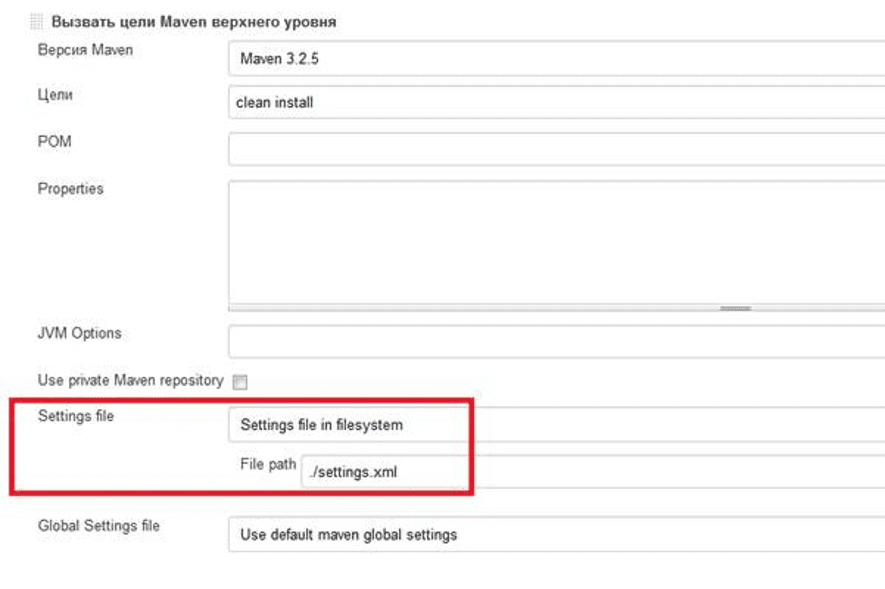
В настройках CID на шаге, вызывающем Maven, укажите путь к новому файлу настроек:
Если требуется подключить загрузку артефактов в Artifactory из автоматических сборок, выполните следующее:
Создайте файл settings.xml и внесите правки в pom.xml.
Сохраните изменения в системе версионного контроля.
В настройках CID на шаге, вызывающем Maven, добавьте параметр
deployи укажите путь к конфигурационному файлу:
В настройках CID добавьте шаг, выполняемый после сборки - «Link to maven deployments» (необязательно).

В результате на странице сборки будут отображаться загруженные в Artifactory артефакты. Например:

Публикация без явной передачи параметров#
Команда
mvn deploy
При данном подходе все значения необходимых параметров прописаны в pom.xml и settings.xml.
Gradle#
Настройка
Для загрузки артефакта выполните команду gradle uploadArchives.
Файл build.gradle:
apply plugin: 'java'
apply plugin: 'maven'
repositories {
  maven {
    url "http://ip:port/artifactory/content/groups/public"
  }
}

dependencies {
  testCompile "junit:junit:3.8.1"
  compile
  "org.jbundle.util:org.jbundle.util.jbackup:2.1.0"
  compile \"net.sf.webtestfixtures:webtestfixtures:2.0.1.3"
}

uploadArchives {
  repositories {
    mavenDeployer {
      repository(url: "http://ip:port/artifactory/content/groups/public") {
          authentication(userName: mavenUser, password: mavenPassword)
        }
        pom.project {
          groupId project.getGroup()
          artifactId project.getName()
          version project.getVersion()
          properties {
            jiraid 'EPIC-123,STORY-456'
            propertyTwo 'propertyTwoValue'
          }
        }
    }
  }
}
Файл gradle.properties:
group=groupid
name=name
version=0.1
Добавление тега к ресурсу#
Artifactory поддерживает тегирование ресурсов.
В пользовательском интерфейсе#
Для тегирования артефакта в пользовательском интерфейсе выполните следующее:
Выделите требуемый артефакт и нажмите ссылку Add в строке Tags в правой панели Summary:

В появившемся окне введите имя нового тега и нажмите кнопку Добавить:

Тег добавлен в список:

Через API метод#
Перейдите в System administration > API. Откроется список API приложения.
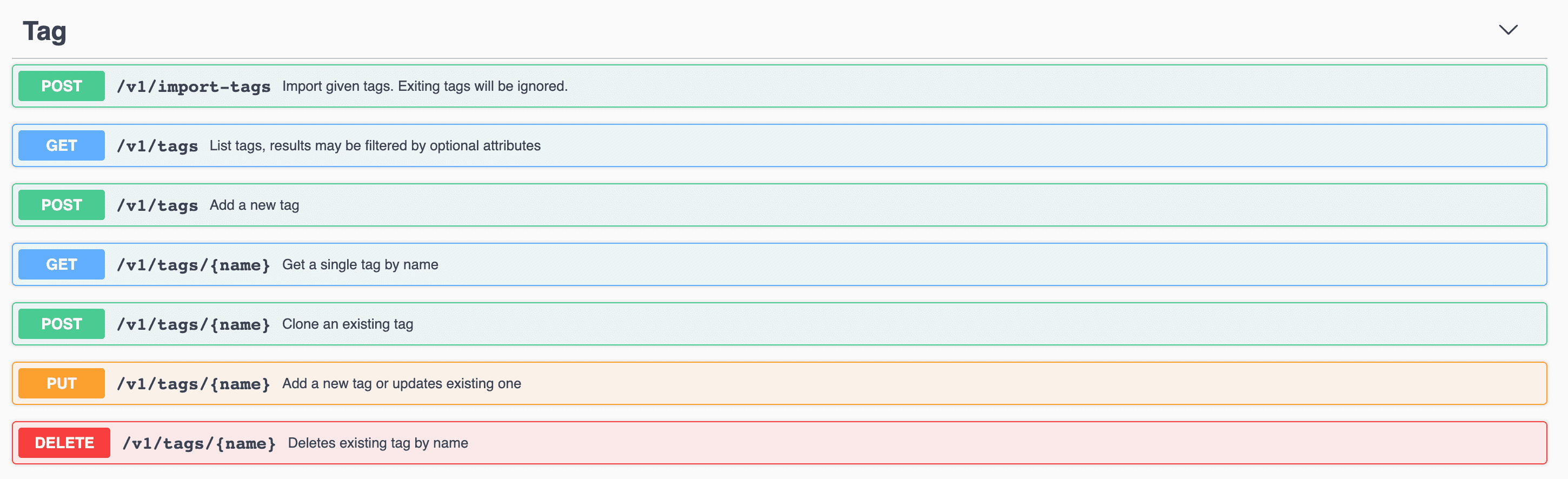
Найдите в списке группу Tag и используйте endpoints для управления тегированием ресурсов.
На изображении ниже представлены доступные endpoints плагина: