Использование приложения оператором#
Поиск и просмотр событий#
Поиск событий всех доступных модулей#
Для поиска и просмотра событий Platform V Audit SE (AUD) выполните следующие действия:
На стартовой странице веб-приложения нажмите Поиск событий аудита.
В открывшейся форме «Поиск события»:
выберите период поиска события и часовой пояс;
выберите тип поиска: по словам, фразой целиком, с помощью Lucene;
введите текст для поиска;
нажмите Найти.
 Найденные события отображаются в интерфейсе (см. рисунок). Описание параметров найденных событий приведено в таблице ниже.
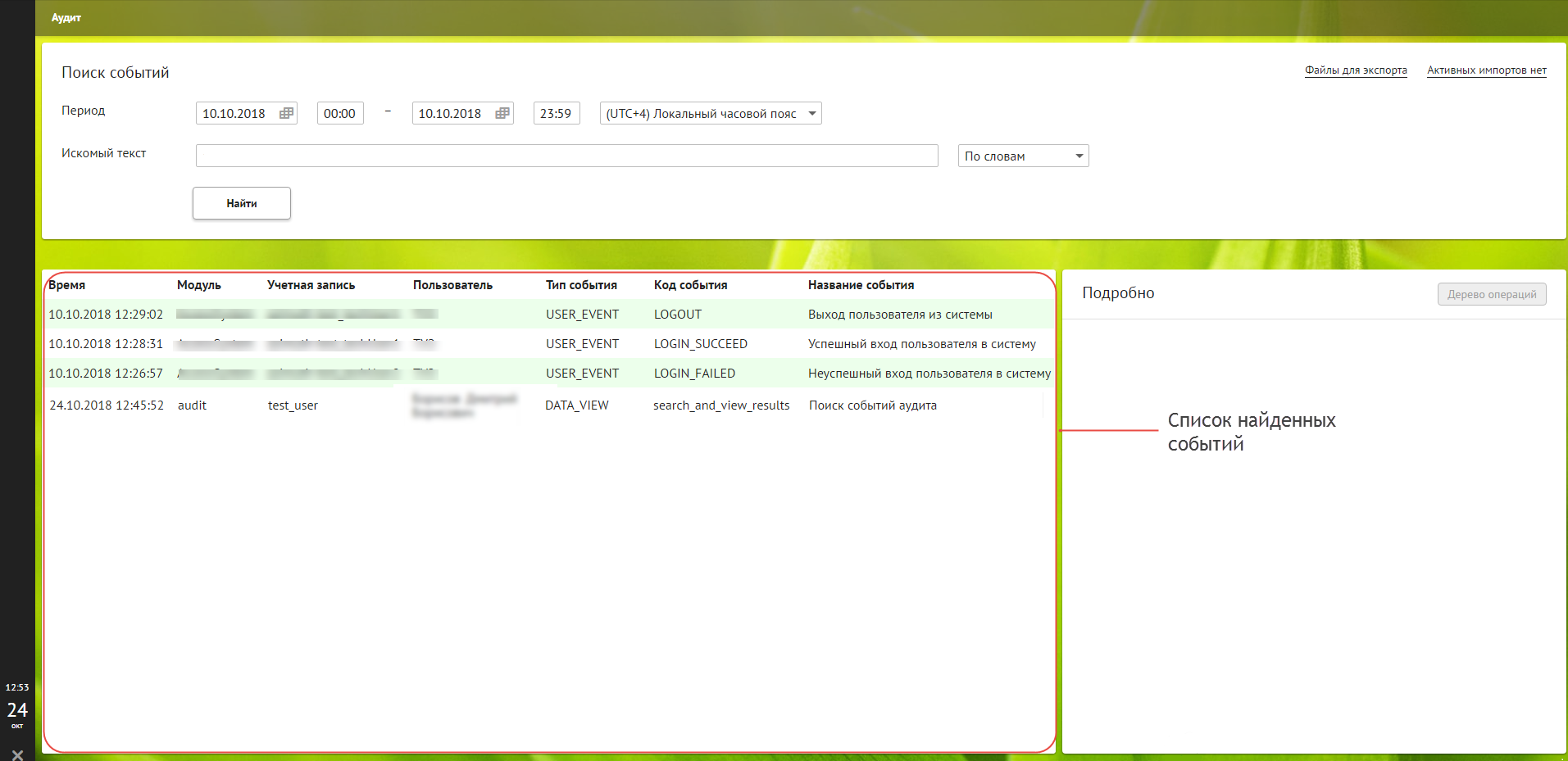
Параметры найденных событий
Столбец |
Описание содержимого столбца |
|---|---|
Время |
Время регистрации события |
Модуль |
Модуль-инициатор события |
Учетная запись |
Учетная запись, под которой выполнялось действие |
Пользователь |
ФИО пользователя, выполнившего действие |
Тип события |
Один из следующих предопределенных типов события: ENTITY_CHANGE; USER_EVENT; DATA_VIEW |
Код события |
Код, который указывает прикладной модуль при регистрации события |
Название события |
Описание зарегистрированного события. Может быть пустым |
Результат |
Результат выполнения транзакции для транзакционного события: |
 — успешное завершение;
  — неуспешное завершение
Поиск отдельных слов и фраз#
Пользователю доступны следующие типы поиска:
«По словам». Если выбран этот тип поиска, слова, введенные в строку поиска, и разделенные пробелом, ищутся в записи вне зависимости от их последовательности. Запись будет найдена, если в ней имеются все слова из строки поиска. Поиск по словам не чувствительный к регистру, находит слова с учетом словоформ, и трактует специальные символы как обычные.
«Фразой целиком». Если выбран этот тип поиска, то в результаты поиска попадут лишь те записи, в которых содержатся все слова из строки поиска в том же порядке. Поиск по фразе не чувствительный к регистру, не выполняет поиск с учетом словоформ. Трактует специальные символы как обычные.
Например, если в поле записи имеется текст «слово1 слово2», а в строку поиска введена фраза «слово2 слово1», то запись будет найдена только при поиске по словам.
Поиск по словам и фразам производится по следующим столбцам:
модуль;
название события;
код события;
пользователь:
имя пользователя;
логин пользователя;
узел пользователя;
параметры метамодели;
сессия.
Поиск с помощью языка Lucene#
О Lucene#
Lucene — это свободная библиотека для высокоскоростного полнотекстового поиска, написанная на Java.
Основные особенности данной библиотеки:
высокоскоростная индексация;
мощный, точный и эффективный поисковый алгоритм.
Поиск с использованием языка Lucene осуществляется с помощью запросов.
Запросы и термы#
Запросы состоят из термов и операторов. Термы бывают двух видов:
одно слово (single) – это обычные слова, например, «Попытка», «входа», «в», «систему»;
фраза (phrases) — это группа слов, например, «Попытка входа в систему».
Несколько термов можно связывать вместе при помощи логических операторов.
Поля#
Lucene позволяет искать данные в заданном поле события. Для поиска по полю необходимо написать название этого поля, дальше поставить двоеточие и после него написать терм поиска.
Если терм взят в кавычки, то в результаты поиска попадут записи найденные по фразе целиком.
Например, поиск по полю "description" терма "Попытка входа в систему" будет выглядеть следующим образом:
Поиск в поле «description»
description:"_Попытка входа в систему_"
На форме поиска событий возможен поиск по полям, описанным в таблице:
Поиск событий по следующим полям
Название поля |
Наименование колонки/поля на форме Поиск |
Пример |
|---|---|---|
rootOperationUUID |
UUID корневой операции |
rootOperationUUID:f295e473-7d60-411b-87a3-d7ed55df62c9 |
ticket |
Сессия |
ticket:admin#7dd224ef058008393e73ddbd33f95afe1517576441328270 |
module |
Модуль |
module:AccessSystem |
description |
Название события |
description:Попытка входа в систему |
eventUUID |
UUID |
eventUUID:2cb7447b-6daa-4264-ae63-a6e62fb9abba* (звездочка обязательна) |
eventType |
Тип события |
eventType:USER_EVENT |
name |
Код события |
name:LOGIN_ATTEMPT |
operationUUID |
UUID операции |
operationUUID:f295e473-7d60-411b-87a3-d7ed55df62c9 |
parentOperationUUID |
- |
parentOperationUUID:f295e473-7d60-411b-87a3-d7ed55df62c9 |
user |
Пользователь |
user:ivanov |
isSuccess |
Результат |
isSuccess:false |
tags |
Теги |
tags:"tag1,tag2,tag3" |
Допустимо использование в указании терма масок.
Маски#
Lucene позволяет производить поиск по маске. Для этого необходимо заменить часть текста на следующий символ:
? — для замены одного символа;
* — для замены любого количества символов.
Поиск по маске:

description: Попытка входа *
description: Попытка входа в с?стему
Lucene поддерживает использование этих символов для поиска одного слова, а не фразы. Символы «*» и «?» не рекомендуется использовать в начале поискового запроса.
Нечеткий поиск#
Lucene поддерживает возможность нечеткого поиска. Для нечеткого поиска необходимо поставить символ «~» в конце одиночного терма. Коэффициент похожести задается следующим образом: «привит~0.8». По умолчанию значение коэффициента похожести равно 0.5. Для термов из нескольких слов символ «~» используется для указания максимального расстояния между ними.
Поиск в диапазоне#
Lucene позволяет искать документы по диапазону значений, например, запрос:
description:\[Попытек TO Попытки\]
найдет все события, содержащие слова «Попытек», «Попытка» и «Попытки».
Для исключения граничных значений необходимо использовать фигурные скобки:
description:{Попытек TO Попытки}
Логические операции#
Логические операции позволяют комбинировать несколько термов, например:
найти слово или фразу:
eventType:ENTITY_CHANGE OR description:"Событие с параметром NULL"или найти запись, содержащую сразу слово и фразу:
eventType:USER_EVENT AND description:"Событие с параметром NULL"или исключить фразу при наличии одного слова:
eventType:USER_EVENT NOT description:"Событие с параметром NULL"
Все операторы должны быть указаны в верхнем регистре.
Также возможно задать обязательное слово (фразу) при помощи символа «+», например:
+description:"Событие с параметром NULL" "Тестовая сущность"
В этом случае фраза «Событие с параметром NULL» должна обязательно содержаться в событии, а фразы «Тестовая сущность» может и не быть в событии вообще.
Аналогично, возможно исключить записи, содержащие слово (фразу), например:
-description:"Событие с параметром NULL" "Тестовая сущность"
В этом случае в результатах поиска фразы «Событие с параметром NULL» не должно быть, а фраза «Тестовая сущность» может содержаться в результатах поиска.
Группировка#
Lucene поддерживает использование скобок для группировки.
Для поиска «ibs» или «root» и «систему» используйте запрос:
(ibs OR root) AND системуЗапрос найдет события, в которых есть слово «ibs» или слово «root», а также есть слово «систему».
Для поиска «Типа события», содержащего как «ENTITY_CHANGE», так и «USER_EVENT», используйте запрос:
eventType:(ENTITY_CHANGE OR USER_EVENT)Запрос найдет типы событий, в которых есть ENTITY_CHANGE или USER_EVENT.
Для поиска в поле «Модуль», содержащего как слово «configurator», так и фразу «ott-service» используйте запрос:
module:(configurator OR "ott-service")Запрос найдет записи с модулями «configurator» или «ott-service».
Для поиска в поле "Теги" (содержится в дополнительных параметрах), поиск по отдельному тегу осуществляется по запросу:
tags:(*tag1*)Если в названии тега присутствует двоеточие, будет ошибка поиска, так как двоеточие используется в синтаксисе Lucene.
Поиск по обязательному вхождению:
text:(+"fake-user" +"audit-test")Запрос найдет записи, в которых есть как пользователь «fake-user», так и модуль «audit-test».
Просмотр детальной информации о событиях и операциях#
Просмотр детальной информации о событиях#
Для просмотра детальной информации о событии Platform V Audit SE (AUD):
Выполните поиск события (см. подраздел выше).
В списке найденных событий выберите интересующее (щелчком по строке с событием).
В форме Подробно в правой части окна отобразятся детали события (см. рисунок).
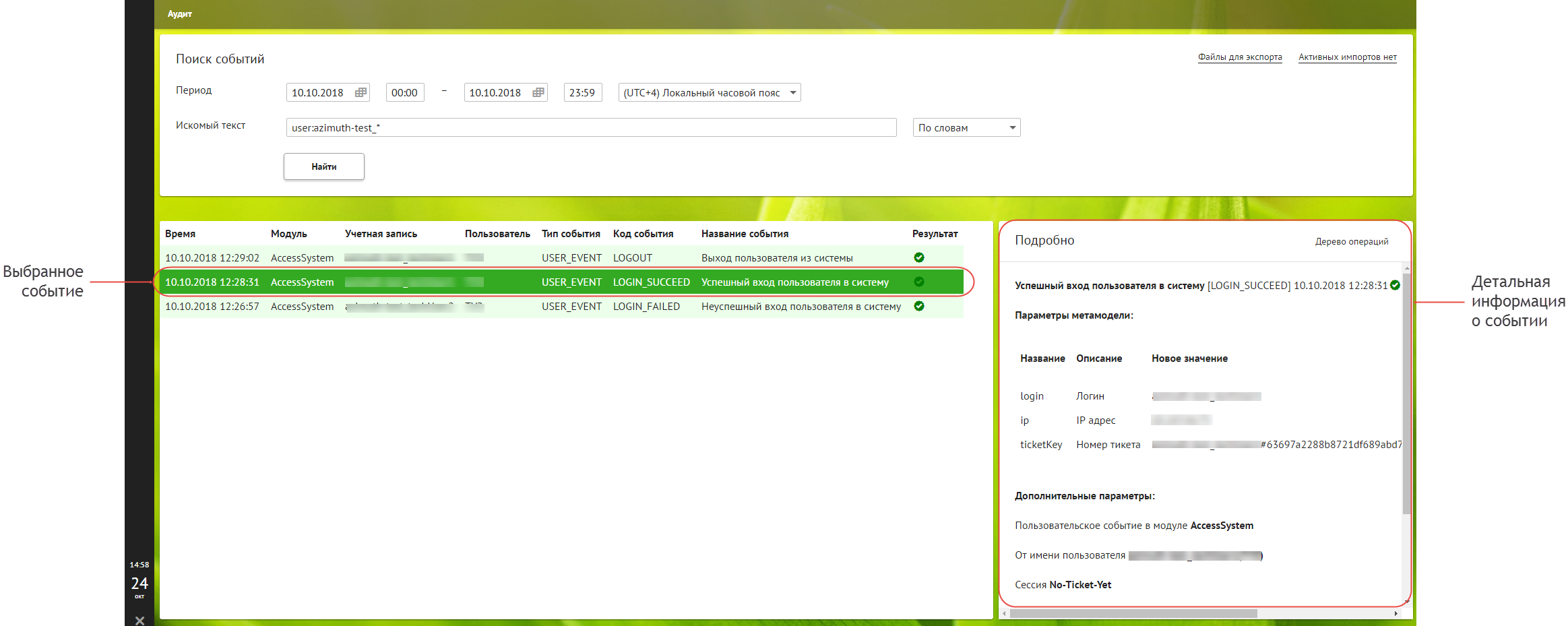
В форме Подробно отображаются следующие сведения:
название события;
код события;
дата и время регистрации;
параметры метамодели;
измененные параметры метамодели;
дополнительные параметры.
Просмотр дерева операций#
Дерево операций позволяет просмотреть события, происходившие до и после события, найденного при помощи поиска, и связанные с этим событием логически (в бизнес-операцию). Эта функция доступна для событий, которые поступают от прикладных модулей, подключенных с использованием legacy-вариантов клиентских модулей Platform V Audit SE (AUD).
Для просмотра дерева операций события:
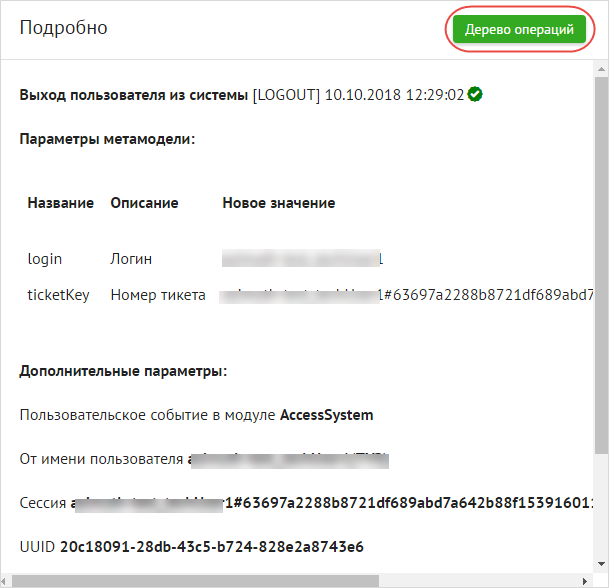
Нажмите Дерево операций в форме Подробно конкретного события.
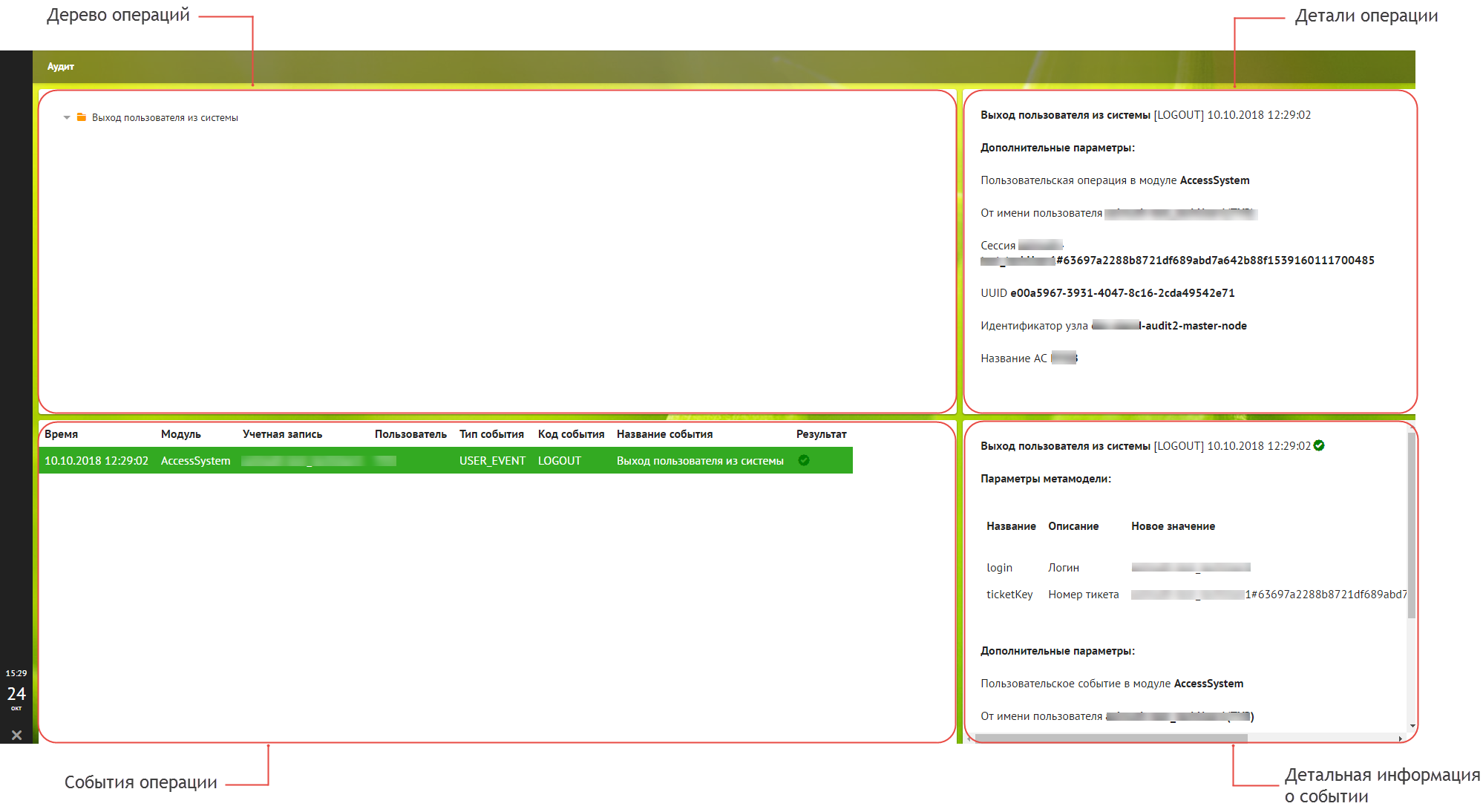
Выберите операцию из дерева. В форме справа отобразятся детали операции, а в списке ниже — события этой операции (см. рисунок). При выборе события из списка в окне справа отображается детальная информация о событии.
Поднятие данных из архива в оперативное хранилище#
Эта функция доступна только пользователю Platform V Audit SE (AUD) с ролью Администратор.
Форма Работа с архивом предназначена для поднятия данных в оперативное хранилище. После успешного восстановления данные доступны для просмотра в форме Поиск событий аудита.
Для поднятия данных в оперативное хранилище:
На стартовой странице нажмите Администрирование. На странице отобразится форма Работа с архивом (см. рисунок ниже).
С помощью интерфейсных элементов формы задайте период, за который нужно поднять архив, и имя прикладного модуля и коды событий, при необходимости. Нажмите Запустить.
В таблице под запросом появится задача поднятия данных в оперативное хранилище. Для каждой задачи отображается следующая информация:
Статус:
При успешном завершении задача переходит в состояние SUCCEEDED, проставляется дата окончания работы процесса и наименование коллекции в Solr. После этого для поиска доступен данный период.
Состояние задачи SUSPENDED, FAILED и KILLED говорит, что процесс поднятия данных из архива приостановлен в связи с ошибками.
Дата начала и (при наличии) дата завершения задачи.
Название коллекции в Solr.
Внимание!
Нельзя запускать одновременно более одной операции поднятия событий из архива.
Чтобы удалить архивную коллекцию в Solr, нажмите  в строке с задачей. После удаления коллекции запись о ней остается в списке истории запусков. Историю запуска можно очистить, перезапустив сервис Oozie.
Выгрузка событий из Platform V Audit SE (AUD) для системы мониторинга (автоматическая)#
Platform V Audit SE (AUD) передает данные в режиме онлайн во внешнюю систему, в которой настроены оповещения на поступление определенных данных.
Platform V Audit SE (AUD) в соответствии с указанным фильтром Kafka (настраивается администратором) отбирает события и операции, затем перекладывает их в транспорт, из которого внешняя система производит вычитку данных.
Просмотр статистических данных#
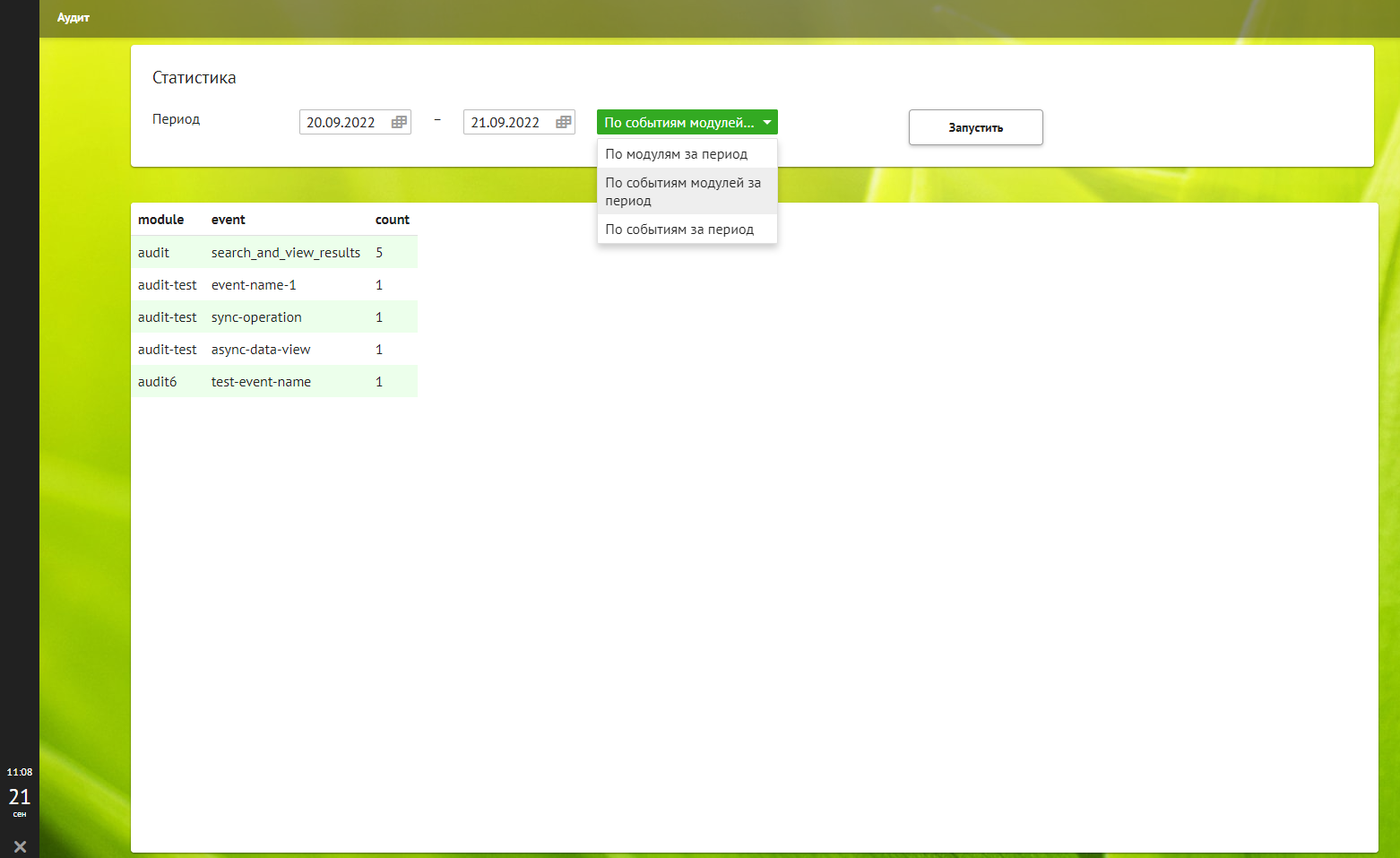
Для просмотра статистических данных о модулях, подключенных к Platform V Audit SE (AUD), и сообщениях о событиях:
На стартовой странице приложения нажмите Статистика. На странице отобразится форма Статистика.
Укажите требуемый период.
Выберите, какую статистику необходимо отобразить:
По модулям за период — для отображения суммарного количества событий с разбиением по подключенным модулям.
По событиям модулей за период — для отображения количества событий с разбиением по конкретным событиям и конкретным модулям.
По событиям за период — для отображения количества событий с разбиением по конкретным событиям, но независимо от модулей.
Нажмите Запустить.
Запрошенная информация отобразится в виде таблицы.
Управление тенантами#
Эта функция доступна только пользователям Platform V Audit SE (AUD) с ролью Администратор и правами на работу со всеми тенантами.
Поиск тенанта#
Для поиска требуемого тенанта:
На стартовой странице нажмите Управление тенантами.
В открывшейся форме управления тенантами укажите идентификатор тенанта (полный или частичный).
Нажмите Найти для отображения в списке только тенантов, имеющих в идентификаторе указанные символы.
Удаление тенанта#
Для удаления тенанта из структур данных Platform V Audit SE (AUD) нажмите Удалить в строке с этим тенантом.

Добавление тенанта#
Для добавления тенанта в структуры данных Platform V Audit SE (AUD):
Нажмите Создать тенант в интерфейсе управления тенантами.
Укажите требуемые параметры:
идентификатор тенанта;
срок хранения событий в долгосрочном (архивном) хранилище, в сутках;
срок хранения событий в оперативном хранилище (индексе), в сутках;
режим экспорта данных тенанта во внешнюю систему, при необходимости.
Нажмите Создать тенант.
