Работа с Заданием#
Сервис Batch Scheduler предоставляет два варианта запуска вычислений:
По расписанию — создание, редактирование Заданий и управление запуском вычислений доступно на странице Планировщик заданий (Jobs).
По запросу — Планировщик запускает Задания по запросам клиентов к API сервиса.
Пользователь может выполнять с Заданием функции, приведенные в таблице.
Функция |
Кнопка в UI |
Запрос API |
|---|---|---|
Создать задание (Create Job) |
create |
|
Редактировать (Edit) |
update |
|
Запустить (Run) |
run |
|
Удалить (Delete) |
delete |
|
Приостановить запуск по расписанию (Pause) |
pause |
|
Возобновить запуск по расписанию (Resume) |
resume |
|
(Раскрытие вложенной формы) |
get |
|
Получение списка Заданий |
— |
list |
Найти (Find) |
search |
|
Ошибки выполнения заданий (Job execution errors) |
— |
|
Включить асинхронность (Enable async) |
heartbeat |
|
Асинхронное выполнение Заданий, передача финального состояния Задания |
Включить асинхронность (Enable async) |
callback |
Загрузить файл (Upload file) |
— |
|
Скачать (Download) |
— |
Note
Правила заполнения параметров при работе с Заданиями приведены в описании API сервиса.
Создание Задания#
Для создания Задания:
На странице Планировщик Заданий (Jobs) в правом верхнем углу нажмите Создать задание (Create Job).
В открывшемся модальном окне Scheduler. Создание задания (Create Job) заполните все необходимые поля. Поля, обязательные для заполнения, обозначены
*.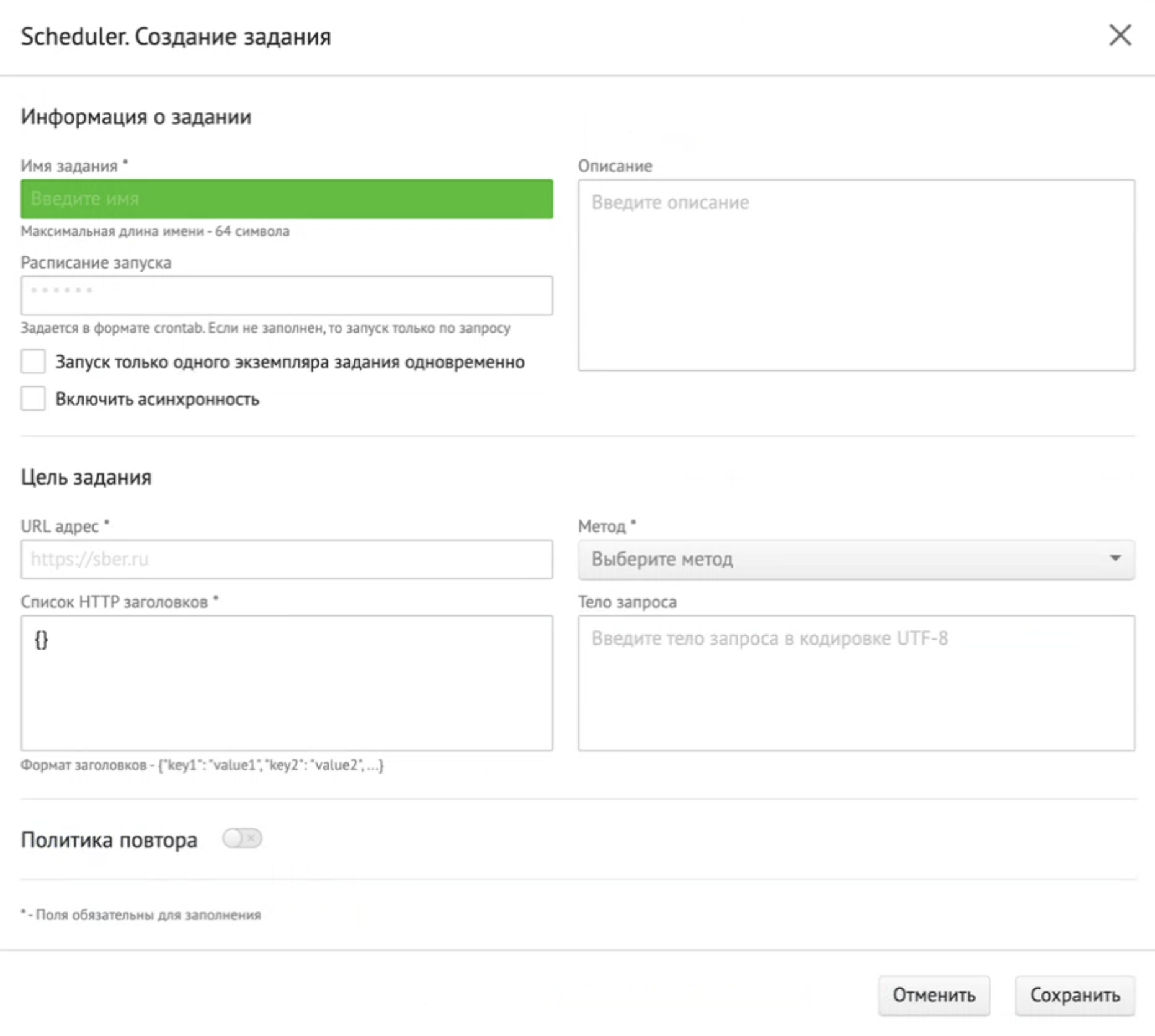
Для создания асинхронного Задания выберите чекбокс Включить асинхронность (Enable async).
Нажмите Сохранить (Save).
При успешном сохранении созданного Задания выводится сообщение Задание успешно создано (The job was created), и Задание отображается в таблице заданий.
В случае неуспешного сохранения созданного Задания выводится сообщение с ошибкой (подробнее о возможных ошибках в разделе «Часто встречающиеся проблемы и пути их устранения»).
Редактирование Задания#
Для редактирования Задания:
Откройте модальное окно Редактирование задания (Editing job) одним из двух способов:
Способ 1 — Использование быстрых действий. В столбце Быстрые действия (Actions) нажмите кнопку
 ;
;Способ 2 — Использование действий во вложенной форме Задания. Раскройте вложенную форму Задания и на панели Действия (Actions) нажмите Редактировать (Edit).
В открывшемся модальном окне Редактирование задания (Editing job) внесите требуемые изменения в параметры Задания.
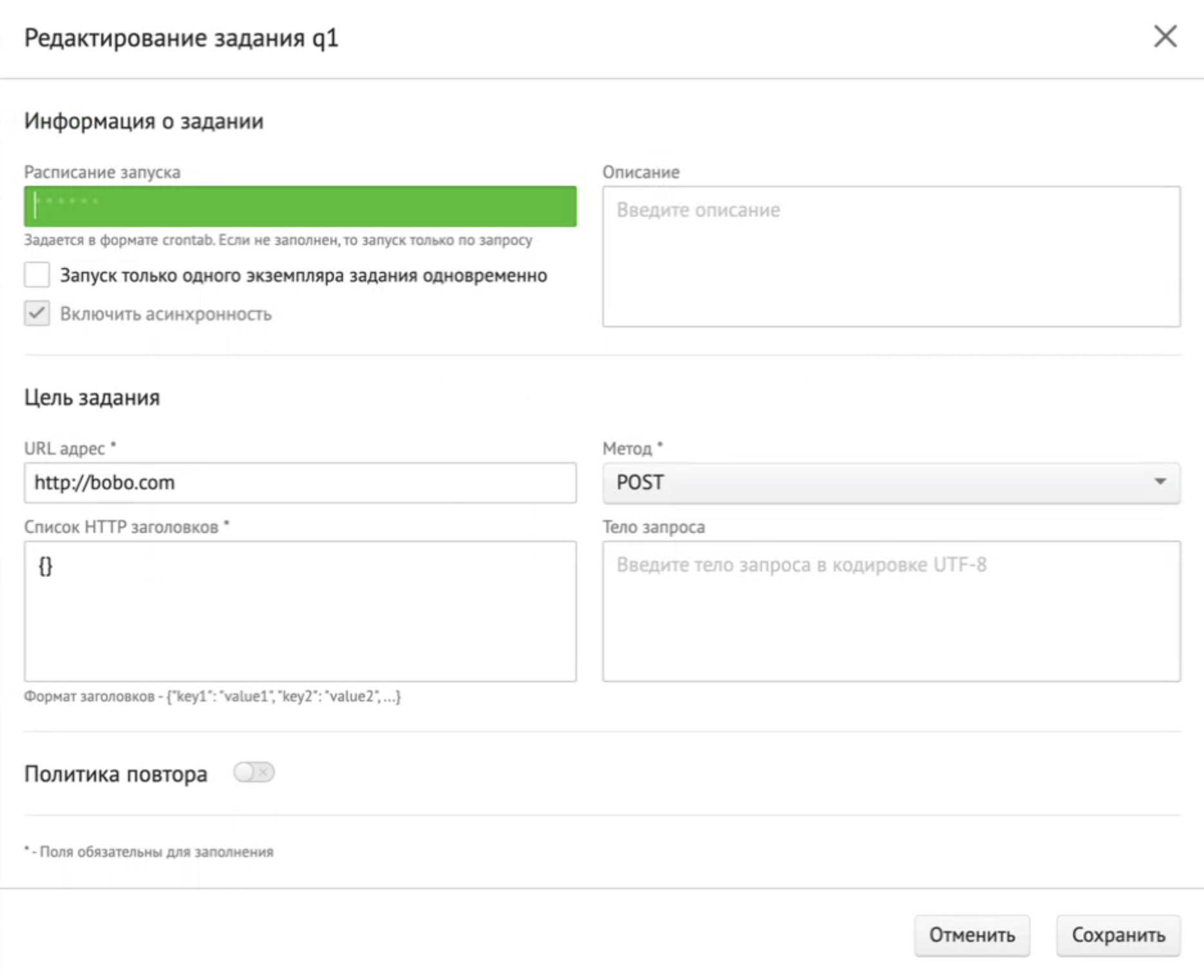
Если были внесены изменения, то нажмите Сохранить (Save). Для отмены внесенных изменений нажмите Отмена (Cancel), и в открывшемся модальном окне с предупреждением Закрытие окна (Close modal) нажмите Да (Yes).
Для возврата к редактированию Задания нажмите Продолжить редактирование (Continue editing). Для завершения процесса редактирования нажмите Да (Yes).
При успешном сохранении отредактированного Задания выводится сообщение Задание успешно обновлено (The job was updated).
В случае неуспешного сохранения отредактированного Задания выводится сообщение с ошибкой (подробнее о возможных ошибках в разделе «Часто встречающиеся проблемы и пути их устранения»).
Политика повтора#
Пользователю предоставляется возможность настроить параметры, чтобы Задание следовало этим настройкам при возникновении ошибок при запуске и/или выполнении, а также отслеживать основные параметры повтора Задания и актуальные параметры состояния повтора экземпляра Задания.

Установка настроек повтора выполняется двумя способами:
при создании Задания;
при редактировании Задания.
Способ 1 — При создании Задания.
В модальном окне Scheduler. Создание задания (Create Job) установите переключатель Политика повтора (Retry policy) во включенное состояние
 . После этого раскрываются дополнительные поля с настройками.
Заполните все поля для настроек повторного запуска Задания. При необходимости воспользуйтесь шаблоном, выбрав значение из выпадающего списка: 3/1m/0/-, 3/1m/100/5m.
Нажмите Сохранить (Save).
При успешном сохранении созданного Задания выводится сообщение Задание успешно создано (The job was created), и Задание отображается в списке объектов.
При неуспешном сохранении созданного Задания выводится сообщение с ошибкой (подробнее о возможных ошибках в разделе «Часто встречающиеся проблемы и пути их устранения»).
Способ 2 — При редактировании Задания.
В модальном окне Редактирование задания (Editing job) установите переключатель Политика повтора (Retry policy) во включенное состояние
. После этого раскрываются дополнительные поля с настройками.Заполните все поля для настроек повторного запуска Задания. При необходимости воспользуйтесь шаблоном, выбрав значение из выпадающего списка: 3/1m/0/-, 3/1m/100/5m.
Нажмите Сохранить (Save).
В случае, если в Задание были внесены изменения и нажата Отмена (Cancel), выводится модальное окно Закрытие окна (Close modal). Для отмены внесенных изменений нажмите Да (Yes).
При успешном сохранении отредактированного Задания выводится сообщение Задание успешно обновлено (The job was updated).
В случае неуспешного сохранения отредактированного Задания выводится сообщение с ошибкой (подробнее о возможных ошибках в разделе «Часто встречающиеся проблемы и пути их устранения»).
Запуск Задания#
Сервис Batch Scheduler позволяет запускать Задания по расписанию и без расписания (по запросу).
Запуск Задания без расписания#
Запуск Задания без заданного расписания доступен двумя способами:
Способ 1 — Использование быстрых действий.
В столбце Быстрые действия (Actions) требуемого Задания нажмите кнопку  .
.
Способ 2 — Использование действий во вложенной форме Задания.
Раскройте вложенную форму требуемого Задания и в панели Действия (Actions) нажмите Запустить (Run) .
В открывшемся модальном окне Запуск задания (Running a Job) нажмите Да (Yes) для подтверждения запуска. Для закрытия модального окна нажмите — Отменить (No).
В случае успешного запуска Задания выводится сообщение Задание успешно запущено (The job was started).
В случае неуспешного запуска Задания выводится сообщение с ошибкой (подробнее о возможных ошибках в разделе «Часто встречающиеся проблемы и пути их устранения»).
Запуск по запросу пользователя Задания с расписанием#
Задания, для которых установлено расписание запуска в cron-формате, автоматически запускаются согласно заданному расписанию. Минимальный интервал запуска задания — раз в 15 c (0/15 * * * * *).
Если расписание в cron-формате задано для Задания, то оно отображается в столбце Расписание запуска (Launch schedule).
Для принудительного запуска Задания с установленным расписанием:
Запустить Задание на выполнение. Запуск задания доступен двумя способами:
Способ 1 — Использование быстрых действий.
В столбце Быстрые действия (Actions) требуемого Задания нажмите кнопку .
Способ 2 — Использование действий во вложенной формы Задания. Во вложенной форме Задания в панели Действия (Actions) нажмите Запустить (Run).
В открывшемся модальном окне Запуск задания (Running a Job) нажмите Да (Yes) для подтверждения запуска Задания.
Для закрытия модального окна нажмите Нет (No).
При успешном запуске Задания с установленным расписанием выводится сообщение Задание успешно запущено (The job was started).
В случае неуспешного запуска Задания выводится сообщение с ошибкой (подробнее о возможных ошибках в разделе «Часто встречающиеся проблемы и пути их устранения»).
Удаление Задания#
Удаление Задания доступно двумя способами:
Способ 1 — Использование быстрых действий.
В столбце Быстрые действия (Actions) требуемого Задания нажмите кнопку  .
.
Способ 2 — Использование кнопки Удалить (Delete) во вложенной форме Задания. Во вложенной форме требуемого Задания в панели Действия (Actions) нажмите Удалить (Delete).
В открывшемся модальном окне Удаление задания (Deleting a Job) нажмите Да (Yes) для подтверждения удаления Задания. Для закрытия модального окна нажмите Нет (No).
При успешном удалении Задания выводится сообщение Задание успешно удалено (The job was deleted), и Задание исчезает из списка объектов.
В случае неуспешного удаления Задания выводится сообщение с ошибкой (подробнее о возможных ошибках в разделе «Часто встречающиеся проблемы и пути их устранения»).
Выполнение групповых операций#
Для совершения групповых операций над Заданиями:
Выберите Задания из списка:
чтобы выбрать несколько Заданий установить рядом с ними чекбоксы;
чтобы выбрать все Задания из списка установить чекбокс в заголовке таблицы.
Нажмите Удалить (Delete).
В появившемся модальном окне подтвердите выбранное действие, нажав Да (Yes). Для отмены нажмите Отмена (Cancel).
В случае успешного выполнения выбранного действия выводится соответствующее сообщение.
В случае неуспешного выполнения выбранного действия выводится сообщение с ошибкой (подробнее о возможных ошибках в разделе «Часто встречающиеся проблемы и пути их устранения»).
Приостановка автоматического запуска Задания по расписанию#
Приостановка запуска Задания по расписанию доступна двумя способами:
Способ 1 — Использование быстрых действий.
В столбце Быстрые действия (Actions) требуемого Задания нажмите кнопку  :
:
Способ 2 — Использование действий во вложенной форме Задания.
Во вложенной форме требуемого Задания в панели Действия (Actions) нажмите Приостановить запуск по расписанию (Pause).
В открывшемся модальном окне Приостановление выполнения задания по расписанию (Cancel scheduled jobs) нажмите Да (Yes) для подтверждения приостановления выбранного Задания.
При успешной приостановке автоматического запуска Задания по расписанию выводится сообщение Выполнение задания по расписанию успешно приостановлено (The selected scheduled Jobs was stopped), и статус Задания изменяется на Приостановлено (Paused).
В случае неуспешной приостановки задания выводится сообщение с ошибкой (подробнее о возможных ошибках в разделе «Часто встречающиеся проблемы и пути их устранения»).
Выполнение групповых операций#
Для совершения групповых операций над Заданиями:
Выберите Задания из списка:
чтобы выбрать несколько Заданий установить рядом с ними чекбоксы;
чтобы выбрать все Задания из списка установить чекбокс в заголовке таблицы.
Нажмите Приостановить (Pause).
В появившемся модальном окне подтвердите выбранное действие, нажав Да (Yes). Для отмены нажмите Отмена (Cancel).
В случае успешного выполнения выбранного действия выводится соответствующее сообщение.
В случае неуспешного выполнения выбранного действия выводится сообщение с ошибкой (подробнее о возможных ошибках в разделе «Часто встречающиеся проблемы и пути их устранения»).
Возобновление автоматического запуска Задания по расписанию#
Возобновление автоматического запуска Задания по расписанию доступно двумя способами:
Способ 1 — Использование быстрых действий.
В столбце Быстрые действия (Actions) требуемого Задания нажмите кнопку  .
.
Способ 2 — Использование действий во вложенной форме Задания.
Во вложенной форме требуемого Задания в панели Действия (Actions) нажмите Возобновить запуск по расписанию (Resume):
В открывшемся модальном окне Возобновление выполнения задания по расписанию (Resuming Scheduled Jobs) нажмите Да (Yes) для подтверждения возобновления выполнения выбранного Задания.
При успешном возобновлении автоматического запуска Задания по расписанию выводится сообщение Выполнение задания по расписанию успешно возобновлено (The job was resumed), и статус Задания изменяется на Активировано (Active).
В случае неуспешного возобновления автоматического запуска по расписанию выводится сообщение с ошибкой (подробнее о возможных ошибках в разделе «Часто встречающиеся проблемы и пути их устранения»).
Выполнение групповых операций#
Для совершения групповых операций над Заданиями:
Выберите Задания из списка:
чтобы выбрать несколько Заданий установить рядом с ними чекбоксы;
чтобы выбрать все Задания из списка установить чекбокс в заголовке таблицы.
Нажмите Возобновить (Resume).
В появившемся модальном окне подтвердите выбранное действие, нажав Да (Yes). Для отмены нажмите Отмена (Cancel).
В случае успешного выполнения выбранного действия выводится соответствующее сообщение.
В случае неуспешного выполнения выбранного действия выводится сообщение с ошибкой (подробнее о возможных ошибках в разделе «Часто встречающиеся проблемы и пути их устранения»).
Получение дополнительной информации о Задании#
На странице Планировщика Заданий пользователю доступна основная информация о Задании и кнопки быстрых действий с Заданием.
Для каждого Задания в таблице Планировщика Заданий пользователю дополнительно доступны:
подробная статистика Задания;
полная информация об истории выполнения Задания;
полная информация о Политике запуска;
возможный набор действий с Заданием.
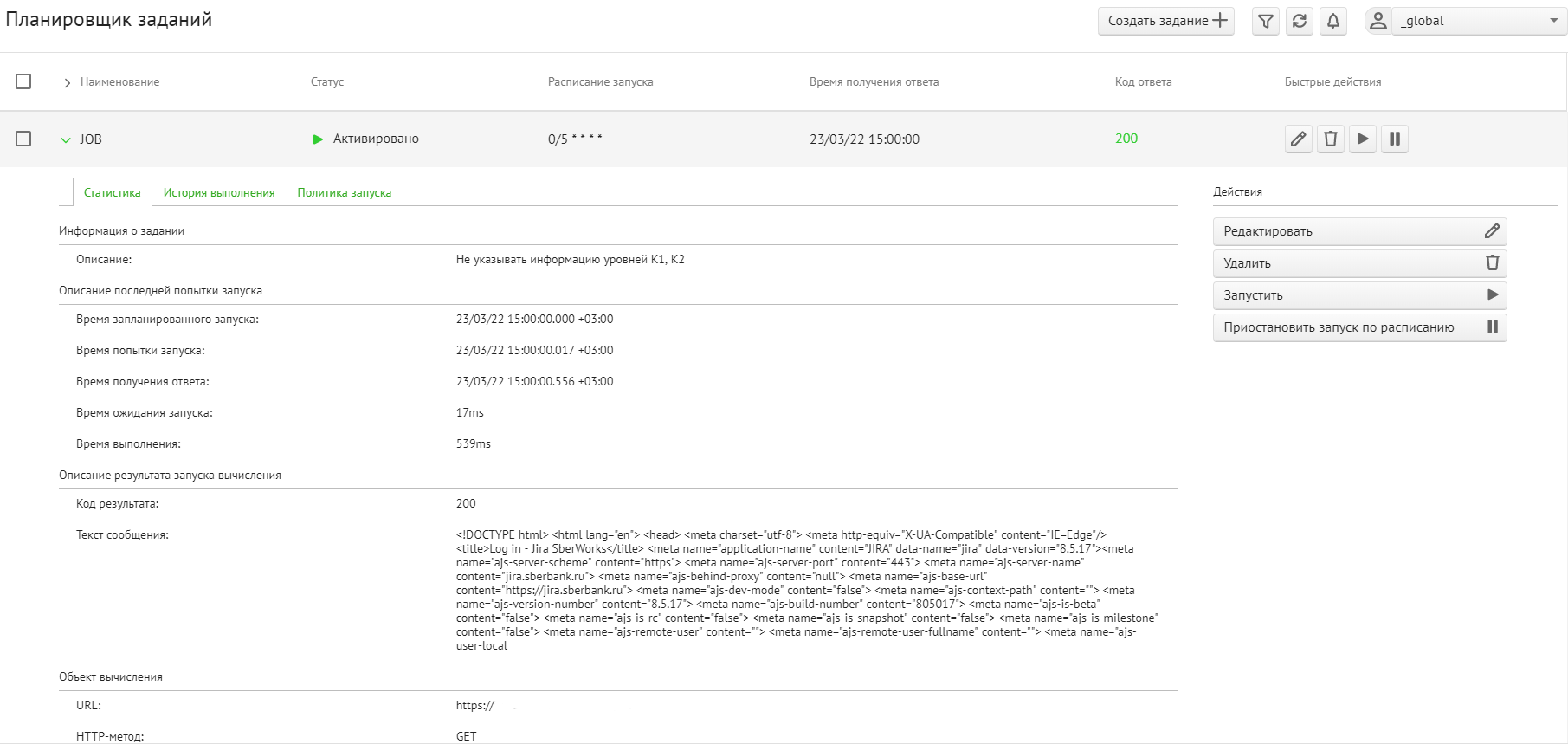
Чтобы получить дополнительную информацию о Задании, требуется раскрыть вложенную форму Задания (подробное содержание вложенной формы описано в соответствующем разделе ниже).
Раскрытие вложенной формы#
Для раскрытия вложенной формы нажмите на строку требуемого Задания.
По умолчанию отображается вложенная форма с открытой вкладкой подробной статистики и кнопками действий для данного Задания:
Содержание вложенной формы#
Вложенная форма для Задания содержит:
вкладку Статистика (Statistics);
вкладку История выполнения (Execution story);
вкладку Политика запуска (Launch policy);
панель Действия (Actions).
Вкладка Статистика (Statistics)#
На вкладке Статистика (Statistics) доступна следующая информация:
Описание Задания, время запланированного запуска, попытки запуска и получения ответа.
Описание результата запуска вычисления: код результата, текст сообщения, объект вычисления (URL, HTTP-метод, заголовки HTTP, тело запроса).
Время последнего изменения.
Вкладка История выполнения (Execution story)#
Вкладка История выполнения (Execution story) содержит панель с фильтром таблицы и таблицу с результатом поиска:
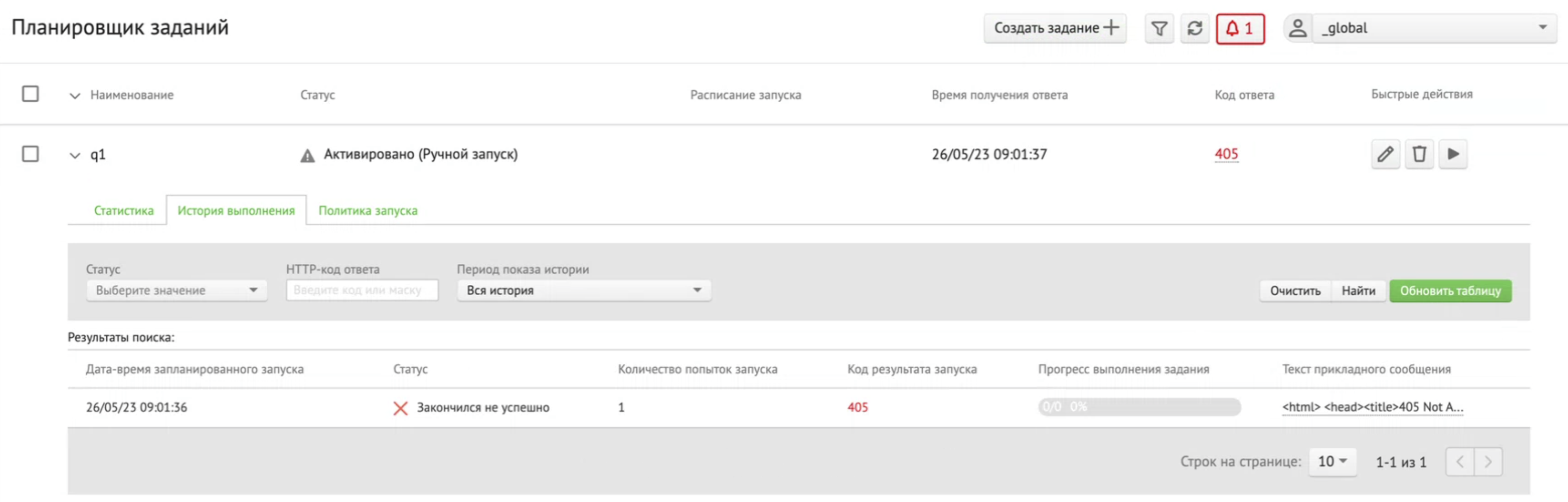
Для отображения результатов поиска выполните любое из нижеперечисленных действий:
нажмите Обновить таблицу (Update table);
выберите из выпадающего списка Статус (State) или Период показа истории (Story display period) и нажмите Найти (Find);
заполните поле HTTP-код ответа (HTTP response code) и нажмите Найти (Find).
Кнопка Очистить (Clear) приводит панель с фильтром таблицы в исходное состояние.
Кнопка Обновить таблицу (Update table) обновляет историю выполнения Задания, новые записи (при наличии) загружаются и отображаются в таблице.
Вкладка Политика запуска (Launch policy)#
Вкладка Политика запуска (Launch policy) содержит параметры политики повтора:
общее максимальное число попыток запуска;
начальный интервал между повторами;
увеличение интервала между повторами;
максимальный интервал между повторами.
Панель Действия (Actions)#
Панель Действия (Actions) содержит кнопки управления Заданием, с помощью которых доступен вызов действий:
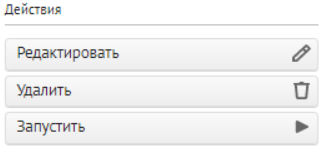
Редактировать (Edit) — для редактирования существующего Задания;
Удалить (Delete) — для удаления существующего Задания;
Запустить (Run) — для запуска существующего Задания;
Приостановить запуск по расписанию (Pause) — для приостановления запуска существующего Задания;
Возобновить запуск по расписанию (Resume) — для возобновления запуска по расписанию существующего Задания.
Работа с фильтром#
С помощью фильтра Пользователь может найти требуемые Задания, выполнив поиск по полям:
Наименование (Job name);
Описание (Description);
Статус (State).
Чтобы открыть список всех Заданий, убедитесь, что все поля фильтра пустые, и нажмите Найти (Find).
Планировщик Заданий осуществляет поиск Заданий по содержанию введенной подстроки. Например, при поиске по описанию description for job отображаются варианты: Some description for Job_Name, This description for Job_Name_001 и т.д.
Пример использования#
Для того чтобы найти Задания, в наименовании которого содержится символ 2:
На странице Планировщик заданий (Jobs) на панели управления таблицей нажмите кнопку
 .
.В открывшейся панели фильтров таблицы в поле Наименование задания (Job name) введите целевую строку, по которой осуществляется поиск Заданий, и нажмите Найти (Find):
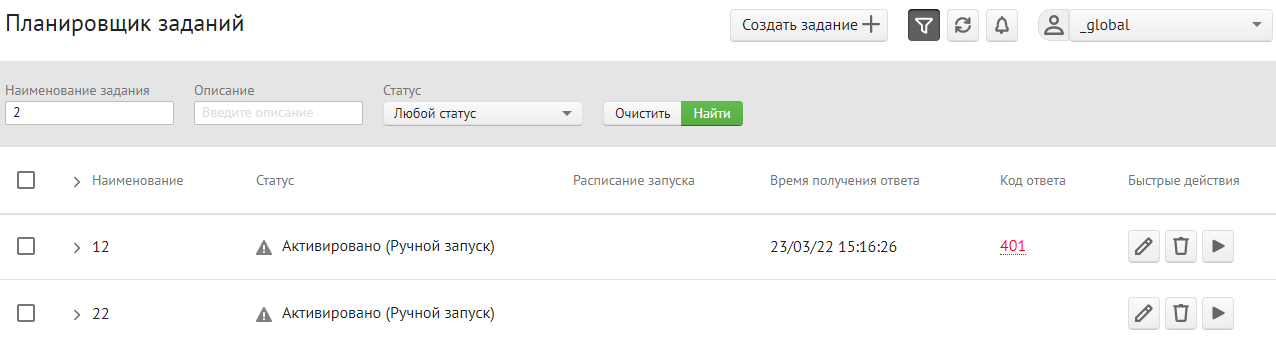
В обновившейся таблице отображаются результаты поиска по заданному фильтру.
Очистка фильтра#
Для очистки полей фильтра нажмите Очистить (Clear).
Отображение неуспешно выполненных Заданий#
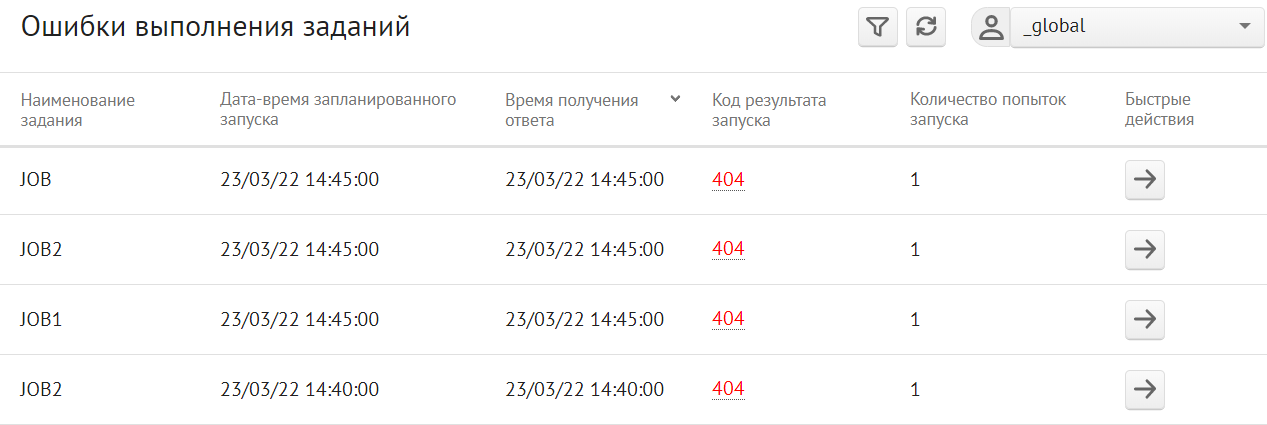
Для мониторинга Заданий, выполненных с ошибкой, пользователь может перейти на страницу Ошибки выполнения заданий (Job execution errors), нажав кнопку  .
.
При появлении новых Заданий, выполненных с ошибкой, индикатор мониторинга подсвечивается красным, и обновляется счетчик невыполненных Заданий.
На станице Ошибки выполнения заданий (Job execution errors) отображаются все Задания со статусом FAILED.
Импорт json-файла#
Для выполнения данной функции необходимо иметь атрибутные модели: get, edit.
Сервис Batch UI предоставляет возможность загрузить json-файл, содержащий запрос в соответствии с API сервиса Batch Scheduler. Примеры запросов приведены в Документации на публичные API и спецификации API).
Для загрузки файла:
На странице Планировщик заданий (Jobs) в правом верхнем углу нажмите Загрузить файл (Upload file)
 .
.Выберите один или несколько файлов и нажмите Открыть.
На странице Планировщик заданий (Jobs) в таблице отобразятся загруженные Задания.
Экспорт json-файла#
Для выполнения данной функции необходимо иметь атрибутные модели: get.
Сервис Batch UI предоставляет возможность скачать Задание в виде файла в формате json.
Для скачивания файла:
На странице Планировщик заданий (Jobs) выберите одно или несколько Заданий, установив напротив них чекбоксы.
На всплывающей форме групповых операций нажмите Скачать (Download)
 .
.Скачивается Задание в формате json.