Использование приложения оператором#
О сервисе#
Программный компонент Пакетная обработка задач (Batch Tasks) предназначен для асинхронного запуска вычислительных задач в порядке очереди. Сервис позволяет работать с Задачами с помощью пользовательского интерфейса (компонент Batch UI продукта Platform V Batch), а также вызовом методов API.
Дополнительные механизмы безопасности необходимо выбирать конечному разработчику на этапе создания конечной системы, исходя из уровня конфиденциальности обрабатываемой информации и иных требований кибербезопасности.
Для обеспечения безопасности сетевой среды рекомендуется использовать стойкие пароли. Рекомендации по заданию стойких паролей приведены в Руководстве по системному администрированию в разделе «Рекомендации по заданию стойких паролей».
Batch Tasks поддерживает ролевую модель, на основании которой пользователь получает привилегии на доступ к функционалу. Подробнее о ролевой модели приведено в Руководстве по системному администрированию в разделе «Контроль доступа к сервису».
С чего начать#
Для начала работы с сервисом Batch UI необходимо:
Создать Очередь.
Создать Задачу для Очереди.
Проверить статус выполнения Задачи.
Шаг 1. Создание Очереди#
На странице Очереди задач (Task Queues) нажмите кнопку Создать очередь (Create Queue).
В открывшемся модальном окне Информация от очереди (Queue Information) заполните поля:
Имя очереди (Queue name) — Queue;
Максимально допустимое количество одновременно запущенных задач (Maximum allowable number of simultaneously running tasks) — 1.
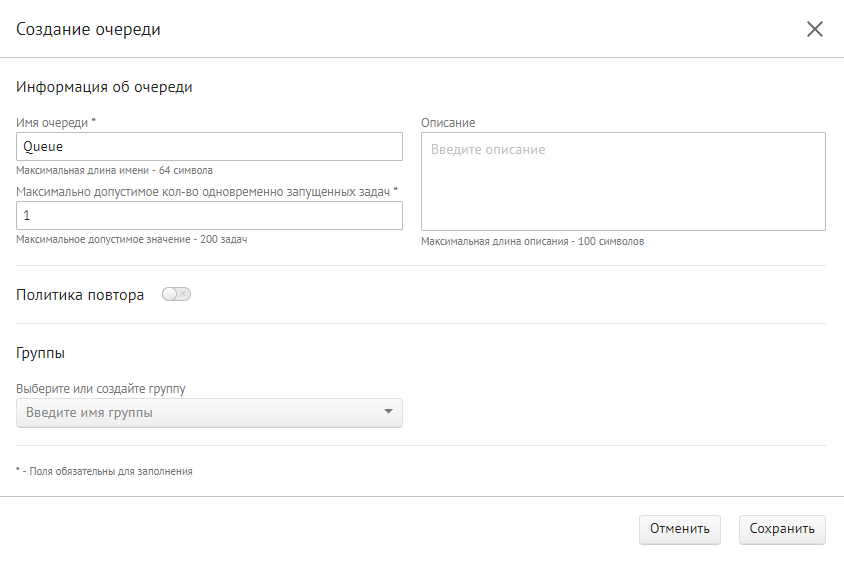
Нажмите кнопку Сохранить (Save).
Шаг 2. Создание Задачи#
В боковом меню перейдите на страницу Задачи (Tasks).
На открывшейся странице Задачи (Tasks) нажмите кнопку Создать задачу (Create Task).
В открывшемся модальном окне (Task information) заполните поля:
Очередь (Queue) — из выпадающего списка выберите значение «Queue»;
URL адрес (URI address) — введите endpoint запроса API;
Метод (Method) — из выпадающего списка выберите метод, применимый для данного запроса.
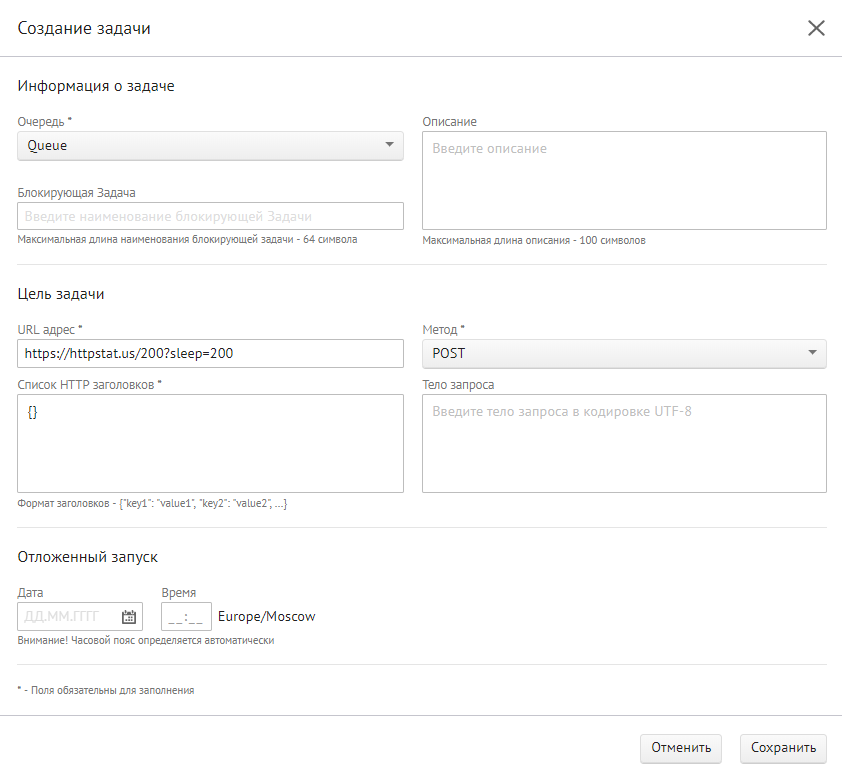
Нажмите кнопку Сохранить (Save).
Шаг 3. Проверка статуса выполнения Задачи#
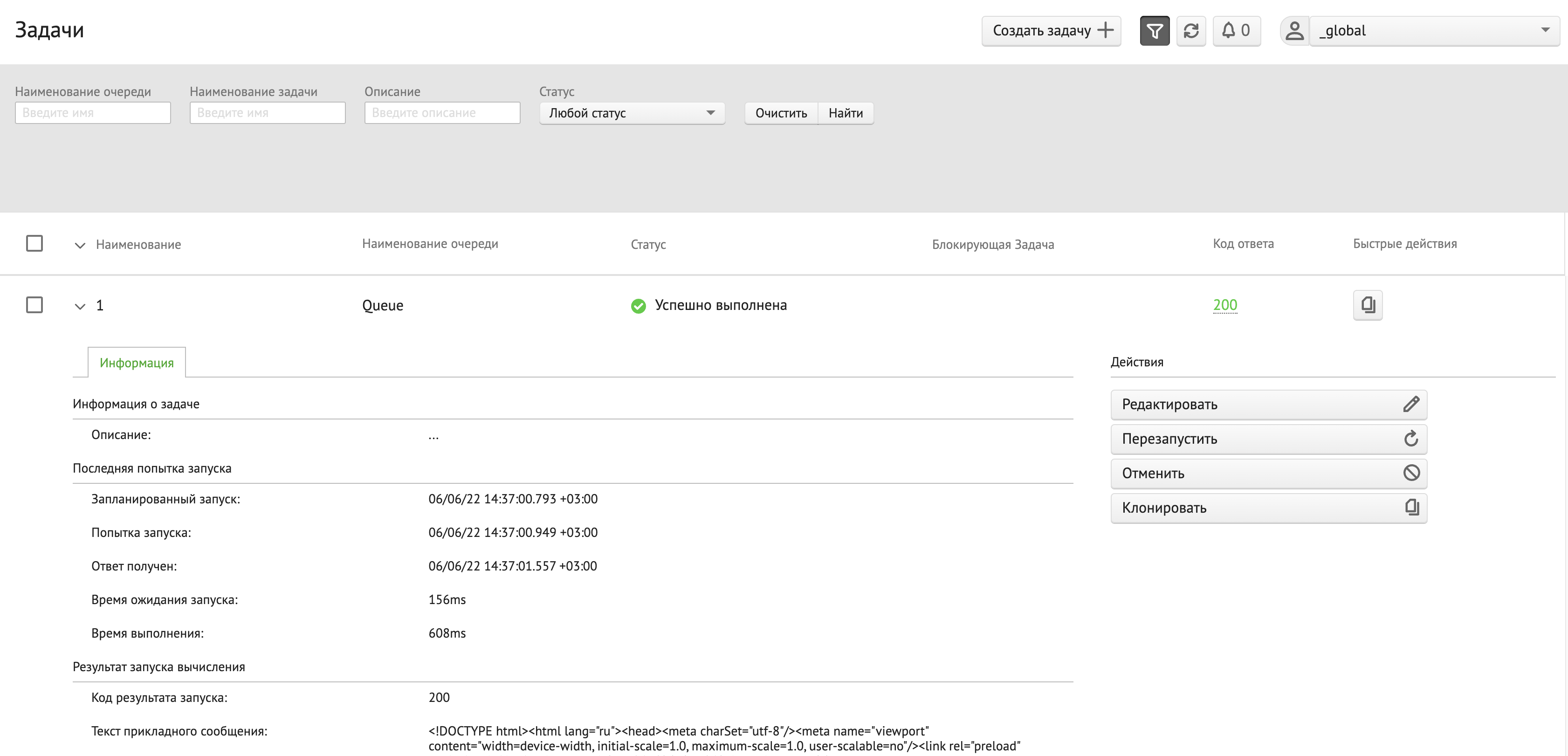
Чтобы обновить список Задач и их статус, нажмите кнопку Обновить (Update)
 .
.Проверьте статус выполнения Задачи. Для этого нажмите на Задачу, чтобы развернуть вложенную форму. На вкладке Информация (Information) проверьте описание последней попытки запуска и результата запуска вычислений.