Работа с Очередями#
Пользователь может выполнять с Очередями функции, приведенные в таблице.
Функция |
Кнопка UI |
Запрос API |
|---|---|---|
Создать очередь (Create Queue) |
create |
|
Редактировать (Edit) |
update |
|
Изменение коэффициента группы |
Редактировать (Edit) |
changeQueueRate |
Приостановить (Pause) |
pause |
|
Возобновить (Resume) |
resume |
|
Удалить (Delete) |
delete |
|
(Раскрытие вложенной формы) |
get |
|
Фильтры (Filters) |
search |
|
Получение списка Очередей |
— |
list |
Поиск групп Очередей |
— |
searchQueuesLabels |
Открытие Очереди по имени |
— |
open |
Закрытие Очереди по имени |
— |
close |
Загрузить файл (Upload file) |
— |
|
Скачать (Download) |
— |
Note
Правила заполнения параметров при работе с Очередями приведены в описании API сервиса.
Создание Очереди задач#
Для создания Очереди задач выполните следующие действия:
На странице Очереди задач (Task Queues) нажмите Создать очередь (Create Queue).
В открывшемся модальном окне Tasks. Создание очереди (Create Queue) заполните все необходимые поля. Поля обязательные для заполнения обозначены
*. Для соблюдения политик безопасности не вводите поле Описание (Description) информацию уровня К1-К2.
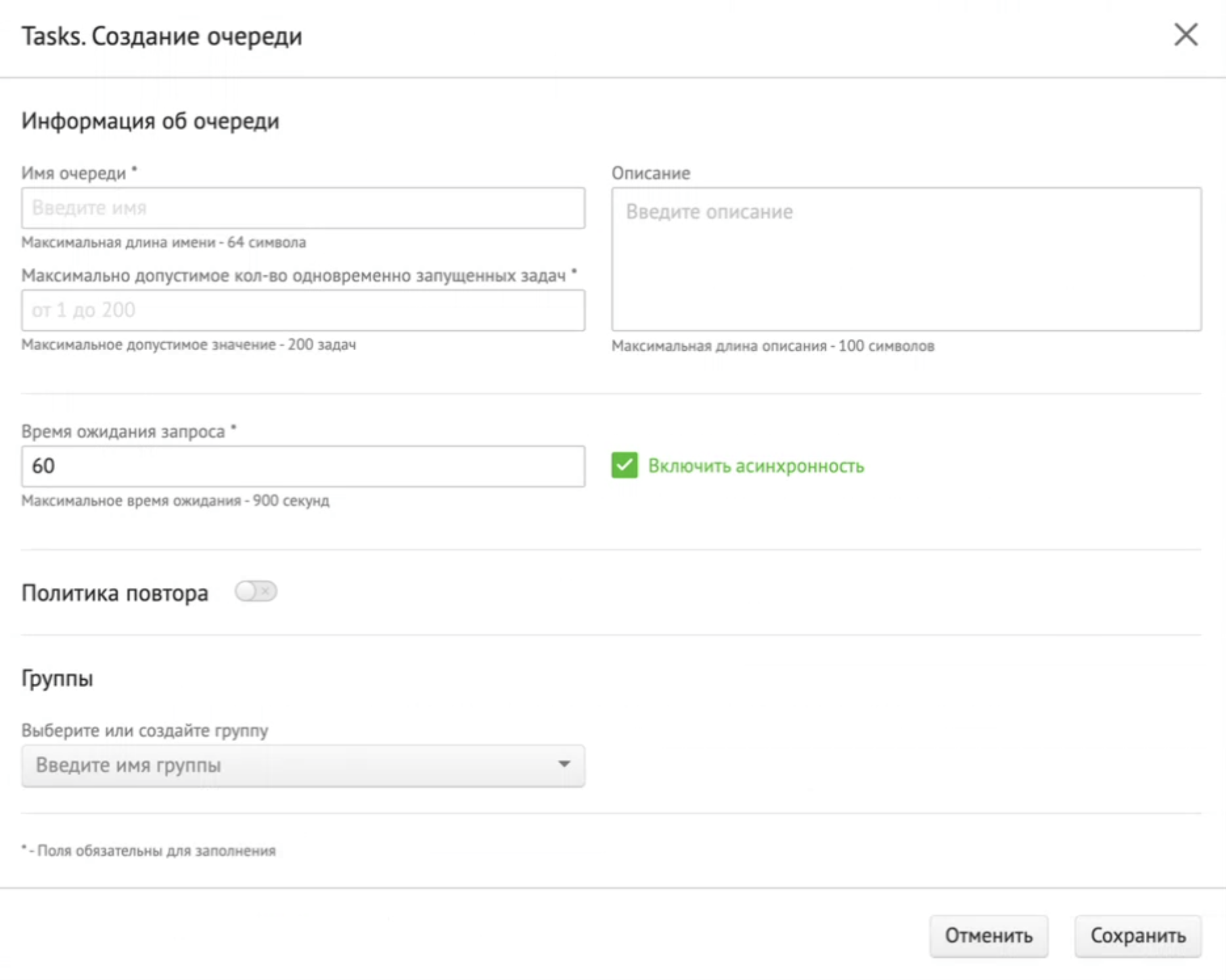
Нажмите Сохранить (Save).
При успешном сохранении созданной Очереди выводится сообщение: «Очередь успешно создана», и Очередь отображается в списке объектов на странице Очереди задач (Task Queues).
В случае неуспешного сохранения созданной Очереди выводится сообщение с ошибкой (более подробная информация о возможных ошибках приведена в разделе «Часто встречающиеся проблемы и пути их устранения»).
Редактирование Очереди#
Для редактирования Очереди задач:
Откройте модальное окно Редактирование очереди (Edit queue) одним из двух способов:
Способ 1 — Использование быстрых действий. В столбце Быстрые действия (Actions) нажмите кнопку  ;
;
Способ 2 — Использование действий во вложенной форме Очереди. Раскройте вложенную форму Очереди и на панели Действия (Actions) нажмите Редактировать (Edit).
В раскрывшемся модальном окне Редактирование очереди (Edit queue) внесите требуемые изменения в параметры Очереди.
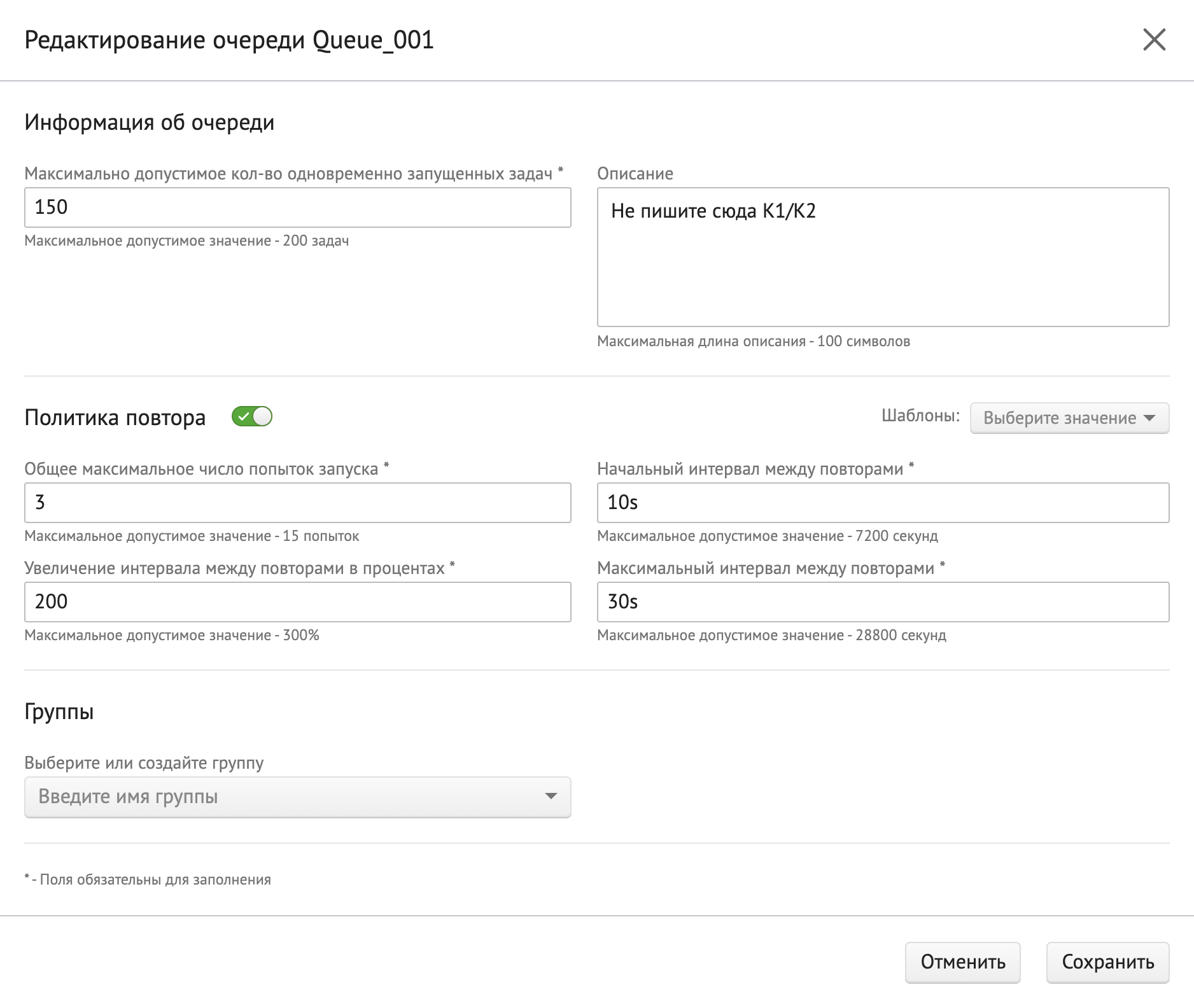
Если были внесены изменения, то нажмите Сохранить (Save). Для отмены внесенных изменений нажмите Отмена (Cancel), и в открывшемся модальном окне с предупреждением Закрытие окна (Close modal) нажмите Да (Yes).
Для возврата к редактированию Очереди нажмите Продолжить редактирование (Continue editing). Для завершения процесса редактирования нажмите Да (Yes).
При успешном сохранении отредактированной Очереди выводится сообщение Очередь успешно обновлена (The queue was updated).
В случае неуспешного сохранения отредактированной Очереди выводится сообщение с ошибкой (более подробная информация о возможных ошибках приведена в разделе «Часто встречающиеся проблемы и пути их устранения»).
Добавление Очереди в группу#
Добавление Очереди в группу позволяет собирать несколько Очередей в логически объединенные группы (применение метки к Очереди). Для этого выполните следующие действия:
Перейдите в модальном окне создания/редактирования Очереди задач в раздел Группы (Groups).
Нажмите на комбинированное поле ввода-выбора и начните вводить наименование требуемой группы:
если группа с введенным наименованием еще не существует, при необходимости создайте ее, нажав на строку с примечанием (создать новую группу) (create a new group):
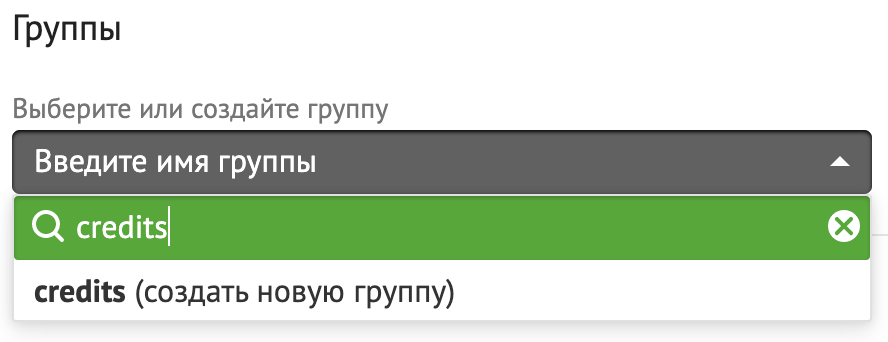
если группа с введенным наименованием уже существует, при необходимости выберите ее из списка.
Очередь будет добавлена к группе (к Очереди будет применена метка):

При создании новой группы ее коэффициент по умолчанию принимает значение равное 1. Данное значение коэффициента никак не влияет на максимально допустимое количество одновременно запущенных Задач в Очереди (подробнее см. в разделе «Редактирование коэффициента группы»).
Исключение Очереди из группы#
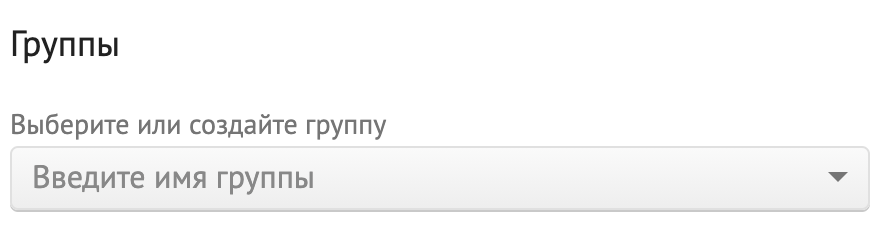
Чтобы исключить Очередь из группы (удалить метку Очереди), выполните следующие действия:
Перейдите в модальное окно редактирования Очереди задач в раздел Группы (Groups).
Нажмите Исключить очередь из группы (Exclude a queue from a group).
Очередь будет исключена из группы:
Редактирование коэффициента группы#
Коэффициент группы влияет на максимально допустимое количество одновременно запущенных Задач в данной Очереди. Коэффициент может принимать значения от 0 до 1.
Для изменения коэффициента группы выполните следующие действия:
На странице Очереди задач (Task Queues) в правом верхнем углу страницы нажмите Настройки (Settings)
 .
.На открывшейся странице Настройки групп (Group settings) из списка выберите группу, коэффициент которой необходимо настроить, и нажмите Редактирование группы (Editing a group)
.В открывшемся модальном окне Редактирование группы (Editing a group) в поле Коэффициент группы (Group coefficient) введите необходимое значение. Для сохранения внесенных изменений нажмите Сохранить. Для отмены внесенных изменений нажмите Отменить.
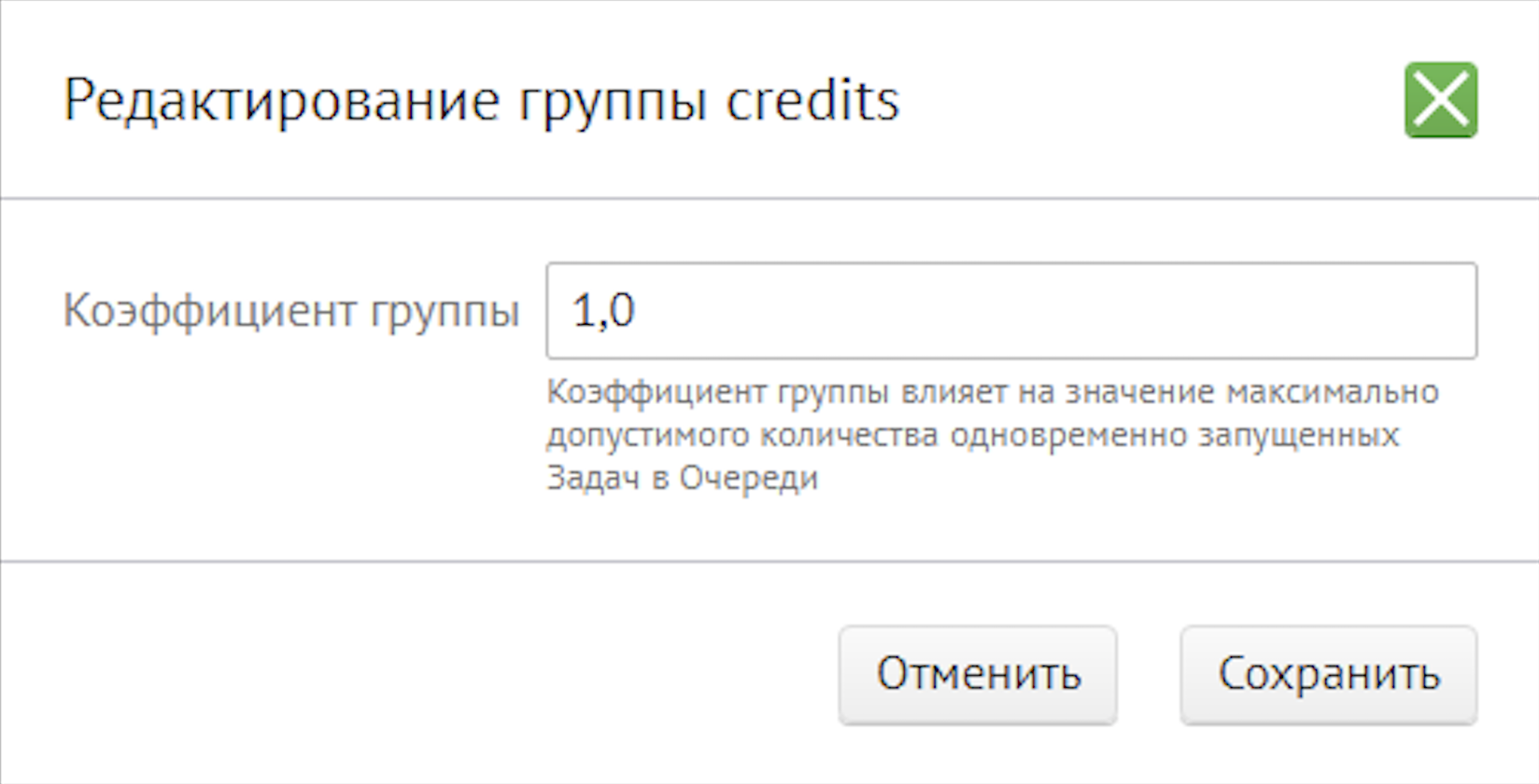
При сохранении внесенных изменений выводится модальное окно с предупреждением о влиянии внесенных изменений на все Очереди, относящиеся к данной группе.
Для подтверждения сохранения внесенных изменений нажмите Сохранить (Save), для отмены — Отменить (Cancel).
Для возврата на страницу (Task Queues) нажмите Назад (Back).
Политика повтора#
Пользователю предоставляется возможность настроить параметры, чтобы Очередь следовала этим настройкам при возникновении ошибок при запуске и/или выполнении, а также отслеживать основные параметры Повтора Очереди и актуальные параметры политики повтора.
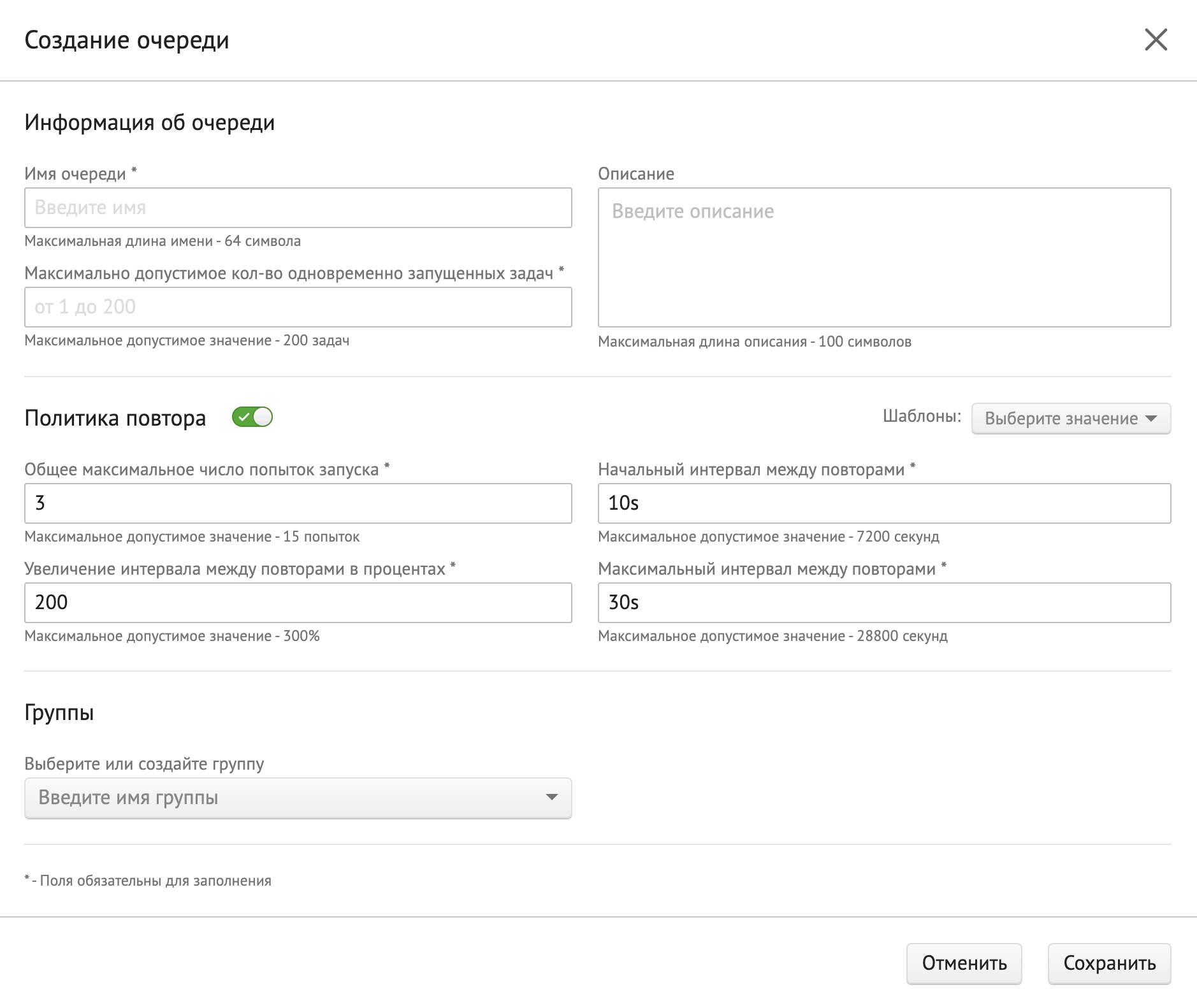
Установка настроек повтора выполняется двумя способами:
при создании Очереди;
при редактировании Очереди.
Настройка политики повтора при создании Очереди#
В модальном окне Создание очереди (Create Queue) установите переключатель Политика повтора (Retry policy) во включенное состояние. После этого раскрываются дополнительные поля с настройками.
Заполните все поля для настройки повторного запуска. При необходимости воспользуйтесь шаблоном (Templates), выбрав значение из выпадающего списка: 3/1m/0/-, 3/1m/100/5m.
Нажмите Сохранить (Save).
При успешном сохранении созданной Очереди выводится сообщение Очередь успешно создана (The Queue was created), и Очередь отображается в списке объектов на странице Очереди задач (Task Queues).
В случае неуспешного сохранения созданной Очереди выводится сообщение с ошибкой (более подробная информация о возможных ошибках приведена в разделе «Часто встречающиеся проблемы и пути их устранения»).
Настройка политики повтора при редактировании Очереди#
В модальном окне Редактирование очереди (Edit queue) установите переключатель Политика повтора (Retry policy) во включенное состояние. После этого раскрываются дополнительные поля с настройками.
Заполните все поля для настройки повторного запуска. При необходимости воспользуйтесь шаблоном, выбрав значение из выпадающего списка: 3/1m/0/-, 3/1m/100/5m.
Нажмите Сохранить (Save).
Если в Очередь были внесены изменения, то после нажатия кнопки Отмена (Cancel) выводится модальное окно Закрытие окна (Close modal). Для отмены внесенных изменений нажмите Да (Yes).
При успешном сохранении отредактированной Очереди выводится сообщение Очередь успешно обновлена (The queue was updated).
В случае неуспешного сохранения отредактированной Очереди выводится сообщение с ошибкой (более подробная информация о возможных ошибках приведена в разделе «Часто встречающиеся проблемы и пути их устранения»).
Приостановка обработки Задач в Очереди#
Приостановка обработки Задач в Очереди доступна двумя способами:
Способ 1 — Использование быстрых действий.
В столбце Быстрые действия (Actions) требуемой Очереди нажмите кнопку  .
.
Способ 2 — Использование действий во вложенной форме Очереди.
Раскройте вложенную форму требуемой Очереди и в панели Действия (Actions) нажмите Приостановить обработку (Pause).
В открывшемся модальном окне для подтверждения приостановки обработки Задач в выбранной Очереди нажмите Да (Yes). Для закрытия модального окна нажмите Отменить (Cancel).
При успешной приостановке обработки Задач в Очереди выводится сообщение Обработка задач в очереди успешно приостановлена (The processing of tasks in the queue was paused), и состояние Очереди изменяется на Приостановлено (Paused).
В случае неуспешной приостановки обработки Задач в Очереди выводится сообщение с ошибкой (более подробная информация о возможных ошибках приведена в разделе «Часто встречающиеся проблемы и пути их устранения»).
Возобновление обработки Задач в Очереди#
Возобновление обработки Задач в Очереди доступно двумя способами:
Способ 1 — Использование быстрых действий.
В столбце Быстрые действия (Actions) требуемой Очереди нажмите кнопку  .
.
Способ 2 — Использование действий во вложенной форме Очереди.
Раскройте вложенную форму требуемой Очереди и в панели Действия (Actions) нажмите Возобновить (Resume).
В открывшемся модальном окне для подтверждения возобновления обработки Задач в выбранной Очереди нажмите Да (Yes). Для закрытия модального окна нажмите Отменить (Cancel).
При успешном возобновлении обработки Задач в Очереди выводится сообщение Обработка задач в очереди успешно возобновлена (The processing of tasks in the queue was resumed), и состояние Очереди изменяется на Открыта (Open).
В случае неуспешного возобновления обработки Задач в Очереди, выводится сообщение с ошибкой (более подробная информация о возможных ошибках приведена в разделе «Часто встречающиеся проблемы и пути их устранения»).
Удаление Очереди#
Удаление Очередь задач доступно двумя способами:
Способ 1 — Использование действий во вложенной форме Очереди.
Раскройте вложенную форму требуемой Очереди и в панели Действия (Actions) нажмите Удалить (Delete).
Способ 2 — Групповое удаление Очередей.
Порядок группового удаления Очередей приведен в подразделе «Групповые операции над Очередями».
Вид открывшегося модального окна Удаление очередей (Delete queue) зависит от наличия незавершенных Задач (в статусах Готова к запуску (Ready), Запущена (Running) и Заблокирована (Blocked)) в выбранных для удаления Очередях.
Если в выбранных Очередях нет незавершенных Задач, то в открывшемся модальном окне Удаление очередей нажмите Да для подтверждения удаления выбранных Очередей.
При успешном выполнении выбранного действия выводится сообщение Выбранные очереди успешно удалены (The selected queues were deleted), и Очередь не отображается в списке объектов на странице Очереди задач (Task Queues).
Групповые операции над Очередями#
В сервисе Batch Tasks предоставляется возможность совершать групповые операции над Очередями:
удалять Очереди;
приостанавливать / возобновлять обработку Задач в Очередях.
Удаление Очередей#
Для группового удаления Очередей:
Выберите Очереди из списка:
чтобы выбрать несколько Очередей, нажмите на соответствующие чекбоксы;
чтобы выбрать все Очереди из списка объектов, нажмите на чекбокс в заголовке таблицы:
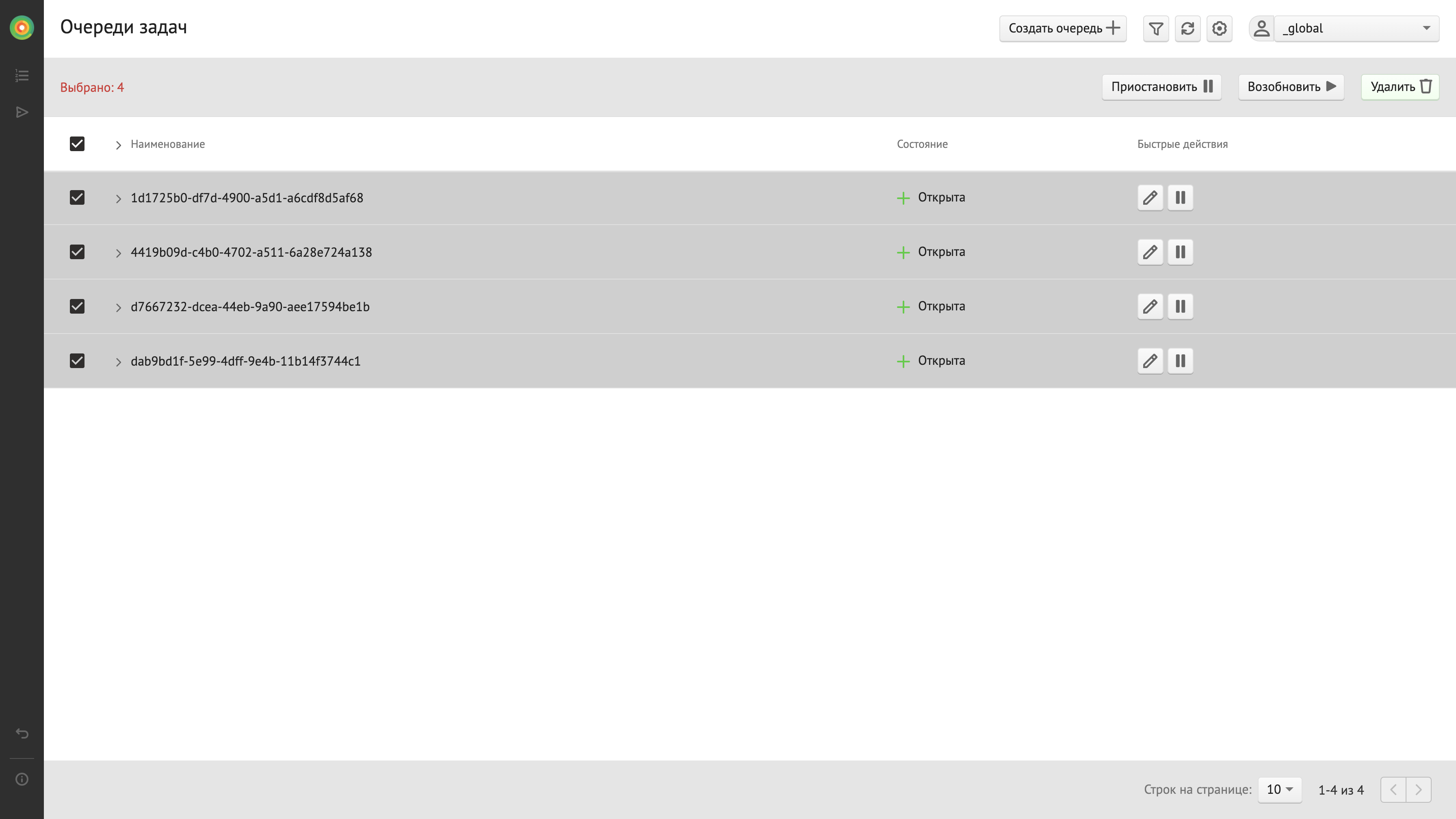
Нажмите Удалить (Delete).
Вид открывшегося модального окна Удаление очередей (Delete queue) зависит от наличия незавершенных Задач (в статусах Готова к запуску (Ready), Запущена (Running) и Заблокирована (Blocked)) в выбранных для удаления Очередях.
Если в выбранных Очередях нет незавершенных Задач, нажмите Да (Yes) для подтверждения удаления выбранных Очередей.
Если в выбранных Очередях есть незавершенные Задачи, выберите вариант удаления Очередей:
Удалить очереди с завершенными задачами (Delete queue with completed tasks?);
Удалить все выбранные очереди (Delete all selected queues?).
При успешном выполнении выбранного действия выводится сообщение Выбранные очереди успешно удалены (The selected queues were deleted), и Очередь исчезает из таблицы на странице Очереди задач (Task Queues).
Приостановка обработки Задач в Очередях#
Для групповой приостановки обработки Задач в Очередях:
Выберите Очереди из списка:
чтобы выбрать несколько Очередей, нажмите на соответствующие чекбоксы;
чтобы выбрать все Очереди из списка, нажмите на чекбокс в заголовке таблицы.
Нажмите Приостановить (Pause).
В открывшемся модальном окне для подтверждения приостановки обработки Задач в выбранных Очередях нажмите Да (Yes). Для закрытия модального окна нажмите Отменить (Cancel).
При успешном выполнении приостановки выполнения Задач в Очереди выводится сообщение Обработка задач в очереди успешно остановлена (The processing of tasks in the queue was paused), и состояние выбранных Очередей изменяется на Приостановлено (Paused).
Возобновление обработки Задач в Очередях#
Для группового возобновления обработки Задач в Очередях:
Выберите Очереди из списка:
чтобы выбрать несколько Очередей, нажмите на соответствующие чекбоксы;
чтобы выбрать все Очереди из списка, нажмите на чекбокс в шапке таблицы.
Нажмите Возобновить (Resume).
В открывшемся модальном окне Возобновление обработки задач в очереди (Resume processing tasks in the queue) для подтверждения возобновления обработки Задач в выбранных Очередях нажмите Да (Yes). Для закрытия модального окна нажмите Отменить (Cancel).
При успешном возобновлении обработки Задач выводится сообщение Обработка задач в очередях успешно возобновлена (The processing of tasks in the queue was resumed), и состояние Очередей изменяется на Открыта (Open).
Получение дополнительной информации об Очереди#
На странице Очереди задач (Task Queues) пользователю доступна:
основная информация в списке для каждой Очереди;
подробная информация во вложенной форме к каждой Очереди.
Раскрытие вложенной формы#
Для раскрытия вложенной формы нажмите на строку требуемой Очереди.
Вложенная форма для Очереди содержит вкладки:
Статистика (Queue statistics);
Политика запуска (Launch policy);
Поиск задач (Search tasks).
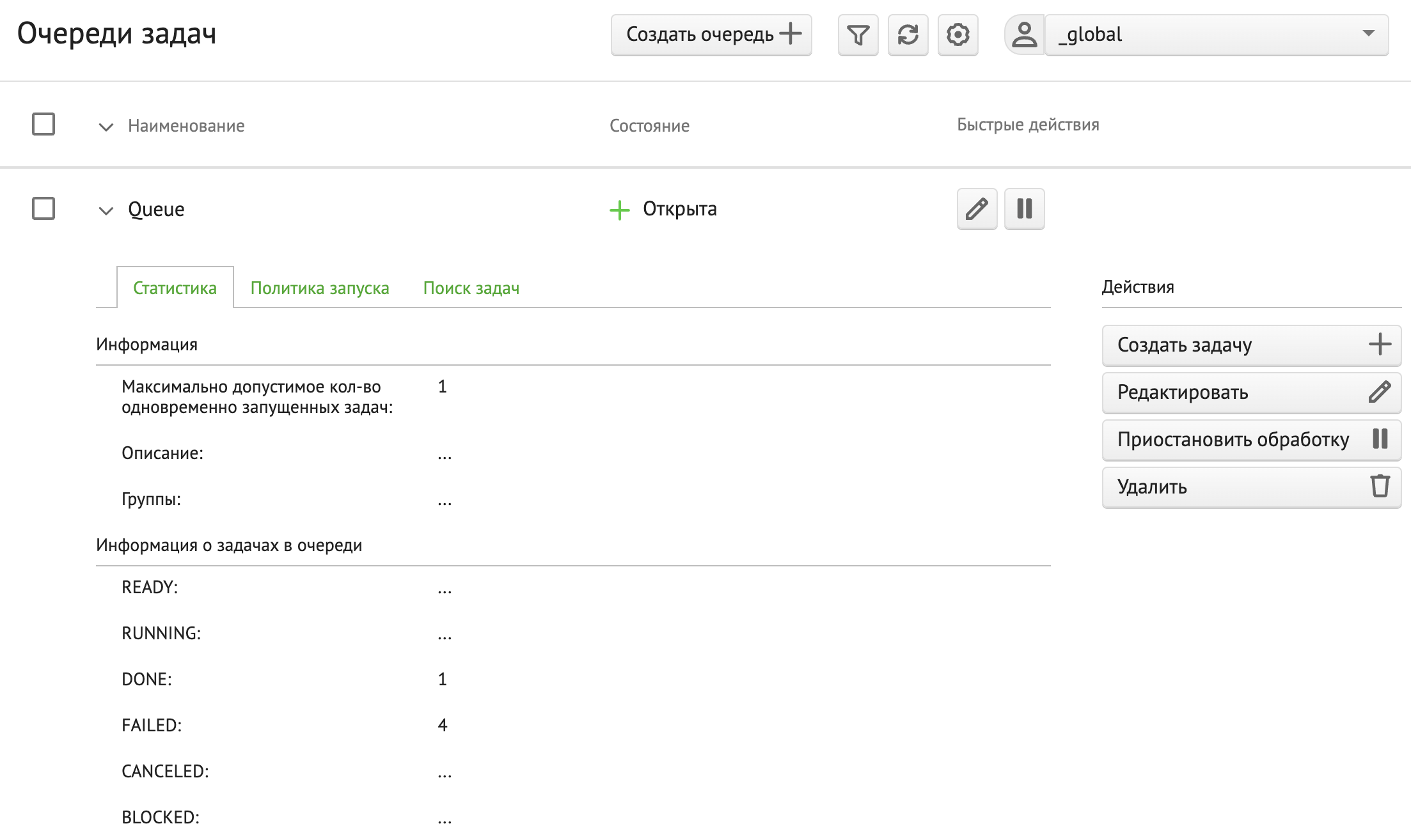
По умолчанию отображается вложенная форма с открытой вкладкой подробной статистики и кнопками действий для каждой Очереди:
Вкладка Статистика (Queue statistics)#
На вкладке Статистика (Queue statistics) пользователю доступна следующая информация:
информация об Очереди (Queue information);
количество Задач в Очереди в разбивке по статусам (The tasks in the queue).
Вкладка Политика запуска (Launch policy)#
Вкладка Политика запуска (Launch policy) содержит параметры политики повтора:
общее максимальное число попыток запуска (Total maximum start attempts);
начальный интервал между повторами (The initial interval between repetitions);
увеличение интервала между повторами (Increasing the interval between repetitions);
максимальный интервал между повторами (Maximum retry interval between repetitions).
Вкладка Поиск задач (Search tasks)#
Вкладка Поиск задач (Search tasks) содержит панель с фильтром для поиска Задач и таблицу результатов поиска Задач (по умолчанию пустая). В таблицу могут быть выведены все Задачи, принадлежащие к данной Очереди, или результаты поиска по фильтру.
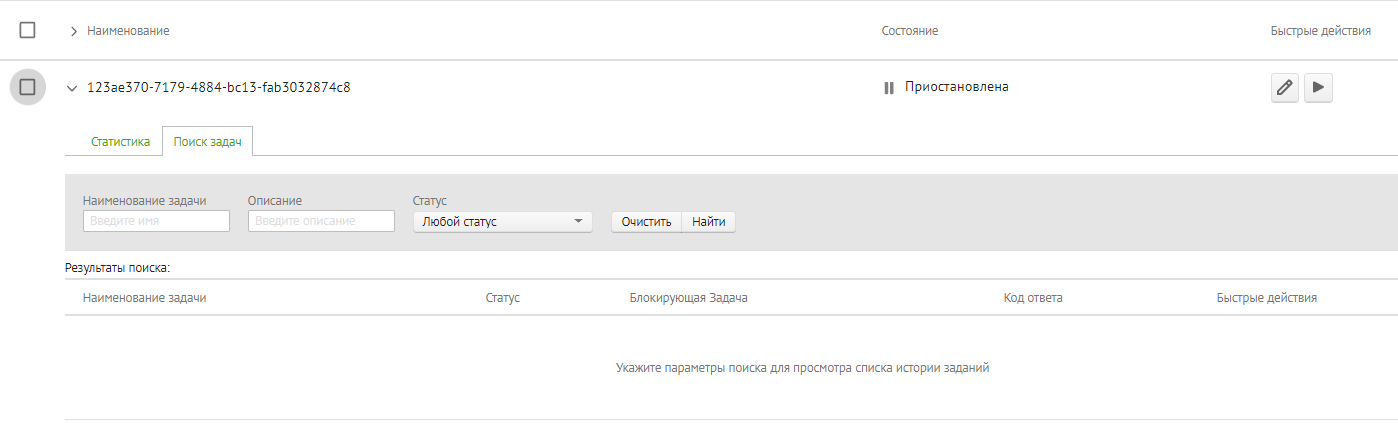
Работа с вкладкой Поиск задач (Search tasks)#
Warning
Выполнение запроса на поиск большого количества элементов может создавать нагрузку на базу данных.
Чтобы найти Задачу, выполните следующие действия:
На странице Очереди задач (Task Queues) раскройте вложенную форму Очереди.
Во вложенной форме Очереди перейдите на вкладку Поиск задач (Search tasks).
На панели фильтров нажмите Найти (Find) для отображения в таблице всех Задач для текущей Очереди.
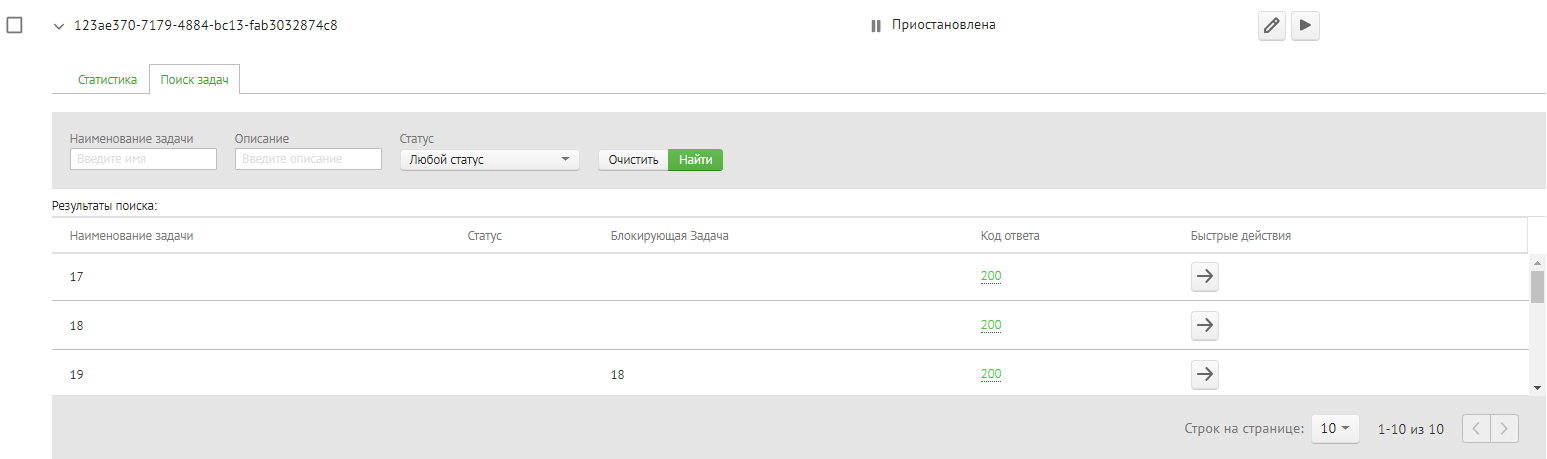
Чтобы перейти к требуемой Задаче, в колонке Быстрые действия (Actions) нажмите кнопку
 .
.На открывшейся странице Задачи (Task) отображается запрошенная Задача в Очереди.
Подробная информация о выполнении поиска Задач по критериям приведена в подразделе «Работа с фильтром Задач».
Панель Действия (Actions)#
Панель Действия (Actions) содержит кнопки управления Очередью, с помощью которых доступен вызов действий:
Создать задачу (Create Tasks) — для создания Задачи в этой Очереди.
Редактировать (Edit) — для редактирования параметров Очереди.
Удалить (Delete) — для удаления существующей Очереди.
Приостановить обработку (Pause) — для приостановки обработки Задач в существующей Очереди.
Возобновить обработку (Resume) — для возобновления обработки Задач в существующей Очереди.
Работа с фильтром Очередей#
С помощью фильтра Пользователь может найти требуемые Очереди, выполнив поиск по полям:
Наименование очереди (Queue name);
Описание (Description);
Статус (State).
Чтобы получить список всех Очередей, убедитесь, что все поля фильтра пустые, и нажмите Найти (Find).
Сервис Batch UI осуществляет поиск Очередей по содержанию введенной подстроки. Например, при поиске по описанию «description for» будут найдены варианты «Some description for Queue», «This description for» и т. д.
Пример использования#
Чтобы найти Очередь по некоторому описанию, выполните следующие действия:
На странице Очереди задач (Task Queues) в панели фильтров в поле Описание (Description) введите целевую строку и нажмите Найти (Find).
В обновившемся списке Очередей отобразятся результаты поиска по заданному фильтру.
Раскройте вложенную форму Очереди для просмотра описания.
Очистка фильтра#
Для очистки полей фильтра последовательно нажмите кнопки Очистить (Clear) и Найти (Find).
Импорт json-файла#
Сервис Batch UI предоставляет возможность загрузить json-файл, содержащий запрос в соответствии с API сервиса Batch Tasks (Документация на публичные API, спецификация API).
Для загрузки файла:
На странице Очереди задач (Task Queues) в правом верхнем углу нажмите Загрузить файл (Upload file)
 .
.Выберите файл или множество файлов и нажмите Открыть.
На странице Очереди задач (Task Queues) в таблице отобразятся загруженные Очереди.
Экспорт json-файла#
Сервис Batch UI предоставляет возможность скачивать Очереди в виде файла в формате json.
Для скачивания файла:
На странице Очереди задач (Task Queues) выберите одно или несколько Очередей, установив напротив них чекбоксы.
На всплывающей форме групповых операций нажмите кнопку Скачать (Download file)
 .
.Скачивается Очередь в формате json.