Работа с Задачами#
Пользователь может выполнять с Задачами функции, приведенные в таблице.
Функция |
Кнопка UI |
Запрос API |
|---|---|---|
Создать задачу (Create Task) |
create |
|
Клонировать (Clone) |
— |
|
Редактировать (Edit) |
update |
|
Отменить (Cancel) |
cancel |
|
Перезапустить (Restart) |
restart |
|
(Раскрытие вложенной формы) |
get |
|
Найти (Find) |
search |
|
Получение атрибутов Задач |
— |
list |
Получение суммарного количества Задач в Очереди |
— |
search |
Ошибки выполнения задач (Task execution error) |
— |
|
Передача финального состояния Задач |
— |
callback |
Загрузить файл (Upload file) |
— |
|
Скачать (Download) |
— |
Примечание
Правила заполнения параметров при работе с Задачами приведены в описании API сервиса.
Создание Задачи#
Для создания Задачи:
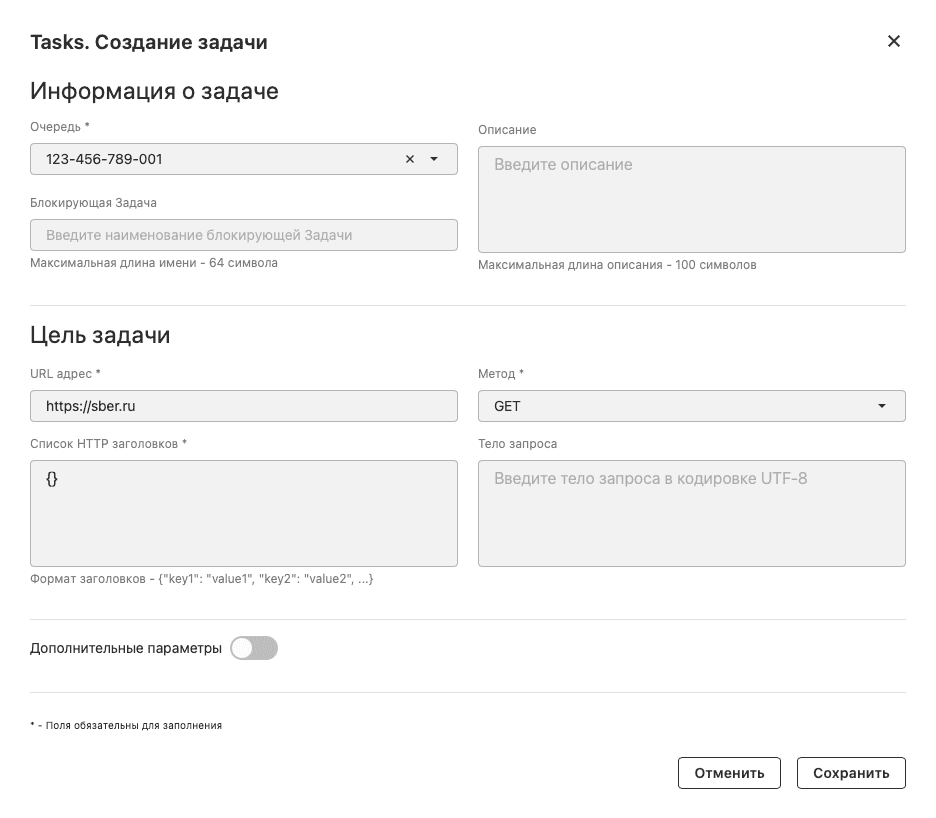
На странице Задачи (Tasks) в правом верхнем углу нажмите кнопку Создать задачу (Create Task).
В открывшемся модальном окне Tasks. Создание задачи (Batch Tasks. Create Task) заполните все необходимые поля. Поля обязательные для заполнения обозначены
*.
При выборе Очереди, для которой необходимо создать Задачу, отображается выпадающий список со всеми доступными на данный момент Очередями:
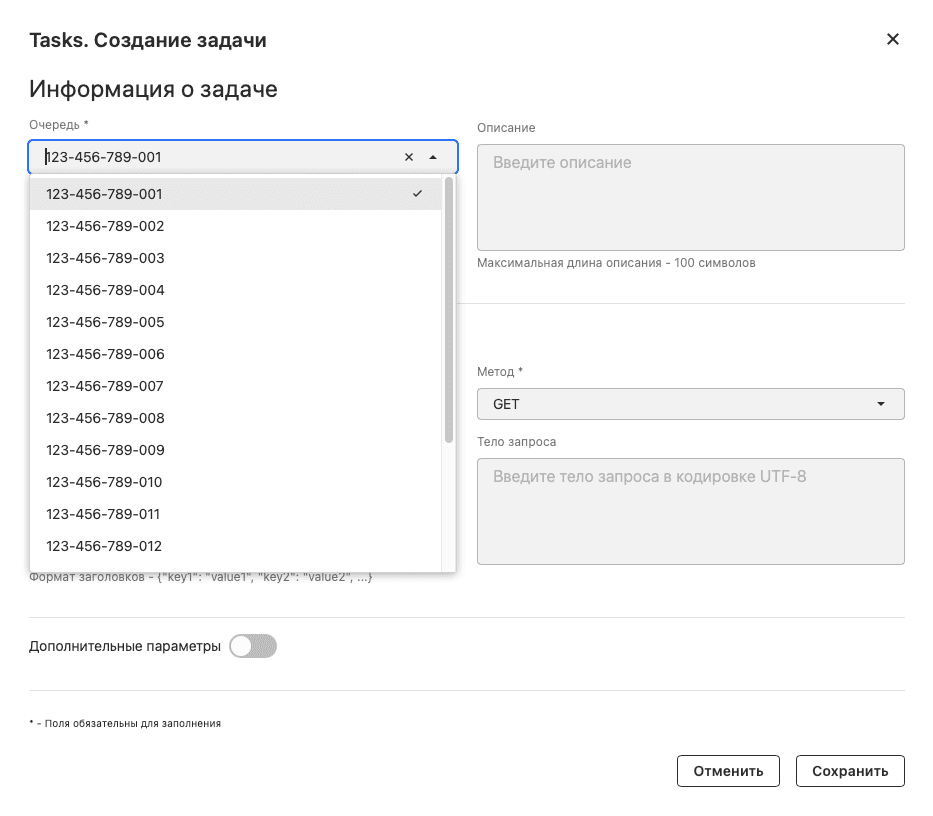
Нажмите кнопку Сохранить (Save).
При успешном сохранении созданной Задачи выводится сообщение Задача успешно создана (The task was created), и созданная Задача отображается в списке на странице Задачи (Tasks).
В случае неуспешного сохранения созданной Задачи выводится сообщение с ошибкой (более подробная информация о возможных ошибках приведена в разделе «Часто встречающиеся проблемы и пути их устранения»).
Примечание
При переходе на страницу Задачи (Tasks) ранее созданные Задачи могут не отображаться. Для отображения нажмите кнопку Обновить (Update).
Создание Задачи копированием#
Создайте Задачу копированием одним из двух способов:
Способ 1 — Использование быстрых действий.
В столбце Быстрые действия (Actions) выбранной Задачи нажмите кнопку  .
.
Способ 2 — Использование действий во вложенной форме Задачи. Во вложенной форме Задачи в панели Действия (Actions) нажмите кнопку Клонировать (Clone).
В открывшемся модальном окне Создание задачи (Create Task) при необходимости скорректируйте заполненные поля и нажмите кнопку Сохранить (Save). Для закрытия модального окна нажмите кнопку Отменить (No).
При успешном сохранении скопированной Задачи выводится сообщение Задача успешно создана (The task was created), и созданная Задача отображается в списке на странице Задачи (Tasks).
В случае неуспешного сохранения скопированной Задачи выводится сообщение с ошибкой (более подробная информация о возможных ошибках приведена в разделе «Часто встречающиеся проблемы и пути их устранения»).
Редактирование Задачи#
Для редактирования Задачи:
Откройте модальное окно Редактирование задачи (Edit task) одним из двух способов:
Способ 1 — Использование быстрых действий. В столбце Быстрые действия (Actions) выбранной Задачи нажмите кнопку
 .
.Способ 2 — Использование действий во вложенной форме Задачи. Во вложенной форме Задачи в панели Действия (Actions) нажмите кнопку Редактировать (Edit).
В открывшемся модальном окне Редактирование задачи (Edit task) внесите требуемые изменения в параметры Задания.
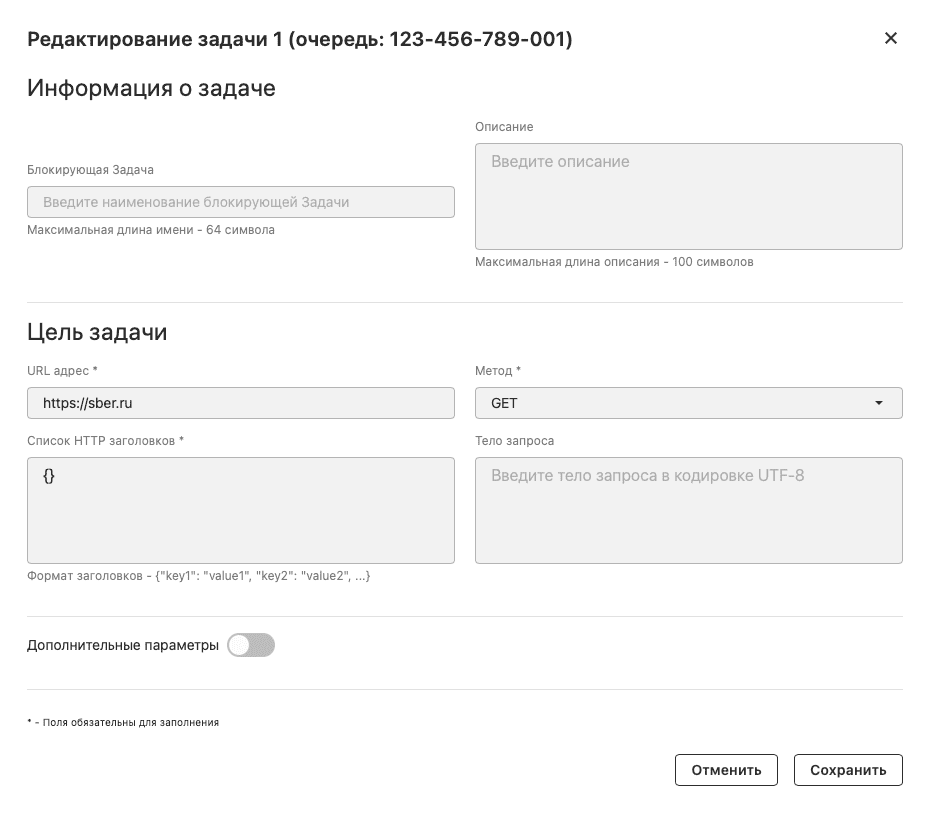
Если были внесены изменения, то нажмите кнопку Сохранить (Save). Для отмены всех внесенных изменений нажмите Отмена (Cancel) и в открывшемся модальном окне с предупреждением Закрытие окна (Close modal) нажмите Да (Yes). Для продолжения редактирования нажмите Продолжить редактирование (Continue editing).
При успешном сохранении отредактированной Задачи выводится сообщение Задача успешно обновлена (The task was updated), и созданная Задача отображается в списке на странице Задачи (Tasks).
В случае неуспешного сохранения отредактированной Задачи выводится сообщение с ошибкой (более подробная информация о возможных ошибках приведена в разделе «Часто встречающиеся проблемы и пути их устранения»).
Отмена запуска Задачи на исполнение#
Отмену запуска Задачи на исполнение выполните одним из следующих способов:
Способ 1 — Использование быстрых действий.
В столбце Быстрые действия (Actions) требуемой Задачи нажмите кнопку  .
.
Способ 2 — Использование действий во вложенной форме Задачи.
Во вложенной форме Задачи в панели Действия (Actions) нажмите кнопку Отменить (Cancel).
Способ 3 — Выполнение групповой операции отмены над Задачей.
Выберите Задачи из списка нажатием на соответствующие чек-боксы и нажмите кнопку Отменить (Cancel).
В открывшемся модальном окне Отмена задачи (Cancel the Task) нажмите кнопку Да (Yes) для подтверждения отмены запуска Задачи на исполнение. Для закрытия модального окна нажмите кнопку Нет (No).
При успешной отмене запуска Задачи на исполнение выводится сообщение Задача отменена (The task was canceled), и статус Задачи в списке объектов изменяется на Отменена(Canceled).
В случае неуспешной отмены Задачи выводится сообщение с ошибкой (более подробная информация о возможных ошибках приведена в разделе «Часто встречающиеся проблемы и пути их устранения»).
Примечание
Отмена запуска Задачи на исполнение осуществляется только из статусов READY, BLOCKED.
Отмена запуска Задачи отменит также зависимые от нее Задачи, если такие имеются.
Перезапуск Задачи#
Перезапустите Задачу одним из следующих способов:
Способ 1 — Использование быстрых действий.
В столбце Быстрые действия (Actions) требуемой Задачи нажмите кнопку  .
.
Способ 2 — Использование действий во вложенной форме Задачи.
Во вложенной форме Задачи в панели Действия (Actions) нажмите кнопку Перезапустить (Restart).
Способ 3 — Выполнение групповой операции отмены над Задачей.
Выберите Задачи из списка нажатием на соответствующие чекбоксы и нажмите кнопку Перезапустить (Restart).
В открывшемся модальном окне Перезапуск задач (Task restart) нажмите кнопку Да (Yes) для подтверждения перезапуска Задачи на выполнение. Для закрытия модального окна нажмите кнопку Нет (No).
При успешном перезапуске Задачи на исполнение выводится сообщение Задача успешно перезапущена (The task was restarted), и статус Задачи в таблице изменяется на Готова к запуску (Ready).
В случае неуспешного перезапуска Задачи выводится сообщение с ошибкой (более подробная информация о возможных ошибках приведена в разделе «Часто встречающиеся проблемы и пути их устранения»).
Примечание
Перезапуск возможен только для Задач в статусе FAILED.
Получение дополнительной информации о Задаче#
На странице Задачи (Tasks) пользователю доступна следующая информация:
наименование Задачи (Name);
наименование Очереди, к которой принадлежит Задача (Queue name);
статус Задачи (Task state);
блокирующая Задача (Blocking Task);
результат запуска Задачи (Response code).
Раскрытие вложенной формы#
Для раскрытия вложенной формы нажмите на строку требуемой Задачи.
Вложенная форма для Задачи содержит:
вкладку Информация (Task information);
панель Действия (Actions).
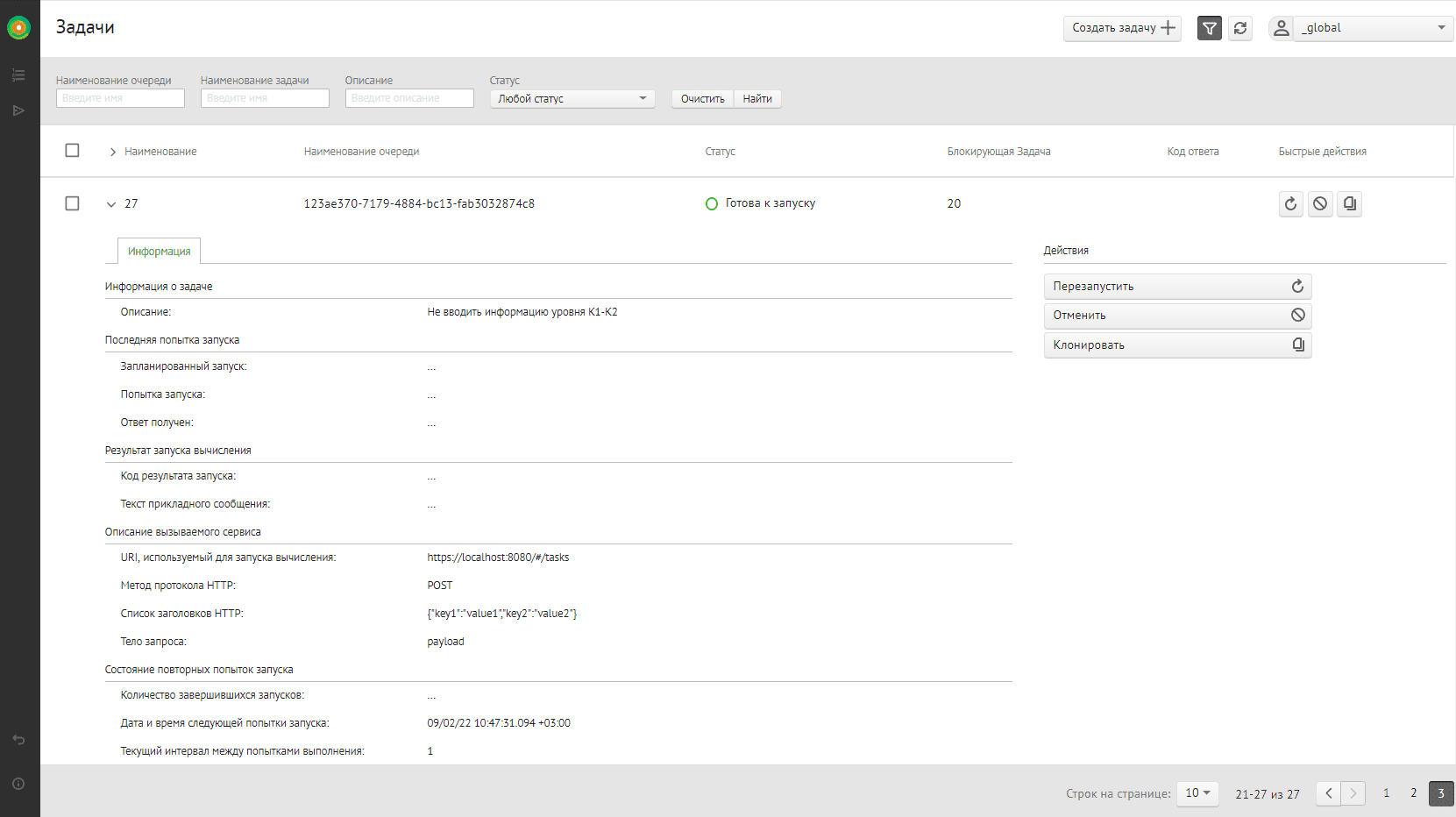
Вкладка Информация (Information)#
На вкладке Информация (Information) пользователю доступны следующие данные:
описание Задачи;
последняя попытка запуска;
результат запуска;
описание вызываемого сервиса;
состояние повторных попыток запуска.
Панель Действия (Actions)#
Панель Действия (Actions) содержит кнопки:
Редактировать (Edit);
Перезапустить (Restart);
Отменить (Cancel);
Клонировать (Clone).
Работа с фильтром Задач#
С помощью фильтра пользователь может найти требуемые Задачи, выполнив поиск по полям:
Наименование очереди (Queue name);
Наименование задачи (Task name);
Описание (Description);
Статус (State).
Чтобы открыть список всех Задач, убедитесь, что все поля фильтра пустые, и нажмите кнопку Найти (Find) или Обновить (Update)  .
.
Сервис Batch Tasks осуществляет поиск Задач по содержанию введенной подстроки. Например, при поиске по описанию «description for» будут найдены варианты «Some description for tasks in a Queue», «This description for the tasks» и т. д.
Примечание
В фильтре установлены параметры сортировки с учетом регистра.
Пример использования#
Чтобы найти Задачи, принадлежащие к определенной Очереди, на странице Задачи (Tasks) в панели фильтров в поле Наименование очереди (Queue name) введите искомую строку и нажмите кнопку Найти (Find).
В обновившейся таблице Задач отобразятся результаты поиска по заданному фильтру.
Очистка фильтра#
Для очистки полей фильтра нажмите кнопку Очистить (Clear).
Получение списка невыполненных Задач#
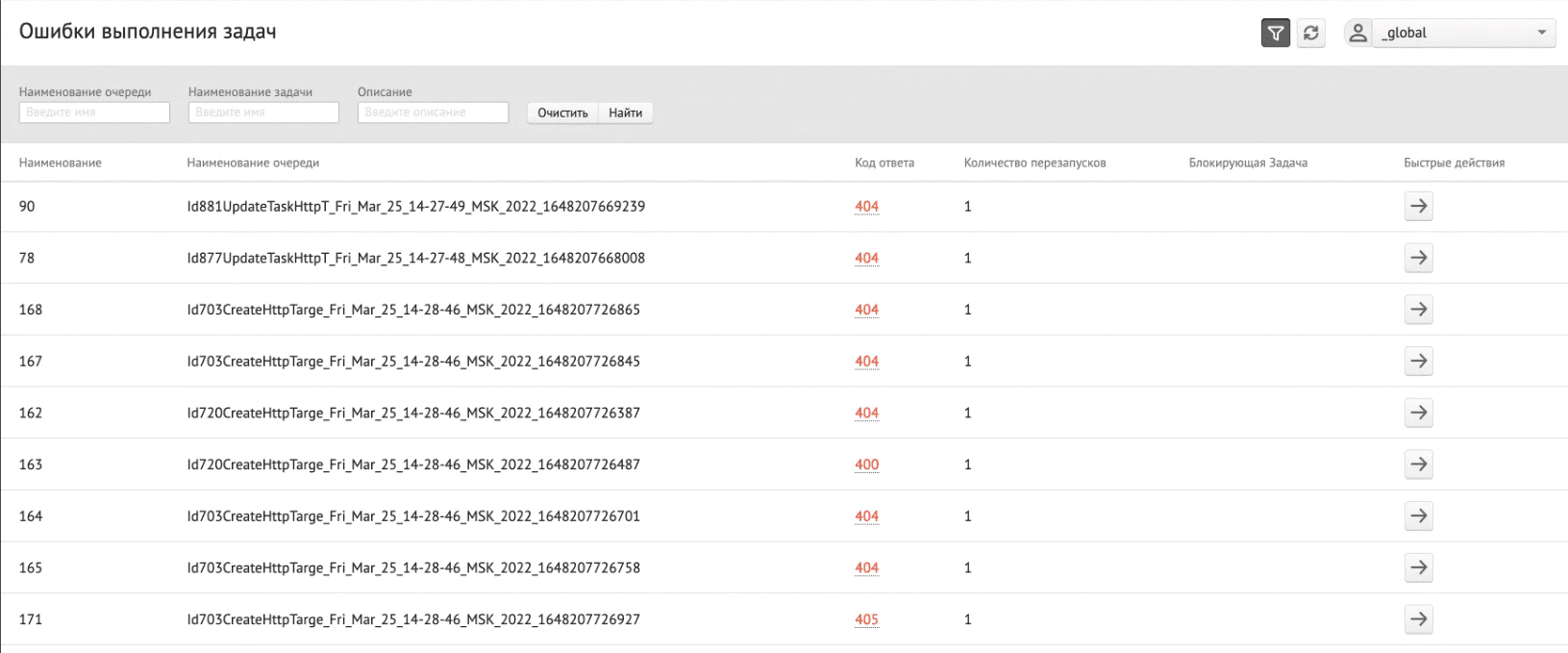
Для получения списка Задач, выполненных с ошибкой, пользователь может перейти на страницу Ошибки выполнения задач (Task execution errors), нажав кнопку  .
.
При появлении новых Задач, выполненных с ошибкой, индикатор мониторинга подсвечивается красным, и обновляется счетчик невыполненных Задач.
На странице Ошибки выполнения задач (Task execution errors) отображаются все Задачи со статусом FAILED.
Импорт json-файла#
Для выполнения данной функции необходимо иметь атрибутные модели: get, edit.
Сервис Batch UI предоставляет возможность загрузить json-файл, содержащий запрос в соответствии с API сервиса Batch Tasks (Документация на публичные API, спецификация API).
Для загрузки файла:
На странице Задачи (Tasks) в правом верхнем углу нажмите кнопку Загрузить файл (Upload file)
 .
.Выберите файл или множество файлов и нажмите Открыть.
На странице Задачи (Tasks) в таблице отобразятся загруженные Задачи.
Экспорт json-файла#
Для выполнения данной функции необходимо иметь атрибутные модели: get.
Сервис Batch UI предоставляет возможность скачивать Задачи в виде файла в формате json.
Для скачивания файла:
На странице Задачи (Tasks) выберите одну или несколько Задач, установив напротив них чекбоксы.
На всплывающей форме групповых операций нажмите кнопку Скачать (Download file)
 .
.Скачиваются Задачи в формате json.