Работа с Очередями#
Описание#
Очередь — контейнер для Задач, предназначен для управления запуском одноразовых вычислений в определенном порядке. Очередь может ограничивать количество одновременно выполняемых Задач для регулирования нагрузки на вычислительные средства.
Статусная модель:

Действия над Очередью#
Пользователь может выполнять с Очередями действия, приведенные в таблице.
Действия |
Кнопка UI |
|---|---|
Создать Очередь (Create Queue) |
|
Редактировать (Edit) |
|
Приостановить (Pause) |
|
Возобновить (Resume) |
|
Открыть (Open) |
|
Закрыть (Close) |
|
Удалить (Delete) |
|
Групповые операции |
|
Раскрытие вложенной формы |
|
Фильтры (Filters) |
|
Загрузить файл (Upload file) |
|
Скачать (Download) |
Создание Очереди задач#
Для создания Очереди задач выполните следующие действия:
На странице Очереди задач (Task Queues) нажмите Создать очередь (Create Queue).
В открывшемся модальном окне Tasks. Создание очереди (Create Queue) заполните все необходимые поля. Поля, обязательные для заполнения обозначены
*. Для соблюдения политик безопасности не вводите поле Описание (Description) информацию уровня К1-К2.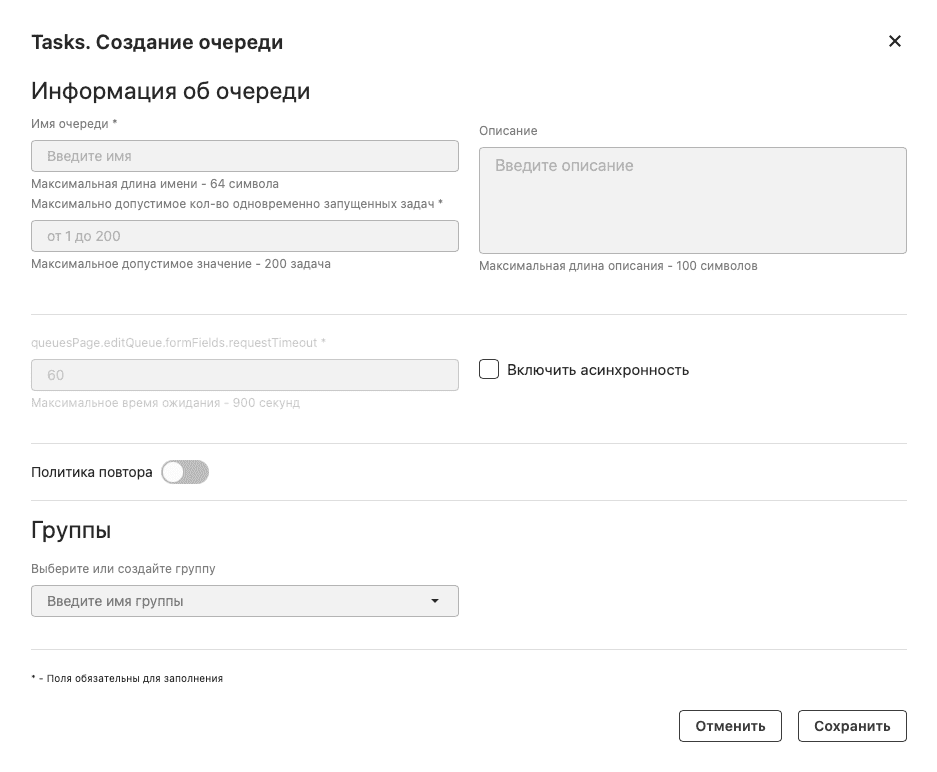
Нажмите Сохранить (Save).
При успешном сохранении созданной Очереди выводится сообщение: «Очередь успешно создана», и Очередь отображается в списке объектов на странице Очереди задач (Task Queues).
В случае неуспешного сохранения созданной Очереди выводится сообщение с ошибкой.
Редактирование Очереди#
Для редактирования Очереди задач:
Откройте модальное окно Редактирование очереди (Edit queue) одним из двух способов:
Способ 1 — Использование быстрых действий. В столбце Быстрые действия (Actions) нажмите кнопку
 ;
;Способ 2 — Использование действий во вложенной форме Очереди. Раскройте вложенную форму Очереди и на панели Действия (Actions) нажмите Редактировать (Edit).
В раскрывшемся модальном окне Редактирование очереди (Edit queue) внесите требуемые изменения в параметры Очереди.
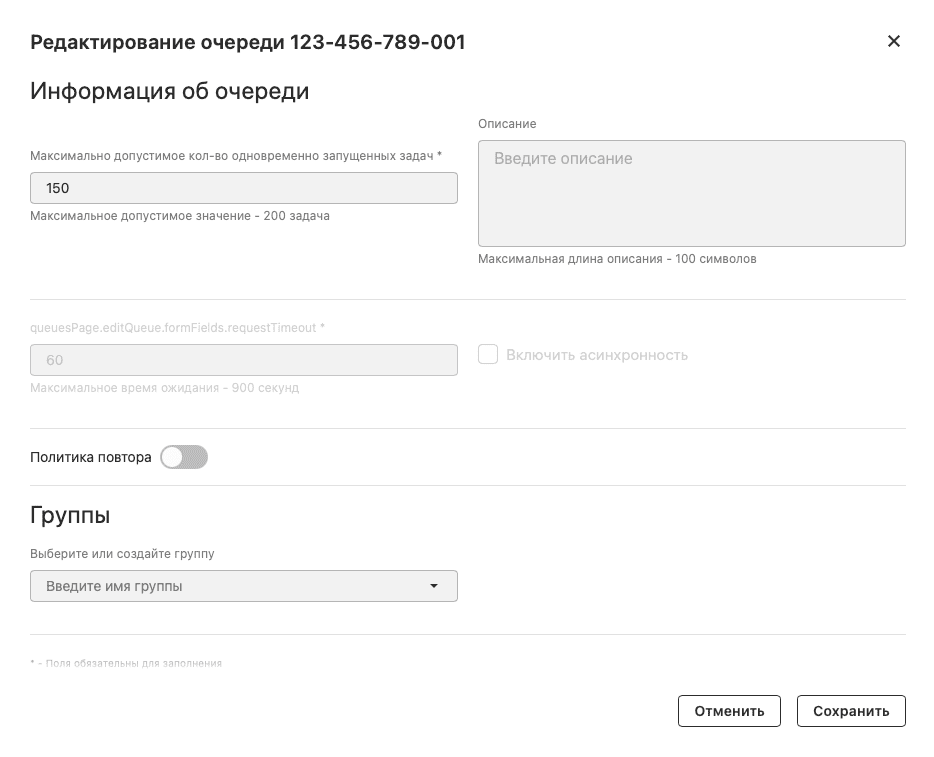
Если были внесены изменения, то нажмите Сохранить (Save). Для отмены внесенных изменений нажмите Отмена (Cancel), и в открывшемся модальном окне с предупреждением Закрытие окна (Close modal) нажмите Да (Yes).
Для возврата к редактированию Очереди нажмите Продолжить редактирование (Continue editing). Для завершения процесса редактирования нажмите Да (Yes).
При успешном сохранении отредактированной Очереди выводится сообщение Очередь успешно обновлена (The queue was updated).
В случае неуспешного сохранения отредактированной Очереди выводится сообщение с ошибкой.
Добавление Очереди в группу#
Добавление Очереди в группу позволяет собирать несколько Очередей в логически объединенные группы (применение метки к Очереди). Для этого выполните следующие действия:
Перейдите в модальном окне создания/редактирования Очереди задач в раздел Группы (Groups).
Нажмите на комбинированное поле ввода-выбора и начните вводить наименование требуемой группы:
если группа с введенным наименованием еще не существует, при необходимости создайте ее, нажав на строку с примечанием (создать новую группу) (create a new group):
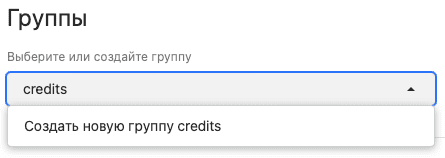
если группа с введенным наименованием уже существует, при необходимости выберите ее из списка.
Очередь будет добавлена к группе (к Очереди будет применена метка):

При создании новой группы ее коэффициент по умолчанию принимает значение, равное 1. Данное значение коэффициента никак не влияет на максимально допустимое количество одновременно запущенных Задач в Очереди (подробнее см. в разделе «Редактирование коэффициента группы»).
Исключение Очереди из группы#
Чтобы исключить Очередь из группы (удалить метку Очереди), выполните следующие действия:
Перейдите в модальное окно редактирования Очереди задач в раздел Группы (Groups).
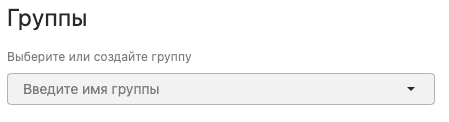
Нажмите Исключить очередь из группы (Exclude a queue from a group).
Очередь будет исключена из группы:
Редактирование коэффициента группы#
Коэффициент группы влияет на максимально допустимое количество одновременно запущенных Задач в данной Очереди. Коэффициент может принимать значения от 0 до 1.
Для изменения коэффициента группы выполните следующие действия:
На странице Очереди задач (Task Queues) в правом верхнем углу страницы нажмите Настройки (Settings)
 .
.На открывшейся странице Настройки групп (Group settings) из списка выберите группу, коэффициент которой необходимо настроить, и нажмите Редактирование группы (Editing a group)
.В открывшемся модальном окне Редактирование группы (Editing a group) в поле Коэффициент группы (Group coefficient) введите необходимое значение. Для сохранения внесенных изменений нажмите Сохранить (Save). Для отмены внесенных изменений нажмите Отменить (Cancel).
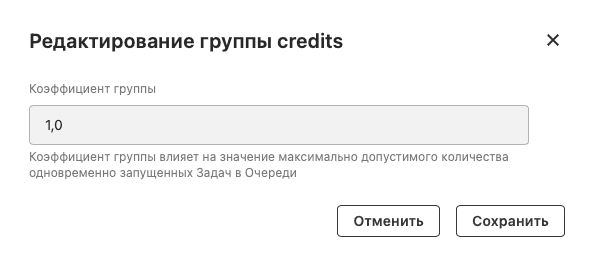
При сохранении внесенных изменений выводится модальное окно с предупреждением о влиянии внесенных изменений на все Очереди, относящиеся к данной группе.
Для подтверждения сохранения внесенных изменений нажмите Сохранить (Save), для отмены — Отменить (Cancel).
Для возврата на страницу (Task Queues) нажмите Назад (Back).
Приостановка обработки Задач в Очереди#
Приостановка обработки Задач в Очереди доступна двумя способами:
Способ 1 — Использование быстрых действий.
В столбце Быстрые действия (Actions) требуемой Очереди нажмите кнопку  .
.
Способ 2 — Использование действий во вложенной форме Очереди.
Раскройте вложенную форму требуемой Очереди и в панели Действия (Actions) нажмите Приостановить обработку (Pause).
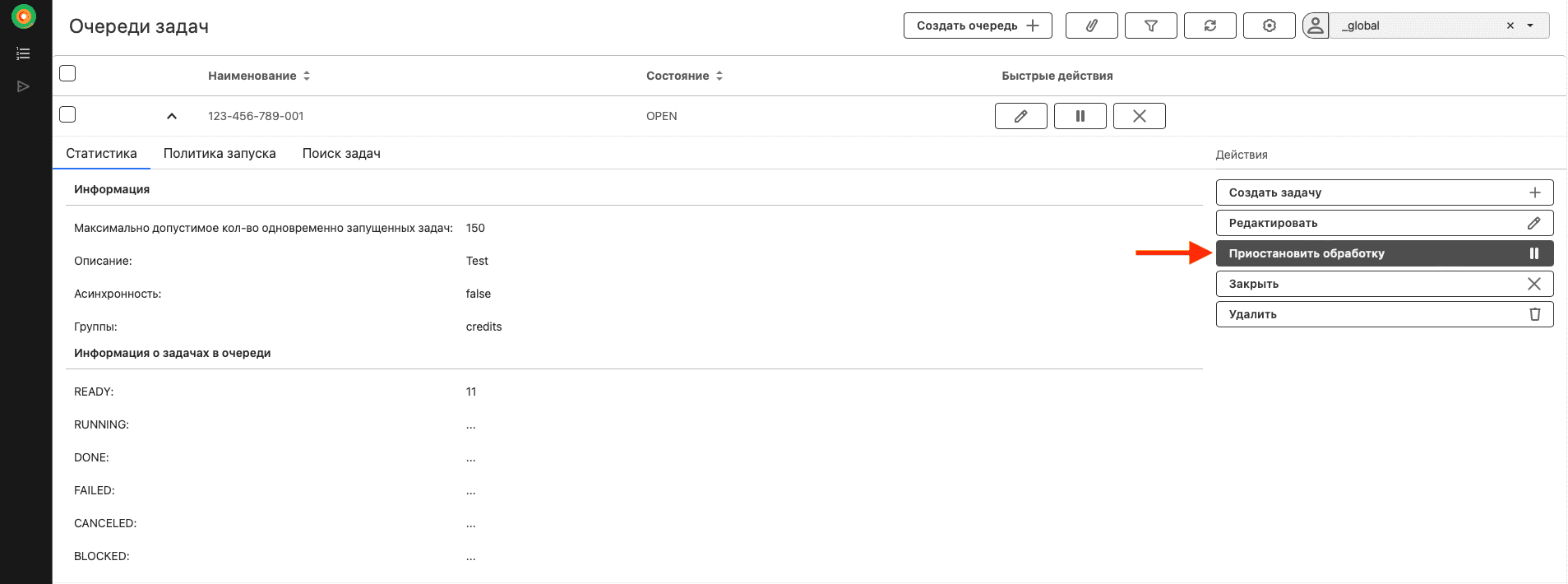
Способ 3 — Групповая приостановка Очередей.
Порядок групповой приостановки Очередей приведен в подразделе «Групповые операции над Очередями».
В открывшемся модальном окне для подтверждения приостановки обработки Задач в выбранной Очереди нажмите Да (Yes). Для закрытия модального окна нажмите Отменить (Cancel).
При успешной приостановке обработки Задач в Очереди выводится сообщение Обработка задач в очереди успешно приостановлена (The processing of tasks in the queue was paused), и состояние Очереди изменяется на Приостановлено (Paused).
В случае неуспешной приостановки обработки Задач в Очереди выводится сообщение с ошибкой.
Возобновление обработки Задач в Очереди#
Возобновление обработки Задач в Очереди доступно двумя способами:
Способ 1 — Использование быстрых действий.
В столбце Быстрые действия (Actions) требуемой Очереди нажмите кнопку  .
.
Способ 2 — Использование действий во вложенной форме Очереди.
Раскройте вложенную форму требуемой Очереди и в панели Действия (Actions) нажмите Возобновить (Resume).
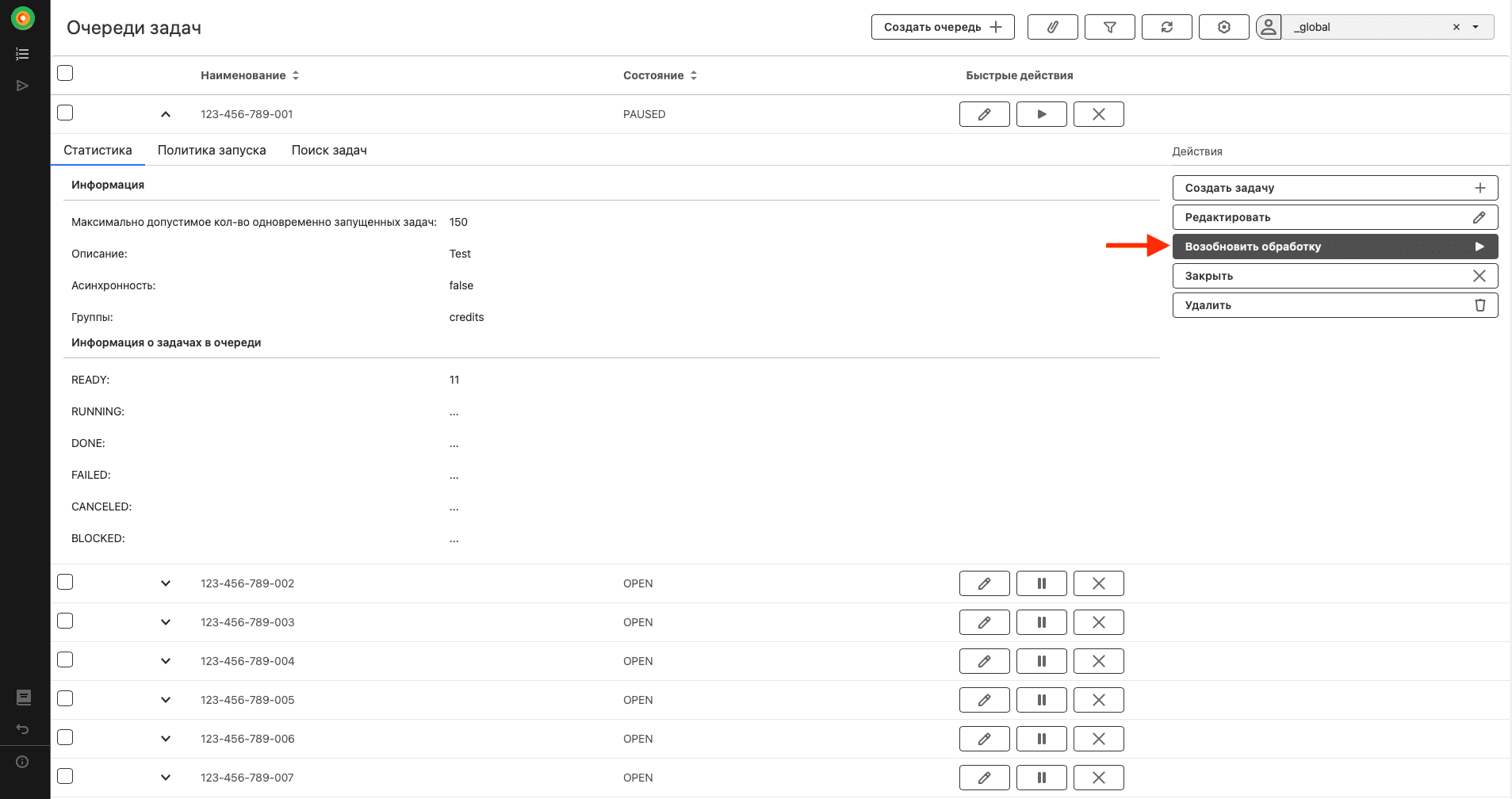
Способ 3 — Групповое возобновление Очередей.
Порядок группового возобновления Очередей приведен в подразделе «Групповые операции над Очередями».
В открывшемся модальном окне для подтверждения возобновления обработки Задач в выбранной Очереди нажмите Да (Yes). Для закрытия модального окна нажмите Отменить (Cancel).
При успешном возобновлении обработки Задач в Очереди выводится сообщение Обработка задач в очереди успешно возобновлена (The processing of tasks in the queue was resumed), и состояние Очереди изменяется на Открыта (Open).
В случае неуспешного возобновления обработки Задач в Очереди, выводится сообщение с ошибкой.
Открытие Очереди#
Примечание
Каждой созданной Очереди по умолчанию присваивается состояние — Открыта (Open).
Открытие Очереди доступно двумя способами:
Способ 1 — Использование быстрых действий.
В столбце Быстрые действия (Actions) требуемой Очереди нажмите кнопку  .
.
Способ 2 — Использование действий во вложенной форме Очереди.
Раскройте вложенную форму требуемой Очереди и в панели Действия (Actions) нажмите Открыть (Open).
Способ 3 — Групповое открытие Очередей.
Порядок группового открытия Очередей приведен в подразделе «Групповые операции над Очередями».
В открывшемся модальном окне для подтверждения открытия Очереди нажмите Да (Yes). Для закрытия модального окна нажмите Отменить (Cancel).
При успешном открытии Очереди выводится сообщение Очередь успешно открыта (The queue was opened), и состояние Очереди изменится на Открыта (Open).
В случае неуспешного открытия Очереди выводится сообщение с ошибкой.
Закрытие Очереди#
Закрытие Очереди доступно двумя способами:
Способ 1 — Использование быстрых действий.
В столбце Быстрые действия (Actions) требуемой Очереди нажмите кнопку  .
.
Способ 2 — Использование действий во вложенной форме Очереди.
Раскройте вложенную форму требуемой Очереди и в панели Действия (Actions) нажмите Закрыть (Close).
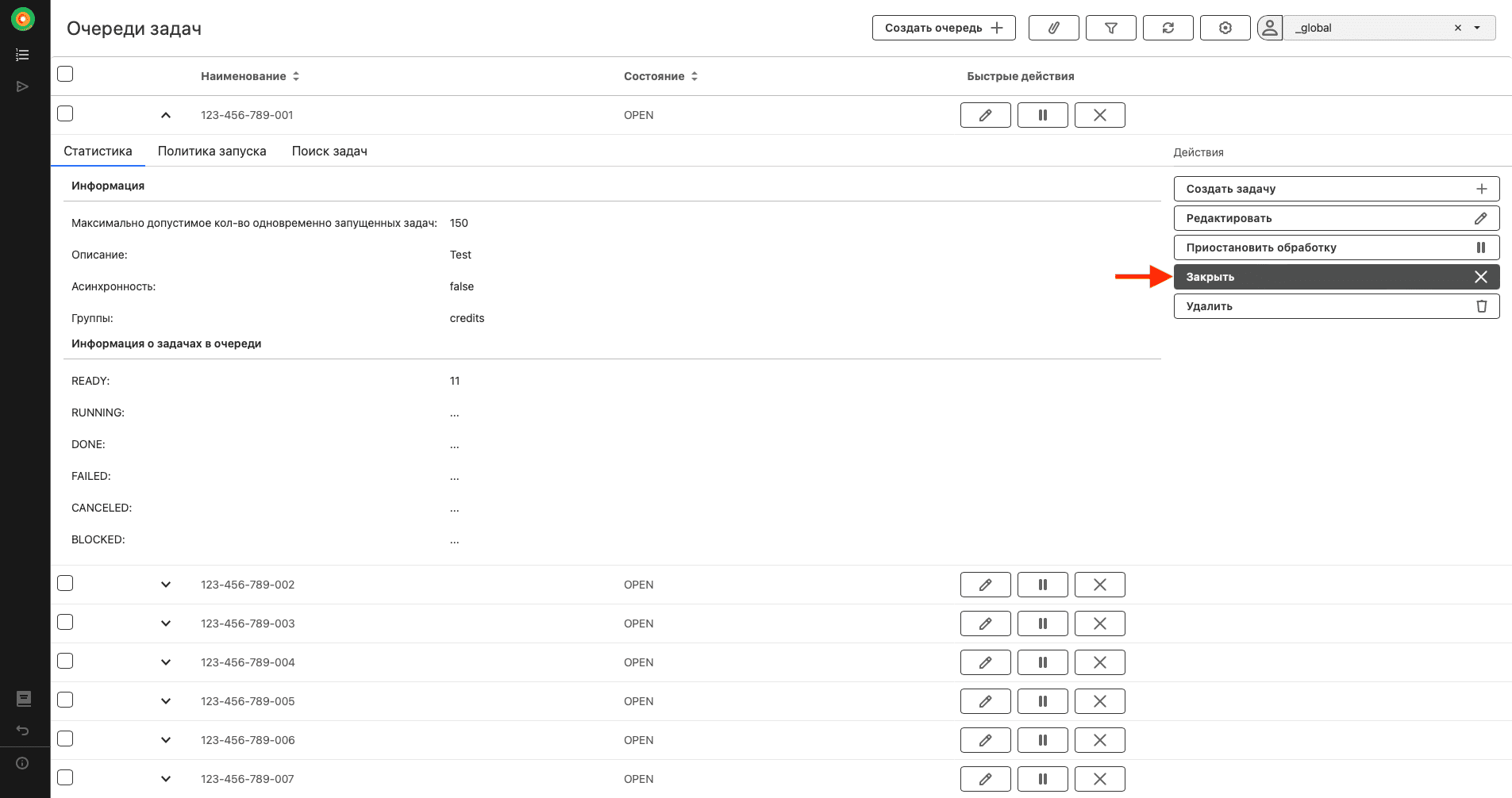
Способ 3 — Групповое закрытие Очередей.
Порядок группового закрытия Очередей приведен в подразделе «Групповые операции над Очередями».
В открывшемся модальном окне для подтверждения закрытия Очереди нажмите Да (Yes). Для закрытия модального окна нажмите Отменить (Cancel).
При успешном закрытии Очереди выводится сообщение Очередь успешно закрыта (The queue was closed), и состояние Очереди изменится на Закрыта (Closed).
В случае неуспешного закрытия Очереди, выводится сообщение с ошибкой.
Удаление Очереди#
Доступно удаление Очередей через микросервис «tasks-gc» (физическое удаление из БД происходит через 24 ч) или по запросу (физическое удаление из БД выполняется моментально). Подробная инструкция с конфигурацией стратегии удаления приведена в Руководстве по системному администрированию в разделе «Конфигурация стратегии удаления Очередей». Логика изменения состояний Очереди приведена в Документации на публичные API.
При настроенной конфигурации удаления Очереди по запросу перед удалением Очереди необходимо предварительно ее закрыть.
Удаление Очереди задач доступно двумя способами:
Способ 1 — Использование действий во вложенной форме Очереди.
Раскройте вложенную форму требуемой Очереди и в панели Действия (Actions) нажмите Удалить (Delete).
Способ 2 — Групповое удаление Очередей.
Порядок группового удаления Очередей приведен в подразделе «Групповые операции над Очередями».
Вид открывшегося модального окна Удаление очередей (Delete queue) зависит от наличия незавершенных Задач (в статусах Готова к запуску (Ready), Запущена (Running) и Заблокирована (Blocked)) в выбранных для удаления Очередях.
Если в выбранных Очередях нет незавершенных Задач, то в открывшемся модальном окне Удаление очередей нажмите Да для подтверждения удаления выбранных Очередей.
При успешном выполнении выбранного действия выводится сообщение Выбранные очереди успешно удалены (The selected queues were deleted), и Очередь не отображается в списке объектов на странице Очереди задач (Task Queues).
Групповые операции над Очередями#
В сервисе Batch Tasks предоставляется возможность совершать групповые операции над Очередями:
приостанавливать обработку всех Задач в Очередях;
возобновлять обработку всех Задач в Очередях;
открывать Очереди для добавления Задач;
закрывать Очереди для добавления Задач;
удалять Очереди.
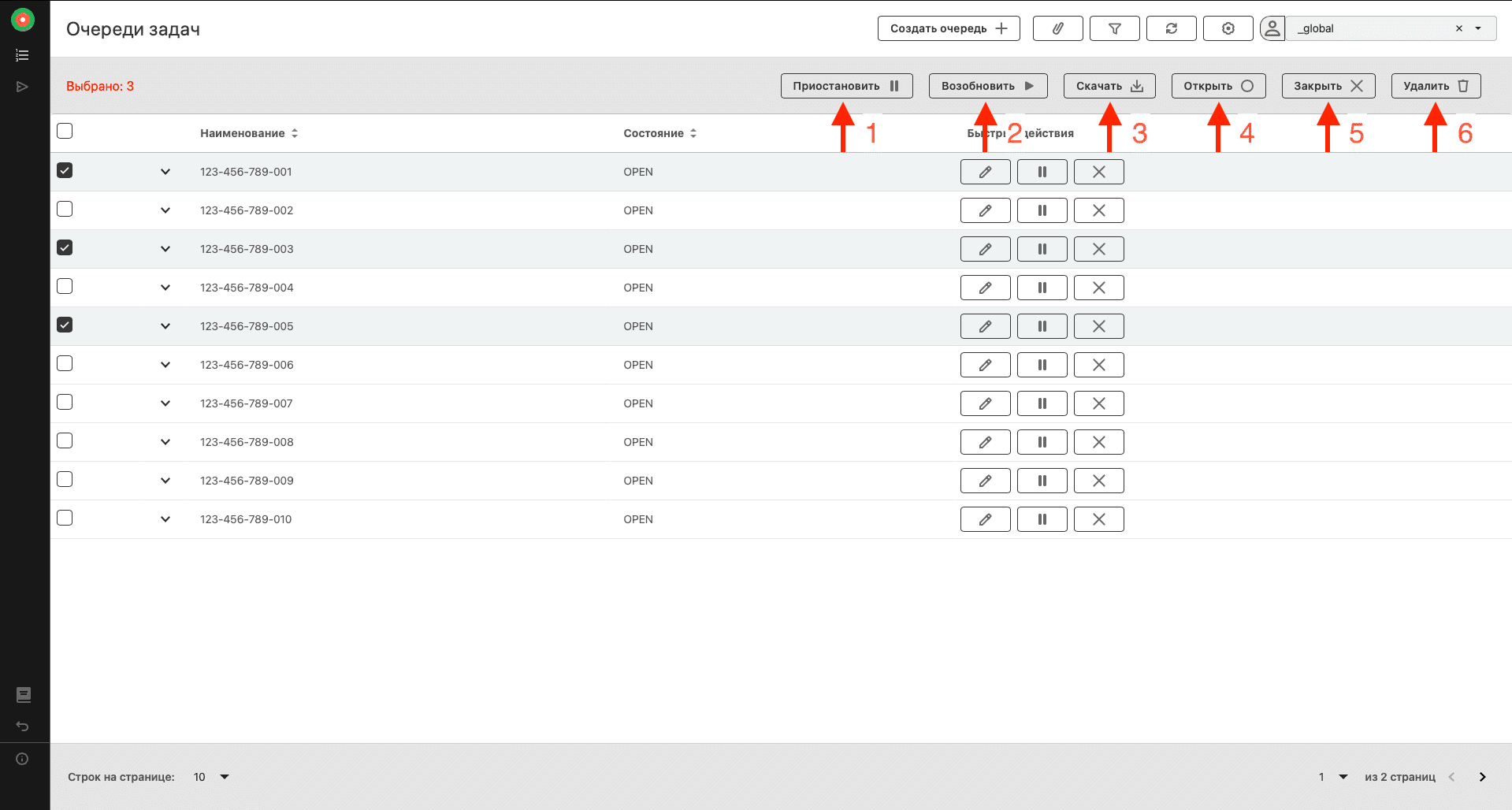
Приостановка обработки Задач в Очередях#
Для групповой приостановки обработки Задач в Очередях:
Выберите Очереди из списка:
чтобы выбрать несколько Очередей, нажмите на соответствующие чекбоксы;
чтобы выбрать все Очереди из списка, нажмите на чекбокс в заголовке таблицы.
Нажмите Приостановить (Pause).
В открывшемся модальном окне для подтверждения приостановки обработки Задач в выбранных Очередях нажмите Да (Yes). Для закрытия модального окна нажмите Отменить (Cancel).
При успешном выполнении приостановки выполнения Задач в Очереди выводится сообщение Обработка задач в очереди успешно остановлена (The processing of tasks in the queue was paused), и состояние выбранных Очередей изменяется на Приостановлено (Paused).
Возобновление обработки Задач в Очередях#
Для группового возобновления обработки Задач в Очередях:
Выберите Очереди из списка:
чтобы выбрать несколько Очередей, нажмите на соответствующие чекбоксы;
чтобы выбрать все Очереди из списка, нажмите на чекбокс в шапке таблицы.
Нажмите Возобновить (Resume).
В открывшемся модальном окне Возобновление обработки задач в очереди (Resume processing tasks in the queue) для подтверждения возобновления обработки Задач в выбранных Очередях нажмите Да (Yes). Для закрытия модального окна нажмите Отменить (Cancel).
При успешном возобновлении обработки Задач выводится сообщение Обработка задач в очередях успешно возобновлена (The processing of tasks in the queue was resumed), и состояние Очередей изменяется на Открыта (Open).
Открытие добавления Задач в Очередях#
Для группового открытия добавления Задач в Очередях:
Выберите Очереди из списка:
чтобы выбрать несколько Очередей, нажмите на соответствующие чекбоксы;
чтобы выбрать все Очереди из списка, нажмите на чекбокс в шапке таблицы.
Нажмите Открыть (Open).
В открывшемся модальном окне для подтверждения открытия Очередей нажмите Да (Yes). Для закрытия модального окна нажмите Отменить (Cancel).
При успешном выполнении открытия Очередей выводится сообщение Обработка задач в выбранных очередях успешно открыта (TThe tasks in the selected queues were opened), и состояние выбранных Очередей изменяется на Открыта (Open).
Закрытие добавления Задач в Очередях#
Для группового закрытия добавления Задач в Очередях:
Выберите Очереди из списка:
чтобы выбрать несколько Очередей, нажмите на соответствующие чекбоксы;
чтобы выбрать все Очереди из списка, нажмите на чекбокс в заголовке таблицы.
Нажмите Закрыть (Close).
В открывшемся модальном окне для подтверждения закрытия Очередей нажмите Да (Yes). Для закрытия модального окна нажмите Отменить (Cancel).
При успешном выполнении закрытия Очередей выводится сообщение Обработка задач в выбранных очередях успешно закрыта (The tasks in the selected queues were closed), и состояние выбранных Очередей изменяется на Закрыто (Closed).
Удаление Очередей#
Для группового удаления Очередей:
Выберите Очереди из списка:
чтобы выбрать несколько Очередей, нажмите на соответствующие чекбоксы;
чтобы выбрать все Очереди из списка объектов, нажмите на чекбокс в заголовке таблицы.
Нажмите Удалить (Delete).
Вид открывшегося модального окна Удаление очередей (Delete queue) зависит от наличия незавершенных Задач (в статусах Готова к запуску (Ready), Запущена (Running) и Заблокирована (Blocked)) в выбранных для удаления Очередях.
Если в выбранных Очередях нет незавершенных Задач, нажмите Да (Yes) для подтверждения удаления выбранных Очередей.
Если в выбранных Очередях есть незавершенные Задачи, выберите вариант удаления Очередей:
Удалить очереди с завершенными задачами (Delete queue with completed tasks?);
Удалить все выбранные очереди (Delete all selected queues?).
При успешном выполнении выбранного действия выводится сообщение Выбранные очереди успешно удалены (The selected queues were deleted), и Очередь исчезает из таблицы на странице Очереди задач (Task Queues).
Получение дополнительной информации об Очереди#
На странице Очереди задач (Task Queues) пользователю доступна:
основная информация в списке для каждой Очереди;
подробная информация во вложенной форме к каждой Очереди.
Раскрытие вложенной формы#
Для раскрытия вложенной формы нажмите на строку требуемой Очереди.
Вложенная форма для Очереди содержит вкладки:
Статистика (Queue statistics);
Политика запуска (Launch policy);
Поиск задач (Search tasks).
По умолчанию отображается вложенная форма с открытой вкладкой Статистика (Queue statistics).
Вкладка Статистика (Queue statistics)#
На вкладке Статистика (Queue statistics) пользователю доступна следующая информация:
информация об Очереди (Queue information);
количество Задач в Очереди в разбивке по статусам (The tasks in the queue).
Пользователю также доступна панель Действий (Actions).
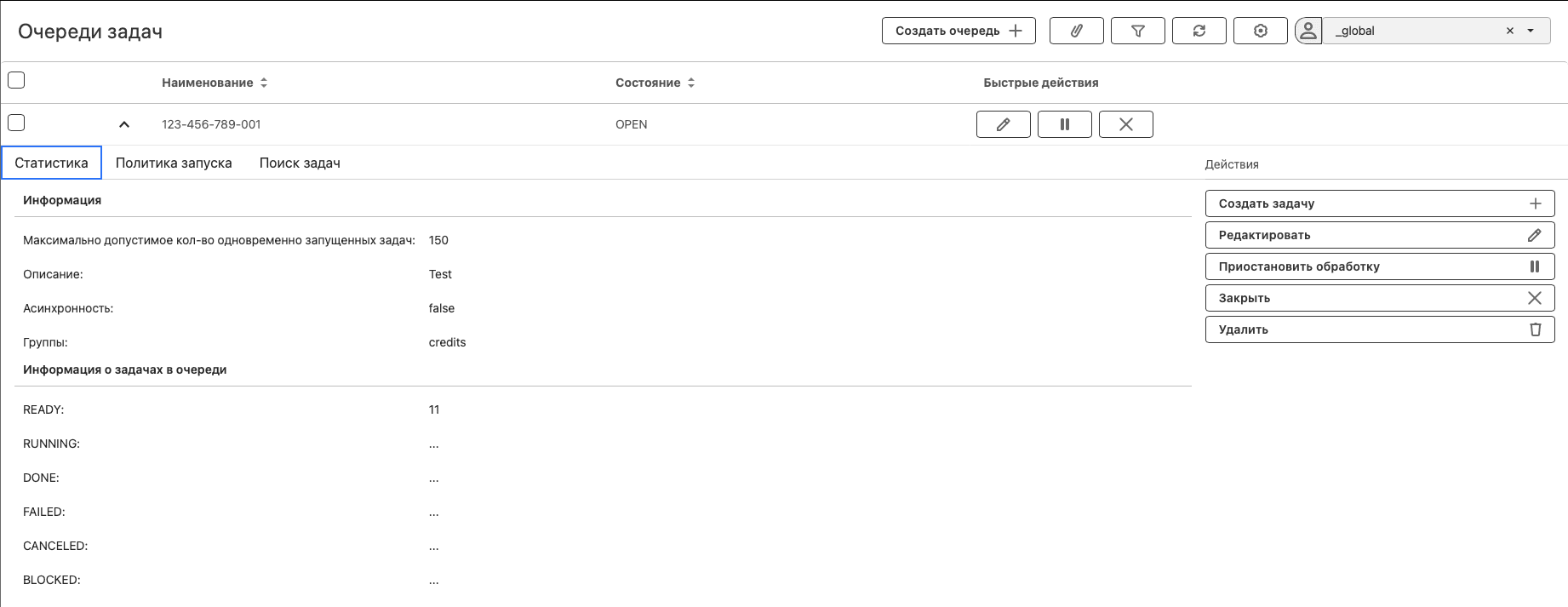
Панель Действия (Actions)#
Панель Действия (Actions) содержит кнопки управления Очередью, с помощью которых доступен вызов действий:
Создать задачу (Create Tasks) — для создания Задачи в этой Очереди.
Редактировать (Edit) — для редактирования параметров Очереди.
Приостановить обработку (Pause) — для приостановки обработки Задач в существующей Очереди.
Возобновить обработку (Resume) — для возобновления обработки Задач в существующей Очереди.
Закрыть (Close) — для закрытия добавления Задач в Очередь.
Открыть (Open) — для открытия добавления Задач в Очередь.
Удалить (Delete) — для удаления существующей Очереди.
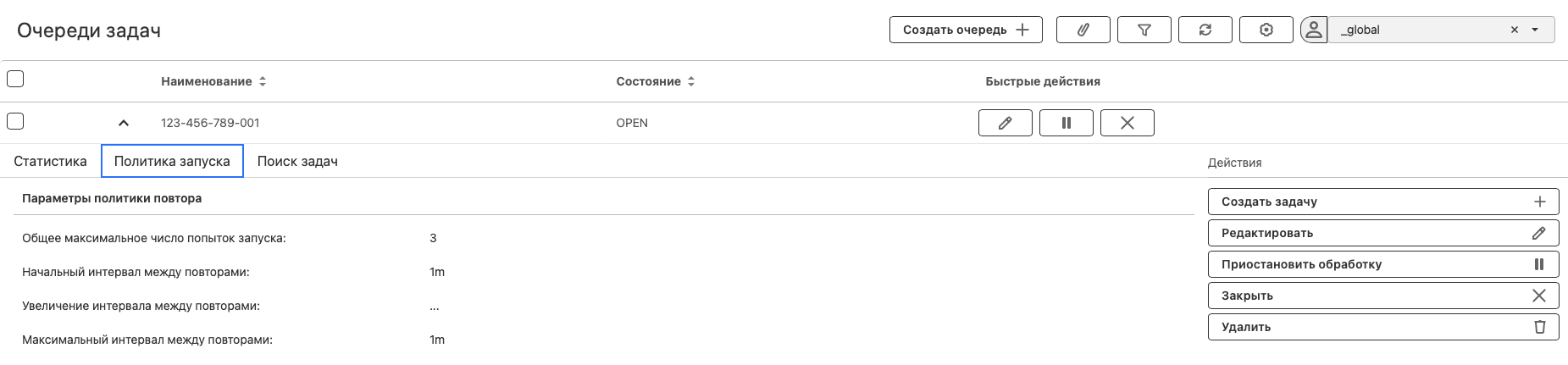
Вкладка Политика запуска (Launch policy)#
Вкладка Политика запуска (Launch policy) содержит параметры политики повтора:
общее максимальное число попыток запуска (Total maximum start attempts);
начальный интервал между повторами (The initial interval between repetitions);
увеличение интервала между повторами (Increasing the interval between repetitions);
максимальный интервал между повторами (Maximum retry interval between repetitions).
Пользователю также доступна панель Действий (Actions).
Вкладка Поиск задач (Search tasks)#
Вкладка Поиск задач (Search tasks) содержит панель с фильтром для поиска Задач и таблицу результатов поиска Задач (по умолчанию пустая). В таблицу могут быть выведены все Задачи, принадлежащие к данной Очереди, или результаты поиска по фильтру.
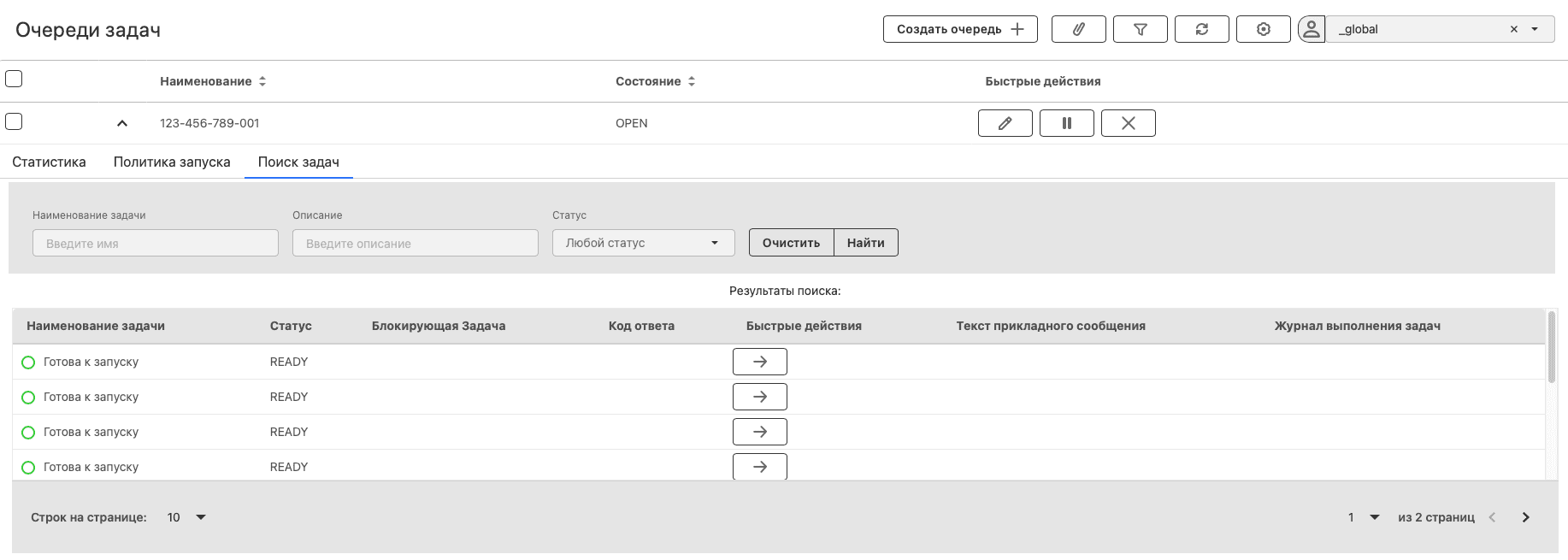
Работа с вкладкой Поиск задач (Search tasks)#
Предупреждение
Выполнение запроса на поиск большого количества элементов может создавать нагрузку на базу данных.
Чтобы найти Задачу, выполните следующие действия:
На странице Очереди задач (Task Queues) раскройте вложенную форму Очереди.
Во вложенной форме Очереди перейдите на вкладку Поиск задач (Search tasks).
На панели фильтров нажмите Найти (Find) для отображения в таблице всех Задач для текущей Очереди.
Чтобы перейти к требуемой Задаче, в колонке Быстрые действия (Actions) нажмите кнопку
 .
.На открывшейся странице Задачи (Task) отображается запрошенная Задача в Очереди.
Подробная информация о выполнении поиска Задач по критериям приведена в подразделе «Работа с фильтром Задач».
Работа с фильтром Очередей#
С помощью фильтра Пользователь может найти требуемые Очереди, выполнив поиск по полям:
Наименование очереди (Queue name);
Описание (Description);
Статус (State).
Чтобы получить список всех Очередей, убедитесь, что все поля фильтра пустые, и нажмите Найти (Find).
Сервис Batch UI осуществляет поиск Очередей по содержанию введенной подстроки. Например, при поиске по описанию «description for» будут найдены варианты «Some description for Queue», «This description for» и т. д.
Примечание
В фильтре установлены параметры сортировки с учетом регистра.
Пример использования#
Чтобы найти Очередь по некоторому описанию, выполните следующие действия:
На странице Очереди задач (Task Queues) в панели фильтров в поле Описание (Description) введите целевую строку и нажмите Найти (Find).
В обновившемся списке Очередей отобразятся результаты поиска по заданному фильтру.
Раскройте вложенную форму Очереди для просмотра описания.
Очистка фильтра#
Для очистки полей фильтра последовательно нажмите кнопки Очистить (Clear) и Найти (Find).
Импорт Очередей#
Сервис Batch UI предоставляет возможность загрузить json-файл, содержащий запрос в соответствии с API сервиса Batch Tasks.
Для загрузки файла:
На странице Очереди задач (Task Queues) в правом верхнем углу нажмите Загрузить файл (Upload file)
 .
.Выберите файл или множество файлов и нажмите Открыть.
На странице Очереди задач (Task Queues) в таблице отобразятся загруженные Очереди.
Экспорт Очередей#
Сервис Batch UI предоставляет возможность скачивать Очереди в виде файла в формате json.
Для скачивания файла:
На странице Очереди задач (Task Queues) выберите одну или несколько Очередей, установив напротив них чекбоксы.
На всплывающей форме групповых операций нажмите кнопку Скачать (Download file).
При успешном исходе будет скачан файл в формате json с информацией о выбранных очередях. Пример такого файла: queues.json.