Руководство оператора#
Доступ к приложению#
В сервисе Планировщик заданий (Batch Scheduler) авторизация и работа пользователей реализована с разграничением доступа на основе атрибутов.
Подробная информация размещена в Руководстве по системному администрированию в разделе «Контроль доступа к сервису».
Работа с сервисом Batch Scheduler доступна как с использованием API запросов, так и с использованием пользовательского интерфейса. Работа сервиса с использованием API запросов приведена в Руководстве прикладного разработчика.
Безопасность АРМ оператора обеспечивается, исходя из уровня конфиденциальности информации и других требований ИБ.
Вход и выход из учетной записи#
Вход#
Для получения доступа к Batch UI:
Перейдите по URL, на котором расположен сервис, например
https://sber.batch-scheduler/.На открывшейся странице авторизации СУДИР введите данные для получения доступа к сервису и нажмите Logon.
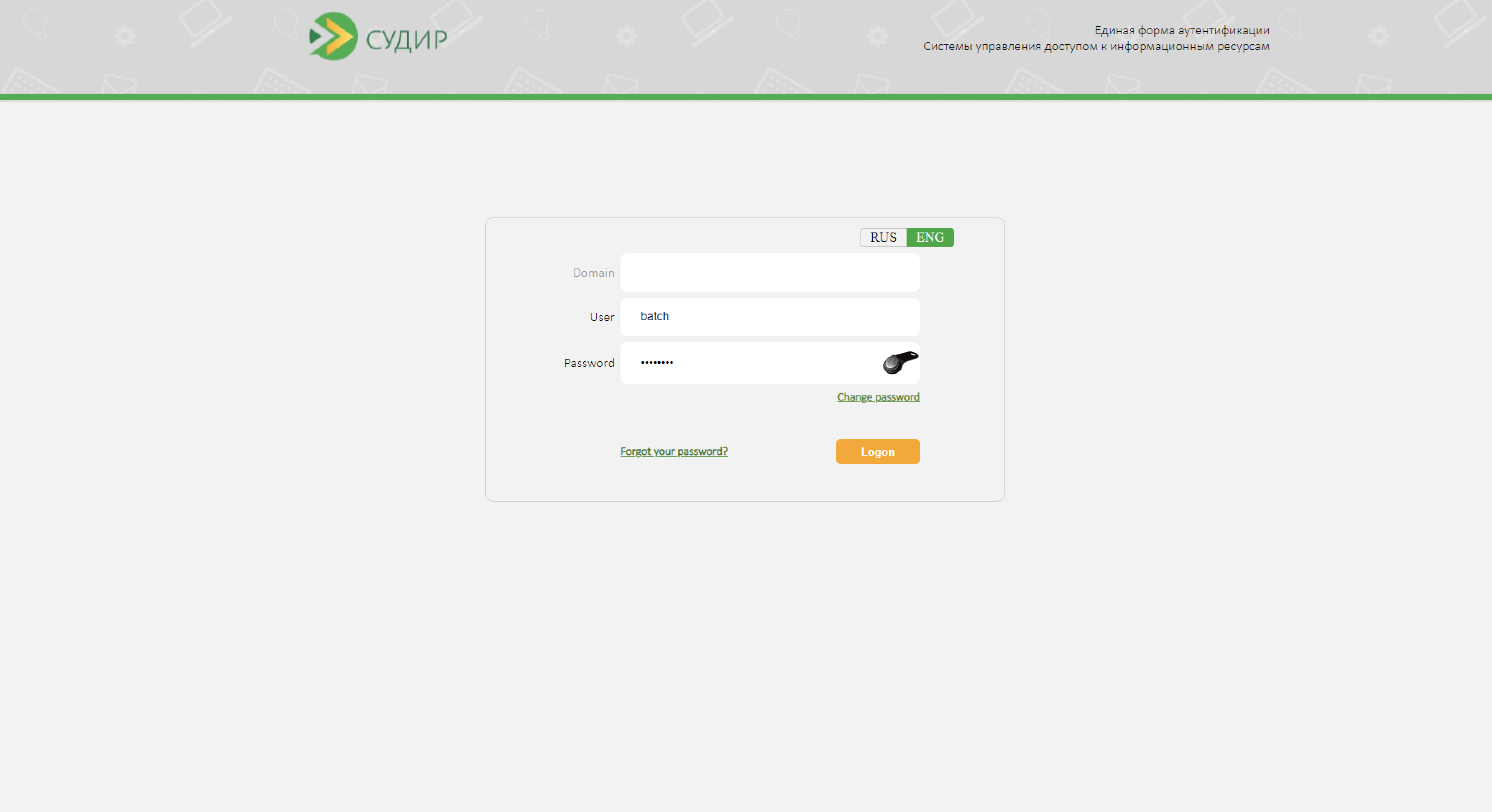
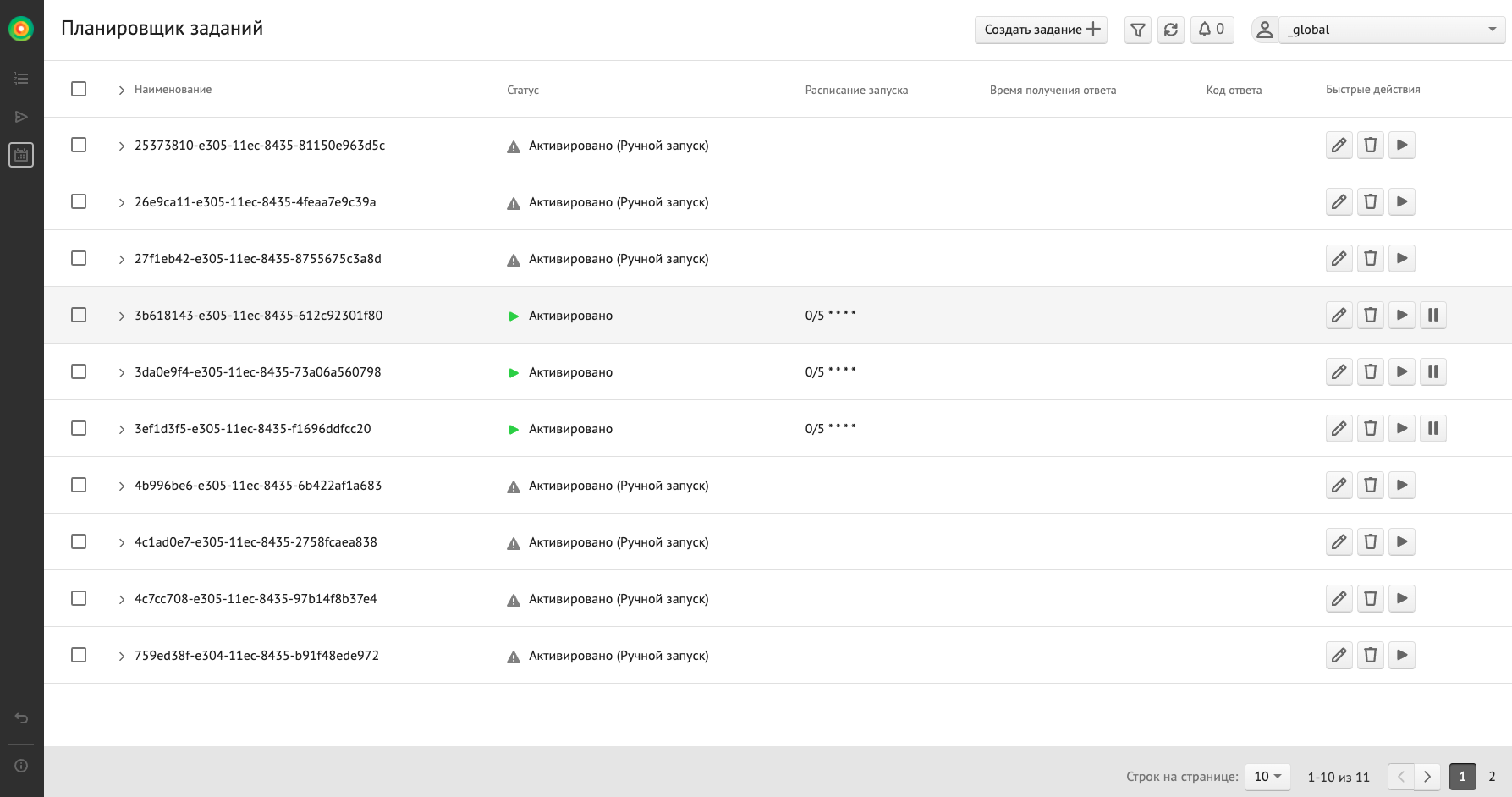
Откроется главная страница сервиса Планировщик заданий.
Выход#
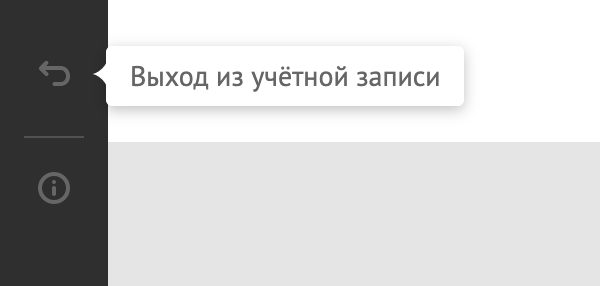
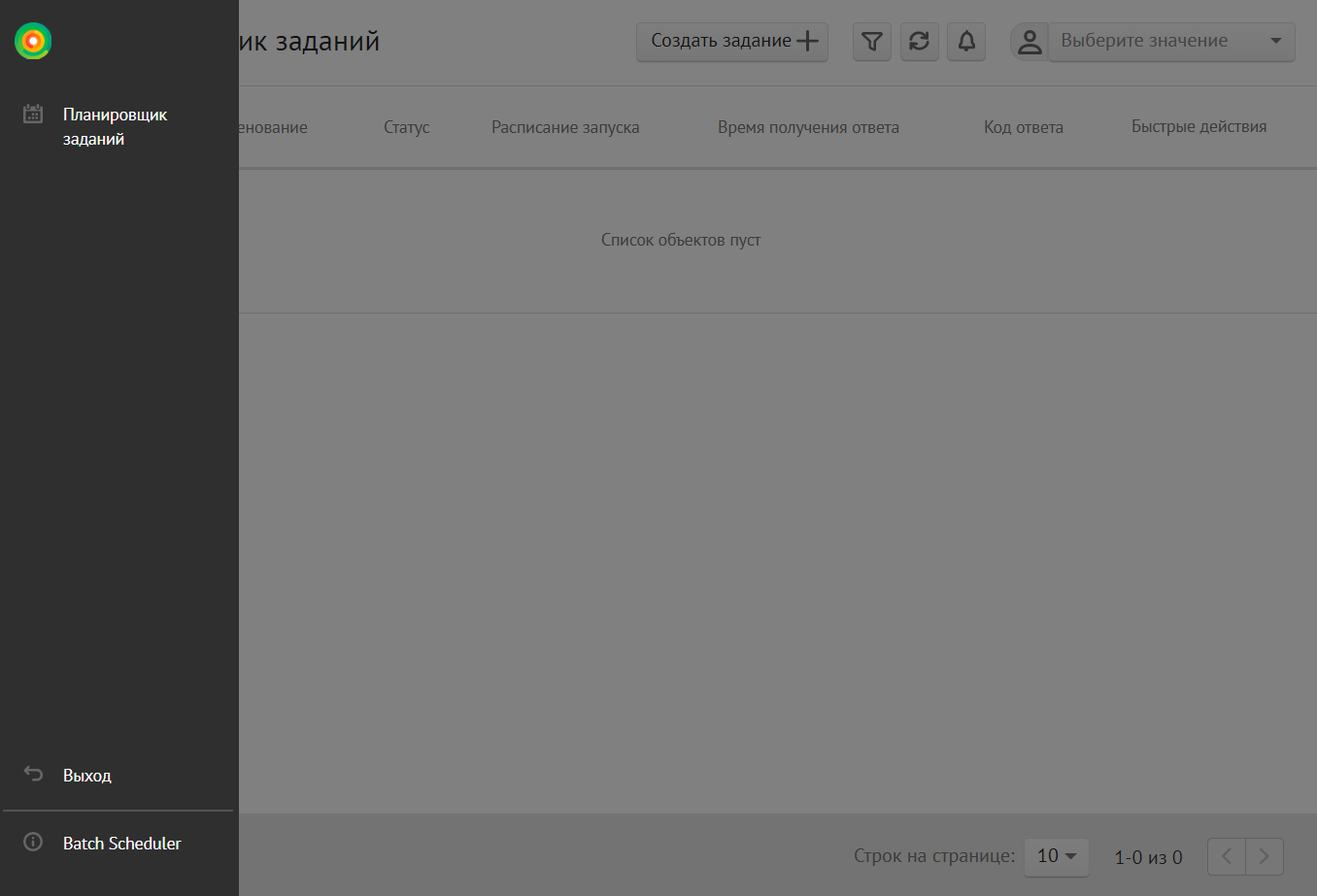
Для выхода из учетной записи нажмите кнопку Выход:
если боковая панель меню развернута:

если боковая панель меню свернута:
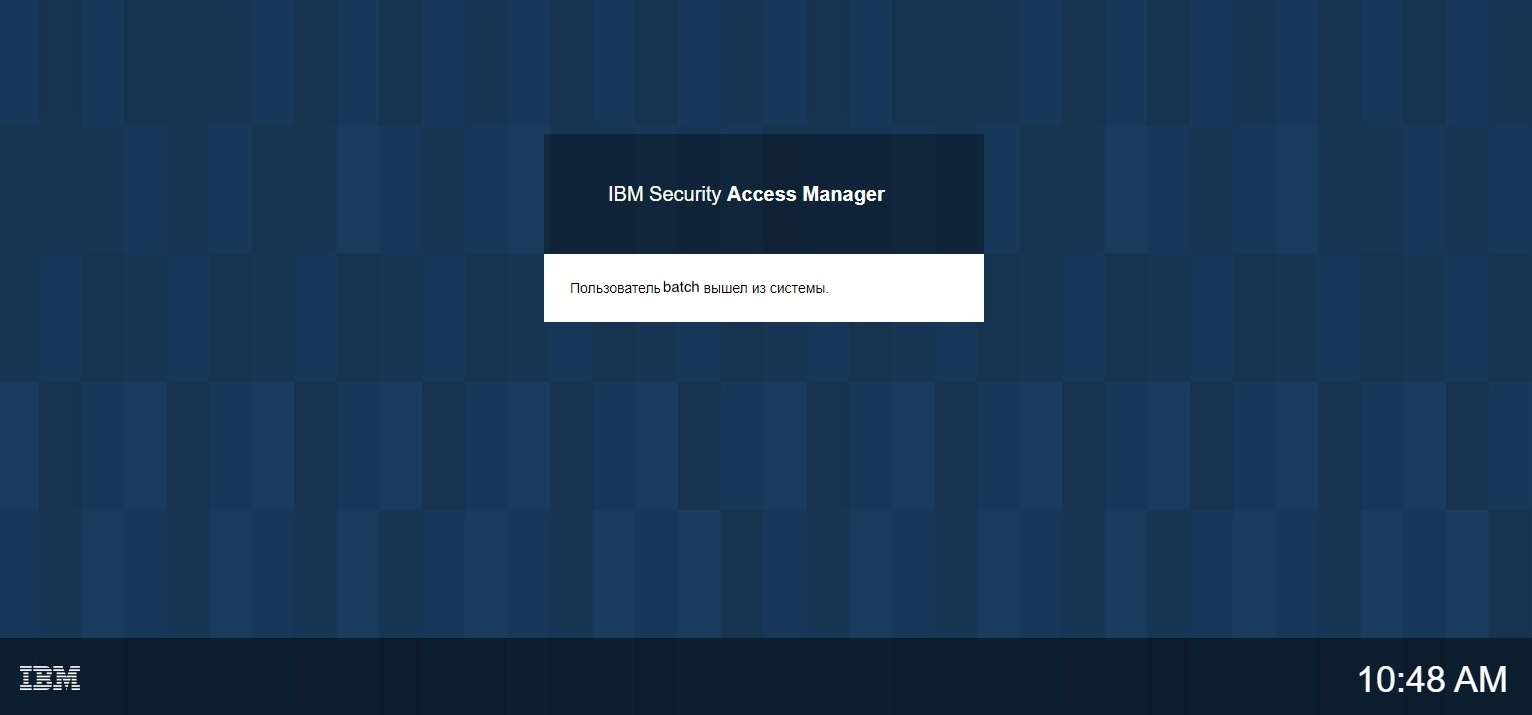
Откроется страница Access Manager с сообщением «Пользователь <…> вышел из системы».
Использование приложения оператором#
О сервисе#
Программный компонент Планировщик заданий (Batch Scheduler) предназначен для запуска вычислений, оформленных в виде вызовов произвольных запросов HTTP(S). Сервис позволяет работать с Заданиями с помощью пользовательского интерфейса (Batch UI), а также вызовом методов API.
Дополнительные механизмы безопасности необходимо выбирать конечному разработчику на этапе создания конечной системы, исходя из уровня конфиденциальности обрабатываемой информации и иных требований кибербезопасности.
Для безопасной сетевой среды всем пользователям рекомендуется использовать надежные пароли.
Пароли должны:
содержать не менее восьми символов;
содержать буквы разного регистра, цифры и спецсимволы.
Пароли не должны:
содержать последовательно идущие символы;
являться персональной информацией (имена, адреса, дата рождения, телефон и т.д.);
применяться в открытых сервисах.
Рекомендуется изменять пароль раз в 30—90 дней в зависимости от среды. Это станет гарантией того, что злоумышленники не смогут взломать пароль подбором. Убедитесь, что в новом пароле не повторяется более трех символов старого пароля подряд.
Изложенные выше рекомендации к длине, сложности, уникальности и периодичности смены паролей должны применяться в части, не противоречащей обязательным для применения корпоративным, отраслевым, национальным или международным требованиям.
С чего начать#
Для начала работы с сервисом через Batch UI необходимо:
Создать Задание.
Запустить Задание на выполнение.
Проверить статус выполнения Задания.
Шаг 1. Создание Задания#
Нажмите кнопку Создать задание.
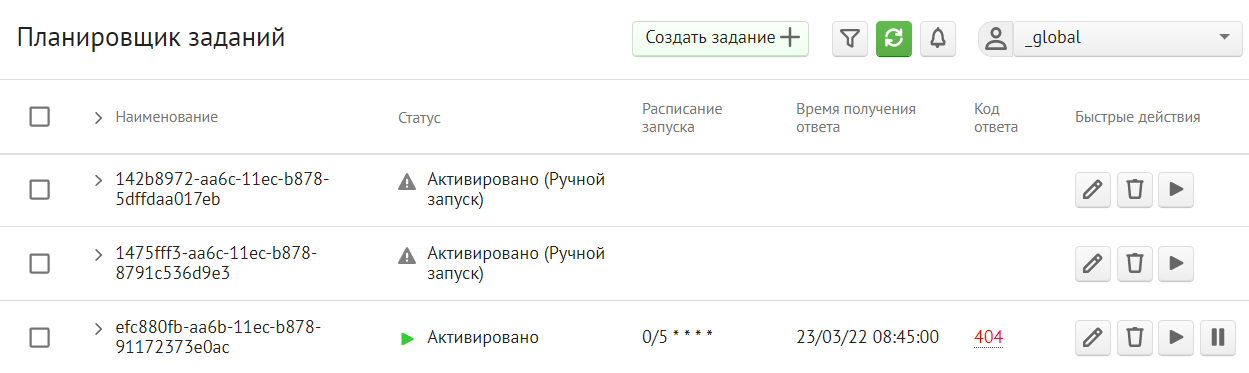
В открывшемся модальном окне:
Заполните поля:
Имя задания — произвольное наименование Задания;
URL адрес — endpoint запроса API для вызова Задания.
Из выпадающего списка в поле Метод выберите метод, применимый для данного запроса.
Нажмите кнопку Сохранить.
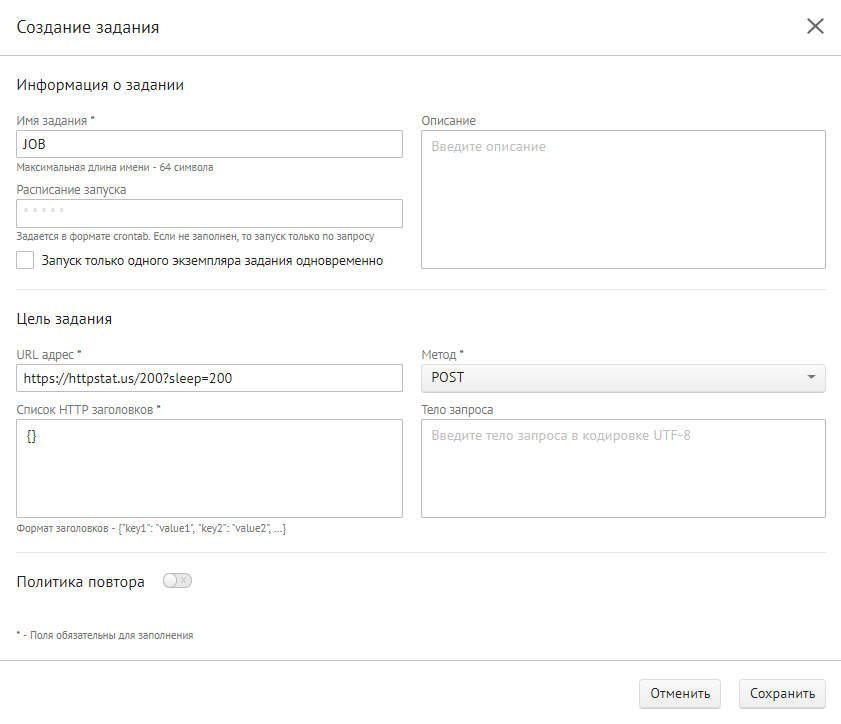
Шаг 2. Запуск Задания на выполнение#
Нажмите кнопку Запустить и в открывшемся модальном окне Запуск задания выберите Да.
Шаг 3. Редактирование Задания#
Отредактируйте Задание, нажав кнопку Редактировать  . В открывшемся модальном окне Редактирование задания введите в поле Описание — «Не вводить информацию К1/К2».
Запустите выполнение Задания, нажав кнопку Запустить  . В открывшемся модальном окне Запуск задания выберите Да.
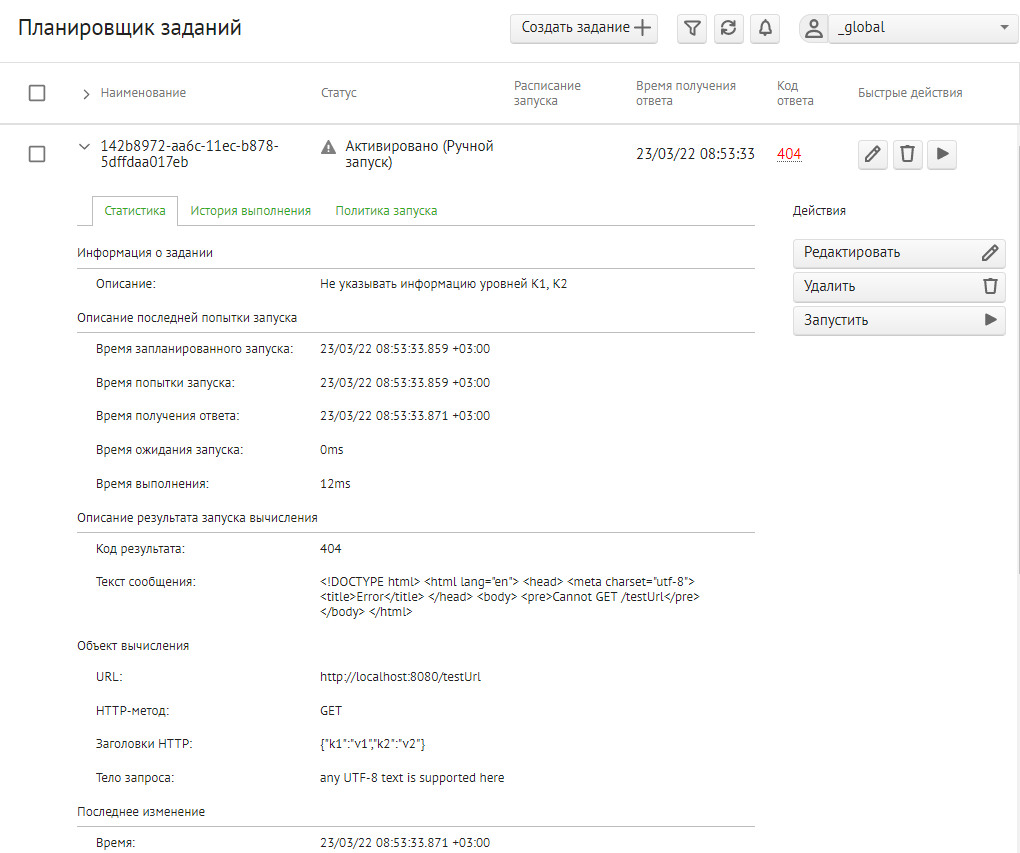
Шаг 4. Проверка статуса выполнения Задания.#
Проверьте статус выполнения Задания, нажав на Задание. Во вложенной форме Задания на вкладке Статистика проверьте описание последней попытки запуска и описание результата запуска вычислений.
Общее описание интерфейса Batch Scheduler#
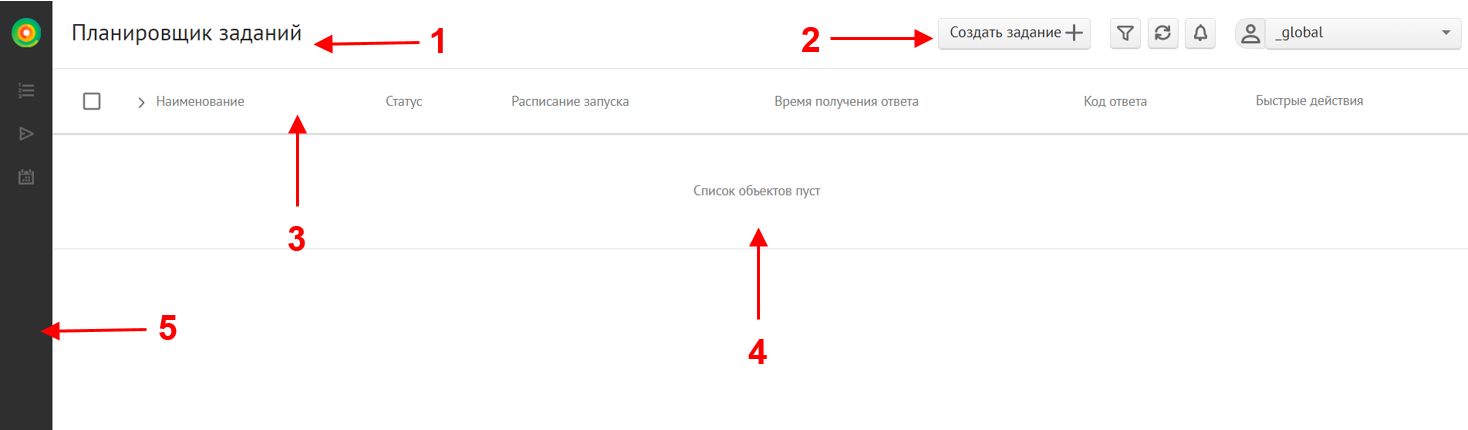
Главный экран и боковое меню#
При входе в Batch UI пользователю доступны:
1 — Наименование текущей страницы
2 — Панель управления:
кнопка Создать задание;
кнопка Фильтры;
кнопка Обновить;
кнопка Ошибки выполнения заданий;
индикатор текущего активного тенанта (выпадающий список для выбора тенанта).
3 — Заголовок таблицы: Наименование, Статус, Расписание запуска, Время получения ответа, Код ответа, Быстрые действия.
4 — Список объектов.
5 — Боковое меню (по умолчанию свернуто).
При нажатии на свернутое боковое меню оно раскрывается полностью. В боковом меню пользователю доступны:
пункты меню для переключения между страницами Batch UI (Планировщик Заданий, Очереди задач, Задачи). Доступно при совместном использовании компонентов Batch Task и Batch Scheduler;
кнопка Выход для выхода из учетной записи;
кнопка информации о версии Планировщика заданий.
Фильтр#
Подробнее о работе с фильтром списка Заданий в разделе «Работа с фильтром».
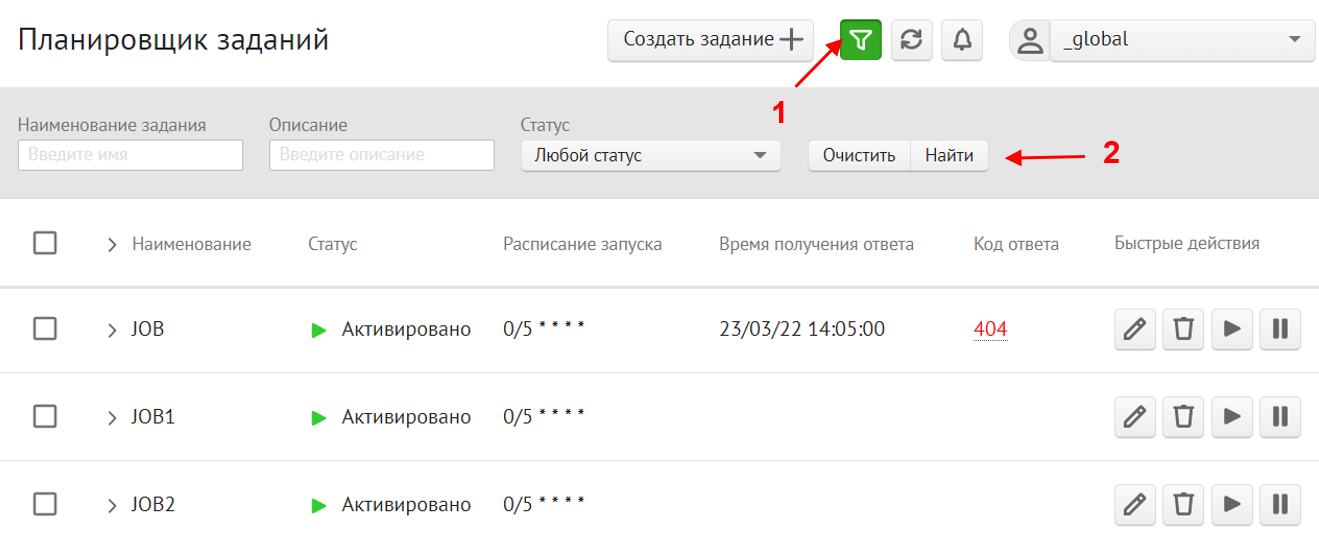
При работе с фильтром списка Заданий пользователю доступны:
Панель фильтров:
поля ввода значений: Наименование задания, Описание, Статус;
кнопки: Очистить, Найти.
Кнопка Фильтры для раскрытия/скрытия панели фильтров.
Обновление данных#
Кнопка Обновить помогает пользователю получить обновленный список Заданий: количество, наименование, статус, расписание запуска (при изменении), время получения ответа, код ответа.
Мониторинг ошибок выполнения заданий#
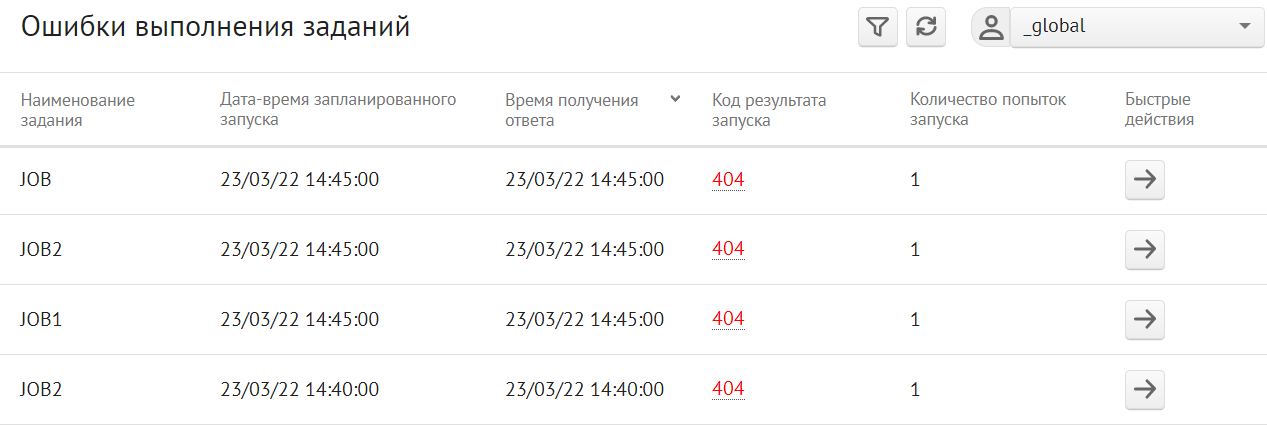
Для мониторинга Заданий, выполненных с ошибкой, пользователь может перейти на страницу Ошибки выполнения заданий, нажав кнопку  .
.
При появлении новых Заданий, выполненных с ошибкой, индикатор мониторинга подсвечивается красным, и обновляется счетчик невыполненных Заданий.
На станице Ошибки выполнения заданий отображаются все Задания со статусом FAILED.
Список объектов#
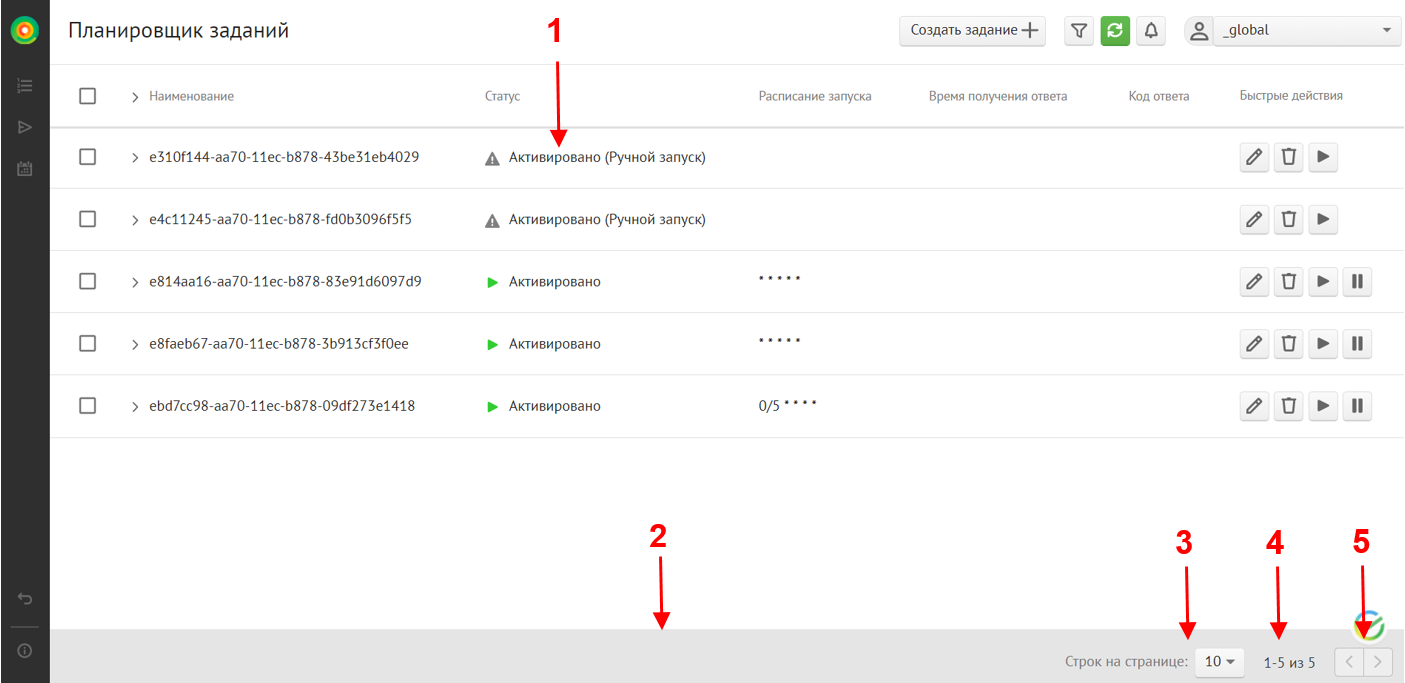
Список объектов в таблице Планировщика заданий содержит:
1 — Элементы списка — Задания.
2 — Панель управления отображением списка Заданий.
3 — Элемент управления количества отображаемых строк в таблице.
4 — Индикация порядковых номеров Заданий, отображаемых на текущей странице, и общего количества элементов в таблице.
5 — Индикация номеров страниц и переключение между страницами таблицы.
Информация о версиях компонентов сервиса#
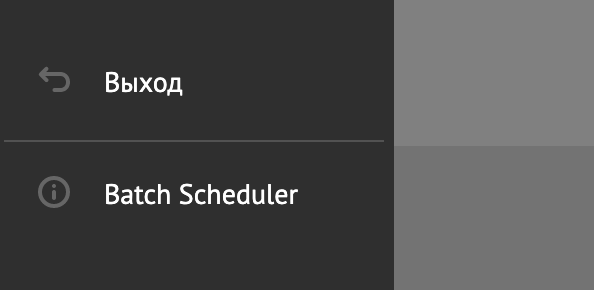
Для просмотра информации о версиях сервиса в нижней части бокового меню нажмите на кнопку информации:
если боковая панель меню свернута:
если боковая панель меню развернута:
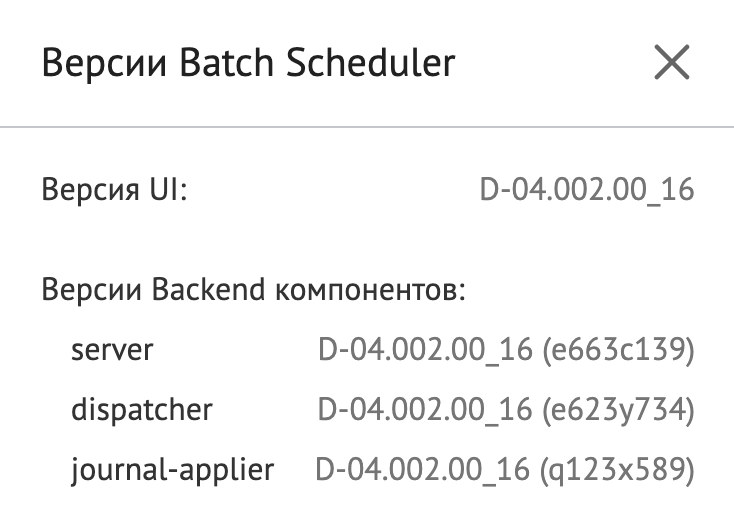
На странице Планировщик заданий отображается модальное окно со следующими данными:
Информация о UI-компоненте: номер сборки Nexus-артефакта (например: D-04.002.00_16).
Информация о Backend-компонентах с указанием номера сборки Nexus-артефакта (например: D-04.002.00_16) и номера сборки артефакта (первые 8 символов).
Работа с Заданием#
Сервис Batch Scheduler предоставляет два варианта запуска вычислений:
По расписанию — создание, редактирование Заданий и управление запуском вычислений доступно из формы Задания по расписанию.
По запросу — Планировщик запускает Задания по запросам клиентов к API сервиса.
Пользователь может выполнять с Заданием функции, приведенные в таблице.
Функция |
Кнопка в UI |
Запрос API |
|---|---|---|
Создание Задания |
Создать |
create |
Редактирование Задания |
Редактировать |
update |
Запуск Задания |
Запустить |
run |
Удаление Задания |
Удалить |
delete |
Приостановка Задания |
Приостановить запуск по расписанию |
pause |
Возобновление выполнения Задания |
Возобновить запуск по расписанию |
resume |
Получение дополнительной информации о Задании |
Раскрытие вложенной формы |
get |
Получение списка Заданий |
— |
list |
Работа с фильтром |
Найти |
search |
Отображение неуспешно выполненных Заданий |
Ошибки выполнения заданий |
— |
Создание Задания#
Для создания Задания:
На странице Планировщик Заданий в правом верхнем углу нажмите кнопку Создать задание.
В открывшемся модальном окне Создание задания заполните все необходимые поля. Поля обязательные для заполнения обозначены
*.
Нажмите кнопку Сохранить.
При успешном сохранении созданного Задания выводится сообщение Задание успешно создано, и Задание отображается в списке объектов.
В случае неуспешного сохранения созданного Задания выводится сообщение с ошибкой (подробнее о возможных ошибках в разделе «Часто встречающиеся проблемы и пути их устранения»).
Редактирование Задания#
Для редактирования Задания:
Откройте модальное окно Редактирование задания. Открыть модальное окно можно двумя способами.
Способ 1 — Использование быстрых действий.
В столбце Быстрые действия нажмите кнопку .
Способ 2 — Использование действий во вложенной форме Задания. Раскройте вложенную форму Задания и на панели Действия нажмите кнопку Редактировать.
В открывшемся модальном окне Редактирование задания внесите требуемые изменения в параметры Задания.
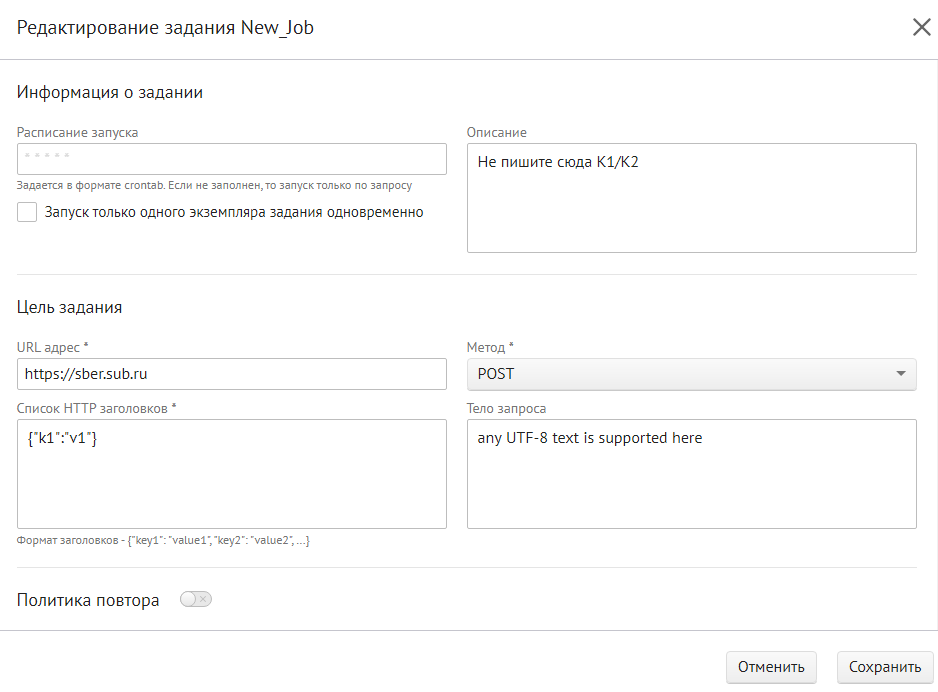
Если были внесены изменения, то нажмите кнопку Сохранить. Для отмены внесенных изменений нажмите Отмена, и в открывшемся модальном окне с предупреждением Закрытие окна нажмите Да.
Для возврата к редактированию Задания нажмите кнопку Продолжить редактирование. Для завершения процесса редактирования нажмите кнопку Да.
При успешном сохранении отредактированного Задания выводится сообщение Задание успешно обновлено, и в списке объектов в столбце Время последнего изменения выводится время внесения сохраненных изменений.
В случае неуспешного сохранения отредактированного Задания выводится сообщение с ошибкой (подробнее о возможных ошибках в разделе «Часто встречающиеся проблемы и пути их устранения»).
Политика повтора#
Пользователь может настроить параметры, чтобы Задание следовало этим настройкам при возникновении ошибок при запуске и/или выполнении, а также отслеживать основные параметры повтора Задания и актуальные параметры состояния повтора экземпляра Задания.
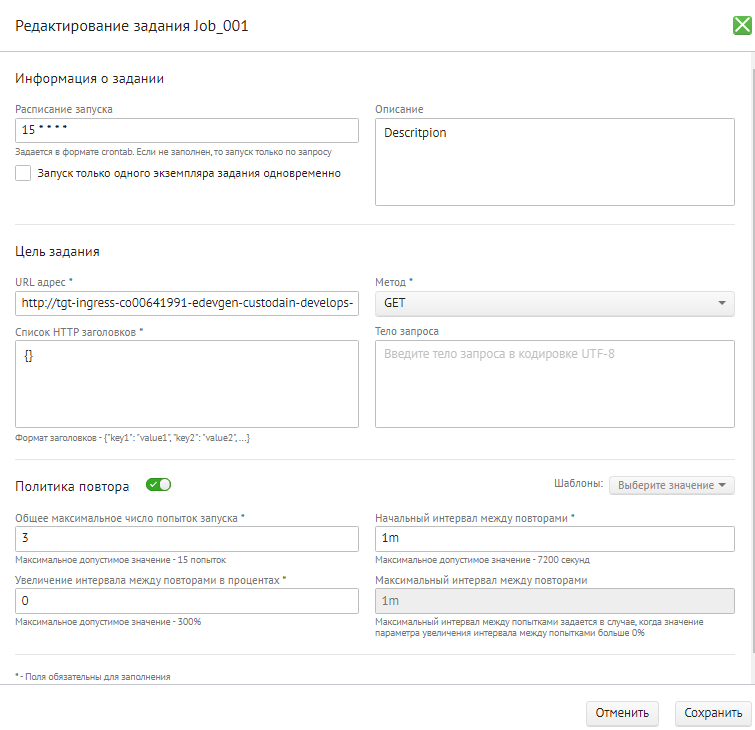
Установка настроек повтора выполняется двумя способами:
при создании Задания;
при редактировании Задания.
Способ 1 — При создании Задания.
В модальном окне Создание задания установите переключатель Политика повтора во включенное состояние
 . После этого раскрываются дополнительные поля с настройками.
Заполните все поля для настроек повторного запуска Задания. Можно воспользоваться шаблоном, выбрав значение из выпадающего списка: 3/1m/0/-, 3/1m/100/5m.
Нажмите кнопку Сохранить.
При успешном сохранении созданного Задания выводится сообщение Задание New_Job успешно создано, и Задание отображается в списке объектов.
При неуспешном сохранении созданного Задания выводится сообщение с ошибкой (подробнее о возможных ошибках в разделе «Часто встречающиеся проблемы и пути их устранения»).
Способ 2 — При редактировании Задания.
В модальном окне Редактирование задания установите переключатель Политика повтора во включенное состояние
. После этого раскрываются дополнительные поля с настройками.Заполните все поля для настроек повторного запуска Задания. Можно воспользоваться шаблоном, выбрав значение из выпадающего списка: 3/1m/0/-, 3/1m/100/5m.
Нажмите кнопку Сохранить.
В случае, если в Задание были внесены изменения и нажата кнопка Отмена, выводится модальное окно Закрытие окна. Для отмены внесенных изменений нажмите Да.
При успешном сохранении отредактированного Задания выводится сообщение Задание New_Job успешно обновлено, и в списке объектов в столбце Время последнего изменения выводится время внесения сохраненных изменений.
В случае неуспешного сохранения отредактированного Задания выводится сообщение с ошибкой (подробнее о возможных ошибках в разделе «Часто встречающиеся проблемы и пути их устранения»).
Запуск Задания#
Сервис Batch Scheduler позволяет запускать Задания по расписанию и без расписания (по запросу).
Запуск Задания без расписания#
Запуск Задания без заданного расписания можно выполнить двумя способами:
Способ 1 — Использование быстрых действий.
В столбце Быстрые действия требуемого Задания нажмите кнопку .
Способ 2 — Использование действий во вложенной форме Задания.
Раскройте вложенную форму требуемого Задания и в панели Действия нажмите кнопку Запустить .
В открывшемся модальном окне Запуск задания нажмите кнопку Да для подтверждения запуска. Для закрытия модального окна нажмите — Отменить.
В случае успешного запуска Задания выводится сообщение Задание New_Job успешно запущено.
В случае неуспешного запуска Задания выводится сообщение с ошибкой (подробнее о возможных ошибках в разделе «Часто встречающиеся проблемы и пути их устранения»).
Запуск по запросу пользователя Задания с расписанием#
Задания, для которых установлено расписание запуска в cron-формате, автоматически запускаются согласно заданному расписанию.
Если расписание в cron-формате задано для Задания, то оно отображается в столбце Расписание запуска.
Для принудительного запуска Задания с установленным расписанием:
Запустить Задание на выполнение. Запуск задания можно выполнить двумя способами:
Способ 1 — Использование быстрых действий.
В столбце Быстрые действия требуемого Задания нажмите кнопку .
Способ 2 — Использование действий во вложенной формы Задания. Во вложенной форме Задания в панели Действия нажмите кнопку Запустить.
В открывшемся модальном окне Запуск задания нажмите кнопку Да для подтверждения запуска Задания.
Для закрытия модального окна нажмите кнопку Отменить.
При успешном запуске Задания с установленным расписанием выводится сообщение Задание успешно запущено.
В случае неуспешного запуска Задания выводится сообщение с ошибкой (подробнее о возможных ошибках в разделе «Часто встречающиеся проблемы и пути их устранения»).
Удаление Задания#
Удаление Задания можно выполнить двумя способами:
Способ 1 — Использование быстрых действий.
В столбце Быстрые действия требуемого Задания нажмите кнопку  .
.
Способ 2 — Использование кнопки Удалить во вложенной форме Задания. Во вложенной форме требуемого Задания в панели Действия нажмите кнопку Удалить.
В открывшемся модальном окне Удаление задания нажмите кнопку Да для подтверждения удаления Задания. Для закрытия модального окна нажмите кнопку Отменить.
При успешном удалении Задания выводится сообщение Задание успешно удалено, и Задание исчезает из списка объектов.
В случае неуспешного удаления Задания выводится сообщение с ошибкой (подробнее о возможных ошибках в разделе «Часто встречающиеся проблемы и пути их устранения»).
Приостановление автоматического запуска Задания по расписанию#
Приостановить запуск Задания по расписанию можно двумя способами:
Способ 1 — Использование быстрых действий.
В столбце Быстрые действия требуемого Задания нажмите кнопку  :
:
Способ 2 — Использование действий во вложенной форме Задания.
Во вложенной форме требуемого Задания в панели Действия нажмите кнопку Приостановить запуск по расписанию.
В открывшемся модальном окне Приостановление выполнения задания по расписанию нажмите кнопку Да для подтверждения приостановления выбранного Задания.
При успешной приостановке автоматического запуска Задания по расписанию выводится сообщение Выполнение задания по расписанию успешно приостановлено, и статус Задания изменяется на Приостановлено.
В случае неуспешной приостановки задания выводится сообщение с ошибкой (подробнее о возможных ошибках в разделе «Часто встречающиеся проблемы и пути их устранения»).
Возобновление автоматического запуска Задания по расписанию#
Возобновить автоматический запуск Задания по расписанию можно двумя способами:
Способ 1 — Использование быстрых действий.
В столбце Быстрые действия требуемого Задания нажмите кнопку  .
.
Способ 2 — Использование действий во вложенной форме Задания.
Во вложенной форме требуемого Задания в панели Действия нажмите кнопку Возобновить запуск по расписанию:
В открывшемся модальном окне Возобновление выполнения задания по расписанию нажмите кнопку Да для подтверждения возобновления выполнения выбранного Задания.
При успешном возобновлении автоматического запуска Задания по расписанию выводится сообщение Выполнение задания по расписанию успешно возобновлено, и статус Задания изменяется на Активировано.
В случае неуспешного возобновления автоматического запуска по расписанию выводится сообщение с ошибкой (подробнее о возможных ошибках в разделе «Часто встречающиеся проблемы и пути их устранения»).
Получение дополнительной информации о Задании#
На странице Планировщика Заданий пользователю доступна основная информация о Задании и кнопки быстрых действий с Заданием.
Для каждого Задания в таблице Планировщика Заданий пользователю дополнительно доступны:
подробная статистика Задания;
полная информация об истории выполнения Задания;
полная информация о Политике запуска;
возможный набор действий с Заданием.
Чтобы получить дополнительную информацию о Задании, требуется раскрыть вложенную форму Задания (подробное содержание вложенной формы описано в соответствующем разделе ниже).
Раскрытие вложенной формы#
Для раскрытия вложенной формы нажмите на строку требуемого Задания.
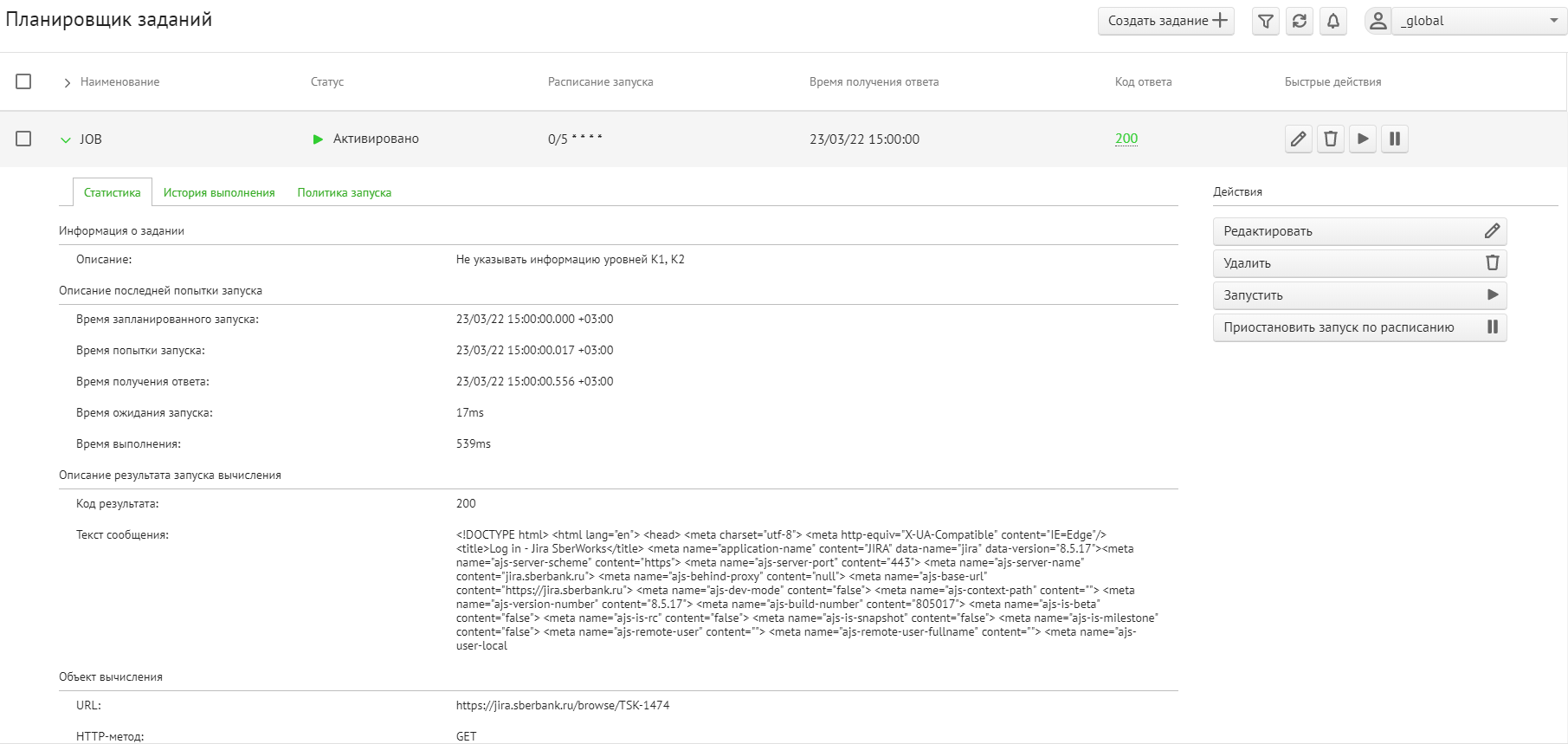
По умолчанию отображается вложенная форма с открытой вкладкой подробной статистики и кнопками действий для данного Задания:
Содержание вложенной формы#
Вложенная форма для Задания содержит:
вкладку Статистика;
вкладку История выполнения;
вкладку Политика запуска;
панель Действия.
Вкладка Статистика#
На вкладке Статистика Пользователю доступна следующая информация:
Описание Задания, время запланированного запуска, попытки запуска и получения ответа.
Описание результата запуска вычисления: код результата, текст сообщения, объект вычисления (URL, HTTP-метод, заголовки HTTP, тело запроса).
Время последнего изменения.
Вкладка История выполнения#
Вкладка История выполнения содержит панель с фильтром таблицы и таблицу с результатом поиска:
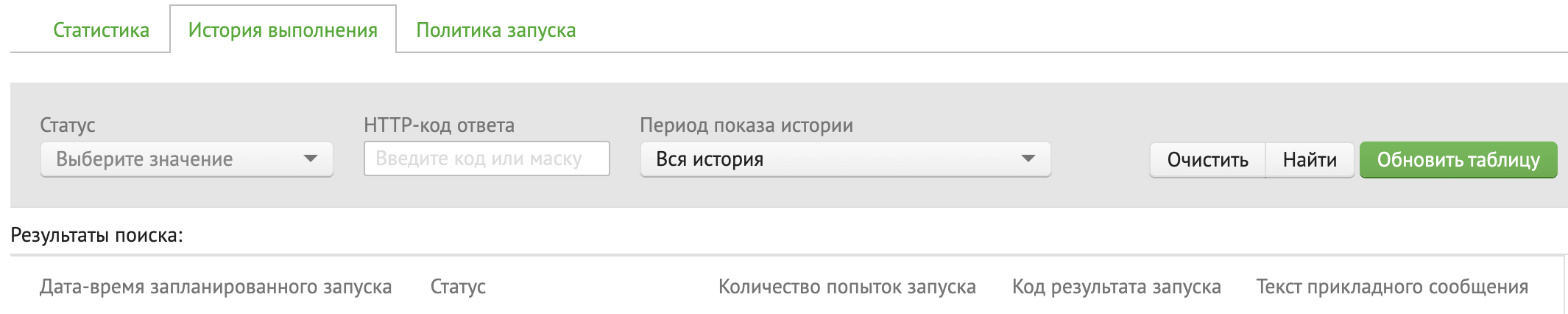
Для отображения результатов поиска необходимо выполнить любое из нижеперечисленных действий:
нажать кнопку Обновить таблицу;
выбрать из выпадающего списка Статус или Период показа истории и нажать кнопку Найти;
заполнить поле HTTP-код ответа и нажать кнопку Найти.
Кнопка Очистить приводит панель с фильтром таблицы в исходное состояние.
Кнопка Обновить таблицу обновляет историю выполнения Задания, новые записи (при наличии) загружаются и отображаются в таблице.
Вкладка Политика запуска#
Вкладка Политика запуска содержит параметры политики повтора:

общее максимальное число попыток запуска;
начальный интервал между повторами;
увеличение интервала между повторами;
максимальный интервал между повторами.
Панель Действия#
Панель Действия содержит кнопки управления Заданием, с помощью которых можно вызвать доступные действия:

Редактировать — для редактирования существующего Задания;
Удалить — для удаления существующего Задания;
Запустить — для запуска существующего Задания;
Приостановить запуск по расписанию — для приостановления запуска существующего Задания;
Возобновить запуск по расписанию — для возобновления запуска по расписанию существующего Задания.
Групповые операции над Заданиями#
В Планировщике Заданий возможно совершать групповые операции над Заданиями, например:
удалить группу Заданий;
приостановить автоматический запуск выбранных Заданий по расписанию;
возобновить автоматический запуск выбранных Заданий по расписанию.
Выполнение групповых операций#
Для совершения групповых операций над Заданиями:
Выберите Задания из списка:
чтобы выбрать несколько Заданий установить рядом с ними чекбоксы;
чтобы выбрать все Задания из списка установить чекбокс в заголовке таблицы:
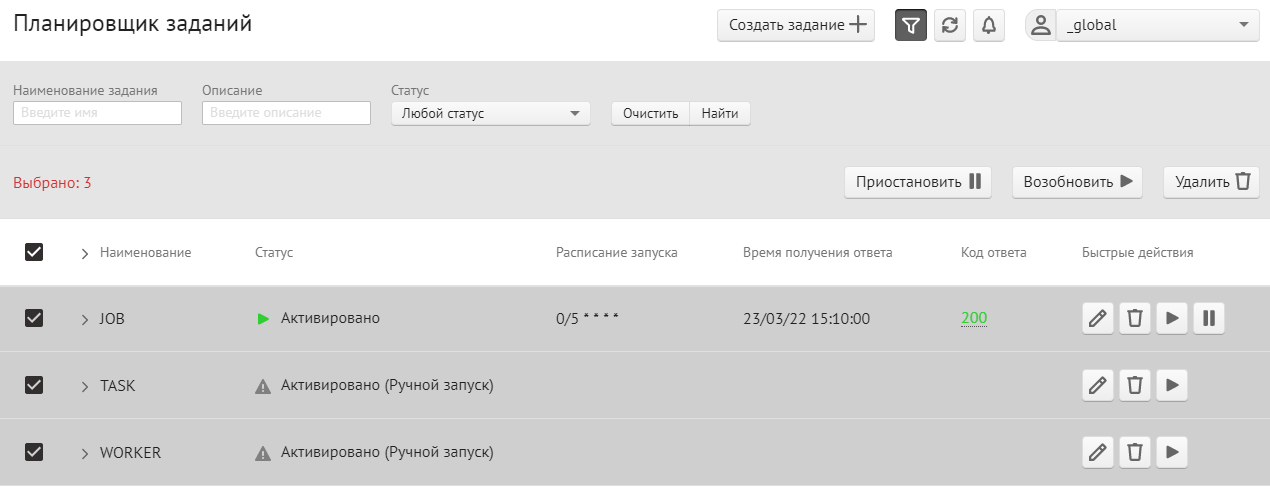
Выберите необходимое действие над выделенными Заданиями, нажав соответствующую кнопку:
Приостановить — для приостановки автоматического запуска выбранных Заданий по расписанию;
Возобновить — для возобновления автоматического запуска выбранных Заданий по расписанию;
Удалить — для удаления выбранных Заданий.
В появившемся модальном окне подтвердите выбранное действие, нажав на кнопку Да. Для отмены нажмите кнопку Отмена.
В случае успешного выполнения выбранного действия выводится соответствующее сообщение.
В случае неуспешного выполнения выбранного действия выводится сообщение с ошибкой (подробнее о возможных ошибках в разделе «Часто встречающиеся проблемы и пути их устранения»).
Работа с фильтром#
С помощью фильтра Пользователь может найти требуемые Задания, выполнив поиск по полям:
Наименование;
Описание;
Статус.
Чтобы открыть список всех Заданий, убедитесь, что все поля фильтра пустые, и нажмите кнопку Найти.
Планировщик Заданий осуществляет поиск Заданий по содержанию введенной подстроки. Например, при поиске по описанию description for job отображаются варианты: Some description for Job_Name, This description for Job_Name_001 и т.д.
Пример использования#
Пользователю нужно найти Задания, имена которых содержат 2, для этого необходимо:
В панели управления таблицей Планировщика Заданий нажать кнопку
 .
.В открывшейся панели фильтров таблицы в поле Наименование задания ввести целевую строку, по которой осуществляется поиск Заданий, и нажать кнопку Найти:
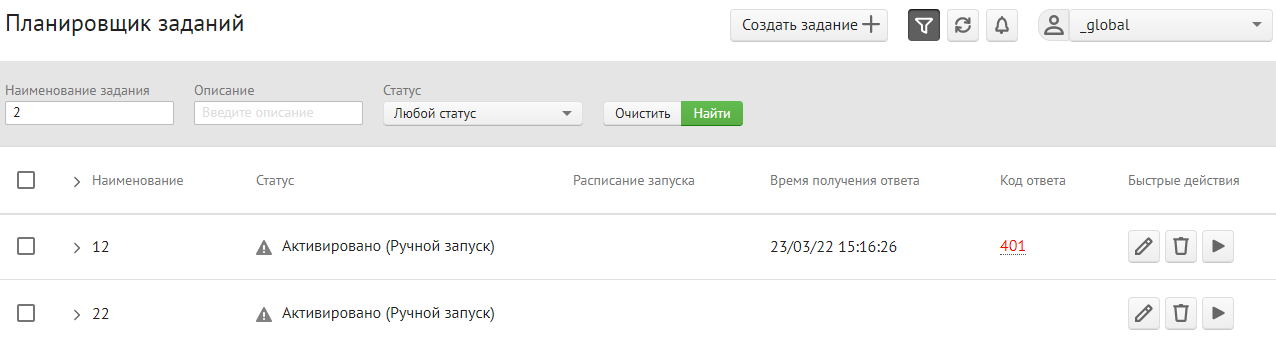
В обновившейся таблице отображаются результаты поиска по заданному фильтру.
Очистка фильтра#
Для очистки полей фильтра нажмите кнопку Очистить.
Состояние Задания#
Возможны следующие значения состояния Задания:
Статус |
Описание |
Допустимые операции в этом состоянии |
|---|---|---|
ENABLED |
Задание может выполняться либо по расписанию, либо по запросу |
Run; List; Get; Pause, Delete, Search, Update |
PAUSED |
Задание перестает выполняться по расписанию, но может быть запущено по запросу |
Run; List; Get; Resume, Delete, Search, Update, Resume |
DELETED |
Задание удалено — не выполняется ни по расписанию, ни по запросу |
Get |
Возможные изменения состояния задания#
Текущее состояние Задания |
ENABLED |
PAUSED |
DELETED |
DROP (физическое удаление) |
|---|---|---|---|---|
ENABLED |
- |
+ |
+ |
- |
PAUSED |
+ |
- |
+ |
- |
DELETED |
- |
- |
- |
+ |
![@startuml
!pragma layout smetana
skinparam shadowing false
state ENABLED #white
state PAUSED #white
state DELETED #white
[*] -[#black]-> ENABLED :Create
ENABLED -down[#black]-> PAUSED : pause
ENABLED -down[#black]-> DELETED :delete
PAUSED -up[#black]-> ENABLED : resume
PAUSED -right[#black]-> DELETED :delete
DELETED-[#black]->[*]
@enduml](../../_images/plantuml-3768cfe621889e7069511cc9912241a225d8168d.svg)
Описание режима ReadOnly для Batch Scheduler UI#
Сервис Batch Scheduler предоставляет режим инсталляции с доступом к UI в режиме ReadOnly с помощью конфигурации развертывания.
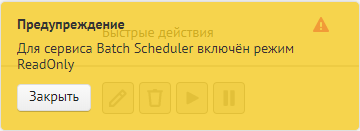
Режим ReadOnly при работе через Batch UI позволяет только просматривать Задания и их статус. Все операции по изменению, запуску и остановке Задания или списка Заданий через Batch UI недоступны.
При входе в UI после авторизации отображается предупреждение:
Часто встречающиеся проблемы и пути их устранения#
Коды состояний HTTP |
Примечание, способ устранения |
|---|---|
400 Bad Request |
Возможны следующие проблемы: параметр в данном контексте обязателен; параметр в данном запросе запрещен; недопустимый символ в строке, например, точка в идентификаторе LDDU; длина меньше или больше установленной; дата передана не в установленном формате; не число или вне разрешенного диапазона, строка содержит неизвестный ENUM |
401 Unauthorized |
Пользователь не зарегистрирован в качестве тенанта |
403 Forbidden |
Пользователь не может выполнить запрошенную операцию. Например, запуск или изменение Задания другого тенанта |
404 Not Found |
Не найден экземпляр сущности |
405 Method Not Allowed |
Пользователь не может выполнить запрошенную операцию, т.к. операция недоступна |
408 Request Timeout |
Запрос к HttpTarget прерван HTTP-клиентом из-за превышения максимального времени ожидания |
409 Conflict |
Возможны следующие проблемы: экземпляр объекта с таким идентификатором уже существует; недопустимое значение атрибута "state" для выполнения данной операции; невозможность выполнения операции из-за недопустимого состояния объекта |
413 Payload Too Large |
Размер передаваемого запроса или параметра превышает установленное ограничение |
502 Bad Gateway |
Возможны следующие проблемы: ошибка в URL Задания/Задачи; вызов данного URL не поддерживается, требуется настройка сервиса |
504 Gateway Timeout |
Возможны следующие проблемы: ошибка в URL Задания/Задачи; вызов данного URL не поддерживается, требуется настройка сервиса |
Параметры настройки#
Каждый параметр и их безопасные значения описаны в файле по ссылке: scheduler-parent/schedule-distrib/install/conf/os_props.conf.prod.yml.
Правила эксплуатации#
Входящие в состав приложения программные и программно-аппаратные средства защиты информации#
В состав сервиса входят следующие программные и программно-аппаратные средства защиты информации:
mTLS;
OTT;
HTTPS.
Правила эксплуатации внешних программных средств защиты информации осуществляется в соответствии с документацией на данные средства.
Сторонние программные и программно-аппаратные средства защиты информации (опциональные)#
При работе данного приложения используются следующие не входящие в его состав программные и программно-аппаратные средства защиты информации:
Объединенный сервис авторизации (ОСА) продукта Platform V IAM SE;
Platform V One-Time-Token.
Правила эксплуатации программных средств защиты информации осуществляется в соответствии с документацией на данные средства.
Термины и определения#
Термин/аббревиатура |
Определение |
|---|---|
АРМ |
Автоматизированное рабочее место |
К1, К2 |
Категория конфиденциальности информации, разглашение или незаконное использование которой влекут критические или существенные негативные последствия |
СУДИР |
Система управления доступом к информационным ресурсам |
API |
Application Programming Interface, программный интерфейс приложения |
ENUM |
Тип данных, набор именованных констант |
HTTP |
HyperText Transfer Protocol, протокол передачи гипертекста |
UI |
User Interface, пользовательский интерфейс |
URL |
Uniform Resource Locator, унифицированный адрес ресурса |