Руководство оператора#
Доступ к приложению#
Доступ к TaskList (UTSK) Platform V Flow (BPM) осуществляется под учетной записью пользователя через сервис авторизации.
Для получения учетной записи необходимо подать заявку на добавление пользователя и необходимых ролей в соответствующий сервис авторизации (СПАС (SPAS), СУДИР и т.п).
Ролевая модель и матрица доступности функций подробно описана в разделе «Ролевая модель».
Перечень браузеров, рекомендуемых для доступа оператора к пользовательскому интерфейсу, приведен в Руководстве по установке в разделе «Браузеры».
Безопасность АРМ оператора обеспечивается, исходя из уровня конфиденциальности информации и других требований ИБ.
Дополнительных рекомендаций по обеспечению безопасности для работы с пользовательским интерфейсом не предъявляется.
Вход и выход из учетной записи#
Вход#
Для получения доступа к функциям приложения:
Запустите веб-браузер на своем устройстве.
В адресной строке браузера введите URL-адрес сервера приложения компонента UTSK. Для получения URL-адреса сервера компонента UTSK обратитесь к администратору приложения.
Чтобы авторизоваться от имени пользователя, введите данные для авторизации (имя пользователя, пароль).
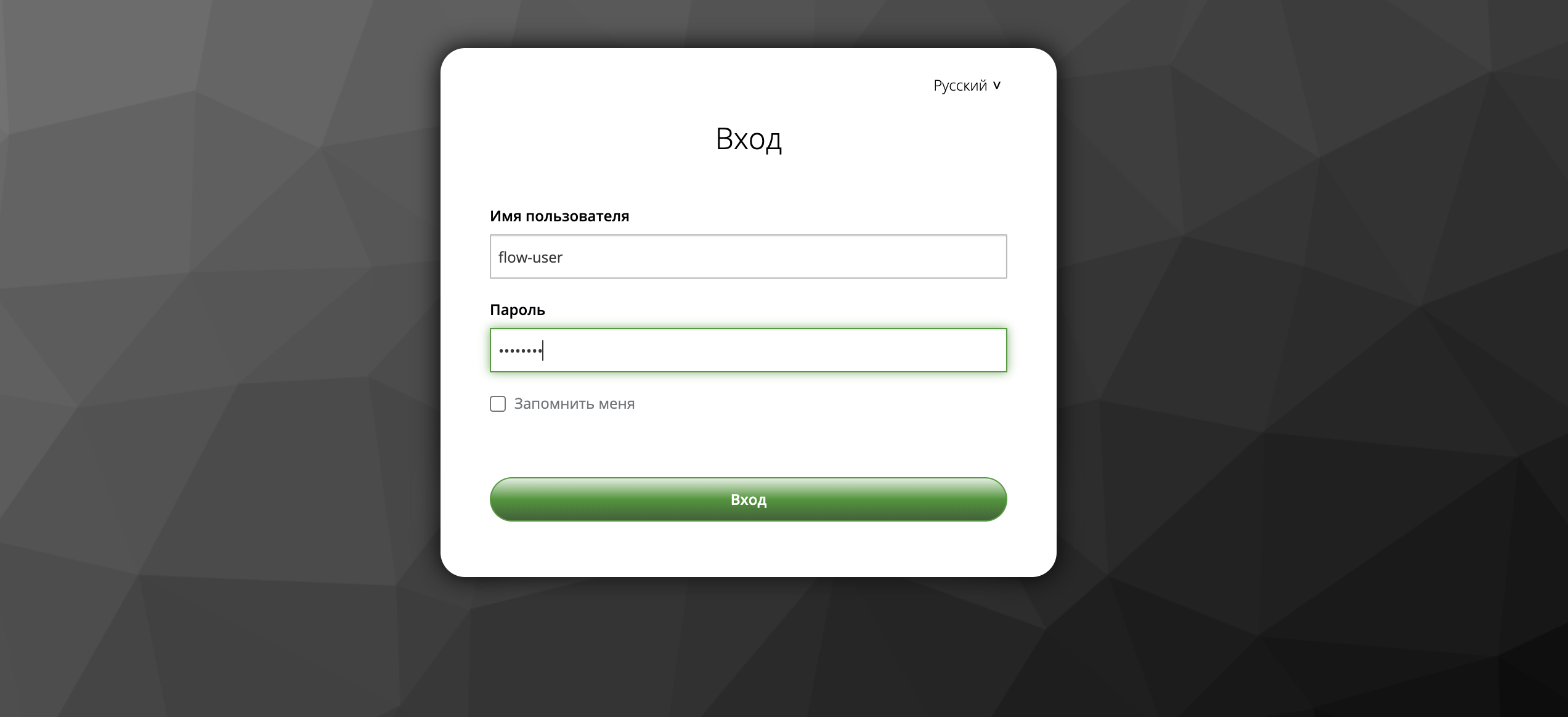
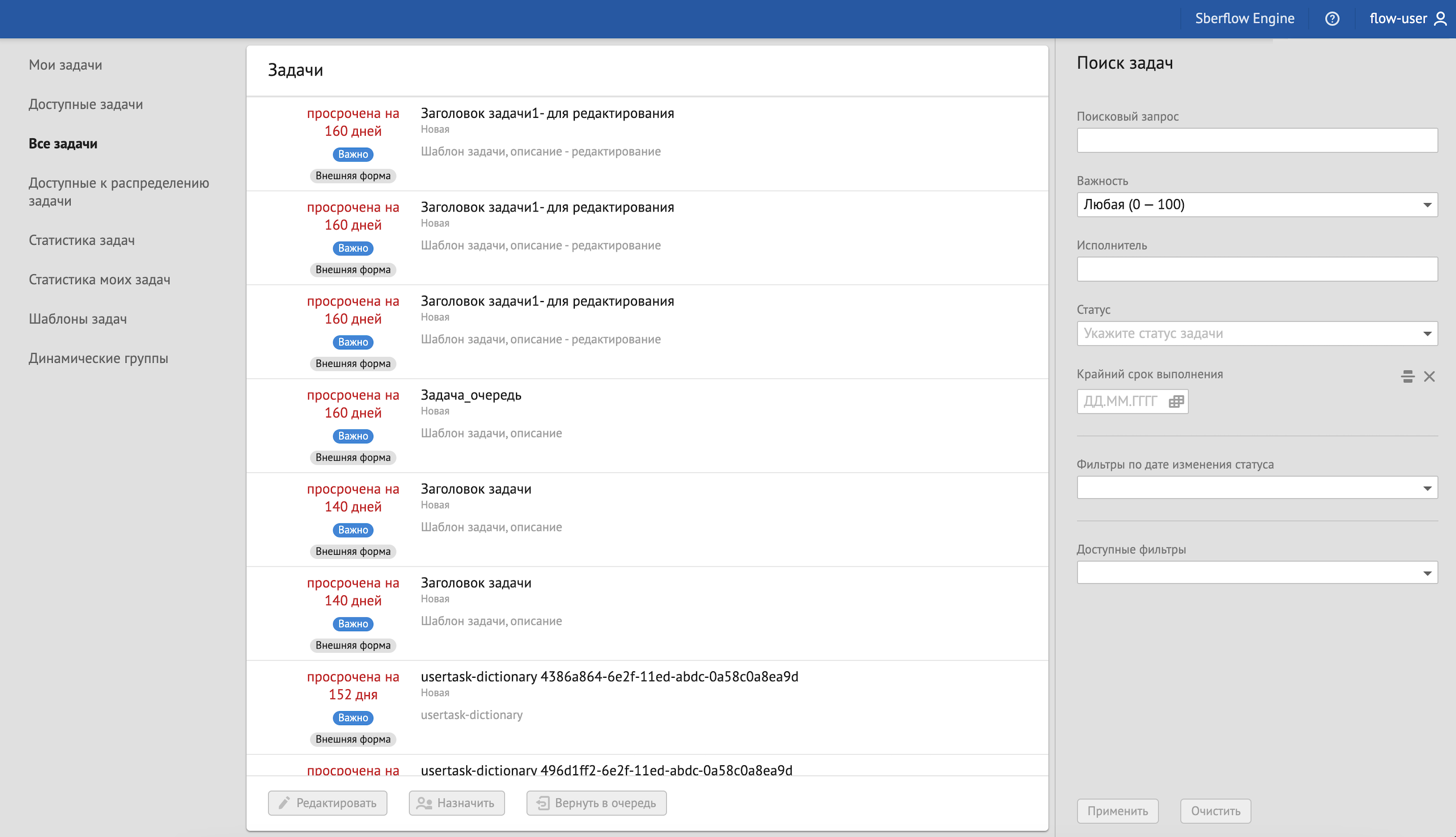
Откроется страница компонента UTSK
Выход#
Для выхода из учетной записи нажмите кнопку Выход из системы:
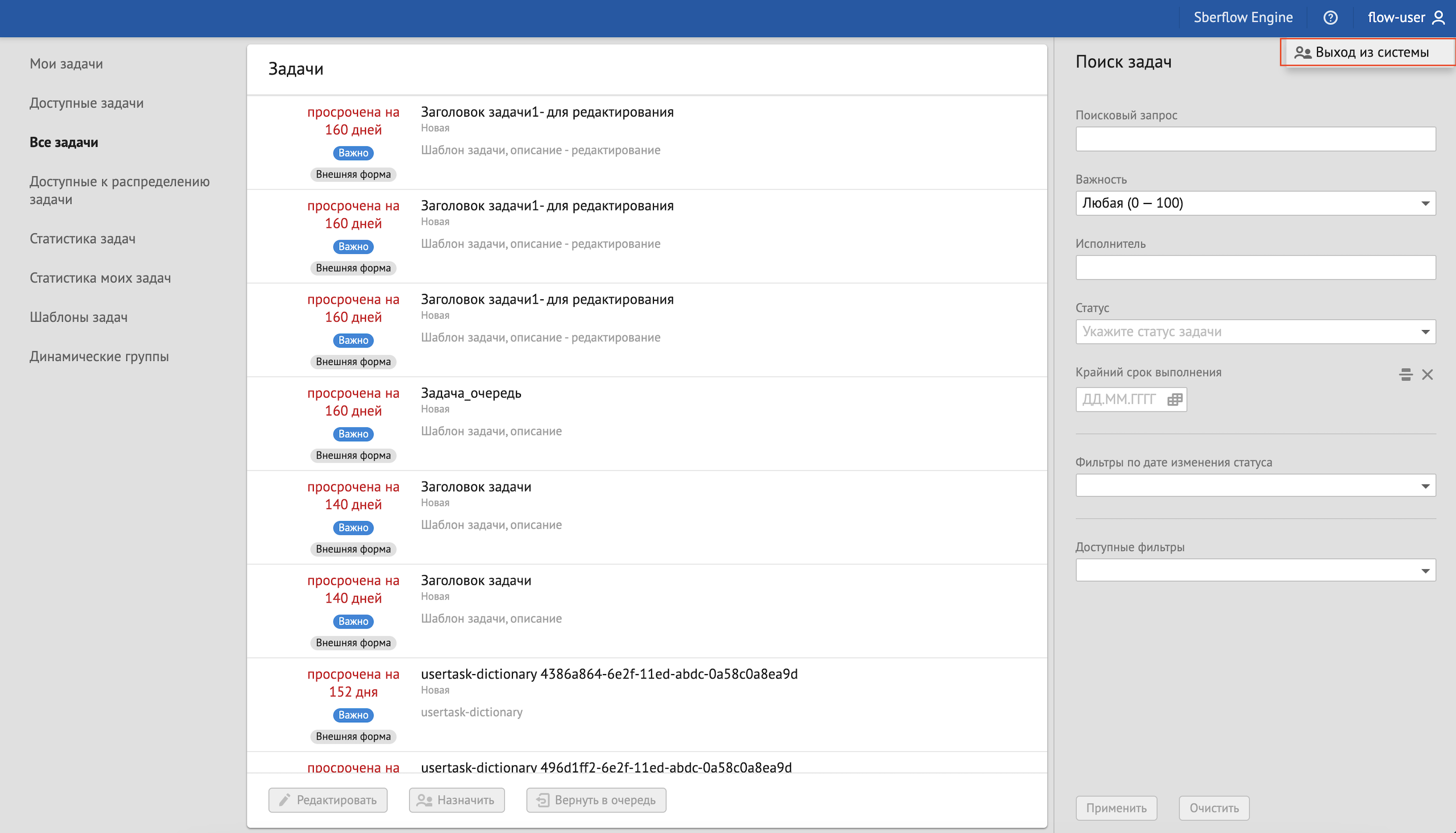
Появится сообщение:

Использование приложения оператором#
Компонент UTSK предназначен для работы с пользовательскими задачами.
Предоставление системных и бизнес-ролей происходит через систему Авторизации. В зависимости от выбранной внешней системы авторизации взаимодействие осуществляется в соответствии с документацией на данную внешнюю систему.
Рекомендованные системы для осуществления авторизации, аутентификации и системное программное обеспечение представлены в Руководстве по установке.
Все логины и имена, используемые в данном руководстве, являются вымышленными и использованы в целях повышения наглядности примеров.
Для получения доступа к интерфейсам UTSK (htm-portal) необходимо обратиться к администратору инсталляции (выполнить инструкции по получению доступа к интерфейсу на конкретной инсталляции).
Ролевая модель#
Список ролей#
Пользователь может иметь несколько типов ролей:
Роль для ограничения доступа к функциям системы — системная роль;
Роль для ограничения доступа к задачам — бизнес-роль.
Для корректной работы с приложением у пользователя должна быть назначена хотя бы 1 системная роль и 1 бизнес-роль.
При выполнении операций в системе необходимо учитывать что:
Бизнес-роли пользователя – ограничивают доступ к пользовательским задачам;
Динамические группы – это механизм фильтрации, позволяющий ограничить область видимости пользовательской задачи внутри одной бизнес-роли посредством фильтрации возвращаемых списков задач.
Сервис авторизации зависит от выбранного режима аутентификации и авторизации. Подробнее о режимах аутентификации и авторизации описано в документе «Настройки режимов аутентификации и авторизации пользователей».
Роли пользователя берутся из двух источников:
Фабрики (потребители) поставляют бизнес-роли. Хранятся в
rolemodel.xmlи предоставляются клиентом.Собственная система (UTSK) — системные роли. Хранятся в
rolemodel.xml.Файл, предоставляемый клиентом
rolemodel.xml, и файл,rolemodel.xmlпредоставляемый UTSK, загружаются в сервис СПАС (SPAS). Подробная информация о загрузке ролей в сервис СПАС (SPAS) доступна в документации компонента Сервис авторизации (СПАС) – Руководство оператора, раздел «Загрузка ролевой модели».
Для сервиса авторизации Keycloak загрузка информации о ролях происходит согласно настройкам сервера и документации программного обеспечения Keycloak.
Для сервиса авторизации СУДИР (новая версия) загрузка информации о ролях происходит согласно документации данного сервиса.
Системные роли#
Пользователю может быть назначено несколько системных ролей.
Название |
Код роли |
Описание |
|---|---|---|
Freeflow Исполнитель |
htm-app_FreeFlowUser |
Роль для просмотра задач (назначенных и не назначенных), назначения задач на себя, а также их исполнения. |
Freeflow Исполнитель (расширенный) |
htm-app_FreeFlowUserExtended |
Роль для просмотра задач (назначенных и не назначенных), назначения задач на себя и их снятие с себя, а также исполнения задач. |
Однопоточный Исполнитель |
htm-app_SingleFlowUser |
Роль для просмотра назначенных задач, а также их исполнения. |
Многопоточный Исполнитель |
htm-app_MultiFlowUser |
Роль для просмотра назначенных задач, а также их исполнения. |
Руководитель (Менеджер) |
htm-app_Manager |
Роль для просмотра задач, их назначения или снятия с исполнителей, изменения задач. |
Администратор шаблонов задач |
htm-app_TaskTemplateAdmin |
Роль для просмотра шаблонов задач, их публикации или снятия с публикации. |
Администратор динамических групп |
htm-app_DynamicGroupAdmin |
Роль для управления динамическими группами. |
Роль для прерывания задач |
htm-app_TaskAbort |
Системная роль для прерывания задач. |
В зависимости от назначенной пользователю системной роли ограничивается список функций (в том числе вкладок доступных для просмотра) доступных пользователю в системе.
Несовместимость системных ролей – отсутствует.
Бизнес-роли#
Пользователю может быть назначено несколько бизнес-ролей.
Список бизнес-ролей не ограничен, формируется на основании исполняемых бизнес процессов. Это означает, что роли выдаются на основании должности и полномочий сотрудника (сотрудник отдела кредитования, менеджер по продажам и т.п.).
Бизнес-роль указывается в шаблоне задач для разграничения доступа к задачам, созданным по данному шаблону:
Бизнес-роль может быть указана в поле Исполнитель задачи. Пользователь будет иметь доступ (исполнение) к задачам, в которых его роль указана в качестве Исполнителя для задачи.
Бизнес-роль может быть указана в поле Менеджер задачи. Пользователь будет иметь доступ (назначение, изменение) к задачам, в которых его роль указана в качестве Менеджера для задачи.
Бизнес-роль может быть указана в поле Владелец шаблонов задач и динамических групп (для разграничения административных функций). Пользователь будет иметь доступ (управление) к шаблонам задач и динамическим группам, в которых его роль указана в качестве Владельца.
Системная роль пользователя не может быть использована в качестве бизнес-роли.
Несовместимость бизнес-ролей контролируется клиентом (поставщиком бизнес-ролей) в зависимости от инсталляций.
Матрица доступности функций#
Ниже приведена таблица доступности функций в зависимости от системной роли пользователя.
Если функция недоступна вам для выполнения, необходимо обратиться к руководителю для изменения вашей системной роли.
Интерфейс |
Freeflow Исполнитель |
Freeflow Исполнитель (расширенный) |
Однопоточный Исполнитель |
Многопоточный Исполнитель |
Руководитель (Менеджер) |
Администратор шаблонов задач |
Администратор динамических групп |
|---|---|---|---|---|---|---|---|
Мои задачи |
+ |
+ |
+ |
+ |
— |
— |
— |
Доступные задачи |
+ |
+ |
— |
— |
— |
— |
— |
Все задачи |
— |
— |
— |
— |
+ |
— |
— |
Доступные к распределению задачи |
— |
— |
— |
— |
+ |
— |
— |
Шаблоны задач |
— |
— |
— |
— |
— |
+ |
— |
Динамические группы |
— |
— |
— |
— |
— |
— |
+ |
Статистика задач |
— |
— |
— |
— |
+ |
— |
— |
Статистика моих задач |
+ |
+ |
+ |
+ |
— |
— |
— |
Функция |
Freeflow Исполнитель |
Freeflow Исполнитель (расширенный) |
Однопоточный Исполнитель |
Многопоточный Исполнитель |
Руководитель |
Администратор шаблонов задач |
Администратор динамических групп |
|---|---|---|---|---|---|---|---|
Создание шаблонов задач |
— |
— |
— |
— |
— |
+ |
— |
Создание задачи |
— |
— |
— |
— |
— |
+ |
— |
+ |
+ |
— |
+ |
+ |
— |
— |
|
Просмотр информации о задаче |
+ |
+ |
+ |
+ |
+ |
— |
— |
+ |
+ |
— |
— |
— |
— |
— |
|
— |
— |
— |
+ |
— |
— |
— |
|
— |
— |
+ |
— |
— |
— |
— |
|
— |
— |
— |
— |
+ |
— |
— |
|
+ |
+ |
+ |
+ |
— |
— |
— |
|
— |
+ |
— |
— |
+ |
— |
— |
|
— |
— |
— |
— |
+ |
— |
— |
|
— |
— |
— |
— |
+ |
— |
— |
|
— |
— |
— |
— |
+ |
— |
— |
|
— |
— |
— |
— |
— |
+ |
— |
|
— |
— |
— |
— |
— |
— |
+ |
|
— |
— |
— |
— |
+ |
— |
— |
|
+ |
+ |
+ |
+ |
— |
— |
— |
Примечание:
В случае если пользователю назначены роли «Однопоточный Исполнитель» (может работать только с одной назначенной на него задачей) и «Многопоточный Исполнитель» (может работать с несколькими назначенными на него задачами), то на такого пользователя можно будет назначить только одну задачу.
Более подробно матрицы доступности функций описаны в Руководстве прикладного разработчика.
Просмотр ленты задач#
Подробнее о доступности данной функции и ограничении видимости задач смотрите в пункте Ролевая модель.
Пользовательские задачи создаются средой исполнения во время загрузки модели процесса или непосредственно при обращении к приложению через API.
Более подробно о создании пользовательской задачи через API описано в соответствующем разделе документации Руководство разработчика.
Просмотр задач доступен на следующих вкладках:
На вкладке Мои задачи — отображается список всех задач, назначенных на пользователя. Отображаются только задачи, доступные по ролям пользователя и отфильтрованные на основании правил активных динамических групп;
На вкладке Доступные задачи — отображается список задач, доступных пользователю для самостоятельной работы. Отображаются только задачи, доступные по ролям пользователя и отфильтрованные на основании правил активных динамических групп;
На вкладке Все задачи — отображается список всех задач независимо от их статуса. Отображаются только задачи доступные по ролям пользователя;
На вкладке Доступные к распределению задачи — отображается список всех задач, доступных к распределению. Отображаются только задачи, доступные по ролям пользователя.
Фильтрация списка задач#
Перейти на одну из следующих вкладок: Все задачи, Мои задачи, Доступные задачи, Доступные к распределению задачи;
Указать один или несколько фильтров из доступных;
Подтвердить выбор кнопкой Применить. Отменить выбор кнопкой Очистить.
Фильтры отображаются в том случае, когда в ленте задач не выбрана ни одна задача.
Панель фильтрации содержит следующие возможные фильтры:
Поисковый запрос, производит поиск по полям:
ID задачи (TaskId);
Наименование задачи (Title);
Описание задачи (Description).
Важность – фильтрация на основании приоритета задач:
Низкая: 0-39;
Средняя: 40-59;
Высокая: 60-100
Задачи с высокой важностью отмечаются специальным значком в карточке задач:
 ;
;Любая – фильтрация выключена.
Исполнитель. После ввода более 2-х символов – выводится список полученных по запросу исполнителей;
Статус – фильтрация по выбранным в поле статусам задач:
Новая;
Назначена на исполнителя;
Запущена;
Завершена;
Прервана.
Крайний срок выполнения – фильтрация по крайнему сроку выполнения задач.
Фильтры по дате изменения статуса – в dropdown меню выводится список фильтров по дате изменения статуса задач:
Дата создания;
Дата назначения на исполнителя;
Дата начала выполнения;
Дата завершения;
Дата прерывания.
Доступные фильтры – в dropdown меню выводится список дополнительных атрибутов задач.
Сортировка задач выполняется последовательно, по следующим параметрам:
Статус (новая, назначена на исполнителя, запущена, завершена, прервана).
Приоритет (по убыванию).
Срок исполнения (по возрастанию).
Просмотр подробной информации о задаче#
Перейти на одну из следующих вкладок: Все задачи, Мои задачи, Доступные задачи, Доступные к распределению задачи;
Выбрать конкретную задачу из списка и нажать на нее. Просмотр информации доступен только по задачам, которые доступны пользователю на основании имеющихся у него ролей.
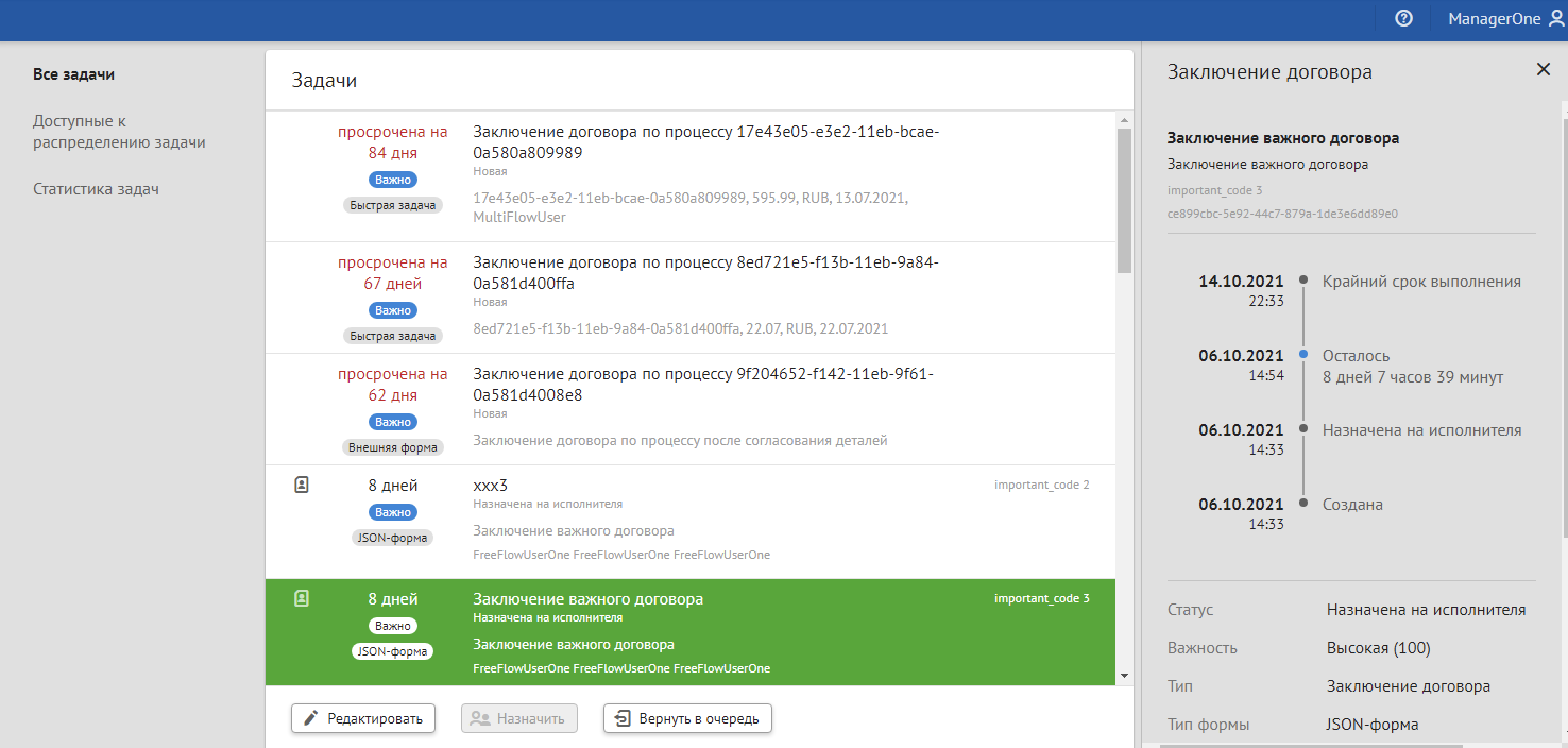
Подробная информация о задаче выводится справа от ленты задач при выборе пользователем (кликом мыши) конкретной задачи:
Наименование задачи;
Тип задачи;
Описание задачи;
ID задачи;
Создана (дата и время создания задачи);
Крайний срок выполнения (дата и время крайнего срока выполнения задачи);
Осталось… (текущая дата и время, а также количество времени, которое осталось до крайнего срока выполнения);
Просрочена на… (текущая дата и время, а также количество времени, которое прошло с момента крайнего срока выполнения, подсвечивается красным);
Статус;
Важность;
Время выполнения / Время обработки (для завершенных задач);
Тип задачи;
Тип формы;
Исполнитель (ФИО и логин пользователя);
Роль исполнителя (бизнес-роль);
Роль менеджера (бизнес-роль);
Исключенные пользователи (логин пользователя);
Атрибуты задачи.
Получение задачи пользователем#
Данная функция доступна только для пользователя, который является Однопоточным исполнителем.
Подробнее о доступности данной функции и ограничении видимости задач см. в пункте «Ролевая модель».
Перейти на вкладку Мои задачи;
Нажать на кнопку Получить задачу.
Кнопка Получить задачу доступна, если на вкладке Мои задачи нет других задач.
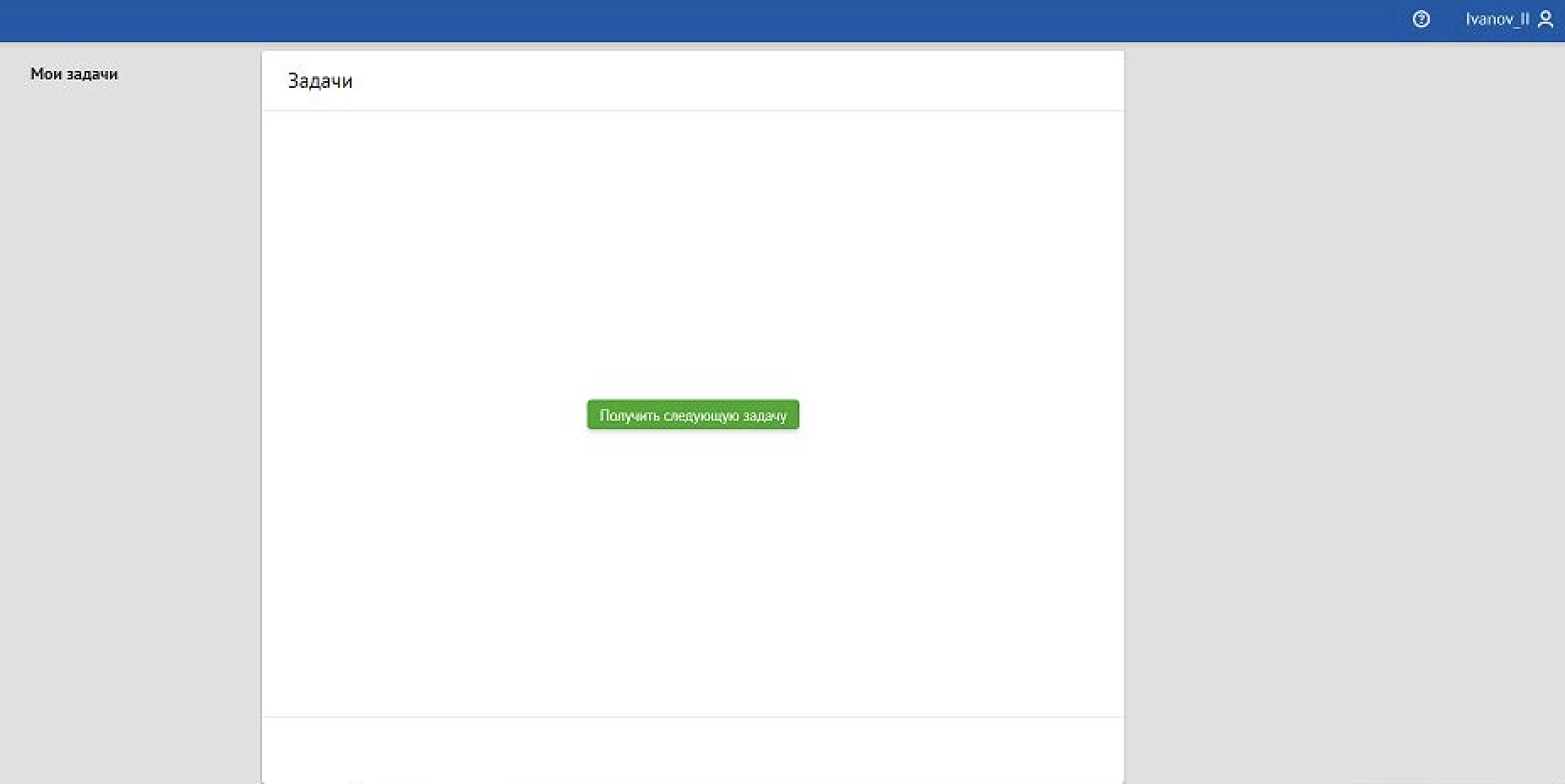
После нажатия на кнопку «Получить задачу» в списке Мои задачи отобразится новая задача из общей очереди. В случае если, доступных задач в общей очереди нет – выведется соответствующее информирующее окно.
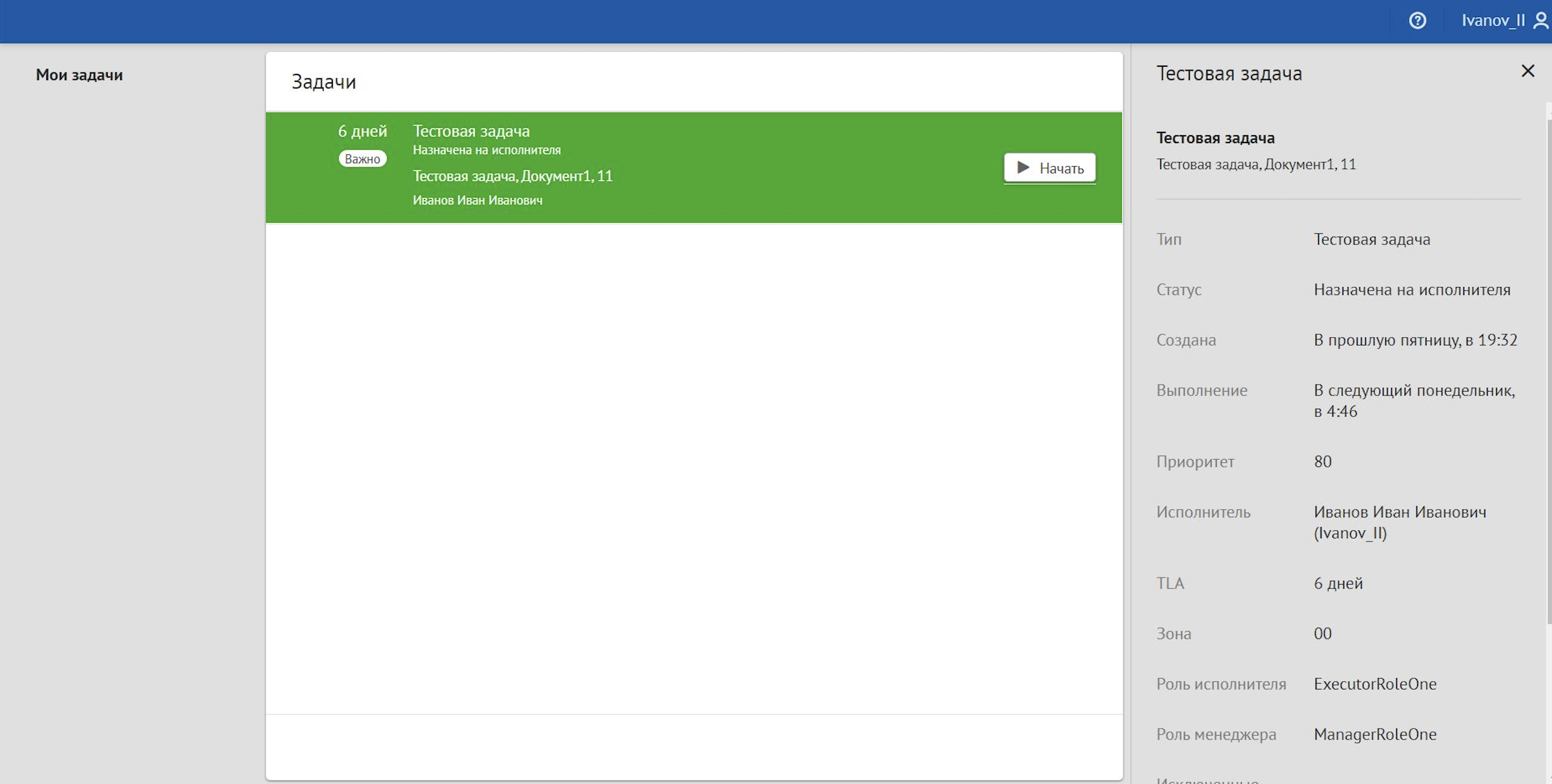
В случае, если полученная задача является связанной, то пользователю автоматически будут назначены все связанные с ней задачи из общей очереди.
К связанным задачам относятся задачи, имеющие:
статус = «Новая»;
все задачи имеют один или несколько атрибутов с одинаковыми кодом атрибута и значениями, для которых есть признак связывания атрибута (
linked = true).
Все полученные задачи доступны пользователю на основании его бизнес-ролей.
Количество полученных связанных задач (включая выбранную задачу) ограничено меньшим из значений параметров app.linked.limit и app.linked.max (из настроек приложения). При этом, список связанных задач отсортирован по приоритету и сроку выполнения.
Функциональность связанных задач является устаревшей и будет удалена или значительно переработана в будущих релизах.
Исполнение задачи (Внешняя форма)#
Подробнее о доступности данной функции и ограничении видимости задач см. в пункте «Ролевая модель».
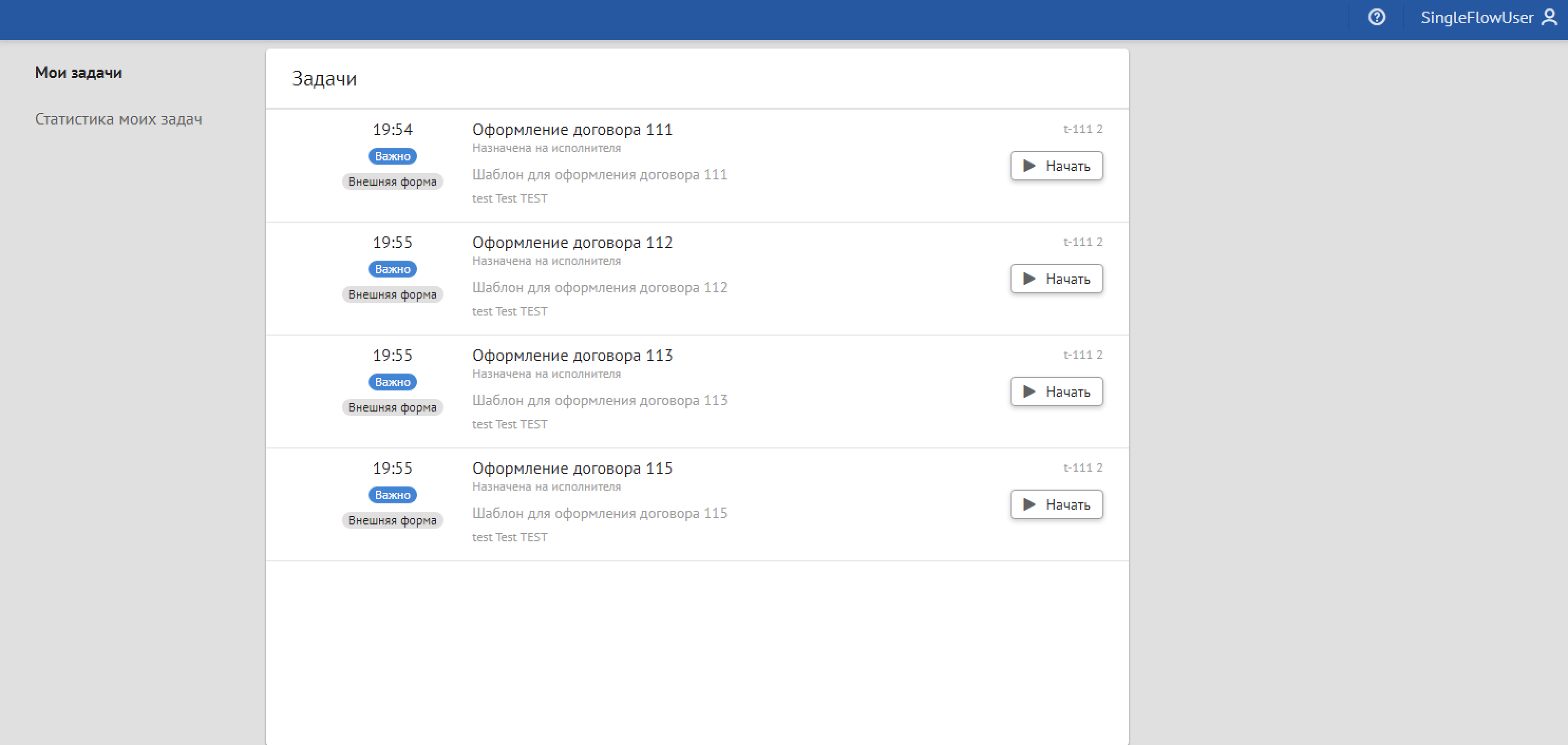
Перейти на вкладку Мои задачи;
Выбрать задачу со значком
Внешняя форма;
Нажать на кнопку Начать;
Совершить необходимые действия на внешней форме выполнения задачи;
Завершить исполнение задачи.
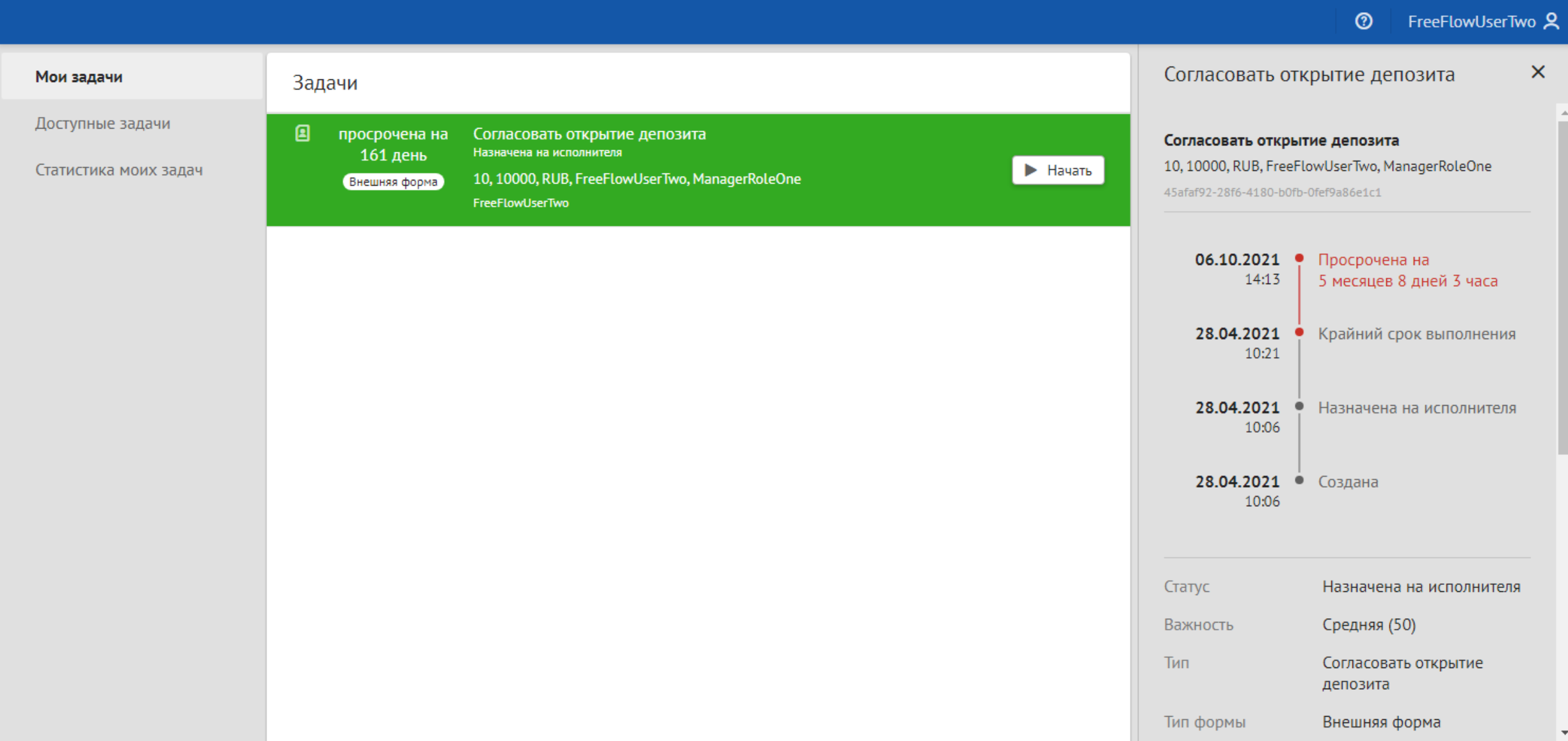
Состав полей и внешний вид формы пользовательской задачи определяется индивидуально для каждого прикладного проекта.
Исполнение быстрой задачи (Быстрая задача)#
Подробнее о доступности данной функции и ограничении видимости задач см. в пункте «Ролевая модель».
Перейти на вкладку Мои задачи;
Выбрать задачу со значком
Быстрая задача;
Нажать на кнопку Выполнить;
По желанию, ввести комментарий в диалоговом окне, при наличии данного поля;
Выбрать вариант завершения быстрой задачи и нажать на соответствующую кнопку в диалоговом окне.

Состав вариантов завершения быстрой пользовательской задачи определяется индивидуально для каждой задачи при ее создании.
Исполнение задачи (JSON форма)#
Подробнее о доступности данной функции и ограничении видимости задач см. в пункте «Ролевая модель».
Перейти на вкладку Мои задачи;
Выбрать задачу со значком
JSON-форма;
Нажать на кнопку Выполнить;
В открытом окне выполнения задачи заполнить параметры завершения задачи;
Нажать кнопку подтверждения выполнения задачи Далее.
Состав параметров завершения JSON-формы определяется при создании шаблона задачи в параметр "jsonForm".

Выбор задачи из списка назначенных#
Подробнее о доступности данной функции и ограничении видимости задач см. в пункте «Ролевая модель».
Перейти на вкладку Мои задачи;
Выбрать задачу из списка;
Нажать на кнопку «Начать» или Выполнить.
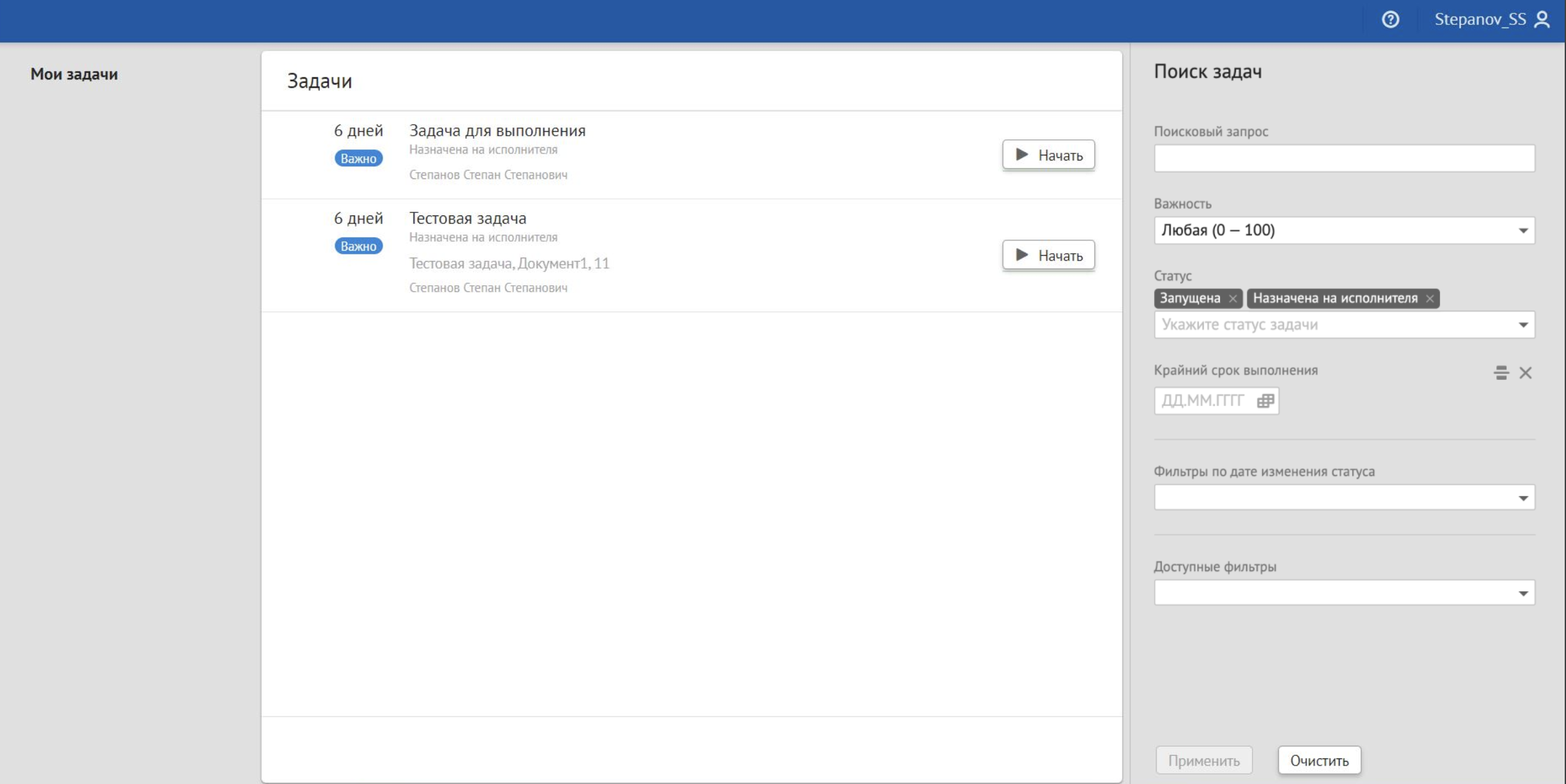
В зависимости от формы задачи пользователь может работать с ней. Подробнее см. раздел Исполнение задачи (Внешняя форма), Исполнение быстрой задачи (Быстрая задача) или Исполнение задачи (JSON-форма).
Выбор задачи из списка доступных#
Подробнее о доступности данной функции и ограничении видимости задач см. в пункте «Ролевая модель».
Перейти на вкладку Доступные задачи;
Выбрать задачу из списка;
Нажать на кнопку Взять в работу (для назначения задачи на себя) или кнопку Начать / Выполнить (для выполнения задачи);
В диалоговом окне подтвердить взятие в работу связанных задач, нажав на кнопку Продолжить, если назначаемая задача является связанной.
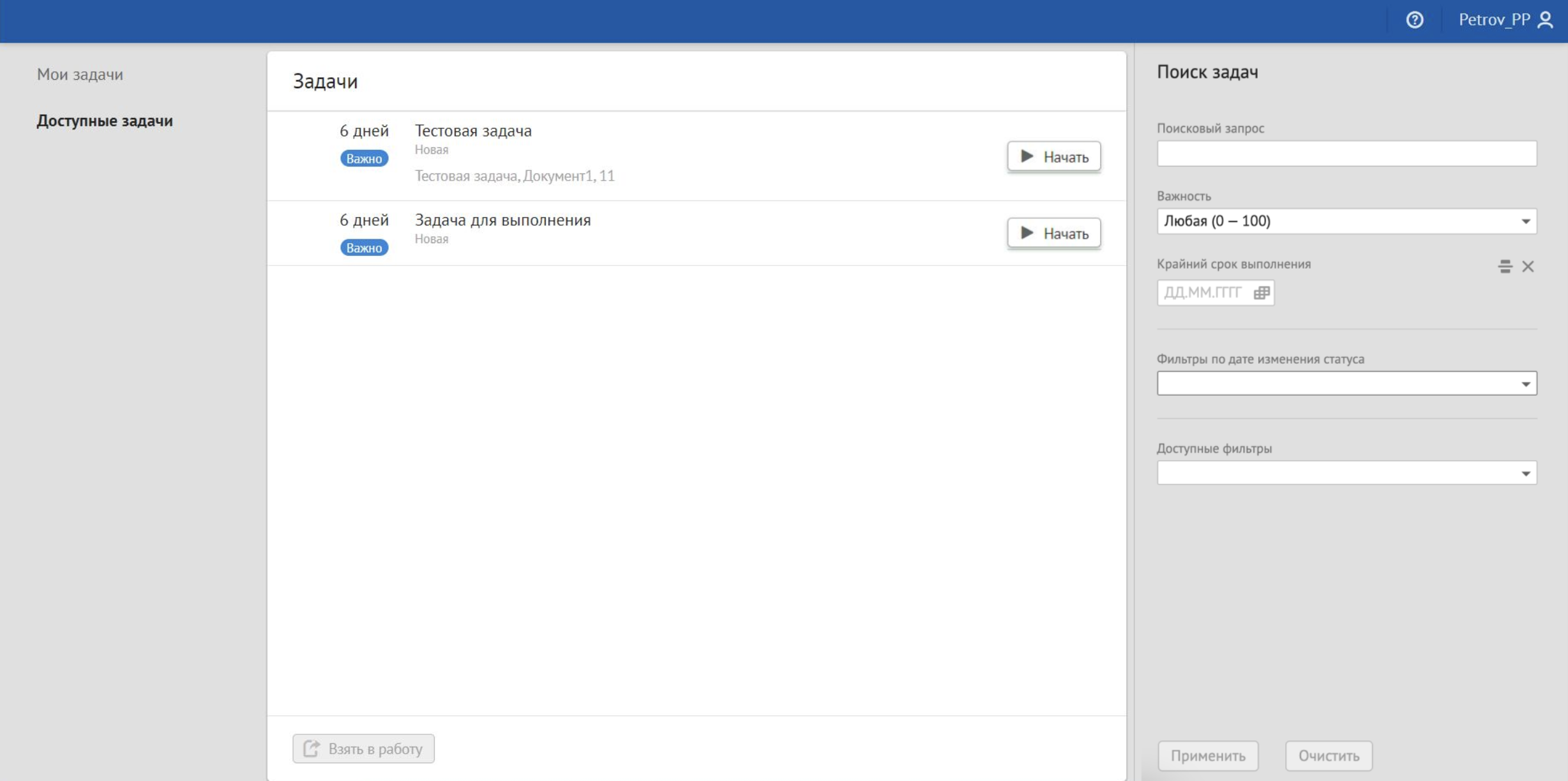
В случае, если взятая в работу задача является связанной, то пользователю автоматически будут назначены все связанные с ней задачи из списка.
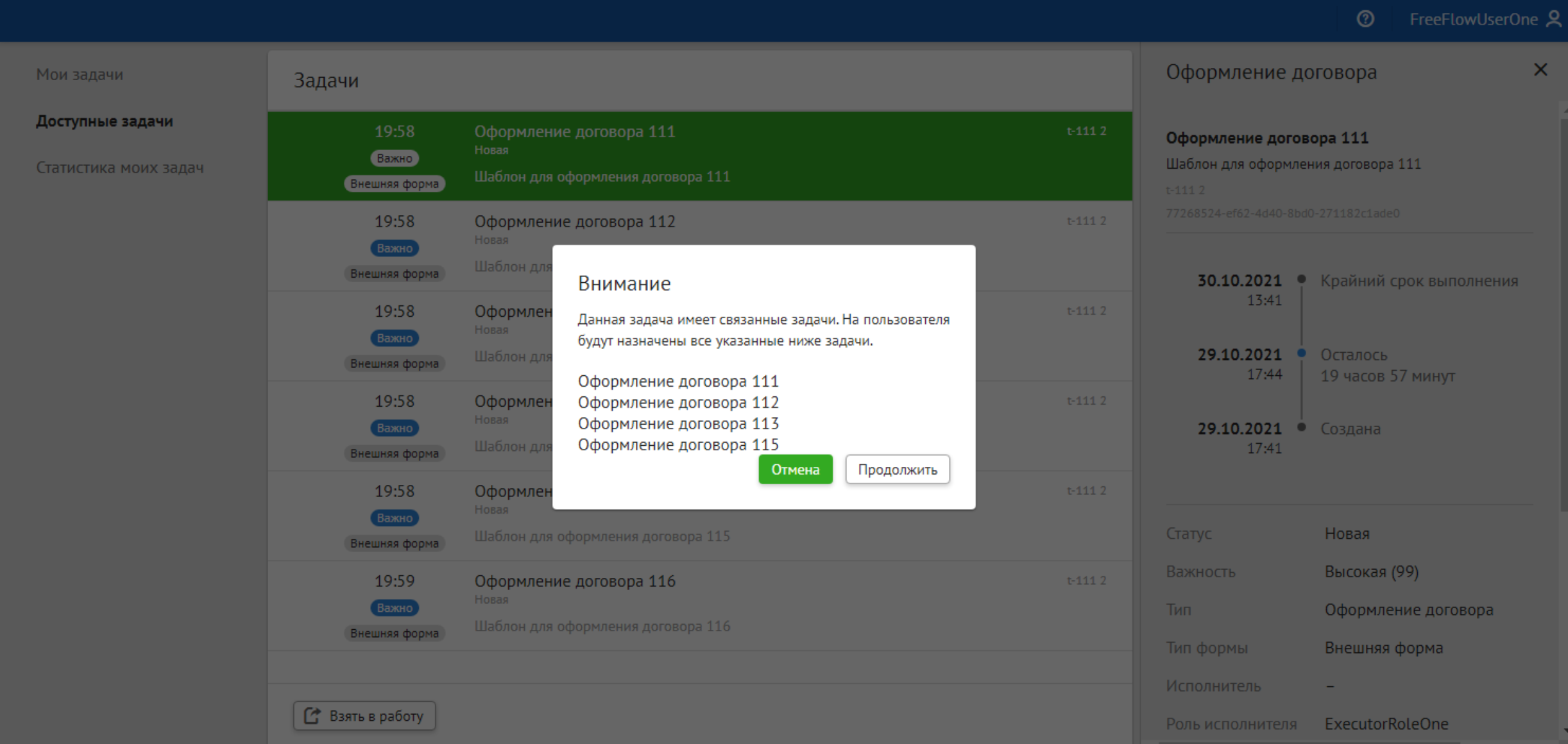
Взятые в работу задачи переносятся на вкладку Мои задачи после чего пользователь может работать с ними, как с назначенными. Подробнее см. раздел Исполнение задачи (Внешняя форма), Исполнение быстрой задачи (Быстрая задача) или Исполнение задачи (JSON-форма).
К связанным задачам относятся задачи, имеющие:
статус = «Новая»;
все задачи имеют один или несколько атрибутов с одинаковыми кодом атрибута и значениями, для которых есть признак связывания атрибута (
linked = true).
Все задачи из списка доступны пользователю на основании его бизнес-ролей.
Количество полученных связанных задач (включая выбранную задачу) ограничено меньшим из значений параметров app.linked.limit и app.linked.max (из настроек приложения). При этом, список связанных задач отсортирован по приоритету и сроку выполнения.
Функциональность связанных задач является устаревшей и будет удалена или значительно переработана в будущих релизах.
Управление задачами#
Статусная модель задачи#
Модель переходов задач между статусами выглядит следующим образом:

В случае прямого перехода из статуса «Новая» в статус «Запущена» предварительно будет выполнена операция назначения на исполнителя.
Детализированное описание переходов между статусами:
Начальный статус \ Конечный статус |
Новая |
Назначена на исполнителя |
Запущена |
Завершена |
Прервана |
|---|---|---|---|---|---|
Новая |
— |
SF, FF, FFE, M |
FF, FFE |
SF, MF, FF, FFE |
A, M |
Назначена на исполнителя |
FFE, M |
— |
SF, MF, FF, FFE |
SF, MF, FF, FFE |
A, M |
Запущена |
FFE, M |
FF*, FFE*, M |
— |
SF, MF, FF, FFE |
A, M |
Завершена |
— |
— |
— |
— |
— |
Прервана |
— |
— |
— |
— |
— |
SF - SingleFlowUser
MF - MultiFlowUser
FF - FreeFlowUser
FFE - FreeFlowUserExtended
M - Manager
T - TaskAbort
* - Только в случае если задача назначена на пользователя выполняющего запрос
Назначение задачи на исполнителя#
О доступности данной функции и ограничении видимости задач см. в пункте «Ролевая модель».
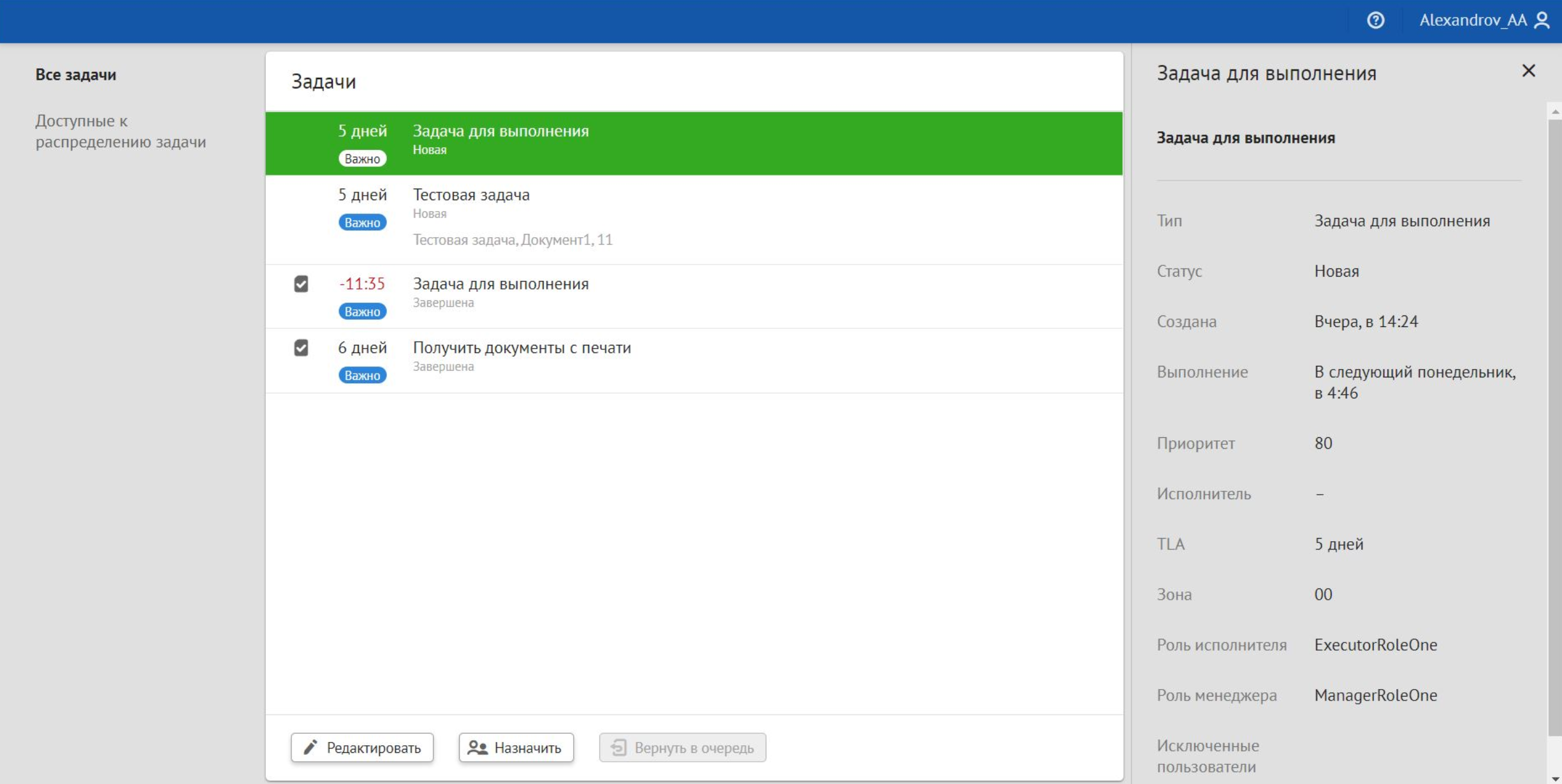
Перейти на вкладку Доступные к распределению задачи;
Выбрать из списка задачу со статусом «Новая»;
Нажать на кнопку Назначить;
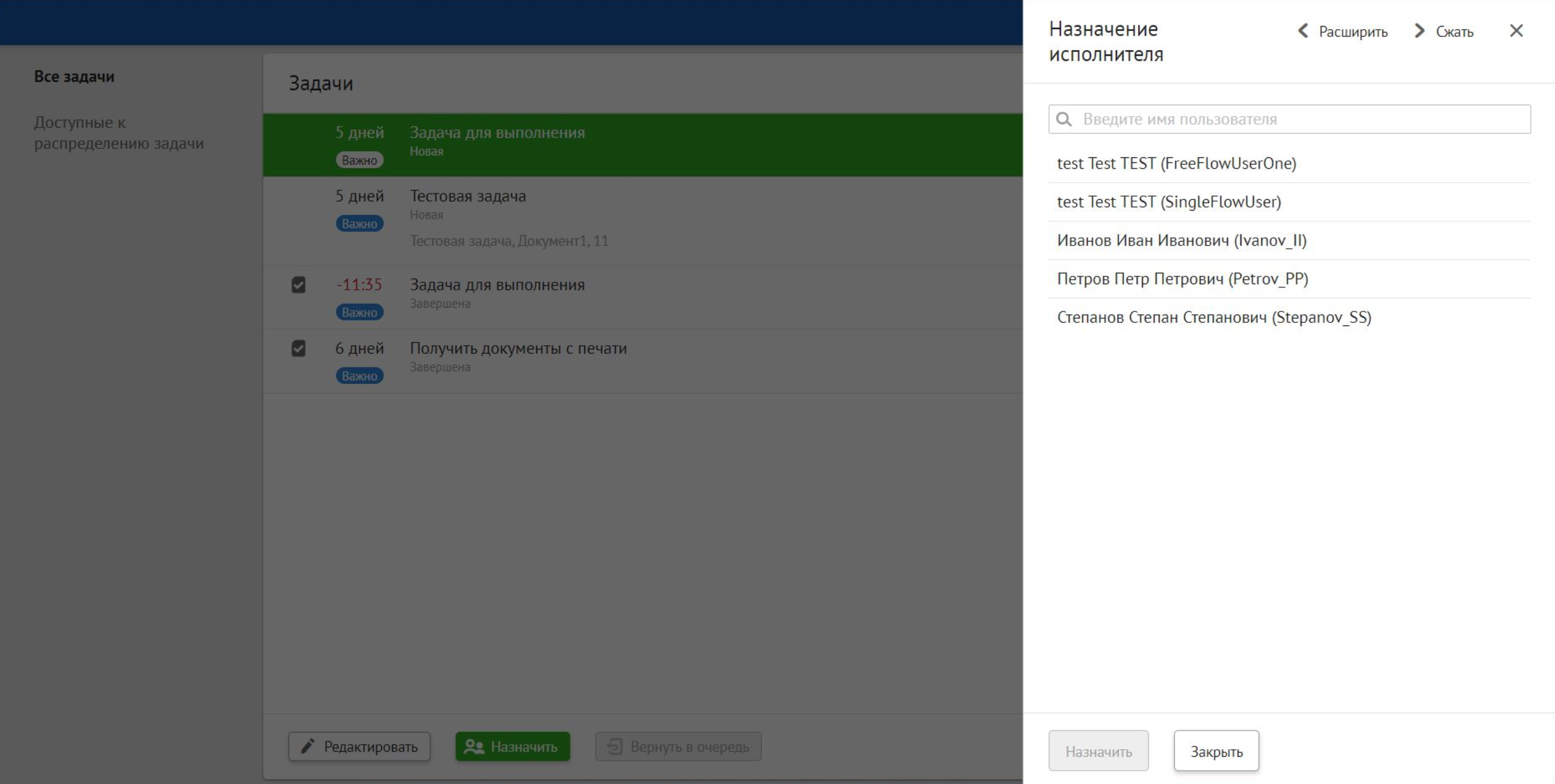
Выбрать пользователя из списка на доп. форме «Назначение исполнителя». 5. В списке доступны только пользователи у которых есть роль, указанная как «исполнитель» в шаблоне задачи; 6. В списке недоступны исключенные пользователи (указанных при создании задачи).
Подтвердить выбор кнопкой «Назначить» на доп. форме.
В диалоговом окне подтвердить назначение связанных задач на пользователя, нажав на кнопку Продолжить, если назначаемая задача является связанной.
В случае, если назначенная задача является связанной, то пользователю будут назначены все связанные с ней задачи из списка.
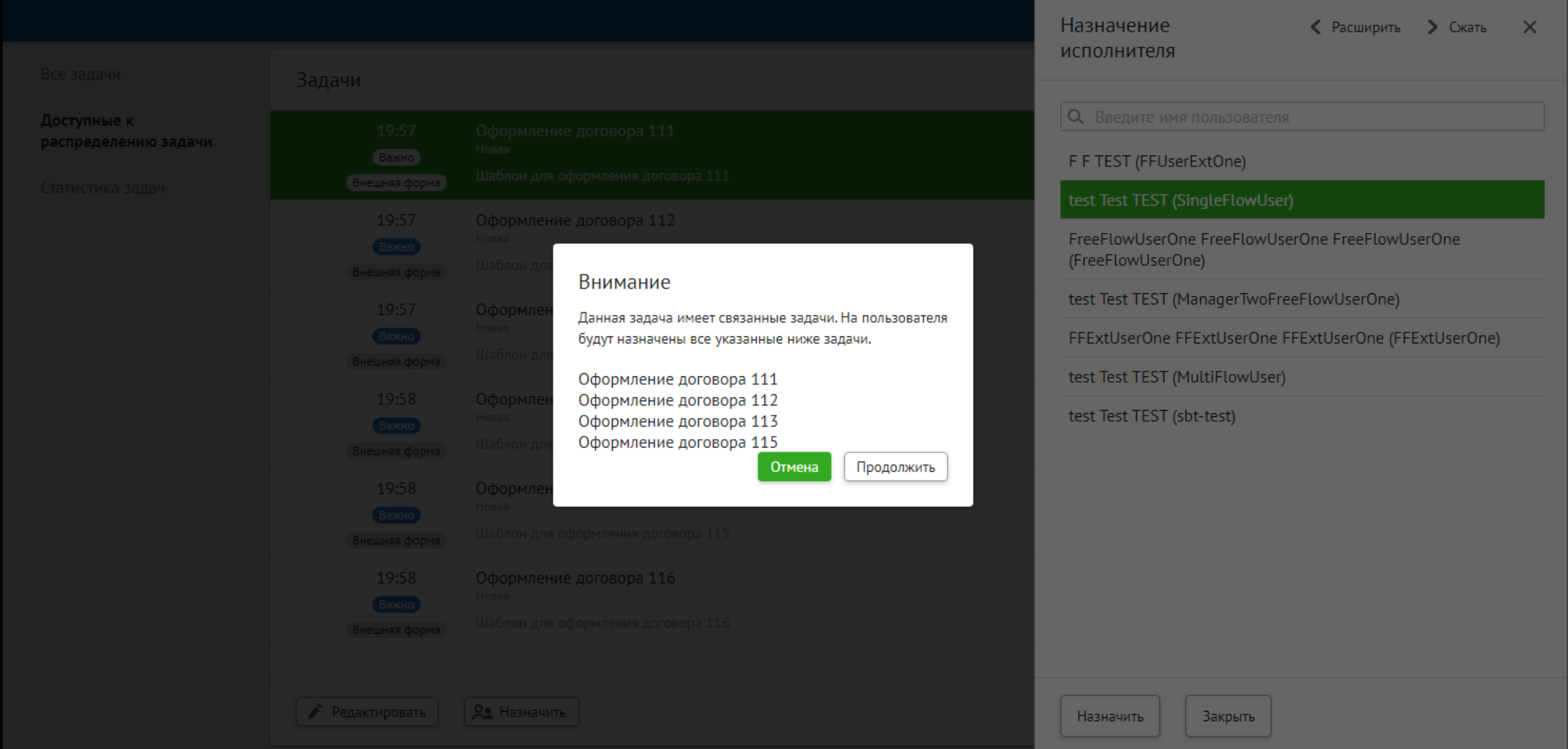
К связанным задачам относятся задачи, имеющие:
статус = «Новая»;
все задачи имеют один или несколько атрибутов с одинаковыми кодом атрибута и значениями, для которых есть признак связывания атрибута (
linked = true).
Все назначаемые задачи доступны пользователю на основании его бизнес-ролей.
Количество доступных связанных задач для назначения (включая выбранную задачу) ограничено меньшим из значений параметров app.linked.limit и app.linked.max (из настроек приложения). При этом, список связанных задач отсортирован по приоритету и сроку выполнения.
Функциональность связанных задач является устаревшей и будет удалена или значительно переработана в будущих релизах.
Для удобства поиска по задачам, пользователю доступна панель фильтрации, подробнее о фильтрах см. в разделе «Панель фильтрации».
Примечание:
Для переназначения задачи на другого исполнителя необходимо сначала снять задачу с текущего исполнителя и вернуть в очередь.
Снятие задачи с исполнителя#
Подробнее о доступности данной функции и ограничении видимости задач см. в пункте «Ролевая модель».
Перейти на вкладку Все задачи;
Выбрать из списка задачу со статусом «Назначена»;
Нажать на кнопку Вернуть в очередь.
Для удобства поиска используйте панель фильтрации, см. «Панель фильтрации».
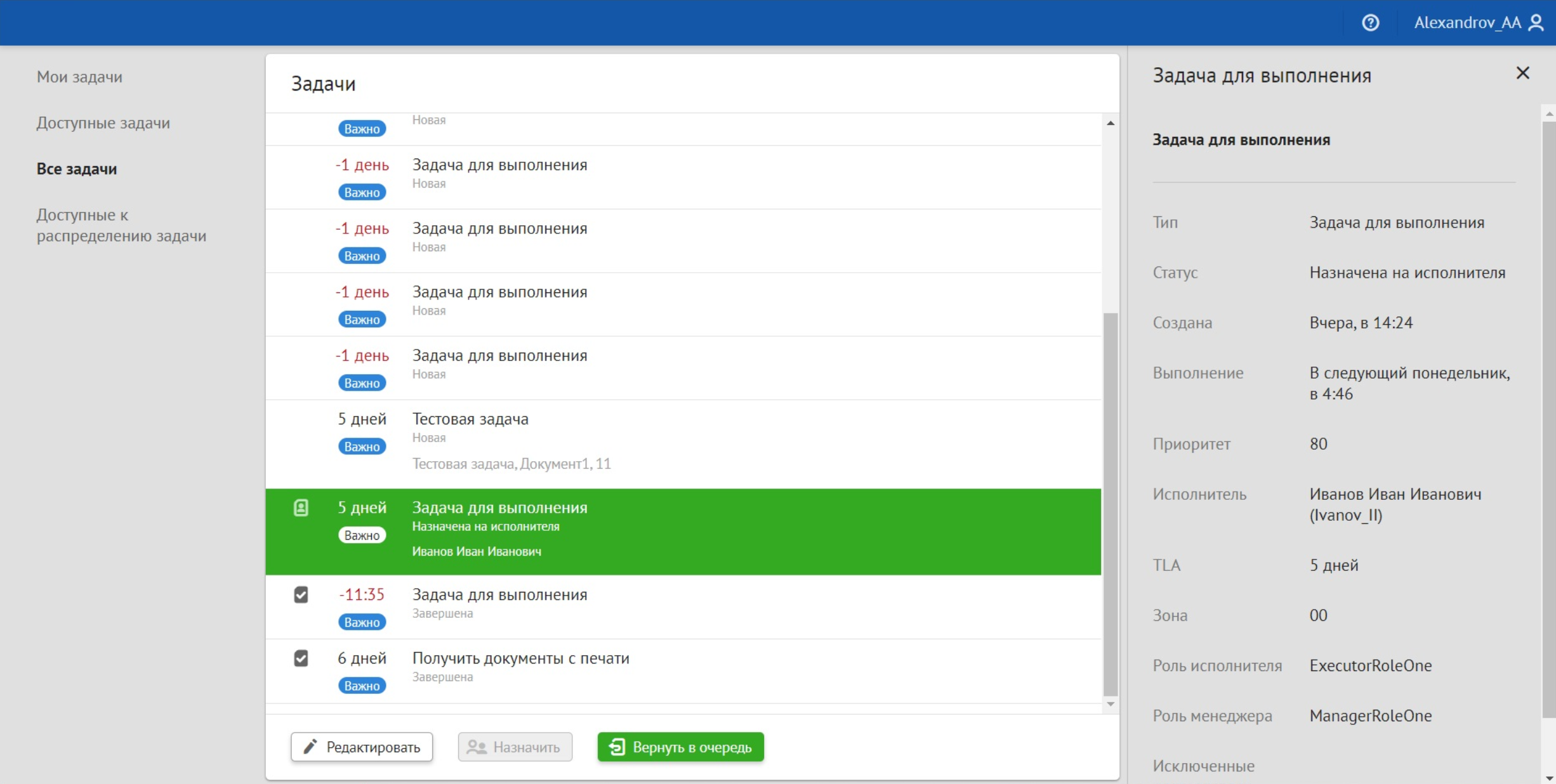
После выполнения операции задача снова станет доступна к распределению.
Редактирование приоритета задачи#
Подробнее о доступности данной функции и ограничении видимости задач см. в пункте «Ролевая модель».
Перейти на вкладку Все задачи или Доступные к распределению задачи;
Нажать на кнопку Редактировать;
Ввести приоритет задачи на доп. вкладке Редактирование приоритета;
Подтвердить ввод кнопкой Сохранить.
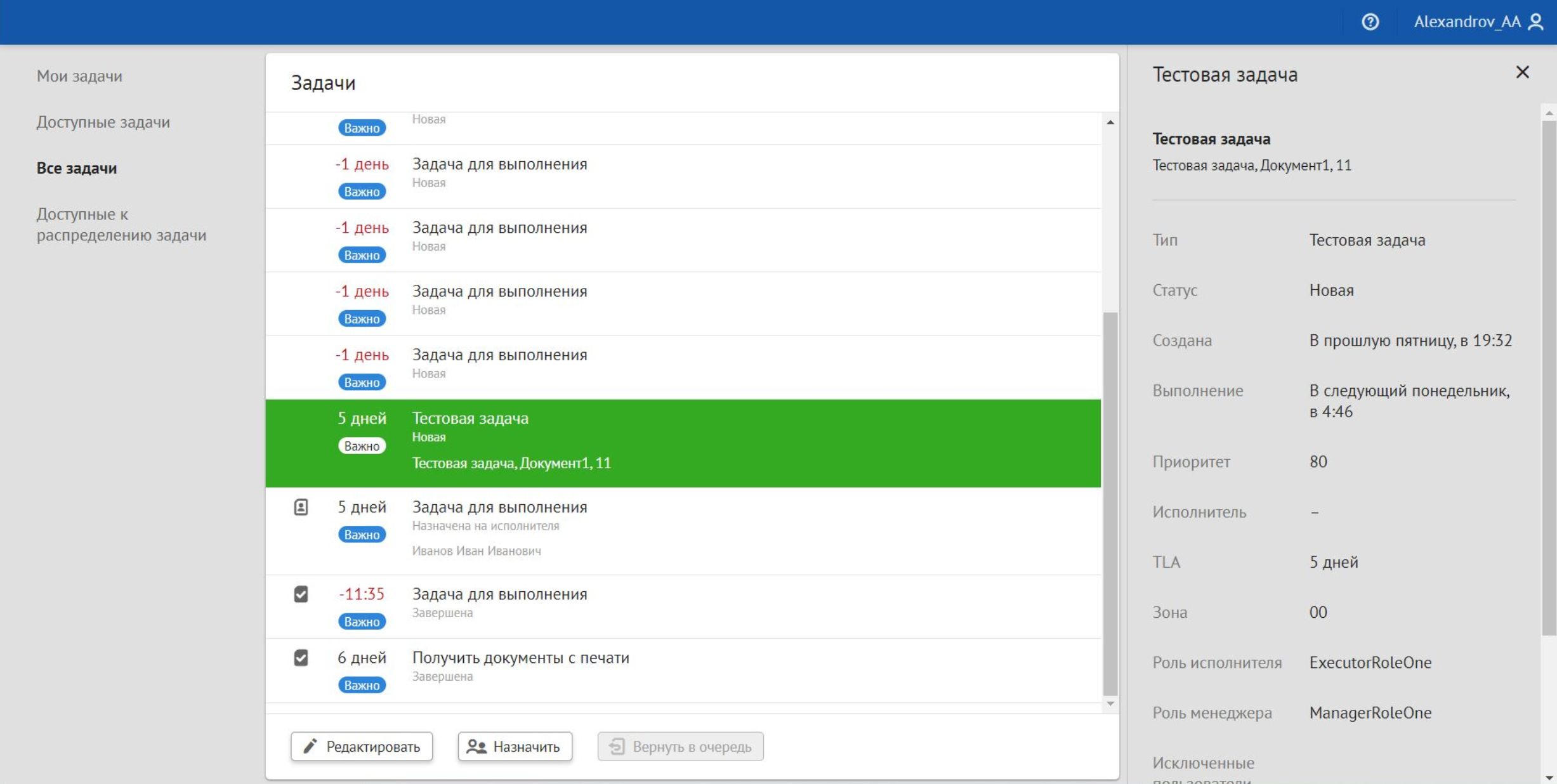
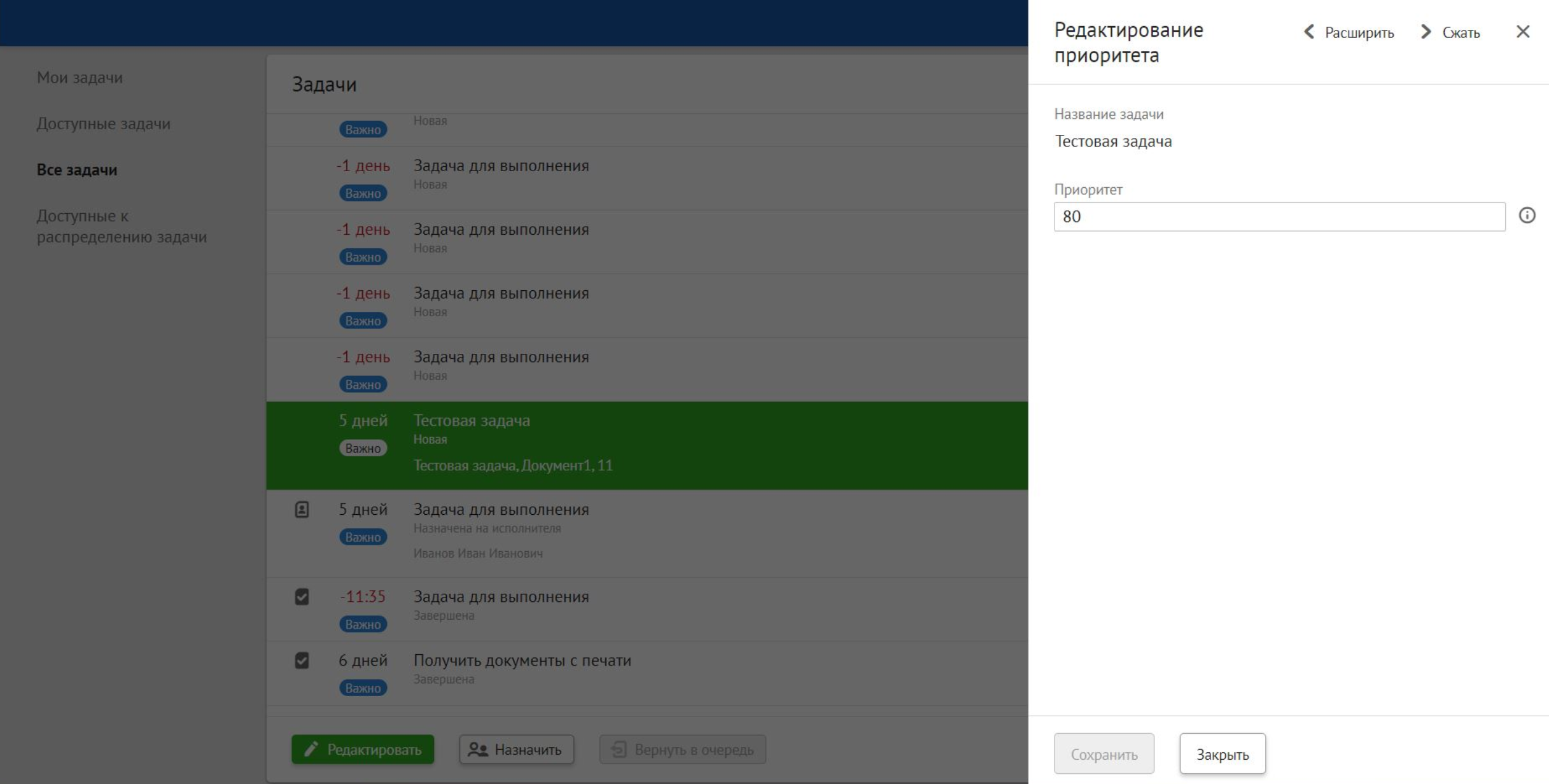
Примечание:
Редактирование приоритета невозможно для завершенных задач.
Подробнее с описанием API можно ознакомится в соответствующих разделах документа Руководство прикладного разработчика.
Редактирование атрибутов задачи#
Редактирование атрибутов Задачи возможно только через API.
Прерывание задачи#
Прерывание атрибутов Задачи возможно только через API.
Удаление задачи#
Удаление Задачи возможно только через API.
Администрирование динамических групп#
Функциональность динамических групп является устаревшей и будет удалена или значительно переработана в будущих релизах.
Подробнее о доступности данной функции и ограничении видимости задач см. в пункте «Ролевая модель».
Динамическая группа – это механизм фильтрации, позволяющий ограничить область видимости пользовательской задачи внутри одной бизнес-роли посредством фильтрации возвращаемых списков задач исполнителя, т.е. разделить потоки задач, выполняемых одной и той же ролью, на несколько подгрупп.
Механизм динамических групп распространяется:
на ленту задач для Исполнителя;
на функцию получения задачи однопоточным исполнителем;
на функцию поиска связанных задач;
на функцию получения списка доступных исполнителей для назначения задачи.
Создание динамической группы#
Перед созданием динамической группы убедитесь, что у вас создан Шаблон задачи через API.
Перейдите на вкладку Динамические группы.
Нажмите на кнопку Создать.
Введите данные в следующие поля:
Название (обязательно для заполнения);
Статус (выпадающий список, доступные варианты – Активная; Неактивная);
Роль владельца (обязательно для заполнения).
После ввода данных из предыдущего пункта станет доступно еще одно поле, в которое также необходимо ввести данные:
Роль исполнителей.
После заполнения полей из п. 3 и п. 4 добавьте участников группы кнопкой «Редактировать» соответствующего раздела.
Добавьте правила распределения задач для группы кнопкой «Редактировать» соответствующего раздела (обязательно для заполнения).
Подтвердите ввод кнопкой Создать, которая становится доступной только после ввода всех обязательных параметров динамической группы.
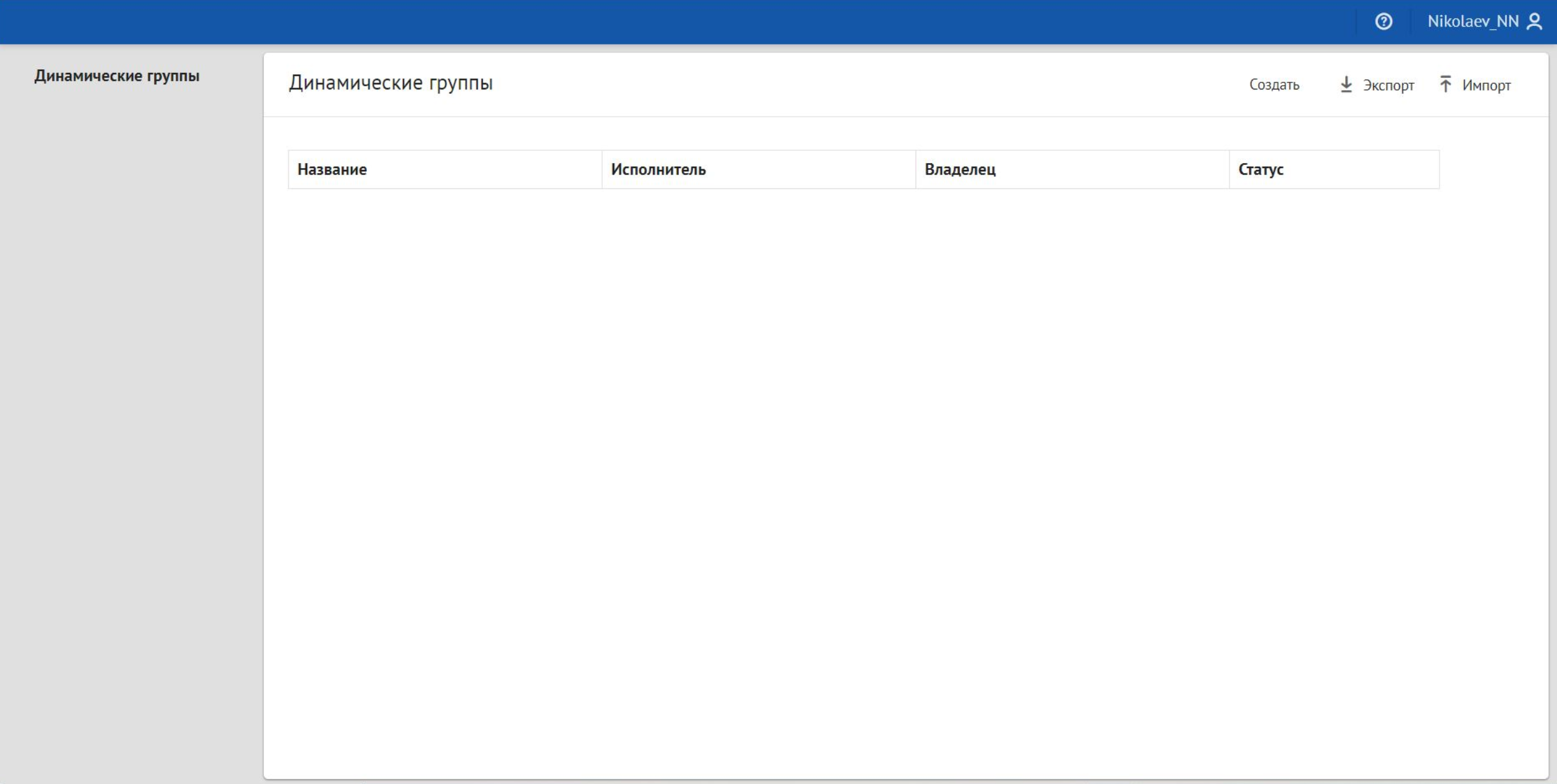
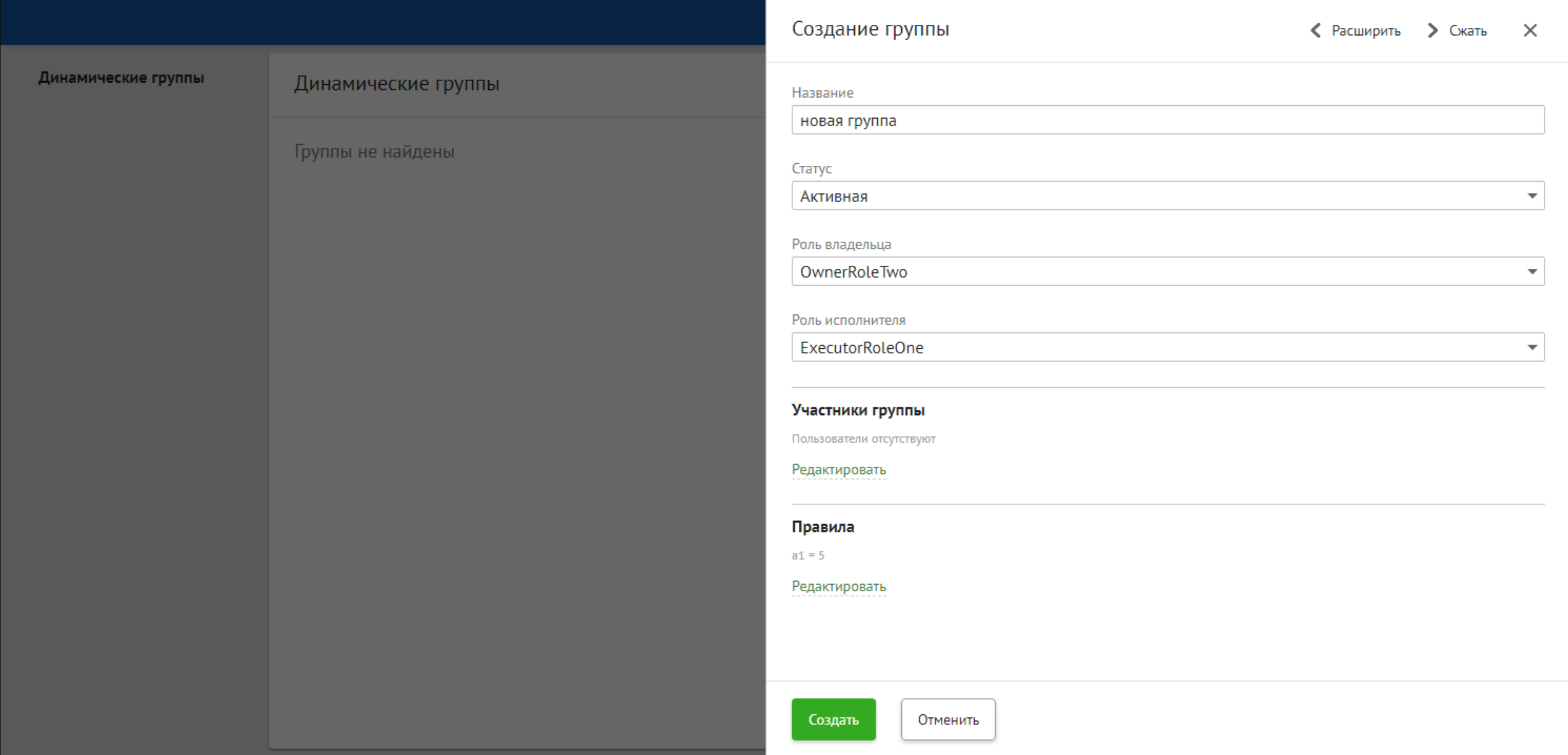
Добавление участников в группу
Для добавления в группу пользователей используется дополнительное меню Участники группы.
На форме отображаются все пользователи, имеющие бизнес-роль, соответствующую указанной в поле Роль исполнителя.
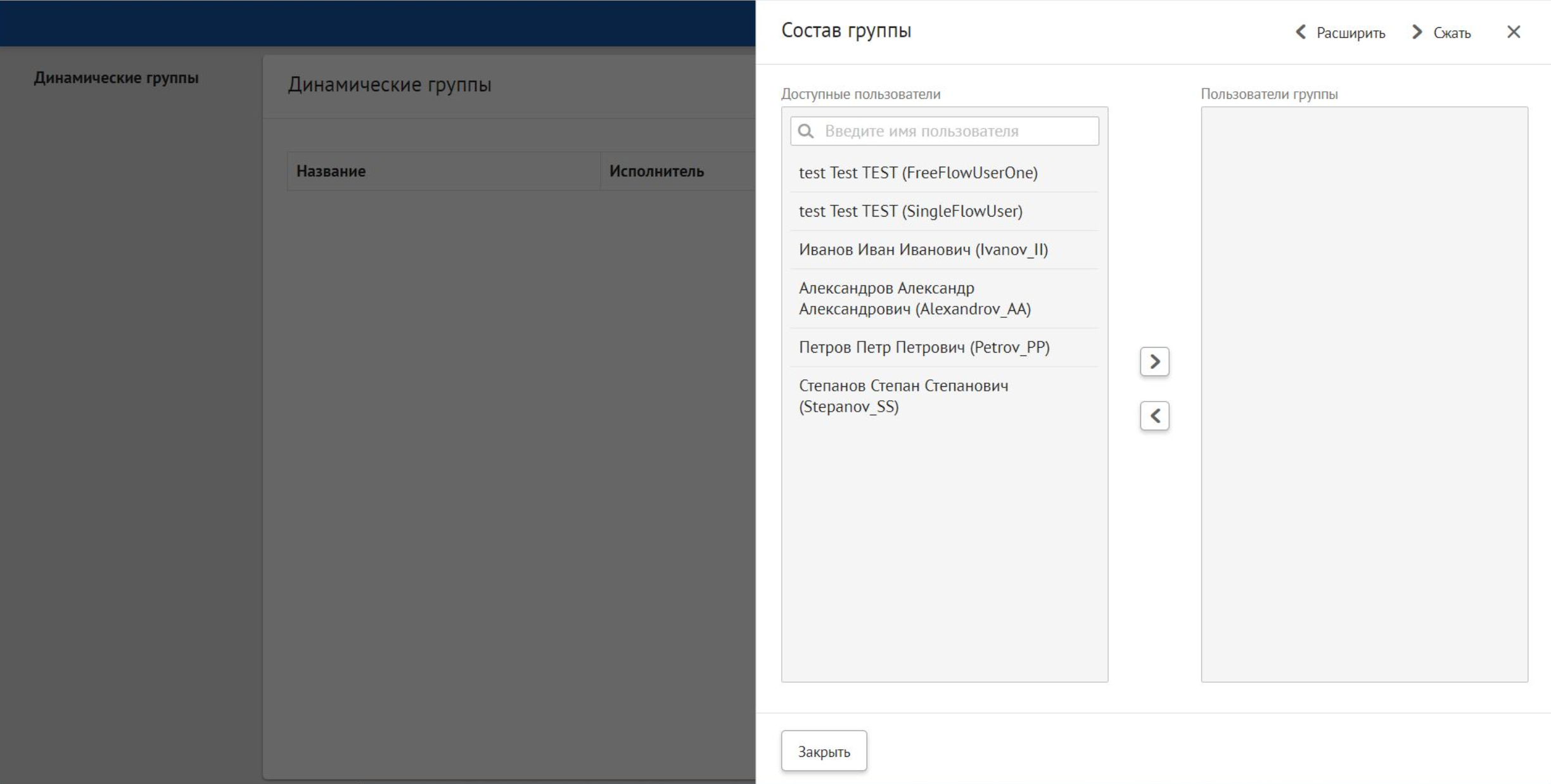
Выбор пользователей осуществляется переносом соответствующих записей из окна Доступные пользователи в окно Пользователи группы с помощью стрелок. Возможен выбор и перенос сразу нескольких пользователей из одного окна в другое.
Добавление правил для группы
Для добавления условий используется меню Правила.
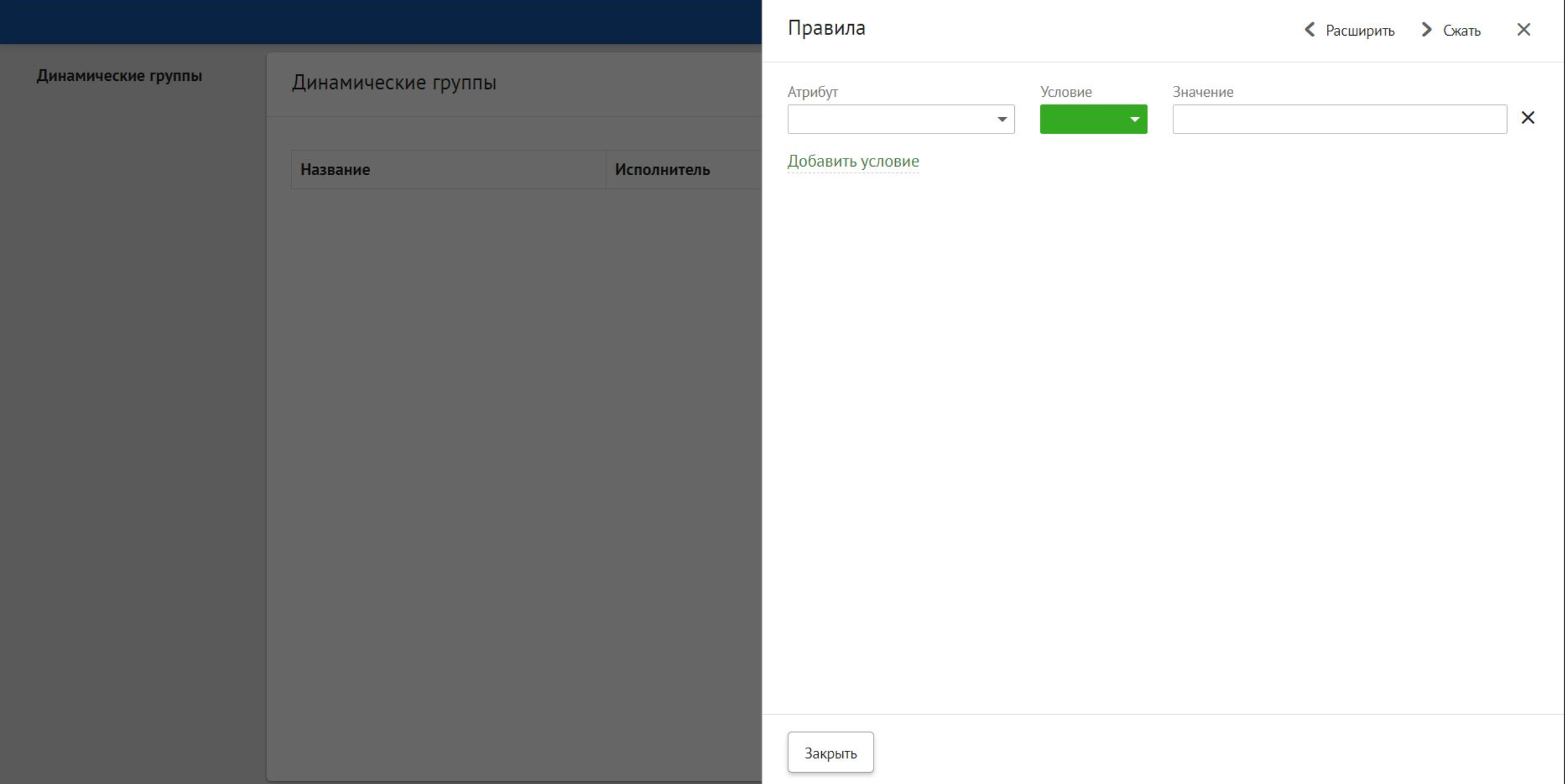
С помощью шаблона пользователю необходимо ввести условие, при выполнении которого задача будет транслироваться участникам создаваемой группы.
Поля, заполняемые на вкладке Условия:
Атрибут – параметр, по которому осуществляется проверка, входит ли задача в динамическую группу. Проверка осуществляется по всем типам атрибутов, кроме типа JSON.
Список атрибутов, доступных для создания правил, формируется из атрибутов Шаблонов задач, доступных пользователю с Ролью владельца, указанной в динамической группе.
Условие:
Условия, указанные в виде операторов, осуществляют сравнение Значения атрибута из Правила динамической группы и Значения атрибута, указанного в Задаче.
= (если значение атрибута из Задачи полностью совпадает с указанным в Правиле, тогда задача будет удовлетворять условиям динамической группы)
Пример для правила динамической группы
sum = 50.5: в динамическую группу будут входить только Задачи, имеющие идентичное значение атрибутаsumравное50.5.Пример для правила динамической группы
name = «Сделка века»: в динамическую группу будут входить только Задачи, имеющие идентичное значение атрибутаnameравное"Сделка века".LIKE (если значение атрибута из Задачи соответствует паттерну, указанному в Правиле, тогда задача будет удовлетворять условиям динамической группы)
Пример для правила динамической группы
name LIKE "%век%": в динамическую группу будут входить только Задачи, содержащие в значении атрибутаnameсимволывек, независимо от предшествующих и последующих за ними символов.< (если значение атрибута из Задачи меньше указанного в Правиле, тогда задача будет удовлетворять условиям динамической группы)
Пример для правила динамической группы
sum < 50.5: в динамическую группу будут входить только Задачи, имеющие значение атрибутаsumстрого меньше50.5.Пример для правила динамической группы
name < "B": в динамическую группу будут входить только Задачи, имеющие значение атрибутаnameстрого меньше"B"(посимвольное сравнение) -"a","A","b".Пример для правила динамической группы
name < "A": в динамическую группу будут входить только Задачи, имеющие значение атрибутаnameстрого меньше"A"(посимвольное сравнение) -"a".<= (если значение атрибута из Задачи меньше или совпадает с указанным в Правиле, тогда задача будет удовлетворять условиям динамической группы)
Пример для правила динамической группы
sum <= 50.5: в динамическую группу будут входить только Задачи, имеющие значение атрибутаsumменьше или равные50.5.Пример для правила динамической группы
name <= "B": в динамическую группу будут входить только Задачи, имеющие значение атрибутаnameменьше или равные"B"(посимвольное сравнение) -"a","A","b","B".Пример для правила динамической группы
name <= "b": в динамическую группу будут входить только Задачи, имеющие значение атрибутаnameстрого меньше"b"(посимвольное сравнение) -"a","A","b".> (если значение атрибута из Задачи больше указанного в Правиле, тогда задача будет удовлетворять условиям динамической группы)
Пример для правила динамической группы
sum > 50.5: в динамическую группу будут входить только Задачи, имеющие значение атрибутаsumстрого больше50.5.Пример для правила динамической группы
name > "B": в динамическую группу будут входить только Задачи, имеющие значение атрибутаnameстрого больше"B"(посимвольное сравнение) -"c","C","d"и далее.>= (если значение атрибута из Задачи больше или совпадает с указанным в Правиле, тогда задача будет удовлетворять условиям динамической группы)
Пример для правила динамической группы
sum >= 50.5: в динамическую группу будут входить только Задачи, имеющие значение атрибутаsumстрого больше или равные50.5.Пример для правила динамической группы
name >= "B": в динамическую группу будут входить только Задачи, имеющие значение атрибутаnameстрого больше или равные"B"(посимвольное сравнение) -"B","c","C","d"и далее.IN (если значение атрибута из Задачи входит в список значений, перечисленных в Правиле, тогда задача будет удовлетворять условиям динамической группы)
Пример для правила динамической группы
name IN «Сделка, Договор»: в динамическую группу будут входить только Задачи, имеющие значение атрибутаnameравноеСделкаилиДоговор(полное совпадение с одним из перечисленных значений в Правиле).Значение, по которому осуществляется проверка, входит ли задача в динамическую группу.
При необходимости пользователь может ввести еще одно условие, нажав на кнопку «Добавить условие».
Если при создании правила введены не все три параметра, то данное условие не будет сохранено.
Помимо этого, при создании условий отсутствует проверка на соответствие типа атрибута, варианта условия и вводимого значения. Для формирования корректных правил, которые будут работать, необходимо учитывать следующие моменты:
для типов атрибутов DOUBLE, LONG будут работать все условия, кроме LIKE и IN;
для типов атрибутов STRING, DICTIONARY будут работать все условия;
для типов атрибутов DATE, DATETIME будут работать все условия, кроме LIKE и IN, при этом формат вводимого значения должен соответствовать Стандарту ISO 8601;
Если введено правило, которое невозможно разобрать и обработать, то в правиле группы будет учитываться только название атрибута, независимо от его значения.
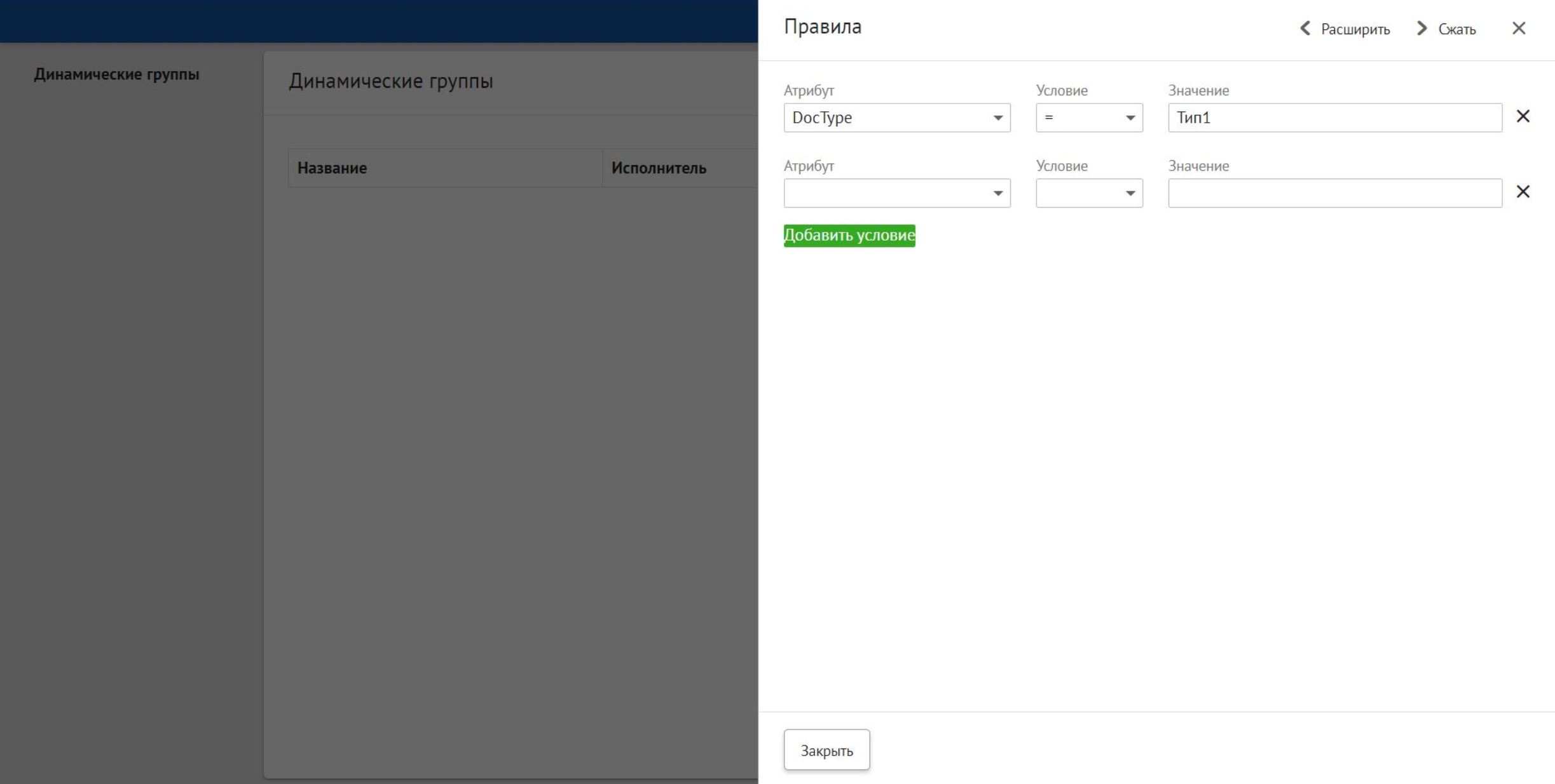
Правила работы динамических групп#
Все активные динамические группы влияют на фильтрацию выборки задач для пользователя (в рамках роли Исполнителя, указанной в динамической группе), вне зависимости от вхождения пользователя в группу.
Задача входит в динамическую группу, если она удовлетворяет всем правилам этой группы.
Пользователю, входящему в динамическую группу, будут видны задачи, которые входят в эту группу. Пользователю, не входящему в динамическую группу, будут видны задачи, которые не входят в группу.
Если существует несколько активных динамических групп, то при формировании выборки задач учитываются все правила активных динамических групп. Пользователю, который входит в несколько динамических групп, будут отображены задачи, входящие в эти несколько групп одновременно. При этом – задачи, не входящие во все остальные активные динамические группы, в которые пользователь не входит.
Пример применения правил динамических групп
Пусть в системе есть пользователи – П1, П2, П3 и П4. Каждый пользователь имеет две роли исполнителя – И1 (executor1) и И2 (executor2). Также, в системе созданы несколько активных динамических групп – ДГ1, ДГ2 и ДГ3, для каждой из которых заданы участники и правила.
ДГ1, для которой заданы следующие параметры:
Название = ДГ1
Статус = Активная
Роль владельца = owner1
Роль исполнителя = executor1
Участники: П1 и П4
Правила: R1
ДГ2, для которой заданы следующие параметры:
Название = ДГ2
Статус = Активная
Роль владельца = owner1
Роль исполнителя = executor1
Участники: П2 и П4
Правила: R2
ДГ3, для которой заданы следующие параметры:
Название = ДГ3
Статус = Активная
Роль владельца = owner1
Роль исполнителя = executor1
Участники: П1
Правила: R3
Таким образом получается следующее:
Пользователь П1 входит в 2 динамических группы – ДГ1 и ДГ3 и не входит в динамическую группу – ДГ2. Соответственно, ему будут видимы только те задачи, которые одновременно удовлетворяют правилам ДГ1 и ДГ3, и не удовлетворяют правилам ДГ2.
Пользователь П2 входит только в динамическую группу ДГ2. Соответственно ему будут видимы те задачи, которые удовлетворяют правилам только этой группы и не удовлетворяют правилам остальных динамических групп.
Пользователь П3 не входит ни в одну из динамических групп. Соответственно ему будут видимы те задачи, которые не удовлетворяют правилам ни одной из групп.
Пользователь П4 также входит в 2 динамических группы – ДГ1 и ДГ2 и не входит в динамическую группу – ДГ3. Соответственно ему будут видимы только те задачи, которые одновременно удовлетворяют правилам ДГ1 и ДГ2, и не удовлетворяют правилам ДГ3.
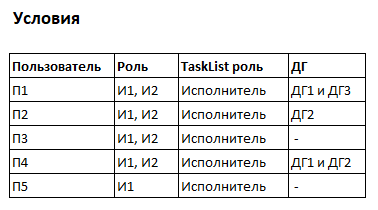
При этом, в системе есть задачи, часть из которых удовлетворяет правилам созданных динамических групп, а часть – нет.
Задача A, для которой заданы следующие параметры:
Роль владельца = owner1
Роль исполнителя = executor1
Атрибуты: не удовлетворяют правилам R1, R2, R3
Задача B, для которой заданы следующие параметры:
Роль владельца = owner1
Роль исполнителя = executor1
Атрибуты: удовлетворяют правилам R1, но не удовлетворяют правилам R2 и R3
Задача C, для которой заданы следующие параметры:
Роль владельца = owner1
Роль исполнителя = executor1
Атрибуты: удовлетворяют правилам R1 и R2, но не удовлетворяют правилам R3
Задача D, для которой заданы следующие параметры:
Роль владельца = owner1
Роль исполнителя = executor1
Атрибуты: удовлетворяют правилам R2, но не удовлетворяют правилам R1 и R3
Задача E, для которой заданы следующие параметры:
Роль владельца = owner1
Роль исполнителя = executor1
Атрибуты: удовлетворяют правилам только R3
Задача F, для которой заданы следующие параметры:
Роль владельца = owner1
Роль исполнителя = executor2
Атрибуты: любые
Таким образом получается следующее:
Задача A не удовлетворяет правилам ни одной из динамических групп и, соответственно, не входит ни в одну из них.
Задача B удовлетворяет правилам только динамической группы ДГ1 и, соответственно, входит только в нее.
Задача C удовлетворяет правилам только динамических групп ДГ1 и ДГ2 и, соответственно, входит сразу в 2 динамические группы.
Задача D удовлетворяет правилам только динамической группы ДГ2 и, соответственно, входит только в нее.
Задача E удовлетворяет правилам только динамической группы ДГ3 и, соответственно, входит только в нее.
Задача F не удовлетворяет ни одной из динамических групп, т.к. имеет роль исполнителя, отличную от динамических групп, и, соответственно, не входит ни в одну из них.

С учетом описанных выше условий и правил работы динамических групп предоставляется возможность определить видимость задач пользователям с ролью Исполнитель, а также то, на каких пользователей Менеджер задач может назначить каждую из них для исполнения.
Если пользователь входит в несколько активных динамических групп, то ему будут видны только задачи, входящие одновременно во все эти группы. Таким образом, все видимые пользователю задачи:
удовлетворяют одновременно правилам всех активных групп, в которые этот пользователь входит;
не удовлетворяют правилам всех остальных активных групп, в которые этот пользователь не входит.
Таким образом получается следующее:
Пользователю П1 будут видны задачи, входящие в ДГ1 и ДГ3 одновременно и не входящие в ДГ2, а также имеющие роль исполнителя И2 (задача F).
Пользователю П2 будут видны задачи, входящие только в ДГ2, и не входящие в ДГ1 и ДГ3, а также имеющие роль исполнителя И2 (задачи D, F).
Пользователю П3 будут видны задачи, не входящие ни в одну динамическую группу, а также имеющие роль исполнителя И2 (задачи A, F).
Пользователю П4 будут видны задачи, входящие в ДГ1 и ДГ2 одновременно, и не входящие в ДГ3, а также имеющие роль исполнителя И2 (задачи C, F).

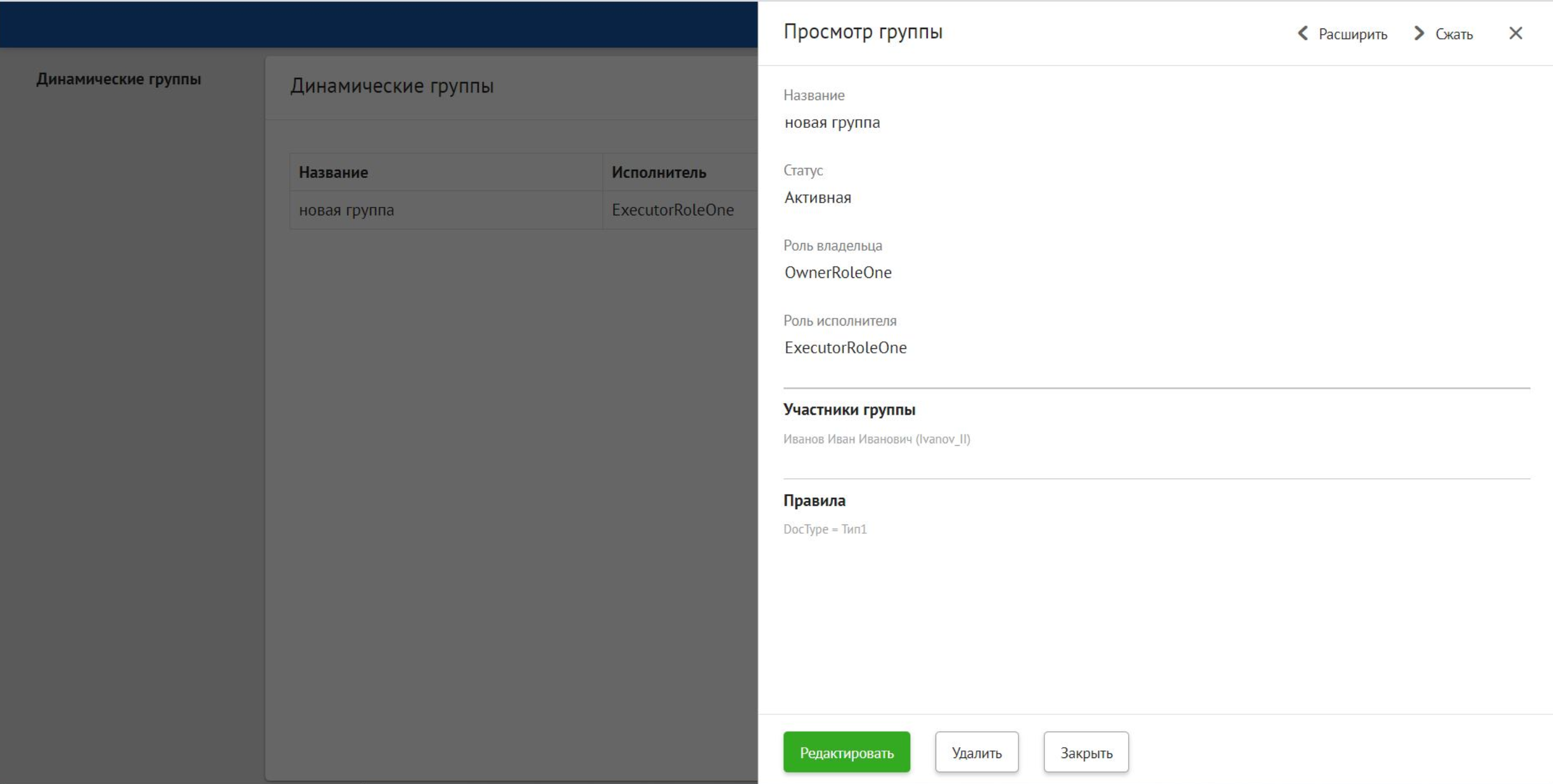
Просмотр списка динамических групп доступен пользователю на вкладке Динамические группы. Просмотр подробной информации о группе доступен по одинарному клику на строку таблицы.
Редактирование динамической группы#
Перейти на вкладку Динамические группы;
Выбрать необходимую динамическую группу;
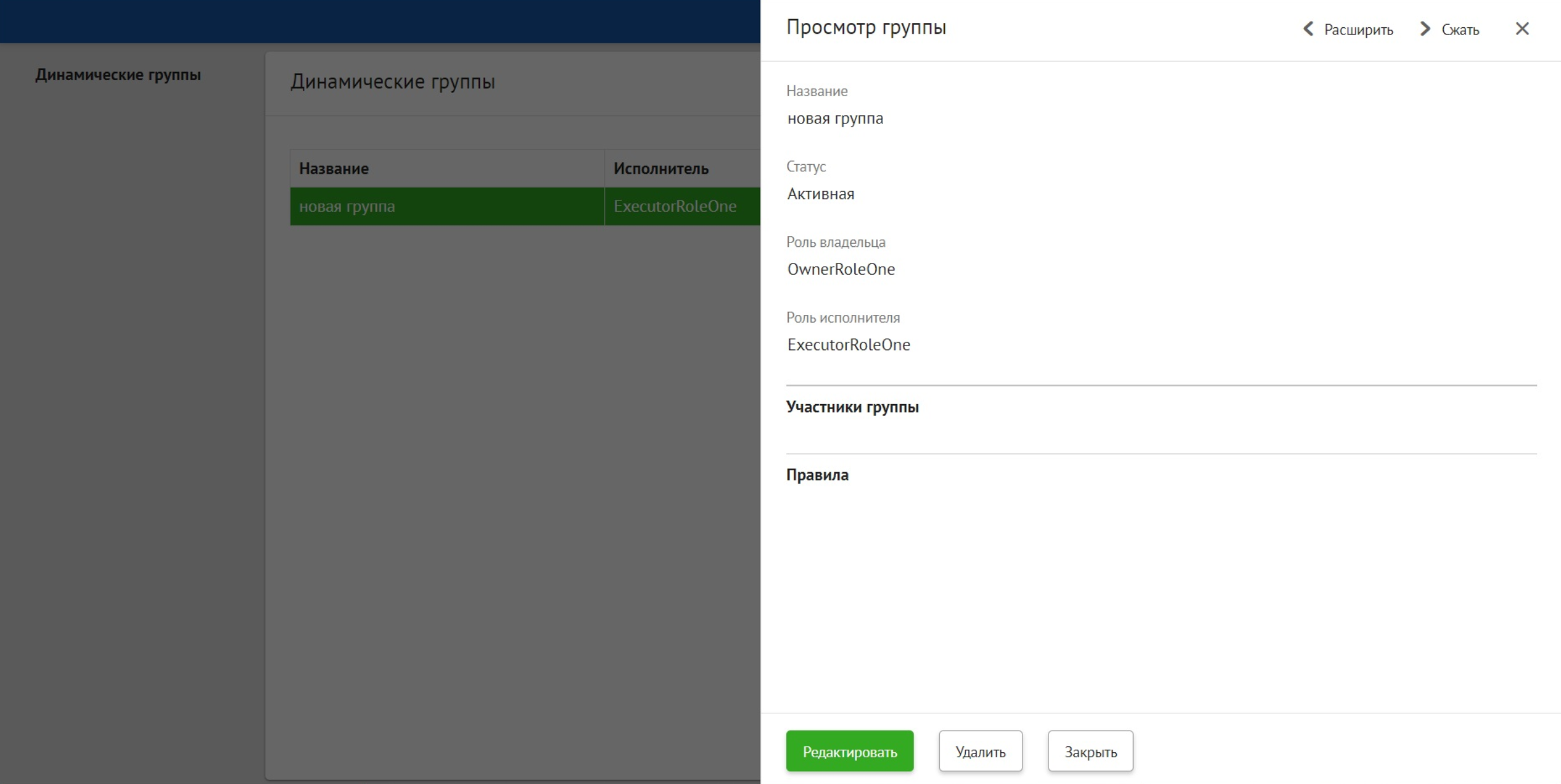
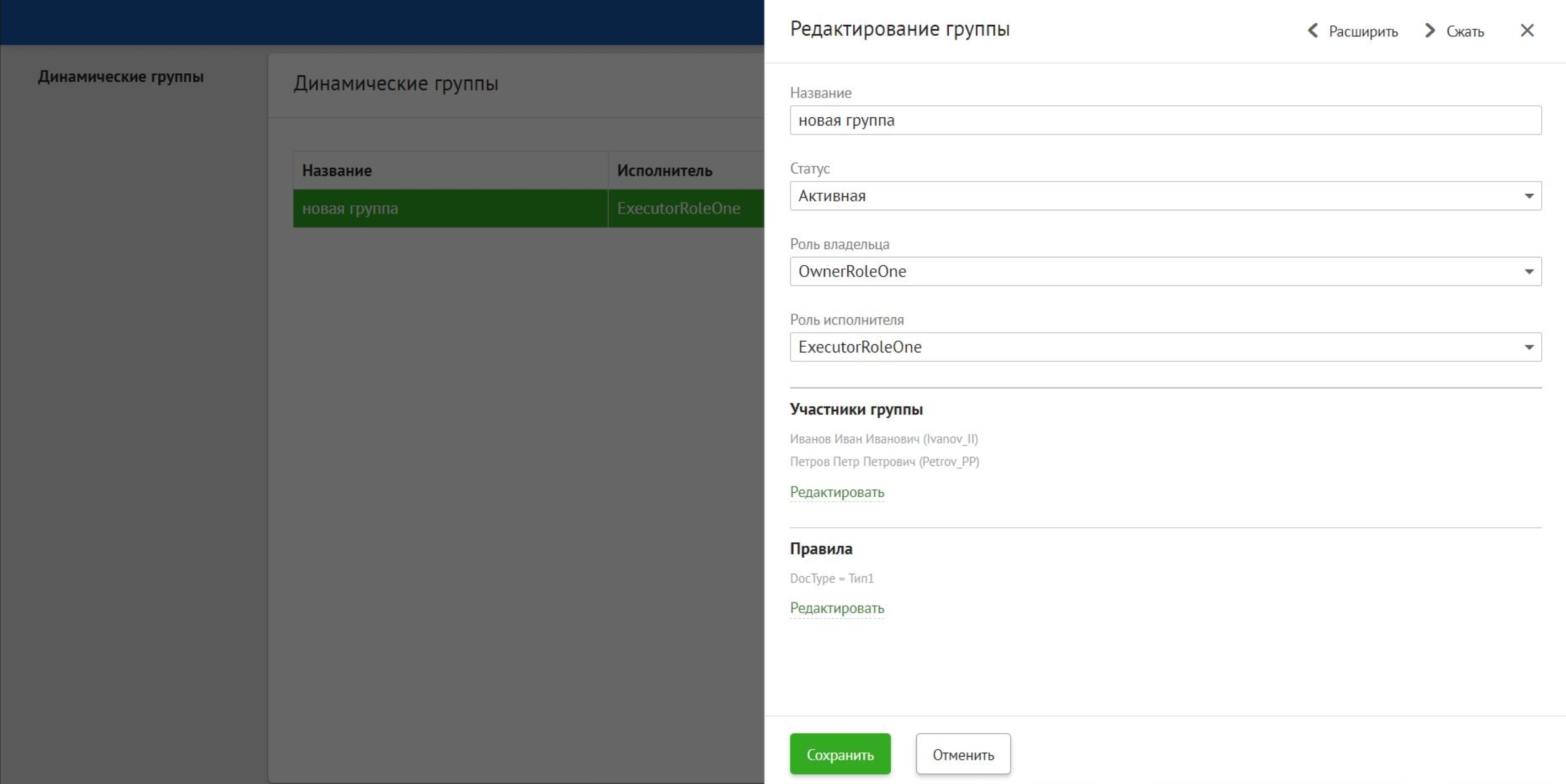
Нажать кнопку «Редактировать» на форме просмотра информации о группе;
Внести необходимые изменения;
Подтвердить ввод кнопкой Сохранить, которая становится доступной только после внесения изменений с учетом обязательности параметров динамической группы.
Публикация/снятие с публикации динамической группы#
Перейти на вкладку Динамические группы;
Выбрать необходимую динамическую группу;
Нажать кнопку «Редактировать» на форме просмотра информации о группе;
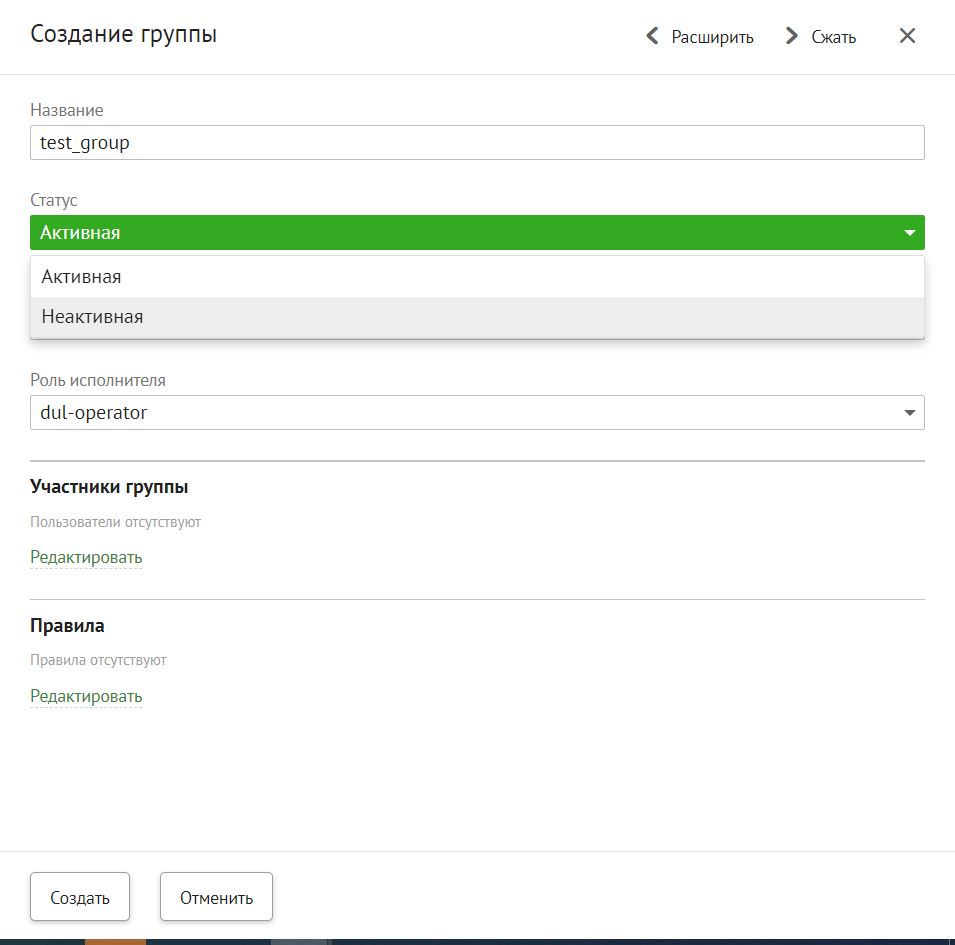
Изменить статус группы: Активная или Неактивная;
Подтвердить ввод кнопкой Сохранить.
Удаление динамической группы#
Перейти на вкладку Динамические группы;
Выбрать необходимую динамическую группу;
Нажать кнопку «Удалить» на форме просмотра информации о группе.
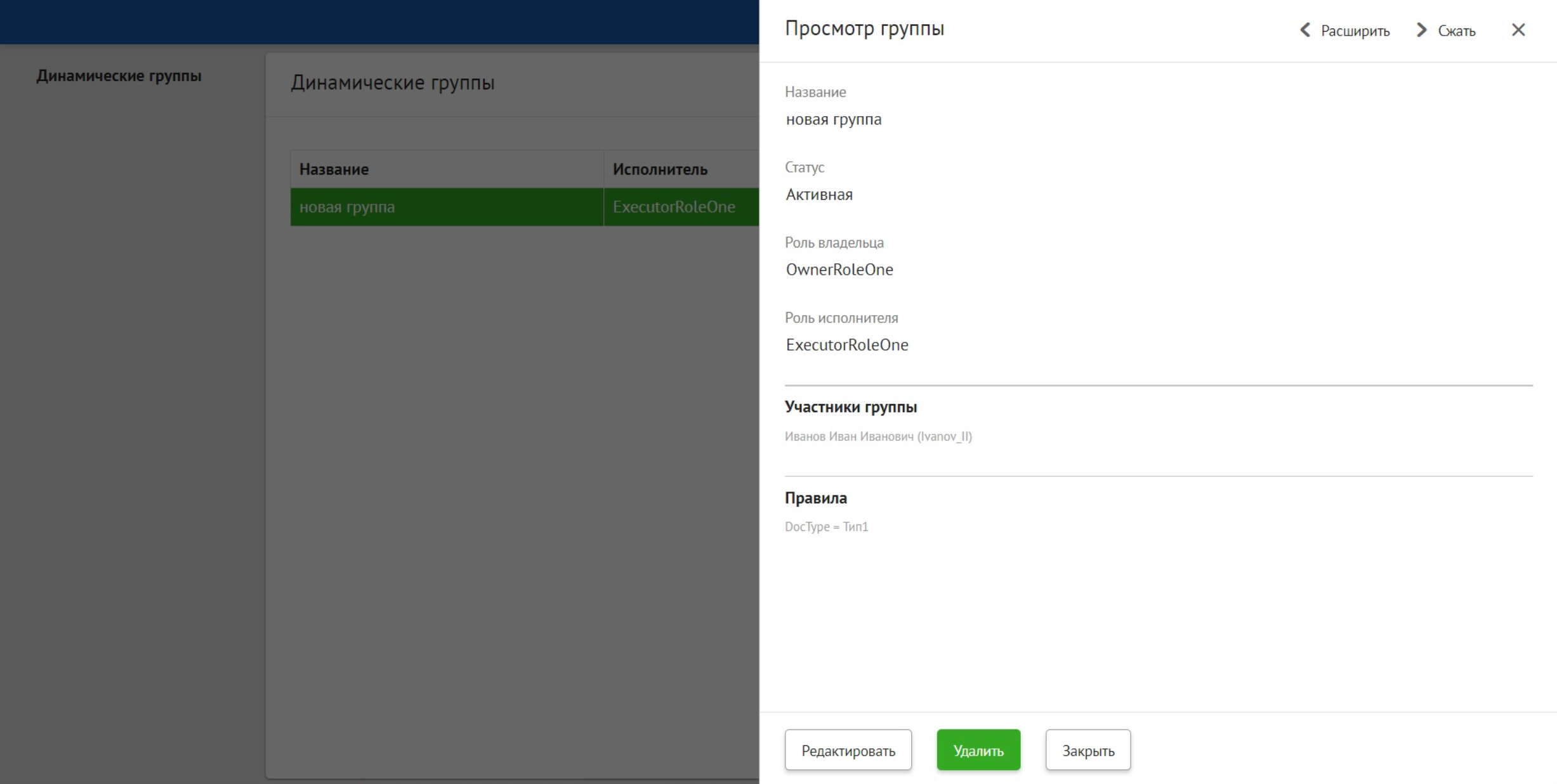
Если необходимо восстановить удаленную динамическую группу, то это можно сделать в появляющемся окне (окно доступно некоторое (ограниченное) время).
В случае необходимости восстановить удаленную группу после закрытия окна восстановления необходимо обратиться к администратору АС.
Экспорт списка динамических групп#
Перейти на вкладку Динамические группы;
Нажать кнопку Экспорт в верхней части экрана.
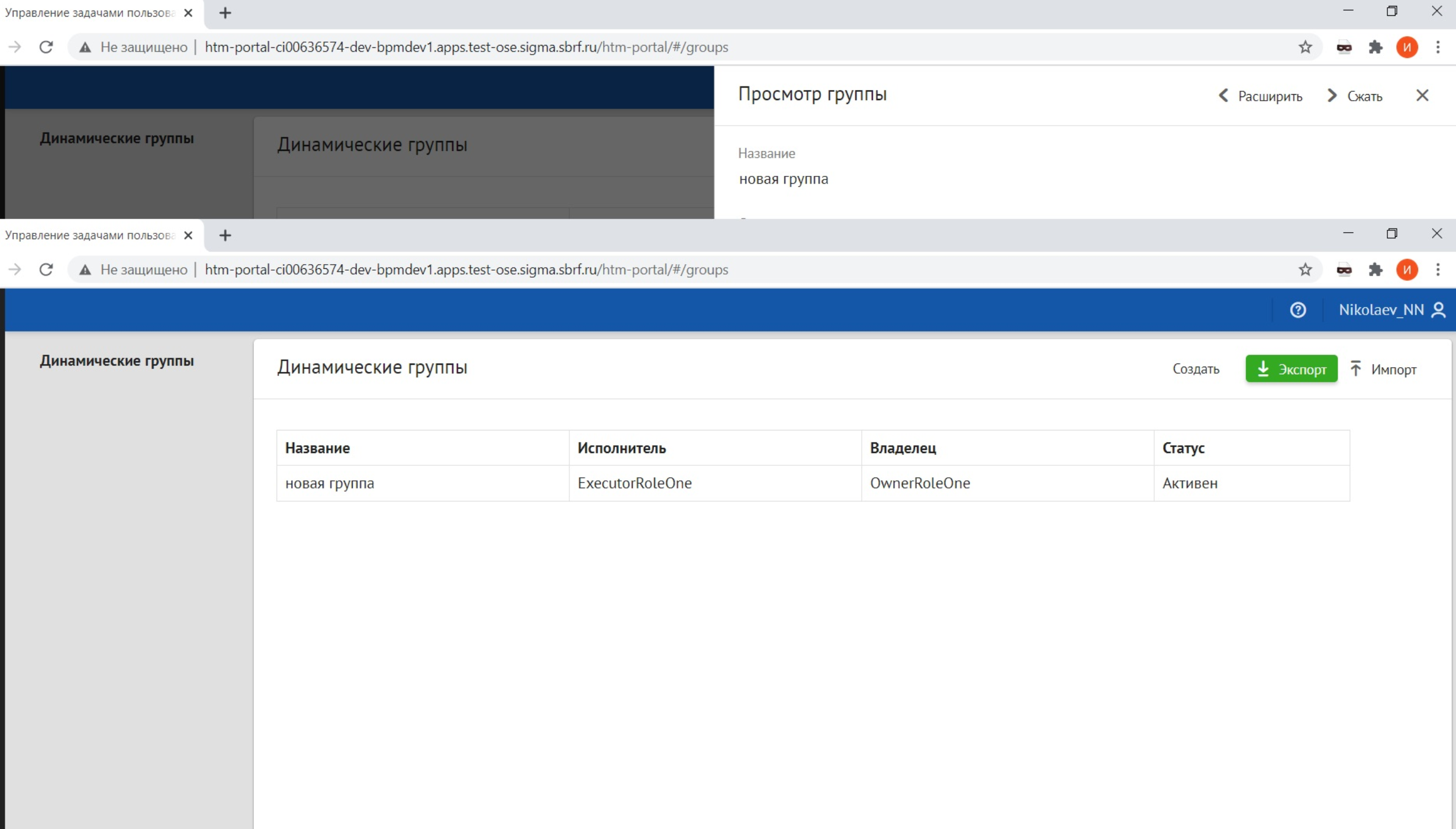
По нажатию на кнопку Экспорт происходит автоматический запуск скачивания файла формата .json, содержащего список всех динамических групп, доступных текущему пользователю.
Список экспортируемых полей по порядку:
Название;
Роль владельца;
Роль исполнителя;
Список участников группы;
Список правил.
Импорт списка динамических групп#
Перейти на вкладку Динамические группы;
Нажать кнопку Импорт в верхней части экрана.
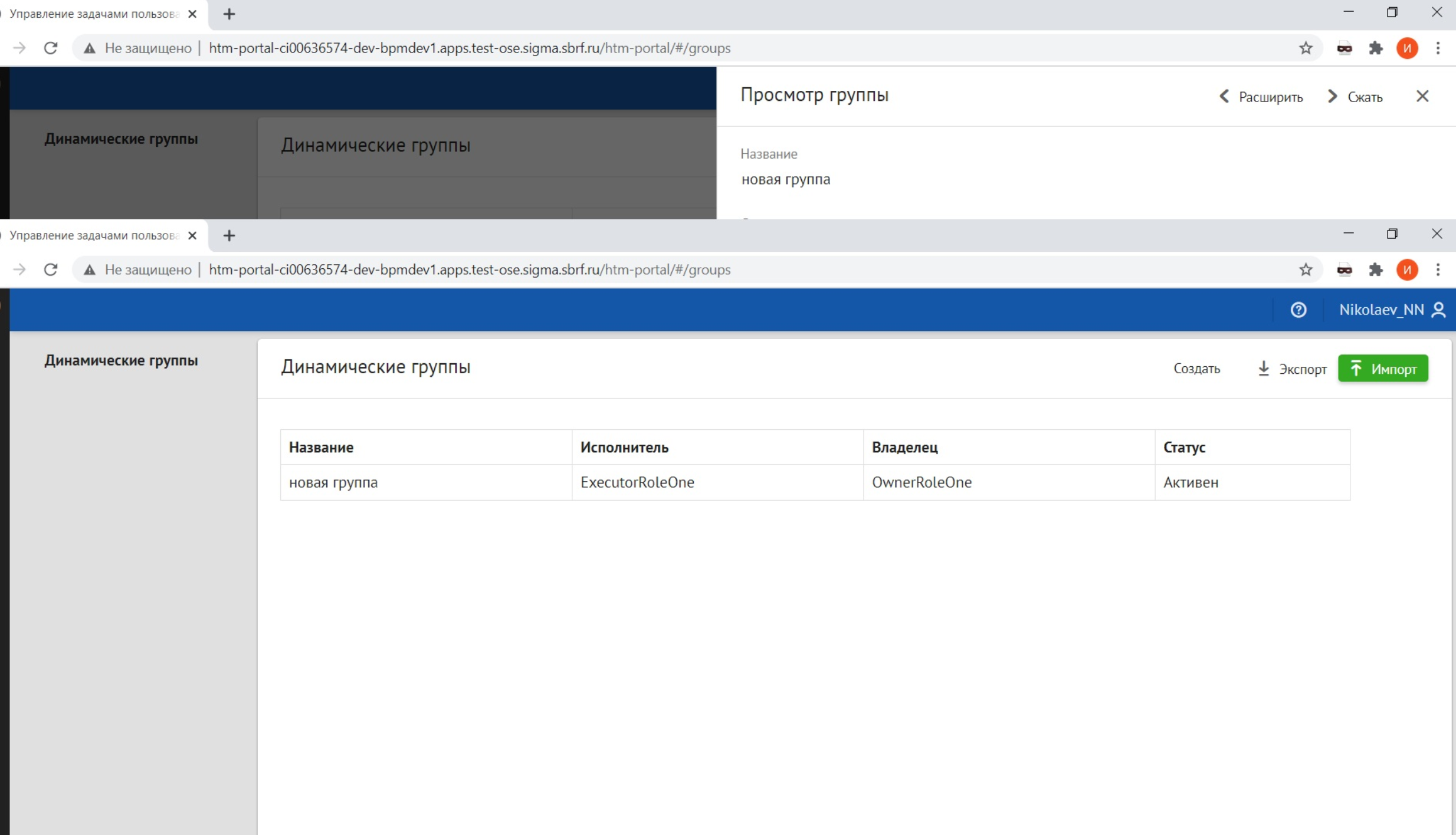
Импорт списка динамических групп производится в том же формате .json, что и экспорт.
При выполнении Импорта динамических групп отсутствует проверка на заполнение параметров, которые являются обязательными при создании или редактировании динамической группы.
Если файл со списком динамических групп для импорта содержит группу, полностью соответствующую уже существующей в системе, то такая динамическая группа не будет импортирована.
Администрирование шаблонов задач#
Функциональность работы с шаблонами является устаревшей и будет удалена или значительно переработана в будущих релизах.
Подробнее о доступности данной функции и ограничении видимости шаблонов задач см. в пункте «Ролевая модель».
Шаблоны задач создаются средой исполнения во время загрузки модели процесса или непосредственно при обращении к приложению через API.
Более подробно о создании шаблонов задач через API описано в соответствующем разделе документации Руководство разработчика.
Просмотр шаблонов задач доступен на вкладке Шаблоны задач.
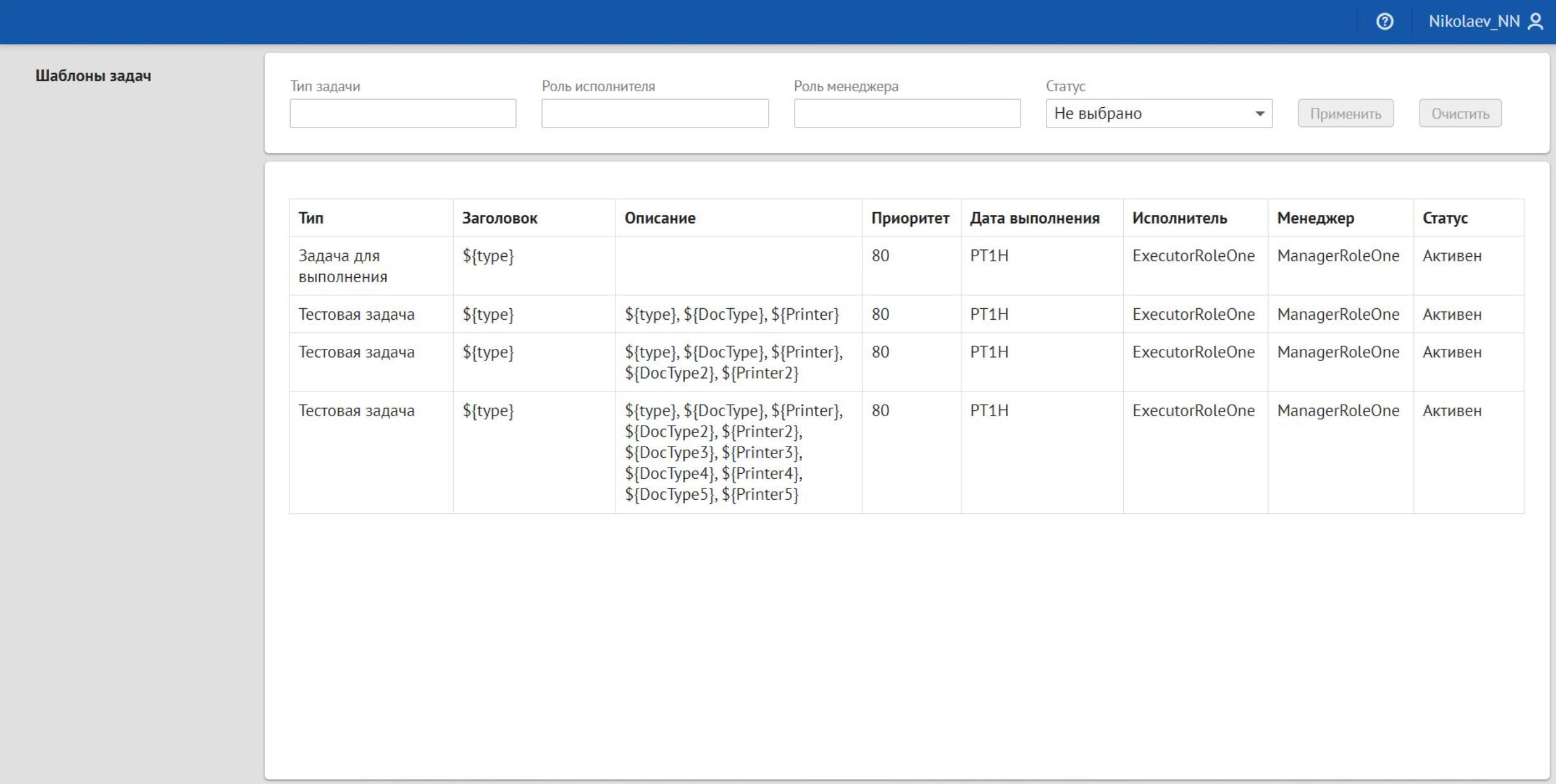
В верхней части экрана расположена панель поиска и фильтрации.
Фильтрация осуществляется по следующим полям:
Тип задачи;
Роль исполнителя;
Роль менеджера;
Статус шаблона.
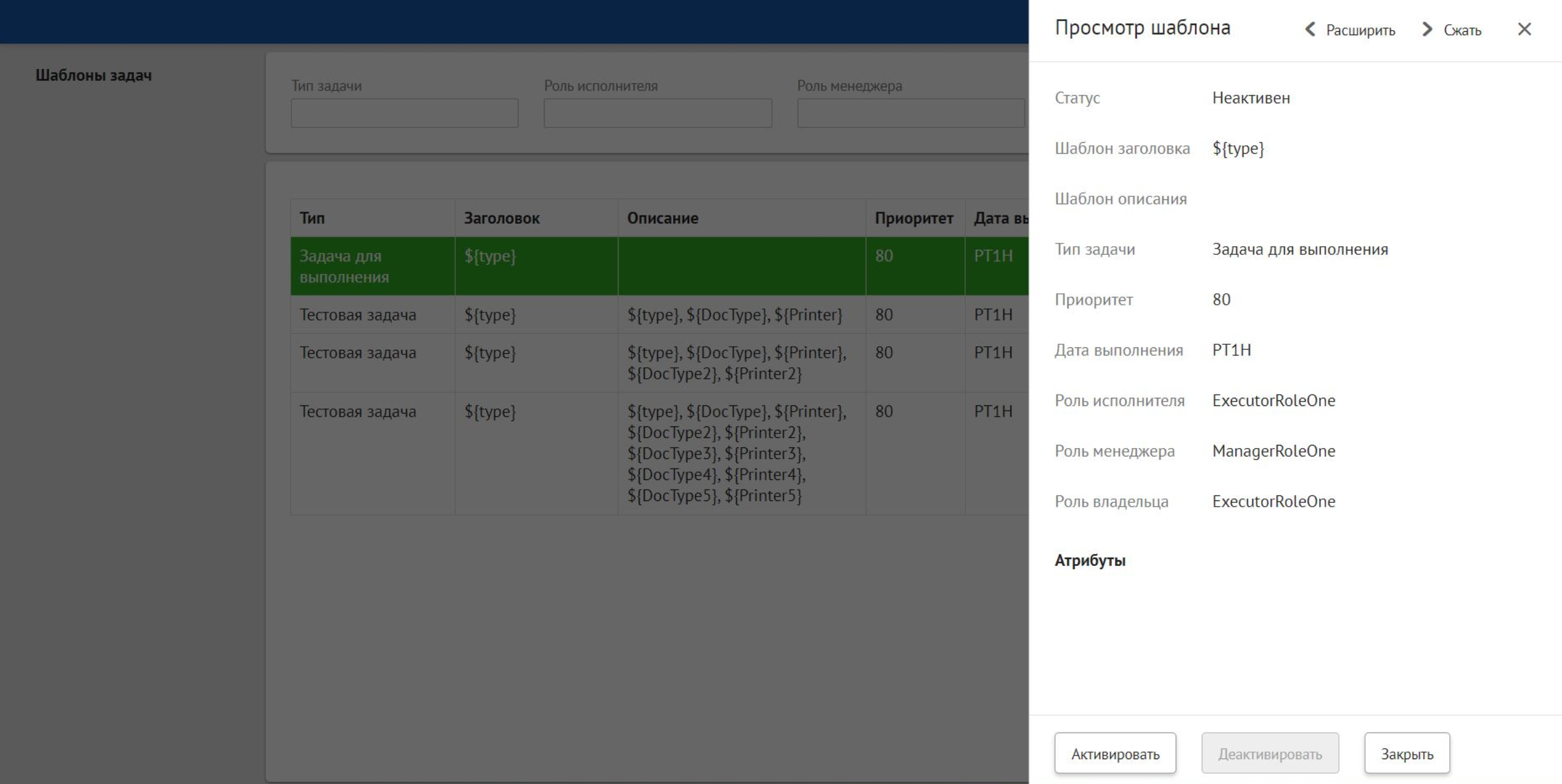
Просмотр подробной информации о шаблоне задач доступен пользователю по одинарному клику на строку с шаблоном. В правой части экрана открывается дополнительное окно с информацией.
Редактирование шаблона задач#
Редактирование шаблона пользователями запрещено.
Активация/Деактивация шаблона задач#
Перейти на вкладку Шаблоны задач;
Выбрать необходимый шаблон задачи;
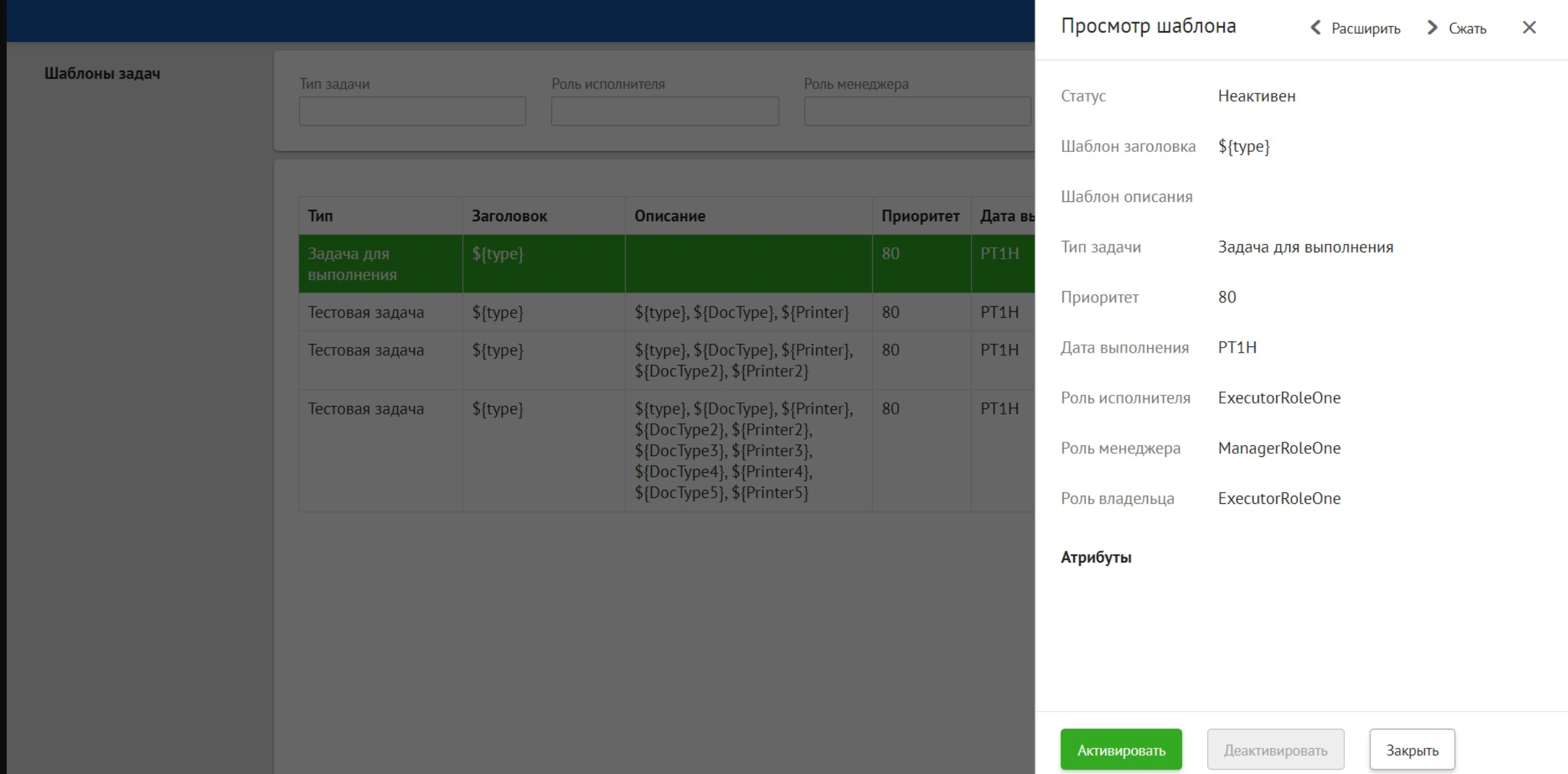
Нажать на кнопку Активировать/Деактивировать.
Примечание:
Если шаблон деактивирован, по нему невозможно будет создать задачу.
Удаление шаблона задач#
Удаление Шаблона задач возможно только через API.
Статистика задач#
Статистика задач менеджера#
Подробнее о доступности данной функции см. в пункте «Ролевая модель».
Перейти на вкладку Статистика задач.
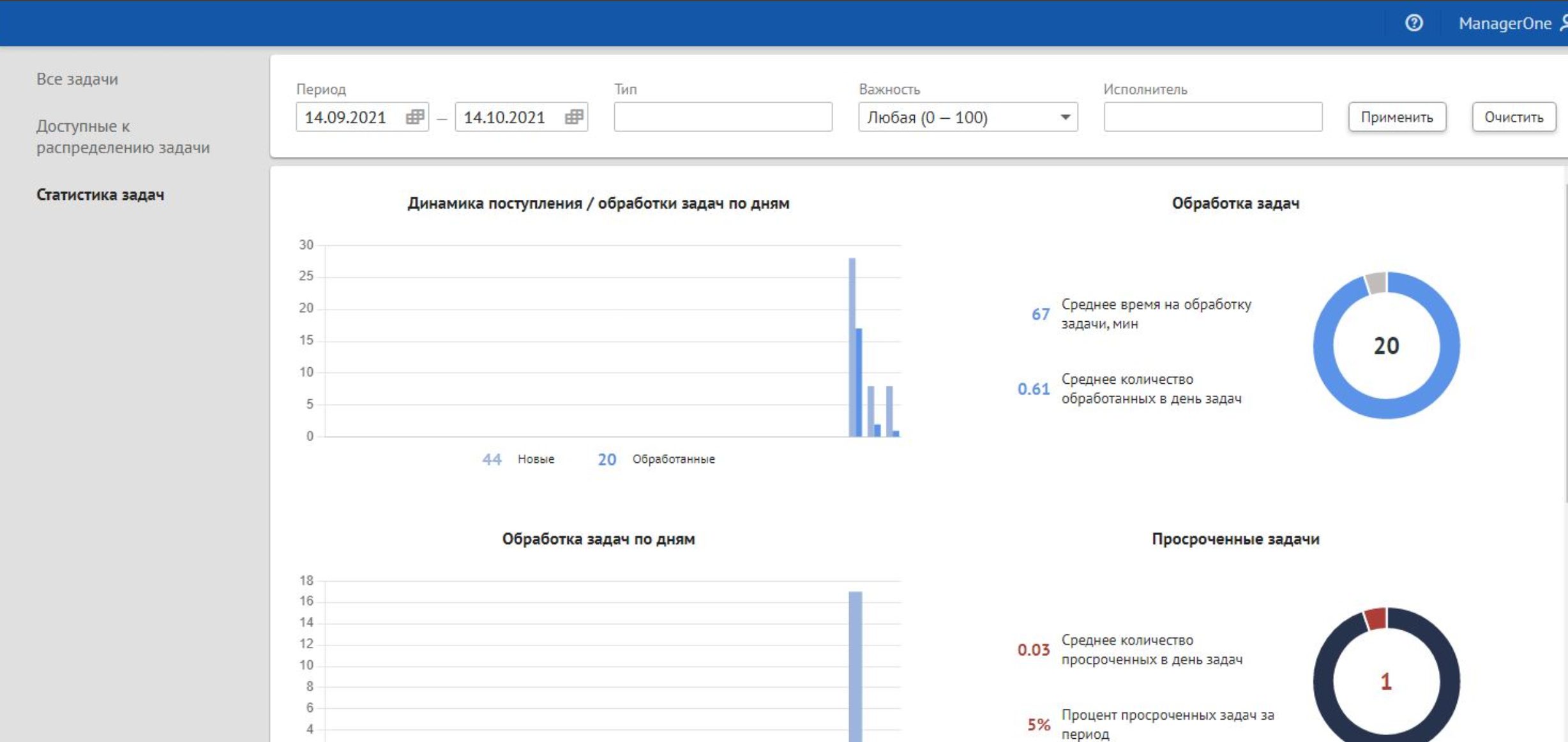
Статистика задач менеджера содержит следующие диаграммы:
Динамика поступления / обработки задач по дням – столбчатая диаграмма, которая содержит динамику поступления и обработки задач по дням за выбранный период.
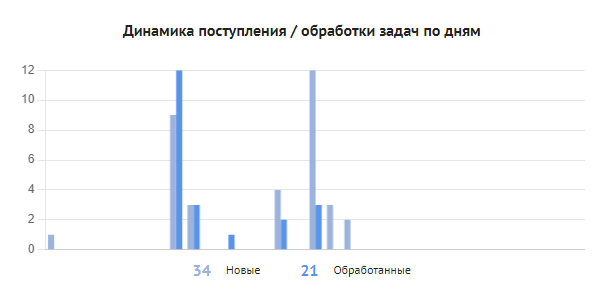
Столбец «Новые» содержит количество задач, удовлетворяющих следующим условиям: (Дата создания = Дата расчета).
Столбец «Обработанные» содержит количество задач, удовлетворяющих следующим условиям: (Дата завершения = Дата расчета) ИЛИ (Дата прерывания = Дата расчета).
Поле «Новые» содержит сумму всех новых задач, отображаемых на диаграмме, за выбранный период.
Поле «Обработанные» содержит сумму всех обработанных задач (завершенных и прерванных), отображаемых на диаграмме, за выбранный период.
Обработка задач по дням – столбчатая диаграмма, которая содержит график обработки задач по дням за выбранный период.
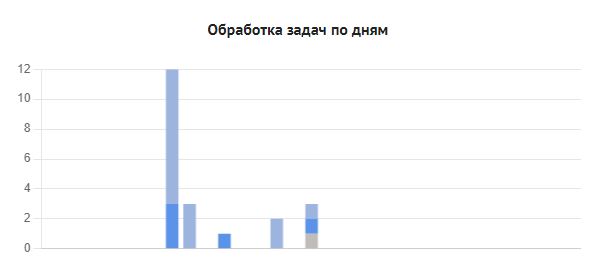
Область «Выполнено в срок» содержит количество задач, удовлетворяющих следующим условиям: (Дата завершения = Дата расчета) И (Срок выполнения >= Дата завершения) И (Статус = Завершена).
Область «Выполнено не в срок» содержит количество задач, удовлетворяющих следующим условиям: (Дата завершения = Дата расчета) И (Срок выполнения < Дата завершения) И (Статус = Завершена).
Область «Прервано» содержит количество задач, удовлетворяющих следующим условиям: (Дата завершения = Дата расчета) И (Статус = Прервана).
Среднее время на выполнение задач, мин – содержит среднее время выполнения задач по дням за выбранный период.
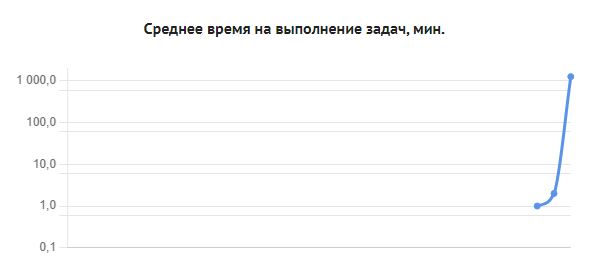
Поле «Среднее время, на обработку задачи» содержит время между взятием задачи в работу и завершением задачи (Разница между Датой назначения и Датой выполнения). Значение поля вычисляется следующим образом: Среднее время = (T1+T2+Tn) / S.
S – количество задач, у которых: (Дата завершения = Дата расчета) И (Статус = Завершена)
T1, Tn – время на обработку (мин) задач, входящих в выборку.
Результат вычислений отображается в минутах.
Обработка задач – круговая диаграмма, которая содержит количественные значения по всем обработанным задачам за выбранный период.

Сектор «Выполнено» содержит количество задач, удовлетворяющих следующим условиям: («Дата с» <= Дата завершения <= «Дата по») И (Статус = Завершена).
Сектор «Прервано» содержит количество задач, удовлетворяющих следующим условиям: («Дата с» <= Дата завершения <= «Дата по») И (Статус = Прервана).
Центр диаграммы содержит общее количество задач, удовлетворяющих следующим условиям: Сумма всех задач ("Выполнено» + "Прервано»).
Поле «Среднее время на обработку задачи, мин» содержит время между взятием задачи в работу и завершением задачи (Разница между Датой назначения и Датой выполнения). Значение поля вычисляется следующим образом: Среднее время = (T1+T2+Tn) / S.
S - количество задач у которых: («Дата с» <= Дата завершения <= «Дата по») И (Статус = Завершена)
T1, Tn - время на обработку (мин) задач, входящих в выборку.
Результат вычислений отображается в минутах.
Поле «Среднее количество обработанных в день задач» содержит количество задач, удовлетворяющих следующим условиям: («Дата с» <= Дата завершения <= «Дата по») И (Статус = Завершена).
Вычислить среднее количество задач: (Количество задач) / (количество дней в периоде).
Округлить результирующее значение до 2 знаков после запятой.
Просроченные задачи – круговая диаграмма, которая содержит количественные значения по просроченным задачам за выбранный период.

Сектор «Просрочено» содержит количество задач, удовлетворяющих следующим условиям: («Дата с» <= Дата завершения <= «Дата по») И (Срок выполнения < Дата завершения) И (Статус = Завершена).
Сектор «Выполнено в срок» содержит количество задач, удовлетворяющих следующим условиям: («Дата с» <= Дата завершения <= «Дата по») И (Срок выполнения >= Дата завершения) И (Статус = Завершена).
Центр диаграммы содержит количество просроченных задач.
Поле «Среднее количество просроченных в день задач» содержит количество выполненных задач в указанный период, но при этом просроченных. Задачи, удовлетворяющих следующим условиям: (Дата создания <= «Дата пом) И (Дата завершения > «Дата по») И (Срок выполнения > Дата завершения)
Полученное количество задач необходимо разделить на количество дней, входящих в период.
Вычислить среднее количество задач: (Количество задач) / (количество дней в периоде).
Округлить результирующее значение до 2 знаков после запятой.
Поле «Процент просроченных задач за период» содержит процентное значение по задачам, удовлетворяющих следующим условиям:
Количество просроченных задач: («Дата с» <= Дата завершения <= «Дата по») И (Статус = Завершена) И (Срок выполнения > Дата завершения)
Количество обработанных задач: («Дата с» <= Дата завершения <= «Дата по») И (Статус = Завершена)
С полученными ранее значениями проделать следующее: (Количество просроченных задач) / (Количество обработанных задач) * 100.
Эффективность сотрудников – содержит показатели эффективности выполнения задач сотрудниками, а также список сотрудников с наибольшим и наименьшим количеством выполненных задач за выбранный период.
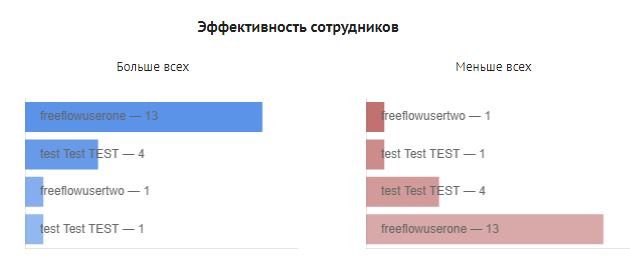
Область «Больше всех» содержит количество задач, удовлетворяющих следующим условиям: («Дата с» <= Дата завершения <= «Дата по») И (Статус = Завершена).
После вычисления количества задач по описанным условиям необходимо сгруппировать их по исполнителям.
Отсортировать полученные пары «Исполнитель – Количество задач» по количеству завершенных задач по убыванию.
В статистике выводятся первые 5 Исполнителей после сортировки.
Область «Меньше всех» содержит количество задач, удовлетворяющих следующим условиям: («Дата с» <= Дата завершения <= «Дата по») И (Статус = Завершена).
После вычисления количества задач по описанным условиям необходимо сгруппировать их по исполнителям.
Отсортировать полученные пары «Исполнитель – Количество задач» по количеству завершенных задач по возрастанию.
В статистике выводятся первые 5 Исполнителей после сортировки.
Статистика задач исполнителя#
Подробнее о доступности данной функции см. в пункте «Ролевая модель».
Перейти на вкладку Статистика моих задач.
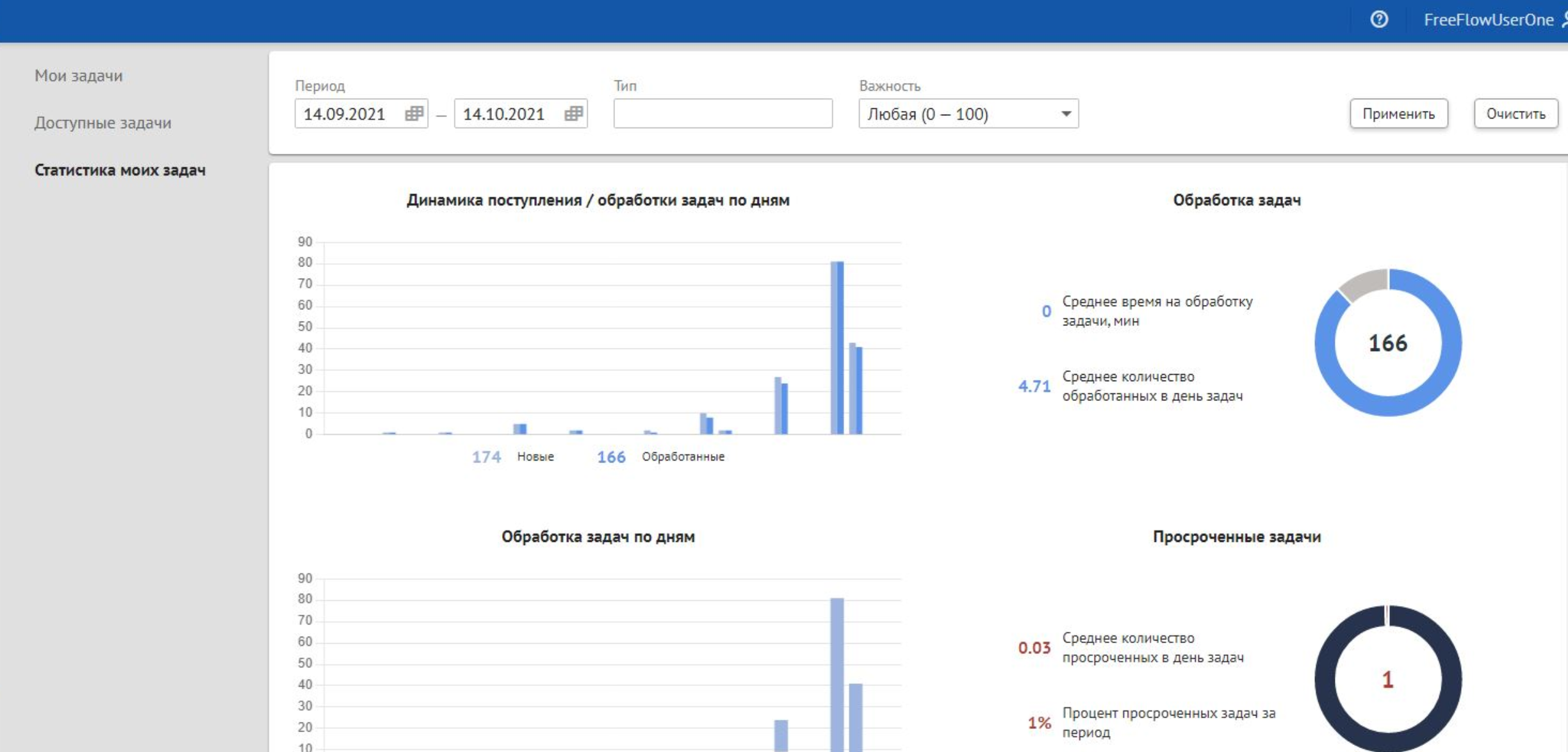
Статистика задач исполнителя содержит следующие диаграммы:
Динамика поступления / обработки задач по дням – столбчатая диаграмма, которая содержит динамику поступления и обработки задач исполнителя по дням за выбранный период.

Столбец «Новые» содержит количество задач, удовлетворяющих следующим условиям: (Дата создания = Дата расчета).
Столбец «Обработанные» содержит количество задач, удовлетворяющих следующим условиям: (Дата завершения = Дата расчета) ИЛИ (Дата прерывания = Дата расчета).
Поле «Новые» содержит сумму всех новых задач, отображаемых на диаграмме, за выбранный период.
Поле «Обработанные» содержит сумму всех обработанных задач (завершенных и прерванных), отображаемых на диаграмме, за выбранный период.
Обработка задач по дням – столбчатая диаграмма, которая содержит график обработки задач исполнителя по дням за выбранный период.
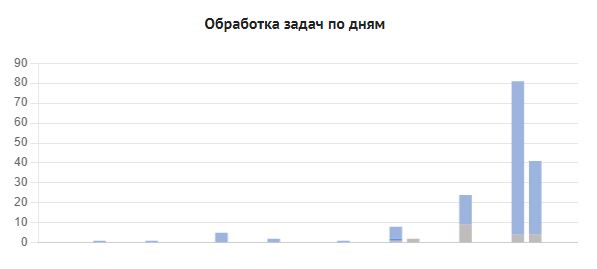
Область «Выполнено в срок» содержит количество задач, удовлетворяющих следующим условиям: (Дата завершения = Дата расчета) И (Срок выполнения >= Дата завершения) И (Статус = Завершена).
Область «Выполнено не в срок» содержит количество задач, удовлетворяющих следующим условиям: (Дата завершения = Дата расчета) И (Срок выполнения < Дата завершения) И (Статус = Завершена).
Область «Прервано» содержит количество задач, удовлетворяющих следующим условиям: (Дата завершения = Дата расчета) И (Статус = Прервана).
Среднее время на выполнение задач, мин – содержит среднее время выполнения задач исполнителем по дням за выбранный период.

Поле «Среднее время, на обработку задачи» содержит время между взятием задачи в работу и завершением задачи (разница между Датой назначения и Датой выполнения). Значение поля вычисляется следующим образом: Среднее время = (T1+T2+Tn) / S.
S - количество задач, у которых: (Дата завершения = Дата расчета) И (Статус = Завершена)
T1, Tn - время на обработку (мин) задач, входящих в выборку.
Результат вычислений отображается в минутах.
Обработка задач – круговая диаграмма, которая содержит количественные значения по всем обработанным задачам исполнителя за выбранный период.
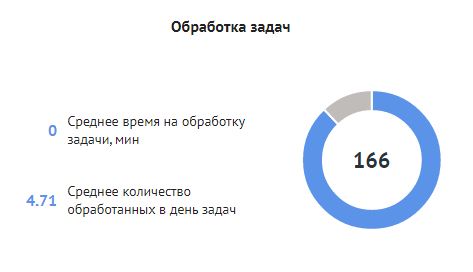
Сектор «Выполнено» содержит количество задач, удовлетворяющих следующим условиям: («Дата с» <= Дата завершения <= «Дата по») И (Статус = Завершена).
Сектор «Прервано» содержит количество задач, удовлетворяющих следующим условиям: («Дата с» <= Дата завершения <= «Дата по») И (Статус = Прервана).
Центр диаграммы содержит общее количество задач, удовлетворяющих следующим условиям: Сумма всех задач («Выполнено» + «Прервано»).
Поле «Среднее время на обработку задачи, мин» содержит время между взятием задачи в работу и завершением задачи (Разница между Датой назначения и Датой выполнения). Значение поля вычисляется следующим образом: Среднее время = (T1+T2+Tn) / S.
S - количество задач у которых: («Дата с» <= Дата завершения <= «Дата по») И (Статус = Завершена)
T1, Tn - время на обработку (мин) задач, входящих в выборку.
Результат вычислений отображается в минутах.
Поле «Среднее количество обработанных в день задач» содержит количество задач, удовлетворяющих следующим условиям: («Дата с» <= Дата завершения <= «Дата по») И (Статус = Завершена).
Вычислить среднее количество задач: (Количество задач) / (количество дней в периоде).
Округлить результирующее значение до 2 знаков после запятой.
Просроченные задачи – круговая диаграмма, которая содержит количественные значения по просроченным задачам исполнителя за выбранный период.
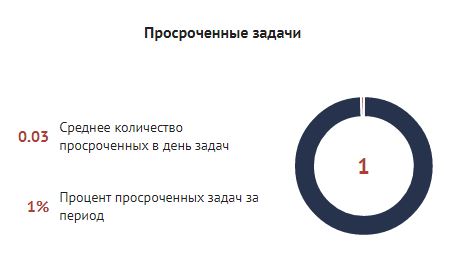
Сектор «Просрочено» содержит количество задач, удовлетворяющих следующим условиям: («Дата с» <= Дата завершения <= «Дата по») И (Срок выполнения < Дата завершения) И (Статус = Завершена).
Сектор «Выполнено в срок» содержит количество задач, удовлетворяющих следующим условиям: («Дата с» <= Дата завершения <= «Дата по») И (Срок выполнения >= Дата завершения) И (Статус = Завершена).
Центр диаграммы содержит количество просроченных задач.
Поле «Среднее количество просроченных в день задач» содержит количество выполненных задач в указанный период, но при этом просроченных. Задачи, удовлетворяющих следующим условиям: (Дата создания <= «Дата по») И (Дата завершения > «Дата по») И (Срок выполнения > Дата завершения)
Полученное количество задач необходимо разделить на количество дней, входящих в период.
Вычислить среднее количество задач: (Количество задач) / (количество дней в периоде).
Округлить результирующее значение до 2 знаков после запятой.
Поле «Процент просроченных задач за период» содержит процентное значение по задачам, удовлетворяющих следующим условиям:
Количество просроченных задач: («Дата с» <= Дата завершения <= «Дата по») И (Статус = Завершена) И (Срок выполнения > Дата завершения)
Количество обработанных задач: («Дата с» <= Дата завершения <= «Дата по») И (Статус = Завершена)
С полученными ранее значениями проделать следующее: (Количество просроченных задач) / (Количество обработанных задач) * 100.
Просмотр личного профиля пользователя#
Функция доступна всем системным ролям компонента UTSK. Подробнее о ролях см. в пункте «Ролевая модель»
Нажмите на иконку пользователя в шапке системы, в правом верхнем углу. В выпадающем меню необходимо выбрать «Профиль пользователя».
В открывшемся окне доступна информация о ролях авторизованного пользователя. Информация о ролях и логине пользователя предоставляется системой авторизации.
Для изменения ролей пользователя, необходимо обратиться к руководителю или администратору системы авторизации.
Часто встречающиеся проблемы и пути их устранения#
Коды состояний HTTP |
Описание проблемы |
Возможное решение |
|---|---|---|
400 Bad Request |
Параметры запроса не соответствуют спецификации API |
Указать корректные параметры |
401 Unauthorized |
Клиент не авторизован |
1. Проверить корректность логина и пароля. |
403 Forbidden |
У пользователя недостаточно прав для выполнения операции |
Обратиться к администратору стенда |
404 Not Found |
Не найден экземпляр сущности |
Проверить корректность адреса запроса |
405 Method Not Allowed |
Пользователь не может выполнить запрошенную операцию, т.к. операция недоступна |
1. Убедиться, что используется правильный метод. |
502 Bad Gateway |
Вызов данного URL в настоящее время не поддерживается |
Обратиться к администратору стенда |
504 Gateway Timeout |
Истекло время ожидания от сервера |
Обратиться к администратору стенда |
Параметры настройки#
Конфигурирование UTSK доступно только системным администраторам, имеющим доступ к стендам развертывания.
Каждый параметр и их безопасные значения описаны в файлах:
utsk-all-conf
utsk-istio-all-conf
utsk-secman-all.conf
utsk_htm-portal.conf
utsk_htm-app.conf
utsk_htm-replica.conf
utsk_server-spas.conf
utsk_server-sudir.conf
utsk_server-token.conf
custom_property.conf
Параметры настройки, доступные для изменения оператору, отсутствуют.
Правила эксплуатации#
Безопасной считается эксплуатация UTSK, осуществляемая в соответствии со сценариями, описанными в данном руководстве.
Доступ к функциям и данным приложения должны иметь только те сотрудники, которым он необходим в соответствии с их должностными обязанностями.
Установка и настройка внешних средств защиты информации, а также вспомогательных программных и программно-аппаратных средств, выбранных при разработке сервиса, проводится в соответствии с документацией выбранных внешних сервисов.
Через UI-интерфейс, предоставляемый UTSK (htm-portal), доступна загрузка/выгрузка информации по динамическим группам. Формат загружаемого/выгружаемого файла – json. При загрузке файла в UTSK (модуль htm-app) происходит валидация корректности расширений файла с динамическими группами, дополнительной антивирусной проверки не предусмотрено.