Использование программного компонента в клиентском приложении для Microsoft Windows#
Основные области страниц#
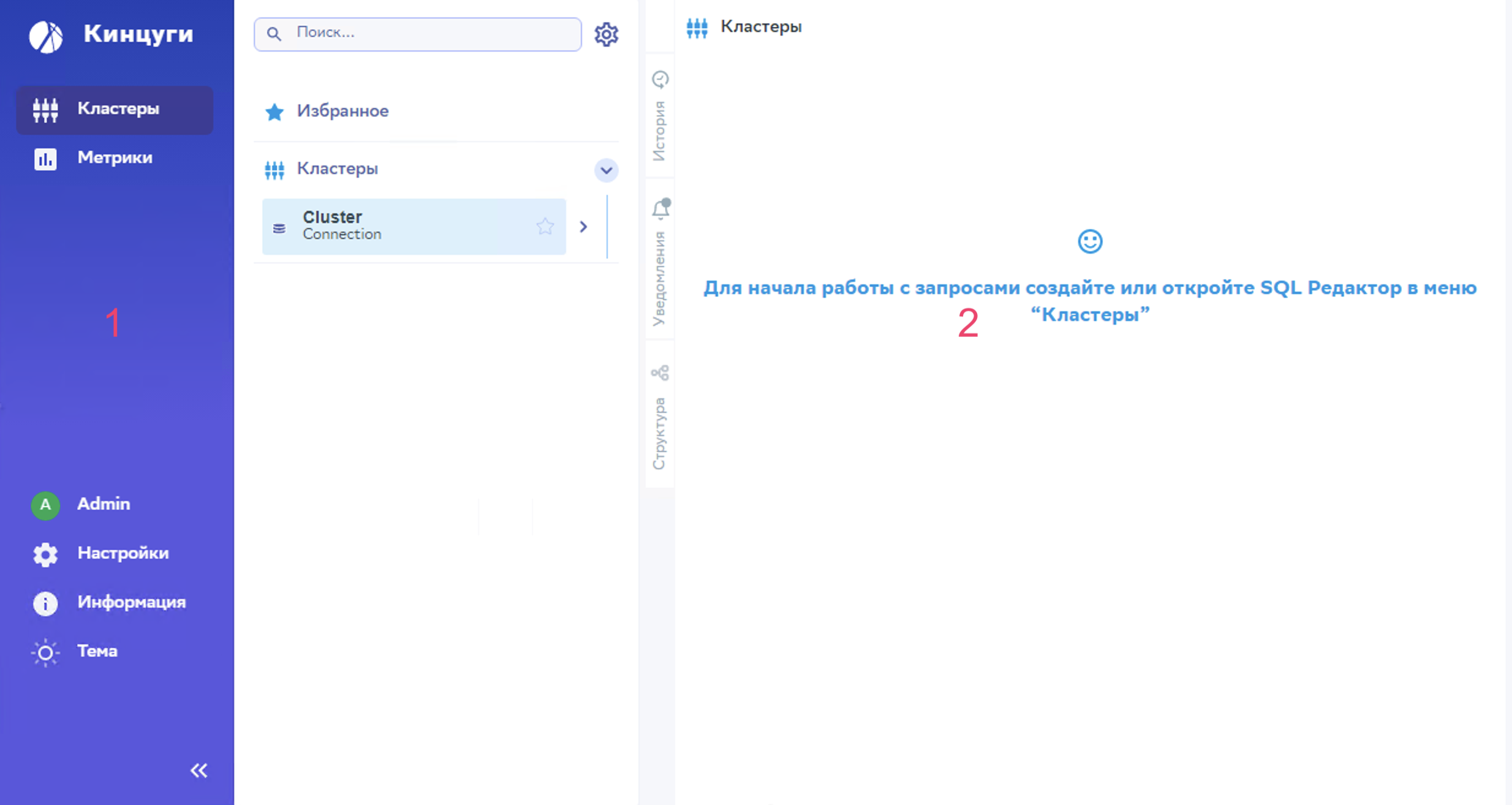
Все страницы в продукте композиционно состоят из двух областей: панель основного меню (1) и рабочая область (2).
Панель основного меню#
На панели основного меню расположены основные вкладки и управляющие элементы интерфейса.
Краткое описание элементов
Название |
Иконка |
Описание |
|---|---|---|
Кластеры |
|
Содержит список доступных пользователю кластеров, а также функциональность выполнения запросов |
Метрики |
|
Содержит панели метрик мониторинга |
Имя пользователя |
|
Изменяемое имя пользователя, в зависимости от сессии |
Настройки |
|
Содержит настройки пользователя: параметры интерфейса, настройки области запросов и т.д. |
Информация |
|
Краткая информация о версии Kintsugi |
Тема |
|
Кнопка переключения между режимами интерфейса пользователя: светлый/темный |
Развернуть/Свернуть |
|
Переключение режима отображения панели основного меню |


 /
/ 
 /
/ 
Кластеры#
Данная вкладка является стартовой страницей Kintsugi для Microsoft Windows.
Описание вкладки#
На рисунке представлен внешний вид рабочей области Кластеры, которая состоит из двух основных разделов:
меню навигации с одним кластером, доступным текущему пользователю;
основная рабочая область с SQL-редактором.
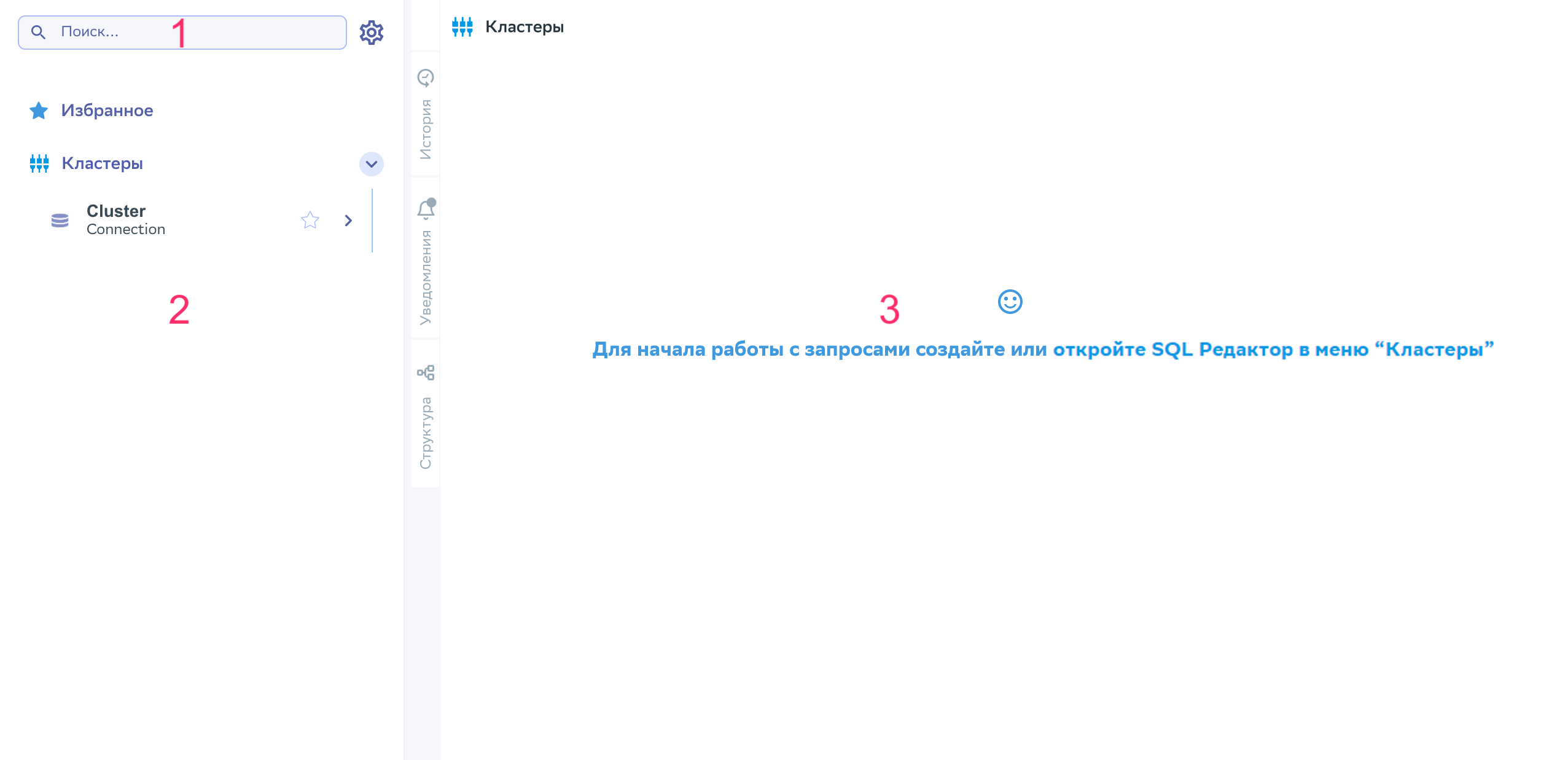
Краткое описание основных управляющих элементов:
№ элемента |
Название |
Описание |
|---|---|---|
1 |
Поиск по объектам |
Возможность произвести поиск по названию или адресу кластера, а также упорядочить список |
2 |
Список всех кластеров |
Меню второго уровня разделено на два раздела: избранные кластеры для оперативного доступа и весь список объектов. Каждый кластер возможен в standalone или cluster исполнении, зависит от количества связанных плечей в кластере СУБД |
3 |
Основная рабочая область раздела Кластеры |
Панель SQL-редактора |
Выполнение запросов к СУБД#
На рисунке представлен внешний вид рабочей области SQL-редактор.
Основные функции:
выполнение произвольной команды SQL;
отображение текущего состояние подключения и транзакции;
просмотр плана выполнения инструкции SQL в текстовом, графическом или табличном формате (аналогично
https://explain.depesz.com);просмотр истории выполнения команд SQL;
просмотр структуры выбранной БД;
просмотр уведомлений SQL-команд.
Рабочая область SQL-редактор содержит набор вкладок – подключений к выбранной БД, а также элементов, предоставляющих обзор объектов выбранной БД.
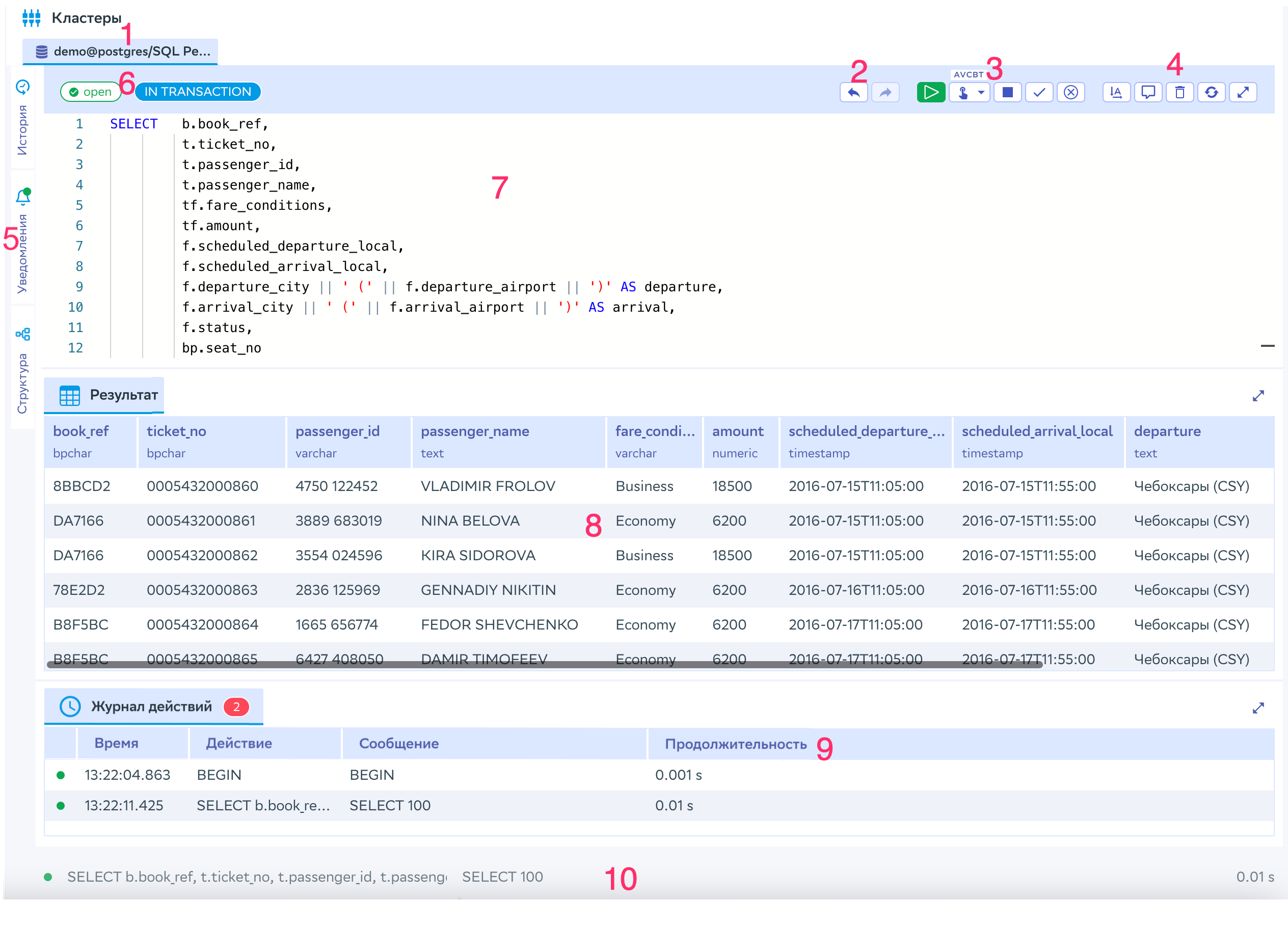
Краткое описание основных управляющих элементов:
№ элемента |
Название |
Описание |
|---|---|---|
1 |
Панель вкладок |
Панель со всеми открытыми вкладками подключений к СУБД, название вкладки уникально и генерируется по шаблону: «имя базы данных»@«имя подключения»/«генерируемый идентификатор» |
2 |
Функции отмена/возврат |
Позволяет отменить последнее изменение кода и вернуться на предыдущую версию по цепочке изменений. Возврат действует аналогично, но позволяет вернуть отмененное действие |
3 |
Функции исполнения SQL-кода |
Элементы перечислены слева направо. «Запрос» позволяет выполнить выбранный блок кода. «Explain» позволяет выполнить Explain над выбранным блоком кода. «Остановить процесс» останавливает выполнение запущенного ранее блока кода. «Commit» позволяет выполнить commit текущей открытой транзакции. «Откатить» позволяет выполнить rollback текущей открытой транзакции. |
4 |
Функции редактирования SQL-кода |
Элементы перечислены слева направо. «Форматировать» - форматирует структуру SQL-кода для большей читаемости. «Комментарий» - комментирует выбранный участок кода. «Очистить» - очищает SQL-редактор. «Переподключить» - осуществляет попытку переподключения текущей сессии. «Раскрыть» - раскрывает SQL-редактор на весь экран |
5 |
Дополнительная функциональность вкладки подключения |
Расположены три дополнительные вкладки: история выполненных команд, структура объектов СУБД, просмотр уведомлений выполненных с помощью функции LISTEN/NOTIFY PostgreSQL |
6 |
Статус подключения |
Отображает статус текущего подключения к СУБД: Закрыт/Открыт. Статус сессии СУБД: Idle In transaction |
7 |
Рабочая область кода |
Панель для ввода SQL-команды, обладает следующими возможностями: автонумерация строк, подсветка синтаксиса, автодополнение кода согласно SQL-стандарту PostgreSQL, мини-окно навигации по коду, контекстное меню, дублирующие функции редактирования и исполнения, отображение ошибок в команде |
8 |
Панель вывода результатов |
Панель вывода результатов выполнения SQL-команды. Отображает данные, полученные в результате выполнения последней команды. Данные отображаются в одном из трех форматов: табличное представление в случае стандартного выполнения; результат Explain в виде tree-диаграммы, табличного представления или JSON документа; строка с сообщением об ошибке. Панель вывода результатов можно раскрыть на весь экран, воспользовавшись элементом управления «скрин» в правой верхней части панели |
9 |
Панель журнала выполнения |
Панель отображает все полученные служебные сообщения о результатах исполнения SQL-команды. Состав информации: статус выполнения – успешно или ошибка; время выполнения; текст запроса; сообщение, полученное от СУБД; продолжительность исполнения запроса на стороне СУБД. Панель вывода журнала можно раскрыть на весь экран, воспользовавшись элементом управления «скрин» в правой верхней части панели |
10 |
Строка состояния |
Строка состояния показывает последнюю полученную запись в журнале выполнения запросов |
СУБД PostgreSQL предполагает что функциональность autocommit выполняется на клиентской стороне. Стандартное поведение PostgreSQL - это фиксация каждой транзакции после ее выполнения. Поэтому для того, чтобы отключить autocommit, необходимо явным образом открыть транзакцию выполнив одну из команд (BEGIN, START TRANSACTION).
Обратите внимание, что существует список команд, запрещенных к выполнению в открытой транзакции. Для ознакомления со списком команд смотрите документацию PostgreSQL.
Дополнительная функциональность#
Просмотр общей информации о СУБД#
Для получения быстрого обзора информации о СУБД:
Установите подключение к СУБД.
В открывшемся списке доступных БД для подключения выберите пункт меню Общие.
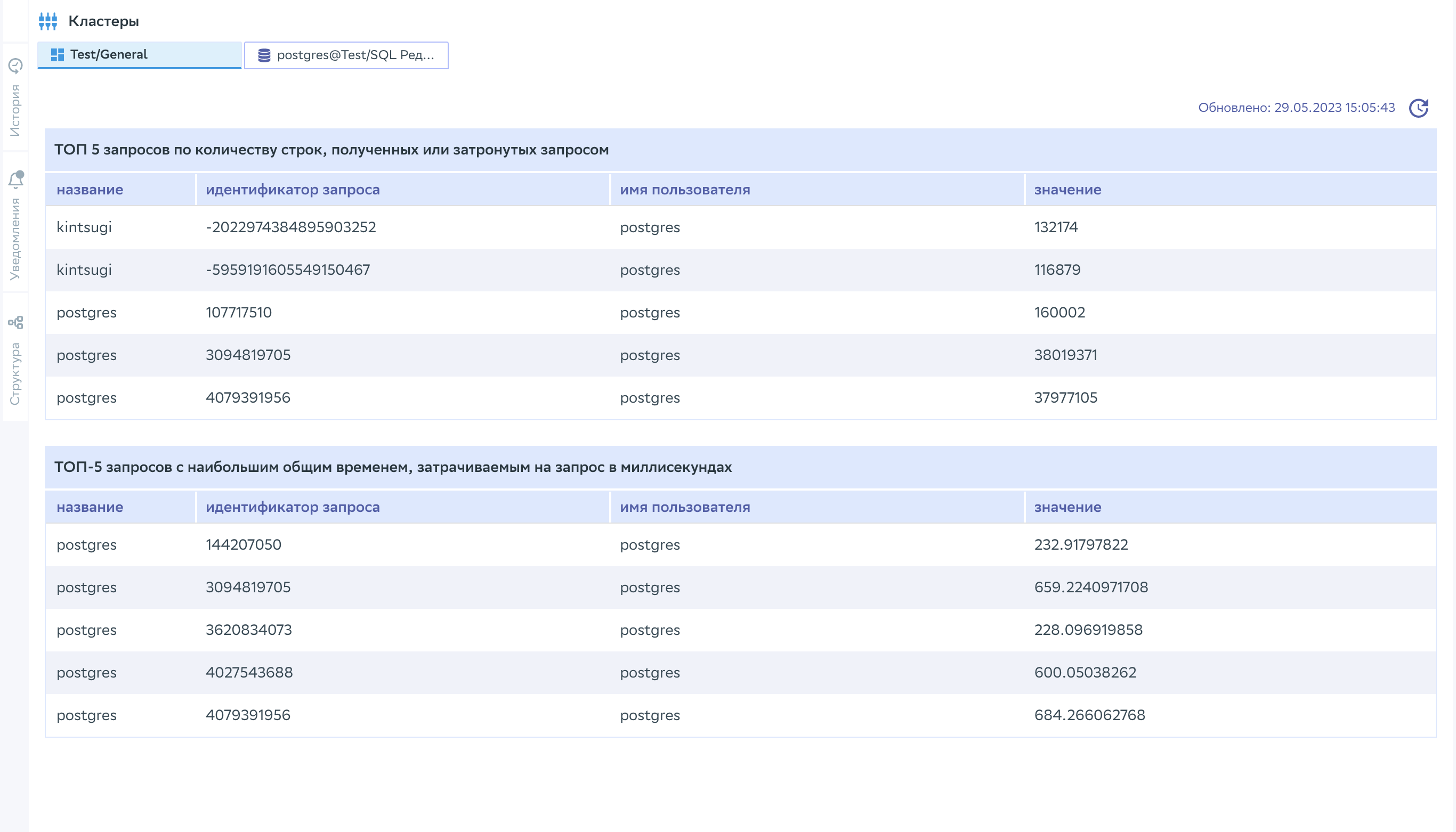
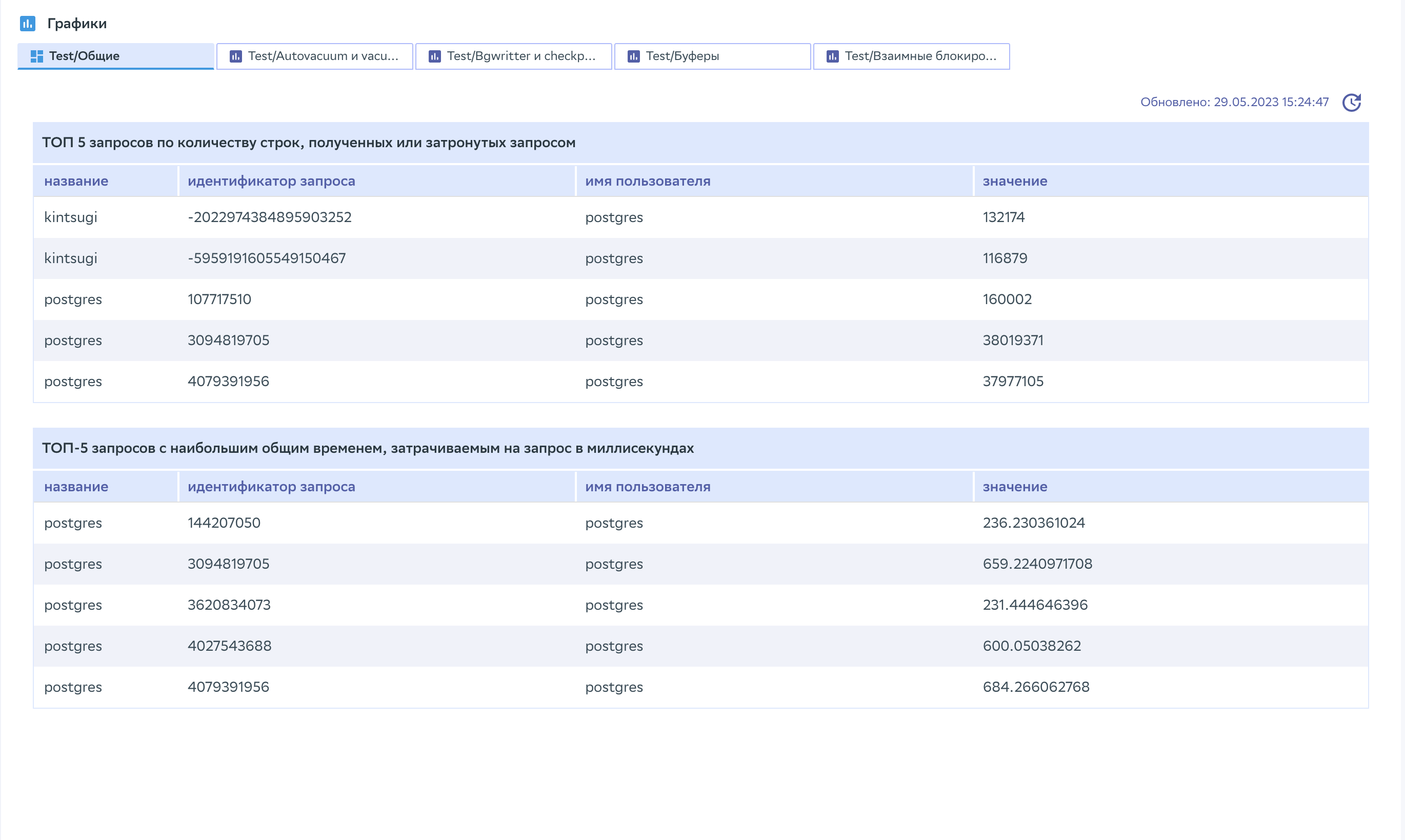
В рабочей области откроется панель быстрого обзора. Панель быстрого обзора СУБД состоит из следующих элементов:
Топ-5 запросов по количеству строк, полученных или затронутых запросом;
Топ-5 запросов с наибольшим общим временем, затрачиваемым на запрос в миллисекундах.
Выполнение команды в БД#
Для выполнения команды в БД:
Выберите нужный объект кластера в навигационной области экранной формы.
Разверните список БД, нажав на нужный объект кластера.
Нажмите кнопку + SQL-редактор для открытия рабочей области.
В рабочей области откроется панель с рабочей областью для ввода кода.
Введите необходимые SQL-команды.
Нажмите кнопку
 . Команда будет выполнена, и под блоком кода в панели результатов отобразится вывод выполнения команды.
Выполнение команды с Explain#
Сценарий аналогичен сценарию «Выполнение команды в базе данных» за исключением пункта 5:
Нажмите кнопку
 . Команда будет выполнена, и под блоком кода в панели результатов отобразится вывод выполнения команды с Explain в графическом, табличном и оригинальном виде.
Просмотр структуры базы данных#

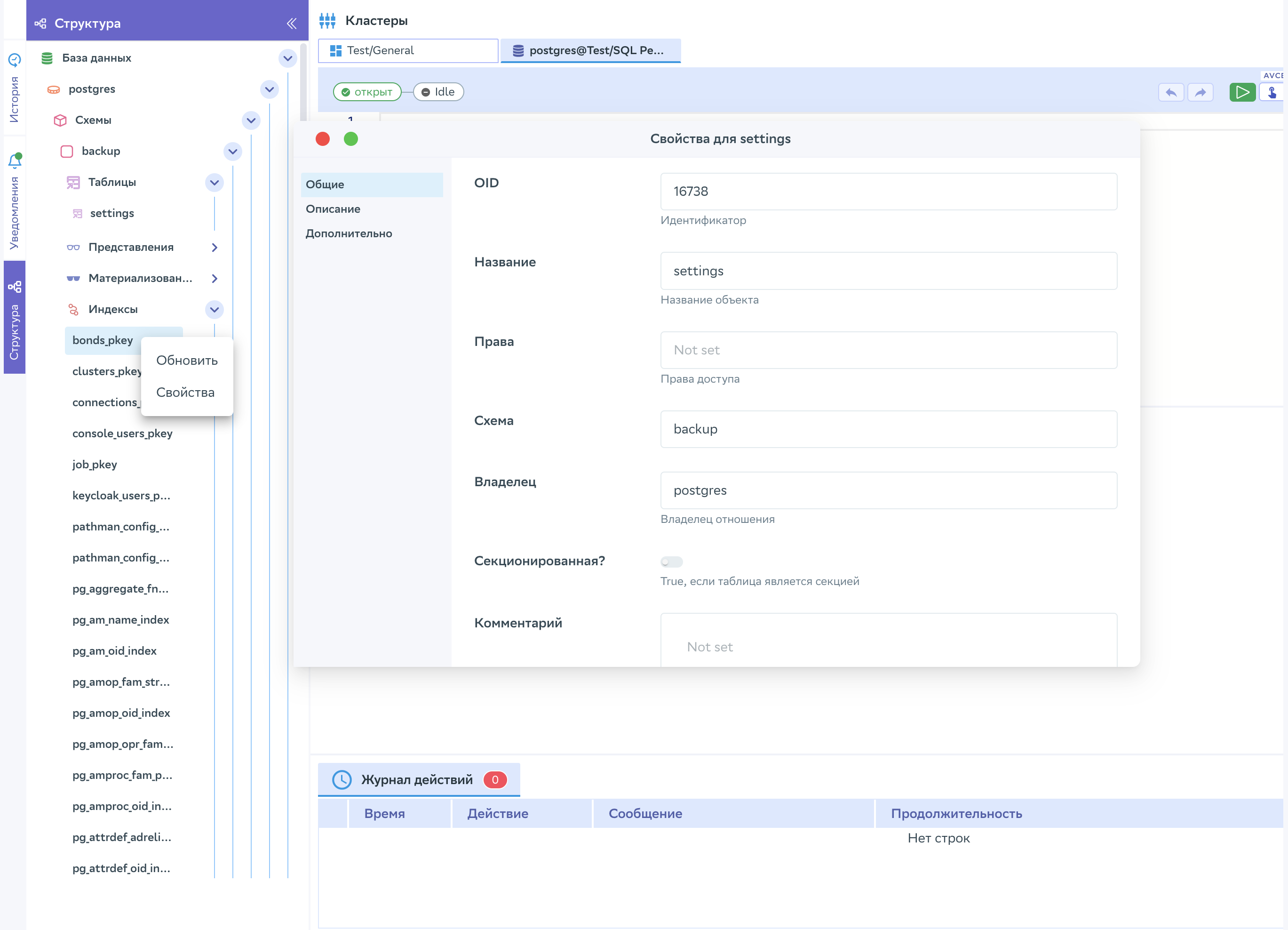
На рисунке показан интерфейс для получения дерева объектов текущей базы данных. Каждая ветвь дерева ведет к объекту соответствующего типа. Доступ к объекту осуществляется согласно роли, открывшей соединение. Также каждый конечный объект дерева возможно открыть на просмотр для получения большего количества параметров объекта.
Получение информации об объектах БД#
Для получения информации об объектах БД:
Выберите доступную БД.
Нажмите кнопку + SQL-редактор.
В рабочей области откроется панель с рабочей областью для ввода кода.
Слева от рабочей области выберите вкладку Структура.
Откроется структура текущей БД + роли и табличные пространства.
Выберите один элемент из дерева и раскройте пока не дойдете до конечного элемента в ветке.
Нажмите правой кнопкой мыши на конечный элемент и выберите Свойства.
Откроется модальное окно с детальными свойствами объекта.
На скриншоте представлен пример окна с детальными свойствами таблицы «setting».
Клавиатурные сокращения#
Windows/Linux |
Mac |
Описание |
|---|---|---|
Ctrl-Alt-E |
⌃⌥E |
Выполнить запрос |
Ctrl-Alt-X |
⌃⌥X |
Выполнить Explain |
Ctrl-Alt-C |
⌃⌥C |
Выполнить Commit |
Ctrl-Alt-R |
⌃⌥R |
Выполнить Rollback |
Ctrl-Alt-S |
⌃⌥S |
Остановить выполнение запроса |
Ctrl-F2 |
⌘F2 |
Изменить все вхождения текста |
Shift-Alt-F |
⇧⌥F |
Отформатировать документ |
F1 |
F1 |
Вызвать меню всех сокращений |
Метрики#
Вкладка Метрики содержит кластер с одним экземпляром объекта мониторинга и панелей метрик мониторинга.
Основные функции:
просмотр обзорной информации об объекте мониторинга;
получение значений метрик.
Описание вкладки#
На рисунке представлен внешний вид вкладки Метрики.

№ элемента |
Название |
Описание |
|---|---|---|
1 |
Поиск по объектам мониторинга |
Возможноcть произвести поиск по названию или адресу объекта мониторинга |
2 |
Список всех объектов мониторинга |
Меню второго уровня разделено на два раздела: избранные объекты мониторинга для оперативного доступа к запомненным объектам мониторинга; весь список объектов. Также при наличии роли администратора мониторинга будет отображен интерфейс управления объектами мониторинга: создание и изменение информации о подключении |
3 |
Основная рабочая область раздела «Оперативный мониторинг» |
Отображение панели мониторинга |
Панели мониторинга#
Для доступа к панелям мониторинга нажмите левой кнопкой мышки на доступный объект мониторинга и в открывшемся меню выберите необходимую панель мониторинга:
Autovacuum и vacuum;
Bgwritter и checkpoints;
Буферы;
Взаимные блокировки;
Информация о производительности.
Все панели мониторинга, кроме Информация о производительности, обладают схожим интерфейсом:

Краткое описание основных управляющих элементов:
№ элемента |
Название |
Описание |
|---|---|---|
1 |
Вкладки различных панелей мониторинга |
Сохраняет все открытые панели мониторинга для быстрого переключения между ними |
2 |
График значений мониторинга |
Чтобы отфильтровать по конкретным метрикам мониторинга, выберите в области Легенда необходимый объект мониторинга. График можно раскрыть на весь экран |
3 |
Кнопка Показать легенду/Скрыть легенду |
Отображает/скрывает область Легенда |
Интерфейс панели мониторинга Информация о производительности представлен на картинке:
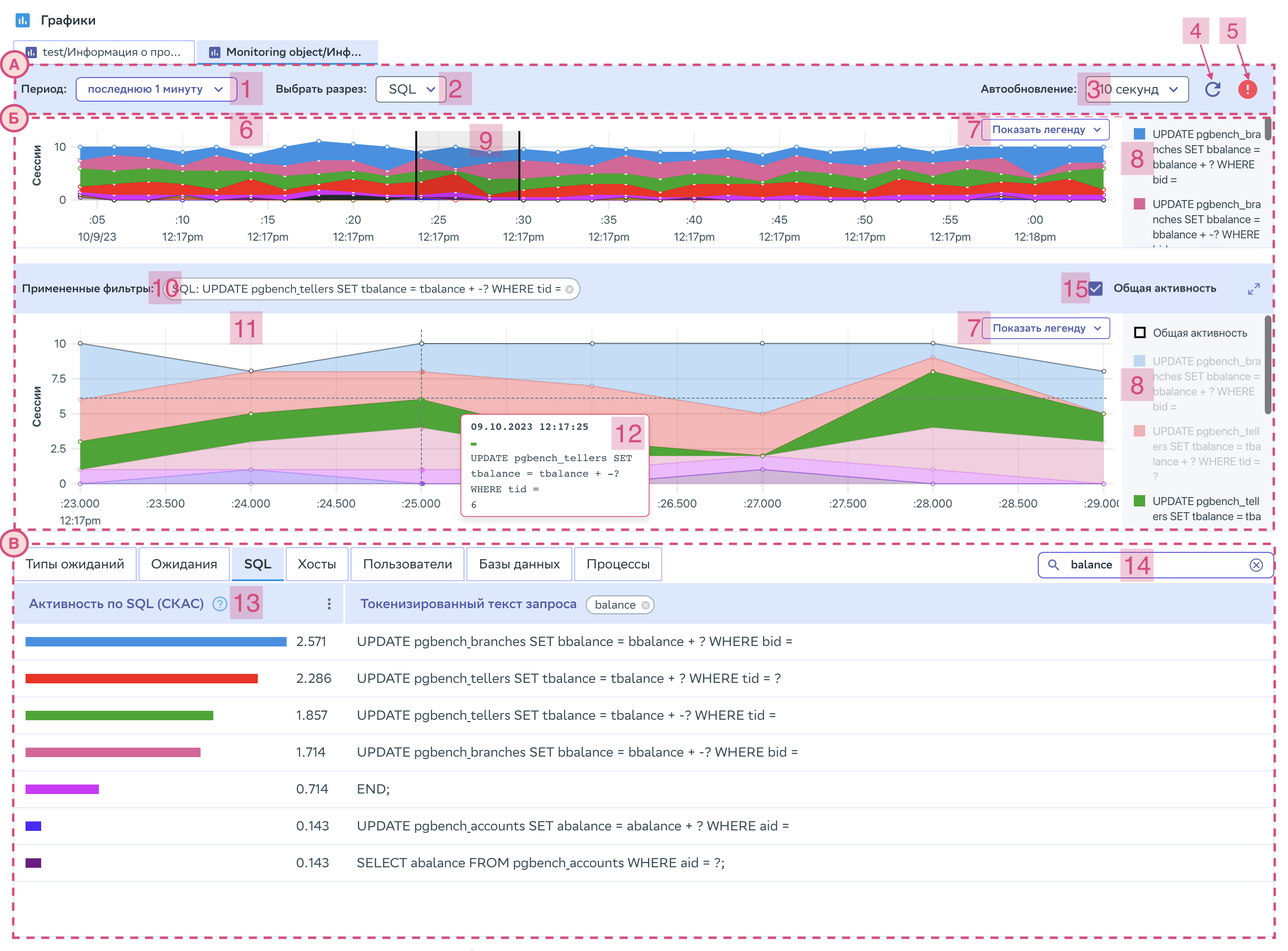
Рабочая область панели мониторинга Информация о производительности делится на три основные части:
основные управляющие элементы (А);
графики значений мониторинга (Б);
табличные данные (В).
К основным управляющим элементам (А) относятся:
№ элемента |
Название |
Описание |
|---|---|---|
1 |
Поле Период |
Позволяет установить произвольный диапазон для отображения данных или выбрать из предложенных вариантов. По умолчанию период равен 15 минутам |
2 |
Поле Выбрать разрез |
Определяет, в каком разрезе смотреть на график: Типы ожиданий (установлен по умолчанию), Ожидания, SQL, Хосты, Пользователи, Базы данных и Процессы |
3 |
Поле Автообновление |
Предоставляет возможность выбора времени автоматического обновления рабочей области панели мониторинга Информация о производительности |
4 |
Кнопка Перезагрузка « |
Позволяет обновить выводимые данные на странице |
5 |
Иконка Ошибка « |
Выводится в рабочей области только при некорректном заполнении данных объекта мониторинга или в поле Период |
 »
» »
»При нажатии в поле Период откроется окно детальной настройки временного диапазона выборки данных. Внешний вид представлен ниже:
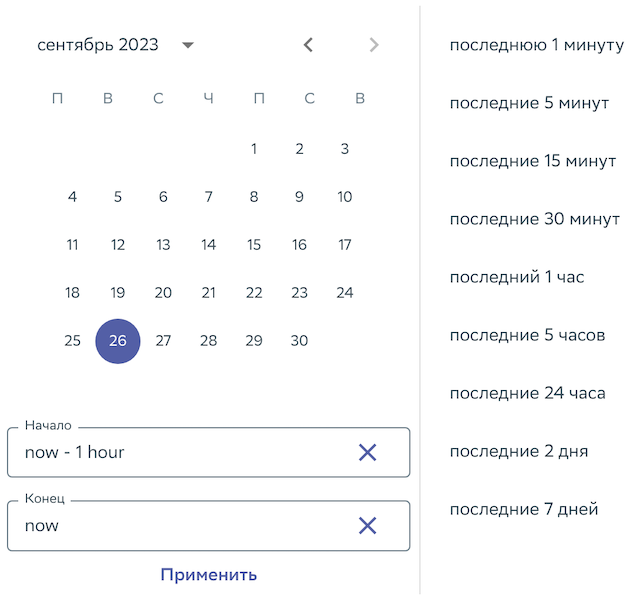
Окно оформлено в виде календаря и позволяет выбрать день, месяц и год. В правой части окна расположены наиболее востребованные шаблоны. В рабочей области окна Период доступно задание произвольного временного диапазона. Данные в полях Начало и Конец вводятся на английском с точностью до секунды. Пример заполнения представлен на картинке выше.
В области графиков значений мониторинга (Б) содержатся:
№ элемента |
Название |
Описание |
|---|---|---|
6 |
Обзорный график |
Обзорный график истории активных сессий наблюдаемой СУБД. Построение происходит согласно заданным настройкам в полях Период и Выбрать разрез |
7 |
Кнопка Показать легенду/Скрыть легенду |
Отображает/скрывает область Легенда |
8 |
Легенда |
Отображает соответствие цвета графика определенному параметру. При наведении курсора на параметр подсвечивает соответствующий график в окне отображения данных |
9 |
Скользящее окно |
Инструмент графического выбора интервала для построения детализированного графика и расчета таблицы «Топ активностей БД» (13). Для перетаскивания скользящего окна зажмите ЛКМ в области окна и переместите в нужную часть графика. Для изменения временного диапазона потяните за границу скользящего окна, зажав ЛКМ |
10 |
Область Примененные фильтры |
При нажатии ЛКМ на параметр в области Легенда детального графика (11) активируется фильтр на графике, с помощью которого можно подробно изучить информацию. Примененный фильтр распространяется и на данные таблицы «Топ активностей БД» (13). Для детального изучения информации, содержащейся в активном фильтре, нажмите ЛКМ в области отображения на его иконку |
11 |
Детальный график |
Детальный график истории активных сессий наблюдаемой СУБД, где данные выводятся согласно выбранному диапазону скользящим окном (9) на обзорном графике (6). Для отображения детального графика на весь экран, нажмите кнопку « |
12 |
Информационное окно запроса |
В каждой точке детального графика (11) при наведении курсора выводится информационное окно с датой, временем и текстовым сообщением события |
15 |
Общая активность |
При активации переключателя выводит в области Легенда (8) и на детальном графике (11) общую активность для выбранного разреза в поле (2) |
 » в правом верхнем углу
Цветовая палитра общего и детального графиков может меняться в зависимости от выбранного типа разреза (2).
В области табличных данных (В) содержатся:
№ элемента |
Название |
Описание |
|---|---|---|
13 |
Таблица «Топ активностей БД» |
Отображает рейтинг SQL-запросов по нагрузке БД для выбранного времени выборки в поле Период и активной вкладки таблицы |
14 |
Поле Поиск |
Выполняет фильтрацию по ключевым параметрам в таблице «Топ активностей БД». Активный фильтр выводится во втором столбце таблицы справа от заголовка |
В таблице «Топ активностей БД» выводится информация:
Название столбца |
Описание |
|---|---|
Активность по <выбранный разрез> |
Содержит графики соотношения нагрузки параметра к общему значению активности и их числовые величины. В заголовке доступен переключатель между значениями СКАС* и % от общей активности |
Тип ожидания |
Содержит информацию, соответствующую активной вкладке таблицы. Также рядом с заголовком может отображаться активный фильтр, установленный в поле Поиск** |
Примечание:
* Для расшифровки аббревиатуры «СКАС» нажмите кнопку «
» или ознакомьтесь с документом «Термины и сокращения».
** При задании значения в поле Поиск, фильтр применяется к открытой вкладке таблицы «Топ активностей БД» и остается активным даже при переключении между вкладками.
Получение значений метрик#
Просмотр общей информации об объекте мониторинга#
Для получения быстрого обзора информации об объекте мониторинга:
Нажмите левой кнопкой мышки на доступный объект мониторинга в меню второго уровня Экземпляры.
В открывшемся списке выберите пункт меню Общие.
В рабочей области откроется вкладка общей информации об объекте мониторинга, как показано на рисунке ниже.
Просмотр графиков мониторинга#
Для просмотра графиков мониторинга:
Перейдите во вкладку Метрики.
Выберите необходимый объект мониторинга в меню второго уровня из списка Экземпляры.
В открывшемся списке выберите необходимую панель мониторинга.
В рабочей области справа откроется график мониторинга, принадлежащих этой панели.