Использование приложения оператором#
Внешний вид главной страницы#
Примечание:
Скриншоты экранной формы Kintsugi, представленные в руководстве, сделаны под УЗ с полным набором ролей.
После успешной аутентификации и авторизации пользователю открывается стартовая страница Kintsugi. Внешний вид представлен на рисунке.
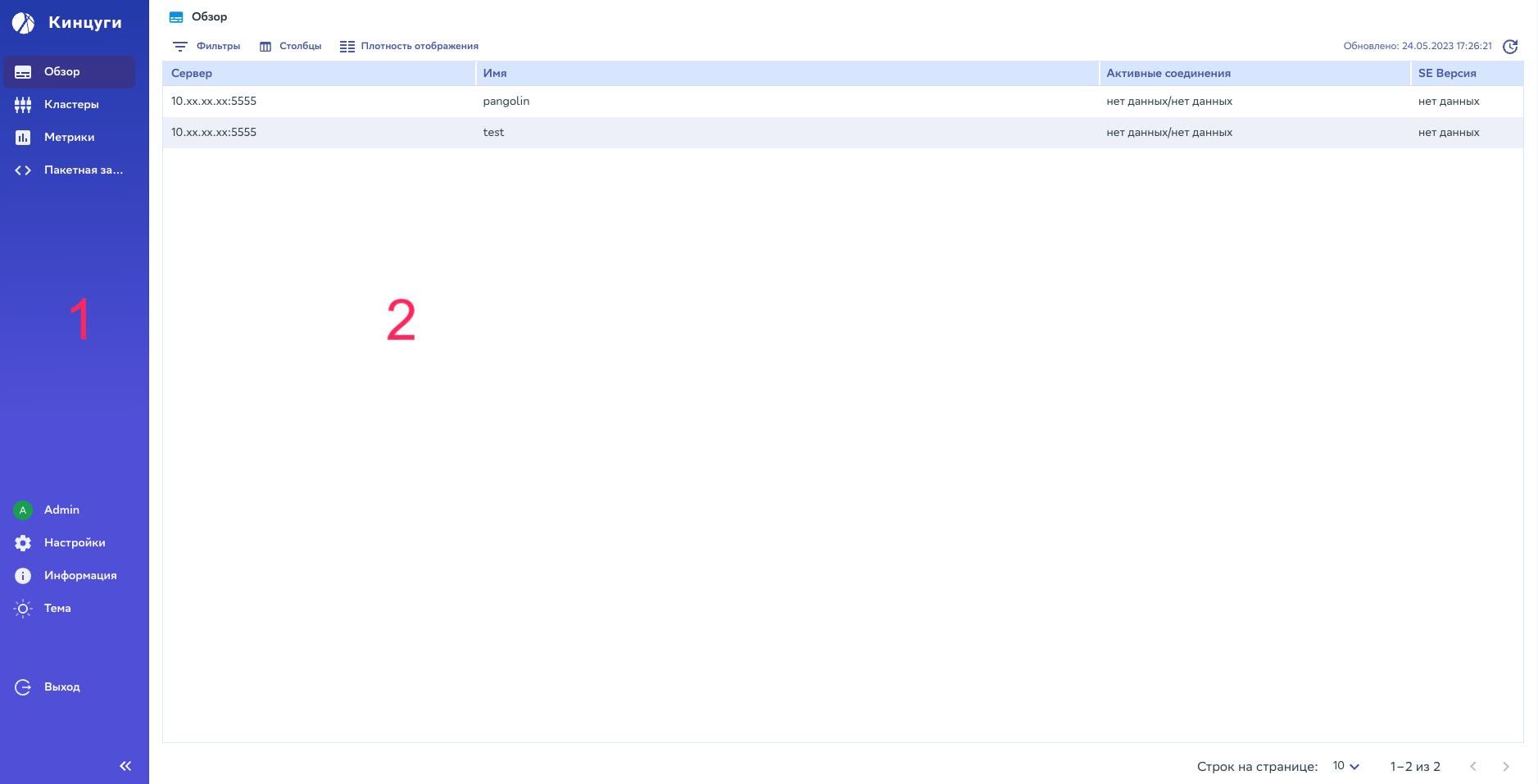
Экранная форма Kintsugi композиционно состоит из двух областей: панель основного меню (1) и рабочая область (2).
Функциональные возможности рабочей области динамичны и зависят от активной вкладки основного меню.
Панель основного меню#
На панели основного меню расположены вкладки и управляющие элементы Kintsugi.
Краткое описание элементов:
Название |
Иконка |
Описание |
|---|---|---|
Обзор |
|
Краткий обзор всех доступных пользователю экземпляров СУБД |
Кластеры |
|
Содержит список доступных пользователю кластеров, а также функциональность выполнения запросов |
Метрики |
|
Содержит панели метрик мониторинга |
Пакетная загрузка |
|
Содержит интерфейс массового добавления шаблонов кластеров и объектов мониторинга в Kintsugi |
Идентификатор пользователя |
|
Идентификатор пользователя, в зависимости от сессии |
Настройки |
|
Содержит настройки пользователя |
Информация |
|
Краткая информация о версии Kintsugi |
Тема |
|
Кнопка переключения между режимами интерфейса пользователя: светлый/темный |
Выход |
|
Выход из пользовательской сессии |
Развернуть/Свернуть |
|
Переключение режима отображения панели основного меню |


 /
/ 

 /
/ 
Обзор#
Данная вкладка является стартовой страницей Kintsugi.
Описание вкладки#
В рабочей области располагается таблица и элементы настройки отображения информации.
Краткое описание основных элементов:
Название столбца |
Описание |
|---|---|
Сервер |
IP-адрес/DNS имя сервера |
Имя |
Имя соединения в Kintsugi |
Активные соединения |
Количество активных соединений из общего числа доступных соединений к СУБД |
SE версия |
Версия СУБД |
У каждого столбца в заголовке есть Сортировка столбца « /
/ » и Mеню настройки отображения «
 », в котором:
Отменить сортировку — отменяет активную сортировку информации в столбце;
Сортировать по возврастанию — сортирует информацию по возврастанию;
Сортировать по убыванию — сортирует информацию по убыванию;
Фильтр — выводит экранную форму настройки Фильтр;
Скрыть — скрывает активный столбец таблицы;
Показать столбцы — выводит экранную форму настройки Столбцы.
Описание элементов настройки таблицы:
Наименование |
Описание |
|---|---|
Фильтры « |
Поиск по заданному параметру |
Столбцы « |
Настройка отображения столбцов переключателями |
Плотность отображения « |
Выбор интервала между строчками |
Обновить данные « |
Кнопка обновления информации. Рядом отображается дата и время последнего обновления |
|
Кнопки перехода на следующую/предыдущую страницу |
|
Информация об отображаемом и общем количестве строк |
|
Выбор значения количества строк из выпадающего списка |
 »
» »
» »
» /
/ 


Для каждого столбца таблицы настройка сортировки Фильтры индивидуальна и рассмотрена ниже:
Столбец |
Операторы фильтра |
|---|---|
Сервер |
содержит; |
Имя |
содержит; |
Активные соединения |
содержит; |
SE версия |
содержит; |
Основные сценарии, доступные на вкладке «Обзор»#
Доступно для операторов с ролями: ПОЛЬЗОВАТЕЛЬ и ПОЛЬЗОВАТЕЛЬ SQL-РЕДАКТОРА.
Вкладка Обзор спроектирована как информационная, где для взаимодействия с интерфейсом не требуются сценарии использования.
Кластеры#
Данная вкладка предназначена для:
навигации между кластерами;
управления объектами кластеров в Kintsugi: создание, изменение, удаление;
взаимодействия с БД, используя SQL-редактор.
Описание вкладки#
На рисунке представлен внешний вид рабочей области Кластеры, состоящей из двух основных блоков:
Б1 — навигация в экранной форме Кластеры;
Б2 — основная рабочая область со списком кластеров, доступных пользователю, либо рабочей областью SQL-редактор (рассмотрена ниже).
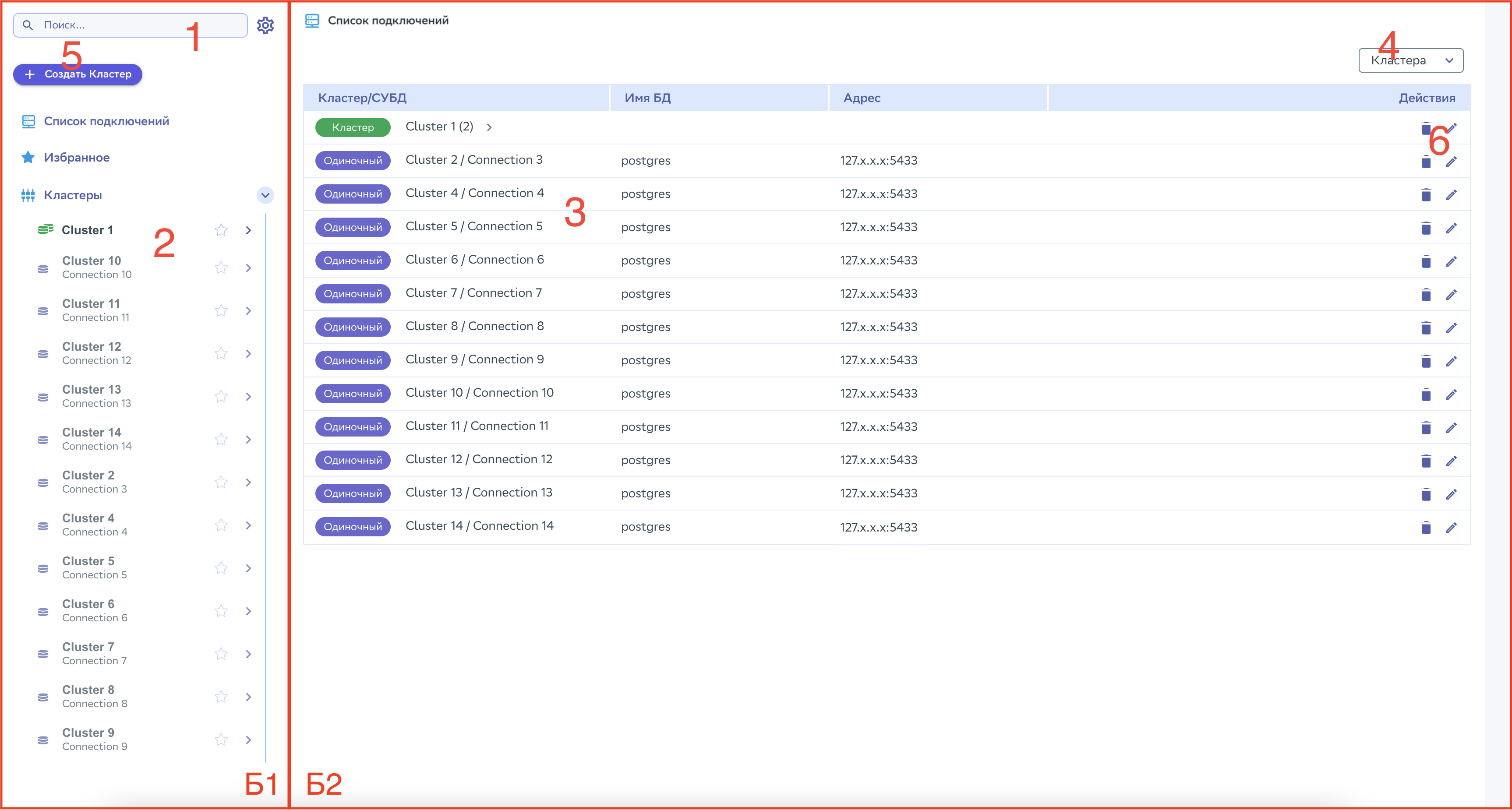
Краткое описание основных управляющих элементов:
№ элемента |
Название |
Описание |
|---|---|---|
1 |
Поиск |
Возможность произвести поиск по названию или адресу сервера, а также упорядочить список |
2 |
Вкладки навигационного меню |
Меню второго уровня разделено на вкладки: |
3 |
Основная рабочая область |
Данная область изменяется в зависимости от выбранного действия: отображается либо список серверов с возможностью добавления новых и конфигурирования ранее добавленных, либо панель SQL-редактора |
4 |
Фильтр таблицы кластеров |
Позволяет отфильтровать список по типу отображаемого контента: кластеры, шаблоны, все элементы |
5 |
Кнопка создания нового кластера в Kintsugi |
Позволяет вызвать окно создания кластера |
6 |
Возможные действия над уже созданным кластером |
Позволяет вызвать окна редактирования или удаления объекта кластера |
Основные сценарии, доступные на вкладке «Кластеры»#
Доступно для операторов с ролью ПОЛЬЗОВАТЕЛЬ SQL-РЕДАКТОРА:
создание конфигурации кластера;
создание конфигурации кластера из шаблона;
изменение конфигурации кластера;
удаление конфигурации кластера;
получение списка кластеров и шаблонов;
открытие подключения к БД;
выполнение SQL-запросов к БД;
просмотр структуры БД.
Создание конфигурации кластера#
Для создания конфигурации кластера:
Переключитесь на вкладку Кластеры.
Инициируйте создание нового объекта управляемого кластера с помощью кнопки + Создать кластер.
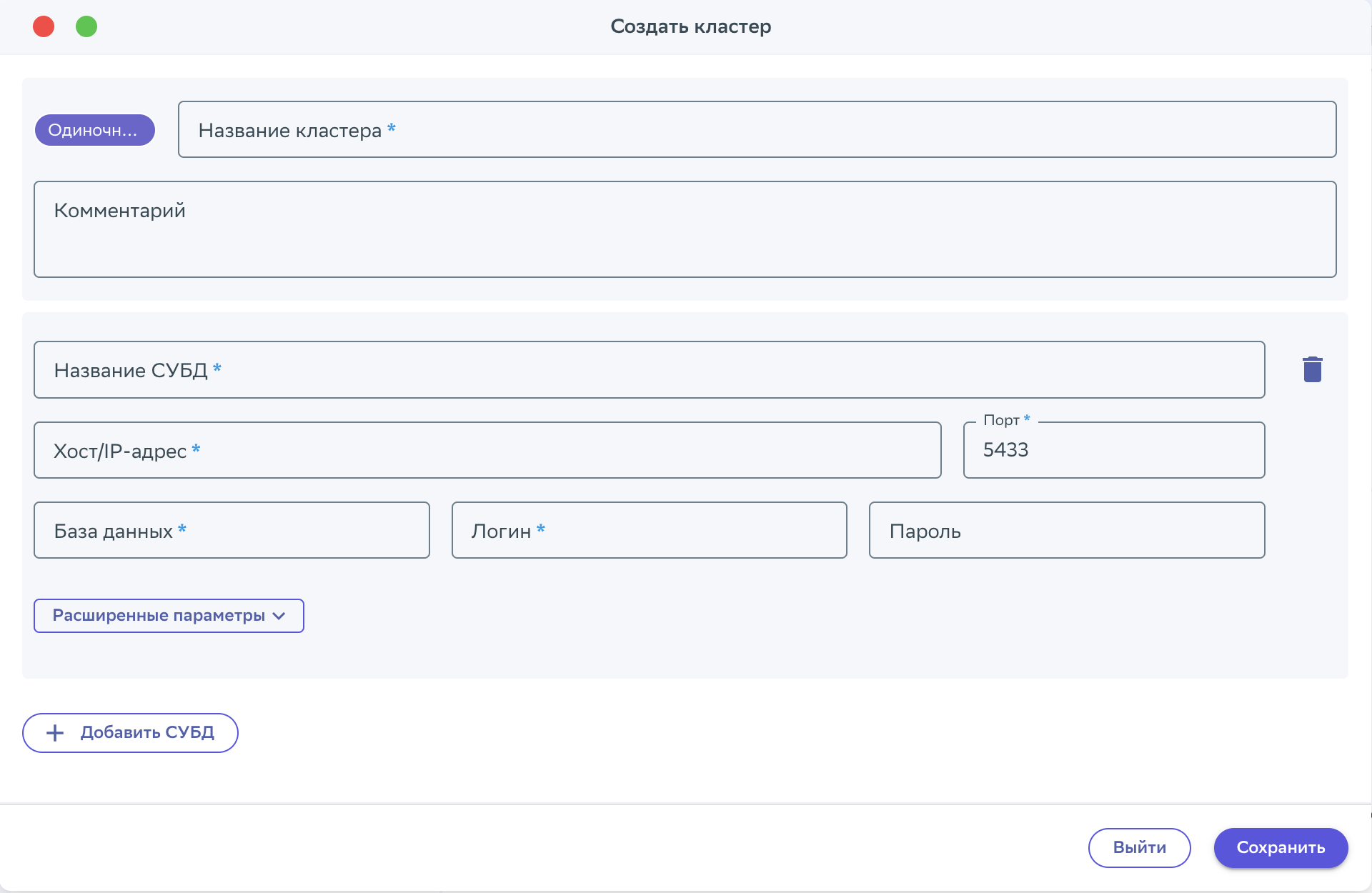
Примечание:
Обязательные поля для заполнения обозначены *.
Заполните в открывшемся окне поля для создания объекта управляемого кластера:
название кластера;
комментарий, при необходимости.
Добавьте сервер в создаваемый кластер:
Нажмите кнопку + Добавить СУБД.
Заполните поля в появившейся области:
название СУБД;
хост или IP-адрес;
порт подключения;
имя БД для подключения;
логин для подключения;
пароль для подключения, при наличии.
Примечание:
Указанная УЗ пользователя должна иметь доступ к расширению pg_stat_statements и необходимые права для получения данных метрик (роль не ниже pg_monitor).
Укажите расширенные параметры, при необходимости:
Нажмите кнопку Расширенные параметры.
Откроется рабочая область Информация о роли:

В рабочей области Информация о роли заполните:
имя роли, обладающей привилегиями, которые будут переданы клиенту после аутентификации на сервере;
тайм-аут для указания максимального времени ожидания подключения в секундах;
комментарий для роли.
Выберите следующий параметр SSL-режим.
Откроется рабочая область:

В рабочей области SSL-режим заполните:
SSL-режим. Выберите необходимый вариант из выпадающего списка:
disable – не важна безопасность и не приемлемы издержки, связанные с шифрованием;
allow – не важна безопасность, но приемлемы издержки, связанные с шифрованием, если на этом настаивает сервер;
prefer – не важна безопасность, но предпочтительно шифрование и приемлемы связанные издержки, если это поддерживает сервер;
require – необходимо, чтобы личные данные шифровались, и приемлемы сопутствующие издержки. Сеть обеспечивает подключение к нужному серверу;
verify-ca – необходимо, чтобы личные данные шифровались, и приемлемы сопутствующие издержки. Подключение осуществляется к доверенному серверу;
verify-full – необходимо, чтобы личные данные шифровались, и приемлемы сопутствующие издержки. Подключение осуществляется к конкретному доверенному серверу.
парольная фраза. Переключатель становится активным, после загрузки сертификата и ключа клиента;
СА-файл. При нажатии в этом поле открывается окно загрузки файла, содержащего сертификаты центров сертификации для SSL-сервера;
сертификат клиента. При нажатии в этом поле открывается окно загрузки файла сертификата клиента;
ключ клиента. При нажатии в этом поле открывается окно загрузки файла ключа клиента.
Если кластер состоит больше чем из одной СУБД, необходимо повторить действия из пункта 4.
После добавления всех СУБД в кластере сохраните экземпляр с помощью кнопки Сохранить.
Примечание:
Если одно или несколько обязательных полей будут не заполнены, кнопка Сохранить станет неактивной, области выделятся красным и появится предупреждающее сообщение: Поле не может быть пустым.
Проверьте, что кластер создан и отображается в навигационном меню второго уровня в списке Кластеры и в таблице Список подключений.
Создание конфигурации кластера из шаблона#
Примечание:
Для работы с шаблонами необходимо их добавить в Kintsugi согласно пункту Добавление множества конфигураций кластеров (объектов мониторинга).
Данная операция доступна к выполнению двумя способами:
Вызов окна Создание из шаблона в рабочей области Список подключений:
Переключитесь на вкладку Кластеры.
Откройте в рабочей области Список подключений.
Переключите в фильтре таблицы кластеров отображение информации с Кластеры на Кластеры и шаблоны или Шаблоны.
Выберите необходимый шаблон и создайте из него кластер с помощью кнопки
 .
.Заполните в открывшемся модальном окне необходимой информацией поля для создания объекта.
Сохраните введенную информацию с помощью кнопки Сохранить.
Вызов окна Создание из шаблона в навигационном меню второго уровня:
Переключитесь на вкладку Кластеры.
Нажмите в навигационном меню второго уровня кнопку
 .
.Выберите пункт Отображать кластеры и шаблоны или Отображать Шаблоны.
Нажмите ПКМ на необходимом шаблоне в списке Кластеры и выберите пункт Создание из шаблона.
Заполните в открывшемся модальном окне необходимой информацией поля для создания объекта.
Сохраните введенную информацию с помощью кнопки Сохранить.
Проверьте, что кластер создан и отображается в навигационном меню второго уровня в списке Кластеры и в таблице Список подключений.
Изменение конфигурации кластера#
Данная операция доступна к выполнению двумя способами:
Вызов окна Редактировать кластер в рабочей области Список подключений:
Перейдите в раздел Кластеры.
Откройте в рабочей области Список подключений.
Нажмите кнопку
 напротив нужного кластера или СУБД.
Измените необходимые параметры конфигурации в открывшемся окне.
Сохраните введенную информацию с помощью кнопки Сохранить.
Вызов окна Редактировать кластер в навигационном меню второго уровня:
Переключитесь на вкладку Кластеры.
Нажмите ПКМ на нужном кластере или СУБД в списке Кластеры и выберите пункт Редактировать кластер.
Измените необходимые параметры конфигурации в открывшемся окне.
Сохраните введенную информацию с помощью кнопки Сохранить.
Проверьте, что конфигурация кластера успешно изменена:
Кластер отображается в навигационном меню второго уровня в списке Кластеры и в таблице Список подключений.
Измененная информация отображается в соответствующих полях при повторном вызове окна редактирования.
Удаление конфигурации кластера#
Данная операция доступна к выполнению двумя способами:
Удаление конфигурации кластера в рабочей области Список подключений:
Перейдите в раздел Кластеры.
Откройте в рабочей области Список подключений.
Нажмите кнопку
 напротив нужного кластера или СУБД.
Подтвердите совершение действия.
Удаление конфигурации кластера в навигационном меню второго уровня:
Переключитесь на вкладку Кластеры.
Нажмите ПКМ на нужном кластере или СУБД в списке Кластеры и выберите пункт Удалить кластер.
Подтвердите совершение действия.
Проверьте, что кластер удален и не отображается в навигационном меню второго уровня в списке Кластеры и в таблице Список подключений.
Получение списка кластеров и шаблонов#
Данная операция доступна к выполнению двумя способами:
Получение списка кластеров и шаблонов в рабочей области Список подключений:
Переключитесь на вкладку Кластеры.
Откройте в рабочей области Список подключений.
Отобразится таблица со списком доступных кластеров и шаблонов.
Получение списка кластеров и шаблонов в навигационном меню второго уровня:
Переключитесь на вкладку Кластеры.
Нажмите в навигационном меню второго уровня кнопку
.Выберите пункт Отображать кластеры и шаблоны.
В списке Кластеры навигационного меню второго уровня выведется перечень доступных кластеров и шаблонов.
Открытие подключения к БД#
Для открытия подключения к БД:
Переключитесь на вкладку Кластеры.
Выберите нужный объект кластера в навигационной области экранной формы.
Разверните список БД, нажав на нужный объект кластера.
Нажмите кнопку + SQL-редактор для открытия рабочей области.
Выведется SQL-редактор и отобразится статус текущего подключения к СУБД: Открыт.
Выполнение SQL-запросов к БД#
Выполнение запросов к БД осуществляется в рабочей области SQL-редактор, содержащей набор вкладок – подключений к выбранной БД, а также элементов, предоставляющих обзор объектов выбранной БД.
Основные функции:
выполнение произвольной команды SQL;
отображение текущего состояние подключения и транзакции;
просмотр плана выполнения инструкции SQL в текстовом, графическом или табличном формате;
просмотр истории выполнения команд SQL;
просмотр структуры выбранной БД;
просмотр уведомлений команд SQL.
Для выполнения SQL-запросов к БД:
Переключитесь на вкладку Кластеры.
Выберите нужный объект кластера в навигационной области экранной формы.
Разверните список БД, нажав на нужный объект кластера, как показано на рисунке:
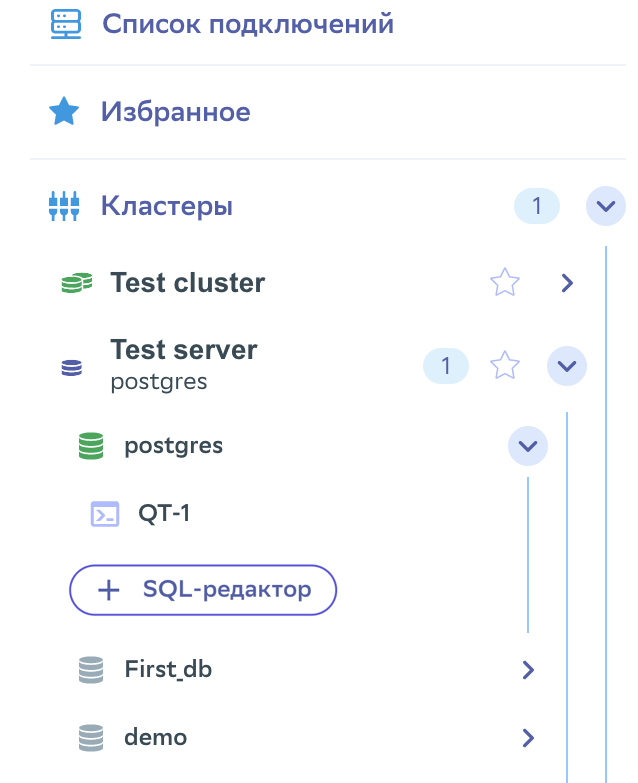
Нажмите кнопку + SQL-редактор для открытия рабочей области.
На рисунке представлен внешний вид рабочей области SQL-редактор.

Краткое описание основных управляющих элементов:
№ элемента
Название
Описание
1
Панель вкладок открытых SQL-редакторов
Панель вкладок подключений к СУБД. Название вкладки уникально и генерируется по шаблону: <имя_БД>@<имя_подключения>/<генерируемый_идентификатор>. При нажатии на вкладке ПКМ доступно контекстное меню, содержащее команды:
- Закрепить вкладку
- Закрыть все вкладки
- Закрыть остальные вкладки
- Закрыть вкладки справа2
Дополнительные вкладки
Содержит дополнительные вкладки:
История – история выполненных команд
Уведомления – просмотр уведомлений, выполненных с помощью функции LISTEN/NOTIFY PostgreSQL
Структура – структура объектов подключенной СУБД3
Рабочая область SQL-редактора
Панель для ввода SQL-команды, обладает следующими возможностями: автонумерация строк, подсветка синтаксиса, автодополнение кода согласно SQL-стандарту PostgreSQL, мини-карта, контекстное меню, дублирующие функции редактирования и исполнения, отображение ошибок в команде
4
Статус подключения
Отображает статус текущего подключения к СУБД: Закрыт или Открыт. Статус сессии СУБД: Idle (idle in transaction) или отсутствует
5
Функции отмена и возврат
Позволяет отменить последнее изменение кода и вернуться на предыдущую версию по цепочке изменений. Возврат действует аналогично, но позволяет вернуть отмененное действие
6
Функции исполнения SQL-кода
Содержит следующие элементы:
Запрос – выполняет выбранный блок кода
Explain – выполняет Explain над выбранным блоком кода
Остановить процесс – останавливает выполнение запущенного ранее блока кода
Commit – выполняет commit текущей открытой транзакции
Откатить – выполняет откат текущей открытой транзакции7
Функции редактирования SQL-кода
Содержит следующие элементы:
Отформатировать код – форматирует структуру SQL-кода для лучшей читаемости
Закомментировать строку – комментирует выбранный участок кода
Очистить – очищает рабочую область SQL-редактора
Переподключиться – осуществляет попытку переподключения текущей сессии
Полный экран – раскрывает SQL-редактор на весь экран8
Мини-карта
Обеспечивает навигацию по коду. Включение и отключение отображения в рабочей области SQL-редактора доступно в меню настройки
9
Контекстное меню
Вызывается ПКМ в рабочей области SQL-редактора. Содержит следующие команды:
Функции редактирования SQL-кода (7)
Change All Occurrences – изменяет все вхождения текста
Format Document – автоформатирует весь код согласно SQL-стандарту PostgreSQL
Format Selection – автоформатирует выделенную часть кода согласно SQL-стандарту PostgreSQL
Набор функций для работы приложений с буфером обмена: Cut, Copy и Paste
Command palette – вызывает командную строку10
Результат
Панель вывода результатов выполнения SQL-команды отображает данные, полученные в результате выполнения последней команды. Данные отображаются в одном из трех форматов:
- табличное представление в случае стандартного выполнения;
- результат Explain в виде tree-диаграммы, табличного представления или JSON-документа в интерфейсе пользователя;
- строка с сообщением об ошибке.
Панель вывода результатов можно раскрыть на весь экран, воспользовавшись элементом управления Полный экран в правой верхней части панели11
Журнал действий
Панель отображает все полученные служебные сообщения о результатах исполнения SQL-команды:
- индикатор статуса успешного выполнения запроса;
- время выполнения;
- текст запроса;
- сообщение, полученное от СУБД;
- продолжительность исполнения запроса на стороне СУБД.
Панель вывода журнала действий можно раскрыть на весь экран, воспользовавшись элементом управления Полный экран в правой верхней части панели12
Строка состояния
Строка показывает последнюю полученную запись в журнале выполнения запросов
СУБД PostgreSQL предполагает, что функциональность autocommit выполняется на клиентской стороне. Стандартное поведение PostgreSQL – это фиксация каждой транзакции после ее выполнения. Поэтому для того, чтобы отключить autocommit, необходимо явным образом открыть транзакцию, выполнив одну из команд (BEGIN, START TRANSACTION).
Обратите внимание, что существует список команд запрещенных к выполнению в открытой транзакции. Для ознакомления со списком команд смотрите документацию PostgreSQL.
Заполните рабочую область SQL-редактора необходимым запросом.
Нажмите кнопку
 .
.Проверьте, что SQL-запрос успешно исполнен:
в поле Результат выведена информация;
в области Строка состояния отображается выполненный запрос;
на вкладке История SQL-редактора выведен текущий запрос.
Дополнительная функциональность#
История выполненных запросов#

На рисунке показан интерфейс истории команд. В данной панели сохраняются все запросы, выполненные в текущей вкладке. Пользователь может производить поиск по тексту запроса, а также быстро скопировать запрос в редактор SQL-кода.
Уведомления, выполненные с помощью функции LISTEN/NOTIFY#
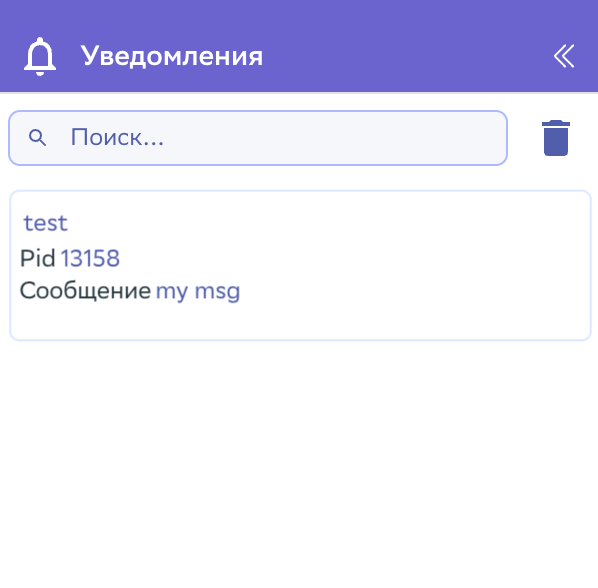
На рисунке представлен интерфейс просмотра уведомлений, отправленных с помощью функции LISTEN/NOTIFY. Можно очистить список полученных уведомлений.
Просмотр структуры базы данных#
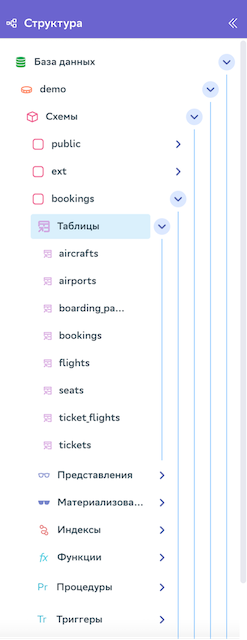
На рисунке показан интерфейс для получения дерева объектов текущей базы данных. Каждая ветвь дерева ведет к объекту соответствующего типа. Доступ к объекту осуществляется согласно роли, открывшей соединение. Также каждый конечный объект дерева возможно открыть на просмотр для получения большего количества параметров объекта.
Поиск по объектам дерева через контекстное меню#
Для поиска по объектам дерева через контекстное меню:
Вызовите контекстное меню у объекта дерева текущей базы данных.
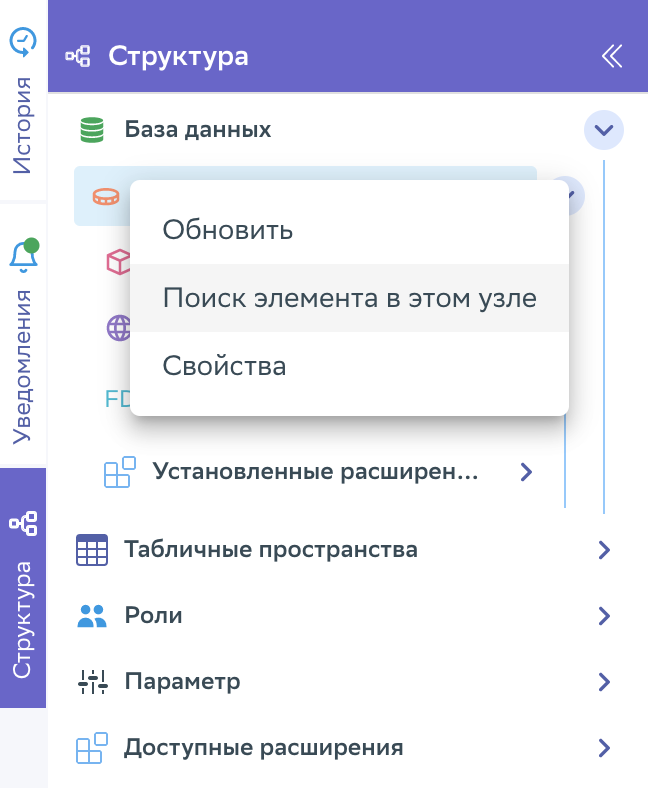
Введите в поле название объекта, который хотите отфильтровать.

Выполнение команды с Explain#
Сценарий аналогичен сценарию «Выполнение SQL-запросов к БД» за исключением пункта 6:
Нажмите кнопку
 . Команда будет выполнена, и под блоком кода в панели результатов отобразится вывод выполнения команды с Explain в графическом, табличном и оригинальном виде.
Получение информации об объектах БД#
Для получения информации об объектах БД:
Установите подключение к СУБД.
Выберите необходимую базу данных в открывшемся списке доступных БД для подключения.
Нажмите кнопку + SQL-редактор.
В окне откроется панель с рабочей областью для ввода кода.
Выберите вкладку Структура, расположенную слева от рабочей области SQL-редактора.
Откроется меню, где выводится: структура текущей БД, табличные пространства, роли, параметры и доступные расширения.
Пройдите путь, раскрыв дерево до искомого элемента.
Нажмите ПКМ на конечный элемент и выберите Свойства.
Откроется модальное окно с детальными свойствами объекта. Пример окна с детальными свойствами таблицы «setting» представлен на скриншоте:

Клавиатурные сокращения#
Windows/Linux |
Mac |
Описание |
|---|---|---|
Ctrl-Alt-E |
⌃⌥E |
Выполнить запрос |
Ctrl-Alt-X |
⌃⌥X |
Выполнить Explain |
Ctrl-Alt-C |
⌃⌥C |
Выполнить Commit |
Ctrl-Alt-R |
⌃⌥R |
Выполнить Rollback |
Ctrl-Alt-S |
⌃⌥S |
Остановить выполнение запроса |
Ctrl-F2 |
⌘F2 |
Изменить все вхождения текста |
Shift-Alt-F |
⇧⌥F |
Отформатировать документ |
F1 |
F1 |
Вызвать меню всех сокращений |
Метрики#
Данная вкладка предназначена для:
создания объекта мониторинга;
редактирования объекта мониторинга;
удаления объекта мониторинга;
просмотра общей информации об объекте мониторинга;
получения значений метрик.
Описание вкладки#
На рисунке представлен внешний вид вкладки Метрики.
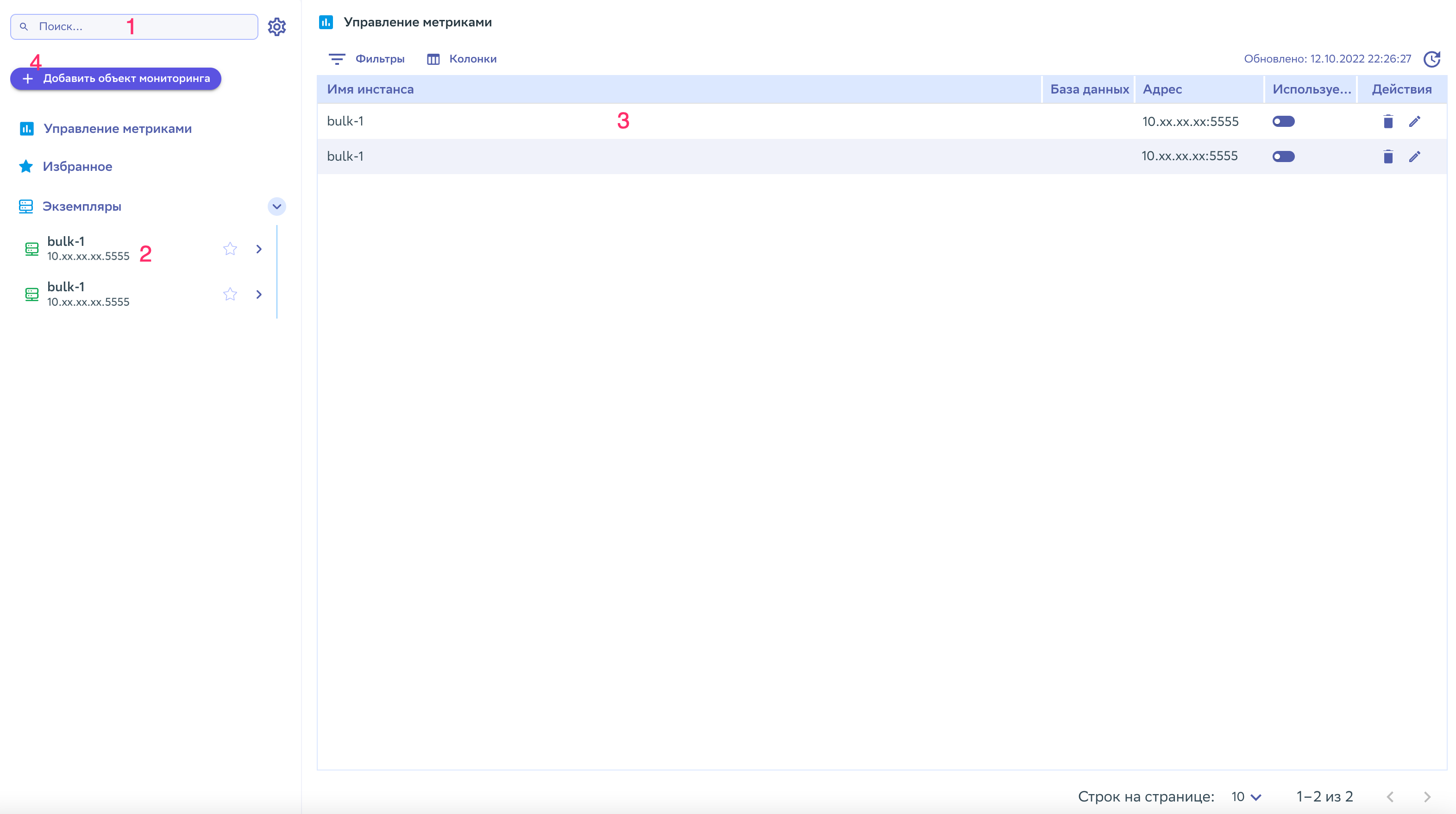
Краткое описание основных управляющих элементов:
№ элемента |
Название |
Описание |
|---|---|---|
1 |
Поиск |
Возможноcть произвести поиск по названию или адресу объекта мониторинга |
2 |
Вкладки навигационного меню |
Меню второго уровня разделено на вкладки: |
3 |
Основная рабочая область вкладки Метрики |
Данная область изменяется в зависимости от выбранного действия: отображается либо список объектов мониторинга с возможностью конфигурирования, либо панели мониторинга |
4 |
Кнопка + Добавить объект мониторинга |
Вызывает окно создания объекта мониторинга |
Основные сценарии, доступные на вкладке «Метрики»#
Доступно для операторов с ролью АДМИНИСТРАТОР МОНИТОРИНГА:
добавление объекта мониторинга;
изменение объекта мониторинга;
удаление объекта мониторинга;
получение списка объектов мониторинга.
Доступно для операторов с ролью ПОЛЬЗОВАТЕЛЬ:
получение списка доступных объектов мониторинга;
просмотр метрик выбранного объекта мониторинга.
Примечание:
Администратор заранее определяет перечень объектов мониторинга, которые будут доступны оператору с данной ролью.
Панели мониторинга#
Для доступа к панелям мониторинга выберите объект мониторинга и в открывшемся меню выберите необходимую панель мониторинга:
Информация о производительности;
Метрики.
Информация о производительности#
Интерфейс панели мониторинга Информация о производительности представлен на картинке:
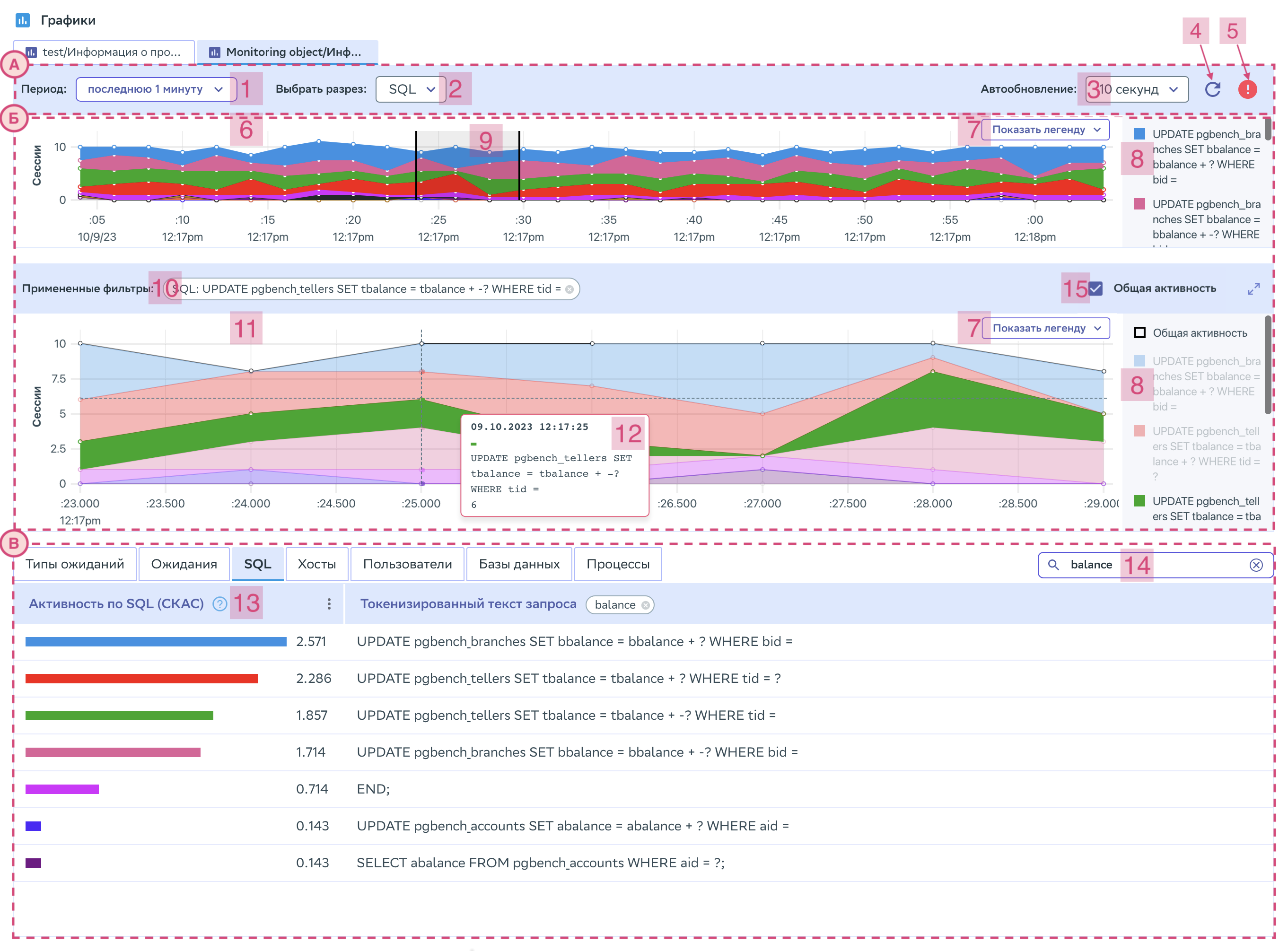
Рабочая область панели мониторинга Информация о производительности делится на три основные части:
основные управляющие элементы (А);
графики значений мониторинга (Б);
табличные данные (В).
К основным управляющим элементам (А) относятся:
№ элемента |
Название |
Описание |
|---|---|---|
1 |
Поле Период |
Позволяет установить произвольный диапазон для отображения данных или выбрать из предложенных вариантов. По умолчанию период равен 15 минутам |
2 |
Поле Выбрать разрез |
Определяет, в каком разрезе смотреть на график: Типы ожиданий (установлен по умолчанию), Ожидания, SQL, Хосты, Пользователи, Базы данных и Процессы |
3 |
Поле Автообновление |
Предоставляет возможность выбора времени автоматического обновления рабочей области панели мониторинга Информация о производительности |
4 |
Кнопка Перезагрузка « |
Позволяет обновить выводимые данные на странице |
5 |
Иконка Ошибка « |
Выводится в рабочей области только при некорректном заполнении данных объекта мониторинга или в поле Период |
 »
» »
»При нажатии в поле Период откроется окно детальной настройки временного диапазона выборки данных. Внешний вид представлен ниже:
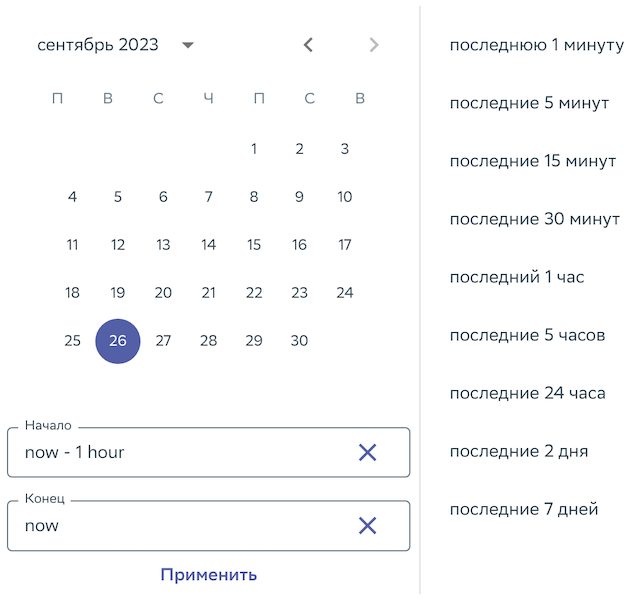
Окно оформлено в виде календаря и позволяет выбрать день, месяц и год. В правой части окна расположены наиболее востребованные шаблоны. В рабочей области окна Период доступно задание произвольного временного диапазона. Данные в полях Начало и Конец вводятся на английском с точностью до секунды. Пример заполнения представлен на картинке выше.
В области графиков значений мониторинга (Б) содержатся:
№ элемента |
Название |
Описание |
|---|---|---|
6 |
Обзорный график |
Обзорный график истории активных сессий наблюдаемой СУБД. Построение происходит согласно заданным настройкам в полях Период и Выбрать разрез |
7 |
Кнопка Показать легенду/Скрыть легенду |
Отображает/скрывает область Легенда |
8 |
Легенда |
Отображает соответствие цвета графика определенному параметру. При наведении курсора на параметр подсвечивает соответствующий график в окне отображения данных. Если выбран разрез SQL в поле Выбрать разрез, то запросы будут токенизированы |
9 |
Скользящее окно |
Инструмент графического выбора интервала для построения детализированного графика и расчета таблицы «Топ активностей БД» (13). Для перетаскивания скользящего окна зажмите ЛКМ в области окна и переместите в нужную часть графика. Для изменения временного диапазона потяните за границу скользящего окна, зажав ЛКМ |
10 |
Область Примененные фильтры |
При нажатии ЛКМ на параметр в области Легенда детального графика (11) активируется фильтр на графике, с помощью которого можно подробно изучить информацию. Примененный фильтр распространяется и на данные таблицы «Топ активностей БД» (13). Для детального изучения информации, содержащейся в активном фильтре, нажмите ЛКМ в области отображения на его иконку |
11 |
Детальный график |
Детальный график истории активных сессий наблюдаемой СУБД, где данные выводятся согласно выбранному диапазону скользящим окном (9) на обзорном графике (6). Для отображения детального графика на весь экран, нажмите кнопку « |
12 |
Информационное окно запроса |
В каждой точке детального графика (11) при наведении курсора выводится информационное окно с датой, временем и текстовым сообщением события |
15 |
Общая активность |
При активации переключателя выводит в области Легенда (8) и на детальном графике (11) общую активность для выбранного разреза в поле (2) |
 » в правом верхнем углу
Цветовая палитра общего и детального графиков может меняться в зависимости от выбранного типа разреза (2).
В области табличных данных (В) содержатся:
№ элемента |
Название |
Описание |
|---|---|---|
13 |
Таблица «Топ активностей БД» |
Отображает рейтинг SQL-запросов по нагрузке БД для выбранного времени выборки в поле Период и активной вкладки таблицы |
14 |
Поле Поиск |
Выполняет фильтрацию по ключевым параметрам в таблице «Топ активностей БД». Активный фильтр выводится во втором столбце таблицы справа от заголовка |
В таблице «Топ активностей БД» выводится информация:
Название столбца |
Описание |
|---|---|
Активность по <выбранный разрез> |
Содержит графики соотношения нагрузки параметра к общему значению активности и их числовые величины. В заголовке доступен переключатель между значениями СКАС* и % от общей активности |
Тип ожидания |
Содержит информацию, соответствующую активной вкладке таблицы. Также рядом с заголовком может отображаться активный фильтр, установленный в поле Поиск** |
Примечание:
* Для расшифровки аббревиатуры «СКАС» нажмите кнопку «
» или ознакомьтесь с документом «Термины и определения».
** При задании значения в поле Поиск, фильтр применяется к открытой вкладке таблицы «Топ активностей БД» и остается активным даже при переключении между вкладками.
Метрики#
Панель Метрики имеет динамическую рабочую область, в которой выводятся виджеты метрик, настраиваемые на этапе изменения объекта мониторинга.
Описание виджетов графиков значений мониторинга приведено в таблице:
Название виджета |
Название метрики |
Тип данных (ось Y) |
Количество типов метрик |
|---|---|---|---|
Запуск операции vacuum по таблице |
|
Количество |
2 |
Количество транзакций, оставшихся до принудительной остановки СУБД (txid wraparound) |
|
Транзакции |
2 |
Работающие процессы vacuum и autovacuum |
|
Количество |
4 |
Запись на диск |
|
Байт/сек |
4 |
Архивировано файлов |
|
Количество |
2 |
Статистика контрольных точек |
|
Количество |
2 |
Время исполнения контрольных точек |
|
Контрольных точек/сек |
2 |
Страницы (блоки) измененные запросами |
|
Страниц/сек |
1 |
heap_blks_hit vs. heap_blks_read |
|
Проценты |
1 |
blks_hit vs. blks_read |
|
Проценты |
1 |
idx_blks_hit vs. idx_blks_read |
|
Проценты |
1 |
Ошибки и нежелательные события |
|
Количество |
3 |
Топ запросов по общему времени выполнения |
|
Сек |
1 |
Топ запросов по количеству возвращенных строк |
|
Строки |
1 |
Доступность СУБД |
|
Доступность |
1 |
Размер табличных пространств |
|
Байты |
1 |
Сессии |
|
Количество |
1 |
Строк в секунду |
|
Количество |
5 |
Лаг репликации |
|
Байты |
1 |
Транзакций в секунду |
|
tps |
2 |
Примечание:
Соответствие между SQL-запросами сбора метрик и PromQL-запросами получения значений из timeseries-хранилища приведено в документе «Руководство по системному администрированию».
Интерфейс панели мониторинга Метрики представлен на картинке:
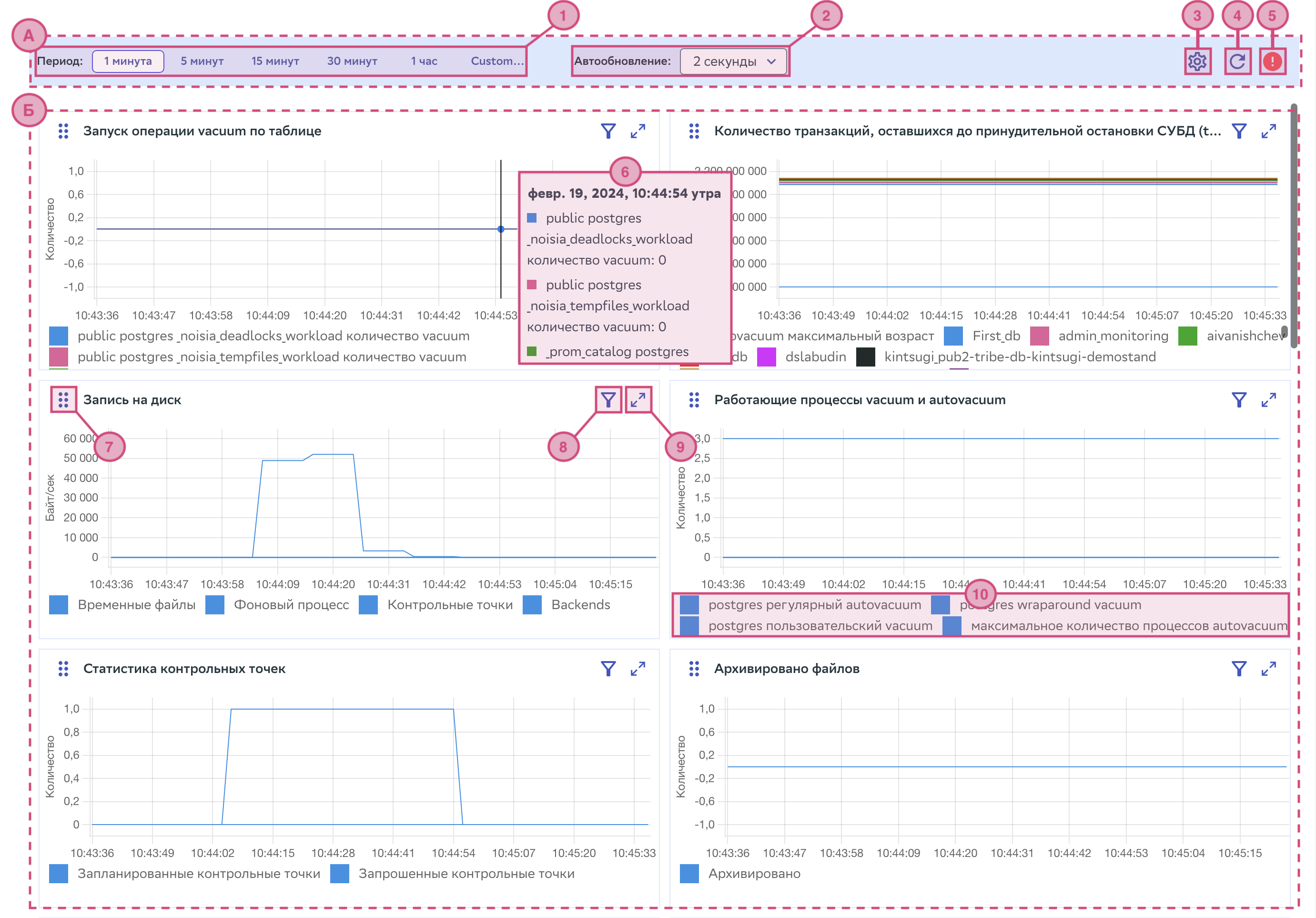
Рабочая область панели мониторинга Метрики делится на две основные части:
основные управляющие элементы (А);
область размещения виджетов графиков значений мониторинга (Б).
К основным управляющим элементам (А) относятся:
№ элемента |
Название |
Описание |
|---|---|---|
1 |
Область Период |
Позволяет установить произвольный диапазон для отображения данных (параметр Custom…) или выбрать из предложенных вариантов. По умолчанию период равен 1 минута |
2 |
Поле Автообновление |
Предоставляет возможность выбора времени автоматического обновления области размещения виджетов графиков значений мониторинга (Б) |
3 |
Кнопка Настройки « |
Содержит настройки отображения графиков: Показывать все значения на графике Показывать пороги метрик Интерполяция Для применения настройки нажмите на соответствующий переключатель и затем на кнопку Применить |
4 |
Кнопка Перезагрузка « |
Позволяет обновить выводимые данные на странице |
5 |
Иконка Ошибка « |
Выводится в рабочей области только при некорректном заполнении данных объекта мониторинга или в поле Период |
Каждому виджету графика значений мониторинга доступны элементы интерфейса, представленные в таблице:
№ элемента |
Название виджета |
Описание |
|---|---|---|
6 |
Информационное окно запроса |
В каждой точке графика при наведении курсора выводится информационное окно с датой, временем и текстовым сообщением события |
7 |
Кнопка Перемещения виджета |
Для перемещения виджета в рабочей области нажмите ЛКМ и удерживайте на иконке кнопки |
8 |
Кнопка Фильтр |
Содержит меню настройки фильтрации по базам данных |
9 |
Кнопка Полноэкранный режим « |
Разворачивает окно виджета на весь экран |
10 |
Легенда |
Отображает соответствие цвета графика определенному параметру. При наведении курсора на параметр подсвечивает соответствующий график в окне отображения данных |
Добавление объекта мониторинга#
Для добавления объекта мониторинга:
Перейдите во вкладку Метрики.
Инициируйте создание объекта мониторинга с помощью кнопки + Добавить объект мониторинга.
При нажатии кнопки появится модальное окно создания объекта мониторинга.
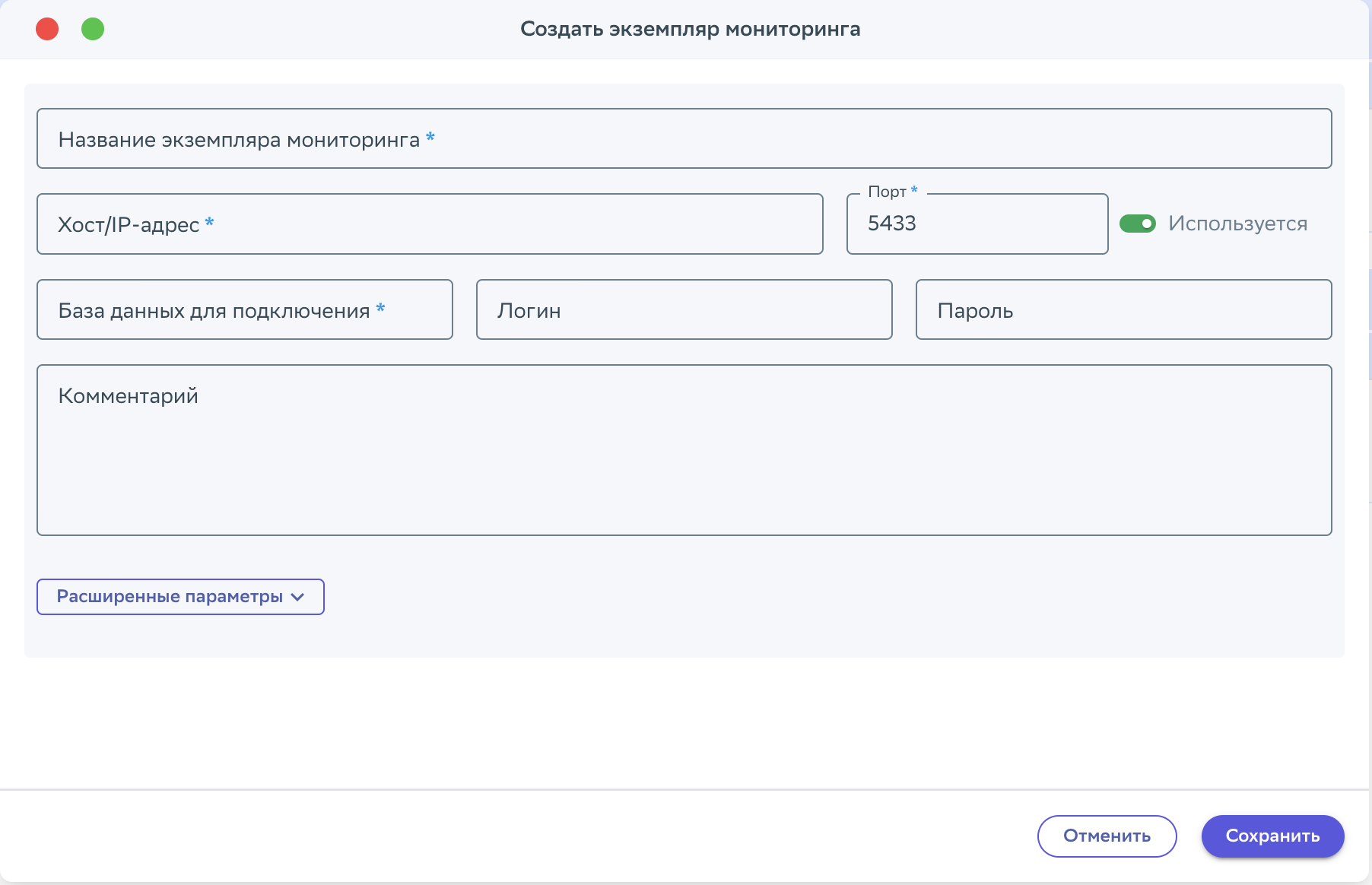
Заполните обязательные поля для создания объекта мониторинга:
Название экземпляра мониторинга (может быть произвольным).
Хост/IP-адрес.
Порт подключения.
Примечание:
При добавлении объектов мониторинга используйте порт для прямого подключения к наблюдаемым БД (без использования пулеров соединений типа PgBouncer и ему подобных).
Активность подключения. Задается переключателем Используется.
База данных для подключения.
Заполните дополнительные параметры, при необходимости:
Логин.
Примечание:
Если логин не введен, то сертификаты, указанные в расширенных параметрах во вкладке SSL-режим, будут удалены.
Пароль.
Комментарий.
Примечание:
Указанная УЗ пользователя должна иметь доступ к расширению pg_stat_statements и необходимые права для получения данных метрик (роль не ниже pg_monitor).
Укажите расширенные параметры:
Нажмите кнопку Расширенные параметры.
Откроется рабочая область SSL-режим:

Заполните необходимую информацию в рабочей области.
Описание полей и правила заполнения представлены в пункте Создание конфигурации кластера.
Выберите следующую вкладку Настройки мониторинга.
Откроется рабочая область:

Перечислите через запятую БД в поле Наблюдаемые базы данных.
Примечание:
В данном поле указываются БД, с которых осуществляется сбор метрик для панелей мониторинга Kintsugi.
Нажмите кнопку Сохранить.
Примечание:
Если одно или несколько обязательных полей будут не заполнены, кнопка Сохранить станет неактивной, области выделятся красным и появится предупреждающее сообщение: Поле не может быть пустым.
Проверьте, что объект мониторинга создан и отображается во вкладке Управление метриками.
Изменение объекта мониторинга#
Для редактирования объекта мониторинга:
Перейдите во вкладку Метрики.
Откройте рабочую область вкладки Управление метриками.
Откройте интерфейс редактирования объекта мониторинга с помощью кнопки
.Измените необходимые параметры конфигурации, указанные в пунктах 3 – 5 сценария «Добавление объекта мониторинга».
Дополнительно укажите настройки для панели мониторинга Метрики:
Нажмите кнопку Расширенные параметры.
Выберите вкладку параметр Настройки мониторинга.
Откроется рабочая область:
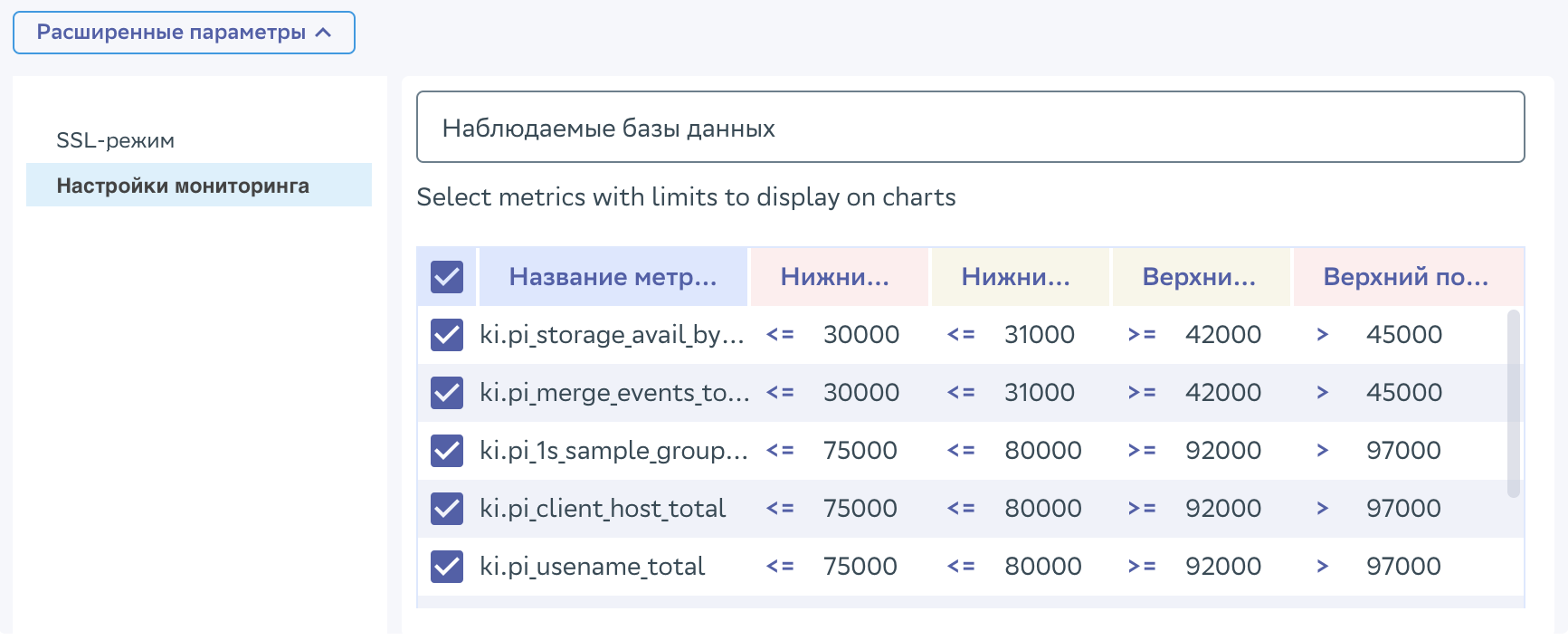
Выберите необходимые метрики из предложенного списка, поставив флажок напротив названия.
Задайте значения параметрам метрик, при необходимости, в следующих полях ввода:
Нижний порог предупреждения.
Нижний порог оповещения.
Верхний порог оповещения.
Верхний порог предупреждения.
Предупреждение о пороговых значениях сравнивает значение метрики со статическим значением порога. Бывает два типа важности: предупреждение и оповещение. Оператор с ролью АДМИНИСТРАТОР МОНИТОРИНГА самостоятельно настраивает значения порогов, в соответствии с нагрузкой на наблюдаемой БД.
Примечание:
Для отображения информации в виджете Статус метрик обзорной панели Общие вкладки Метрики заполните одно или несколько полей.
Нажмите кнопку Сохранить.
Примечание:
Если одно или несколько обязательных полей будут не заполнены, кнопка Сохранить станет неактивной, области выделятся красным и появится предупреждающее сообщение: Поле не может быть пустым.
Проверьте, что конфигурация объекта мониторинга успешно изменена:
при повторном вызове окна редактирования отображаются новые параметры;
экземпляр мониторинга выводится в навигационном меню второго уровня в списке Экземпляры и в таблице вкладки Управление метриками.
Удаление объекта мониторинга#
Для удаления объекта мониторинга:
Перейдите во вкладку Метрики.
Откройте рабочую область вкладки Управление метриками.
Нажмите кнопку
напротив необходимого объекта мониторинга нажмите.Подтвердите совершение действия.
Проверьте, что объекта мониторинга удален и не отображается в навигационном меню второго уровня в списке Экземпляры и в таблице Управление метриками.
Просмотр метрик объекта мониторинга#
Просмотр общей информации об объекте мониторинга#
Для быстрого получения информации об объекте мониторинга воспользуйтесь обзорной панелью:
Установите подключение к объекту мониторинга согласно сценарию.
Выберите необходимый объект мониторинга в меню второго уровня из списка Экземпляры.
Выберите пункт меню Общие в открывшемся списке.
В рабочей области Графики откроется обзорная панель об объекте мониторинга, как показано на рисунке ниже:
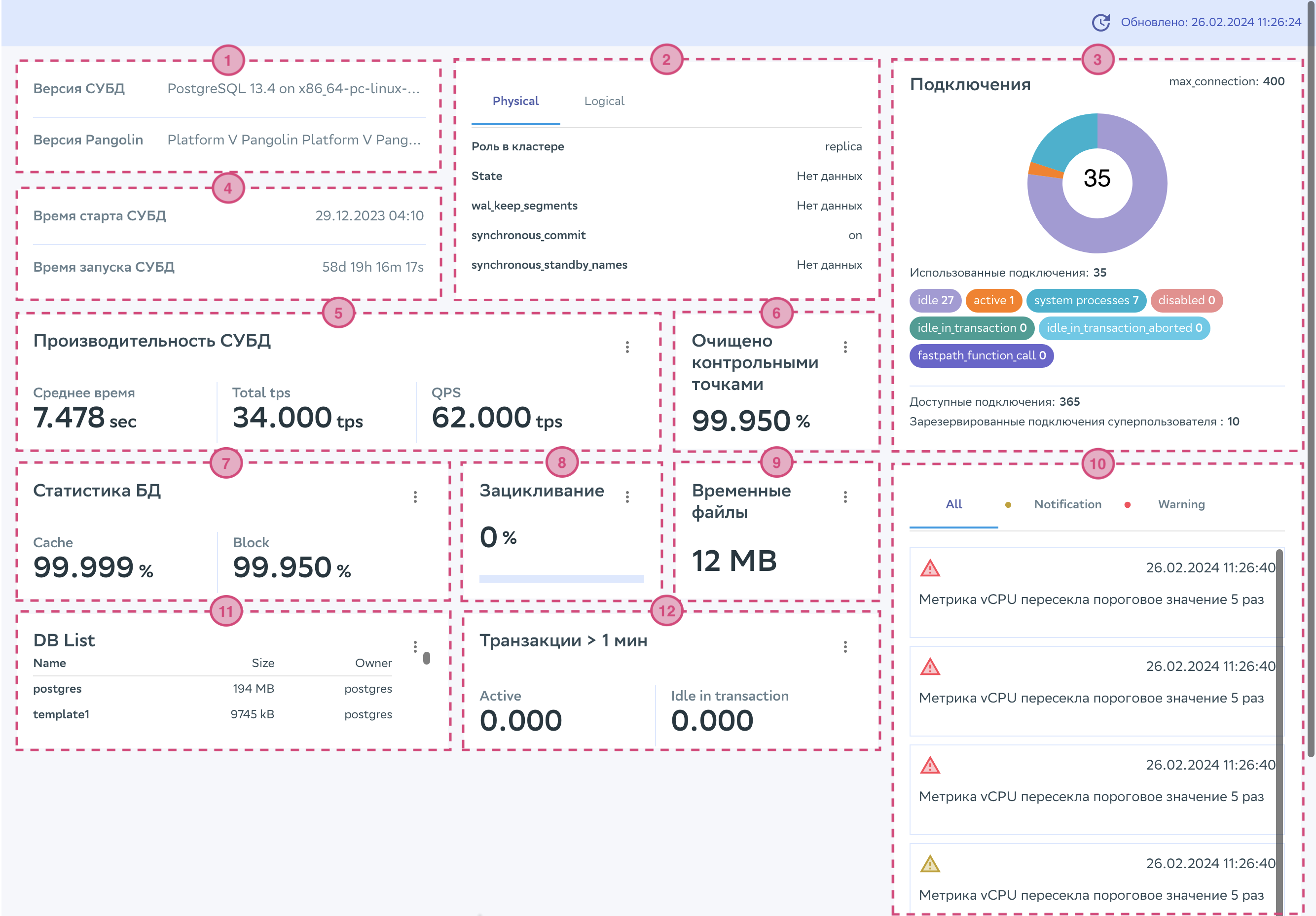
Описание виджетов обзорной панели приведены в таблице:
№ элемента
Название виджета
Описание
1
Версии СУБД
Отображает версии СУБД (PostgreSQL и/или Platform V Pangolin SE)
2
Статус репликации
Содержит информацию о физической и/или логической репликации объекта мониторинга, являющегося частью кластера: какой объект подключен, активность и основные параметры
3
Подключения
Показывает общую статистику подключений, разделенных по типам
4
Время работы СУБД
Выводит время старта СУБД и время с последнего запуска БД
5
Производительность СУБД
Отображает данные о производительности СУБД
6
Очищено контрольными точками
Отображает количество буферов (в процентах), очищенных с помощью процесса контрольной точки
7
Статистика БД
Содержит данные статистики БД
8
Зацикливание
Содержит оценку (в процентах) количества доступных номеров счетчиков транзакций
9
Временные файлы
Показывает последние значение объема данных, временно записанных на диск для выполнения запросов
10
Статус метрик
Выводит информацию о метриках, которые пересекли установленные пороговые значения
11
DB List
Содержит информацию о БД в конкретной СУБД
12
Транзакции > 1 мин
Содержит информацию о транзакциях со статусом «active» в конкретной БД дольше 1 минуты
При нажатии на кнопку «
» выводится меню виджета, которое содержит элементы управления:Информация – выводит справочную информацию о виджете;
Открыть на полный экран – разворачивает окно виджета на весь экран.
Для того чтобы обновить данные обзорной панели, нажмите кнопку «
 » в правом верхнем углу рядом с датой и временем последнего обновления.
Просмотр графиков на панели мониторинга «Информация о производительности»#
Для просмотра графиков мониторинга:
Перейдите во вкладку Метрики.
Выберите необходимый объект мониторинга в меню второго уровня из списка Экземпляры.
Убедитесь, что в конфигурационных параметрах выбранного объекта мониторинга указана БД для подключения в соответствующем поле.
Заполните необходимые данные, согласно пункту 3 сценария «Добавление объекта мониторинга».
Выберите панель мониторинга Информация о производительности в списке панелей мониторинга.
В рабочей области справа откроется список графиков мониторинга, принадлежащих этой панели.
Просмотр графиков на панели мониторинга «Метрики»#
Для просмотра графиков мониторинга:
Перейдите во вкладку Метрики.
Выберите необходимый объект мониторинга в меню второго уровня из списка Экземпляры.
Убедитесь, что в конфигурационных параметрах выбранного объекта мониторинга указаны настройки мониторинга в соответствующем поле.
Заполните необходимые данные, согласно пункту 5 сценария «Изменение объекта мониторинга».
Выберите панель мониторинга Метрики в списке панелей мониторинга.
В рабочей области справа откроется список графиков мониторинга, принадлежащих этой панели.
Пакетная загрузка конфигурации#
Данная вкладка предназначена для массового добавления новых кластеров и объектов мониторинга в Kintsugi.
Основные функции:
добавление множества шаблонов конфигураций кластеров;
добавление множества объектов мониторинга.
Данный интерфейс удобно использовать при первичном наполнении Kintsugi.
Описание вкладки#
На рисунке представлен внешний вид вкладки Пакетная загрузка конфигурации.
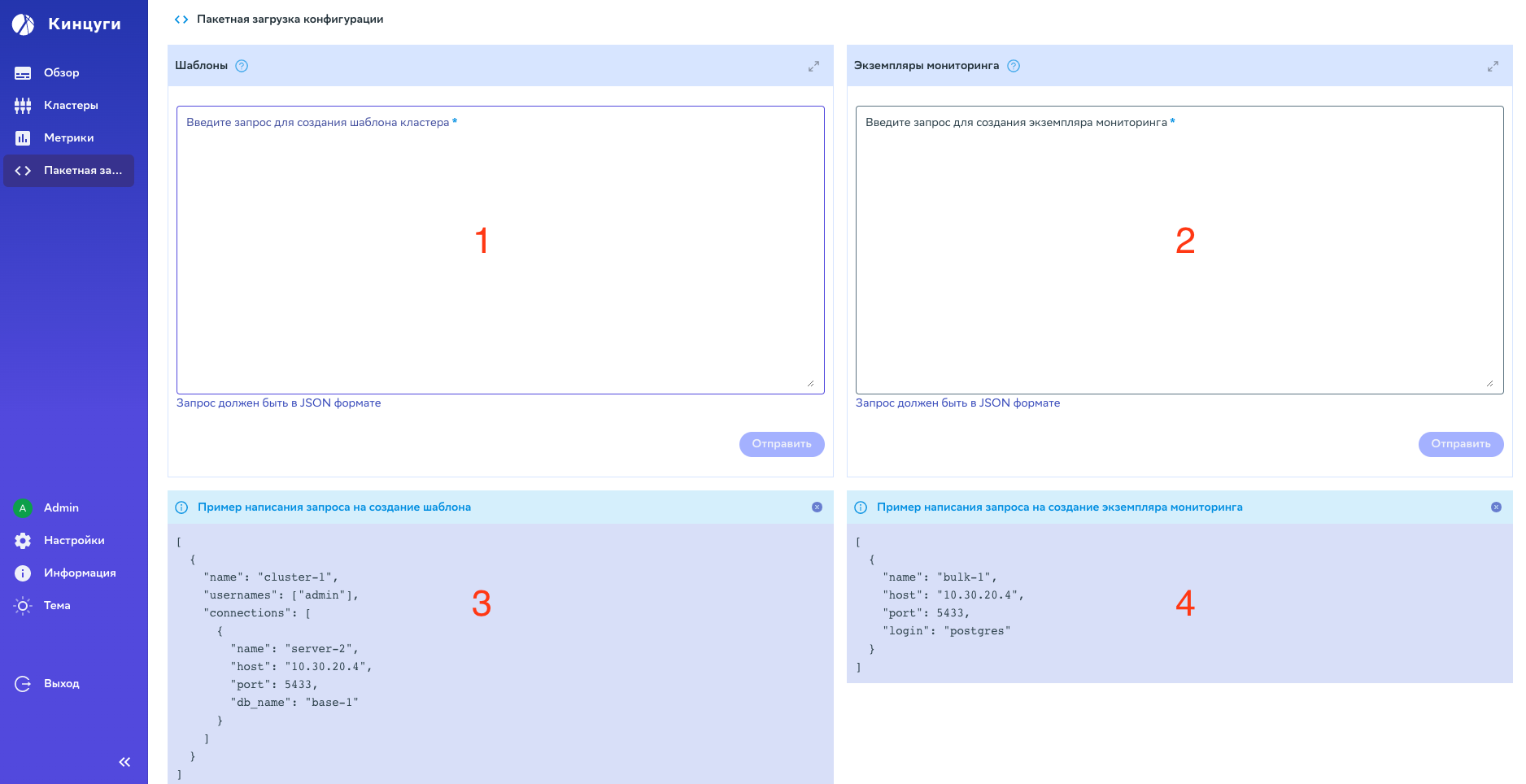
Краткое описание основных управляющих элементов:
№ элемента |
Название |
Описание |
|---|---|---|
1 |
Шаблоны |
Поле для добавления шаблонов в формате JSON файла, описание доступно в Руководстве разработчика раздел «Быстрый старт» |
2 |
Объекты мониторинга |
Поле для добавления объектов мониторинга в формате JSON файла, описание доступно в Руководстве разработчика раздел «Быстрый старт» |
3 |
Пример шаблона |
Пример написания запроса на создание шаблона. По умолчанию скрыт. Отображается при нажатии на кнопку |
4 |
Пример экземпляра мониторинга |
Пример написания запроса на создание экземпляра мониторинга. По умолчанию скрыт. Отображается при нажатии на кнопку |
Основные сценарии, доступные на вкладке «Пакетная загрузка конфигурации»#
Доступно для операторов с ролью BULK:
добавление множества шаблонов конфигураций кластеров.
Доступно для операторов с ролью АДМИНИСТРАТОР МОНИТОРИНГА:
добавление множества объектов мониторинга.
Добавление множества конфигураций кластеров (объектов мониторинга)#
Для загрузки экземпляров:
Сформируйте запрос в JSON-формате для загрузки шаблонов конфигураций кластеров и/или объектов мониторинга.
Перейдите в раздел массовой загрузки с помощью кнопки Пакетная загрузка «
 ».
».Скопируйте ранее сформированные запросы в JSON-формате: для шаблонов в поле Шаблоны, для объектов мониторинга в поле Экземпляры мониторинга.
Проверьте, что у параметра
usernamesзадано имя или идентификатор пользователя, которому будет доступен шаблон для последующей работы.Примечание:
Пропустите выполнение шага при добавлении множества объектов мониторинга.
Нажмите кнопку Отправить.
Внизу экрана отобразится информационное сообщение об успешном создании шаблона.
Проверьте, что шаблоны конфигураций кластеров и/или объектов мониторинга загружены, отображаются на вкладке Кластеры и/или Метрики и готовы к использованию.