Использование программного компонента в клиентском приложении для Microsoft Windows#
Основные области страниц#
После запуска клиентского приложения пользователю открывается стартовая страница Kintsugi:
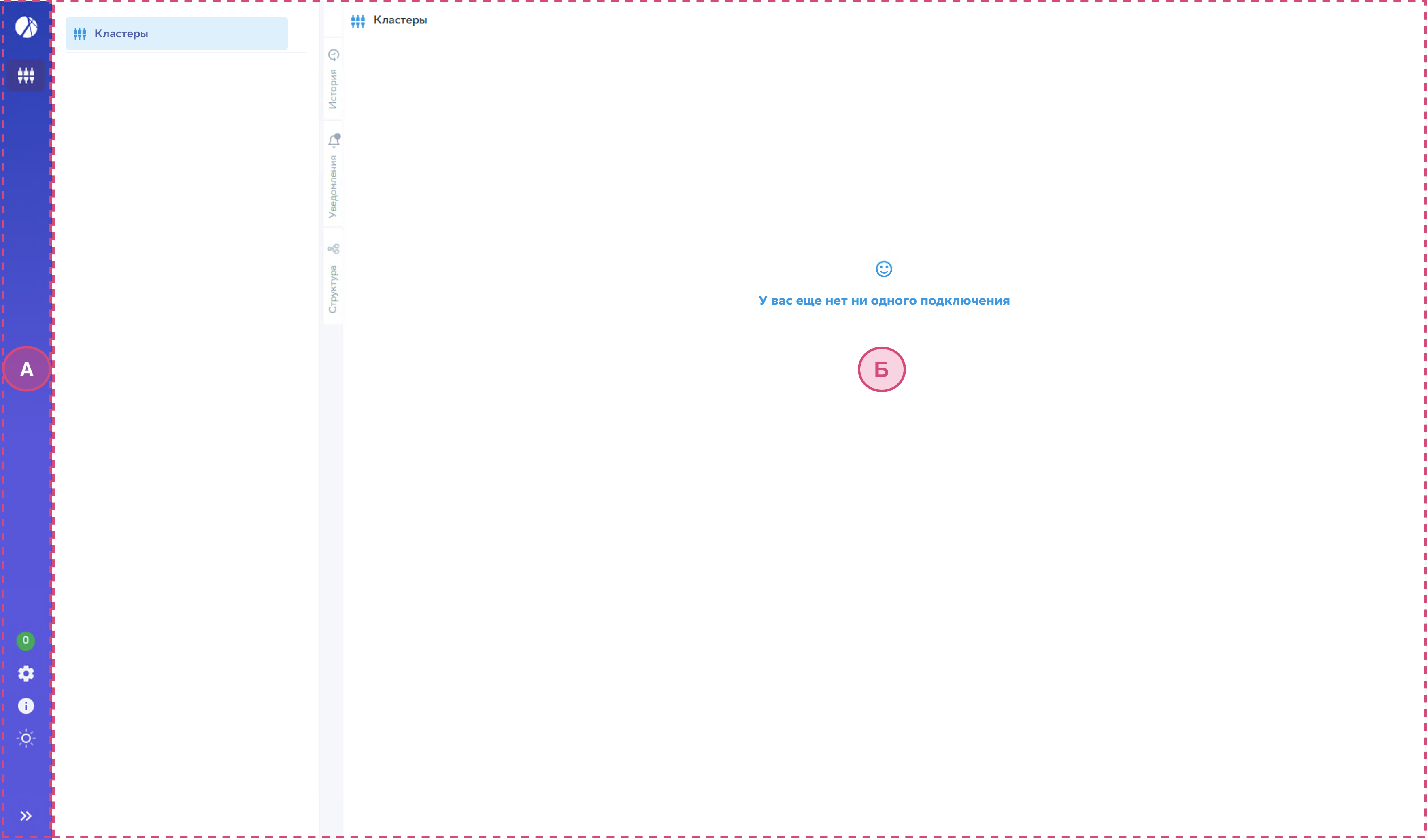
Экранная форма Kintsugi композиционно состоит из двух областей: панель основного меню (А) и рабочая область (Б).
Панель основного меню#
На панели основного меню (А) расположены основные вкладки и управляющие элементы интерфейса:
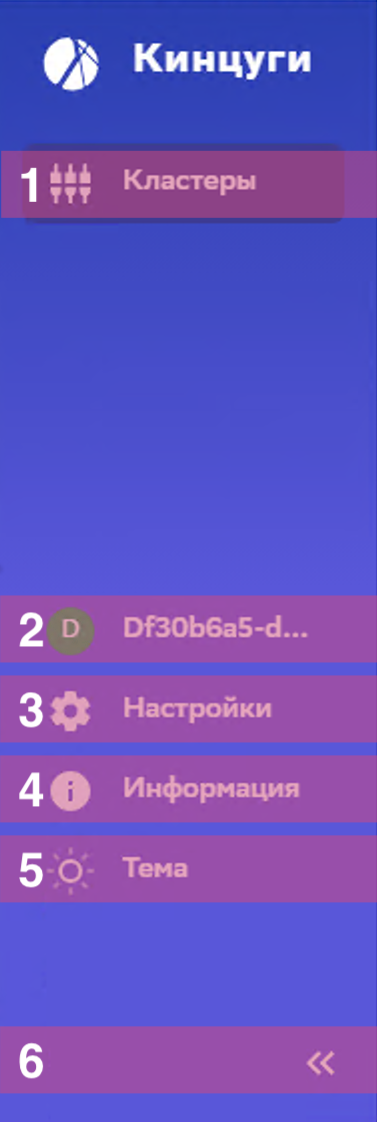
Краткое описание элементов:
№ элемента |
Название |
Иконка |
Описание |
|---|---|---|---|
1 |
Кластеры |
|
Содержит список доступных пользователю кластеров, а также функциональность выполнения запросов |
2 |
Идентификатор пользователя |
|
Идентификатор пользователя, в зависимости от сессии |
3 |
Настройки |
|
Содержит настройки пользователя: параметры интерфейса, настройки области запросов и т.д. |
4 |
Информация |
|
Краткая информация о версии Kintsugi |
5 |
Тема |
|
Кнопка переключения между режимами интерфейса пользователя: светлый/темный |
6 |
Развернуть/Свернуть |
|
Переключение режима отображения панели основного меню |


 /
/ 
 /
/ 
Кластеры#
Данная вкладка является стартовой страницей Kintsugi для Microsoft Windows.
Описание вкладки#
На рисунке представлен внешний вид рабочей области Кластеры, которая состоит из двух основных разделов:
меню навигации с кластером, доступным текущему пользователю;
основная рабочая область с SQL-редактором.
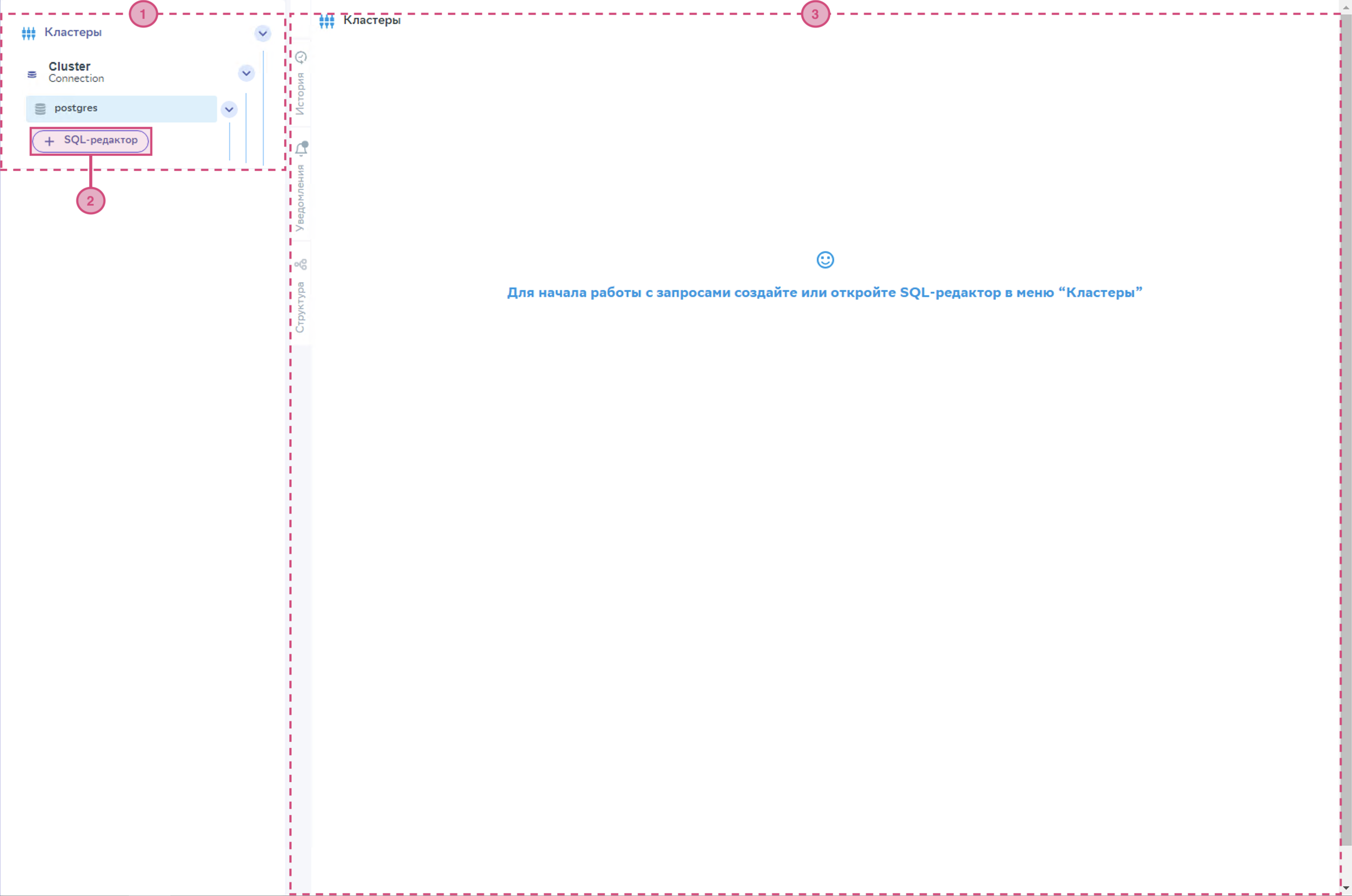
Краткое описание основных управляющих элементов:
№ элемента |
Название |
Описание |
|---|---|---|
1 |
Меню навигации |
Меню второго уровня разделено на два раздела: избранные кластеры для оперативного доступа и весь список объектов. Каждый кластер возможен в standalone или cluster исполнении, зависит от количества связанных плечей в кластере СУБД |
2 |
Кнопка открытия SQL-редактора |
Выполняет подключение к СУБД и открывает в рабочей области (3) SQL-редактор |
3 |
Рабочая область вкладки Кластеры |
Выводит панель SQL-редактора |
Основные сценарии, доступные на вкладке «Кластеры»#
Доступно для операторов с ролью ДОСТУП К ФУНКЦИОНАЛЬНОСТИ DESKTOP-ПРИЛОЖЕНИЯ:
открытие подключения к БД;
выполнение SQL-запросов к подключенной БД;
просмотр структуры подключенной БД.
Открытие подключения к БД#
Для открытия подключения к БД:
Выберите нужный объект кластера в навигационной области экранной формы.
Разверните список БД, нажав на нужный объект кластера.
Нажмите кнопку + SQL-редактор для открытия рабочей области.
Выведется SQL-редактор и отобразится статус текущего подключения к СУБД: Открыт.
Выполнение SQL-запросов к подключенной БД#
Выполнение запросов к БД осуществляется в рабочей области SQL-редактор, содержащей набор вкладок – подключений к выбранной БД, а также элементов, предоставляющих обзор объектов выбранной БД.
Основные функции:
выполнение произвольной команды SQL;
отображение текущего состояние подключения и транзакции;
просмотр плана выполнения инструкции SQL в текстовом, графическом или табличном формате;
просмотр структуры выбранной БД;
просмотр уведомлений команд SQL.
Для выполнения SQL-запросов к БД:
Выберите объект кластера в навигационной области экранной формы.
Разверните список БД, нажав на нужный объект кластера, как показано на рисунке:
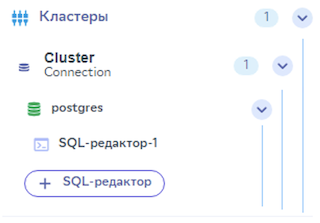
Нажмите кнопку + SQL-редактор для открытия рабочей области.
На рисунке представлен внешний вид рабочей области SQL-редактор.

Краткое описание основных управляющих элементов:
№ элемента
Название
Описание
1
Панель вкладок открытых SQL-редакторов
Панель вкладок открытых подключений к СУБД. Название вкладки уникально и генерируется по шаблону: <имя_БД>@<имя_подключения>/<генерируемый_идентификатор>. При нажатии на вкладке ПКМ доступно контекстное меню, содержащее команды:
- Закрепить вкладку
- Закрыть все вкладки
- Закрыть остальные вкладки
- Закрыть вкладки справа2
Дополнительные вкладки
Содержит дополнительные вкладки:
История * – история выполненных команд
Уведомления – просмотр уведомлений, выполненных с помощью функции LISTEN/NOTIFY PostgreSQL
Структура – структура объектов подключенной СУБД3
Рабочая область SQL-редактора
Панель для ввода SQL-команды, обладает следующими возможностями: автонумерация строк, подсветка синтаксиса, автодополнение кода согласно SQL-стандарту PostgreSQL, мини-карта, контекстное меню, дублирующие функции редактирования и исполнения, отображение ошибок в команде
4
Статус подключения
Отображает статус текущего подключения к СУБД: Закрыт или Открыт. Статус сессии СУБД: Idle (idle in transaction) или отсутствует
5
Функции отмена и возврат
Позволяет отменить последнее изменение кода и вернуться на предыдущую версию по цепочке изменений. Возврат действует аналогично, но позволяет вернуть отмененное действие
6
Функции исполнения SQL-кода
Содержит следующие элементы:
Запрос – выполняет выбранный блок кода
Explain – выполняет Explain над выбранным блоком кода
Остановить процесс – останавливает выполнение запущенного ранее блока кода
Commit – выполняет commit текущей открытой транзакции
Откатить – выполняет откат текущей открытой транзакции7
Функции редактирования SQL-кода
Содержит следующие элементы:
Отформатировать код – форматирует структуру SQL-кода для лучшей читаемости
Закомментировать строку – комментирует выбранный участок кода
Очистить – очищает рабочую область SQL-редактора
Переподключиться – осуществляет попытку переподключения текущей сессии
Полный экран – раскрывает SQL-редактор на весь экран8
Мини-карта
Обеспечивает навигацию по коду. Включение и отключение отображения в рабочей области SQL-редактора доступно в меню настройки
9
Контекстное меню
Вызывается ПКМ в рабочей области SQL-редактора. Содержит следующие команды:
Функции редактирования SQL-кода (7)
Change All Occurrences – изменяет все вхождения текста
Format Document – автоформатирует весь код согласно SQL-стандарту PostgreSQL
Format Selection – автоформатирует выделенную часть кода согласно SQL-стандарту PostgreSQL
Набор функций для работы приложений с буфером обмена: Cut, Copy и Paste
Command palette – вызывает командную строку10
Результат
Панель вывода результатов выполнения SQL-команды отображает данные, полученные в результате выполнения последней команды. Данные отображаются в одном из трех форматов:
- табличное представление в случае стандартного выполнения;
- результат Explain в виде tree-диаграммы, табличного представления или JSON-документа в интерфейсе пользователя;
- строка с сообщением об ошибке.
Панель вывода результатов можно раскрыть на весь экран, воспользовавшись элементом управления Полный экран в правой верхней части панели11
Журнал действий
Панель отображает все полученные служебные сообщения о результатах исполнения SQL-команды:
- индикатор статуса выполнения – успешно или ошибка;
- время выполнения;
- текст запроса;
- сообщение, полученное от СУБД;
- продолжительность исполнения запроса на стороне СУБД.
Панель вывода журнала действий можно раскрыть на весь экран, воспользовавшись элементом управления Полный экран в правой верхней части панели12
Строка состояния
Строка показывает последнюю полученную запись в журнале выполнения запросов
Примечание:
В клиентском приложении для Microsoft Windows во кладке История у пользователя отсутствует возможность хранить историю SQL-запросов, так как там может содержаться критическая информация.
СУБД PostgreSQL предполагает что функциональность autocommit выполняется на клиентской стороне. Стандартное поведение PostgreSQL - это фиксация каждой транзакции после ее выполнения. Поэтому для того, чтобы отключить autocommit, необходимо явным образом открыть транзакцию выполнив одну из команд (BEGIN, START TRANSACTION).
Обратите внимание, что существует список команд, запрещенных к выполнению в открытой транзакции. Для ознакомления со списком команд смотрите документацию PostgreSQL.
Заполните рабочую область SQL-редактора необходимым запросом.
Нажмите кнопку
 .
.Проверьте, что SQL-запрос успешно исполнен:
в поле Результат выведена информация;
в области Строка состояния отображается выполненный запрос.
Дополнительная функциональность#
Выполнение команды с Explain#
Сценарий аналогичен сценарию «Выполнение SQL-запросов к БД» за исключением пункта 5:
Нажмите кнопку
 . Команда будет выполнена, и под блоком кода в панели результатов отобразится вывод выполнения команды с Explain в графическом, табличном и оригинальном виде.
Просмотр структуры подключенной БД#
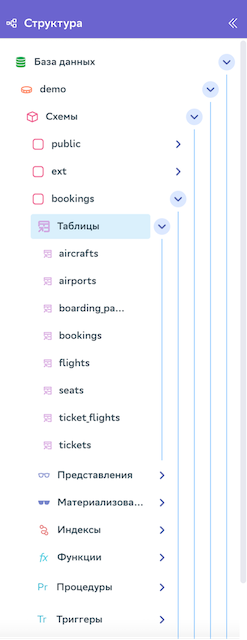
На рисунке показан интерфейс для получения дерева объектов текущей базы данных. Каждая ветвь дерева ведет к объекту соответствующего типа. Доступ к объекту осуществляется согласно роли, открывшей соединение. Также каждый конечный объект дерева возможно открыть на просмотр для получения большего количества параметров объекта.
Получение информации об объектах БД#
Для получения информации об объектах БД:
Выберите доступную БД.
Нажмите кнопку + SQL-редактор.
В рабочей области откроется панель с рабочей областью для ввода кода.
Слева от рабочей области выберите вкладку Структура.
Откроется структура текущей БД + роли и табличные пространства.
Выберите один элемент из дерева и раскройте пока не дойдете до конечного элемента в ветке.
Нажмите правой кнопкой мыши на конечный элемент и выберите Свойства.
Откроется модальное окно с детальными свойствами объекта.
На скриншоте представлен пример окна с детальными свойствами таблицы «setting».

Клавиатурные сокращения#
Windows/Linux |
Mac |
Описание |
|---|---|---|
Ctrl-Alt-E |
⌃⌥E |
Выполнить запрос |
Ctrl-Alt-X |
⌃⌥X |
Выполнить Explain |
Ctrl-Alt-C |
⌃⌥C |
Выполнить Commit |
Ctrl-Alt-R |
⌃⌥R |
Выполнить Rollback |
Ctrl-Alt-S |
⌃⌥S |
Остановить выполнение запроса |
Ctrl-F2 |
⌘F2 |
Изменить все вхождения текста |
Shift-Alt-F |
⇧⌥F |
Отформатировать документ |
F1 |
F1 |
Вызвать меню всех сокращений |