Сценарии, доступные на вкладке «Настройки оповещений»#
Сценарии, доступные оператору с ролью ПОЛЬЗОВАТЕЛЬ:
основной: Настройка оповещений;
дополнительные:
Описание вкладки «Настройки оповещений»#
Важно
Скриншоты экранной формы Kintsugi (DBCM), представленные в руководстве, сделаны под УЗ с полным набором ролей.
Данная вкладка предназначена для настройки правил по оповещению на электронную почту при аварийном событии на наблюдаемых БД.
Данная функциональность позволяет:
Пользователям подписаться на одну или несколько групп активов и получать уведомления о пересечении порогов метриками.
Получать отчет с информацией о событиях перехода значений метрик через заданные пороги.
Получать сводный отчет по выбранным узлам и группам объектов.
На рисунке представлен внешний вид вкладки Настройки оповещений.
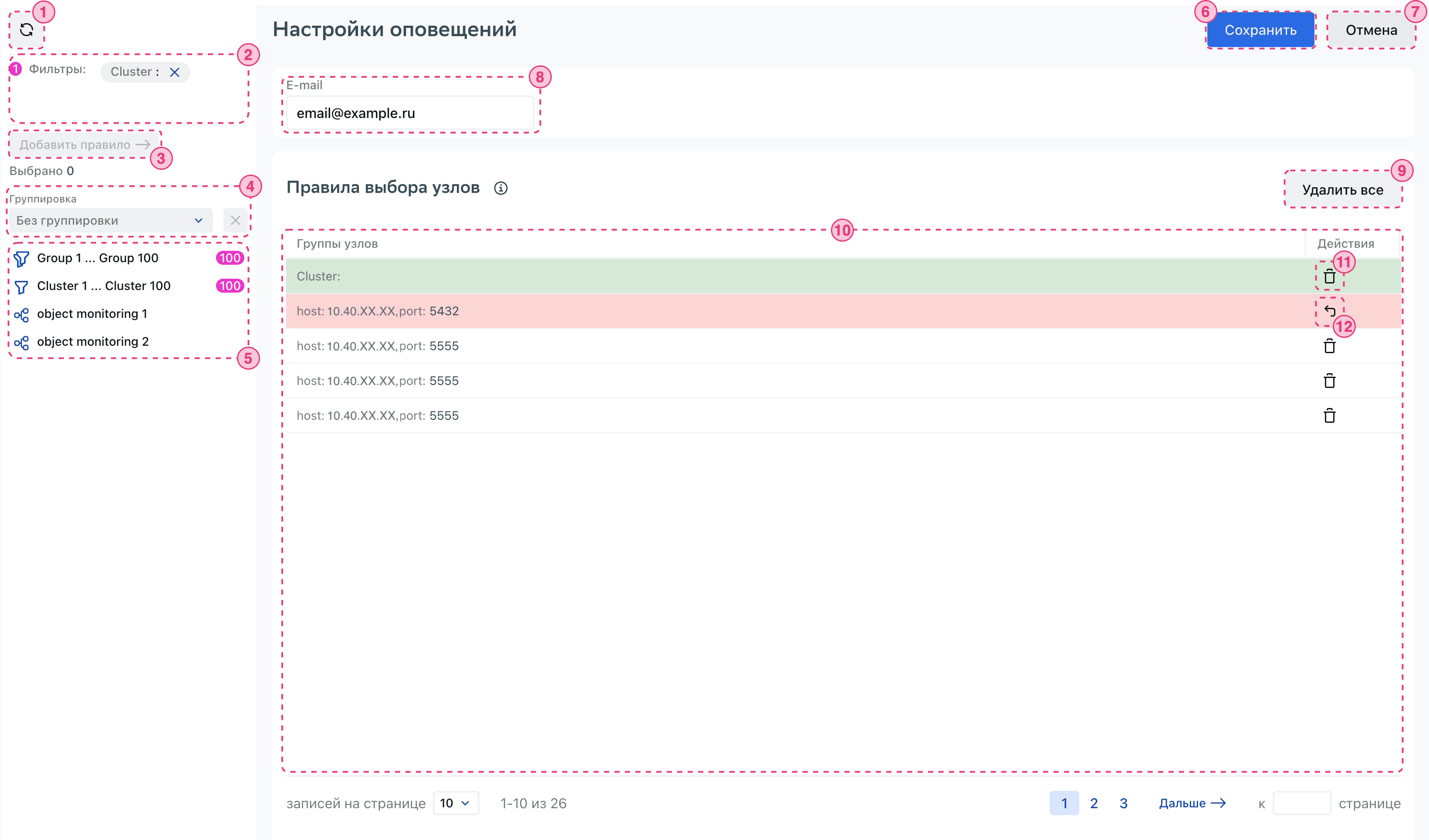
Краткое описание основных управляющих элементов:
№ элемента |
Название |
Описание |
|---|---|---|
1 |
Кнопка Обновить данные |
Позволяет обновить выводимые данные во вспомогательном меню |
2 |
Область Фильтры |
Отображает примененные фильтры. |
3 |
Кнопка Добавить правило → |
Добавляет новое правило в таблицу Правила выбора узлов (10) |
4 |
Поле Группировка |
Содержит доступные фильтры. Рядом расположена кнопка Х, которая очищает список фильтров |
5 |
Область отображения доступных свойств |
Содержит доступные правила фильтрации объектов мониторинга |
6 |
Кнопка Сохранить |
Сохраняет внесенные пользователем изменения |
7 |
Кнопка Отмена |
Отменяет внесенные пользователем изменения |
8 |
Поле E-mail |
Здесь вводится почтовый адрес, на который будут приходить оповещения |
9 |
Кнопка Удалить все |
Выбирает все правила для удаления |
10 |
Таблица Правила выбора узлов |
Содержит добавленные группы узлов. |
11 |
Кнопка Удалить « |
Выбирает определенное правило для удаления |
12 |
Кнопка Отмена удаления правила |
Отменяет удаление выбранного правила |

Настройка оповещений#
Последовательность выполнения#
Для настройки оповещений:
Откройте вкладку Настройки оповещений.
Выберите необходимые правила фильтрации в области отображения доступных свойств.
Выбранные фильтры отразятся в блоке Примененные фильтры.
Нажмите кнопку Добавить правило →.
В таблицу Правила выбора узлов добавится новое правило, которое выделится зеленым цветом.
Введите адрес почты в поле Параметры доставки, на которую будут приходить оповещения.
Нажмите кнопку Сохранить.
Нажмите Сохранить в открывшемся модальном окне подтверждения.
В правом нижнем углу экрана отобразится сообщение: Настройки оповещений успешно сохранены.
Результат#
Для проверки успешной настройки оповещений:
Перейдите на вкладку Метрики.
Откройте рабочую область Управление объектами мониторинга.
В таблице объектов мониторинга нажмите кнопку Подписчики.
В открывшейся области Подписчики присутствует введенный ранее почтовый адрес.
Изменение настроек оповещения#
Последовательность выполнения#
Для изменения настроек оповещения:
Откройте вкладку Настройки оповещений.
Выберите новое правило фильтрации в области отображения доступных свойств.
Выбранный фильтр отразятся в блоке Примененные фильтры.
Нажмите кнопку Добавить правило →.
В таблицу Правила выбора узлов добавится новое правило, которое выделится зеленым цветом.
Нажмите кнопку Сохранить.
Нажмите Сохранить в открывшемся модальном окне подтверждения.
В правом нижнем углу экрана отобразится сообщение: Настройки оповещений успешно сохранены.
Результат#
Новое правило сохранится в таблице Правила выбора узлов.
Изменение оповещаемого почтового адреса#
Последовательность выполнения#
Для изменения оповещаемого почтового адреса:
Откройте вкладку Настройки оповещений.
Измените адрес почты в поле Параметры доставки, на которую будут приходить оповещения.
Нажмите кнопку Сохранить.
Нажмите Сохранить в открывшемся модальном окне подтверждения.
В правом нижнем углу экрана отобразится сообщение: Настройки оповещений успешно сохранены.
Результат#
Для проверки успешного изменения оповещаемого почтового адреса:
Перейдите на вкладку Метрики.
Откройте рабочую область Управление объектами мониторинга.
В таблице объектов мониторинга нажмите кнопку Подписчики.
В открывшейся области Подписчики присутствует обновленный почтовый адрес.
Удаление правила оповещения#
Последовательность выполнения#
Для удаления правила оповещения:
Откройте вкладку Настройки оповещений.
Нажмите кнопку Удалить «
 » напротив правила, которое необходимо удалить.
Выбранное правило отмечено к удалению и выделяется красным цветом.
Примечание
Повторное нажатие кнопки Удалить «
» убирает пометку к удалению выбранного правила.Нажмите кнопку Сохранить.
Нажмите Сохранить в открывшемся модальном окне подтверждения.
В правом нижнем углу экрана отобразится сообщение: Настройки оповещений успешно сохранены.
Результат#
Выбранное правило удалено из таблицы Правила выбора узлов.