Стартовая страница клиентского приложения Kintsugi (DBCM) для Microsoft Windows#
После запуска клиентского приложения пользователю открывается стартовая страница desktop-приложения Kintsugi (DBCM):
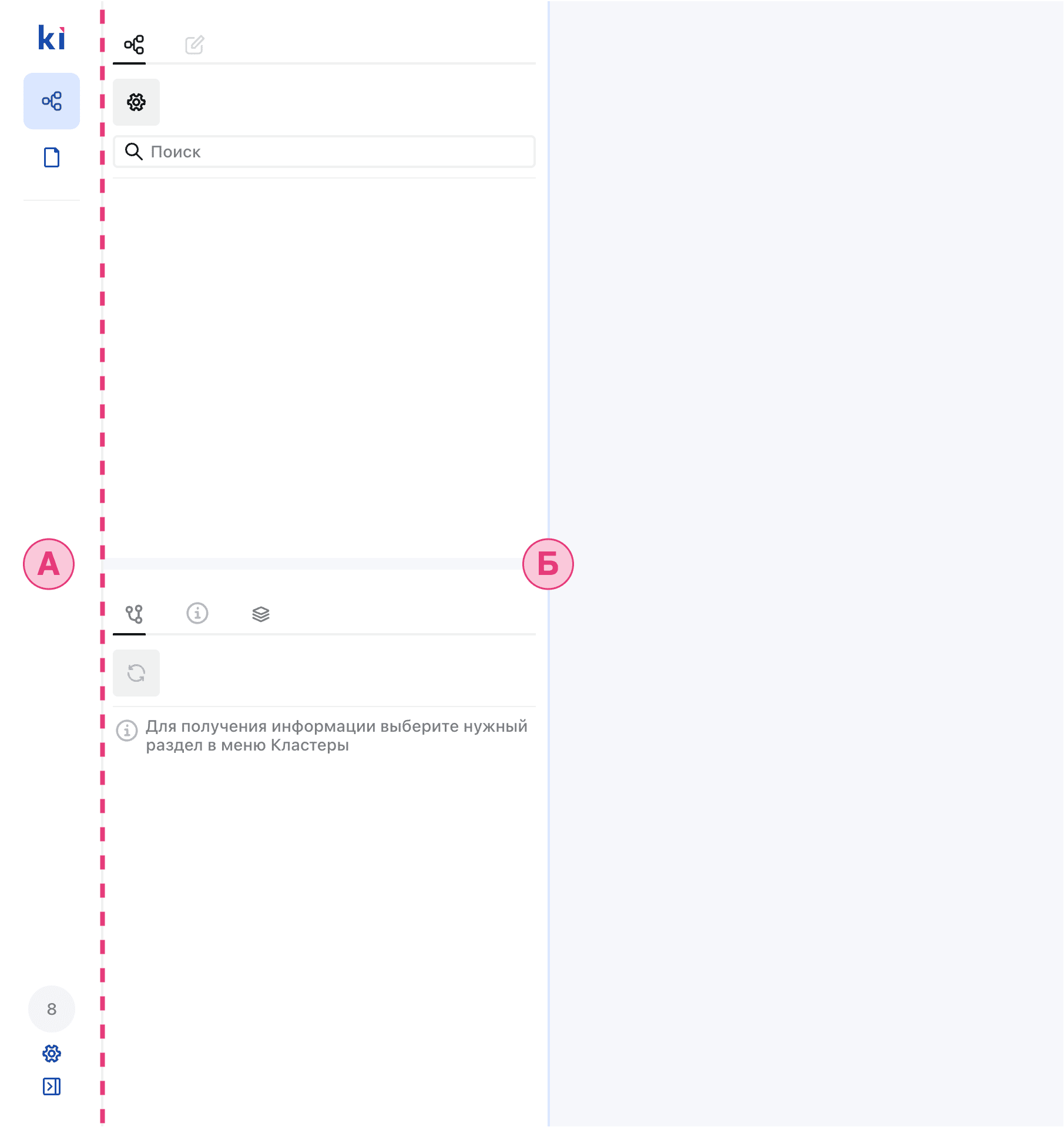
Экранная форма Kintsugi (DBCM) композиционно состоит из двух областей: панель основного меню (А) и рабочая область (Б).
Сценарии, доступные оператору с любой ролью:
Описание стартового окна#
Панель основного меню#
На панели основного меню (А) расположены основные вкладки и управляющие элементы интерфейса:
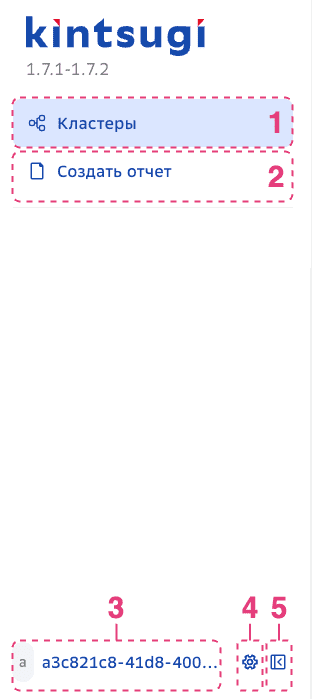
Активная вкладка в панели основного меню выделяется рамкой.
Краткое описание элементов:
№ элемента |
Название |
Описание |
|---|---|---|
1 |
Кластеры |
Отвечает за работу пользователя с кластерами: выполнение CRUD-операций с БД, а также функциональность выполнения SQL-запросов |
2 |
Создать отчет |
Отвечает за создание отчетов pg_profile |
3 |
Идентификатор пользователя |
Идентификатор пользователя, в зависимости от сессии |
4 |
Кнопка Настройки |
Выводит меню: |
5 |
Кнопка Развернуть / Свернуть |
Изменяет режим отображения панели основного меню |
Рабочая область#
Функциональные возможности рабочей области динамичны и зависят от активной вкладки основного меню.
Примеры наполнения и описание подробно рассмотрены в следующих разделах.
Открытие страницы «Примечания к версии»#
Последовательность выполнения#
Для открытия страницы Примечания к версии:
Нажмите кнопку
 в панели основного меню.
Выберите пункт Информация.
Ознакомьтесь с информацией, представленной в появившемся окне Примечания к версии.
Результат#
Получена информация о текущих изменениях в версии на странице Примечания к версии.
Изменение темы интерфейса#
Последовательность выполнения#
Для изменения темы интерфейса:
Нажмите кнопку
в панели основного меню.Наведите курсор на пункт Тема.
Выберите один из предложенных вариантов: Светлая (установлено по умолчанию) или Темная.
Результат#
Переключен режим интерфейса пользователя.
Изменение языка интерфейса#
Последовательность выполнения#
Для изменения языка интерфейса:
Нажмите кнопку
в панели основного меню.Наведите курсор на пункт Язык.
Выберите один из предложенных вариантов: Русский (установлено по умолчанию) или Английский.
Результат#
Переключен язык интерфейса пользователя.
Завершение сеанса работы#
Последовательность выполнения#
Для завершения сеанса работы:
Нажмите кнопку
в панели основного меню.Выберите пункт Выход.
Результат#
Сеанс работы пользователя завершен.