Вкладка «Оперативный центр»#
Операторам с ролью ПОЛЬЗОВАТЕЛЬ и ПОЛЬЗОВАТЕЛЬ SQL-РЕДАКТОРА доступны следующие сценарии:
основной: Получение сводной информации о состоянии объектов мониторинга
дополнительные:
Описание вкладки «Оперативный центр»#
Важно
Скриншоты экранной формы Kintsugi (DBCM), представленные в руководстве, сделаны под УЗ с полным набором ролей.
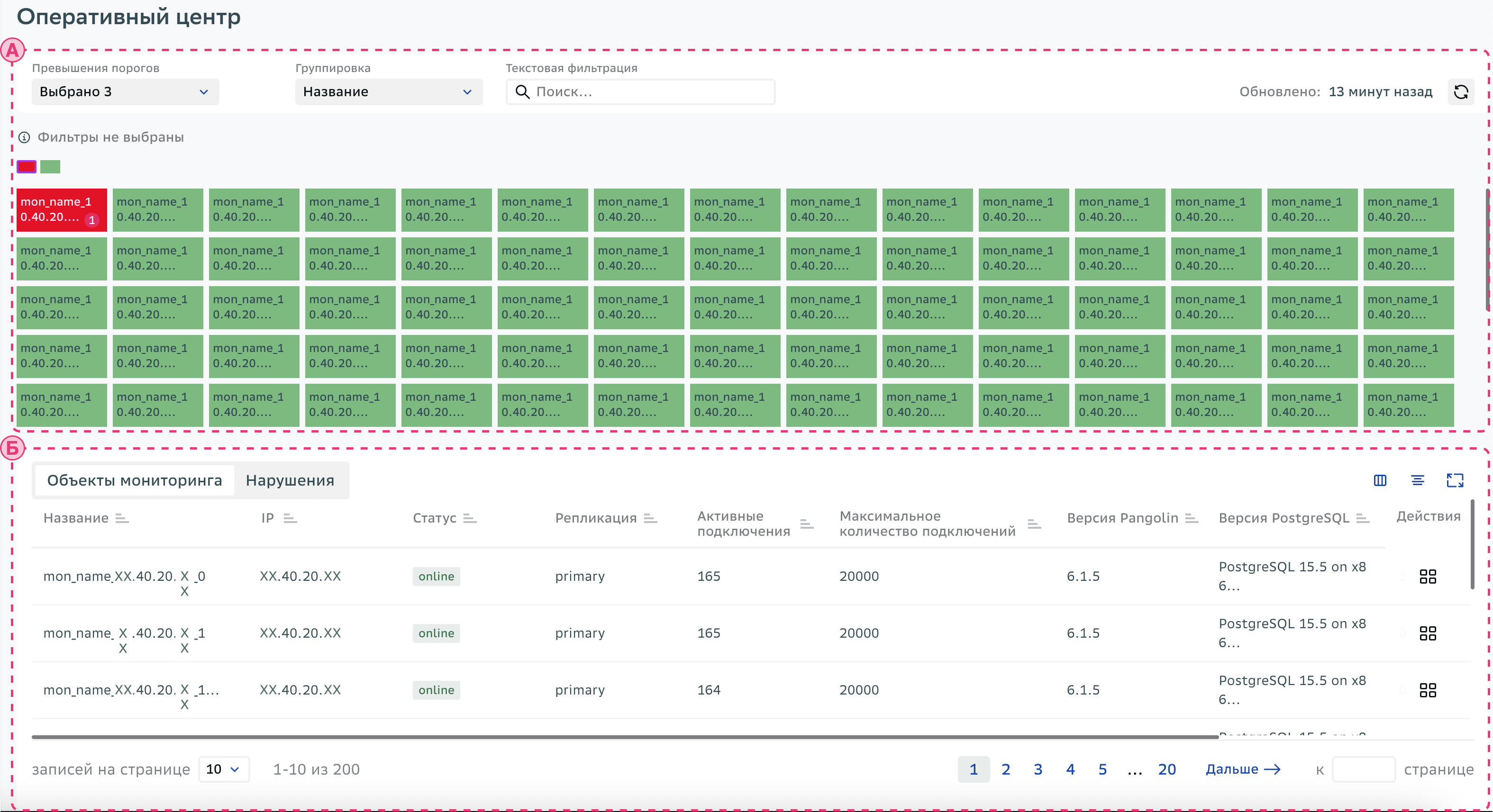
Вкладка является стартовой страницей Kintsugi (DBCM) и предназначена для оперативного мониторинга всех доступных пользователю экземпляров СУБД.
На рисунке представлен внешний вид:
Примечание
Внешний вид вкладки Оперативный центр может отличаться от представленного на скриншоте, так как в Kintsugi (DBCM) поддерживаются пользовательские свойства объектов мониторинга, которые могут быть созданы администратором. Порядок добавления описан в документе «Руководство администратора» раздел «Определение пользовательских свойств объектов мониторинга».
Рабочая область оперативного центра делится на два блока:
Тепловая карта (А);
Табличные данные оперативного центра (Б).
Тепловая карта#
На рисунке представлен внешний вид Тепловой карты:
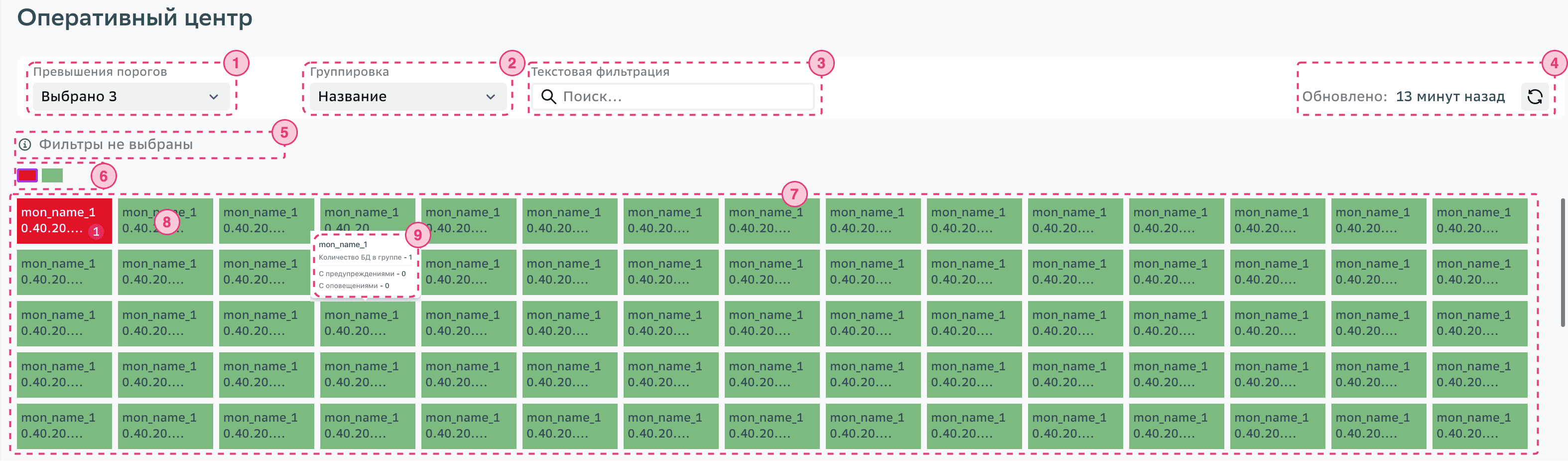
Краткое описание основных элементов:
№ элемента |
Название |
Описание |
|---|---|---|
1 |
Поле Превышения порогов |
Содержит раскрывающийся список типов уведомлений: |
2 |
Поле Группировка |
Группирует объекты мониторинга по базовым параметрам: |
3 |
Поле Текстовая фильтрация |
Фильтрует объекты мониторинга по заданному параметру в области Страница тепловой карты и в Таблицах оперативного центра |
4 |
Кнопка Обновить данные « |
Обновляет отображаемую информацию на вкладке. Рядом выводится дата и время последнего обновления данных |
5 |
Область Примененные фильтры |
Выводит данные фильтрации, заданные в поле Группировка (3) и в области Страница тепловой карты (7) |
6 |
Область Переключатель страниц тепловой карты |
Каждая ячейка содержит в себе страницу тепловой карты. Активная ячейка выделяется синей рамкой. Правило окраски ячеек приведено после таблицы |
7 |
Область Страница тепловой карты |
Отображает детальную информацию в виде таблицы с ячейками Групп объектов мониторинга (8). |
8 |
Ячейка Группа объектов мониторинга |
Содержит список объектов мониторинга, объединенных по общему признаку, заданному в поле Группировка (2). Правило окраски ячеек приведено после таблицы |
9 |
Информационное окно |
При наведении на ячейку Группа объектов мониторинга (8) выводится информационное окно, содержащее данные: |
 »
»Примечание
При добавлении пользовательских параметров в поле Группировка таблица дополнится столбцами с соответствующим названием и набором данных.
Порядок изменения фильтра, установленного по умолчанию в поле Группировка, описан в документе «Руководство администратора» раздел «Настройка группировки объектов мониторинга на панели «Оперативный центр»».
Правило окраски ячеек областей Переключатель страниц тепловой карты и Страница тепловой карты:
Цвет ячейки определяется по объекту с уведомлением наибольшей критичности.
Соответствие цвета и типа уведомления, а также градация критичности:
Красный – уведомление о пересечении пороговых значений предупреждения.
Желтый – уведомление о пересечении пороговых значений оповещения.
Зеленый – уведомлений нет.
Пример:
Есть группа group_1, состоящая из трех объектов:
object_1 (Уведомлений нет),
object_2 (Есть уведомления о пересечении пороговых значений оповещения),
object_3 (Есть уведомления о пересечении порогов предупреждения).
Цвет ячейки группы будет определяться по object_3 и закрасится в красный цвет.
Табличные данные оперативного центра#
Пользователю доступны следующие таблицы:
Объекты мониторинга. Содержит данные всех объектов мониторинга, доступных в Оперативном центре. Количество и наименование столбцов соответствует набору параметров поля Группировка.
Нарушения. Содержит данные объектов мониторинга, пересекших установленные пороговые значения.
На рисунке представлен внешний вид таблицы Объекты мониторинга:
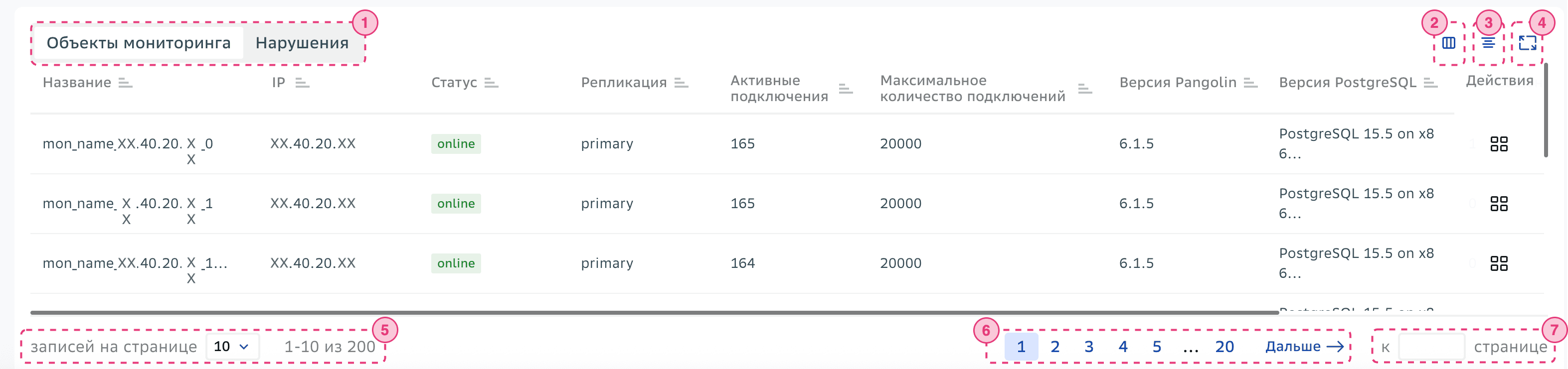
Краткое описание основных элементов табличных данных Оперативного центра:
№ элемента |
Название |
Описание |
|---|---|---|
1 |
Вкладки переключения между таблицами |
При нажатии на название таблицы Объекты мониторинга или Нарушения выводит соответствующие табличные данные |
2 |
Кнопка Показать/скрыть столбцы |
Выводит меню настройки отображения столбцов |
3 |
Кнопка Изменить плотность |
Изменяет интервал между строчками таблицы. Доступно три варианта |
4 |
Кнопка Включить полноэкранный режим |
Разворачивает таблицу на весь экран |
5 |
Поле Записей на странице |
Выбор значения количества строк из раскрывающегося списка |
6 |
Кнопки переключения страниц в таблице |
Кнопки перехода по страницам таблицы |
7 |
Поле ввода конкретной страницы |
Открывает введенную страницу табличных данных |
При нажатии в таблице Объекты мониторинга на ячейку в столбце Действия напротив объекта мониторинга происходит открытие дашборда Обзор в новой вкладке браузера.