Добавление объекта мониторинга#
Последовательность выполнения#
Для добавления объекта мониторинга:
Переключитесь на вкладку Метрики.
Нажмите во вспомогательном меню кнопку Создать объект мониторинга «
 ».
».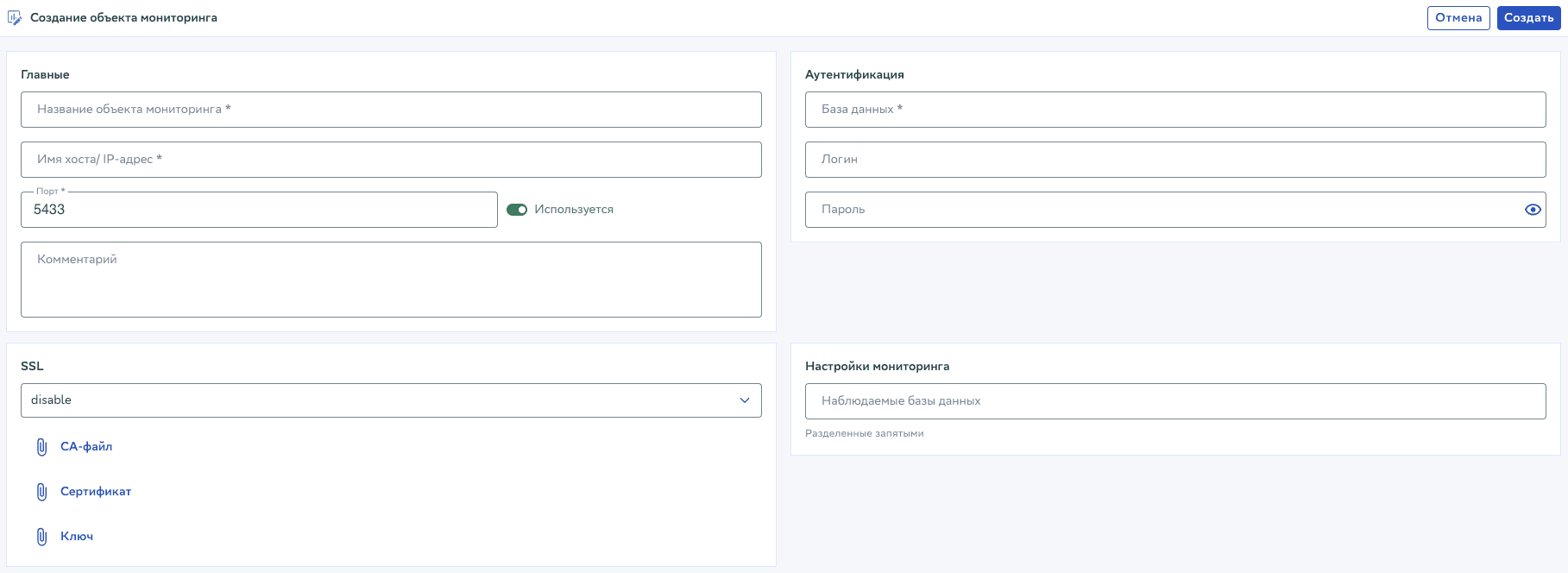
Заполните обязательные поля для создания объекта мониторинга:
название объекта мониторинга (может быть произвольным);
имя хоста/IP-адрес;
порт подключения.
Примечание
При добавлении объектов мониторинга используйте порт для прямого подключения к наблюдаемым БД (без использования менеджеров пула соединений типа PgBouncer и ему подобных).
Активность подключения. Задается переключателем Используется.
База данных.
Заполните дополнительные параметры, при необходимости:
логин. Если логин не введен, то сертификаты, указанные в расширенных параметрах в блоке SSL, будут удалены;
пароль;
комментарий;
наблюдаемые базы данных. В данном поле указываются БД, с которых осуществляется сбор метрик для панелей мониторинга Kintsugi;
SSL:
поле SSL-режим. В раскрывающемся списке доступны следующие варианты:
disable – не важна безопасность и не приемлемы издержки, связанные с шифрованием;
allow – не важна безопасность, но приемлемы издержки, связанные с шифрованием, если на этом настаивает сервер;
prefer – не важна безопасность, но предпочтительно шифрование и приемлемы связанные издержки, если это поддерживает сервер;
require – необходимо, чтобы личные данные шифровались, и приемлемы сопутствующие издержки. Сеть обеспечивает подключение к нужному серверу;
verify-ca – необходимо, чтобы личные данные шифровались, и приемлемы сопутствующие издержки. Подключение осуществляется к доверенному серверу;
verify-full – необходимо, чтобы личные данные шифровались, и приемлемы сопутствующие издержки. Подключение осуществляется к конкретному доверенному серверу.
кнопка Прикрепить СА-файл. При нажатии
 открывается окно загрузки файла, содержащего сертификаты центров сертификации для SSL-сервера;
кнопка Прикрепить сертификат клиента. При нажатии
открывается окно загрузки файла сертификата клиента;кнопка Прикрепить ключ клиента. При нажатии
открывается окно загрузки файла ключа клиента.
Примечание
Указанная УЗ пользователя должна иметь доступ к расширению pg_stat_statements и необходимые права для получения данных метрик (роль не ниже pg_monitor).
Нажмите кнопку Создать.
Примечание
Если одно или несколько обязательных полей будут не заполнены, то области выделятся красным и появится предупреждающее сообщение: Поле не может быть пустым.
Результат#
Объект мониторинга создан и отображается в списке Объекты мониторинга вспомогательного меню.