Просмотр метрик выбранного объекта мониторинга#
Просмотр общей информации об объекте мониторинга на панели мониторинга «Обзор»
доступные при работе с панелью мониторинга «Метрики»:
Просмотр общей информации об объекте мониторинга на панели мониторинга «Обзор»#
Предусловия#
Перед выполнением сценария оператором с ролью Администратор мониторинга должен быть создан объект мониторинга согласно сценарию «Добавление объекта мониторинга».
Последовательность выполнения#
Для быстрого получения информации об объекте мониторинга воспользуйтесь обзорной панелью:
Перейдите во вкладку Метрики.
Выберите нужный объект мониторинга в списке Объекты мониторинга вспомогательного меню.
Разверните список панелей мониторинга, нажав на нужный экземпляр мониторинга.
Нажмите на дашборд Обзор для открытия в рабочей области панели мониторинга.
Пример интерфейса и описание приведены в разделе «Панель мониторинга «Обзор»».
Результат#
Получилось просмотреть общую информацию об объекте мониторинга на панели мониторинга Обзор.
Просмотр графиков на панели мониторинга «Активность сессии»#
Предусловия#
Перед выполнением сценария оператором с ролью Администратор мониторинга необходимо выполнить следующие условия:
Создан объект мониторинга согласно сценарию «Добавление объекта мониторинга».
Задана БД для подключения в конфигурации объекта мониторинга.
Последовательность выполнения#
Для просмотра графиков мониторинга Активность сессии:
Выполните шаги 1–3 сценария «Просмотр общей информации об объекте мониторинга на панели мониторинга «Обзор»».
Нажмите на дашборд Активность сессии для открытия в рабочей области панели мониторинга.
Пример интерфейса и описание приведены в разделе «Панель мониторинга «Активность сессии»».
Результат#
Получилось просмотреть графики метрик на панели мониторинга Активность сессии.
Просмотр графиков на панели мониторинга «Блокировки»#
Предусловия#
Перед выполнением сценария оператором с ролью Администратор мониторинга необходимо выполнить следующие условия:
Создан объект мониторинга согласно сценарию «Добавление объекта мониторинга».
Задана БД для подключения в конфигурации объекта мониторинга.
Последовательность выполнения#
Для просмотра графиков мониторинга Блокировки:
Выполните шаги 1–3 сценария «Просмотр общей информации об объекте мониторинга на панели мониторинга «Обзор»».
Нажмите на дашборд Блокировки для открытия в рабочей области панели мониторинга.
Пример интерфейса и описание приведены в разделе «Панель мониторинга «Блокировки»».
Результат#
Получилось просмотреть графики метрик на панели мониторинга Блокировки.
Сценарии, доступные при работе с панелью мониторинга «Метрики»#
Сценарии, доступные на панели мониторинга Метрики:
основной: «Просмотр графиков на панели мониторинга «Метрики»»
дополнительный: «Создание дашборда и виджетов»
Предусловия#
Перед выполнением сценария оператором с ролью Администратор мониторинга необходимо реализовать следующие предусловия:
Создан объект мониторинга согласно сценарию «Добавление объекта мониторинга».
Выбраны метрики и заданы их пороговые значения согласно сценарию «Настройка метрик объекта мониторинга».
Просмотр графиков на панели мониторинга «Метрики»#
Последовательность выполнения#
Для просмотра графиков на панели мониторинга Метрики:
Выполните шаги 1–3 сценария «Просмотр общей информации об объекте мониторинга на панели мониторинга «Обзор»».
Нажмите на дашборд Метрики, чтобы открыть его в рабочей области панели мониторинга.
Пример интерфейса и описание приведены в разделе «Панель мониторинга «Метрики»».
Результат#
Получилось просмотреть графики метрик на панели мониторинга Метрики.
Создание дашборда и виджетов#
Примечание
По умолчанию в Kintsugi установлено ограничение на создание пользовательских дашбордов: не более 20 объектов. Для изменения допустимого количества кастомных панелей мониторинга необходимо обратиться к администратору продукта.
Последовательность выполнения#
Для создания дашборда и виджетов:
Выполните шаги 1–3 сценария «Просмотр общей информации об объекте мониторинга на панели мониторинга «Обзор»».
Нажмите на дашборд Метрики, чтобы открыть его в рабочей области панели мониторинга.
Нажмите кнопку
 , расположенную в верхней части рабочей области рядом с надписью Default – основной вкладкой панели мониторинга Метрики.
Заполните в блоке Дашборд (1) обязательное поле Название дашборда.
Пример окна Создание дашборда и виджетов.
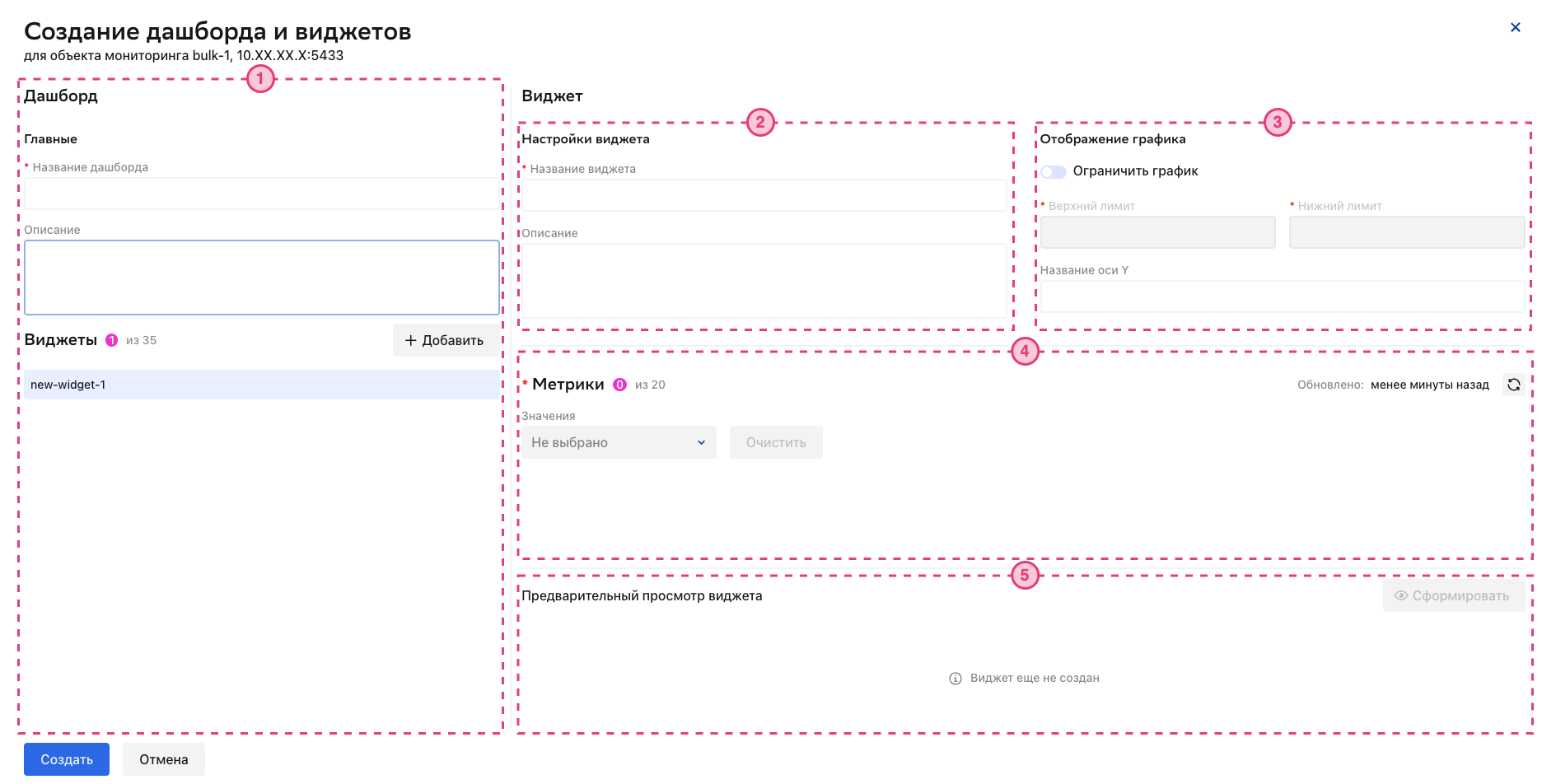
Нажмите кнопку + Добавить.
Примечание
В Kintsugi установлено ограничение на добавление виджетов для пользовательских дашбордов: не более 35 виджетов.
Заполните в блоке Настройки виджета (2) поле Название виджета.
По умолчанию виджету присваивается имя
new-widgetс порядковым номером.Настройте график, если необходимо. Для этого в блоке Отображение графика (3):
нажмите переключатель Ограничить график и задайте ограничения в полях Верхний лимит и Нижний лимит;
заполните поле Название оси Y.
Выберите необходимые метрики (минимум 1) в блоке Метрики (4).
Примечание
В Kintsugi установлено ограничение на добавление метрик для одного виджета кастомного дашборда: не более 20 метрик.
Нажмите кнопку Сформировать в блоке Предварительный просмотр виджета (5), чтобы ознакомиться с полученным виджетом.
Повторите шаги 5–9, чтобы добавить еще один виджет.
Нажмите кнопку Сохранить.
Откроется рабочая область созданного дашборда.
Результат#
Пользовательский дашборд создан и выводит данные.
Важно
Количество пользовательских дашбордов ограничено двадцатью. При создании очередного дашборда в правом нижней части экрана будет выведено сообщение: Количество доступных дашбордов ограничено 20, создать новый невозможно.
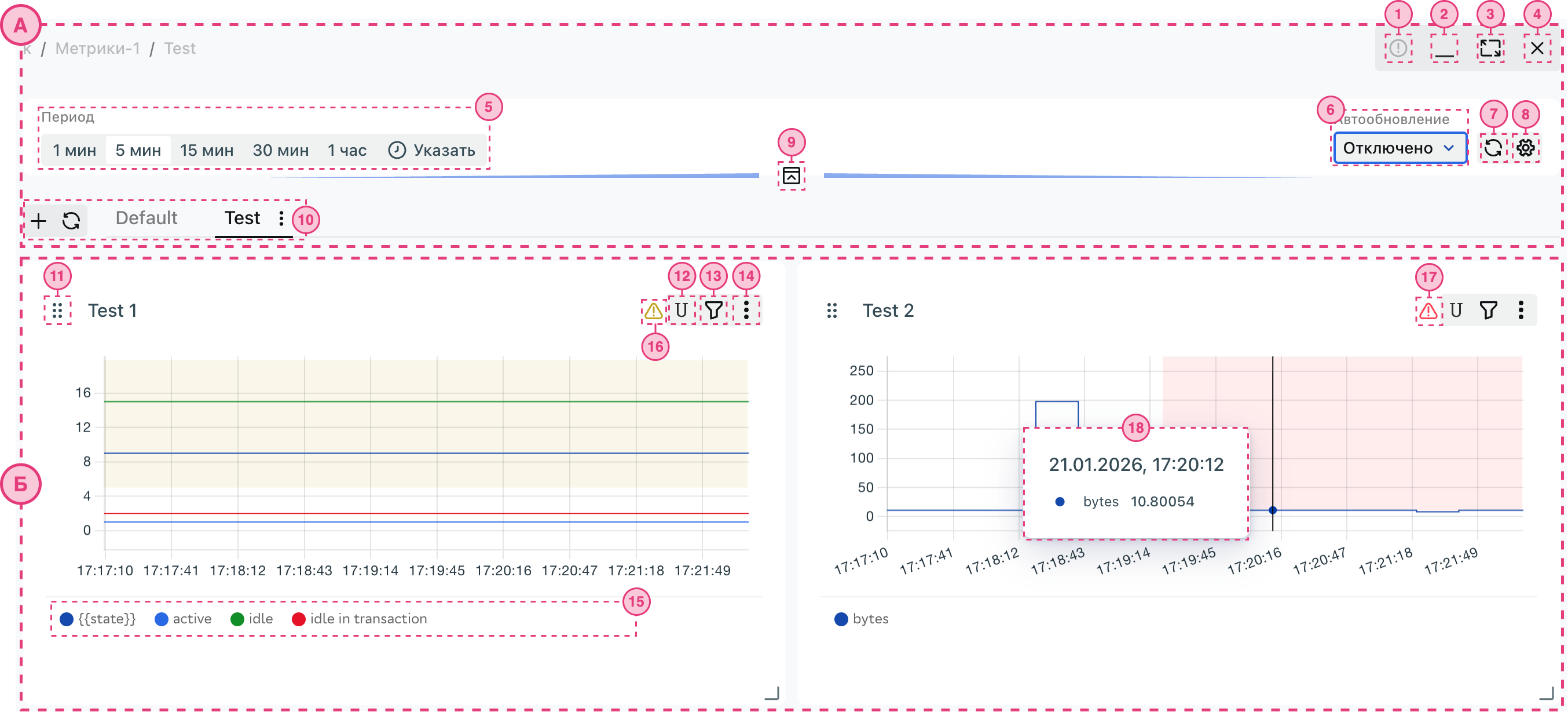
Пример работы пользовательского дашборда.
Примечание
В виджетах возможно интерактивно менять период отображения, для этого зажмите ЛКМ на графике и выделите интересующий диапазон.
Рабочая область панели мониторинга Метрики делится на две основные части:
основные управляющие элементы (А);
область размещения виджетов графиков значений мониторинга (Б).
К основным управляющим элементам (А) относятся:
№ элемента |
Название |
Описание |
|---|---|---|
1 |
Иконка Ошибка |
Выводится в рабочей области только при некорректном заполнении данных объекта мониторинга или в поле Период |
2 |
Кнопка Свернуть |
Сворачивает активный дашборд, отправляя его во вспомогательное меню |
3 |
Кнопка Открыть/закрыть полный экран |
Изменяет режим отображения рабочей области дашборда |
4 |
Кнопка Удаление дашборда |
Вызывает окно удаления активного дашборда |
5 |
Область Период |
Позволяет установить произвольный диапазон для отображения данных (параметр Указать) или выбрать из предложенных вариантов. По умолчанию период равен 5 минутам |
6 |
Поле Автообновление |
Предоставляет возможность выбора времени автоматического обновления области размещения виджетов графиков значений мониторинга (Б) |
7 |
Кнопка Перезагрузка |
Позволяет обновить выводимые данные на странице |
8 |
Кнопка Настройки |
Содержит настройки отображения графиков: |
9 |
Кнопка Скрыть/показать панель управления дашбордами |
Скрывает/показывает панель управления дашбордами (7) |
10 |
Область Панель управления виджетами |
Содержит: |
 »
» В области размещения виджетов графиков значений мониторинга (Б) пользователю доступны элементы интерфейса:
№ элемента |
Название виджета |
Описание |
|---|---|---|
11 |
Кнопка Перемещения виджета |
Для перемещения виджета в рабочей области нажмите ЛКМ и удерживайте на иконке кнопки |
12 |
Кнопка Единицы измерения |
Выводит список доступных единиц измерения по оси Y для выбранного виджета |
13 |
Кнопка Фильтр |
Содержит меню настройки фильтрации по базам данных |
14 |
Кнопка Меню виджета |
Содержит команду открытия окна виджета на весь экран |
15 |
Легенда |
Отображает соответствие цвета графика определенному параметру. При наведении курсора на параметр подсвечивает соответствующий график в окне отображения данных |
16 |
Иконка Пересечение порога предупреждения |
Выводится в области виджета, у которого задан нижний или верхний порог предупреждения. При наведении на иконку выводится информационное окно с перечнем метрик, которые пересекли пороговые значения |
17 |
Иконка Превышение порога оповещения |
Выводится в области виджета, у которого задан нижний или верхний порог оповещения. При наведении на иконку выводится информационное окно с перечнем метрик, которые пересекли пороговые значения |
18 |
Информационное окно запроса |
В каждой точке графика при наведении курсора выводится информационное окно с датой, временем и текстовым сообщением события |
Кнопка Меню виджета для пользовательского дашборда дополнительно содержит следующие команды:
Редактировать – открывает окно редактирования выбранного виджета.
Удалить – удаляет выбранный виджет из пользовательского дашборда.