Добавление объекта мониторинга#
Последовательность выполнения#
Для добавления объекта мониторинга:
Переключитесь на вкладку Метрики.
Нажмите во вспомогательном меню кнопку Создать объект мониторинга «
 ».
».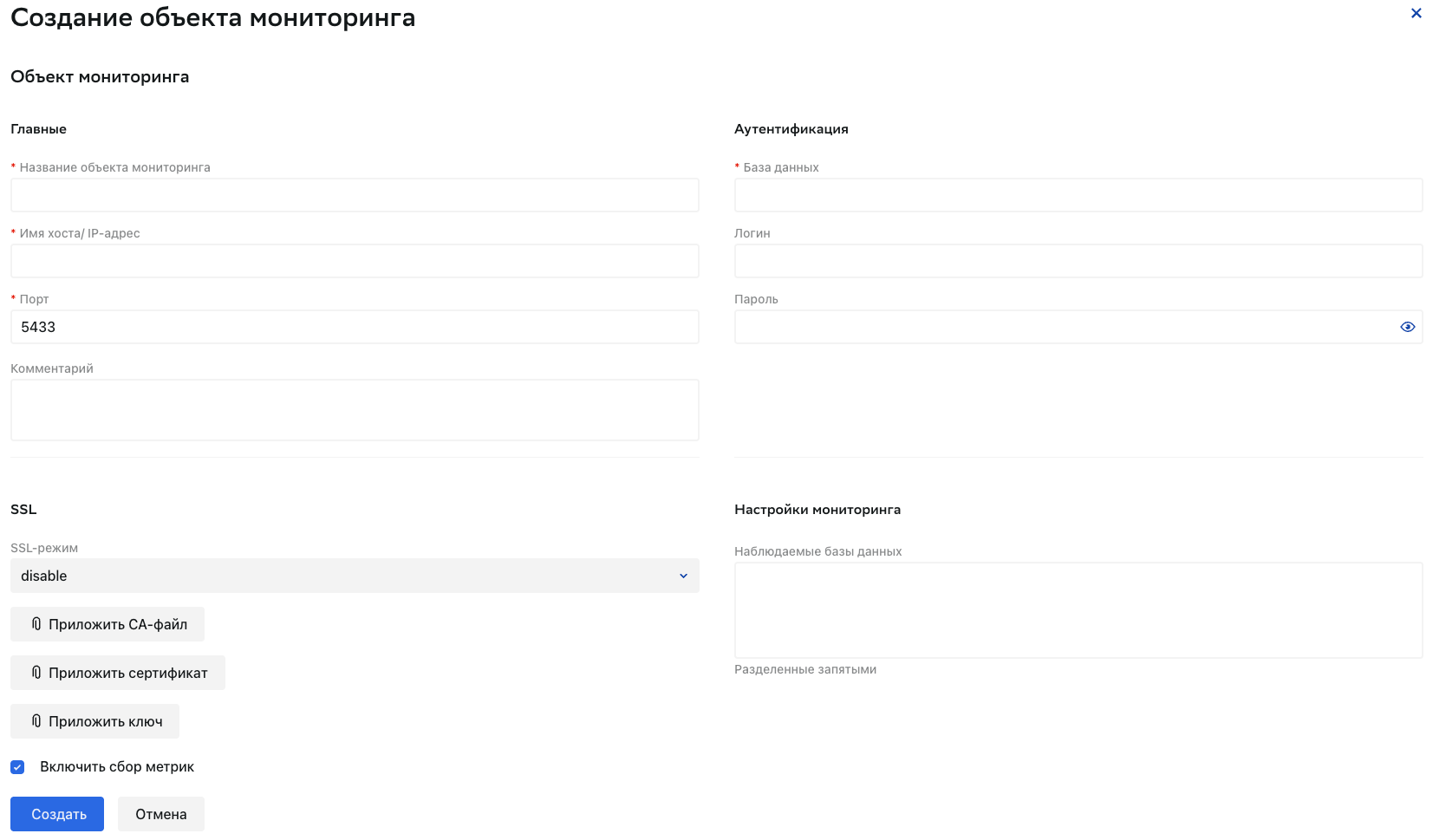
Заполните обязательные поля для создания объекта мониторинга:
Название объекта мониторинга – может быть произвольным.
Имя хоста/IP-адрес.
Порт.
Примечание
При добавлении объектов мониторинга используйте порт для прямого подключения к наблюдаемым БД (без использования менеджеров пула соединений типа PgBouncer и ему подобных).
База данных.
Убедитесь, что отмечен чекбокс Включить сбор метрик, чтобы сбор метрик осуществлялся для дашбордов Kintsugi.
Заполните дополнительные параметры, при необходимости:
Логин. Если поле оставить пустым, сертификаты, указанные в расширенных параметрах в блоке SSL, будут удалены;
Пароль.
Комментарий.
Настройки мониторинга. В поле Наблюдаемые базы данных укажите БД, с которых будет осуществляться сбор метрик для панелей мониторинга Kintsugi;
SSL:
раскрывающийся список SSL-режим. Доступны следующие варианты:
disable – безопасность не важна, издержки, связанные с шифрованием, не приемлемы;
allow – безопасность не важна, но издержки, связанные с шифрованием, приемлемы, если сервер настаивает на этом;
prefer – безопасность не важна, но шифрование предпочтительно, а издержки, связанные с ним, приемлемы, если сервер поддерживает это;
require – безопасность важна, шифрование обязательно, издержки приемлемы. Сеть обеспечивает подключение к нужному серверу;
verify-ca – безопасность важна, шифрование обязательно, издержки приемлемы. Подключение осуществляется к доверенному серверу;
verify-full – безопасность важна, шифрование обязательно, издержки приемлемы. Подключение осуществляется к конкретному доверенному серверу.
кнопка Прикрепить СА-файл – открывает окно загрузки файла, с сертификатами центров сертификации для SSL-сервера;
кнопка Прикрепить сертификат – открывает окно загрузки файла сертификата клиента;
кнопка Прикрепить ключ – открывает окно загрузки файла ключа клиента.
Примечание
Указанная УЗ пользователя должна иметь доступ к расширению
pg_stat_statementsи необходимые права для получения данных метрик (роль не нижеpg_monitor).Нажмите кнопку Создать.
Примечание
Если одно или несколько обязательных полей будут не заполнены, то области выделятся красным и появится предупреждающее сообщение: Поле не может быть пустым.
Результат#
Объект мониторинга создан и отображается в списке Объекты мониторинга вспомогательного меню.