Настройка панелей мониторинга#
Выполнение данных сценариев позволяет настроить панели мониторинга вкладки Метрики.
В данный сценарий входят следующие сценарии:
«Настройка отображения панели мониторинга «Активность сессии»».
«Просмотр подробной информации параметров панели мониторинга «Активность сессии»».
«Настройка параметров панели мониторинга «Активность сессии»».
Настройка отображения панели мониторинга «Обзор»#
Последовательность выполнения#
Для настройки отображения панели мониторинга Обзор:
Перейдите во вкладку Метрики.
Нажмите кнопку Управление объектами мониторинга «
 » в меню вспомогательного меню.
Для оператора с ролью Пользователь отобразится перечень объектов мониторинга, заранее определенный администратором.
Выберите нужный объект мониторинга в таблице.
Нажмите в столбце Действия кнопку Управление порогами и сбором данных метрик «
».Перейдите на вкладку Обзор.
Переведите переключатель kintsugi_overview_dashboards в активное положение.
Нажмите кнопку Сохранить.
В правом нижнем углу появилось сообщение: Настройки сохранены.
Результат#
Для проверки работоспособности выполните следующие действия под УЗ с ролью Пользователь:
Откройте панель мониторинга Обзор для выбранного ранее объекта мониторинга.
Убедитесь, что данные выводятся на дашборде.
Настройка отображения панели мониторинга «Активность сессии»#
Последовательность выполнения#
Для настройки отображения панели мониторинга Активность сессии:
Выполните шаги 1–4 сценария «Настройка отображения панели мониторинга «Обзор»».
Перейдите на вкладку Производительность СУБД.
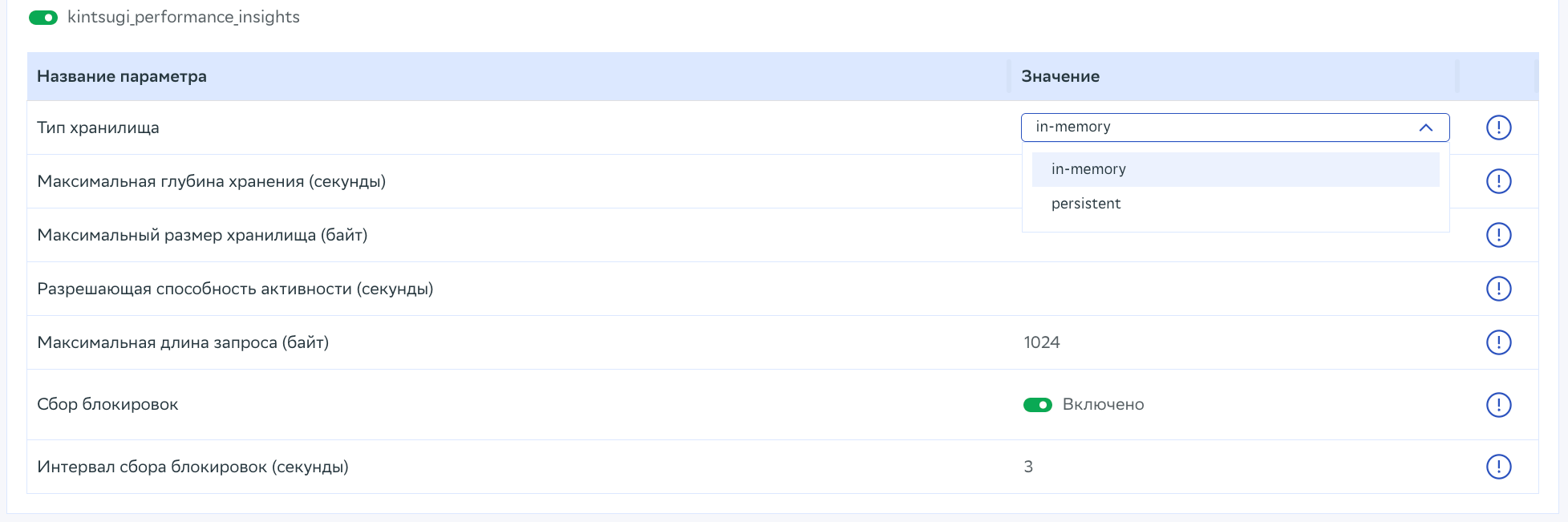
Переведите переключатель kintsugi_performance_insights в активное положение.
Нажмите кнопку Сохранить.
В правом нижнем углу появится сообщение: Настройки сохранены.
Результат#
Для проверки работоспособности выполните следующие действия под УЗ с ролью Пользователь:
Откройте панель мониторинга Активность сессии для выбранного ранее объекта мониторинга.
Убедитесь, что данные выводятся на дашборде.
Просмотр подробной информации параметров панели мониторинга «Активность сессии»#
Последовательность выполнения#
Для настройки отображения панели мониторинга Активность сессии:
Выполните шаги 1–4 сценария «Настройка отображения панели мониторинга «Обзор»».
Перейдите на вкладку Производительность СУБД.
Нажмите кнопку Подробнее, расположенную в правой части таблицы, напротив интересующего параметра.
Результат#
Открылась область с подробным описанием выбранного параметра.
Настройка параметров панели мониторинга «Активность сессии»#
Последовательность выполнения#
Для настройки отображения панели мониторинга Активность сессии:
Выполните шаги 1–4 сценария «Настройка отображения панели мониторинга «Обзор»».
Перейдите на вкладку Производительность СУБД.
Для редактирования доступны следующие параметры:
Параметр
Допустимые значения
Описание
Тип хранилища
"in-memory","persistent"Тип хранилища: в оперативной памяти или постоянное хранилище на диске
Максимальная глубина хранения
[1; 2147483647]Максимальная глубина хранения данных в секундах
Максимальный размер хранилища
[1; 18446744073709551615]Максимальный размер хранилища в байтах, доступно только в режиме
"in-memory"Разрешающая способность активности
[1; 4294967295]Определяет частоту агрегирования статистики активных сессий в хранилище
Максимальная длина запроса
[1; 4294967295]Максимальная длина сохраняемого текста запроса в байтах
Сбор блокировок
true,falseИндикатор активности сбора данных по блокировкам
Интервал сбора блокировок
[1; 4294967295]Определяет частоту сохранения данных о блокировках в хранилище в секундах
Нажмите в столбце Значение напротив интересующего параметра.
Введите или выберите необходимые данные.
Нажмите кнопку Сохранить.
В правом нижнем углу появится сообщение: Настройки сохранены.
Результат#
Для проверки работоспособности выполните следующие действия под УЗ с ролью Пользователь:
Откройте панель мониторинга Активность сессии для выбранного ранее объекта мониторинга.
Убедитесь, что данные выводятся на дашборде.