Руководство оператора#
Термины и определения#
Список терминов и определений приведен в одноименном разделе документа «Руководство по установке».
Доступ к приложению#
Для входа в веб-приложение «Реестр шаблонов документов» компонента Сервис генерации документов (DCGN) нужно выполнить следующие действия:
Открыть веб-браузер и перейти по адресу DCGN — откроется форма идентификации и аутентификации пользователя.
На странице идентификации и аутентификации ввести логин и пароль, нажать на кнопку входа в систему.
Примечание. Внешний вид, наименование полей и кнопок страницы идентификации и аутентификации зависит от подключенной системы аутентификации: компонент IAM Proxy (AUTH) или СУДИР (опционально).
После успешной идентификации и аутентификации пользователя в компоненте IAM Proxy или СУДИР (опционально) откроется приложение «Реестр шаблонов документов» на вкладке меню «Шаблоны документов»:
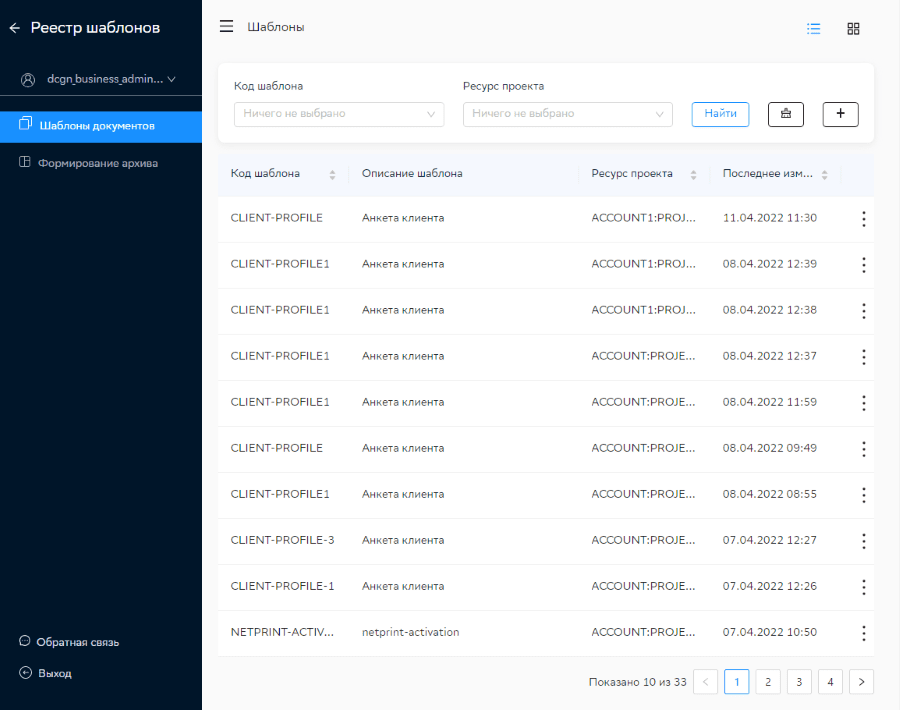
Внимание! Для веб-приложения «Реестр шаблонов документов» рекомендуется использовать веб-браузеры, указанные в «Руководстве по установке» в разделе «Системное программное обеспечение» (таблица «Браузер»).
Использование приложения оператором#
Назначение приложения#
Приложение «Реестр шаблонов документов» предназначено для работы с шаблонами документов. В приложении пользователь может:
просмотреть реестр загруженных в систему шаблонов документов;
найти подробную информацию о шаблоне и его версиях;
просмотреть подробную информацию о шаблоне и его версиях;
импортировать ZIP-архив шаблона документа (доступно только для пользователя с ролью «Бизнес-администратор»);
экспортировать шаблон со всеми версиями или экспортировать определенную активную версию шаблона;
создать ZIP-архив шаблона (доступно только для пользователя с ролью «Создатель архивов шаблонов»).
Панель меню#
Панель меню открывается при входе в приложение:
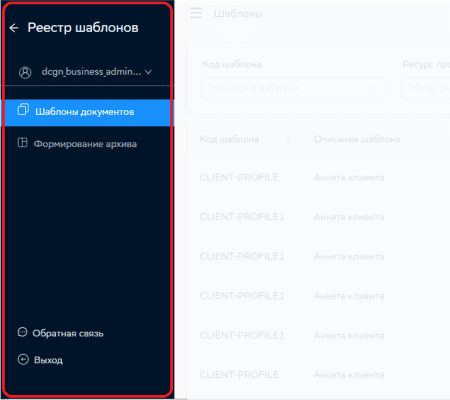
Примечание. Расположение панели меню, при использовании продукта Platform V Self-service Portal (SSP), может отличаться.
Панель меню содержит:
← — кнопка для скрытия панели меню;
Реестр шаблонов — краткое название приложения;
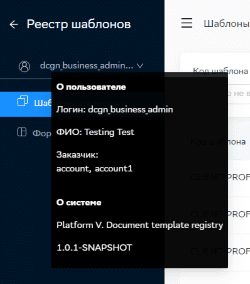
Панель с информацией о пользователе и системе — на панели отображается логин и ФИО пользователя. При наведении курсора мыши на иконку ˅ отображается следующая информация:
О пользователе — отображается основная информация о пользователе:
Логин — логин пользователя, который используется для входа в приложение;
ФИО — фамилия имя и отчество пользователя (отображается, если эти данные содержатся в системе аутентификации — компонент IAM Proxy или СУДИР (опционально));
Заказчик — ID заказчика (логическая группа пользователей). Значение берется из Ресурса проекта (первая часть Ресурса проекта — «accId»), который возвращает компонент IAM Proxy или, в случае аутентификации через СУДИР (опционально), компонент Объединенный сервис авторизации (ОСА) (AUTZ).
О системе — отображается название системы и версия ПО.
Шаблоны документов — раздел меню открывается по умолчанию при открытии приложения, в разделе выполняется управление шаблонами документов (смотрите «Раздел «Шаблоны документов»»);
Формирование архива — в разделе меню выполняется формирование ZIP-архива шаблона документа, который в дальнейшем может использоваться для импорта шаблона в систему (смотрите «Раздел «Формирование архива»»). Пункт меню отображается только для пользователя с ролью «Создатель архивов шаблонов».
Обратная связь — в разделе меню содержится ссылка и QR-код для перехода к опросу о работе Platform V Print.
Выход — при нажатии на кнопку выполняется выход из приложения.
Типовые элементы страницы#
Шапка
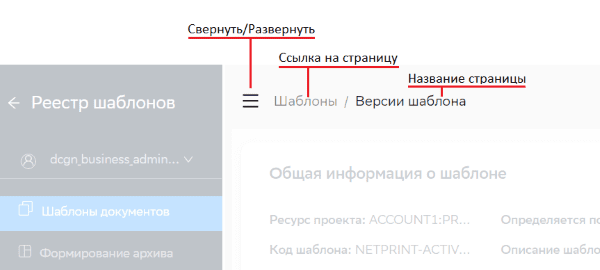
Шапка содержит:
иконку «Свернуть/Развернуть» для скрытия или показа меню приложения;
ссылку для возврата на предыдущую страницу или страницы при их наличии;
название текущей страницы.
Пагинация#
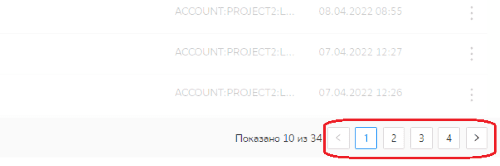
При отображении списка записей используется пагинация:
по умолчанию на каждой странице отображается по 10 записей;
переход к следующей странице выполняется по нажатию кнопок с номером страницы, «вперед» или «назад».
Количество записей#
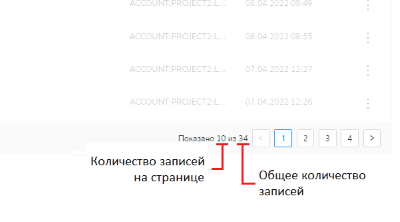
При отображении списка записей (в табличном виде или в виде плиток) внизу страницы можно посмотреть количество записей:
Показано … — количество записей на странице;
из … — общее количество записей в списке с учетом наложенного фильтра.
Сортировка записей#
В таблицах приложения по определенным столбцам поддерживается сортировка записей. Столбцы, где можно установить сортировку, содержат иконки «Вверх/вниз». При наведении курсора мыши на иконку сортировки выводится уведомление: «Нажмите для сортировки по возрастанию/убыванию».
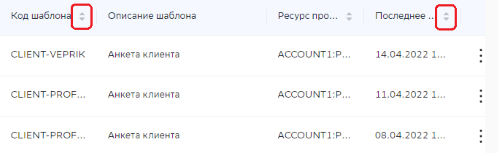
В таблице ниже описаны режимы сортировки.
Иконка |
Режим сортировки |
|---|---|
|
Cортировка по умолчанию (сортировка не установлена пользователем) |
|
Cортировка по возрастанию значений |
|
Cортировка по убыванию значений |


Раздел «Шаблоны документов»#
Общие сведения#
Раздел «Шаблоны документов» открывается при выборе в меню пункта «Шаблоны документов». При открытии приложения раздел «Шаблоны документов» выбирается по умолчанию.
Раздел предназначен для просмотра и управления реестром шаблонов документов. Раздел содержит следующие страницы:
Шаблоны — страница предназначена для просмотра реестра шаблонов документов и поиска шаблона, а также для импорта шаблона (смотрите раздел «Шаблоны»).
Версии шаблона — страница предназначена для просмотра информации о шаблоне и его версиях (смотрите раздел «Версии шаблона»).
Информация о версии шаблона — страница предназначена для просмотра информации о версии шаблона, ее параметрах и ресурсах по умолчанию (смотрите раздел «Информация о версии шаблона»).
Шаблоны#
Общие сведения#
Страница «Шаблоны» открывается по умолчанию при открытии приложения. Для перехода на страницу в меню приложения выбрать пункт «Шаблоны документов».
На странице «Шаблоны» доступны следующие операции:
Операция |
Роль |
||
|---|---|---|---|
Администратор |
Бизнес-администратор |
Создатель архивов шаблонов |
|
Просмотр списка всех шаблонов по проекту и проектам, доступных пользователю по его роли |
+ |
+ |
+ |
Просмотр общего количества шаблонов, доступных пользователю по его роли, а также количество шаблонов в определенном проекте, доступном пользователю |
+ |
+ |
+ |
Найти шаблон |
+ |
+ |
+ |
Импорт шаблона документа |
- |
+ |
- |
Экспорт шаблона |
+ |
+ |
+ |
Просмотр детальной информации о шаблоне и версиях шаблона |
+ |
+ |
+ |
Подробная информация о доступах приведена в разделе «Параметры настройки» настоящего документа или в документе «Руководство по системному администрированию» в разделе «Принципы разграничения доступа к функциям UI»).
Панель поиска#
Панель поиска предназначена для поиска шаблона документа в реестре шаблонов.
Панель поиска содержит:
Поля:
Код шаблона — в поле указывается код шаблона документа, по которому нужно выполнить поиск. При вводе значения выводится список кодов шаблона, доступных для просмотра пользователю. Поиск производится по полному коду шаблона.
Ресурс проекта — в поле указывается ресурс проекта, которому принадлежит искомый шаблон документа. При вводе значения выводится список ресурсов проектов, по которым пользователю доступен просмотр шаблонов. Поиск производится по полному названию ресурса проекта.
Кнопки:
Найти — при нажатии на кнопку выполняется поиск шаблонов по указанным значениям по их точному совпадению, результат отображается ниже в виде таблицы (если выбран вид «Список») или в виде карточек (если выбран вид «Сетка»).
Очистить — при нажатии на кнопку происходит сброс значений на панели поиска, в реестре выводятся все шаблоны, доступные пользователю для просмотра по его роли.
Реестр шаблонов#
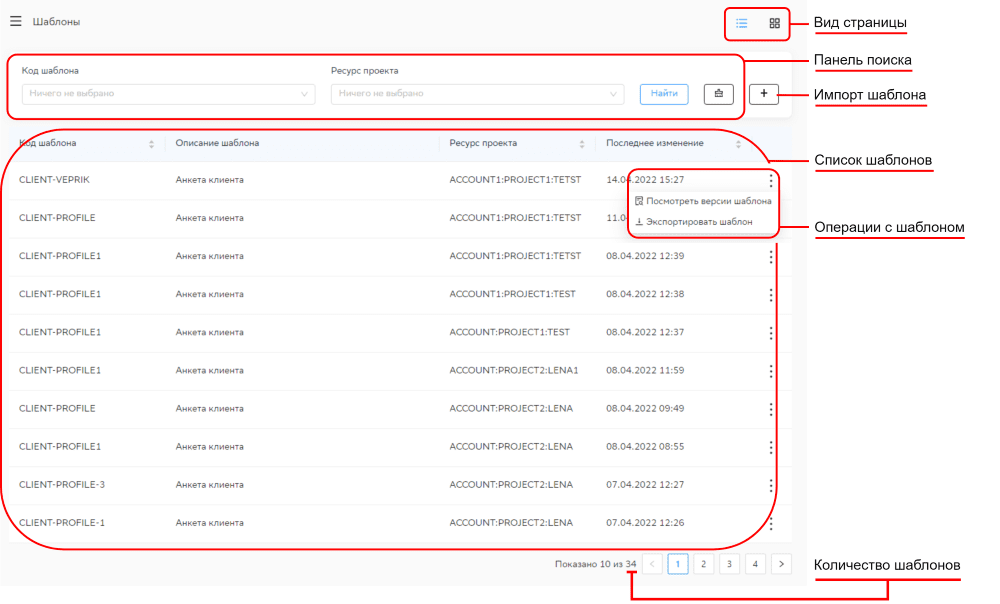
Записи в реестре шаблонов отображаются в виде таблицы или карточек. По умолчанию информация о шаблонах отображается в виде таблицы. Для изменения вида реестра шаблонов используются иконки в правом верхнем углу страницы:
Иконка |
Описание |
|---|---|
|
Список — при нажатии на иконку записи на странице отображаются в виде таблицы со столбцами: Код шаблона, Описание шаблона, Ресурс проекта, Последнее изменение, Операции (смотрите риунок выше) |
|
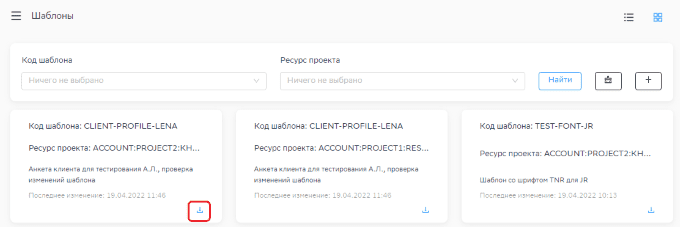
Сетка — при нажатии на иконку записи на странице отображаются в виде карточек, на каждой карточке содержатся поля с информацией о шаблоне (Код шаблона, Ресурс проекта, Описание шаблона, Последнее изменение) и иконка «Экспортировать шаблон» (смотрите рисунок ниже) |


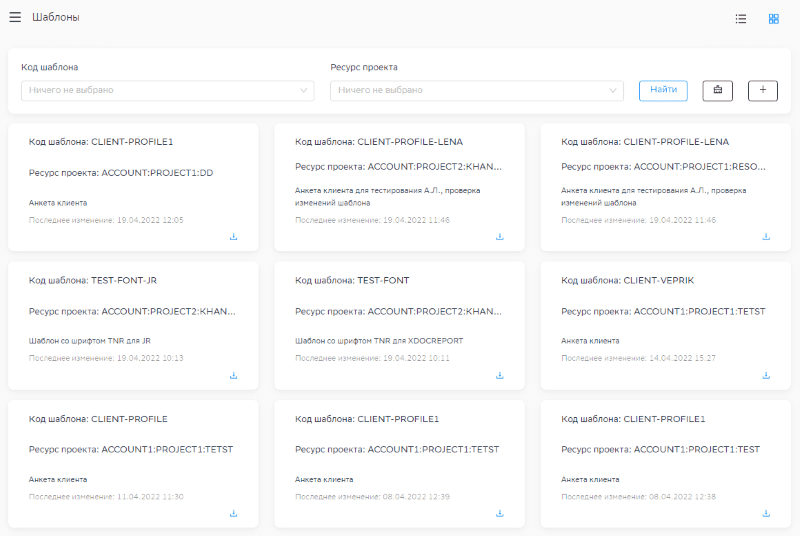
Состав, название полей и операций в табличном и карточном представлениях не отличаются.
Реестр шаблонов содержит следующие поля:
Код шаблона — код шаблона документа. В табличном представлении по столбцу доступна сортировка записей в прямом или обратном алфавитном порядке. По умолчанию сортировка выполняется в прямом алфавитном порядке.
Описание шаблона — название или описание шаблона документа;
Ресурс проекта — ресурс проекта шаблона документа. В табличном представлении по столбцу доступна сортировка записей в прямом или обратном алфавитном порядке;
Последнее изменение — дата и время последнего обновления основных параметров шаблона. В табличном представлении по столбцу доступна сортировка записей в порядке возрастания или убывания. По умолчанию сортировка записей в таблице выполняется по дате и времени последнего изменения — более поздние шаблоны отображены сверху.
Операции#
На странице «Шаблоны» доступны следующие операции:
Операция |
Роль |
||
|---|---|---|---|
Администратор |
Бизнес-администратор |
Создатель архивов шаблонов |
|
Импорт шаблона документа |
- |
+ |
- |
Экспорт шаблона |
+ |
+ |
+ |
Просмотр детальной информации о шаблоне и версиях шаблона |
+ |
+ |
+ |
Импорт шаблона#
Импорт шаблона доступен только пользователю с ролью «Бизнес-администратор».
Предварительным шагом импорта шаблона является подготовка ZIP-архива шаблона в специальном формате. Подготовить ZIP-архив шаблона для импорта в систему можно так:
вручную (смотрите «Руководство прикладного разработчика», раздел «Импорт шаблона документа в БД»);
в приложении «Реестр шаблонов документов» с помощью функции создания ZIP-архива шаблона (смотрите текущее руководство «Раздел «Формирование архива»»).
Для импорта ZIP-архива шаблона нужно выполнить следующие действия:
На странице «Шаблоны» нажать кнопку + (Импортировать шаблон). Откроется окно Импорт шаблона:
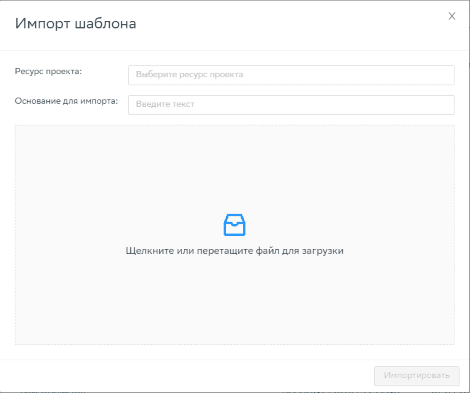
В окне Импорт шаблона заполнить поля:
Ресурс проекта — ресурс проекта, в который будет загружен шаблон. При вводе значения в поле выводится список Ресурсов проектов, доступных для пользователя по его роли.
Примечание. В списке отображаются только доступные пользователю по его роли Ресурсы проекты, но система не выполнит импорт шаблона в неполный Ресурс проект. Если Ресурс проект указан не полностью (в конце строки будет установлен знак
:, например:account-id:project-id:), то нужно дополнить ресурс проект вручную: можно ввести строку из букв или цифр, например, account-id:project-id:PRINT.
Основание для импорта — текстовое поле для указания основания для импорта;
Щелкните или перетащите файл для загрузки — поле для указания ранее подготовленного в специальном формате ZIP-архива шаблона (смотрите «Раздел «Формирование архива»»). Для добавления файла можно перенести файл в указанную область загрузки или нажать левой кнопкой мыши по области и в открывшемся окне выбрать файл.
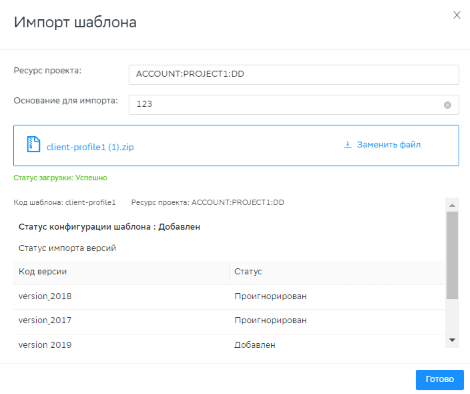
Нажать кнопку Импортировать. Система выведет сообщение о выполнении операции:
Успешный импорт:
Неуспешный импорт (операция не выполнена):
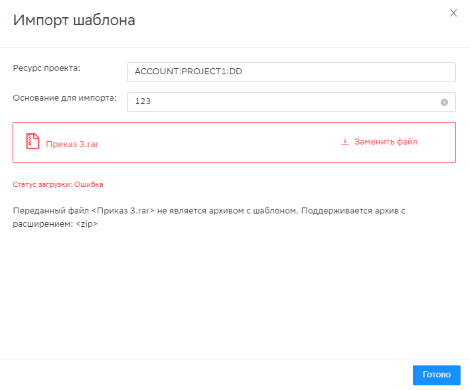
В окне Импорт шаблона дополнительно отобразаться следующие поля:
Статус загрузки - отображается статус операции импорта, принимает следующие значения:
Успешно — импорт шаблона документа выполнен успешно;
Ошибка — импорт шаблона не выполнен.
Код шаблона — код импортированного шаблона;
Ресурс проекта — ресурс проекта, в который был импортирован шаблон;
Статус конфигурации шаблона — статус конфигурации шаблона может принимать значения:
Добавлен — добавлен шаблон;
Обновлен — изменены основные параметры шаблона;
Не изменен — основные параметры шаблона не изменены.
Статус импорта версий — состояния импортированных версий шаблона, отображается в таблице со столбцами:
Код версии — код импортированной версии шаблона;
Статус — статус импорта версии шаблона может принимать значения:
Добавлен — добавлена версия шаблона;
Перемещен — изменены параметры версии шаблона;
Архив — версия шаблона перенесена в архив;
Проигнорирован — архивная версия не была загружена, т. к. у данного шаблона не было активной версии шаблона с указанным кодом версии;
Не изменен — не изменены параметры версии шаблона, в системе уже содержится импортируемая версия шаблона.
Закрыть окно Импорт шаблона — нажать кнопку Готово или X или импортировать шаблон — в окне Импорт шаблона изменить данные в одном или нескольких полях (Ресурс проекта, Основание для импорта, ZIP-архив) и нажать кнопку Импортировать.
Экспорт шаблона#
Для экспорта шаблона со всеми его версиями в их конечном состоянии на странице «Шаблоны» выполнить следующие действия:
В табличном представлении (вид «Список») — выбрать шаблон, навести курсор мыши на иконку «три вертикальных точки» и выбрать Экспортировать шаблон:
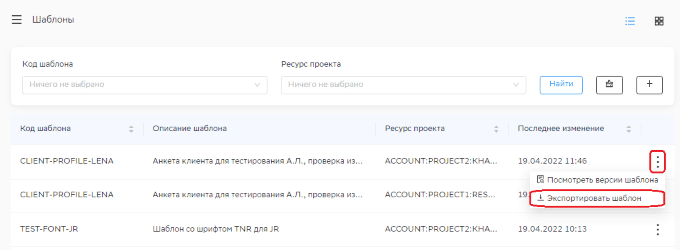
В карточном представлении (вид «Сетка») — выбрать шаблон и нажать иконку Экспортировать шаблон:
В результате экспорта на ПК пользователя будет выгружен ZIP-архив шаблона документа. Наименование файла задается по коду шаблона. Пример ZIP-архива: client-profile.zip.
Переход к просмотру версий шаблона#
Для просмотра подробной информации о шаблоне и его версиях на странице «Шаблоны» нужно выполнить следующие действия:
В табличном представлении (вид «Список») — выбрать шаблон, навести курсор мыши на иконку «три вертикальных точки» и выбрать Посмотреть версии шаблона:
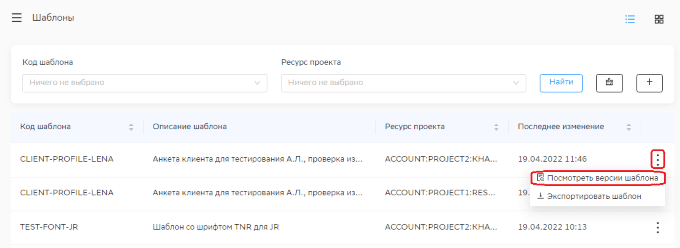
В карточном представлении (вид «Сетка») — выбрать шаблон и щелкнуть левой кнопкой мыши по его карточке.
В результате выполнения операции откроется страница «Версии шаблона» (смотрите раздел «Версии шаблона»).
Версии шаблона#
Общие сведения#
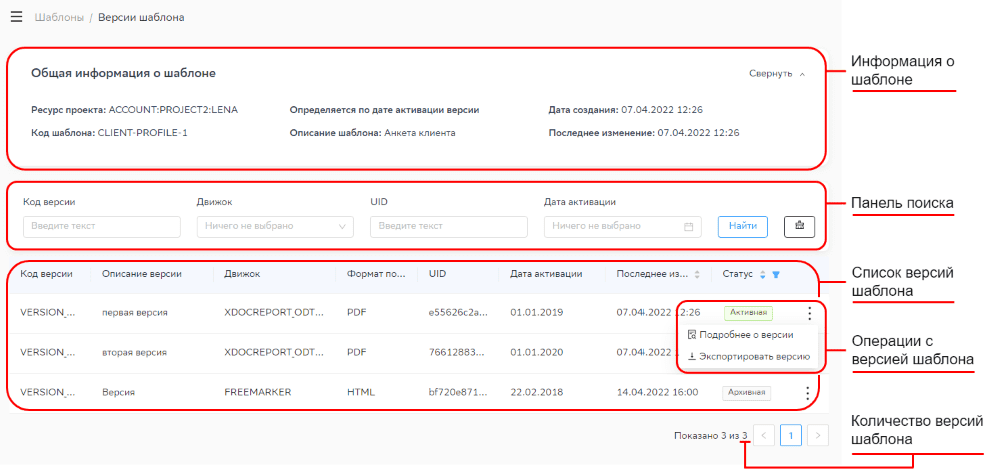
Страница «Версии шаблона» открывается со страницы «Шаблоны» в табличном представлении при нажатии кнопки Посмотреть версии шаблона или в карточном представлении при нажатии на карточку.
На странице «Версии шаблона» доступны следующие операции:
Операция |
Роль |
||
|---|---|---|---|
Администратор |
Бизнес-администратор |
Создатель архивов шаблонов |
|
Просмотр общей информацию о шаблоне |
+ |
+ |
+ |
Просмотр списка версий шаблонов и их количество |
+ |
+ |
+ |
Найти версию шаблон |
+ |
+ |
+ |
Экспорт определенной активной версии шаблона |
+ |
+ |
+ |
Просмотр детальной информации о версии шаблона |
+ |
+ |
+ |
Блок «Общая информация о шаблоне»#
В блоке «Общая информация о шаблоне» приводятся основные сведения о шаблоне:
Ресурс проекта — ресурс проекта шаблона документа;
Код шаблона — код шаблона документа;
Определяется — стратегия выбора версии шаблона:
по коду версии — при запросе на формирование документа версия шаблона будет выбрана на основе переданного кода шаблона (templateCode) и кода версии (versionCode) по точному их соответствию. Дата активации версии не используется и дата документа не задается в запросе на формирование документа.
по дате активации версии — при запросе на формирование документа передается код шаблона (templateCode) и дата документа (documentDate). На основе даты определяется версия, которая активна в это время. Активная версия определяется по полю «Дата активации».
Описание шаблона — название или описание шаблона документа;
Дата создания — дата и время создания шаблона;
Последнее изменение — дата и время последнего обновления основных параметров шаблона.
Блок «Общая информация о шаблоне» можно свернуть или раскрыть по кнопке Свернуть/Развернуть.
Панель поиска#
Панель поиска предназначена для поиска версии шаблона документа в списке версий выбранного шаблона.
Панель поиска версий шаблона содержит (поиск можно выполнить одновременно по нескольким полям):
Поля (поиск можно выполнить одновременно по нескольким полям):
Код версии — в поле указывается код версии шаблона. Поиск производится по полному коду версии шаблона.
Движок — выбор значения из списка:
JASPERREPORTS — движок JasperReports;
FREEMARKER — движок FreeMarker;
XDOCREPORT_ODT_TEMPLATE — движок XDocReport (ODT).
UID версии — в поле указывается уникальный ID версии шаблона. Поиск производится по полному UID.
Дата активации — в поле указывается дата активации версии шаблона в формате ДД.ММ.ГГГГ* или выбирается из календаря.
Кнопки:
Найти — при нажатии на кнопку выполняется поиск версий шаблона по указанным значениям по их точному совпадению. Результат отображается ниже в виде таблицы.
Очистить — при нажатии на кнопку происходит сброс значений на панели поиска. В списке версий выводятся все версии шаблона.
Примечание.
Формат указания даты, где ДД — день, задается число от 1 до 31 ММ — месяц, задается число от 1 до 12 ГГГГ — год, задается число из 4 цифр
Список версий шаблона#
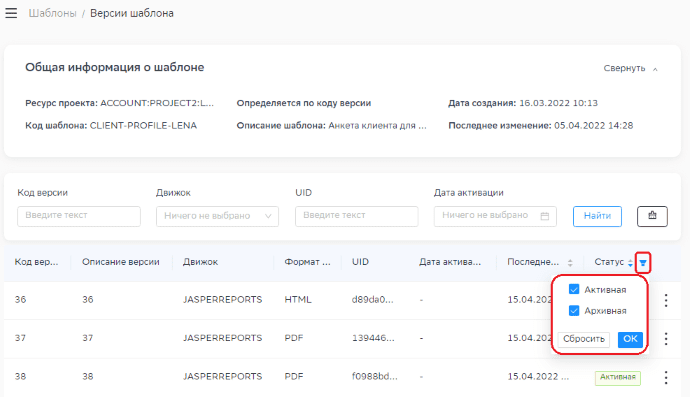
Список версий шаблона приводится в виде таблицы со следующими столбцами:
Код версии — код версии шаблона.
Описание версии — описание версии шаблона.
Движок — движок, используемый при формировании документа.
Формат по умолчанию — формат формирования документов, установленный по умолчанию. Т. е. если пользователь в запросе на формирование документа не укажет формат документа, то будет использоваться формат, указанный в данном поле.
UID — уникальный ID, присвоенный системой при загрузке версии шаблона. UID используется в запросах на формирования документов в cлучаях, где необходима гарантия повторной генерации документа по исходному шаблону.
Дата активации — версия шаблона активна с указанной даты и до даты следующей версии, если она существует, иначе — версия активна бессрочно. По данному столбцу доступна сортировка записей в порядке возрастания и убывания.
Последнее изменение — дата и время последнего обновления версии шаблона. По данному столбцу доступна сортировка записей в порядке возрастания и убывания.
Статус — статус шаблона:
Активная — версия активная, может использоваться для формирования шаблона документа;
Архивная — версия архивная, отображается только для просмотра истории изменений версий шаблона, не может быть повторно активирована и использована в качестве активной. По архивной версии можно посмотреть только информацию о версии шаблона (смотрите раздел «Информация о версии шаблона»).
Список версий шаблона можно отфильтровать по статусу шаблона. Для этого в таблице в столбце Статус нужно нажать на иконку «Воронка», на открывшейся панели выбрать статус версии и нажать кнопку ОК. Для сбора фильтра на панели фильтра статуса нужно нажать кнопку Сбросить.
Операции#
На странице «Версии шаблона» доступны следующие операции:
экспорт версии шаблона;
переход к странице с подробной информацией о версии шаблона, ее параметрах и ресурсах.
Ниже приводится подробная информация о каждой операции.
Экспорт версии шаблона#
Экспортировать можно только активную версию шаблона (в столбце Статус установлено «Активная»).
Для экспорта версии шаблона на странице «Версии шаблона» нужно выбрать версию шаблон, навести курсор мыши на иконку «три вертикальных точки» и выбрать Экспортировать версию:
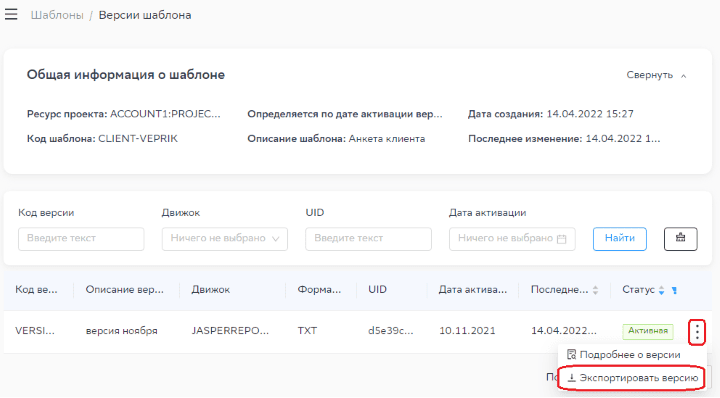
В результате экспорта версии на ПК пользователя будет выгружен ZIP-архив шаблона документа с выбранной версией шаблона. Пример ZIP-архива: 61b53b84-6b84-415e-80b5-62b84456d12a.zip.
Переход к просмотру подробной информации о версии шаблона#
Для просмотра подробной информации о версии шаблона на странице «Версии шаблона» нужно выбрать шаблон, навести курсор мыши на иконку «три вертикальных точки» и выбрать Подробнее о версии:
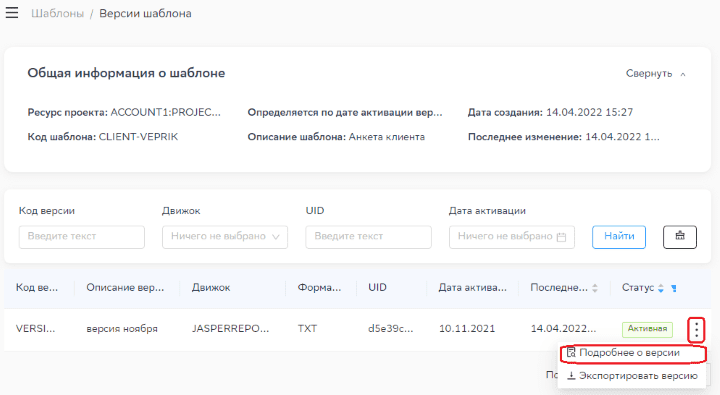
В результате выполнения операции откроется страница «Информация о версии шаблона» (смотрите раздел «Информация о версии шаблона»).
Информация о версии шаблона#
Общие сведения#
Страница «Информация о версии шаблона» открывается со страницы «Версии шаблона» при нажатии на кнопку Подробнее о версии.
На странице «Информация о версии шаблона» можно:
посмотреть подробную информацию о версии шаблона;
посмотреть параметры версии шаблона документа;
посмотреть ресурсы версии шаблона документа, установленные по умолчанию;
экспортировать версию шаблона (доступно только для активной версии).
Вкладка «Основные»#
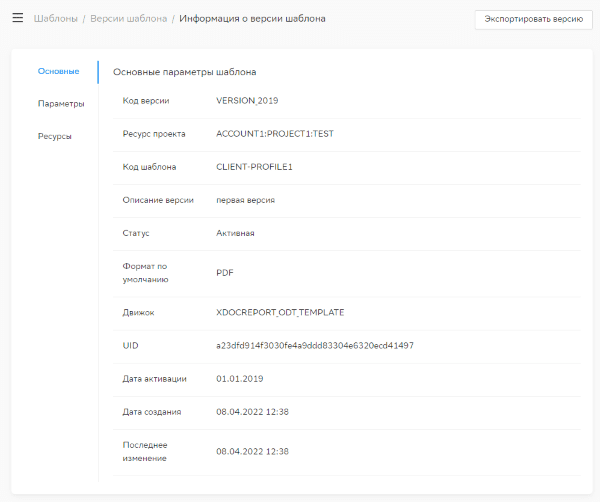
На вкладке «Основные» приводятся основные сведения о параметрах версии шаблона (смотрите рисунок выше):
Код версии — код версии шаблона документа;
Ресурс проекта — ресурс проекта, в котором создан шаблон документа (указывается при импорте шаблона документа);
Код шаблона — код шаблона документа;
Описание версии — описание версии шаблона;
Статус — статус версии шаблона (активная/архивная);
Формат по умолчанию — формат формирования документов в случае, если при запросе на генерацию документа пользователь не задаст иной формат;
Движок — движок, используемый при формировании документа;
UID — уникальный ID, присвоенный системой при загрузке версии шаблона;
Дата активации — дата активации версии шаблона;
Дата создания — дата и время создания версии шаблона документа;
Последнее изменение — дата и время последнего обновления версии шаблона.
Вкладка «Параметры»#
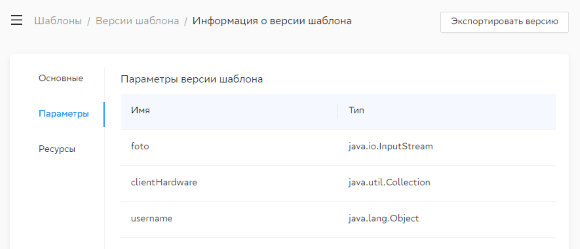
На вкладке «Параметры» приводятся сведения о параметрах, которые используются в файле версии шаблона:
Имя — имя параметра, которое задано в файле шаблона документа для данной версии;
Тип — тип параметра.
Вкладка «Ресурсы»#
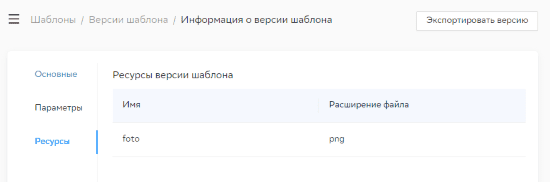
На вкладке «Ресурсы» приводятся сведения о ресурсах версии шаблона (например, логотип, QR-код и т. п.), которые используются по умолчанию, — то есть если в запросе на формирование документа не передан другой ресурс, будет использоваться текущий:
Имя — имя параметра, для которого установлен ресурс по умолчанию;
Расширение файла — расширение файла ресурса.
Операции#
На странице «Информация о версии шаблона» доступен экспорт активной версии шаблона. Для экспорта активной версии шаблона нужно нажать на кнопку Экспортировать версию (смотрите рисунок выше).
В результате экспорта версии на ПК пользователя будет выгружен ZIP-архив шаблона документа с текущей версией шаблона. Пример ZIP-архива: 61b53b84-6b84-415e-80b5-62b84456d12a.zip.
Раздел «Формирование архива»#
Общие сведения#
Раздел «Формирование архива» открывается при выборе в меню пункта «Формирование архива». Раздел доступен для пользователя с ролью «Создатель архивов шаблонов».
Раздел предназначен для формирования ZIP-архива шаблона документа, который в дальнейшем можно использовать для импорта шаблона в базу данных DCGN, как через приложение «Реестр шаблонов документов» (смотрите раздел «Шаблоны», подраздел «Импорт шаблона»), так и через REST API (смотрите документ «Руководство прикладного разработчика»).
Формирование архива через приложение позволяет:
Сократить ошибки при формировании нового ZIP-архива шаблона документа:
пользователю не нужно знать структуру архива, структуру конфигурационного файла;
при формировании производится валидация структуры архива;
при формировании производится бизнес-валидация конфигурационного файла.
Создать ZIP-архива шаблона документа на основе существующего архива.
Примечание. ZIP-архив шаблона документа формируется на основе шаблона документа пользователя в одном из форматов: .odt, .jrxml, .ftl. Предполагается, что на данном этапе пользователь уже создал шаблон документа и подготовил файлы ресурсов (если шаблон содержит ресурсы). Если шаблон документа не создан, то нужно разработать шаблон по правилам одной из поддерживаемых технологий (шаблонов движков):
JasperReports — смотрите документ «Руководство прикладного разработчика», раздел «Разработка шаблона JasperReports»;
FreeMarker — смотрите документ «Руководство прикладного разработчика», раздел «Разработка шаблона FreeMarker»;
XDocReport — смотрите документ «Руководство прикладного разработчика», раздел «Разработка шаблона XDocReport».
Выбор способа формирования архива шаблона#
При выборе в меню пункта «Формирование архива» открывается страница для выбора способа формирования архива шаблона:
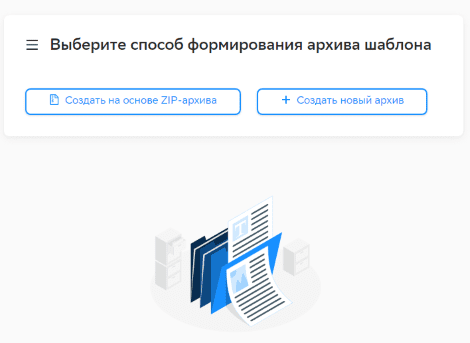
Создать на основе ZIP-архива — создание архива на основе ZIP-архива используется, если у пользователя уже есть ZIP-архив шаблона документа, который требуется изменить. По нажатию на кнопку Создать на основе ZIP-архива открывается окно для выбора файла с ПК. После выбора ZIP-архива система выполнит его проверку и, если проверка пройдена успешна, откроет страницу для редактирования архива с предзаполненными полями по данным, указанным в архиве.
Создать новый архив — создание нового ZIP-архива используется, если у пользователя есть файл шаблона документа в одном из форматов: odt, jrxml или ftl. По нажатию на кнопку Создать новый архив откроется страница для формирования архива с пустыми полями.
Способ формирования архива не влияет на набор полей и операций на странице «Формирование архива». Единственное отличие, что при выборе варианта «Создать на основе ZIP-архива» поля будут предзаполнены данными из указанного архива.
Формирование архива#
После выбора способа формирования архива откроется страница для описания шаблона документа и его версий. Ниже на примере приведена страница для создания нового архива:
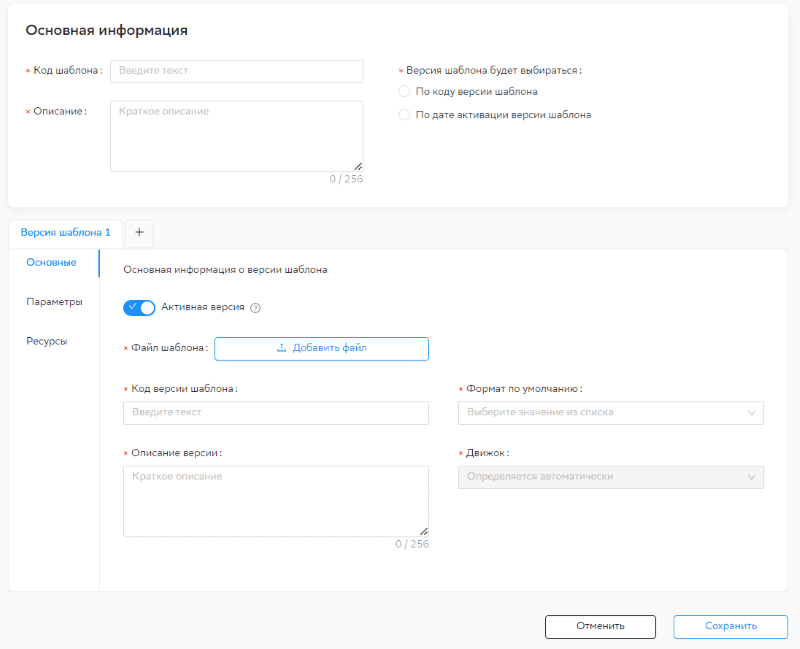
Для формирования ZIP-архива нужно заполнить все обязательные поля — в приложении такие поля отмечены символов «*». И нажать кнопку Сохранить.
Если нужно вернуться к странице для выбора способа формирования архива шаблона, то нужно нажать кнопку Отменить и подтвердить свое действие: в открывшемся окне нажать кнопку Да. При этом все внесенные изменения будут удалены.
Ниже приведена подробная информация о заполнении полей на странице «Формирование архива».
Блок «Основная информация»#
В блоке указывается основная информация о шаблоне документа:
Код шаблона — код шаблона документа (длина строки до 128 символов, по умолчанию может содержать только символы латинского алфавита в любом регистре, цифры и символы «-», «_»);
Описание — текстовое описание шаблона или его названия, указывается в свободной форме (длина строки до 256 символов);
Версия шаблона будет выбираться — стратегия выбора версии шаблона, которая будет использоваться при формировании документа:
По дате активации версии шаблона — у версий такого шаблона должна быть указана дата, с которой версия считается активной (поле Дата активации). При выполнении запроса на формирование документа обязательно передается код шаблона (templateCode) и дата документа (documentDate), на основе даты определяется версия, которая активна в это время.
По коду версии шаблона — выбор версии шаблона производится на основе переданного кода шаблона (templateCode) и кода версии шаблона (versionCode) по точному соответствию. Дата активации версии не используется, и дата документа не задается в запросе на формирование документа.
Блок «Информация о версиях шаблона»#
Шаблон документа может содержать более одной версии.
Для добавления новой версии шаблона нужно нажать на вкладку +. Для удаления версии шаблона нужно нажать на иконку Удалить версию шаблона. Удалить последнюю версию шаблона нельзя — в шаблоне должна быть указана информация хотя бы об одной версии шаблона.
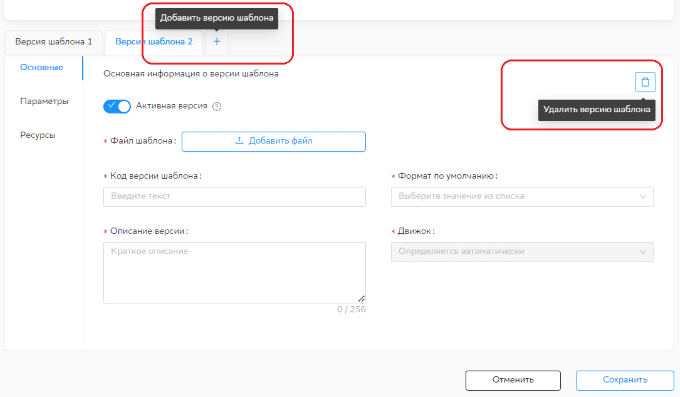
Можно создать версию шаблона документа в одном из состояний:
Активная версия — используется для формирования шаблона согласно выбранной стратегии;
Архивная версия — используется для переноса уже существующей в системе активной версии шаблона в архив.
Описание активной версии#
Если требуется создать новую или изменить существую активную версию шаблона, на вкладке «Основные» нужно установить переключатель в положение Активная версия (смотрите рисунок выше).
Описание активной версии содержится на вкладках:
Основные — указываются основные параметры версии шаблона;
Параметры — отображаются параметры шаблона документа;
Ресурсы — указываются ресурсы шаблона документа, которые будут использоваться при запросе на формирование документа по умолчанию.
Ниже приводится подробная информация о каждой вкладке.
Основные
На вкладке «Основные» указывается основная информация о версии шаблона:
Активная версия — переключатель для выбора состояния версии шаблона. Для активной версии должен быть установлен в положение Активная версия;
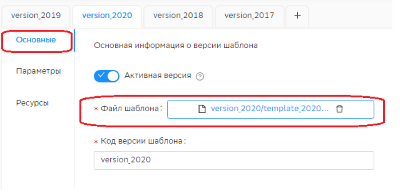
Файл шаблона — поле для выбора файла шаблона документа в одном из форматов: ODT, JRXML или FTL. Обязательное поле. Когда файл выбран:
в поле Файл шаблона отображается имя и формат файла шаблона и кнопка для удаления прикрепленного файла;
автоматически заполняется поле Движок согласно выбранного файла шаблона;
в поле Формат по умолчанию выводится список только тех форматов, которые доступны для выбранного файла шаблона;
в блоке Параметры отображается список параметров выбранного файла шаблона;
в блоке Ресурсы, если файл шаблона содержит параметры, становятся доступны для добавления ресурсы по умолчанию.
Код версии шаблона — поле для ввода кода версии шаблона документа (длина строки до 128 символов, по умолчанию может содержать только символы латинского алфавита в любом регистре, цифры и символы «-», «_»). При вводе название дублируется на вкладке версий шаблона. Обязательное для заполнения поле.
Описание версии — поле для ввода описания версии шаблона, указывается в свободной форме (длина строки до 256 символов). Обязательное для заполнения поле.
Формат по умолчанию — выбор из списка формата выходного документа, установленного по умолчанию. Если в запросе на формирование документа не будет указан выходной формат, то будет использоваться формат документа, указанный в этом поле. Список доступных для выбора форматов зависит от выбранного движка, определяется автоматически системой при выборе файла шаблона.
Движок — тип движка шаблона документа, с помощью которого будет выполняться генерация печатной формы. Поле заполняется автоматически при выборе файла шаблона:
если выбран формат файла ODT — движок xDocReport (ODT);
если выбран формат файла JRXML — движок JasperReports;
если выбран формат файла FTL — движок FreeMarker. Поле недоступно для редактирования.
Дата активации версии шаблона — указывается дата активации версии шаблона в формате ДД.ММ.ГГГГ или выбирается из формы календаря. Версия шаблона активна с указанной даты и до даты следующей версии, если она существует, иначе — версия активна бессрочно. Поле доступно только для шаблонов со стратегией выбора версии по дате активации (в блоке «Основная информация» в поле «Версия шаблона будет выбираться» выбран пункт «по дате активации версии шаблона») и в этом случае поле обязательное для заполнения.
Иконка Удалить версию шаблона — при нажатии на иконку происходит удаление версии шаблона. Иконка отображается, если добавлено более одной версии шаблона.
Параметры
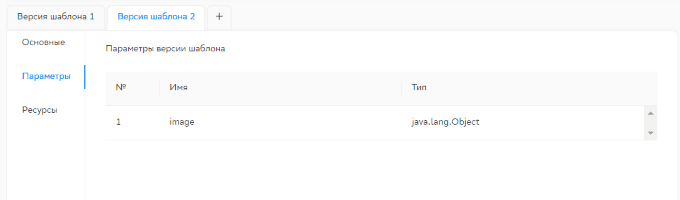
На вкладке «Параметры» отображаются параметры версии шаблона, если для версии шаблона на вкладке «Основные» в поле Файл шаблона выбран файл шаблона документа и этот файл содержит параметры:
Параметры версии шаблона отображаются в табличном виде:
Номер — порядковый номер записи;
Имя — название параметра, которое задано в файле шаблона;
Тип — тип параметра, который задан в файле шаблона.
Ресурсы
Ресурс — это файл, например, логотип, рисунок или QR-код, который будет подставляться в формируемый документ. Формат файла ресурса зависит от используемого движка и формата выходного документа. Посмотреть список доступных форматов ресурсов можно в «Руководстве прикладного разработчика» в подразделе «Подготовка ZIP-архива» в таблице «Поддержка форматов ресурсов в разрезе движков».
На вкладке «Ресурсы» указываются ресурсы версии шаблона, которые будут использоваться по умолчанию при выполнении запроса на формирование документа с данной версией.
Ресурсы будут доступны для добавления, если для версии шаблона на вкладке «Основные» в поле Файл шаблона выбран файл шаблона документа и этот файл содержит параметры.
Внимание! Ресурс может быть добавлен только для параметра с типом java.io.InputStream. Посмотреть тип параметра можно на вкладке «Параметры»:
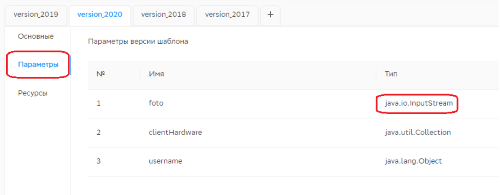
Если ресурс будет добавлен параметру тип которого, отличается от java.io.InputStream, то при формирование ZIP-архива система выдаст ошибку, архив не будет сформирован.
Если файл шаблона для версии шаблона добавлен и файл шаблона содержит параметры с типом java.io.InputStream, то для добавления ресурса нужно выполнить следующие действия:
Нажать кнопку Добавить строку.
В столбце Имя выбрать название параметра с типом «java.io.InputStream».
В столбце Файл ресурса нажать кнопку Добавить файл и выбрать файл ресурса с ПК.
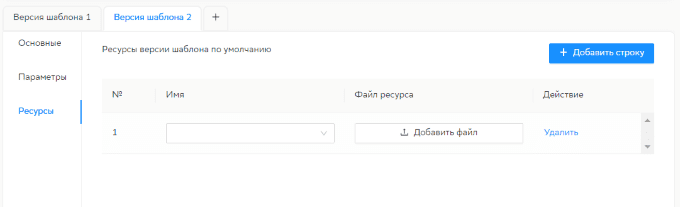
Для удаления ресурса нужно в столбце Действие нажать кнопку Удалить.
Описание архивной версии#
Архивная версия шаблона создается, когда требуется перенести в архив уже существующую в системе активную версию шаблона.
Внимание. После импорта архивной версии в систему деактивированную версию шаблона перевести в активное состояние будет нельзя. По архивной версии можно будет посмотреть только параметры версии на странице «Шаблоны»/«Версии шаблона»/«Информация о версии шаблона». Для восстановления потребуется создать новую активную версию.
Если при импорте в конфигурационном файле в секции архивных версий указан код версии, которая ранее не была ранее импортирована в БД, то деактивация версии будет проигнорирована.
Для добавления архивной версии во вкладке «Основные» нужно установить переключатель в положение Архивная версия и в поле Код версии шаблона указать код версии шаблона, которую требуется деактивировать при импорте ZIP-архива шаблона.

Раздел «Обратная связь»#
Раздел «Обратная связь» открывается при выборе в меню пункта «Обратная связь».
Раздел предназначен для перехода к опросу о работе Platform V Print. На странице отображается ссылка и QR-код на опрос:
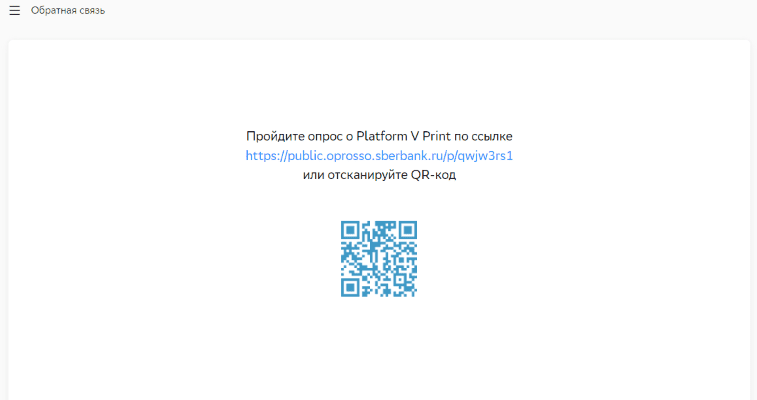
Чтобы оставить обратную связь о работе приложения «Реестр шаблонов документов» DCGN, в опросе на шаге выбора компонента нужно указать «Сервис генерации документов».
Часто встречающиеся проблемы и пути их устранения#
Ошибки эксплуатации#
Список возможных ошибок при использовании приложения «Реестр шаблонов документа» и способы их устранения:
Проблема |
Сообщение об ошибке |
Решение проблемы |
|---|---|---|
Веб-приложение недоступно по своему URL |
В веб-браузере выводится сообщение об ошибке: 404 — Not Found |
Необходимо проверить корректность указания URL. Если ошибка воспроизводится, следует обратиться к администратору копонента |
Попытка входа пользователя с некорректным логином/паролем |
В веб-браузере выводится сообщение об ошибке: Не правильно указаны логин или пароль |
Необходимо проверить корректность указания имени пользователя и пароля. Если ошибка воспроизводится, обратиться к администратору компонента аутентификации |
При попытке входа в приложение система выводит сообщение «Не удалось запустить приложение» |
Аутентификация не пройдена |
Не удалось аутентифицировать пользователя (отсутствуют необходимые заголовки). Необходимо обратиться к администратору компанента аутентификации |
При попытке входа в приложение система выводит сообщение «Не удалось запустить приложение» |
Пользователь не имеет необходимых привилегий |
Компонент AUTZ не вернул ни одного права. Необходимо обратиться к администратору AUTZ |
При попытке входа в приложение система выводит сообщение «Не удалось запустить приложение» |
Произошла внутренняя ошибка с <uid ошибки> на стороне сервера. Попробуйте повторить операцию позже или обратитесь к администраторам компонента для устранения проблемы |
Общая ошибка в компанента. Необходимо анализировать логи приложения. Необходимо обратиться к администратору DCGN |
При попытке входа в приложение система выводит сообщение «Не удалось запустить приложение» |
Произошла внутренняя ошибка с <uid ошибки> на стороне сервера. Попробуйте повторить операцию позже или обратитесь к администраторам сервиса для устранения проблемы. Причина: Ошибка отправки данных в аудит |
Ошибка отправки данных в Аудит. Возникает при недоступности компонента Аудит или неверной конфигурации компонента. Детальное описание в логах приложения. Необходимо обратиться к администратору компонента DCGN |
При попытке входа в приложение система выводит сообщение «Не удалось запустить приложение» |
Ошибка запроса в компонент Объединенный сервис авторизации (ОСА) |
Ошибка подключения к компоненту авторизации. Необходимо обратиться к администратору DCGN |
При попытке найти шаблон документа |
Шаблоны ресурса проекта <> не найдены. Возможно, у вас нет прав на просмотр шаблонов указанного ресурса проекта |
Необходимо проверить для пользователя с его ролью наличие доступа к указанному ресурсу проекта. |
Отсутствие доступа к приложению или функциям#
При отсутствии доступа к приложению «Реестр шаблонов документов» или его функциям выполнить следующие действия:
В зависимости от используемой системы аутентификации:
Если аутентификация выполняется через компонент IAM Proxy, то обратиться к сотруднику сопровождения IAM Proxy для добавления пользователю Ресурса проекта и роли или несколько совместимых ролей DCGN в этом Ресурсе проекта: DCGN_APPLICATION_ADMIN, DCGN_BUSINESS_ADMIN, DCGN_TEMPLATE_CREATOR;
Если идентификация и аутентификация выполняется через СУДИР (опционально), запросить одну или несколько совместимых ролей СУДИР:
Администратор DCGN (роль DCGN_APPLICATION_ADMIN) — специалист, который выполняет функции сопровождения DCGN. Администратор имеет полномочия на просмотр и экспорт шаблонов в рамках всех ресурсах проектов определенного сегмента. Роль несовместима с ролью Бизнес-администратор DCGN.
Бизнес-администратор DCGN ресурса проекта/ресурсов проектов (роль DCGN_BUSINESS_ADMIN) — бизнес-администратор имеет полномочия на просмотр шаблонов, импорт и экспорт шаблона в рамках определенного ресурс проекта или группы ресурсов проектов. Роль несовместима с ролью Администратор DCGN.
Создатель архивов шаблонов (роль DCGN_TEMPLATE_CREATOR) — пользователь имеет права на формирование ZIP-архива шаблона через приложение, а также на просмотр шаблонов, экспорт шаблона определенного ресурса проекта или группы ресурсов проектов.
Обратиться к сотруднику сопровождения для импорта ролевой модели DCGN в ресурс проект потребителя (смотрите документ «Руководство системного администратора», раздел «Управление пользовательскими учетными записями»). Данный шаг выполняется разово для всех потребителей определенного ресурса проекта. Если ролевая модель DCGN была ранее загружена в требуемый ресурс проекта, то нужно пропустить этот шаг.
Обратиться к сотруднику сопровождения AUTZ для добавления логина пользователя в группу пользователей DCGN согласно его роли в сервисе аутентификации и его ресурсу проекта: DCGN_application_admin_group_«ресурс проект потребителя», DCGN_business_admin_group_«ресурс проект потребителя», DCGN_template_creator_group_«ресурс проект потребителя».
Параметры настройки#
Параметры, доступные для настройки оператора, отсутствуют. Все настройки выполняются системным администратором при установке приложения. Аутентификация и авторизация пользователей в DCGN выполняется с помощью компонента аутентификации IAM Proxy или СУДИР (опционально) и авторизации AUTZ.
Правила эксплуатации#
Принципы безопасной работы:
Исключена возможность прямого обращения к приложению неавторизованного пользователя к защищенным ресурсам по известному URL. Доступ к любым ресурсам возможен только после проведения процедуры аутентификации и авторизации.
Учетные данные пользователей хранятся в защищенном виде в удаленной системе аутентификации, доступ к учетным данным пользователей из DCGN нет.
Пароль для пользователя должен соответствовать требованиям к паролям среды (длина, сложность, уникальность, неповторяемость, периодичность смены и т. п.), на которой устанавливается DCGN.
Хранение критичной информации (учетные записи, пароли, пути к конфигурационным файлам и пр.) запрещено.
Изменение настроек DCGN происходит в соответствии с требованиями аутентификации, авторизации, аудита.
В DCGN реализована ролевая модель, позволяющая ограничить пользователя доступом только в некоторой части конфигурации.
В DCGN реализованы проверки корректности вводимых пользователем данных, и на стороне клиента (с использованием сценариев, исполняемых веб-браузерам), и на стороне сервера.
Выгрузка информации из приложения доступна с помощью функции экспорта:
Шаблоны экспортируются, в формате ZIP, со всеми версиями в их текущем состоянии. Операция доступна на странице «Шаблоны».
Версии шаблонов могут быть экспортированы, в формате ZIP, только в статусе «Активная». Операция доступна на страницах «Версии шаблона» и «Информация о версии шаблона».
Внимание! Других особых рекомендаций по безопасности АРМ нет. Администратор АРМ должен сам выбирать меры по обеспечению безопасности АРМ в соответствии с требованиями среды, на которую выполняется установка DCGN, с требованиями внутренних документов, отраслевых/национальных/международных стандартов, требованиями уполномоченных регуляторов, национальным законодательством и лучшими практиками.
Пользователи при работе в приложении «Реестр шаблонов документов» имеют доступ к функциональности согласно назначенным им ролям и не могут изменять роль, параметры безопасности и параметры, относящиеся к настройке УЗ.
Эксплуатация DCGN осуществляется в соответствии со стандартными сценариями использования, описанными в данном руководстве.