Формирование архива#
О разделе#
Раздел Формирование архива открывается при выборе в меню пункта Формирование архива. Раздел доступен для пользователя с ролью «Создатель архивов шаблонов».
Раздел предназначен для подготовки шаблона документа к импорту в DGCN — формирование ZIP-архива с шаблоном документа, конфигурационным файлом DCGN и файлами ресурсов шаблона, если требуется.
Примечание. ZIP-архив шаблона документа формируется на основе шаблона документа пользователя формата .odt, .jrxml или .ftl. Предполагается, что на данном этапе пользователь уже создал шаблон документа и подготовил файлы ресурсов, если шаблон их содержит. Если шаблон документа не создан, то нужно разработать шаблон по правилам одной из поддерживаемых технологий:
Формирование архива шаблона через приложение позволяет:
Сократить ошибки при формировании нового архива:
пользователю не нужно знать структуру архива, структуру конфигурационного файла;
при формировании производится валидация структуры архива и бизнес-валидация конфигурационного файла.
Создать архив на основе существующего архива DCGN.
Порядок формирования архива#
Для формирования ZIP-архива шаблона документа нужно:
Открыть раздел меню Формирование архива.
Выбрать способ формирования архива шаблона:
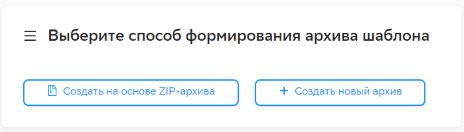
Создать на основе ZIP-архива — используется, если уже есть ZIP-архив шаблона документа DCGN, который требуется изменить. По нажатию на кнопку Создать на основе ZIP-архива открывается окно для выбора файла с ПК. После выбора ZIP-архива система выполнит его проверку и, если проверка пройдена успешна, откроет страницу для редактирования архива с предзаполненными полями по данным, указанным в архиве.
Создать новый архив — используется, если есть файл шаблона документа в одном из форматов: ODT, JRXML или FTL. По нажатию на кнопку Создать новый архив откроется страница для формирования архива с пустыми полями, которые потребуется заполнить.
Примечание. Способ формирования архива не влияет на набор полей и операций на странице Формирование архива. При выборе варианта «Создать на основе ZIP-архива» поля будут предзаполнены данными из указанного архива.
На открывшейся странице заполнить все обязательные поля — в приложении такие поля отмечены символом «*». Описание полей смотрите в разделе «Описание архива шаблона».
Примечание. Для возврата к странице с выбором способа формирования архива шаблона (пункт 2) нужно нажать кнопку Отменить и подтвердить свое действие: в открывшемся окне нажать кнопку Да. При этом все внесенные изменения будут удалены.
Нажать кнопку Сохранить.
В результате операции на ПК пользователя будет выгружен ZIP-архив с шаблоном.
Описание архива шаблона#
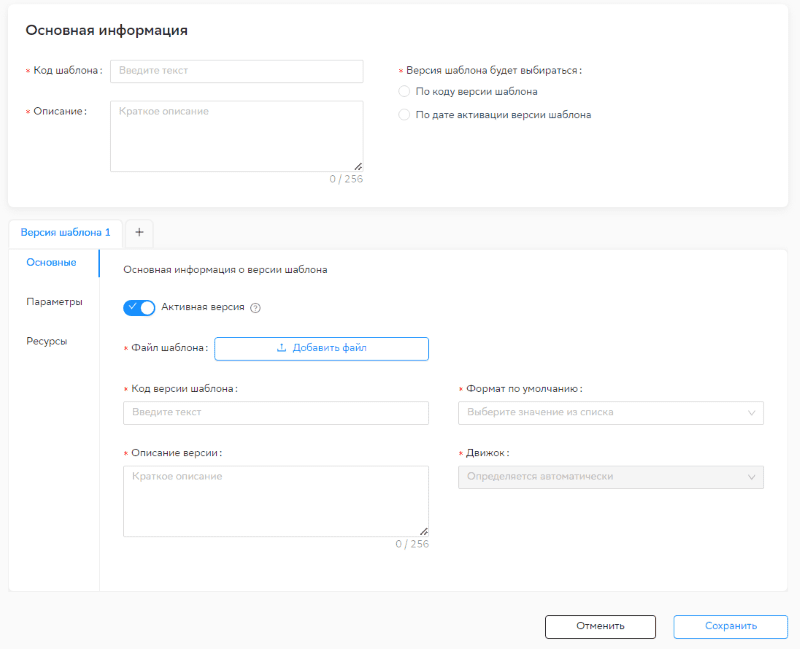
Страница для описания архива шаблона документа открывается после выбора способа формирования архива шаблона. Пример страницы для создания нового архива:
Информация о шаблоне#
Информация о шаблоне документа указывается в блоке Основная информация:
Код шаблона — код шаблона документа. По умолчанию поле может содержать только символы латинского алфавита в любом регистре, цифры и символы «-», «_». Длина строки до 128 символов;
Описание — текстовое описание шаблона или его названия в свободной форме. Длина строки до 256 символов;
Версия шаблона будет выбираться — стратегия выбора версии шаблона при формировании документа:
По дате активации версии шаблона — у версий такого шаблона должна быть указана дата, с которой версия считается активной (поле Дата активации). При выполнении запроса на формирование документа обязательно передается код шаблона „templateCode“ и дата документа „documentDate“. На основе переданной в запросе даты определяется активная версия.
По коду версии шаблона — выбор версии шаблона производится на основе переданного кода шаблона „templateCode“ и кода версии шаблона „versionCode“ по точному соответствию. Дата активации версии не используется, и дата документа не задается в запросе на формирование документа.
Информация о версиях шаблона#
Информация о версии шаблона указывается на вкладке Версия шаблона.
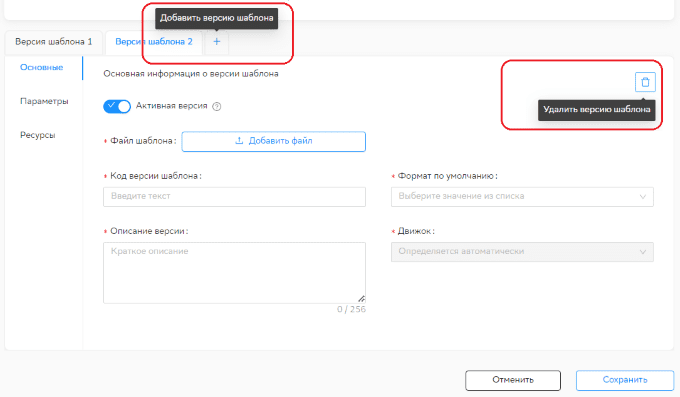
Шаблон документа может содержать более одной версии. Для добавления еще одной версии нужно нажать на вкладку +. Для удаления описания версии шаблона из архива нужно нажать на иконку Удалить версию шаблона. Удалить описание единственной версии шаблона нельзя — при формировании архива через приложение в шаблоне должна быть указана информация хотя бы об одной версии шаблона.
Архив шаблона может содержать версии шаблона в следующих состояниях:
Активная версия — используется для формирования документа;
Архивная версия — используется для переноса уже существующей в системе активной версии шаблона в архив.
Активная версия#
Если требуется создать новую или изменить существую активную версию шаблона, на вкладке Основные нужно установить переключатель в положение Активная версия.
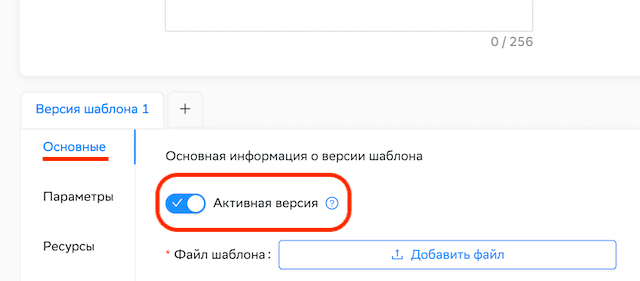
Описание активной версии содержится на вкладках:
Основные — указываются основные параметры версии шаблона;
Параметры — отображаются параметры, заданные в файле шаблона;
Ресурсы — указываются ресурсы шаблона документа, которые будут использоваться при запросе на формирование документа по умолчанию.
Подробная информация о каждой вкладке.
Основные
На вкладке Основные указывается основная информация о версии шаблона:
Активная версия — переключатель для выбора состояния версии шаблона. Для активной версии должен быть установлен в положение Активная версия.
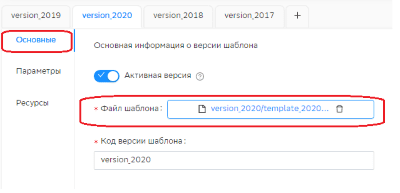
Файл шаблона — поле для выбора файла шаблона документа в одном из форматов: ODT, JRXML или FTL. Обязательное поле. После добавления файла шаблона будут заполнены следующие поля:
Файл шаблона — отображается имя и формат файла шаблона и кнопка для удаления прикрепленного файла;
Движок — заполняется автоматически согласно выбранному файлу шаблона;
Формат по умолчанию — выводится список только доступных для выбранного файла форматов.
Код версии шаблона — поле для ввода кода версии шаблона документа. По умолчанию может содержать только символы латинского алфавита в любом регистре, цифры и символы «-», «_». Длина строки до 128 символов. При вводе название дублируется на вкладке версии шаблона. Обязательное для заполнения поле.
Описание версии — поле для ввода описания версии шаблона, указывается в свободной форме. Длина строки до 256 символов. Обязательное для заполнения поле.
Формат по умолчанию — выбор из списка формата выходного документа, установленного по умолчанию. Если в запросе на формирование документа не будет указан выходной формат, то будет использоваться формат документа, указанный в этом поле. Список доступных для выбора форматов зависит от выбранного движка шаблона, определяется автоматически системой при выборе файла шаблона.
Движок — тип движка шаблона документа, с помощью которого будет выполняться генерация печатной формы. Поле недоступно для редактирования, заполняется автоматически при выборе файла шаблона:
если выбран формат файла ODT — движок шаблона xDocReport (ODT);
если выбран формат файла JRXML — движок шаблона JasperReports;
если выбран формат файла FTL — движок шаблона FreeMarker.
Дата активации версии шаблона — указывается дата активации версии шаблона в формате ДД.ММ.ГГГГ или выбирается из формы календаря. Версия шаблона активна с указанной даты и до даты следующей версии, если она существует, иначе — версия активна бессрочно. Поле доступно только для шаблонов со стратегией выбора версии по дате активации (в блоке «Основная информация» в поле «Версия шаблона будет выбираться» выбран пункт «по дате активации версии шаблона») и в этом случае поле обязательное для заполнения.
Иконка Удалить версию шаблона — при нажатии на иконку происходит удаление описания версии шаблона. Иконка отображается, если добавлено более одного описания версии шаблона.
Параметры
На вкладке Параметры отображаются сведения о параметрах, которые используются в файле шаблона:
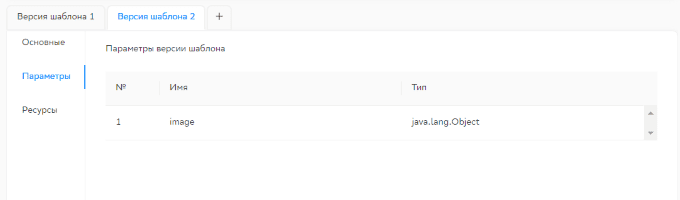
Параметры версии шаблона отображаются в табличном виде:
№ — порядковый номер записи;
Имя — название параметра, которое задано в файле шаблона;
Тип — тип параметра, который задан в файле шаблона.
Примечание. Информация о параметрах выводится, если для версии шаблона на вкладке Основные в поле Файл шаблона выбран файл шаблона документа и этот файл содержит параметры:
Ресурсы
На вкладке Ресурсы указываются ресурсы версии шаблона, которые будут использоваться по умолчанию при выполнении запроса на формирование документа с данной версией.
Примечание. Ресурс — это файл, например, логотип, рисунок или QR-код, который будет подставляться в формируемый документ. Формат файла ресурса зависит от используемого движка шаблона и формата выходного документа. Посмотреть список доступных форматов ресурсов можно в «Руководстве прикладного разработчика» в разделе «Подготовка ZIP-архива шаблона» в таблице «Поддержка форматов ресурсов в разрезе движков шаблонов».
Ресурсы будут доступны для добавления, если для версии шаблона на вкладке Основные в поле Файл шаблона выбран файл шаблона документа и этот файл содержит параметры.
Внимание! Ресурс может быть добавлен только для параметра с типом java.io.InputStream. Посмотреть тип параметра можно на вкладке Параметры:
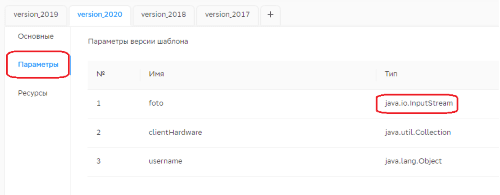
Если ресурс будет добавлен параметру тип которого, отличается от java.io.InputStream, то при формирование ZIP-архива система выдаст ошибку, архив не будет сформирован.
Для добавления ресурса нужно выполнить следующие действия:
Нажать кнопку Добавить строку.
В столбце Имя выбрать название параметра с типом «java.io.InputStream».
В столбце Файл ресурса нажать кнопку Добавить файл и выбрать файл ресурса с ПК.
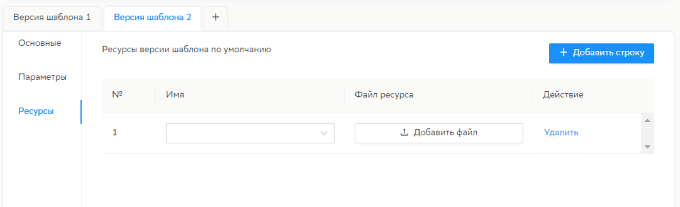
Для удаления ресурса нужно в столбце Действие нажать кнопку Удалить.
Архивная версия#
Архивная версия предназначена для перемещения существующей в системе активной версии шаблона в архив.
Внимание. После импорта архивной версии в систему активная версия с указанным кодом версии переносится в архив. Архивную версию перевести в активное состояние нельзя. По архивной версии можно посмотреть только параметры версии на странице Шаблоны/Версии шаблона/Информация о версиях шаблона. Экспорт архивной версии шаблона не доступен. Для восстановления потребуется создать новую активную версию.
Если при импорте в конфигурационном файле в секции архивных версий указан код версии, которая ранее не была импортирована в БД, то деактивация версии будет проигнорирована.
Для создания архивной версии нужно:
На вкладке Основные установить переключатель в положение Архивная версия.
В поле Код версии шаблона указать код версии шаблона, которую требуется деактивировать при импорте ZIP-архива шаблона.
Нажать кнопку Сохранить.
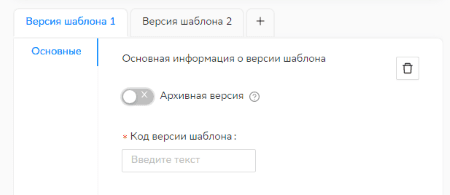
В результате операции на ПК пользователя будет выгружен ZIP-архив с архивной версией шаблона. Далее для деактивации версии шаблона нужно импортировать сохраненный ZIP-архив в DCGN.