Работа с доменами#
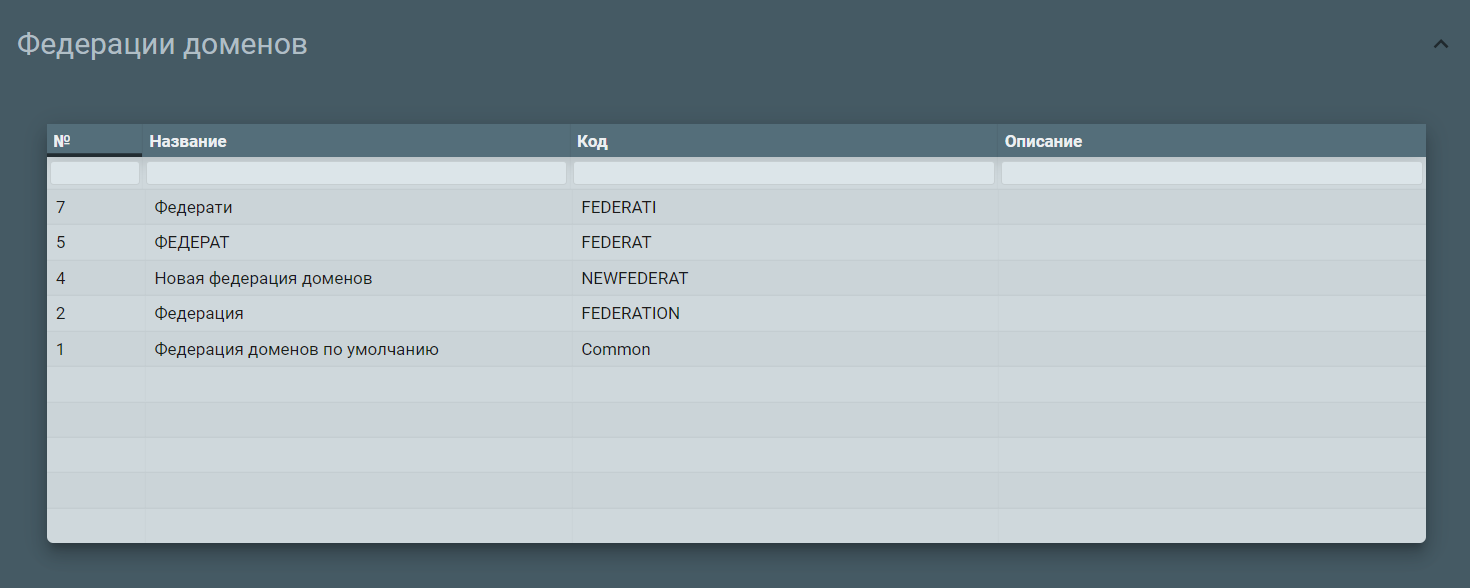
Федерации доменов#
Оператору с ролью Domain Admin доступен для просмотра список элементов в справочнике Федерация доменов, наполнение справочника производят другие пользователи с ролью Service Admin. Подробнее можно ознакомиться в разделе Роль - Администратор приложения EDMS (Service Admin).
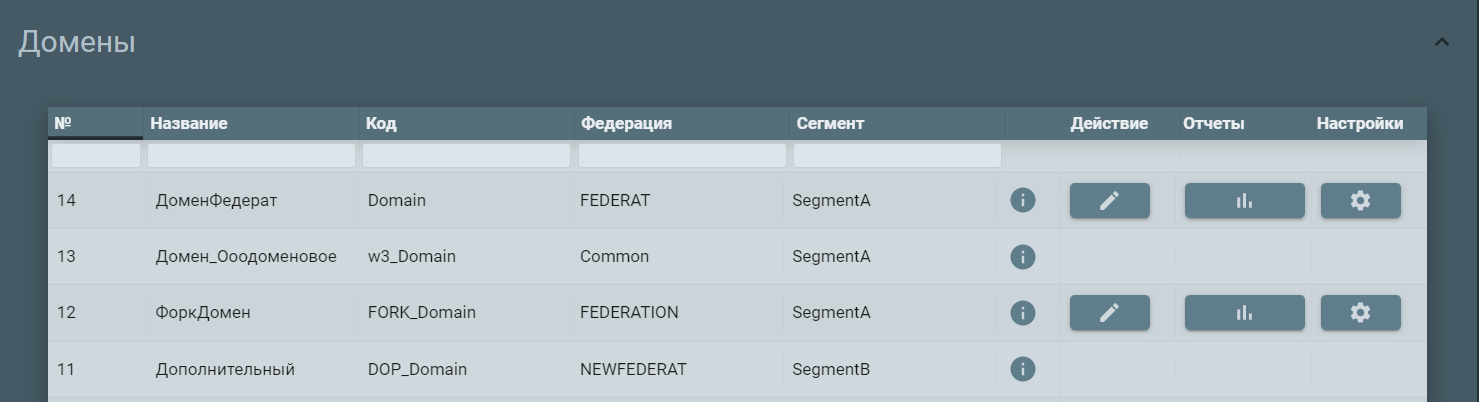
Домены#
Оператору с ролью Domain Admin доступны функции по наполнению, редактированию параметров доменов и формирование отчетов по нагрузке для своих доменов. Создание и удаление элементов в справочниках Домены производят другие пользователи (с ролью Service Admin).
Редактирование домена#
Оператору Domain Admin доступно изменение информации о своем домене. Для внесения изменений необходимо нажать кнопку  .
.
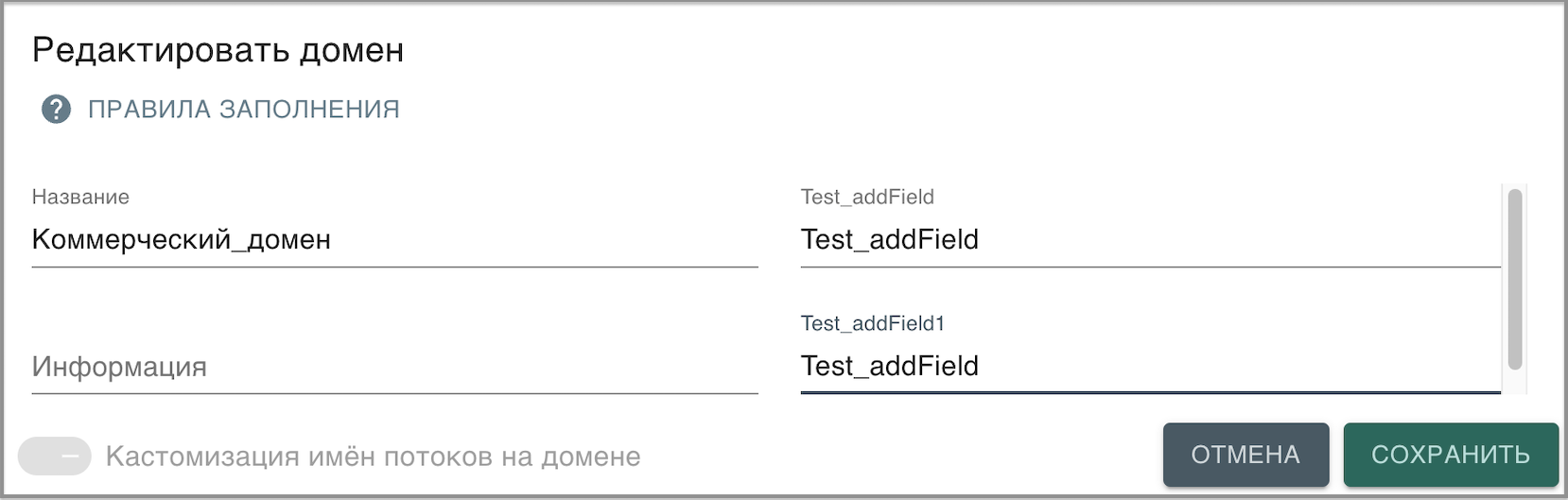
Название — указывается наименование домена;
Информация — указывается важная информация о домене, например максимальное количество интеграций от одной АС. Тогда при создании заявок на публикацию в данном домене будет выводиться указанная информация.
Дополнительные поля — при их наличии. Добавление дополнительных полей производит пользователь с ролью Service Admin.
Кастомизация имен потоков на домене, поле не активное, а имеет информационный характер. Подробнее про данный режим можно ознакомиться в разделе Роль - Администратор приложения EDMS (Service Admin).
Для внесения изменений необходимо нажать кнопку «Сохранить».
Отчет по нагрузке#
Оператору Domain Admin доступно формирование отчета по нагрузке по своим доменам. Для этого необходимо нажать кнопку Отчет по нагрузке:
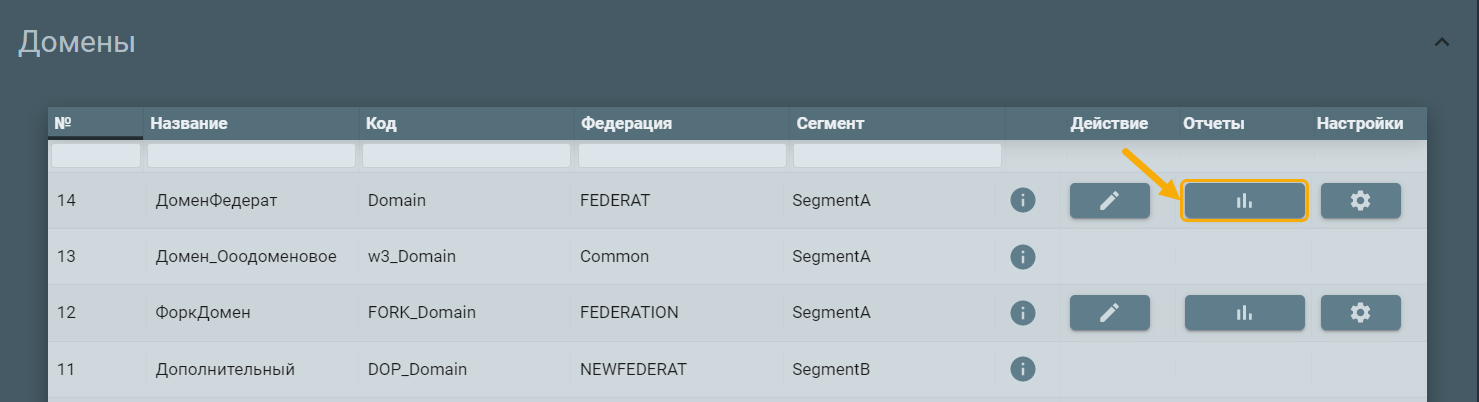
При нажатии на нее запустится загрузка отчета в формате .csv с разделителями в виде символа запятой, кодировка UTF-8. В отчете представлены данные по количеству развернутых потоков событий в данном домене с характеристиками по времени хранения данных в потоках, количеству партиций, TPS, TPD и максимальному размеру пакета в Кб.
Настройка параметров домена#
В каждой инсталляции EDMS необходимо отдельно заполнить параметры домена для тех контуров, с которыми работает данный EDMS, т.к. эти параметры не хранятся в БД EDMS и не будут реплицироваться в EDMS на контуры выше. Настройка параметров домена осуществляется по кнопке:

Кто добавляет домен и заполняет параметры#
Добавление записи о новом домене выполняет пользователь с ролью Service Admin (Администратор EDMS). Новый домен сначала имеет статус «Черновик». Затем Domain Admin заполняет параметры подключения к своему домену в разрезе контуров, на которых он развернут (из тех, с которыми работает данный экземпляр EDMS). Настроек в ETCD нет, но в случае сохранения домена в статусе «Черновик» настройки на контуре сохраняются в ETCD. При активации домена статус домена изменится на «Активен». Пока домен в статусе «Черновик» будет доступно только заведения и сохранения заявок, передача на контур не возможна. Также Domain Admin может перевести домен в статусы «Вывод из эксплуатации» и «Архив». Подробнее об этом написано ниже в разделах Вывод домена из эксплуатации и Перевод домена в архив.
Внимание: при смене статуса домена возвращение к предыдущему статусу невозможно.
Заполнение параметров подключения к домену, активация домена на контуре#
Параметры подключения к домену необходимо заполнять отдельно для каждого контура, на котором он развернут.
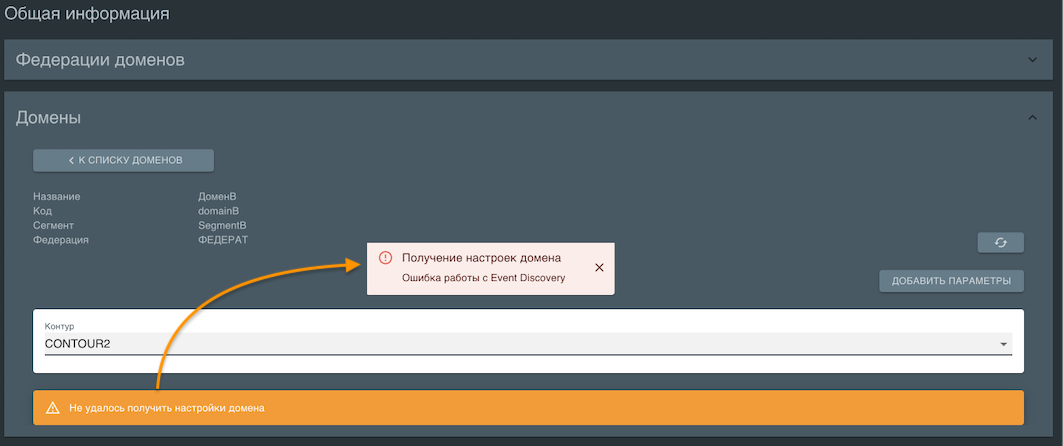
Для перехода к параметрам домена нажмите кнопку  справа от домена. На открывшейся странице выберите контур, для которого необходимо заполнить настройки. При первоначальной настройке домена, когда параметры еще не были внесены всплывет ошибка: Получение настроек домена. Ошибка работы с Event Discovery. Далее нужно нажать кнопку
  . После этого появятся поля для заполнения параметров подключения к домену на выбранном контуре.
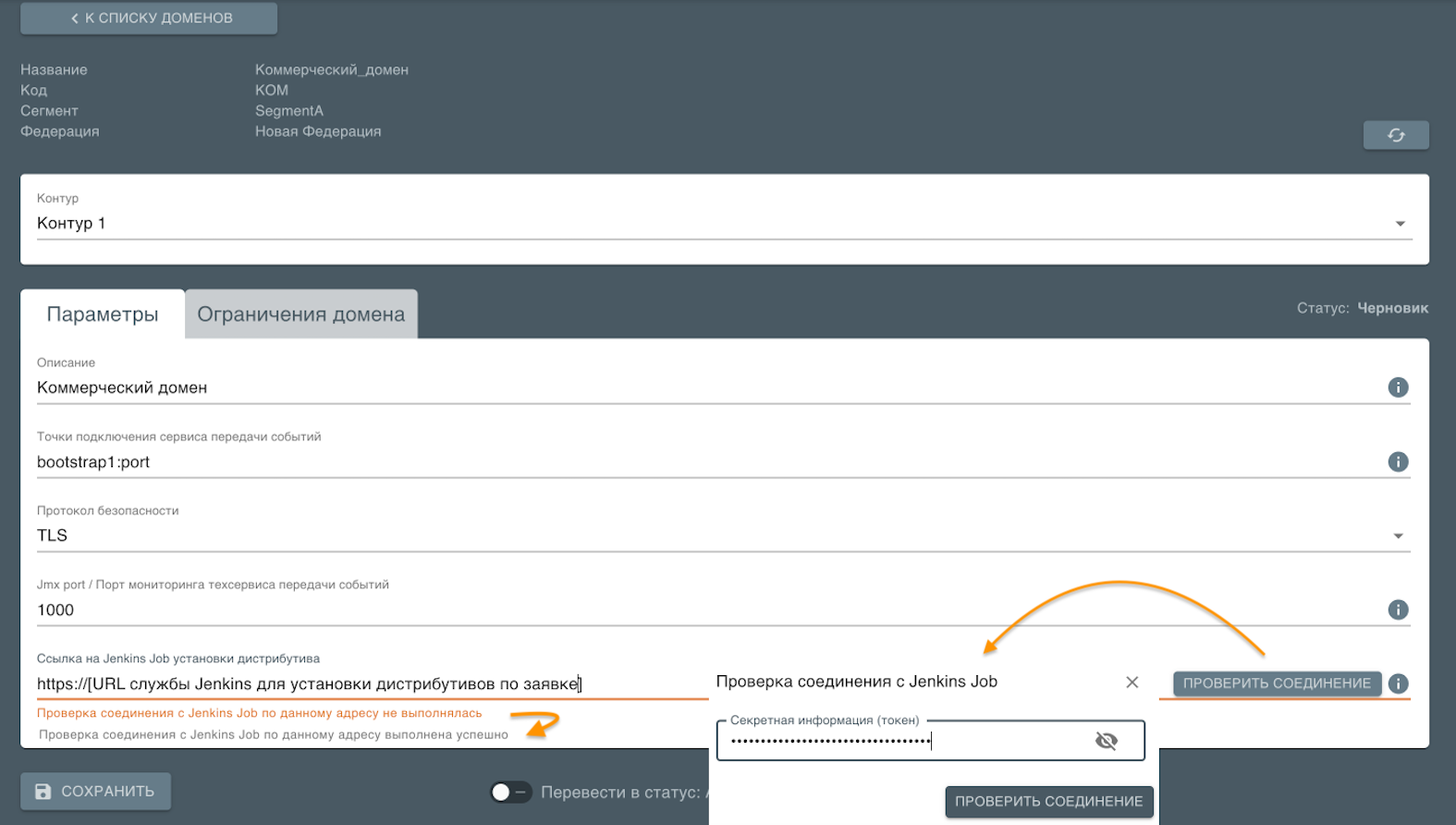
Подсказки для заполнения полей открываются по иконке  . Все поля, помеченные красным цветом, являются обязательными для заполнения.
После заполнения всех обязательных полей сохраните их, и домен останется в статусе «Черновик» (параметры будут переданы в ETCD).
. Все поля, помеченные красным цветом, являются обязательными для заполнения.
После заполнения всех обязательных полей сохраните их, и домен останется в статусе «Черновик» (параметры будут переданы в ETCD).
Полное описание параметров представлено в таблице:
Поле |
Тип |
Паттерн заполнения |
Описание |
Обязательность заполнения |
Значение по умолчанию |
Пример |
|---|---|---|---|---|---|---|
Описание домена |
Строка |
.*{256} |
Описание домена |
Да |
Домен общего назначения |
|
Точки подключения сервиса передачи событий |
Строка |
[A-Za-z0-9-.:,]{1000} |
Список bootstrap подключения к сервису EVTD в случае прямого развертывания. Так как возможные значения подразумевают, что можно использовать буквы, цифры и спецсимволы, то необходимо учитывать, что при редактировании настроек необходимо указать порт значениями - от 1000 до 65535 |
Да |
Bootstrap1:9090,bootstrap2:9092 |
|
Протокол безопасности |
Перечисление |
Перечень: PLAINTEXT, TLS, SASL, SSL |
Да |
TLS |
TLS |
|
JMX порт/Порт мониторинга EVTD |
Число |
Int16 |
JMX-порт брокера |
Да |
Пустая строка |
1234 |
SSL endpoint/ Алгоритм идентификации конечной точки |
Строка |
|
Да |
Пустая строка |
||
Jenkins |
Строка |
url Jenkins job или url сервиса RLM для развертывания/отката дистрибутива из заявки |
Да |
https://jenkins.ru/job/DistribInstall |
Перед заполнением параметра Jenkins в настройках домена пользователю Domain Admin необходимо предварительно создать задание Jenkins для установки/отката дистрибутивов по заявкам EDMS.
Чтобы проверить соединение с Jenkins Job, необходимо нажать на кнопку Проверить соединение. После ввода токена, строка Проверка соединения с Jenkins Job по данному адресу не выполнялась изменится на Проверка соединения с Jenkins Job по данному адресу выполнена успешно.
Задание Jenkins создается при помощи xml-файла Pipeline/xml/emc_config_deploy.xml. Данное задание Jenkins использует Pipeline Pipeline/emc_release_deploy_only.groovy, а также в процессе работы вызывает еще 3 задания Jenkins, которые также необходимо предварительно создать из файлов Pipeline/xml/kafka_install.xml (для установки/отката дистрибутивов по заявкам на публикацию/подписку. Описание работы и параметров задания Jenkins kafka_config_deploy приведено в документации программного компонента EVTD в документе Руководство по администрированию EVTD), Pipeline/xml/replicator_install.xml (для установки/отката дистрибутивов по заявкам на репликацию. Описание работы и параметров задания Jenkins replicator_config_deploy приведено в документации программного компонента SEDR в документе Руководство по администрированию SEDR) и Pipeline/xml/flink_install.xml (для установки/отката дистрибутивов по заявкам на трансформацию. Описание работы и параметров задания Jenkins flink_config_deploy приведено в документации программного компонента EVTP в документе Руководство по администрированию EVTP). Данные xml-файлы и pipeline поставляются в дистрибутиве EDMS.
Ссылки на эти 3 задания Jenkins необходимо указать в параметрах kafkaReleaseJob, replicatorReleaseJob и transformationReleaseJob задания Jenkins по установке/откату дистрибутивов по заявкам EDMS.
Тип развертывания для создания/отката дистрибутива по заявкам настраивается в конфигурационном файле application.yml:
deploy:
 type: тип развертывания дистрибутивов (jenkins, direct или rlm)
Данные настройки производит пользователь с ролью Service Admin.
В случае возникновения ошибки: Получение настроек домена. Ошибка работы с Event Discovery, рекомендуется проверить, сохранены ли настройки домена. Данная ошибки также возникает при первоначальной настройке домена, когда параметры еще не были внесены. Если настройки успешно сохранены, но ошибка все равно возникает, рекомендуется обратиться к оператору с ролью - Администратор приложения EDMS (Service Admin) для получения дальнейшей поддержки.
Ограничения домена#
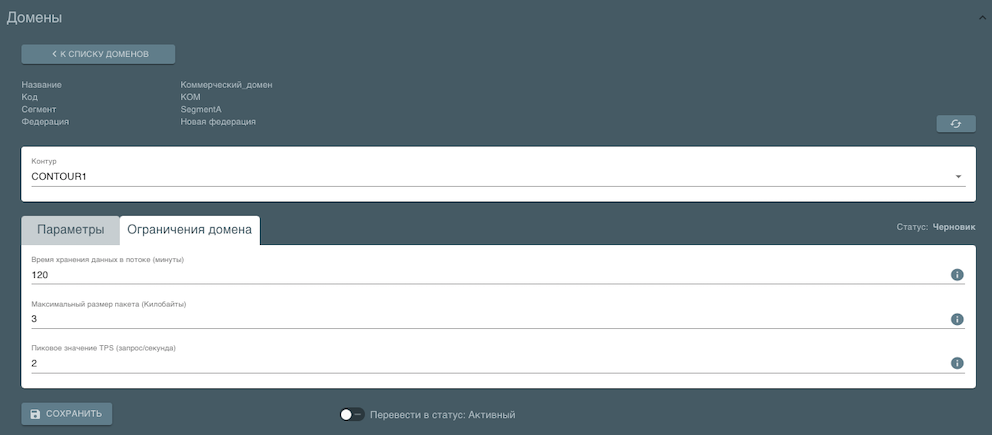
На вкладке Ограничения домена задаются ограничения для домена по времени и объемам хранения информации. В случае отсутствия ограничений, информация на данной вкладке не заполняется.
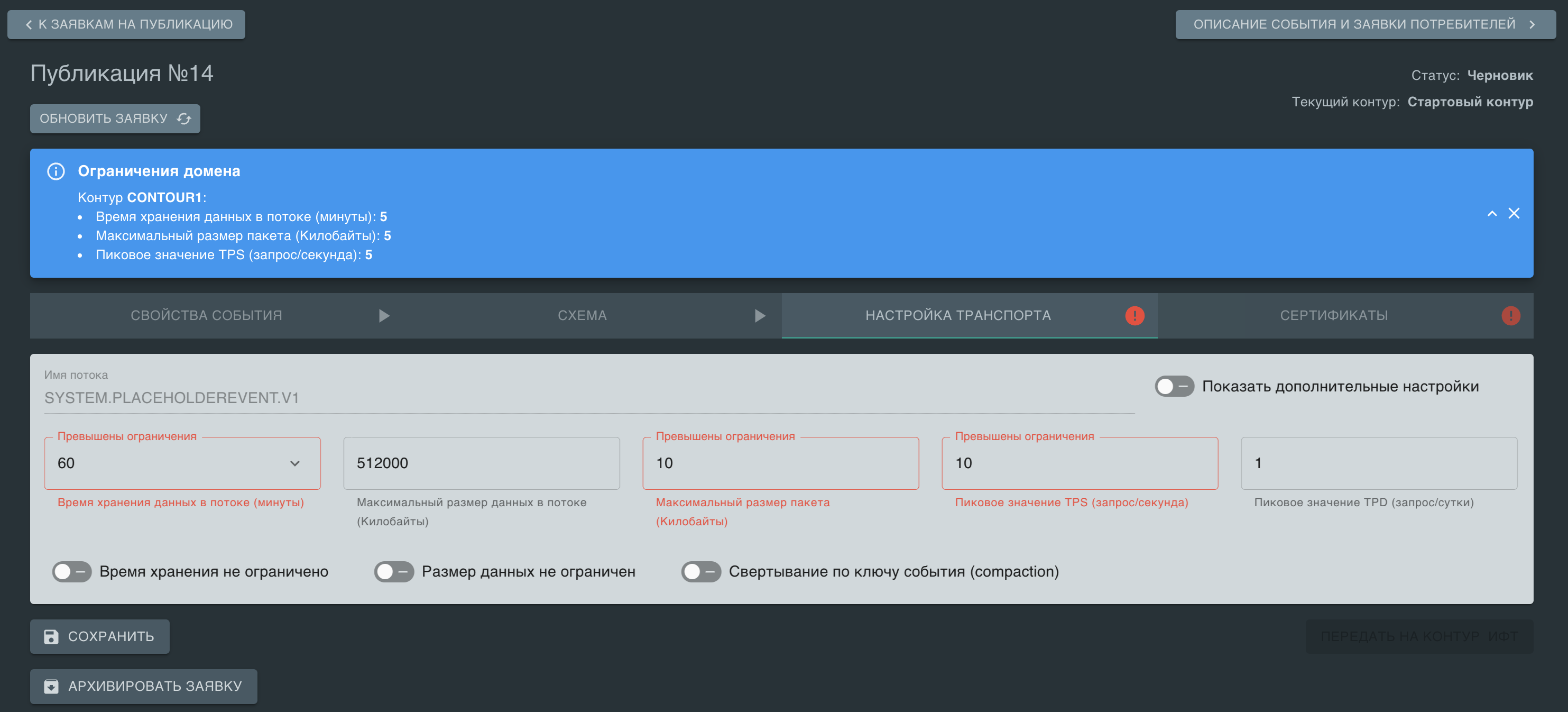
Данные ограничения будут отображаться для пользователей с ролью Editor в заявках при выборе этого домена в виде информационного сообщения:

Также при указании значений, превышающих ограничения на домене, при сохранении заявки будет выдано сообщение об ошибке и подсвечены красным соответствующие поля:
Активация домена#
В активном домене будет доступно любое действие по заявкам.
Для активации домена на выбранном контуре:
Включите переключатель Перевести в статус: Активный.
Нажмите Сохранить. Параметры будут переданы в ETCD, статус домена на данном контуре изменится на «Активен».

Изменение параметров подключения к активному домену выполняется без смены статуса. Для этого необходимо отредактировать параметры и нажать Сохранить.
Вывод домена из эксплуатации#
Если домен выводится из эксплуатации, смените его статус на «Выводится эксплуатации».
Такие действия по заявкам, как создание новых заявок, сборка и установка дистрибутива в данном домене будет недоступна. Доступное действие по заявкам: отзыв, откат, архивация.
Такие действия по заявкам, как создание новых заявок, сборка и установка дистрибутива в данном домене будет недоступна. Доступное действие по заявкам: отзыв, откат, архивация.
Зайдите в настройки домена по кнопке
справа от домена.В поле Контур выберите контур, на котором домен выводится из эксплуатации.
Переведите переключатель Перевести в статус: Выводится из эксплуатации в правое положение и нажмите Сохранить. Статус домена на выбранном контуре изменится на «Выводится из эксплуатации». В ETCD сведения о домене сохраняются.

Перевод домена в архив#
Если в домене не осталось активных потоков данных, т.е. все взаимодействия данного домена остановлены или переведены в другие домены, необходимо перевести домен в статус «Архив».
Любые действия с заявками в данном домене будут недоступны.
Любые действия с заявками в данном домене будут недоступны.
Зайдите в настройки домена по кнопке
справа от домена.В поле Контур выберите контур, на котором домен выведен из эксплуатации.
Переведите переключатель Перевести в статус: Архив в правое положение и нажмите Сохранить. В ETCD сведения о данном домене будут удалены.
Редактировать запись о домене в списке доменов (поля Название, Сегмент) нельзя, если домен в статусе «Архив» хотя бы на одном из контуров.

Техсервисы в доменах#
Также в подразделе Техсервисы в доменах доступны для редактирования и добавления новых элементов справочники Репликаторы и Потоковые обработчики.
Репликаторы#
Для пользователя Domain Admin доступны возможности добавления/удаления репликатора и изменение ранее созданного репликатора только для своего домена. Для просмотра доступны все репликаторы справочника.
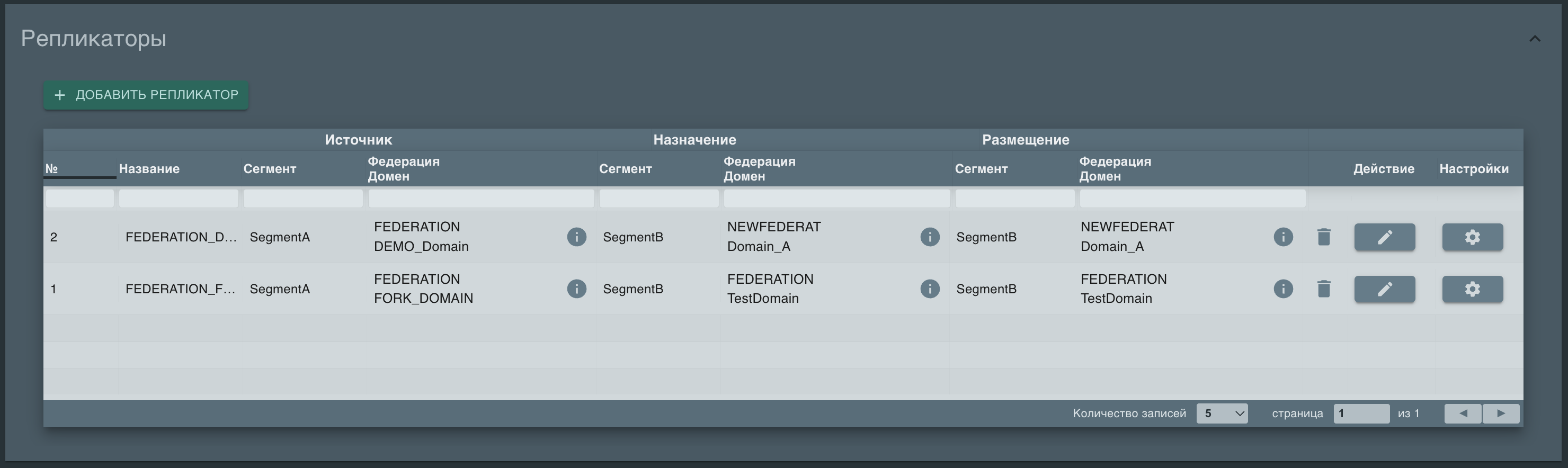
Заполнение справочника#
Для того, чтобы добавить новый репликатор, необходимо нажать кнопку Добавить репликатор:
При добавлении нового репликатора (Worker) указывается:
путь к домену (Сегмент/Федерация/Домен), из которого он реплицирует;
путь к домену (Сегмент/Федерация/Домен), в который он реплицирует;
путь к домену (Сегмент/Федерация/Домен), в котором фактически установлен репликатор см. раздел Размещение репликатора;
имя репликатора (Worker) — формируется автоматически на основании выбранных путей к доменам, но доступно для редактирования;
DName сертификатов Worker в разрезе контуров. Необходимо заполнять в EDMS начального контура сразу для этого и всех последующих контуров.
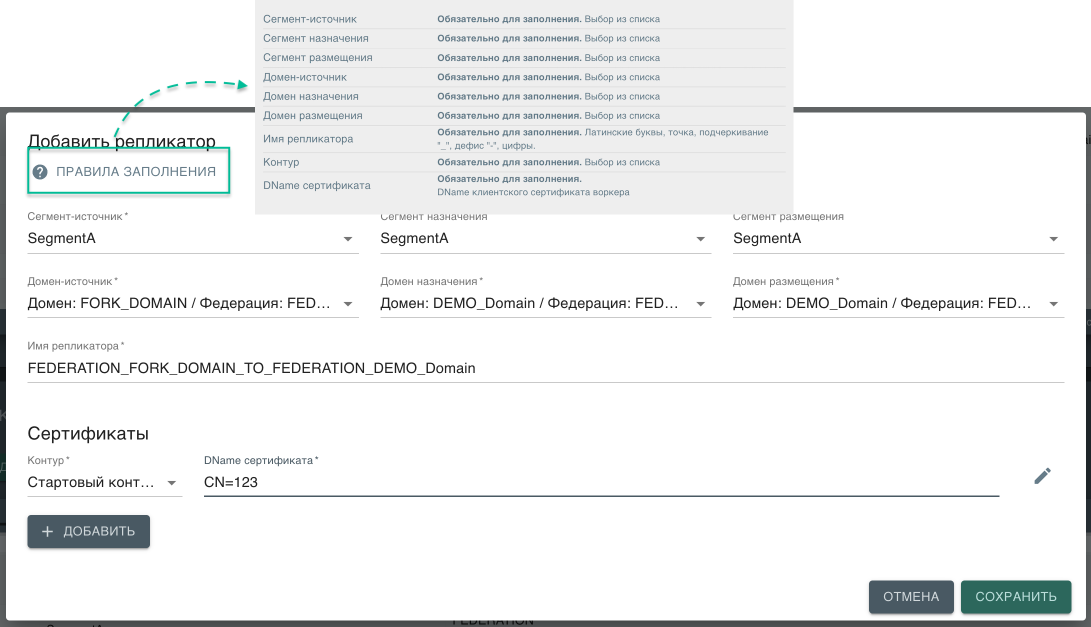
После сохранения записи в ней будут доступны для редактирования только поля Сегмент размещения, Домен размещения, Имя репликатора, Контур и Сертификат. Удаление записи из справочника будет недоступно в том случае, если данный репликатор уже используется в заявке на репликацию.
Архивация репликаторов#
Для пользователей с ролью Domain Admin доступен функционал архивации/разархивирования репликаторов.
Для архивации заявки необходимо зайти в репликатор и нажать кнопку Архивировать репликатор. При наведении курсора на кнопку «Архивировать репликатор» пользователь увидит подсказку: «После архивации репликатора невозможно продолжить работу с заявками, использующими этот репликатор». Репликатор можно вернуть в основной пул, нажав кнопку «Разархивировать репликатор».
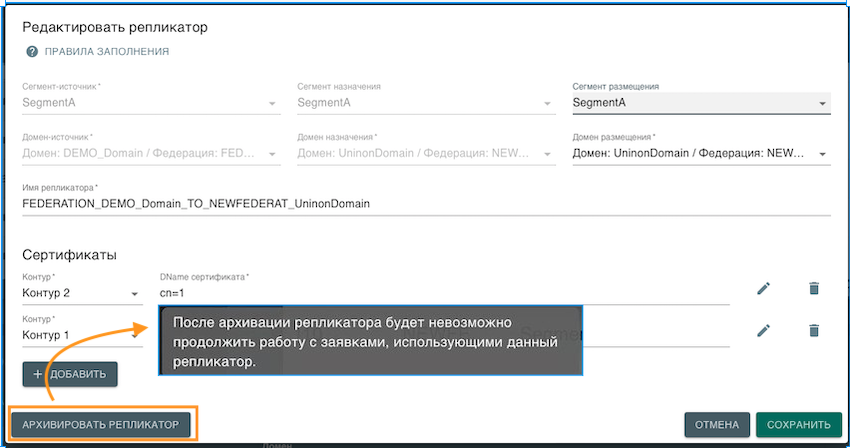
Для разархивации заявки необходимо зайти в репликатор и нажать кнопку Разархивировать репликатор.
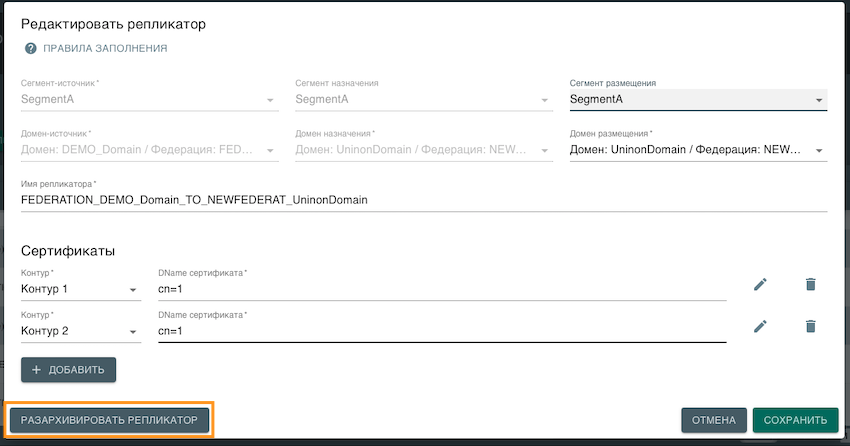
После архивации репликатора продолжать работу с заявками, использующими этот репликатор невозможно, до тех пор, пока Domain Admin не вернет ее в основной пул активных репликаторов, нажав кнопку «Разархивировать репликатор».
Репликатор, отправленный в архив, будет отображаться в таблице со всеми репликаторами. Создать репликатор если уже существует уже такой же в архиве невозможно. Цвет строки с архивным репликатором подсвечен серым и к названию репликатора добавится «(В архиве) <Имя репликатора>».

Статус заявок при архивации не влияет на возможность архивировать/разархивировать репликатор. Возможные действия с заявкой, у которой репликатор находится в архиве: Откат, Отзыв, Смена владельца, Архивация/разархивация, Удаление (только если заявка в статусе Черновик).
Размещение репликатора#
Репликатор (worker) может быть развернут как в домене-назначения, в домене-источнике или в стороннем домене (который не является ни доменом-источником, ни доменом-назначением).
Редактирование и настройка репликатора#
Для репликатора, размещенного в домене, администратором которого является данный оператор, доступны функции редактирования и настройки элемента справочника Репликаторы.
По кнопке доступно изменение параметров Сегмент размещения, Домен размещения, Имя репликатора, Контур и соответствующий ему Сертификат. Также можно добавить новые контура и сертификаты для них, либо удалить имеющиеся.
По кнопке  администратор домена может задать параметры для репликатора на конкретном контуре:
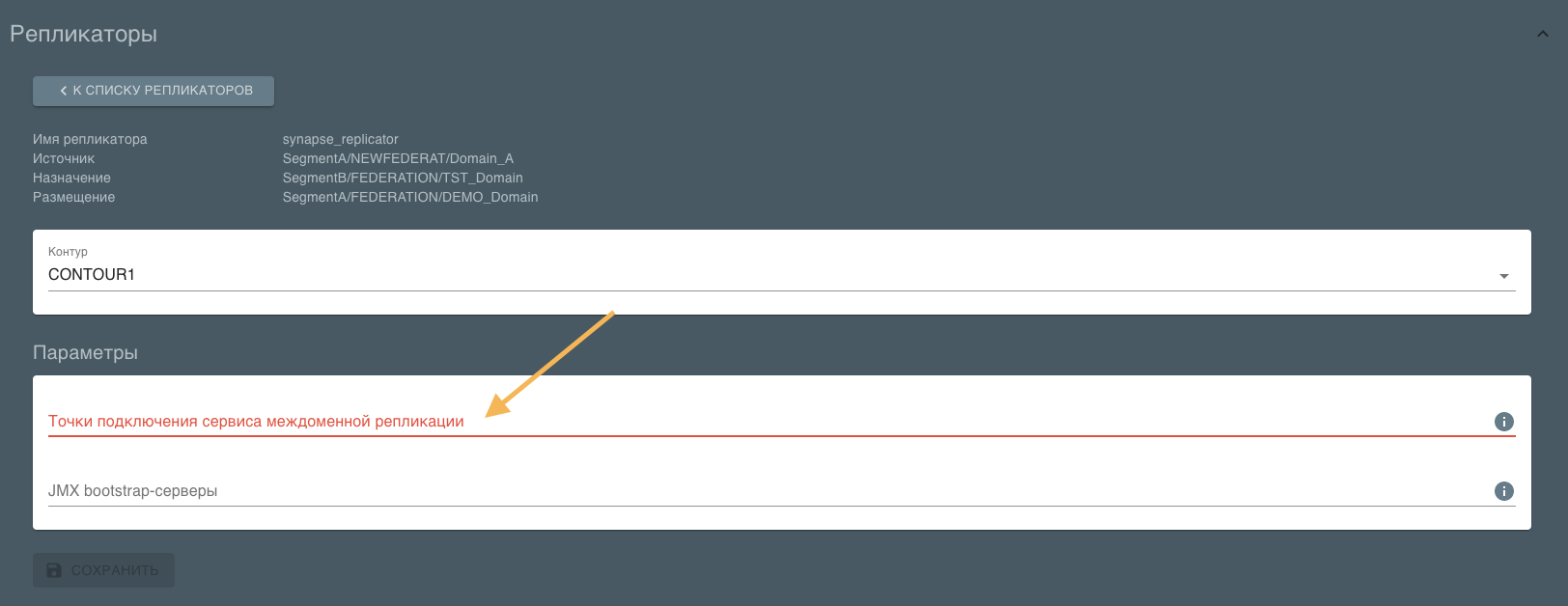
Здесь задается host:port подключения к сервису междоменной репликации (SEDR) в случае использования механизма прямого разворачивания дистрибутивов по заявкам на репликацию (поле Точки подключения) и список Bootstrap серверов метрик JMX для мониторинга состояния данного репликатора (поле Список JMX bootstrap-серверов с портами).
Паттерн заполнения: [A-Za-z0-9-.:,] до 1000 знаков. Так как возможные значения подразумевают, что можно использовать буквы, цифры и спецсимволы, то необходимо учитывать, что при редактировании настроек необходимо указать порт значениями - от 1000 до 65535.
Потоковый обработчик#
Заполнение справочника#
Пользователь с ролью Domain Admin может зарегистрировать потоковый обработчик в EDMS.
Правило регистрации: один обработчик в рамках одного домена.
Для того, чтобы добавить новый обработчик, необходимо:
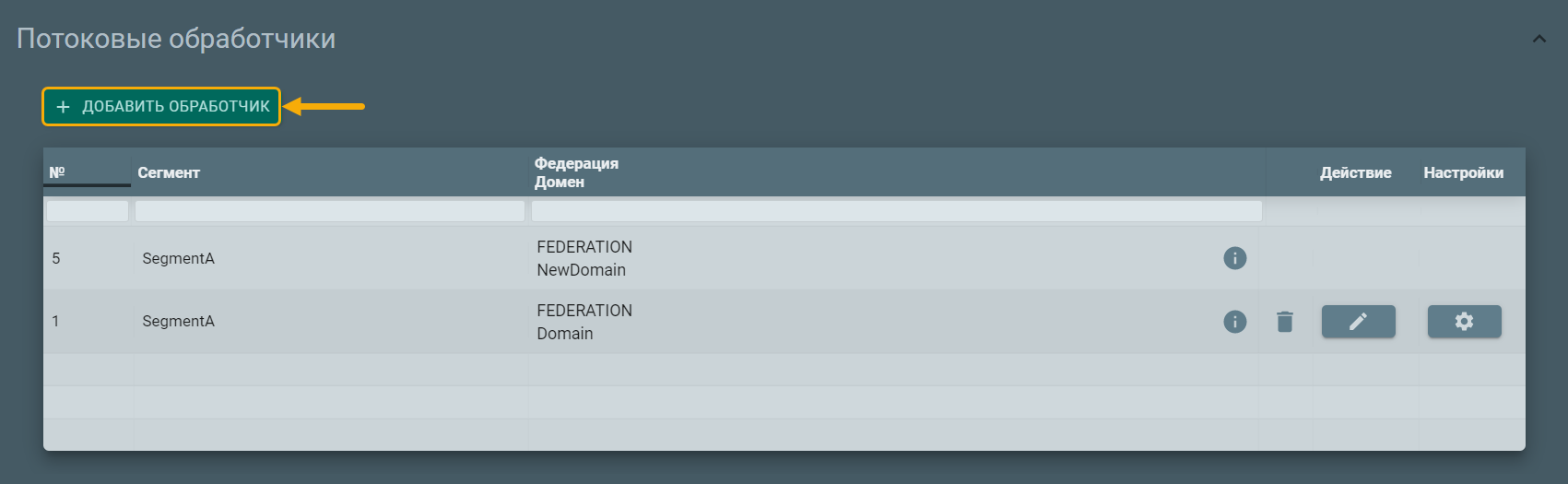
В справочнике доменов открыть вкладку Потоковые обработчики и нажать кнопку Добавить обработчик.
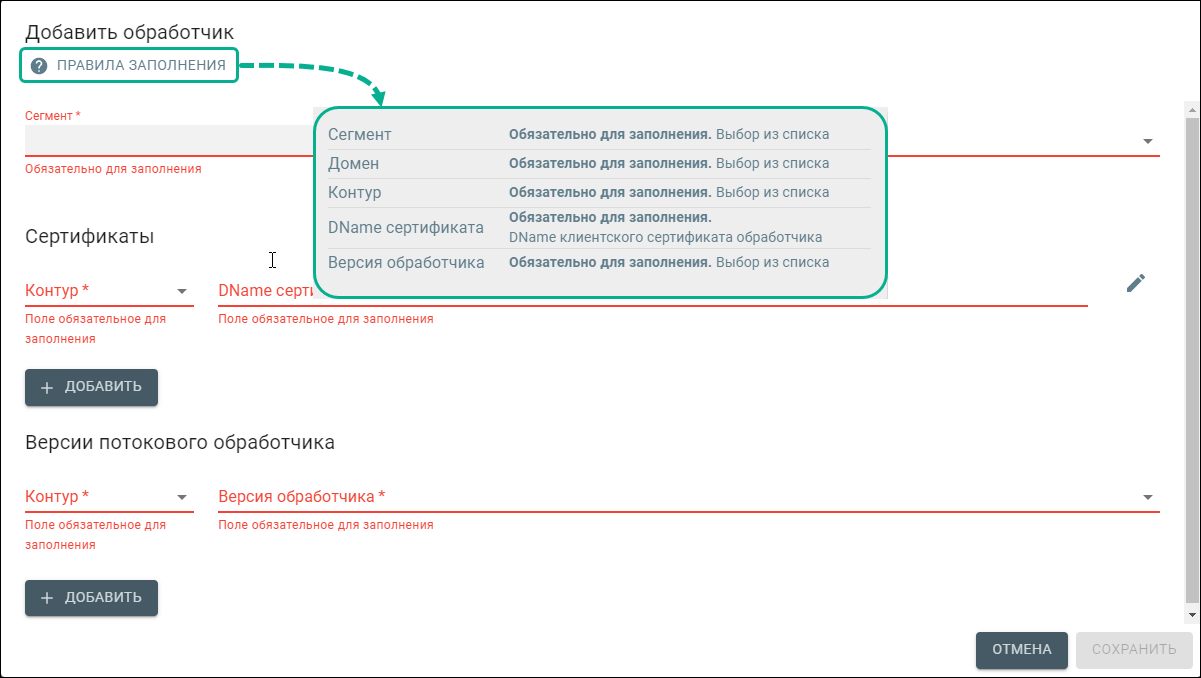
Внести необходимые данные. Если при указании версии потокового обработчика не нашлось нужного варианта, необходимо обратиться к пользователю с ролью Service Admin для добавления новой версии.
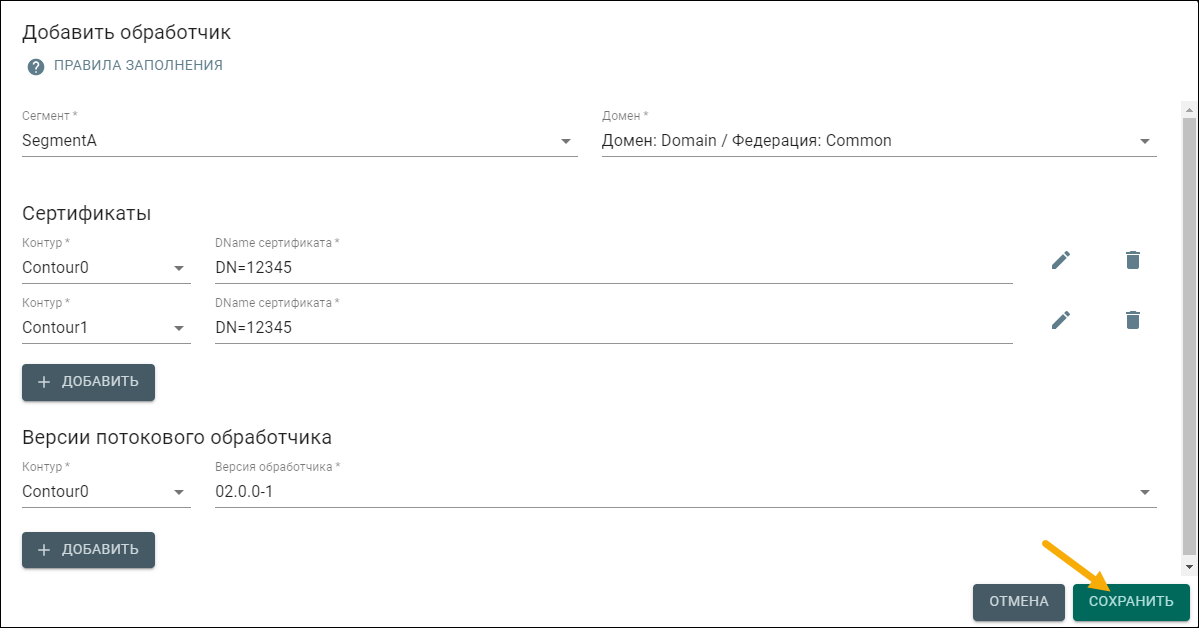
Нажать кнопку Сохранить. После этого новый потоковый обработчик будет зарегистирован в справочнике.
Заполнение параметров потокового обработчика#
Также необходимо заполнить параметры потокового обработчика на контурах (доступно только для обработчиков своего домена).
Для этого необходимо нажать на кнопку Настройка напротив имени обработчика.
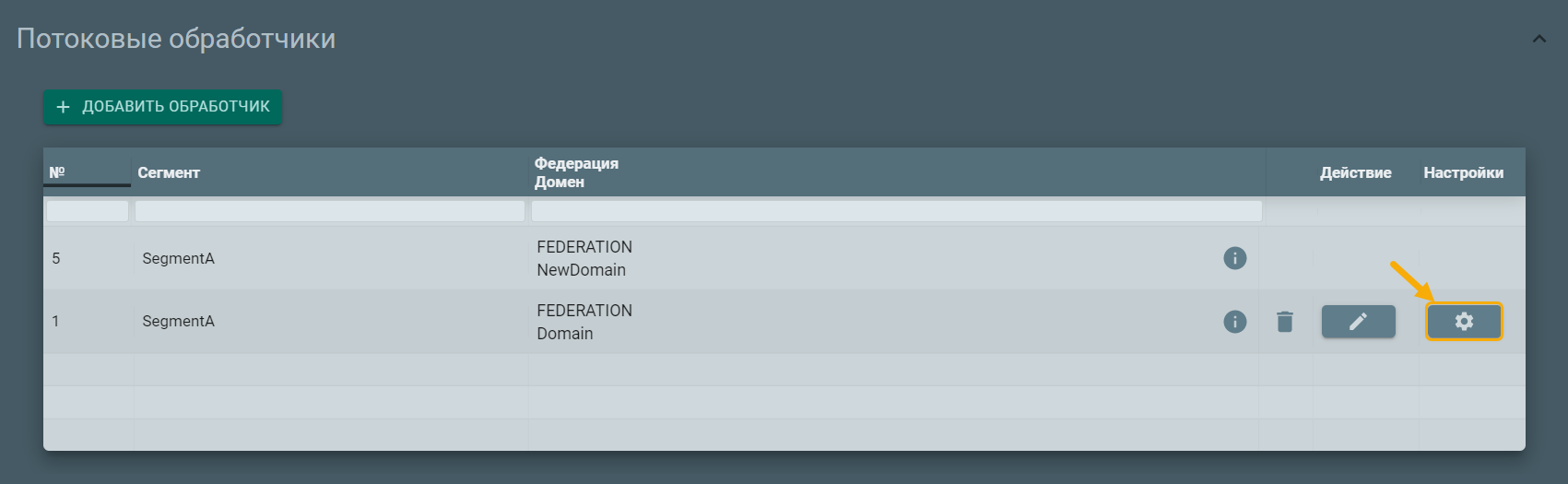
В открывшейся форме выбрать контур из списка контуров, и заполнить параметры.
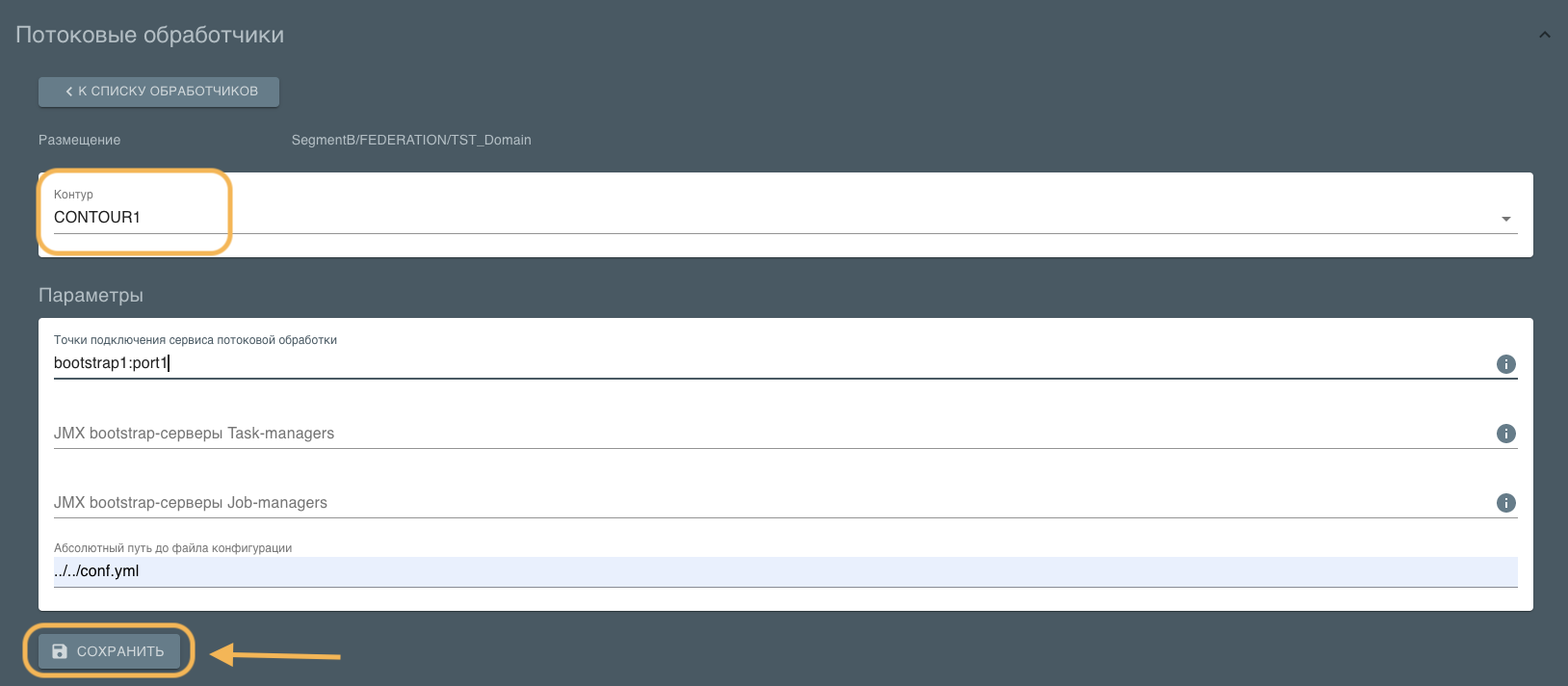
По кнопке открываются подсказки заполнения параметров JMX.
Паттерн заполнения: [A-Za-z0-9-.:,] до 1000 знаков. Так как возможные значения подразумевают, что можно использовать буквы, цифры и спецсимволы, то необходимо учитывать, что при редактировании настроек необходимо указать порт значениями - от 1000 до 65535.
После ввода параметров потокового обработчика необходимо нажать кнопку Сохранить.
Редактирование элементов#
Для редактирования потокового обработчика нажмите кнопку . Редактирование возможно только для потоковых обработчиков, размещенных в своем домене для пользователя Domain Admin.
Для редактирования доступны только разделы Сертификаты и Версии потокового обработчика.
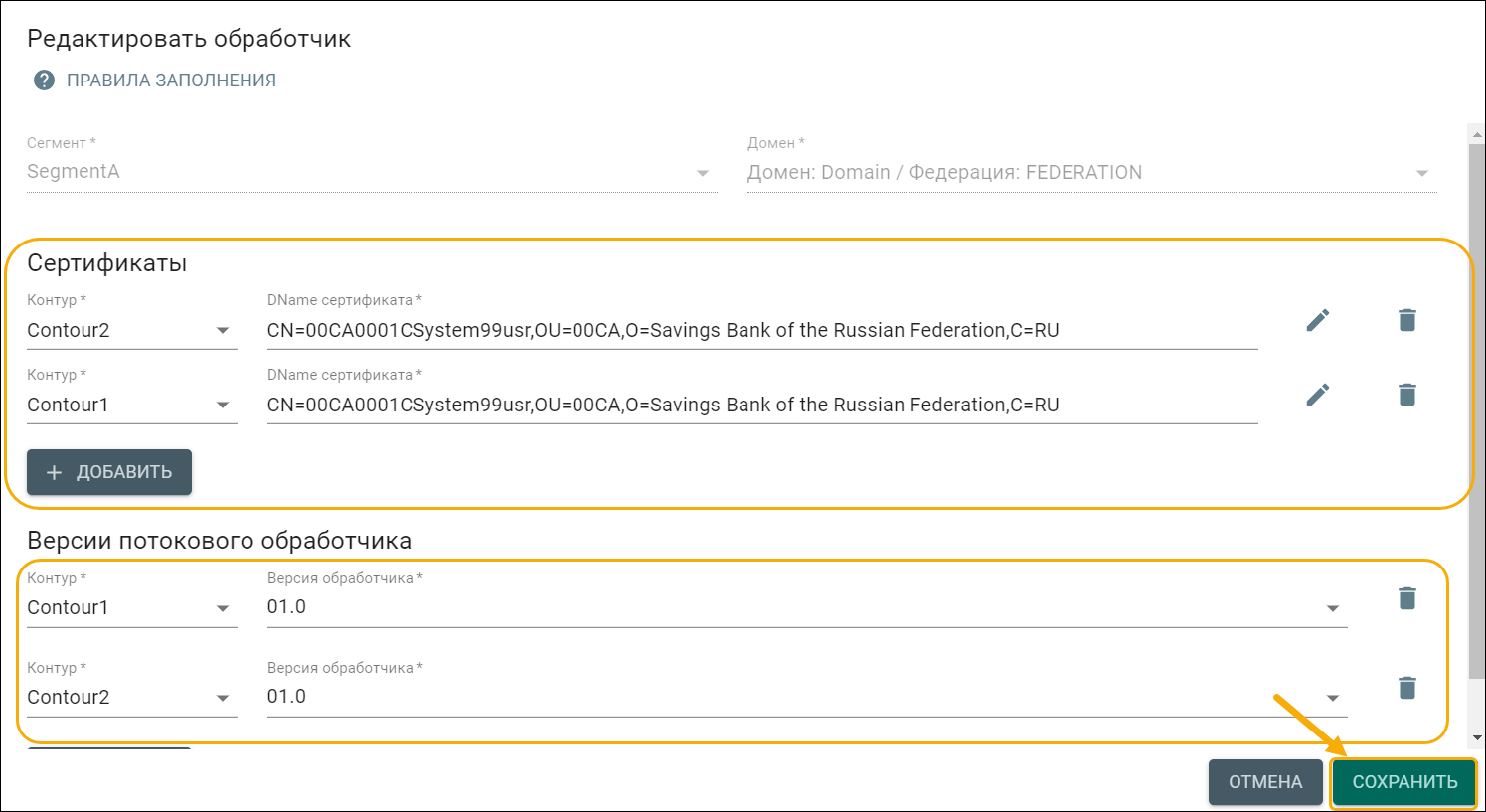
После внесения изменений необходимо нажать кнопку Сохранить.
Удаление элементов#
Для удаления потокового обработчика нажмите кнопку  . Удаление возможно только для потоковых обработчиков, размещенных в своем домене для пользователя Domain Admin.