Заявка на подписку#
Заявка на подписку создается пользователем — представителем системы/сервиса — получателя данных для подписки на событие из заданного topic домена-источника.
Создание и заполнение заявки#
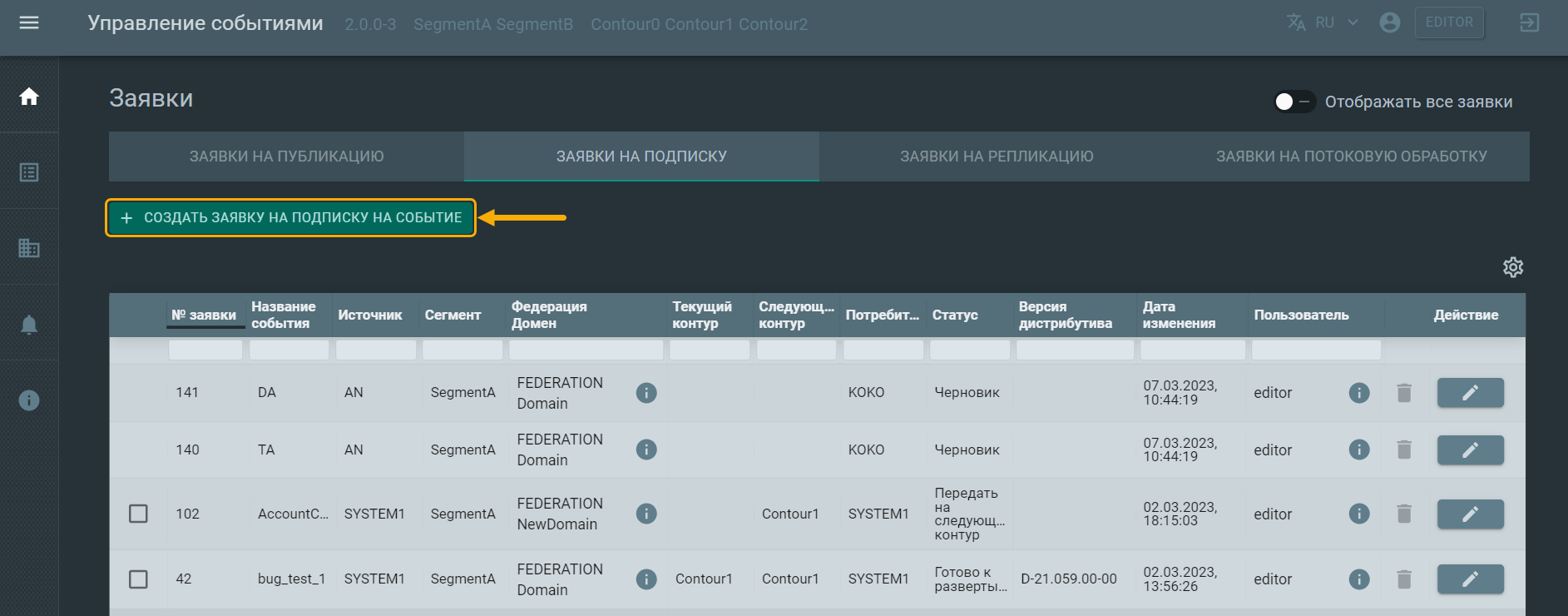
В разделе Заявки перейдите на вкладку Заявки на подписку и нажмите кнопку Создать заявку на подписку на событие.
Откроется таблица, в которой представлены все события, доступные для подписки. Для удобства поиска событий реализованы функции фильтрации и сортировки по каждому полю. Если имя topic известно, воспользуйтесь поиском по соответствующему столбцу.
Выберите событие и нажмите кнопку
 справа от него.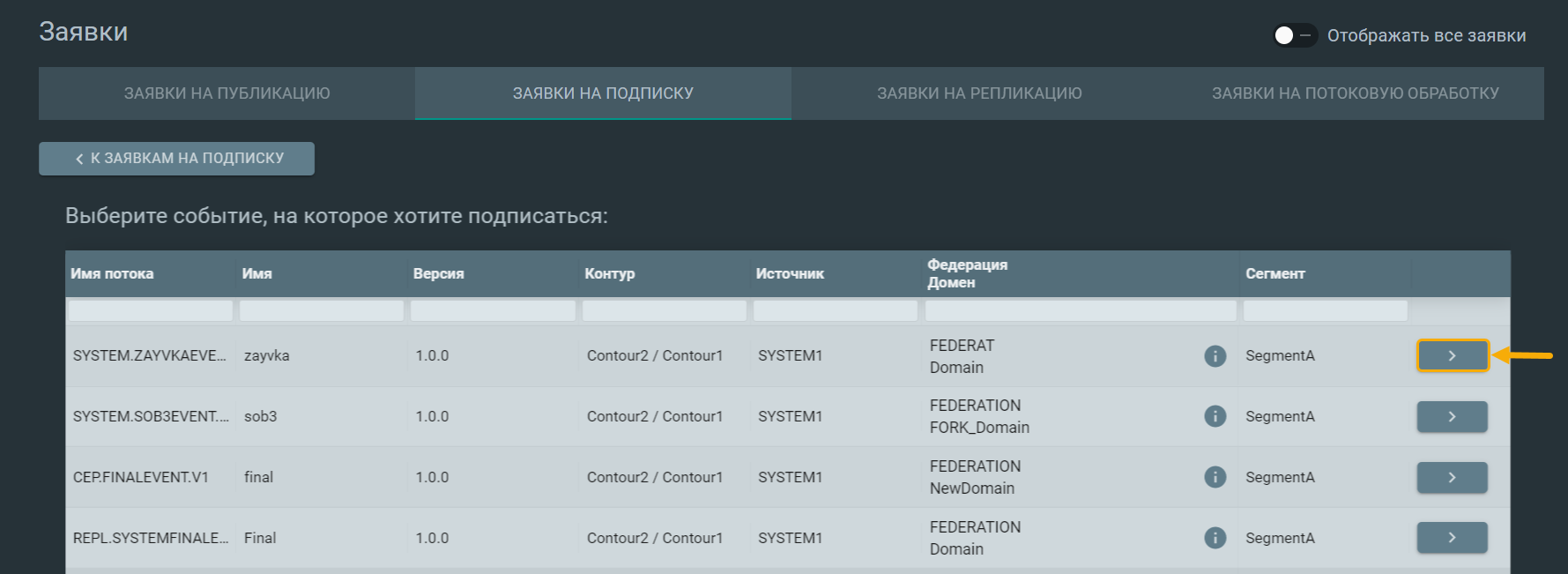
В открывшейся форме заявки заполните параметры подписки.
На вкладке Описание события отображаются параметры выбранного для подписки события:
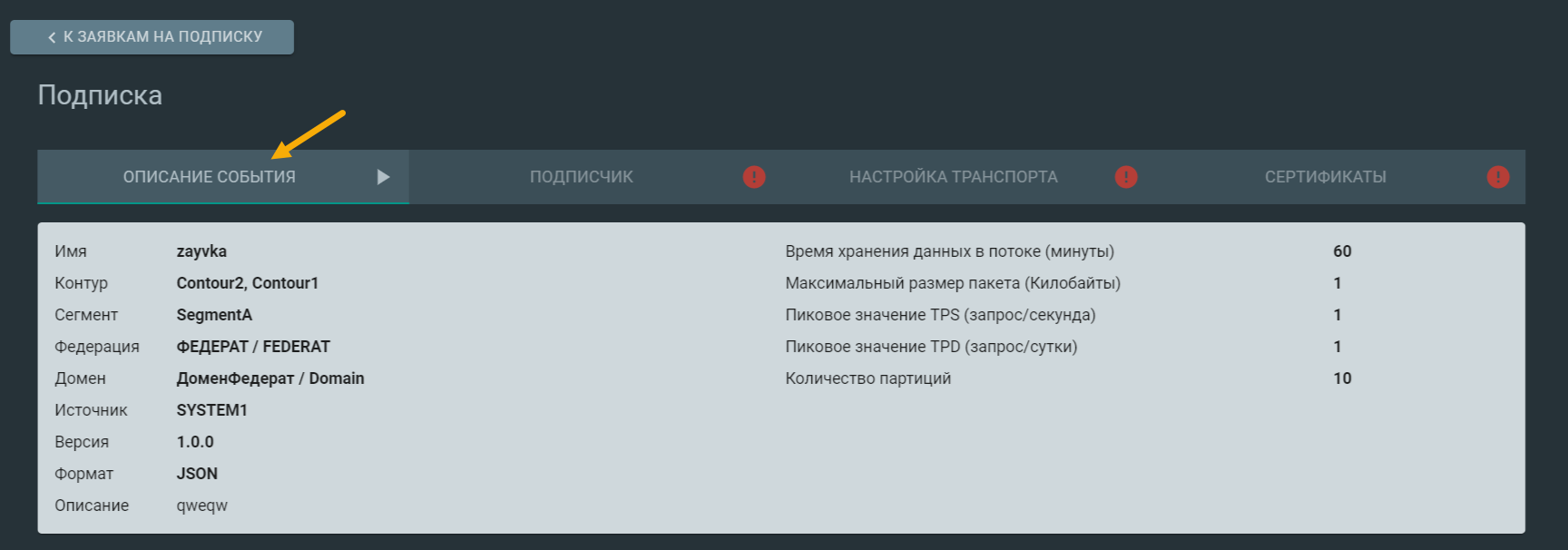
Для просмотра схемы события нажмите кнопку
 .
.На вкладке Подписчик из выпадающего списка выбирается система-получатель событий. В поле Система реализован поиск по коду системы.

4.1. Начните набирать имя системы в поле ввода. При наличии данной системы будет производиться поиск по введенным символам. Если данная система отсутствует в выпадающем списке, необходимо добавить новую систему, выбрав строку с надписью Добавить систему.
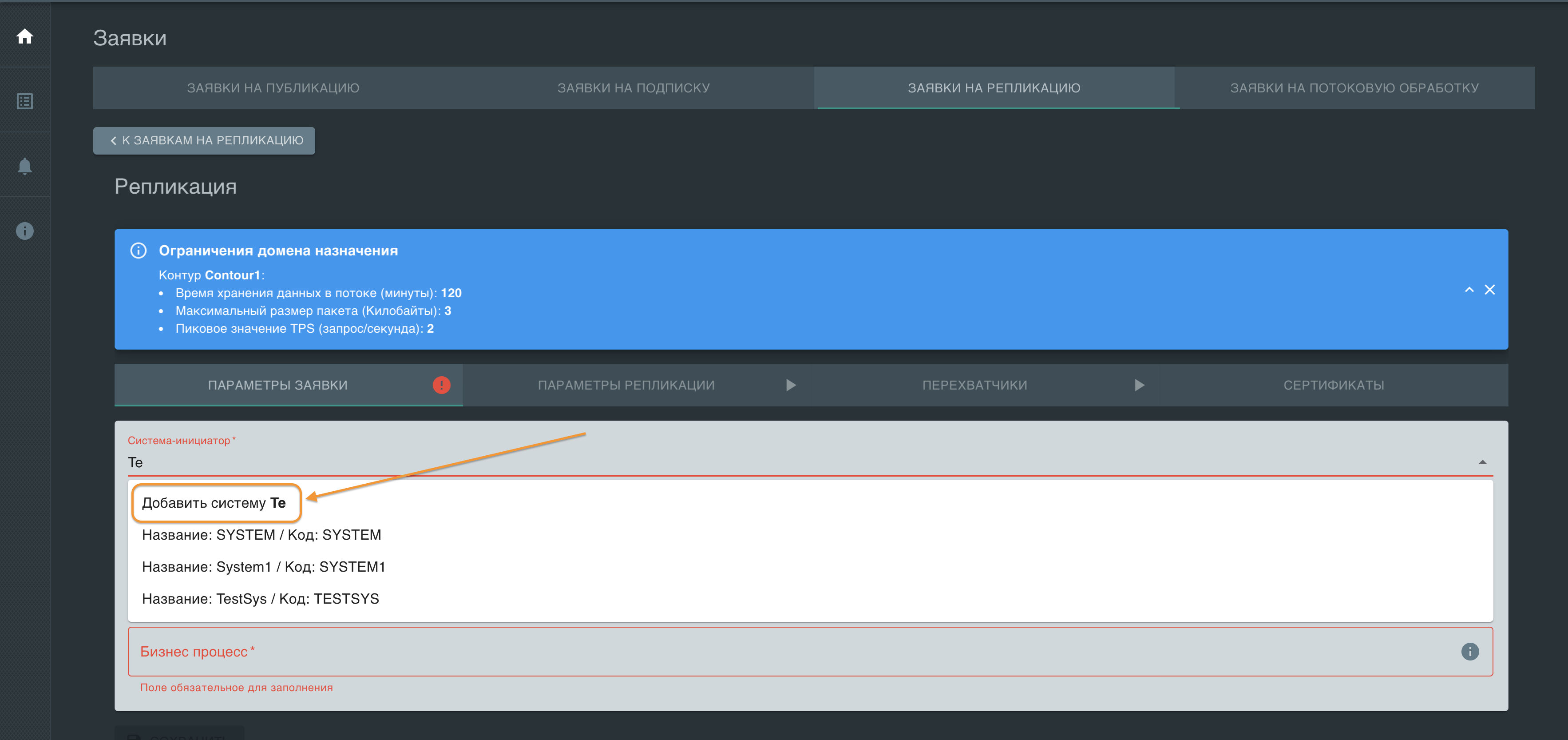 При нажатии на нее откроется форма для ввода данных о системе:

4.2. В форме добавления/редактирования записи справочника необходимо заполнить поля: - Название — наименование системы; - Код — код системы; - Ссылка на Nexus - ссылка на репозиторий Nexus. При создании дистрибутива по заявке, в которой фигурирует данная система, дистрибутив будет попадать в репозиторий, указанный в данном параметре. Предварительно необходимо выдать права на чтение и запись технологической учетной записи EDMS в данное пространство; Ссылку необходимо указывать в формате защищенного соединения https://example.nexus. Поддерживает ссылки на Nexus версий 2 и 3. Для изменения ссылки требуется обратиться к администратору приложения EDMS. - Описание — краткое описание системы.
Также в данной форме есть подсказка с правилами заполнения полей.
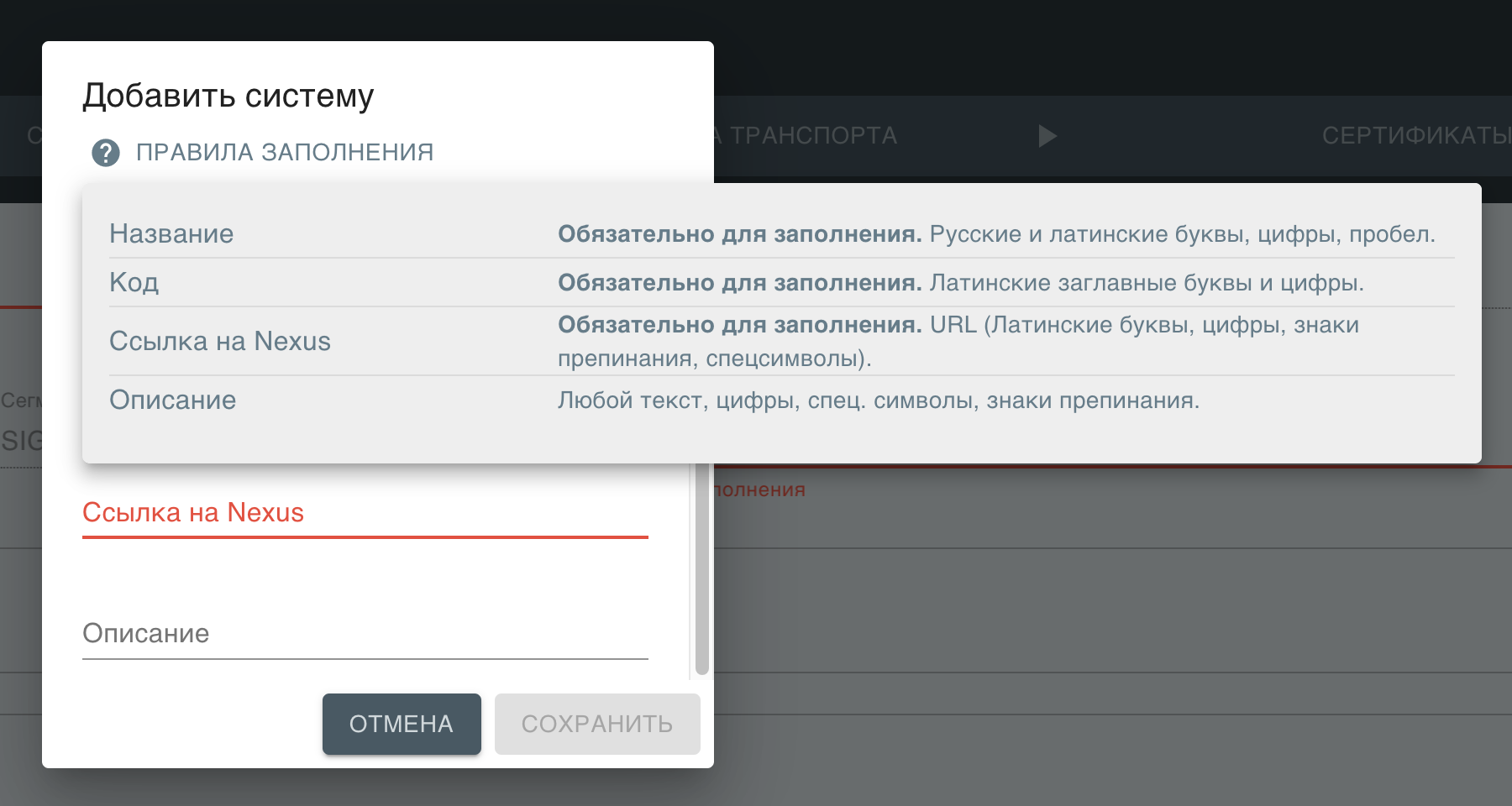
После добавления системы и ее сохранении она доступна к выбору в списке систем.
При этом отредактировать созданную систему можно, нажав на кнопку
 рядом с именем системы в выпадающем списке. Открывается та же форма с данными о новой системе, где их можно отредактировать. Редактирование добавленной системы доступно только до сохранения заявки. После сохранения заявки система будет добавлена в список систем без возможности редактирования для пользователя с ролью Editor.
В поле Бизнес-процесс необходимо указать идентификатор процесса, в рамках которого создана текущая заявка. Код интеграции можно уточнить у архитектора интеграции.
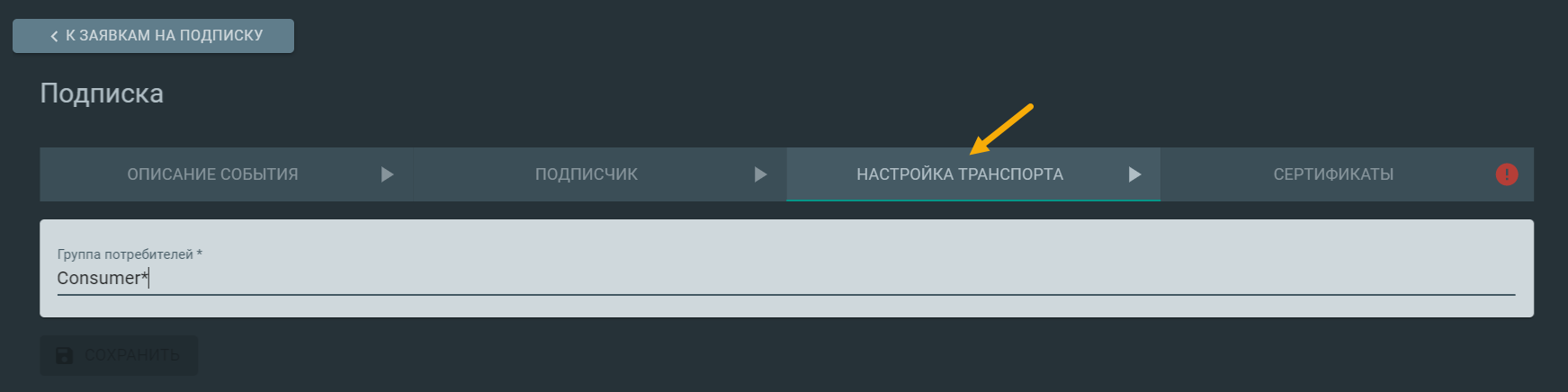
На вкладке Настройка транспорта укажите название
Consumer group, с которой ваша система будет подключаться к topic для чтения сообщения.
Consumer group — это группа потребителей, взаимодействующих для использования данных из topics. Каждый consumer обычно является частью какой-нибудь consumer-группы. Каждая группа имеет уникальное название и регистрируется брокерами в кластере EVTD. Данные из одного и того же потока событий могут считываться множеством consumer-групп одновременно. Когда несколько consumer читают данные из EVTD и являются членами одной и той же группы, то каждый из них получает сообщения из разных партиций потока, таким образом распределяя нагрузку.
Для ввода доступны: латинские буквы, цифры, подчеркивание, звездочка. Если указать префикс и символ «*», тогда из данного потока событий смогут читать все Consumer group с заданным префиксом.
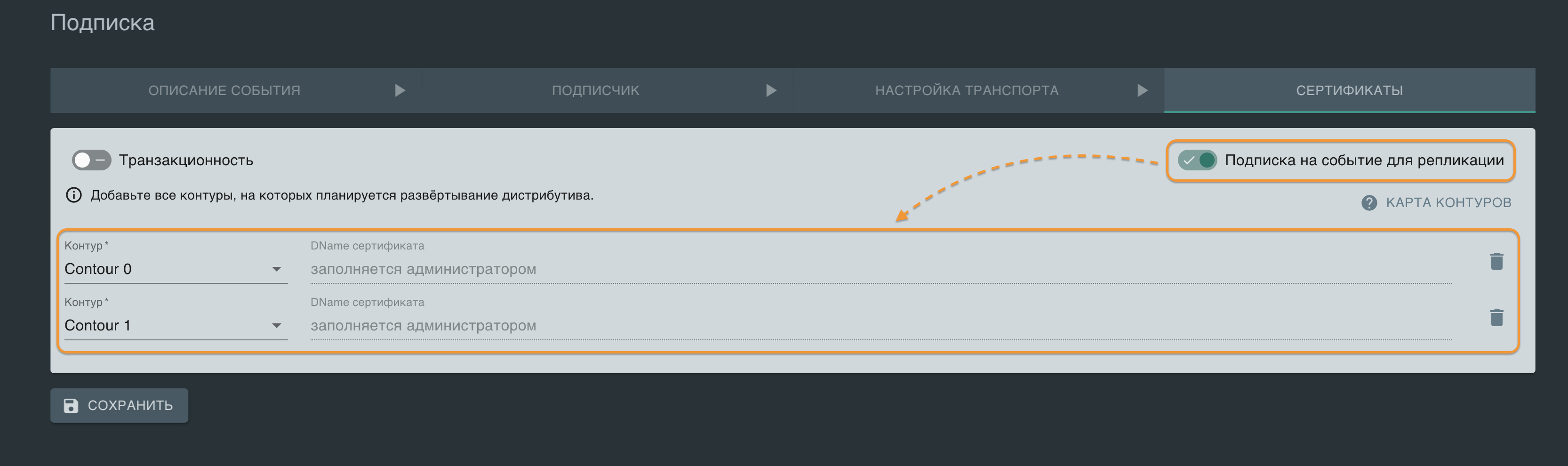
На вкладке Сертификаты укажите DName сертификатов сразу для всех контуров, на которых планируется установка дистрибутива по данной заявке (сертификату выдаются права чтение из topic).
DName (Distinguished Name) — уникальное имя сертификата, должно быть уникальным в пределах дерева. В DName описывается содержимое атрибутов в дереве (так называемый путь навигации), требуемое для доступа к конкретной записи ИЛИ базовой (стартовой) записи поиска. DName состоит из серии RDN (Relative Distinguished Names, относительных уникальных имен), определяемых путем перемещения вверх по дереву в направлении его корневой записи (суффикса или базовой записи), и записываемых слева на право.
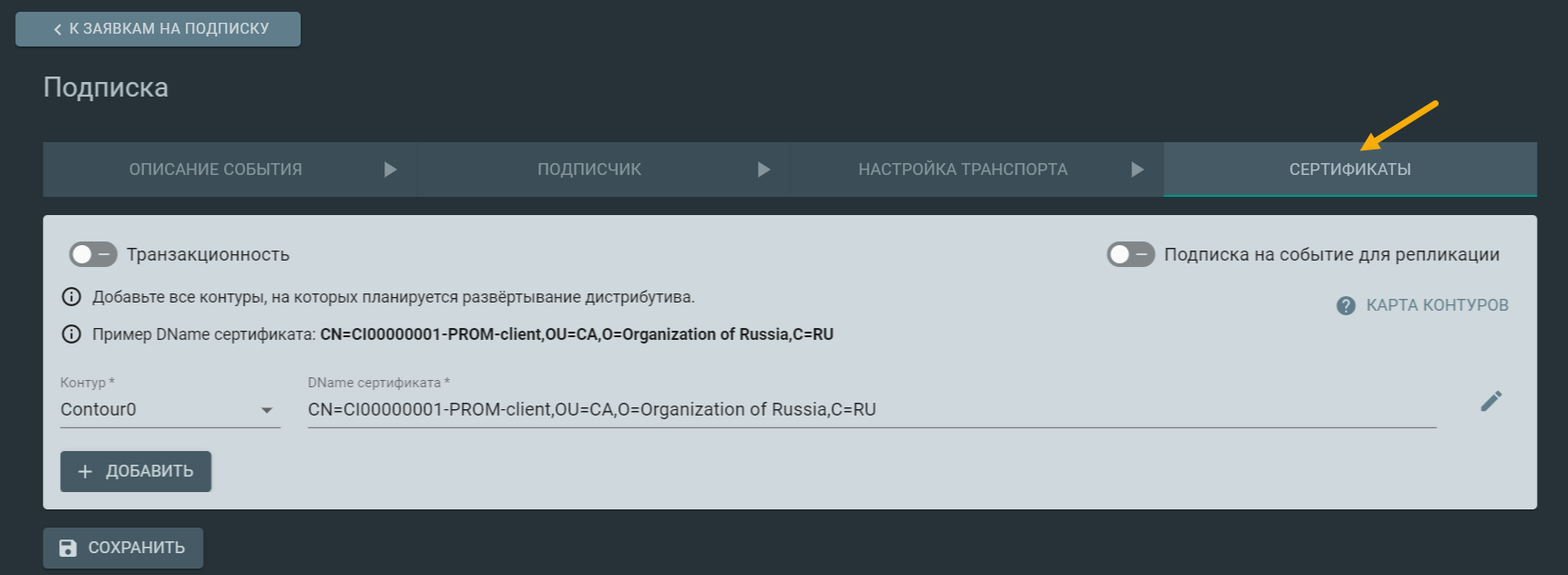
Контур — выпадающий список с контурами. В поле реализован поиск по коду контура. По умолчанию на вкладке отображается одно поле для выбора контура и одно поле для ввода DName сертификата к этому контуру. Для добавления необходимого количества полей контуров нужно нажать кнопки Добавить. Удалить добавленные поля можно кнопкой
 справа.
Сертификат — DName сертификата, которому будут даны права на чтение из topic на выбранном контуре. Указанные DName сертификатов автоматически проверяются на соответствие паттерну. При наличии в DName русских букв будет отображено предупреждение, при наличии лишних пробелов (после запятых) эти пробелы будут автоматически удалены. Пример корректного DName сертификата: CN=00CA0001PС.CI012345678.usr,OU=00CA, O=USER, L=Moscow, ST=Moscow, C=RU.
Чек-бокс Транзакционность — данный переключатель включается в случае необходимости использования транзакционности в транспорте. Он активирует поле ID транзакции. В противном случае необходимо выключить чек-бокс Транзакционность.
ID транзакции — введенное значение является префиксом к идентификатору транзакции, должно содержать в себе только латинские буквы. Если в идентификаторе транзакции будут латинские буквы и символ «*», то символ «*» будет рассматриваться как символ для задания маски. Например: если id транзакции «abc*», то можно использовать все производные от «abc». По длине имеет ограничение 255 символов.
Чек-бокс Подписка на событие для репликации — должен быть включен, если данная заявка предназначена для чтения из topic, в который будут поступать события, реплицированные из другого домена. При включенном чек-боксе необходимо указать те контуры, на которых планируется создание подписки. Сертификаты для этих контуров будут недоступны для заполнения, т.к. это будут сертификаты репликатора — их заполнит администратор домена при подтверждении заявки.
При нажатии на подсказку Карта контуров, можно посмотреть граф работы с контурами.
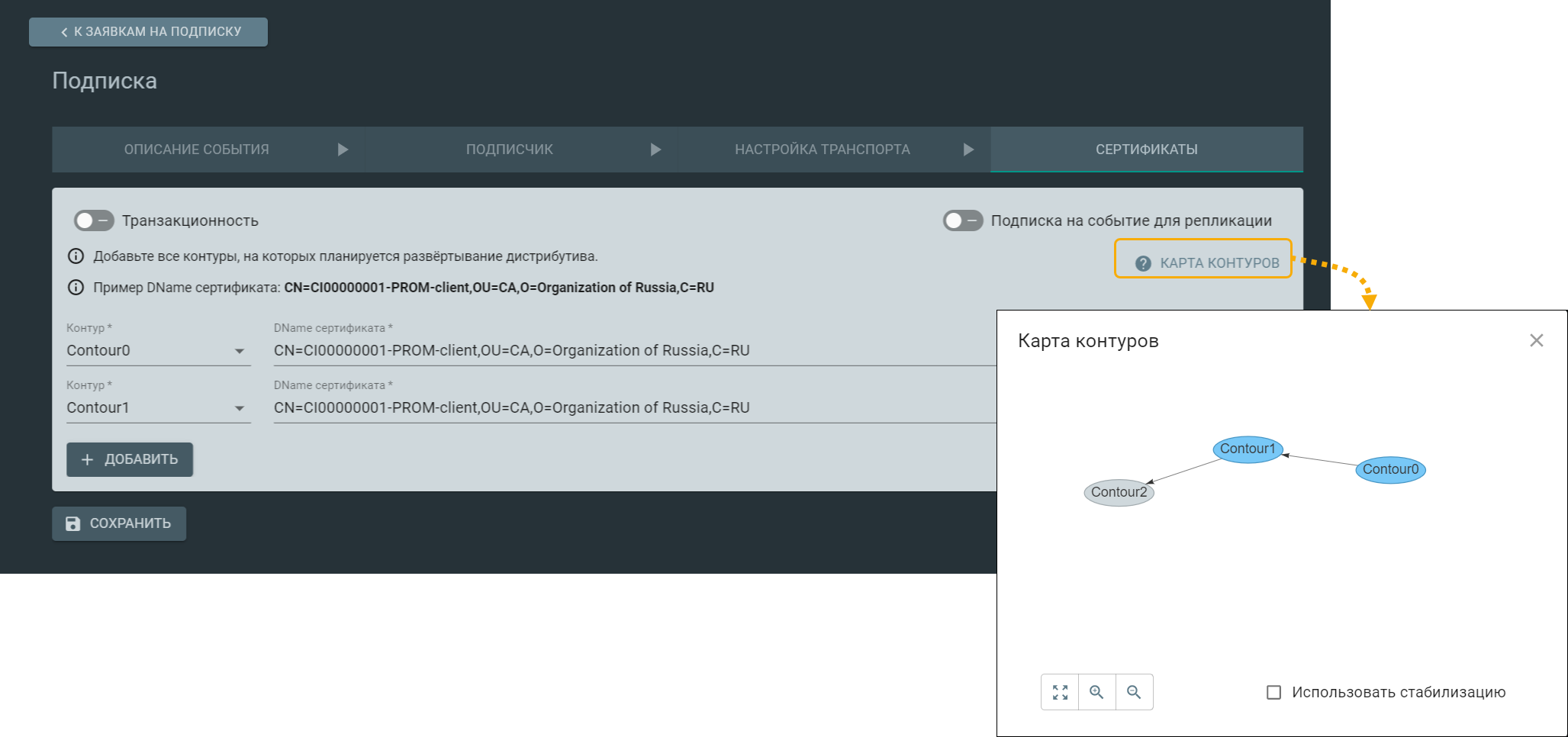
Включен чек-бокс Подписка на событие для репликации. В данном случае поля Сертификат заполняются администратором:
После заполнения параметров, сохраните заявку —
 .
.
При сохранении выполняется проверка на уникальность Consumer group (вкладка Настройка транспорта) в рамках потока событий, выбранного для подписки.
Заявка сохранится в статусе Черновик и еще не имеет контура (т.е. по данной заявке еще не был установлен дистрибутив). Заявку в статусе Черновик без контура можно отредактировать или удалить (кнопка в каталоге заявок). После сохранения заявке будет присвоен номер, сквозной в рамках данного экземпляра EDMS.
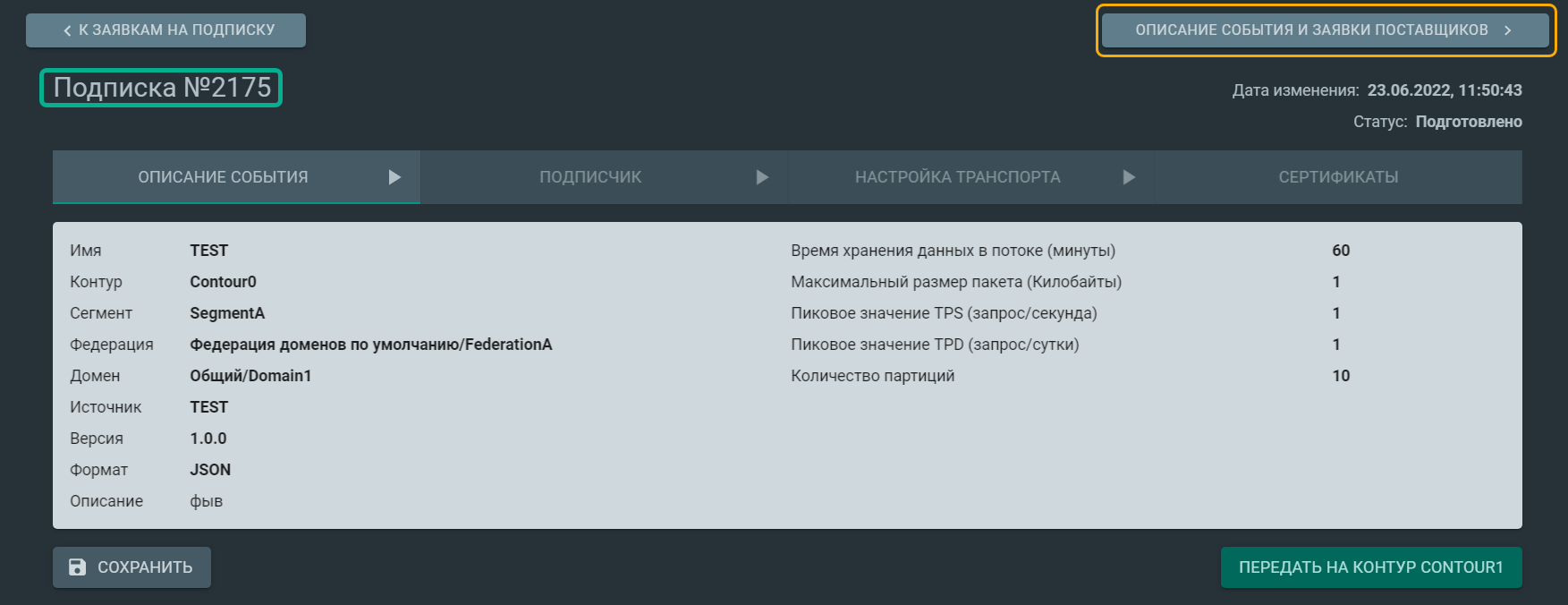
Для просмотра подробной информации о событии и о связанных заявках нажмите кнопку Описание события и заявки поставщиков:
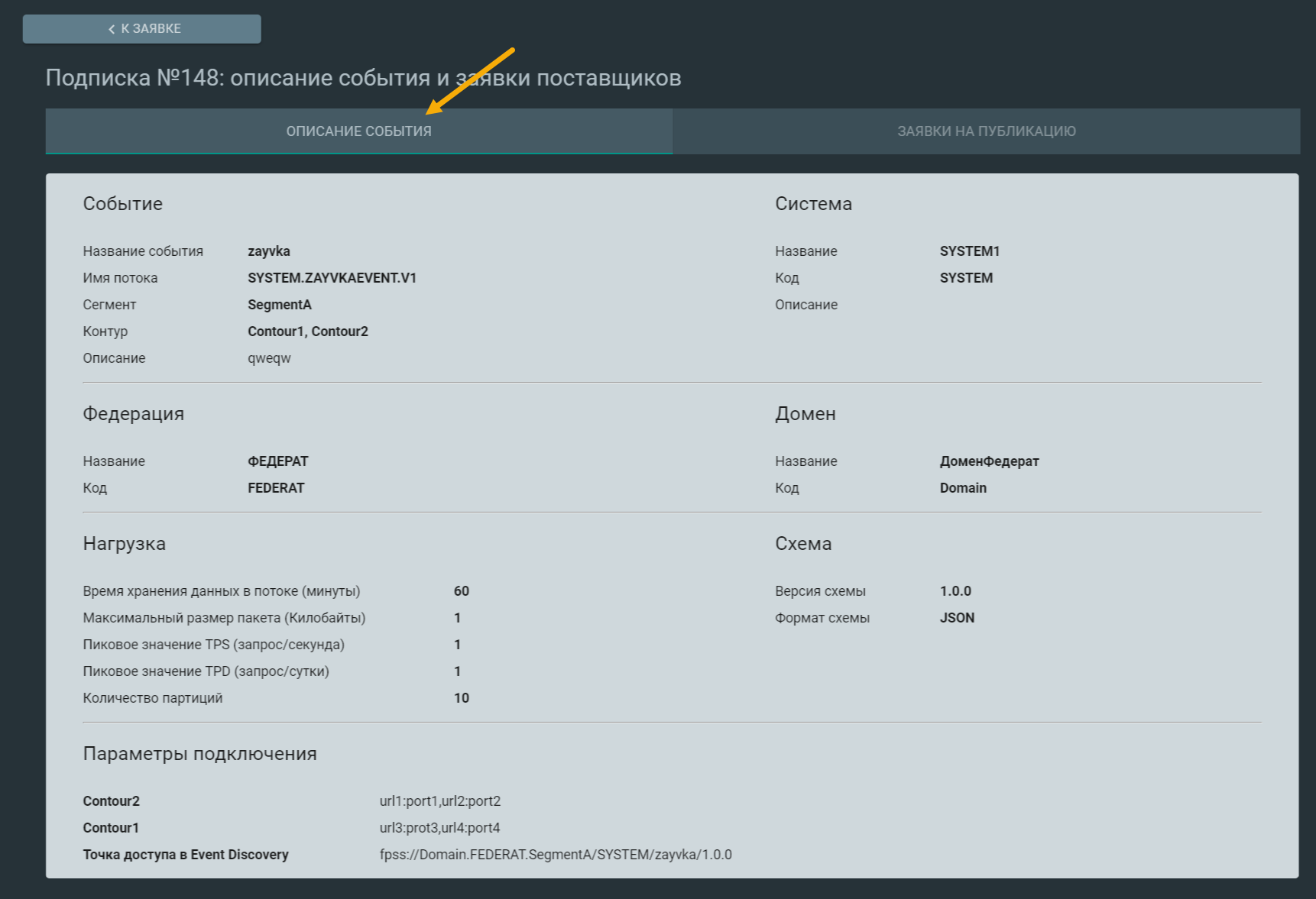
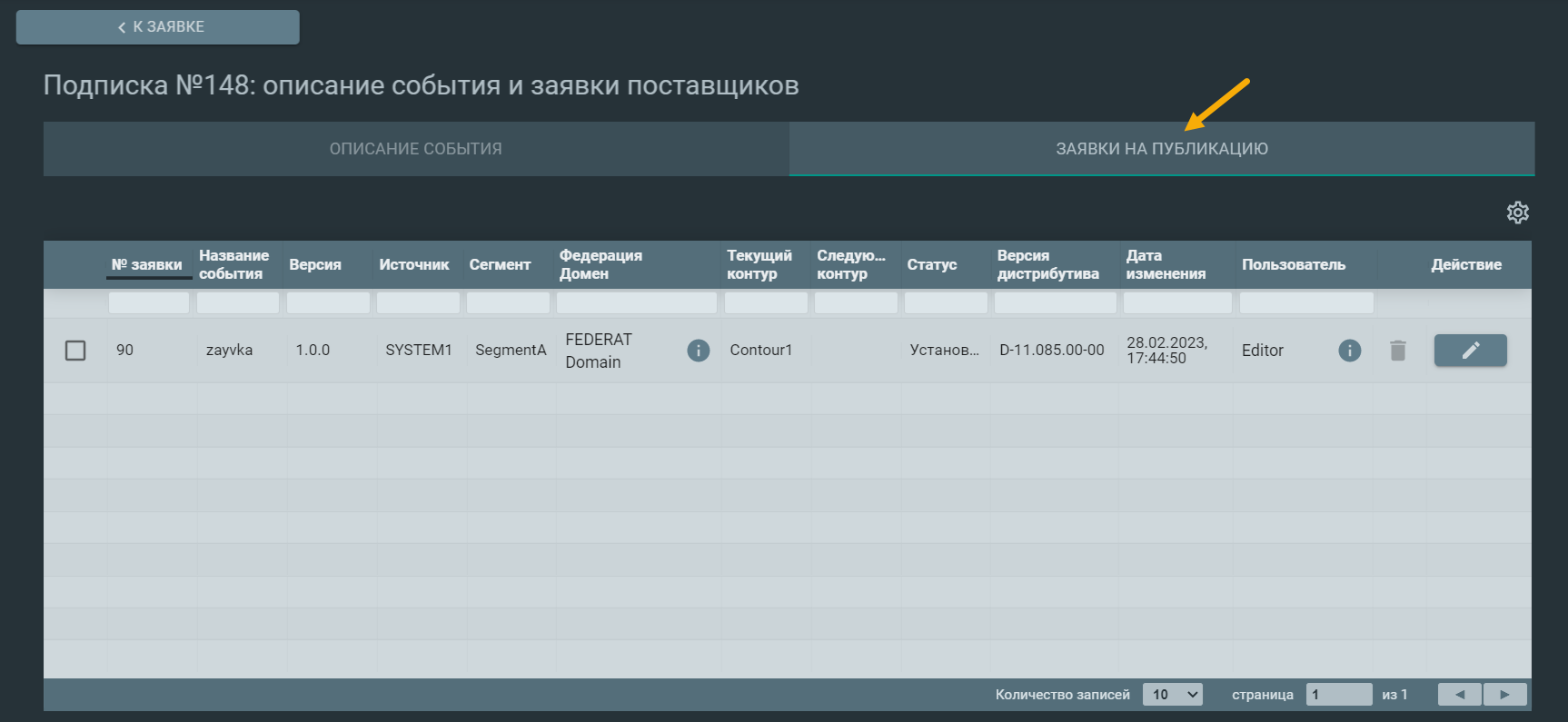
В списке связанных заявок находится заявка на публикацию события, подписка на которое оформляется.
Для просмотра параметров связанной заявки нажмите кнопку
.
Передача заявки на подтверждение выпуска и установки дистрибутива#
Перед установкой дистрибутива заявку должны согласовать владелец и администратор домена, в котором будет развернут дистрибутив. Ниже описано, как передать заявку на согласование и отслеживать ее статус.
Когда все параметры заполнены и заявки сохранена, становятся активными кнопки для передачи на доступные контуры, например  .
.
Для передачи заявки на согласование владельцу домена нажмите
(или аналогичную кнопку с другим контуром, на который нужно передать заявку). Заявка перейдет в статус Подтверждение и станет недоступна для редактирования.
Когда владелец домена (Domain Owner) согласует заявку (подтверждает выделение ресурсов своего домена), заявка переходит в статус Передать на следующий контур и попадает на подтверждение администратору домена (Domain Admin).
Если владелец домена отклоняет заявку, она переходит в статус Отклонено. В заявке будет отображаться причина отклонения. Также пользователю Editor придет уведомление на почту. Текст письма: «Статус заявки <тип заявки> № <номер заявки> на контуре <следующий контур> изменен на Отклонено. Причина отклонения отражена в заявке.»
Для повторного запроса нажмите кнопку Продолжить работу с заявкой.
Далее, если заявка еще не имеет контура (то есть по ней еще не установлен дистрибутив), ее можно отредактировать и снова запросить передачу на нужный контур.
После подтверждения заявки администратором домена она переходит в статус Создание дистрибутива или Готово к развертыванию в зависимости от текущей инсталляции EDMS и вида развертывания, и ей присваивается тот контур, на который была запрошена установка дистрибутива. После создания дистрибутива администратором домена статус заявки меняется на Готово к развертыванию. Пользователь Editor получает уведомление по почте. Текст письма: «Статус заявки <тип заявки> № <номер заявки> на контуре <следующий контур заявки> изменен на Готово к развертыванию. Администратор домена подтвердил заявку, следующий этап - установка дистрибутива.»
Если администратор домена отклоняет заявку, она переходит в статус Отклонено. В заявке будет отображаться причина отклонения. Также пользователю Editor придет уведомление на почту. Текст письма: «Статус заявки <тип заявки> № <номер заявки> на контуре <следующий контур> изменен на Отклонено. Причина отклонения отражена в заявке.» Для повторного запроса нажмите кнопку Продолжить работу с заявкой.
Если заявка еще не имеет контура (то есть по ней еще не установлен дистрибутив), ее можно отредактировать и снова запросить передачу на нужный контур.
Если на этом шаге произошла какая-то ошибка, то заявке будет присвоен статус Ошибка сборки дистрибутива. В случае возникновения ошибки, рекомендуется обратиться к оператору с ролью - Domain Admin (Администратор домена) для получения дальнейшей поддержки.
Контактную информацию владельцев и администраторов доменов можно узнать при наведении на иконку  рядом с именем домена.
Далее администратор домена запускает процесс установки дистрибутива на тестовый контур. После успешной установки дистрибутива на контуре создается подписка на указанный поток событий с правами на чтение для указанных в заявке DName сертификатов. Заявка снова переходит в статус Установлено, и теперь ей присвоен контур, на котором развернут дистрибутив. Текущий контур заявки и доступные следующие контуры отображается в списке заявок в столбцах Текущий контур и Следующий контур. Пользователю Editor придет уведомление на почту. Текст письма: «Статус заявки <тип заявки> № <номер заявки> на контуре <следующий контур> изменен на Установлено. Дистрибутив успешно установлен на контуре.»
После этого подписка на событие на выбранном контуре сформирована.
Из данной заявки можно запросить передачу на следующий контур.
Если на этом шаге произошла какая-то ошибка, то заявке будет присвоен статус Ошибка установки дистрибутива. В случае возникновения ошибки, рекомендуется обратиться к оператору с ролью - Domain Admin (Администратор домена) для получения дальнейшей поддержки.
Контактную информацию владельцев и администраторов доменов можно узнать при наведении на иконку рядом с именем домена.
Удаление заявки#
Пользователь с ролью Editor может удалить только свою заявку, если она в статусе Черновик или Отклонено и не имеет контура, т.е. по данной заявке еще не было установки дистрибутива.
Для удаления перейдите в раздел Заявки и нажмите кнопку рядом с заявкой.
Отзыв заявки#
Пользователь с ролью Editor может отозвать только свою заявку. Дополнительное согласование отзыва от Domain Owner и Domain Admin не требуется. Отзыв заявки возможен:
Если заявка находится на стартовом контуре в статусах: «Подтверждение», «Передать на следующий контур», «Готово к установке», «Отложенная установка»;
Если заявка находится на следующих после стартового контурах в статусах: «Передать на следующий контур», «Создание дистрибутива», «Готово к установке», «Отложенная установка».
Отзыв не возможен из статусов: «Ошибка установки дистрибутива», «Ошибка создания дистрибутива», «Установка дистрибутива».
Для отзыва необходимо перейти в раздел Заявки, выбрать необходимую для отзыва заявку и нажать кнопку рядом с заявкой. Откроется форма с заполненой заявкой и доступной кнопкой Отозвать.
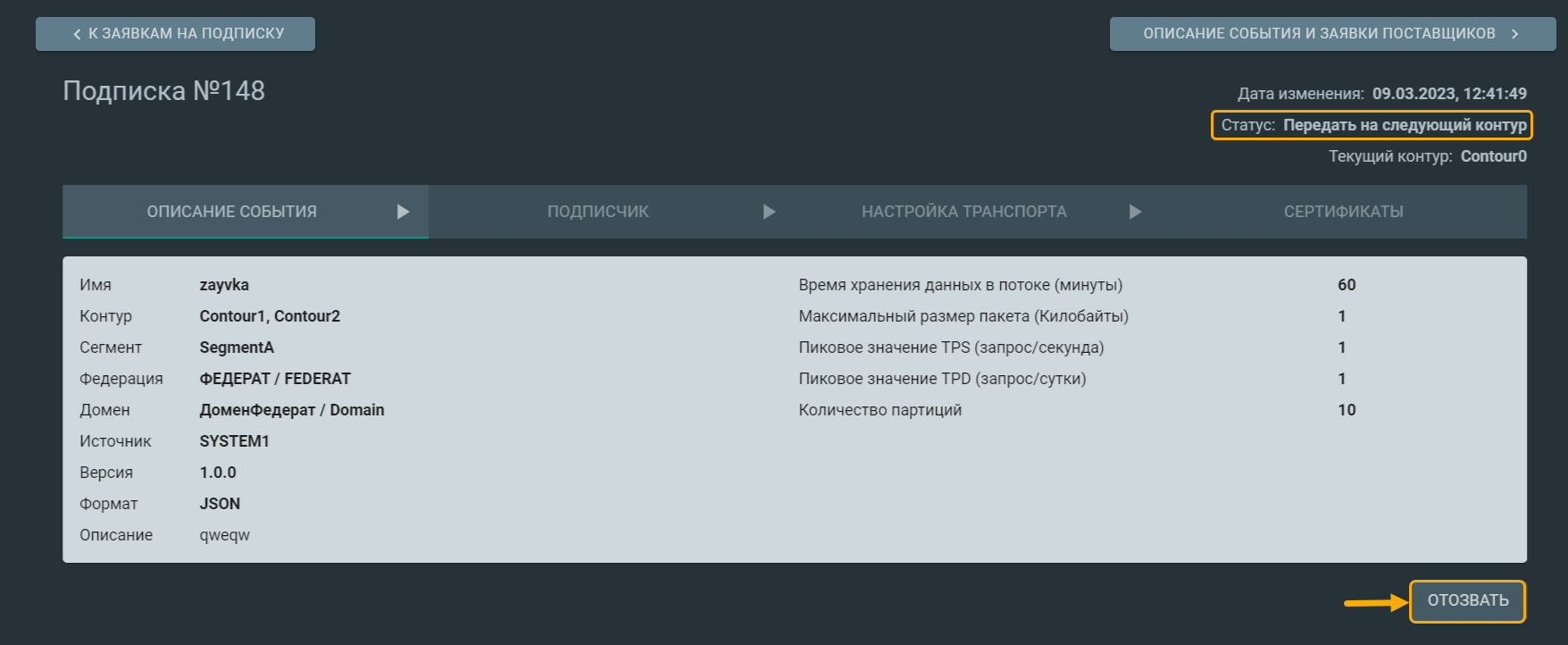
При подтверждении отзыва заявки появится диалоговое окно с уведомлением:
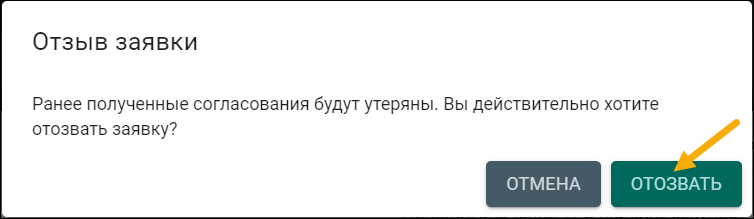
Нажимая кнопку Отозвать происходит удаление ранее полученных согласований, и заявка возвращается в статус «Черновик».
Для отозванной заявки доступно редактирование всех ранее заполненных полей.
Если заявка была отозвана из статусов «Сборка дистрибутива», «Готово к развертыванию», то для редактирования ограничено поле Система.
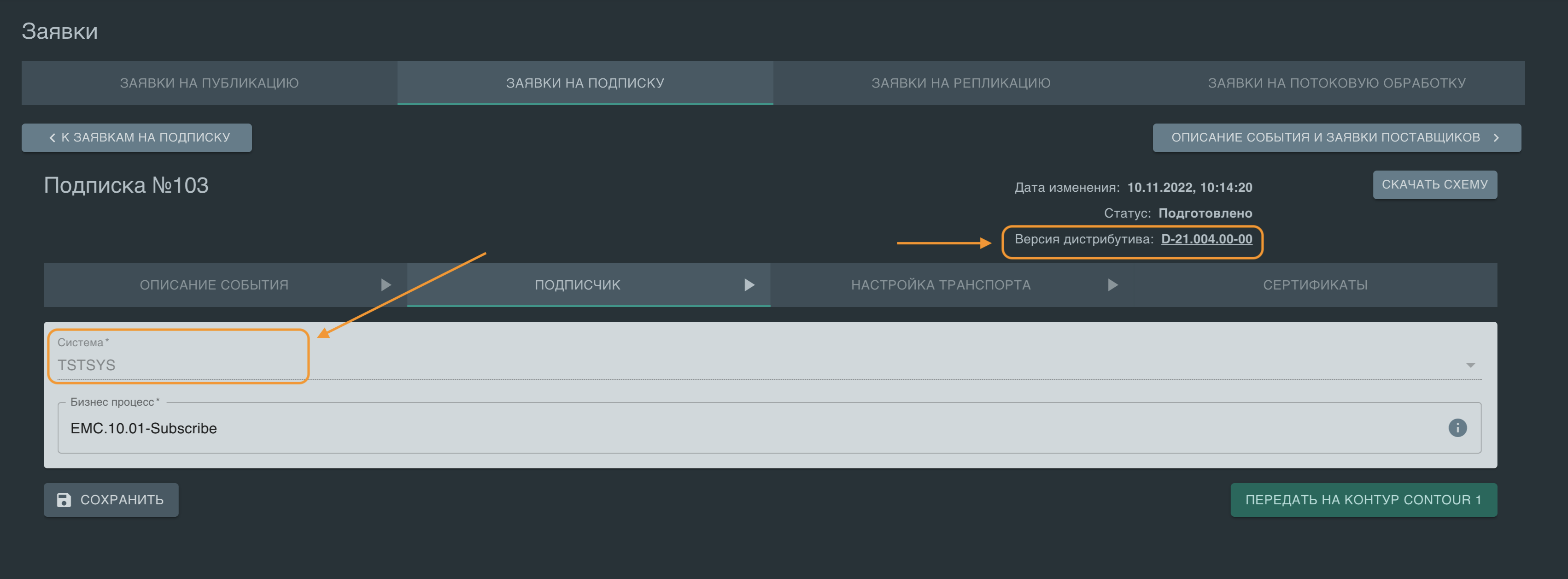
При отзыве заявок из статусов «Сборка дистрибутива», «Готово к развертыванию», «Отложенная установка» и повторной отправке на установку соберется дистрибутив с новой версией.
Откат дистрибутива#
Пользователь с ролью Editor может запросить откат текущего дистрибутива. Например, при необходимости изменить параметры потока событий или сертификаты.
Запрос отката ранее установленного дистрибутива выполняется из той же заявки, по которой дистрибутив был развернут.
После отката со всех контуров, на которых был развернут дистрибутив, заявка частично будет доступна для редактирования. В нее можно внести необходимые корректировки и снова запросить установку.
Функциональность отката одинаковая и для всех типов заявок.
Запросить откат можно только из заявки в статусе Установлено, у которой проставлен текущий контур (т.е. по данной заявке был установлен дистрибутив).
Если дистрибутивы по заявке установлены на нескольких контурах, то откат дистрибутивов производится в обратной последовательности по контурам.
Откат дистрибутивов выполняется в последовательности, обратной последовательности установки. Т.е., запрашивать откат нужно с того контура, на котором дистрибутив был установлен в последнюю очередь.
Пример: по заявке установили дистрибутив на Contour1 и далее на Contour2, но потребовался откат — его нужно запрашивать в EDMS на Contour2. После отката на Contour1 заявка будет доступна для редактирования в EDMS на Contour1.
Процесс отката дистрибутива#
Откройте свою заявку и нажмите кнопку Запросить откат. В открывшемся окне выберите одну или несколько причин отката и нажмите Запросить откат:
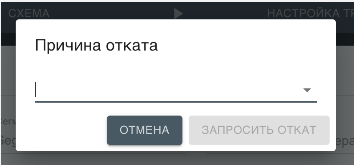
Заявка перейдет в статус Запрошен откат и будет передана администратору домена. В заявке отобразятся выбранные причины отката:

После выполнения отката администратором домена заявка перейдет в статус Откат выполнен, и ее контур изменится на предыдущий. Пользователь Editor получает уведомление по почте. Текст письма: «Статус заявки <тип заявки> № <номер заявки> на контуре <текущий контур заявки> изменен на Откат выполнен. Откат дистрибутива на контуре успешно выполнен.» Откат дистрибутива будет выполняться со всех контуров, на которых он был установлен.
В случае возникновения ошибки на данном этапе заявка перейдет в статус Ошибка отката. Пользователь Editor получает уведомление по почте. Текст письма: «Статус заявки <тип заявки> № <номер заявки> на контуре <текущий контур заявки> изменен на Ошибка отката. При откате дистрибутива на контуре произошла ошибка. Администратору домена также отправлено уведомление об ошибке.»
В случае, если администратор домена отклонил запрос на откат дистрибутива, заявка перейдет в статус Отклонено.
Пользователь Editor получает уведомление по почте. Текст письма: «Статус заявки <тип заявки> № <номер заявки> на контуре <следующий контур> изменен на Отклонено. Причина отклонения отражена в заявке.»
В поле Комментарий данной заявки будет отражена причина отклонения:

Чтобы вернуть заявку в статусе Отклонено в исходный статус Установлено нажмите кнопку Продолжить работу с заявкой. Контур заявки останется прежним.
После отката дистрибутива со всех контуров необходимо в EDMS начального контура перевести заявку в статус Черновик. В ней станут доступными для редактирования поля на вкладках Настройка транспорта и Сертификаты. После редактирования данных заявки ее можно сохранить и снова запросить установку дистрибутива.