Редактирование метрик#

Данный раздел доступен только для пользователей с ролью MONITORING_ADMIN и ADMIN.
Кнопка «Добавить корневой узел» отвечает за добавления нового корневого узла в дереве метрик. По умолчанию корневой узел создается с наименованием rootNode. Настройки система не позволит создать два корневых узла с одинаковым названием. Попытка создать дубликат приведет к ошибке: Корневой узел с таким названием уже существует.
Вкладка «Настройка узла». В данной вкладке можно сконфигурировать дашборды.
Кнопка «Добавить внутренний узел» отвечает за добавление узла, а кнопка «Удалить узел» – за его удаление.
Настройка времени позволяет скрывать старые неактуальные метрики, последние данные по которым старше указанного интервала.
Доступна функция «Запросить внутренние узлы», которая автоматически строит дерево метрик, добавляя все доступные в сборщике метрики, и затем позволяет исключать ненужные метрики.
Переключатель «Узел включен» позволяет исключить узел и его метрики из дашборда, не удаляя его из конфигурации:
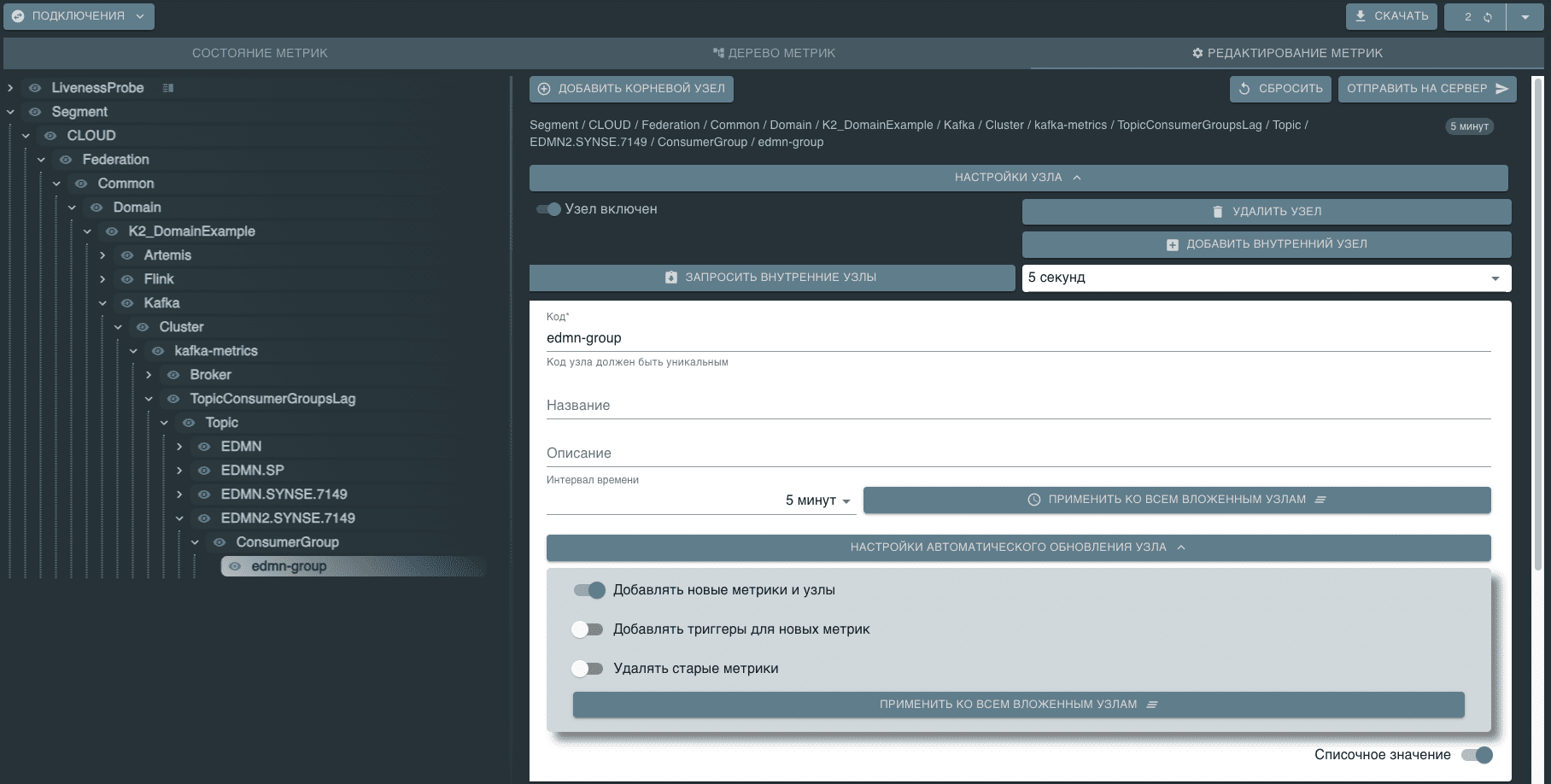
Для каждого узла можно указать название, описание, интервал времени, по которому будут строиться графики метрик узла:
Кнопка Применить ко всем вложенным узлам позволяет включить все аналогичные узлы в дереве.
В меню «Автоматическое обновление узла» можно настроить действия при обнаружении новых метрик в узле (например, администратором событийного домена был создан новый топик – что делать с его метриками):
флаг «Добавлять новые метрики и узлы» – автоматически добавлять в конфигурацию дашбордов новые метрики. По умолчанию включен.
флаг «Добавлять триггеры для новых метрик» – автоматически добавлять к новым метрикам конфигурацию триггеров. По умолчанию включен.
флаг «Удалять старые метрики» – автоматически удалять старые метрики, по которым давно не приходят значения. По умолчанию выключен.
Кнопка «Применить ко всем вложенным узлам» позволяет включить все аналогичные узлы в дереве.
Для сохранения универсальности данные настройки можно изменить у любого узла отдельно. Для удобства можно применить настройки родительского узла ко всем дочерним узлам.
При появлении новых узлов в дереве его настройки автообновления наследуются из родительского узла.
Узлы, на которых больше нет метрик, и на всех вложенных узлах нет метрик, помечаются как «пустые» и не отображаются ни в конфигурации, ни в дереве метрик. При этом все их настройки сохраняются, если на них снова появятся метрики – настройки узлов останутся. Данных механизм сделан для того, чтобы настройки пользователя для узлов не терялись.
Включенный переключатель «Списочное значение» означает, что у узла есть текстовый параметр (например, если это список брокеров)
После настройки узла можно добавить в него метрики, используя кнопку «Добавить метрику»:

Откроется форма где будут доступны для заполнения следующие поля: код, название, текстовое описание, единицы измерения и так же необходимо указать источник данных, например, Prometheus:
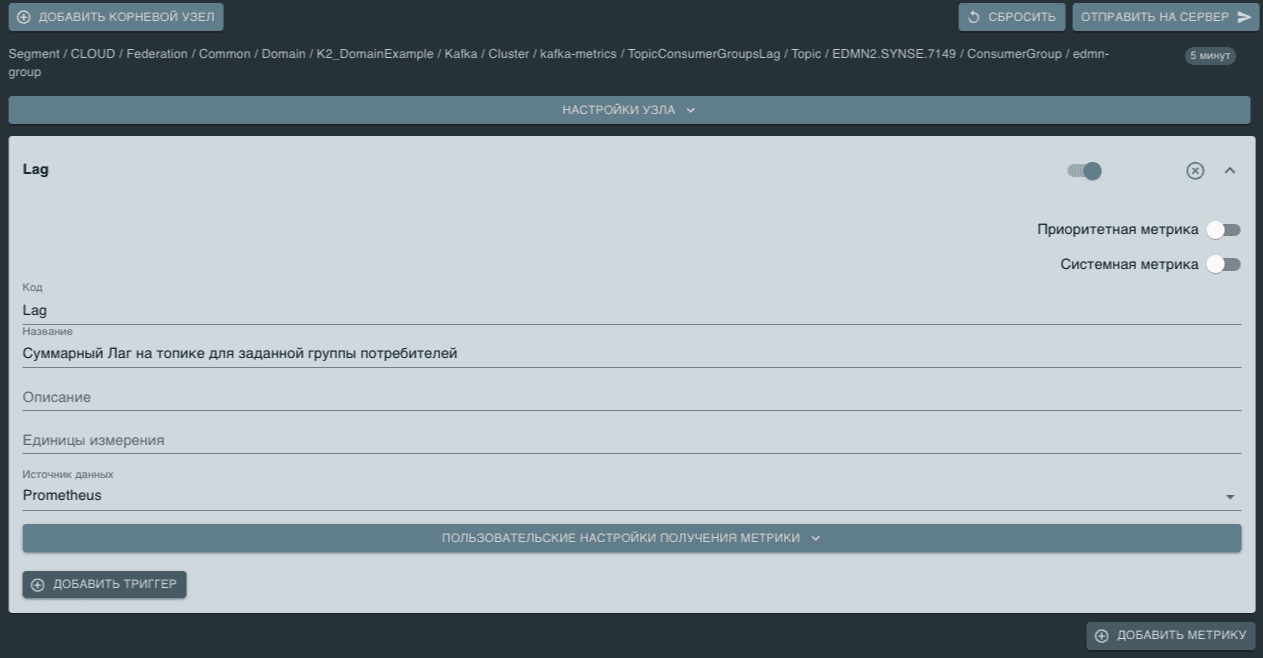
«Приоритетная метрика» при включении данного параметра информация по метрике и проверка условия выполнения триггера будет осуществляться каждый такт.
«Системная метрика» при включении данного параметра если помеченная метрика перестает работать, уведомления о сбоях с остальных метрик, собираемых тем же коллектором, перестанут приходить. Проверка условия выполнения триггера будет осуществляться каждый такт и перед всеми остальными метриками. Системные метрики могут быть метриками самого коллектора. Например, если коллектор переустанавливается, то метрики, собираемые к примеру с кластера Artemis, перестанут поступать. Однако, это не означает, что кластер Artemis сломался. Просто в этот момент с него временно не собираются метрики.
Настройки задаются в меню Подключения, подробнее в разделе Состояние метрик.
В меню «Пользовательские настройки получения метрики» указать вручную тип данных, которые будет возвращать метрика (по умолчанию тип определяется автоматически).
Так же при добавлении метрики есть возможность добавить триггер для отслеживания состояния метрик или изменить уже ранее существующий (для редактирования необходимо выбрать ранее созданную метрику и нажать на нее).
Для добавления нового триггера, необходимо нажать кнопку «Добавить триггер» и выбрать один из доступных типов триггера:
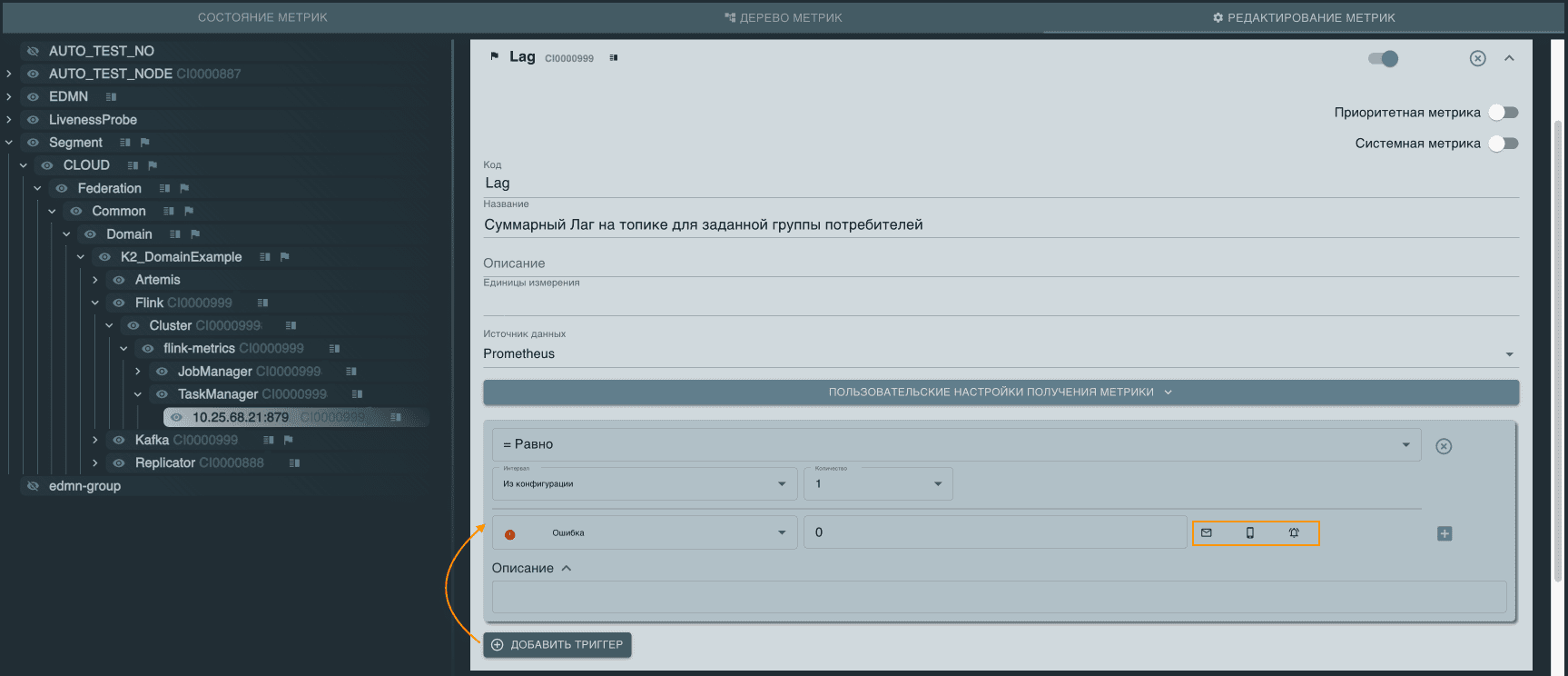
Указать границы для триггера, при нарушении которых он сработает и выбрать условие срабатывания:
Warning — метрики подсвечены желтым цветом при срабатывании (предупреждение);
Error — метрики подсвечены красным при срабатывании (ошибка);
Info — метрики подсвечены синим при срабатывании (информация).
Также следует указать параметры нотификаций по триггеру. Подробнее в разделе Список триггеров, пункт Нотификации.
Ниже описаны все существующие типы (условия) триггеров, при которых триггер должен активироваться:
Триггер |
Описание |
|---|---|
Равно |
Значение метрики не равно указанному |
Не равно |
Значение метрики равно указанному |
Значение больше либо равно |
Значение метрики больше указанному либо равно указанному |
Значение меньше либо равно |
Значение метрики меньше указанному либо равно указанному |
Среднее значение больше либо равно |
Срабатывает, если среднее значение за период времени меньше указанного значения. Доступно три уровня индикации - информация, предупреждение, ошибка |
Среднее значение меньше либо равно |
Срабатывает, если среднее значение за период времени больше указанного значения. Доступно три уровня индикации - информация, предупреждение, ошибка |
Размах больше либо равен |
Срабатывает, если разница между максимальным и минимальным значениями за период времени меньше указанного значения. Доступно три уровня индикации - информация, предупреждение, ошибка |
Размах меньше либо равен |
Срабатывает, если разница между максимальным и минимальным значениями за период времени больше указанного значения. Доступно три уровня индикации - информация, предупреждение, ошибка |
Максимальное значение больше или равно |
Срабатывает, если максимальное значение за период времени меньше указанного значения. Доступно три уровня индикации - информация, предупреждение, ошибка |
Минимальное значение меньше или равно |
Срабатывает, если минимальное значение за период времени больше указанного значения. Доступно три уровня индикации - информация, предупреждение, ошибка |
Максимальное значение меньше или равно |
Срабатывает, если максимальное значение за период времени больше указанного значения. Доступно три уровня индикации - информация, предупреждение, ошибка |
Минимальное значение больше или равно |
Срабатывает, если минимальное значение за период времени меньше указанного значения. Доступно три уровня индикации - информация, предупреждение, ошибка |
Увеличивается |
Срабатывает, если значения метрики за период не увеличивались |
Увеличивается или не изменяется |
Срабатывает, если значения метрики за период уменьшалось |
Уменьшается |
Срабатывает, если значения метрики за период не уменьшалось |
Уменьшается или не изменяется |
Срабатывает, если значения метрики за период увеличивались |
Изменяется |
Срабатывает, если значение метрики не изменилось за период |
Не изменяется |
Срабатывает, если значение метрики изменилось за период |
Не удалось получить метрику |
Срабатывает, если значение метрики не удалось получить |
Настройка большого числа метрик может быть довольно трудоемка. Чтобы облегчить этот процесс, можно использовать меню «Действия над метриками»:
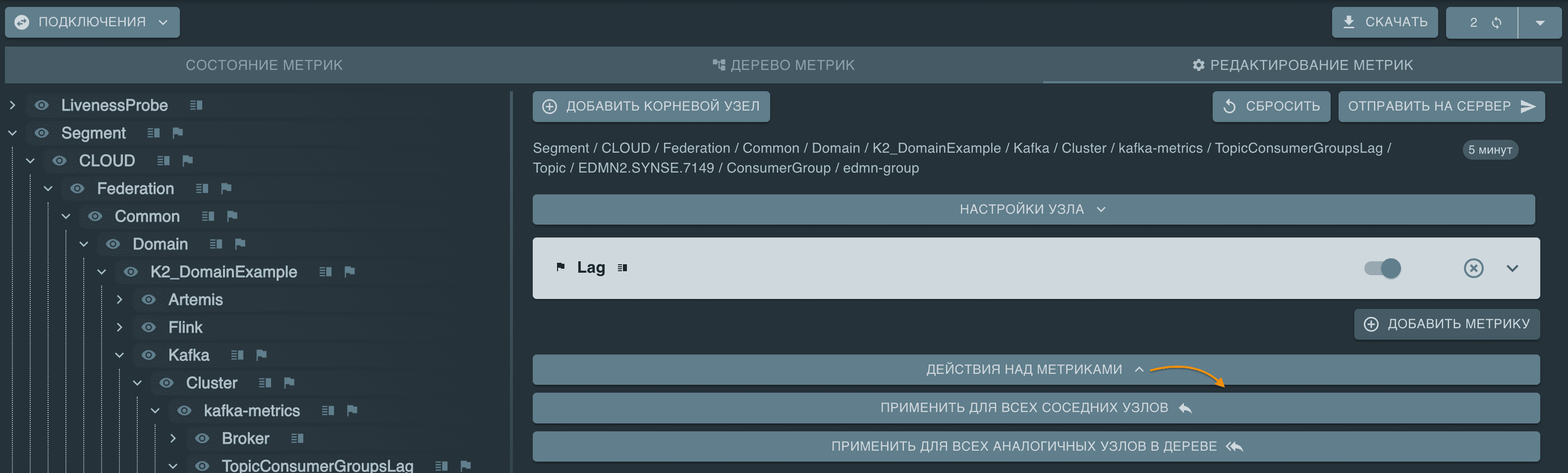
Применить для всех соседних узлов — применить конфигурацию метрик для всех соседних узлов дерева.
Применить для всех аналогичных узлов в дереве — применить конфигурацию метрик для всех аналогичных узлов дерева.
Когда конфигурация готова, необходимо отправить ее на сервер с помощью кнопки «Отправить на сервер».
Готовая конфигурация доступна для скачивания. При скачивании выгружаются все узлы, метрики и триггеры, связанные с метриками:

При наведении в дереве метрик на символы отображается информация о количестве триггеров, системных и приоритетных метрик, настроенных на данном узле.
Описание символов в дереве метрик:
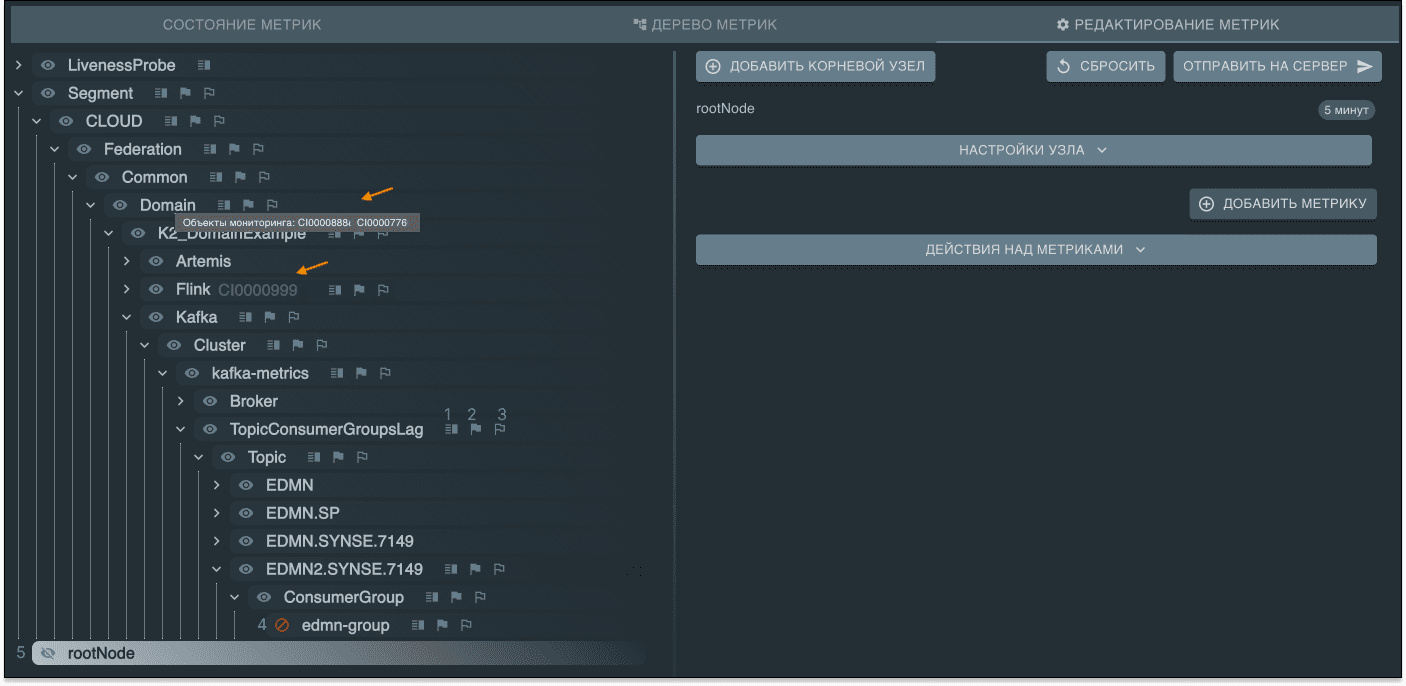
1 — в узле или во вложенных узлах есть метрики с триггером.
2 — системная метрика включена.
3 — приоритетная метрика включена.
4 — узел выключен.
5 — узел создан, метрики отсутствуют.
CI0000999 (Конфигурационный элемент) — это элемент автоматизированной системы объекта мониторинга. Если установлено несколько коллекторов с разными CI, то CI не отображается непосредственно после названия узла, но информация доступна при наведении курсора на название узла.
Подключения#
Подробное описание представлено в разделе Состояние метрик.