Работа с доменами#
Домены#
Оператору с ролью Domain Admin доступны функции по наполнению, редактированию параметров доменов и формирование отчетов по нагрузке для своих доменов. Создание и удаление элементов в справочниках Домены производят другие пользователи (с ролью EMC Admin).
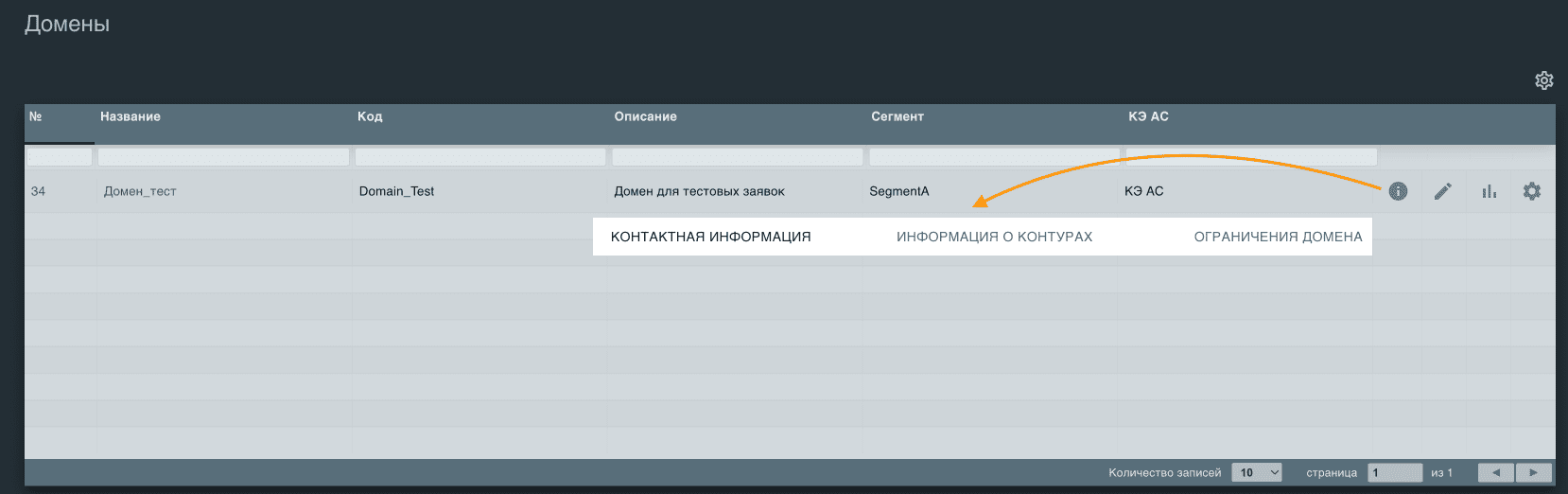
Для просмотра информации о домене необходимо нажать кнопку 
На вкладке Контактная информация указываются владельцы и администраторы домена.
На вкладке Информация о контурах отображаются точки подключения и сведения о контурах. В случае отсутствия настроек для контура, будет отображено сообщение «Отсутствует информация о брокерах стенда».
На вкладке Ограничения домена указываются ограничения для домена по времени и объемам хранения информации.
При нажатии на кнопку  пользователю становится доступна настройка персонального вида отображения таблицы, есть возможность скрыть
  не актуальные столбцы или изменить их порядок
  .
.
После того, как вид таблицы будет настроен, пользователю необходимо сохранить изменения нажатием кнопки  , если пользователю нужно вернуть вид таблицы по умолчанию, то необходимо нажать кнопку и нажать кнопку
  .
.
Для выхода из настроек необходимо нажать кнопку .
Отчет по нагрузке#
Оператору Domain Admin доступно формирование отчета по нагрузке по своим доменам. Для этого необходимо нажать кнопку Отчет по нагрузке:

При нажатии на нее запустится загрузка отчета в формате .csv с разделителями в виде символа запятой, кодировка UTF-8. В сформированном отчете будут представлены следующие данные: название домена, код домена, сегмент, контур, код системы-источника, название системы-источника, дополнительное поле системы, поток (топик), время хранения данных в потоке (в минутах), максимальный размер пакета (в килобайтах), максимальный размер данных на партицию в потоке (в килобайтах), пиковое значение TPS (запросов в секунду), пиковое значение TPD (запросов в сутки) и количество партиций.
Настройка домена#
В каждой инсталляции EDMS необходимо отдельно заполнить параметры домена для контуров, с которыми работает данный EDMS, данные параметры хранятся в БД EDMS. Настройка параметров домена осуществляется по кнопке  :
:

Кто добавляет домен и заполняет параметры#
Добавление записи о новом домене выполняет пользователь с ролью EMC Аdmin (Администратор приложения EDMS). Новый домен сначала имеет статус Черновик. Затем Domain Admin заполняет параметры подключения к своему домену в разрезе контуров, на которых он развернут (из тех, с которыми работает данный экземпляр EDMS). При активации домена статус домена изменится на Активный. Пока домен в статусе Черновик будет доступно только заведения и сохранения заявок, передача на согласование не возможна. Также Domain Admin может перевести домен в статусы Выводится из эксплуатации и Архив. Подробнее об этом написано ниже в разделах Вывод домена из эксплуатации и Перевод домена в архив.
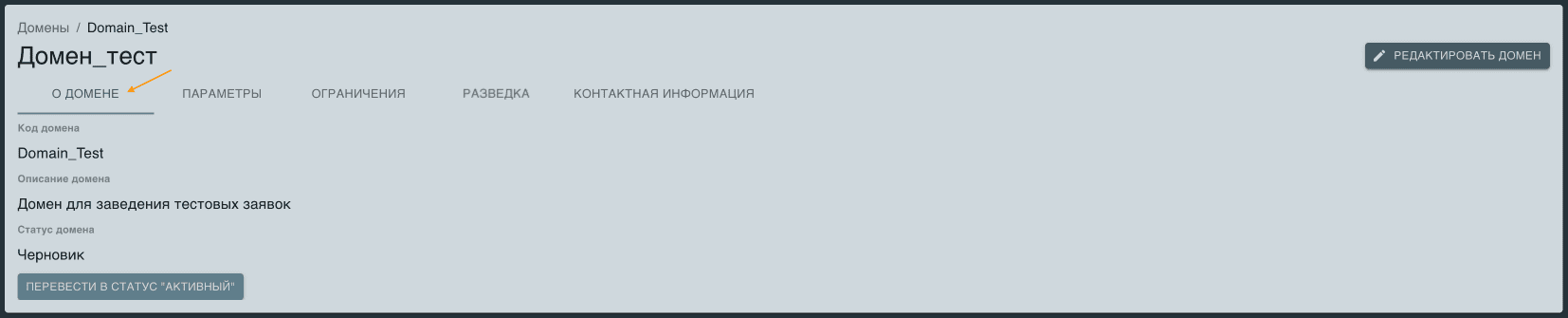
Заполнение параметров подключения к домену, активация домена#
Параметры подключения к домену необходимо заполнять отдельно для каждого контура, на котором он развернут.
Для перехода к параметрам домена нажмите кнопку  справа от домена. На открывшейся странице выберите контур, для которого необходимо заполнить настройки. После этого появятся поля для заполнения параметров подключения к домену на выбранном контуре.
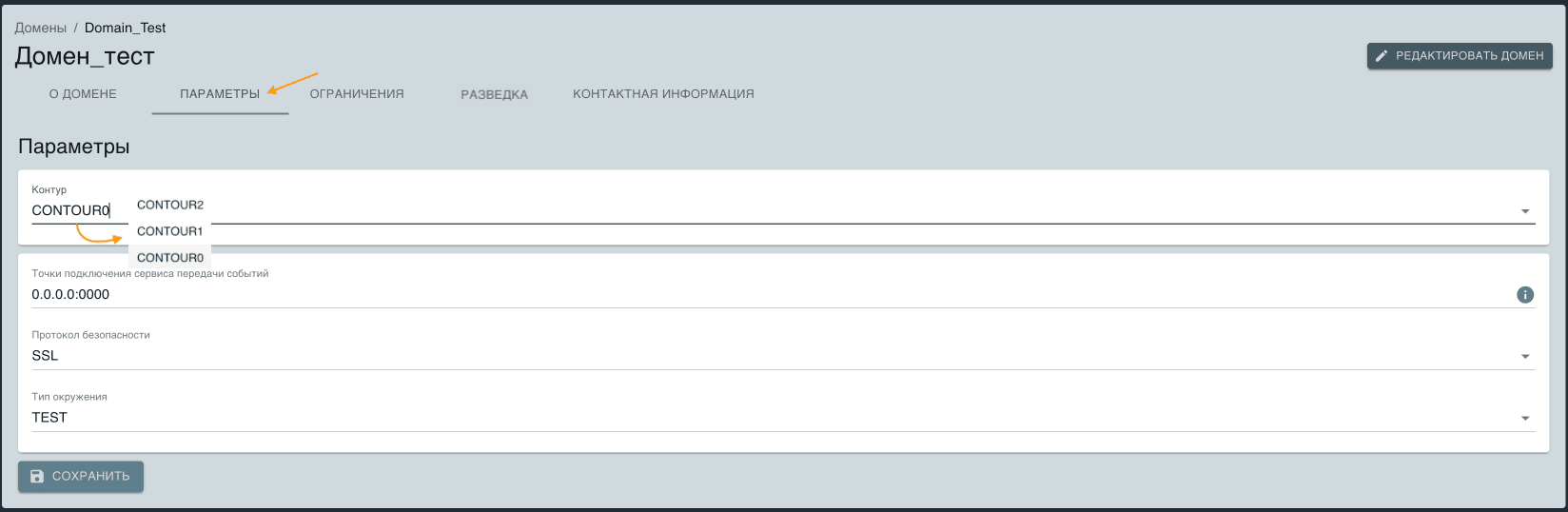
Подсказки для заполнения полей открываются по иконке  . Все поля являются обязательными для заполнения.
После заполнения всех обязательных полей сохраните их, и домен останется в статусе Черновик (параметры будут переданы в БД).
. Все поля являются обязательными для заполнения.
После заполнения всех обязательных полей сохраните их, и домен останется в статусе Черновик (параметры будут переданы в БД).
Полное описание параметров представлено в таблице:
Поле |
Тип |
Паттерн заполнения |
Описание |
Обязательность заполнения |
Значение по умолчанию |
Пример |
|---|---|---|---|---|---|---|
Точки подключения сервиса передачи событий |
Строка |
[A-Za-z0-9-.:,]{1000} |
Список bootstrap подключения в случае прямого развертывания. Так как возможные значения подразумевают, что можно использовать буквы, цифры и спецсимволы, то необходимо учитывать, что при редактировании настроек необходимо указать порт значениями - от 1000 до 65535 |
Да |
Пустая строка |
Bootstrap1:9090,bootstrap2:9092 |
Протокол безопасности |
Перечисление |
Перечень: PLAINTEXT, TLS, SASL, SSL |
Да |
Пустая строка |
TLS |
|
Тип окружения |
Перечисление |
Среда для развертывания заявок |
Да |
Пустая строка |
PROM |
При указании неверного формата точки подключения, установка заявки будет невозможна. Отобразится ошибка: Неправильный формат точки подключения сервиса передачи событий. Для получения дополнительной информации нажать кнопку Подробности.
Тип развертывания для создания/отката заявок настраивается в конфигурационном файле vars.yml:
deploy: rlm # Выбор способа деплоя: rlm or direct. Jenkins (обратная совместимость с релизом 3.1.0. Не используется с релиза 3.2.0)
Данные настройки производит пользователь с ролью EMC Admin.
Изменение параметров подключения к активному домену выполняется без смены статуса. Для этого необходимо отредактировать параметры и нажать Сохранить.
Ограничения домена#
На вкладке Ограничения задаются настройки для домена по времени, объемам хранения информации, пропускной способности и нагрузки. В случае отсутствия ограничений, информация на данной вкладке не заполняется.
По кнопке Редактировать домен появляются поля Кратность шага числа партиций и Значение партиций по умолчанию.
Поле Кратность шага числа партиций задается значением, которому должно быть кратно число партиций при настройке транспорта в заявке на публикацию. Рекомендуется использовать число, соответствующее количеству серверов в кластере Kafka. Поле носит информативный характер и не ограничивает выбор других значений.
Значение поля Значение партиций по умолчанию будет автоматически подставляться в поле Количество партиций в заявке на публикацию
Так же, по кнопке Редактировать домен включается настройка квотирования, для включения/выключения необходимо переключить тумблер Блокирующая квота. В этом режиме пользователь не сможет отправить заявку на согласование, если система превысила общую квоту по заявкам. Далее необходимо сохранить изменения (по умолчанию настойка выключена).
Для внесения изменений необходимо нажать кнопку Сохранить.
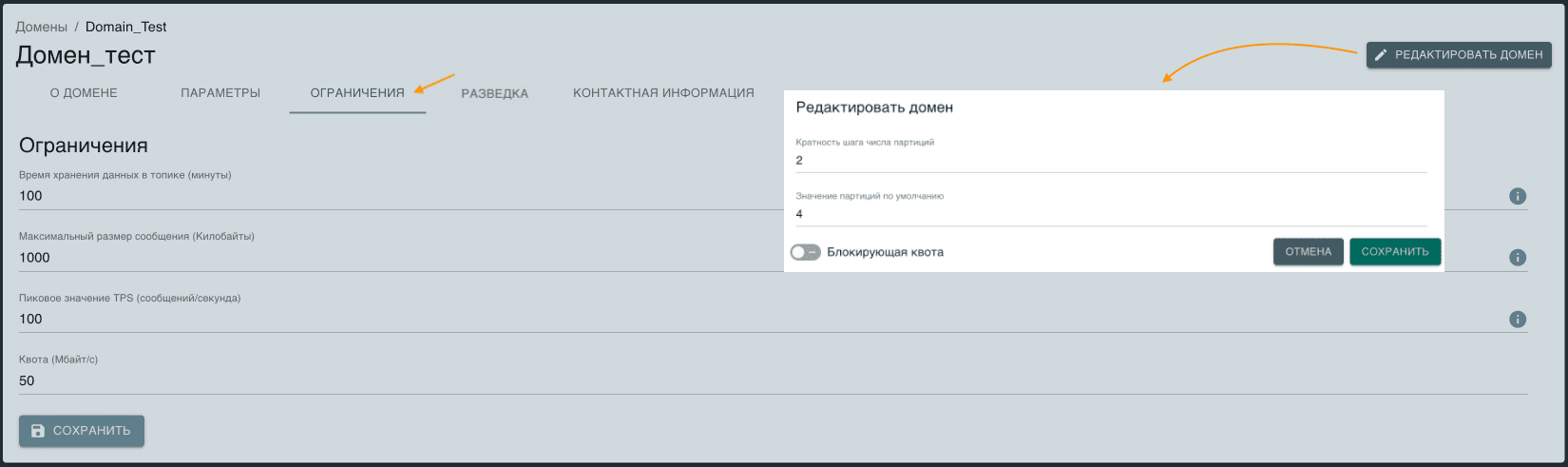
Данные ограничения будут отображаться для пользователей в заявках при выборе этого домена в виде информационного сообщения:


Также при указании значений, превышающих ограничения на домене, при сохранении заявки будет выдано сообщение об ошибке и подсвечены красным соответствующие поля. Поле Количество партиций заполнено значением по умолчанию, если значение не кратно шагу числа партиций, поле будет подсвечено оранжевым, но не запрещает передавать заявку на согласование:
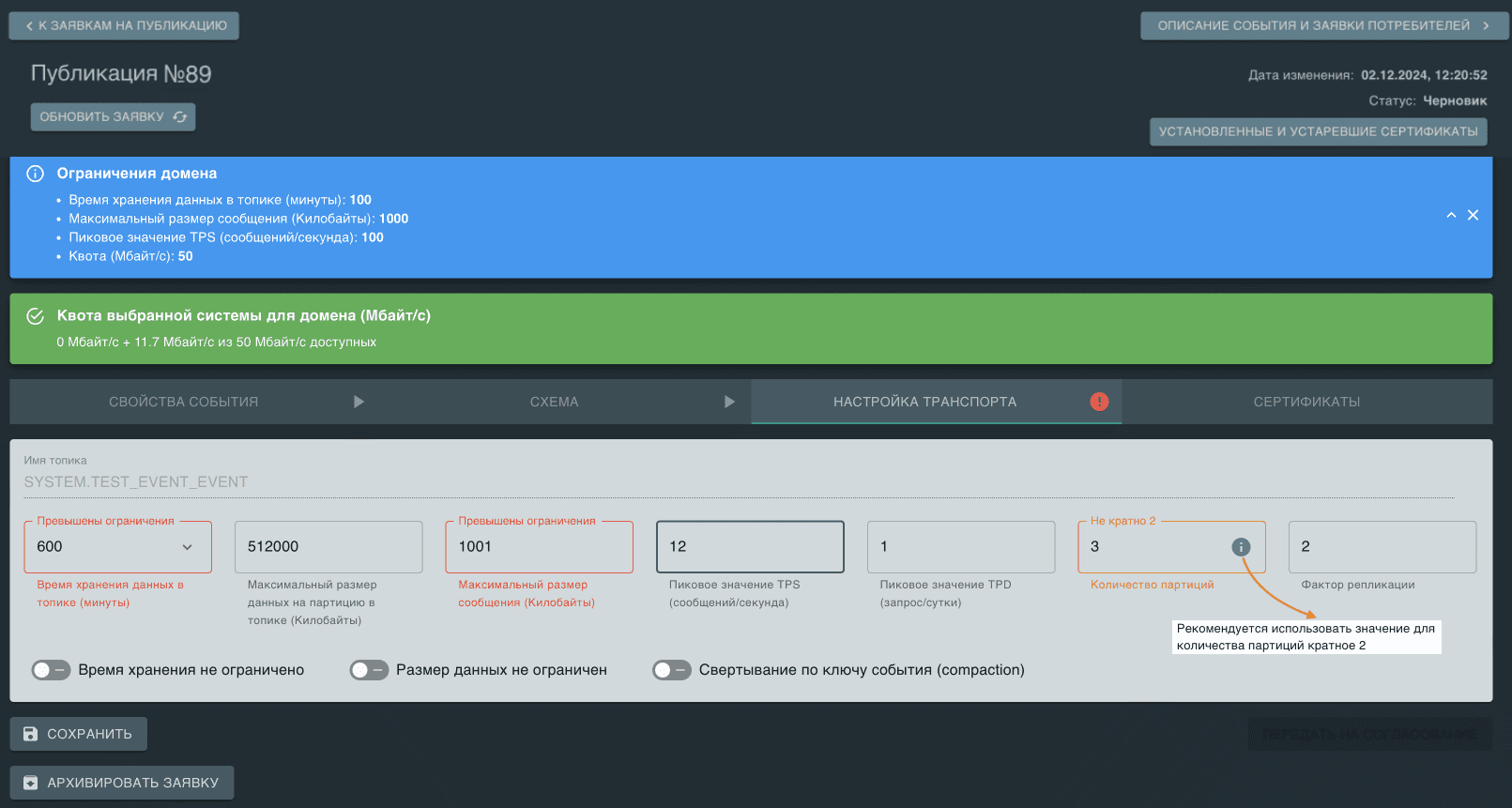
При превышении общей квоты доступно два вида информационных сообщения.
Общая квота превышена, возможна передача заявки на согласование.

Общая квота превышена, невозможна передача заявки на согласование.

Дополнительно в информационном сообщении пользователю будет представлена информация о текущем размере квоты.
Расчета квоты осуществляется путем умножения максимального размера пакета сообщения (килобайты) на пиковое значение TPS (сообщений/секунду), а затем деления полученного произведения на 1024 (мегабайты). Квота выделяется для системы и динамически увеличивается по мере роста количества заявок, заведенных в рамках системы.
Разведка#
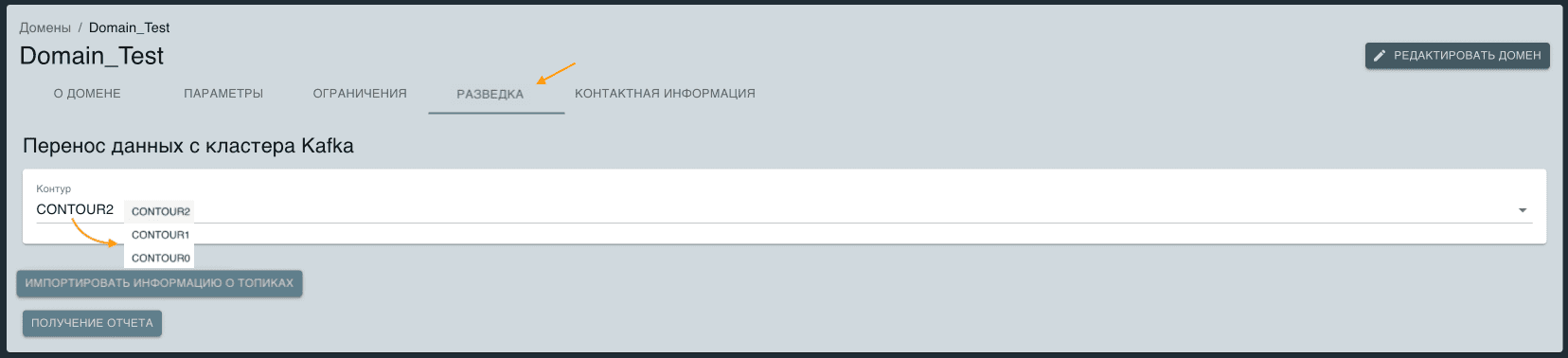
На вкладке Разведка доступен перенос данных из кластера Kafka и выгрузка отчетов. Для переноса данных необходимо проверить наличие параметров подключения к контурам (параметры заполняет пользователь с ролью Domain Admin). При наличии параметров следует выбрать контур и нажать кнопку Импортировать информацию о топиках. После переноса данных отчет будет доступен для скачивания в формате CSV. Поля отчета включают: статус (успешный или неуспешный перенос с указанием причины неуспешного переноса), имя топика, Retention Time, Max Partition Size, Max Message Size, Partitions Count, Replication Factor, Unlimited Retention, Unlimited Size, Compaction, Transactional. При неуспешном статусе переноса, при необходимости, следует устранить замечания и заново произвести перенос данных. Во вкладке Заявки на публикацию отобразятся перенесенные заявки.
Контактная информация#
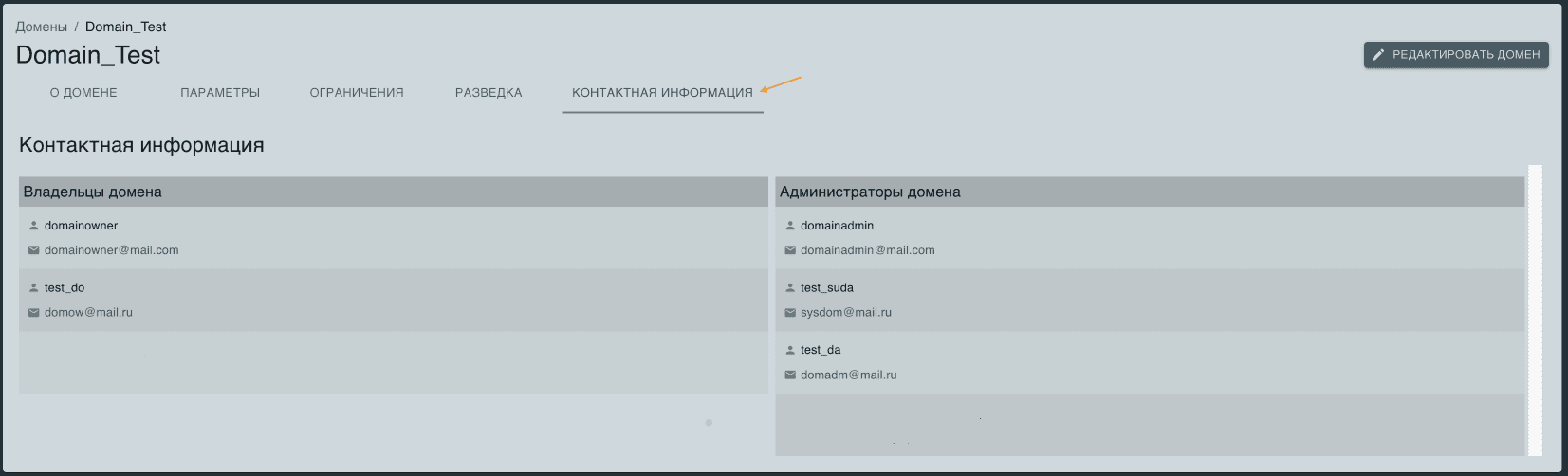
На вкладке Контактная информация указываются владельцы и администраторы домена.
Активация домена#
В активном домене будет доступно любое действие по заявкам.
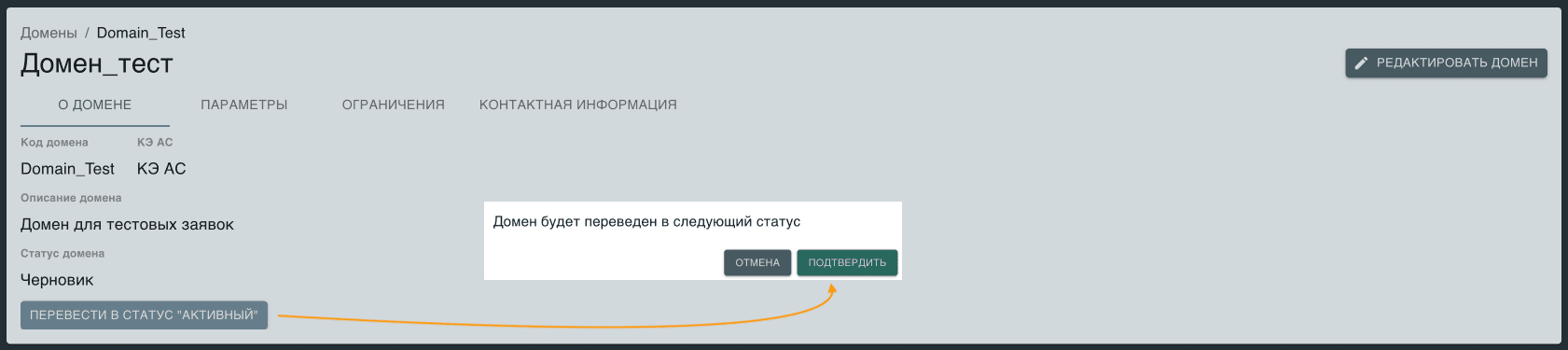
Для активации домена необходимо:
Во вкладке О домене нажмите на кнопку Перевести в статус «Активный».
Нажмите Подтвердить. Параметры будут переданы в БД, статус домена изменится на Активный.
Вывод домена из эксплуатации#
Любые действия с заявками в данном домене будут недоступны.
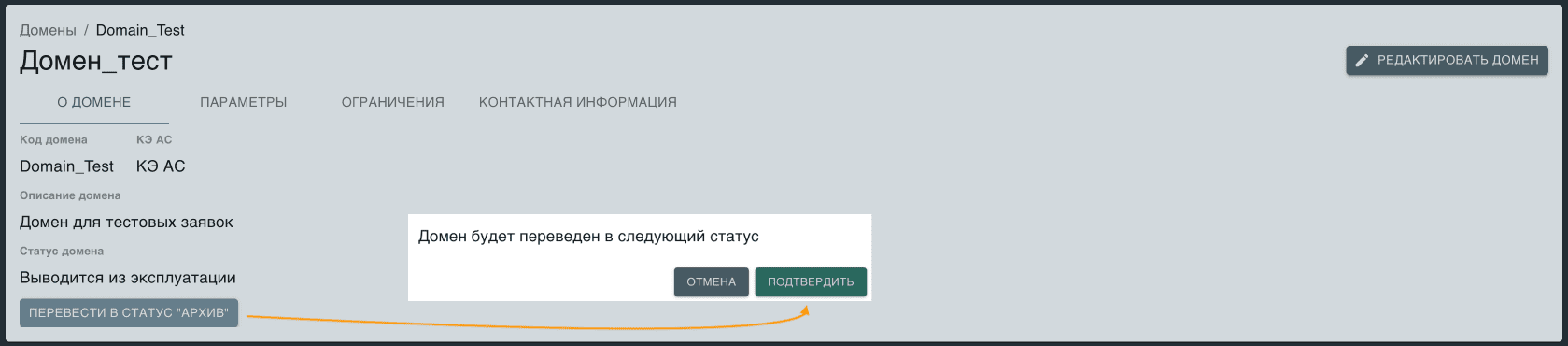
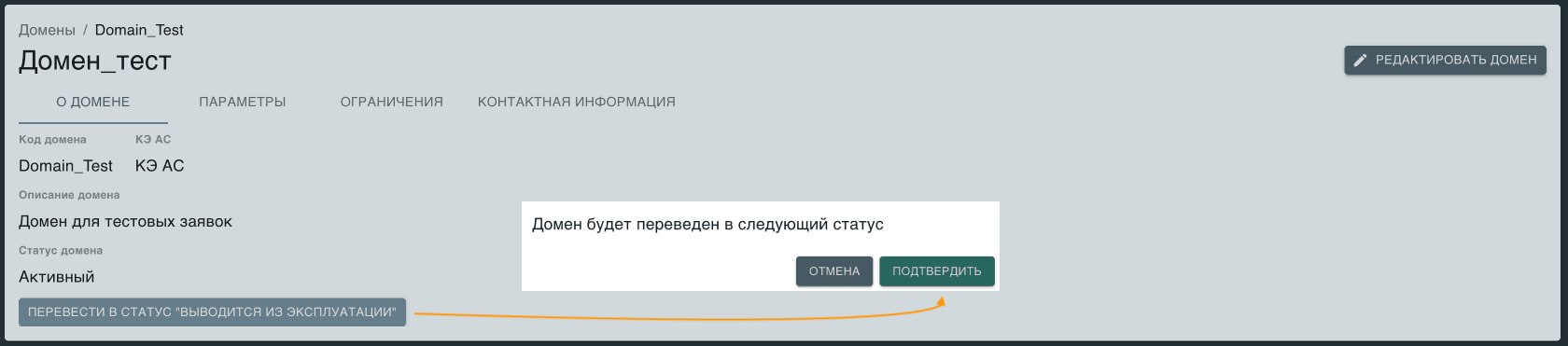
Если домен выводится из эксплуатации, смените его статус на Выводится из эксплуатации.
Зайдите в настройки домена по кнопке
справа от домена.Во вкладке О домене нажмите на кнопку Перевести в статус: Выводится из эксплуатации. Нажмите Подтвердить. Статус домена изменится на «Выводится из эксплуатации». В БД сведения о домене сохраняются.
Перевод домена в архив#
Если в домене не осталось активных потоков данных, т.е. все взаимодействия данного домена остановлены или переведены в другие домены, необходимо перевести домен в статус Архив.
Любые действия с заявками в данном домене будут недоступны.
Зайдите в настройки домена по кнопке
справа от домена.Во вкладке О домене нажмите на кнопку Перевести в статус «Архив». Нажмите Подтвердить. Статус домена изменится на «Архив». В БД сведения о домене сохраняются.
Редактировать запись о домене в списке доменов (вкладка Параметры, Ограничения) нельзя, если домен в статусе «Архив».