Сценарии администрирования EVTA#
Предусловия#
Предусловия для выполнения сценария представлены индивидуально для каждого сценария администрирования при необходимости.
Правила эксплуатации#
Не применимо.
Описание механизмов безопасности#
Не применимо.
Последовательность выполнения#
Сценарий 1. Запуск EVTA#
Данный раздел применим для роли Администратор.
Запуск EVTA на ВМ#
С помощью ansible#
Необходимо зайти на узел, на котором будет производиться перезапуск. Определить наличие сервиса, запустив команду:
systemctl status <имя сервиса>.service
, где имя сервиса — имя, соответствующее имени адаптера из документа «Руководство по установке», раздел «Подготовка окружения EVTA» (подраздел «Создание системных и пользовательских сервисов обслуживания для EVTA»).
При отсутствии сервиса команда завершится с ошибкой. Получение иного результата свидетельствует о наличии сервиса.
При наличии сервиса необходимо:
Запустить сервис:
sudo systemctl start <имя сервиса>.service
При отсутствии сервиса необходимо:
Запустить EVTA. Из директории установки запустить команду:
./bin/<имя адаптера> start
С помощью Jenkins#
Для запуска компонентов необходимо запустить Jenkins job установки EVTA (название может быть произвольным, задается в процессе установки) с выбором playbook reactive_stream_adapter_vm.yml с тегом start.
Для проведения операции над конкретными адаптерами добавляются теги run_only,<имя адаптера1>,<имя адаптера2>.
Настраиваемые параметры:
job_config_renew— отвечает за обновление Jenkins Job. При установке приложения должен быть выключен (false). Для обновления текущих параметров и сохранения значений по умолчанию должен быть включен (true);inventory— имя inventory для установки;nexusUrl— ссылка на конфигурационный дистрибутив (при отсутствии — оставить поле пустым);nexusDistribUrl— ссылка на дистрибутив reactive_stream_adapter;playbook— необходимый сценарий установки, где:reactive_stream_adapter_vm.yml — запуск EVTA на ВМ;
reactive_stream_adapter_vm_system_service.yml — создание системных сервисов EVTA;
reactive_stream_adapter_vm_user_service.yml — создание пользовательских сервисов EVTA;
reencrypt_password.yml — перешифрование паролей.
tags— список тегов. При пустом значении выполняется полная установка компонента:run_only — при указании появляется выбор адаптеров (для дальнейших действий) без указания — на все адаптеры;
adapter_already_installed — выполняется установка и запуск EVTA из конфигурационного дистрибутива без выкачивания дистрибутива EVTA из
nexusDistribUrl;backup — создание backup;
backup_remove — удаление backup;
backup_restore — восстановление из backup;
distribute — распаковка дистрибутива
nexusDistribUrl;install — запуск блока установки;
restart — перезапуск сервиса;
start — запуск сервиса;
status — статус установки сервиса; также используется для вывода результата обращения к endpoint дискаверинга EVTA (информация в логах);
stop — остановка сервиса;
uninstall — удаление сервиса.
adapterList— выбор адаптера (при наличии тега run_only);select_all_hosts— выполнение playbook на всех серверах из выбранного inventory;only_on_host— выполнение playbook на выбранных серверах;jenkins_slave— выбор Jenkins Slave;jdk_tool— наименование Jenkins Tool с необходимой версией JDK. Конкретное значение необходимо получить у администратора Jenkins;ansible_branch— ветка скриптов развертывания;ansible_version— наименование Jenkins Tool с необходимой версией Ansible. Конкретное значение необходимо получить у администратора Jenkins;nexus_user_cred— Jenkins Username with Password credential ID для выкачивания дистрибутива. При заданииsecman_url— полный путь в HashiCorp Vault до имени пользователя и пароля. Например:{Jenkins *Vault App Role credential ID для получения секретов из HashiCorp Vault}|path/to/nexus:{user},{password}vault_cred— Jenkins secret file credential ID со строкой для расшифровки паролей (ansible vault). При заданииsecman_url— полный путь в HashiCorp Vault до пароля. Например:{Jenkins *Vault App Role credential* ID_1}|/path/to/vault:{password_1}, {Jenkins *Vault App Role credential* ID_2}|/path/to/vault:{password_2}В качестве пароля можно использовать не строку, а файл в base64 формате с ключом секрета, заканчивающимся на Base64. Например, myVaultBase64.server_ssh_cred— Jenkins ssh key Credential ID с ssh ключом для подключения к конечным серверам. Чтобы получить ssh_username, ssh_key, ssh_key_passsphrase для подключения к серверам из HashiCorp Vault, необходимо заполнить параметр secman_url в формате:JenkinsCredID|SecManPath:SecManKeys|SecManParams, где:JenkinsСredID — Jenkins Vault App Role Credential ID, содержащий реквизиты для подключения к HashiCorp Vault;
SecManPath — путь к секретам в HashiCorp Vault;
SecManKeys — имена полей для ssh_username, ssh_key, ssh_key_passphrase в HashiCorp Vault (через запятую). Ssh_key_passphrase не указывается, если у ssh ключа нет пароля. В секрете, в значении ssh_key обязательно оставить перенос строки после текста с приватным ключом;
SecManParams — параметры подключения к HashiCorp Vault (через точку с запятой). Если данные параметры по умолчанию, то пропускаются вместе с «|» (в качестве ключа можно использовать не строку, а файл в base64 формате и секрет в HashiCorp Vault с именем, оканчивающимся на «Base64», например: myPrivateKeyBase64). Примеры:
SecManAppRoleCred|/CI01994970_CI02618129_ES/A/DEV/APP/JEN/KV/vault:ssh_username,ssh_key
SecManAppRoleCred|/CI01994970_CI02618129_ES/A/DEV/APP/JEN/KV/vault:ssh_username,ssh_key,ssh_key_passphrase
SecManAppRoleCred|/CI01994970_CI02618129_ES/A/DEV/APP/JEN/KV/vault:ssh_username,ssh_key,ssh_key_passphrase|engineVersion:2.
secman_url— URL для подключения к HashiCorp Vault;ssl_verify— проверка, являются ли сертификаты HashiCorp Vault/Nexus доверенными (по умолчанию включен,true);second_hand_approve— подтверждение запуска другим администратором (контроль «второй рукой»; по умолчанию включен,true). При активации параметра одному администратору будет недоступна возможность запуска Jenkins Job без подтверждения со стороны другого администратора. При выключении параметра в логах появится информация об отключении данной проверки;inventories_repo— репозиторий с inventory;inventories_branch— ветка репозитория;inventories_path— путь до inventories от корня репозитория;cleanws— параметр очистки Jenkins workspace (по умолчанию включен,true).
Если не выбран ни один из параметров only_on_host, select_all_hosts выполнение Jenkins job прервется с ошибкой «Не выбраны сервера».
Запуск EVTA, установленного в облачной среде#
Запуск EVTA в облачной среде не производится. Существуют только операции установки и удаления. Подробнее в документе «Руководство по установке».
Сценарий 2. Остановка EVTA#
Данный раздел применим для роли Администратор.
Остановка EVTA на ВМ#
С помощью ansible#
Необходимо зайти на узел, на котором будет производиться остановка. Определить наличие сервиса, запустив команду:
systemctl status <имя сервиса>.service
, где имя сервиса — имя, соответствующее имени адаптера из документа «Руководство по установке», раздел «Подготовка окружения EVTA» (подраздел «Создание системных и пользовательских сервисов обслуживания для EVTA»).
При отсутствии сервиса команда завершится с ошибкой. Получение иного результата свидетельствует о наличии сервиса.
При наличии сервиса необходимо остановить сервис, выполнив команду:
sudo systemctl stop <имя сервиса>.service
При отсутствии сервиса необходимо остановить EVTA, из директории установки запустить команду:
./bin/<имя адаптера> stop
С помощью Jenkins#
Для остановки компонентов необходимо запустить Jenkins job установки EVTA (название может быть произвольным, задается в процессе установки) с выбором playbook reactive_stream_adapter_vm.yml с тегом stop.
Для проведения операции над конкретными адаптерами добавляются теги run_only,<имя адаптера1>,<имя адаптера2>.
job_config_renew— отвечает за обновление Jenkins Job. При установке приложения должен быть выключен (false). Для обновления текущих параметров и сохранения значений по умолчанию должен быть включен (true);inventory— имя inventory для установки;nexusUrl— ссылка на конфигурационный дистрибутив (при отсутствии — оставить поле пустым);nexusDistribUrl— ссылка на дистрибутив reactive_stream_adapter;playbook— необходимый сценарий установки, где:reactive_stream_adapter_vm.yml — запуск EVTA на ВМ;
reactive_stream_adapter_vm_system_service.yml — создание системных сервисов EVTA;
reactive_stream_adapter_vm_user_service.yml — создание пользовательских сервисов EVTA;
reencrypt_password.yml — перешифрование паролей.
tags— список тегов. При пустом значении выполняется полная установка компонента:run_only — при указании появляется выбор адаптеров (для дальнейших действий) без указания — на все адаптеры;
adapter_already_installed — выполняется установка и запуск EVTA из конфигурационного дистрибутива без выкачивания дистрибутива EVTA из
nexusDistribUrl;backup — создание backup;
backup_remove — удаление backup;
backup_restore — восстановление из backup;
distribute — распаковка дистрибутива
nexusDistribUrl;install — запуск блока установки;
restart — перезапуск сервиса;
start — запуск сервиса;
status — статус установки сервиса; также используется для вывода результата обращения к endpoint дискаверинга EVTA (информация в логах);
stop — остановка сервиса;
uninstall — удаление сервиса.
adapterList— выбор адаптера (при наличии тега run_only);select_all_hosts— выполнение playbook на всех серверах из выбранного inventory;only_on_host— выполнение playbook на выбранных серверах;jenkins_slave— выбор Jenkins Slave;jdk_tool— наименование Jenkins Tool с необходимой версией JDK. Конкретное значение необходимо получить у администратора Jenkins;ansible_branch— ветка скриптов развертывания;ansible_version— наименование Jenkins Tool с необходимой версией Ansible. Конкретное значение необходимо получить у администратора Jenkins;nexus_user_cred— Jenkins Username with Password credential ID для выкачивания дистрибутива. При заданииsecman_url— полный путь в HashiCorp Vault до имени пользователя и пароля. Например:{Jenkins *Vault App Role credential ID для получения секретов из HashiCorp Vault}|path/to/nexus:{user},{password}vault_cred— Jenkins secret file credential ID со строкой для расшифровки паролей (ansible vault). При заданииsecman_url— полный путь в HashiCorp Vault до пароля. Например:{Jenkins *Vault App Role credential* ID_1}|/path/to/vault:{password_1}, {Jenkins *Vault App Role credential* ID_2}|/path/to/vault:{password_2}В качестве пароля можно использовать не строку, а файл в base64 формате с ключом секрета, заканчивающимся на Base64. Например, myVaultBase64.server_ssh_cred— Jenkins ssh key Credential ID с ssh ключом для подключения к конечным серверам. Чтобы получить ssh_username, ssh_key, ssh_key_passsphrase для подключения к серверам из HashiCorp Vault, необходимо заполнить параметр secman_url в формате:JenkinsCredID|SecManPath:SecManKeys|SecManParams, где:JenkinsСredID — Jenkins Vault App Role Credential ID, содержащий реквизиты для подключения к HashiCorp Vault;
SecManPath — путь к секретам в HashiCorp Vault;
SecManKeys — имена полей для ssh_username, ssh_key, ssh_key_passphrase в HashiCorp Vault (через запятую). Ssh_key_passphrase не указывается, если у ssh ключа нет пароля. В секрете, в значении ssh_key обязательно оставить перенос строки после текста с приватным ключом;
SecManParams — параметры подключения к HashiCorp Vault (через точку с запятой). Если данные параметры по умолчанию, то пропускаются вместе с «|» (в качестве ключа можно использовать не строку, а файл в base64 формате и секрет в HashiCorp Vault с именем, оканчивающимся на «Base64», например: myPrivateKeyBase64). Примеры:
SecManAppRoleCred|/CI01994970_CI02618129_ES/A/DEV/APP/JEN/KV/vault:ssh_username,ssh_key
SecManAppRoleCred|/CI01994970_CI02618129_ES/A/DEV/APP/JEN/KV/vault:ssh_username,ssh_key,ssh_key_passphrase
SecManAppRoleCred|/CI01994970_CI02618129_ES/A/DEV/APP/JEN/KV/vault:ssh_username,ssh_key,ssh_key_passphrase|engineVersion:2.
secman_url— URL для подключения к HashiCorp Vault;ssl_verify— проверка, являются ли сертификаты HashiCorp Vault/Nexus доверенными (по умолчанию включен,true);second_hand_approve— подтверждение запуска другим администратором (контроль «второй рукой»; по умолчанию включен,true). При активации параметра одному администратору будет недоступна возможность запуска Jenkins Job без подтверждения со стороны другого администратора. При выключении параметра в логах появится информация об отключении данной проверки;inventories_repo— репозиторий с inventory;inventories_branch— ветка репозитория;inventories_path— путь до inventories от корня репозитория;cleanws— параметр очистки Jenkins workspace (по умолчанию включен,true).
Если не выбран ни один из параметров only_on_host, select_all_hosts выполнение Jenkins job прервется с ошибкой «Не выбраны сервера».
Перезапуск EVTA, установленного в облачной среде#
Остановка EVTA в облачной среде не производится. Существуют только операции установки и удаления. Подробнее в документе «Руководство по установке», раздел «Удаление».
Сценарий 3. Перезапуск EVTA#
Данный раздел применим для роли Администратор.
Перезапуск EVTA на ВМ#
С помощью ansible#
Необходимо зайти на узел, на котором будет производиться перезапуск. Определить наличие сервиса, запустив команду:
systemctl status <имя сервиса>.service
, где имя сервиса – имя, соответствующее имени адаптера из документа «Руководство по установке», раздел «Подготовка окружения EVTA» (подраздел «Создание системных и пользовательских сервисов обслуживания для EVTA»).
При отсутствии сервиса команда завершится с ошибкой. Получение иного результата свидетельствует о наличии сервиса.
При наличии сервиса необходимо:
Остановить сервис:
sudo systemctl stop <имя сервиса>.serviceЗапустить сервис:
sudo systemctl start <имя сервиса>.service
При отсутствии сервиса необходимо:
Остановить EVTA. Из директории установки запустить команду:
./bin/<имя адаптера> stopЗапустить EVTA. Из директории установки запустить команду:
./bin/<имя адаптера> start
С помощью Jenkins#
Для перезапуска компонентов необходимо запустить Jenkins job установки EVTA (название может быть произвольным, задается в процессе установки) с выбором playbook reactive_stream_adapter_vm.yml с тегами start и stop.
Для проведения операции над конкретными адаптерами добавляются теги run_only,<имя адаптера1>,<имя адаптера2>.
Настраиваемые параметры:
job_config_renew— отвечает за обновление Jenkins Job. При установке приложения должен быть выключен (false). Для обновления текущих параметров и сохранения значений по умолчанию должен быть включен (true);inventory— имя inventory для установки;nexusUrl— ссылка на конфигурационный дистрибутив (при отсутствии — оставить поле пустым);nexusDistribUrl— ссылка на дистрибутив reactive_stream_adapter;playbook— необходимый сценарий установки, где:reactive_stream_adapter_vm.yml — запуск EVTA на ВМ;
reactive_stream_adapter_vm_system_service.yml — создание системных сервисов EVTA;
reactive_stream_adapter_vm_user_service.yml — создание пользовательских сервисов EVTA;
reencrypt_password.yml — перешифрование паролей.
tags— список тегов. При пустом значении выполняется полная установка компонента:run_only — при указании появляется выбор адаптеров (для дальнейших действий) без указания — на все адаптеры;
adapter_already_installed — выполняется установка и запуск EVTA из конфигурационного дистрибутива без выкачивания дистрибутива EVTA из
nexusDistribUrl;backup — создание backup;
backup_remove — удаление backup;
backup_restore — восстановление из backup;
distribute — распаковка дистрибутива
nexusDistribUrl;install — запуск блока установки;
restart — перезапуск сервиса;
start — запуск сервиса;
status — статус установки сервиса; также используется для вывода результата обращения к endpoint дискаверинга EVTA (информация в логах);
stop — остановка сервиса;
uninstall — удаление сервиса.
adapterList— выбор адаптера (при наличии тега run_only);select_all_hosts— выполнение playbook на всех серверах из выбранного inventory;only_on_host— выполнение playbook на выбранных серверах;jenkins_slave— выбор Jenkins Slave;jdk_tool— наименование Jenkins Tool с необходимой версией JDK. Конкретное значение необходимо получить у администратора Jenkins;ansible_branch— ветка скриптов развертывания;ansible_version— наименование Jenkins Tool с необходимой версией Ansible. Конкретное значение необходимо получить у администратора Jenkins;nexus_user_cred— Jenkins Username with Password credential ID для выкачивания дистрибутива. При заданииsecman_url— полный путь в HashiCorp Vault до имени пользователя и пароля. Например:{Jenkins *Vault App Role credential ID для получения секретов из HashiCorp Vault}|path/to/nexus:{user},{password}vault_cred— Jenkins secret file credential ID со строкой для расшифровки паролей (ansible vault). При заданииsecman_url— полный путь в HashiCorp Vault до пароля. Например:{Jenkins *Vault App Role credential* ID_1}|/path/to/vault:{password_1}, {Jenkins *Vault App Role credential* ID_2}|/path/to/vault:{password_2}В качестве пароля можно использовать не строку, а файл в base64 формате с ключом секрета, заканчивающимся на Base64. Например, myVaultBase64.server_ssh_cred— Jenkins ssh key Credential ID с ssh ключом для подключения к конечным серверам. Чтобы получить ssh_username, ssh_key, ssh_key_passsphrase для подключения к серверам из HashiCorp Vault, необходимо заполнить параметр secman_url в формате:JenkinsCredID|SecManPath:SecManKeys|SecManParams, где:JenkinsСredID — Jenkins Vault App Role Credential ID, содержащий реквизиты для подключения к HashiCorp Vault;
SecManPath — путь к секретам в HashiCorp Vault;
SecManKeys — имена полей для ssh_username, ssh_key, ssh_key_passphrase в HashiCorp Vault (через запятую). Ssh_key_passphrase не указывается, если у ssh ключа нет пароля. В секрете, в значении ssh_key обязательно оставить перенос строки после текста с приватным ключом;
SecManParams — параметры подключения к HashiCorp Vault (через точку с запятой). Если данные параметры по умолчанию, то пропускаются вместе с «|» (в качестве ключа можно использовать не строку, а файл в base64 формате и секрет в HashiCorp Vault с именем, оканчивающимся на «Base64», например: myPrivateKeyBase64). Примеры:
SecManAppRoleCred|/CI01994970_CI02618129_ES/A/DEV/APP/JEN/KV/vault:ssh_username,ssh_key
SecManAppRoleCred|/CI01994970_CI02618129_ES/A/DEV/APP/JEN/KV/vault:ssh_username,ssh_key,ssh_key_passphrase
SecManAppRoleCred|/CI01994970_CI02618129_ES/A/DEV/APP/JEN/KV/vault:ssh_username,ssh_key,ssh_key_passphrase|engineVersion:2.
secman_url— URL для подключения к HashiCorp Vault;ssl_verify— проверка, являются ли сертификаты HashiCorp Vault/Nexus доверенными (по умолчанию включен,true);second_hand_approve— подтверждение запуска другим администратором (контроль «второй рукой»; по умолчанию включен,true). При активации параметра одному администратору будет недоступна возможность запуска Jenkins Job без подтверждения со стороны другого администратора. При выключении параметра в логах появится информация об отключении данной проверки;inventories_repo— репозиторий с inventory;inventories_branch— ветка репозитория;inventories_path— путь до inventories от корня репозитория;cleanws— параметр очистки Jenkins workspace (по умолчанию включен,true).
Если не выбран ни один из параметров only_on_host, select_all_hosts — выполнение Jenkins job прервется с ошибкой «Не выбраны сервера».
Перезапуск EVTA, установленного в облачной среде#
Перезапуск EVTA в облачной среде не производится. Существуют только операции установки и удаления. Подробнее в документе «Руководство по установке».
Сценарий 4. Создание конфигурационного дистрибутива для EVTA#
Данный раздел применим для роли Администратор.
Для создания конфигурационных дистрибутивов с настройками компонента EVTA существует две Jenkins job:
evta_config_create – создает конфигурационный дистрибутив и публикует его в Nexus;
evta_image_create – создает новый cfg-дистрибутив и пересобирает образ адаптера вместо конфигурационного дистрибутива, подкладывая схемы валидации прямо внутрь контейнера.
Параметры evta_config_create#
С помощью job evta_config_create можно создать конфигурационный дистрибутив и опубликовать его в Nexus. Если конфигурационный дистрибутив уже существует, можно указать путь до него в параметре nexusUrl в Jenkins job установки компонента (не путать с job для конфигурационных дистрибутивов).
Параметр |
Описание |
Пример значений |
|---|---|---|
|
признак для обновления параметров задания Jenkins |
|
|
Мажорная версия создаваемого конфигурационного дистрибутива |
|
|
Ссылка на пространство в Nexus, куда будет опубликован созданный конфигурационный дистрибутив после выполнения Jenkins job |
|
|
Ссылка на релизное пространство в Nexus для определения актуальной версии дистрибутива. Можно оставить пустым, если уже определена версия и номер сборки из пространства, в которое идет публикация |
|
|
Jenkins Username with Password credential ID для выкачивания дистрибутива. При задании параметра |
|
|
признак для загрузки конфигурационного дистрибутива вручную. Если стоит значение |
|
|
номер задачи |
|
|
путь до файлов конфигурации в репозитории. В корне директории конфигурации обязательно должен быть файл |
|
|
ссылка на репозиторий |
|
|
Jenkins Username With Password Credential ID или Jenkins SSH Username With private key Credential ID для выкачивания конфигурационных |
|
|
Jenkins Username With Password Credential ID или Jenkins SSH Username With private key Credential ID для выкачивания конфигурационных файлов из Bitbucket. Чтобы получить ssh_username, ssh_key, ssh_key_passphrase для подключения к git из HashiCorp Vault, необходимо заполнить параметр secman_url в формате: |
JenkinsCredID - Jenkins Vault App Role Credential ID, содержащий реквизиты для подключения к HashiCorp Vault; |
|
ветка репозитория |
|
|
URL для подключения к HashiCorp Vault |
|
|
Включение проверки на доверенные сертификаты |
|
|
Версия дистрибутива для пересборки. Оставить поле пустым, если выпускается новый релиз |
|
|
Метка Jenkins Slave для сборки |
|
|
Список адресов электронной почты для отправки результатов выполнения Jenkins job (письмо исполнителю падает автоматически, здесь можно указать дополнительные адреса) |
|
|
Конфигурация EVTA, из которой создается конфигурационный дистрибутив |
Примеры конфигураций для различных инсталляций описаны ниже |
|
Параметр загрузки дополнительной конфигурации (см. ниже описание «Загрузка дополнительной конфигурации») |
|
Задание конфигурационного дистрибутива EVTA через Git
Есть возможность хранить конфигурации для адаптера в Git. Для создания конфигурационного дистрибутива, в таком случае, необходимы следующие предусловия:
Параметры issueID, gitPath, gitUrl, gitCred, gitBranch задаются только в случае если признак configManualUpload отключен. При этом параметры evtaConfig и configs_upload обязательно должны быть не заданы (в том числе параметр configs_upload должен быть в отключенном состоянии). Если configManualUpload — включен, то параметры issueID, gitPath, gitUrl, gitCred, gitBranch должны быть пустыми, но при этом обязательно заданы параметры replicatorConfig и configs_upload.
В корне директории конфигурации в Git обязательно должен быть файл release.yml, который содержит конфигурацию адаптера в формате vars.yml. В корне директории конфигурации также может находиться папка conf – конфигурация интерсепторов адаптера (при необходимости).
Пример файла release.yml (без папки conf):
reactive_stream_adapter_vm:
  adapter_list:
  - name: example-kafka # наименование адаптера
    producer: # Пример продюсера типа kafka
    preset_name: kafka_output # Обязательный параметр, название пресета
    topic: "output" # Обязательный параметр для продюсера типа kafka, имя топика
    consumer: # Пример консюмера типа kafka
    preset_name: kafka_input # Обязательный параметр, название пресета
    topic: "input" # Обязательный параметр для консьюмера типа kafka, имя топика
    props:
    group.id: kafka-example-consumer # имя консьюмера группы
Примеры конфигурации EVTA для установки на ВМ (указывается в параметре evtaConfig), вариант без использования Git репозитория
reactive_stream_adapter_vm:
  adapter_list:
  - name: example-kafka # наименование адаптера
    producer: # Пример продюсера типа kafka
    preset_name: kafka_output # Обязательный параметр, название пресета
    topic: "output" # Обязательный параметр для продюсера типа kafka, имя топика
    consumer: # Пример консюмера типа kafka
    preset_name: kafka_input # Обязательный параметр, название пресета
    topic: "input" # Обязательный параметр для консьюмера типа kafka, имя топика
    props:
    group.id: kafka-example-consumer # имя консьюмера группы
  - name: example-artemis # наименование адаптера
    consumer: # Пример консюмера типа artemis
    preset_name: artemis_input # Обязательный параметр, название пресета
    queue: "input" # Обязательный параметр для консюмера типа artemis, имя очереди
    deadLetter: "deadLetter" # Необязательный параметр для консюмера типа artemis, очередь ошибочных сообщений
    producer: # Пример продюсера типа artemis
    preset_name: artemis_output # Обязательный параметр, название пресета
    queue: "output" # Обязательный параметр для producer типа artemis, имя очереди
reactive_stream_adapter_vm:
  logging:
    kafka:
      enabled: false
  adapter_list:
  - name: evta-night-install-vm-2-1 # наименование адаптера
    processors:
      log:
        format: auto
        level: info
  - name: aft-21-vm-grpc-rabbit # наименование адаптера
    log:
      deadLetterLogEnabled: "false"
    endpoints:
    - name: "fpss://K2_IAZCommon.Common.ALPHA/System/TESTA/1"
      preset_name: rabbit
      exchange: some_exchange
      routingKey: routing_key_night_2
      queue: night.test.1
Пример конфигурации EVTA для установки в облачной среде (указывается в параметре evtaConfig)
reactive_stream_adapter:
   name: example # наименование деплоя. Результат: reactivestreamadapter-example
   type: grpc
   endpoints:
      - name: "fpss://Domain.Federation.SEGMENT/System/TESTA/1"
        topic: "input"
        preset_name: kafka_input # имя пресета из reactive_stream_adapter_preset
      - name: "fpss://Domain.Federation.SEGMENT/System/TESTB/1"
        topic: "output"
        preset_name: kafka_output # имя пресета из reactive_stream_adapter_preset
Все доступные параметры для конфигурации находятся в vars.yml (можно ознакомиться в «Руководство по установке» в разделе «Подготовка окружения EVTA» (подраздел «Пример заполненного файла vars.yml»)).
Параметры evta_image_create#
Job evta_image_create используется только для создания облачных конфигурационных дистрибутивов – создает новый cfg-дистрибутив и пересобирает образ адаптера вместо конфигурационного дистрибутива, подкладывая схемы валидации прямо внутрь контейнера.
Далее новый облачный конфигурационный дистрибутив с вшитыми схемами валидации можно указать в поле nexusHelmUrl при установке компонента с помощью job reactive_stream_adapter.
Параметр |
Описание |
Пример значений |
|---|---|---|
|
признак для обновления параметров задания Jenkins |
|
|
Мажорная версия создаваемого конфигурационного дистрибутива |
|
|
Полный путь до registry для скачивания базового образа дистрибутива |
|
|
Полный путь до registry для публикации конфигурационного образа дистрибутива |
|
|
URL registry, определяется автоматически из |
|
|
URL registry, определяется автоматически из |
|
|
Пользовательский тег конфигурационного образа, по умолчанию используется версия дистрибутива и номер текущий сборки |
|
|
Ссылка на скачивание cfg дистрибутива облачных скриптов развертывания из Nexus |
|
|
Ссылка на пространство, для публикации cfg-дистрибутива облачных скриптов развертывания в Nexus |
|
|
Конфигурация EVTA, из которой создается конфигурационный дистрибутив |
Пример конфигурации описан ниже |
|
Параметр загрузки дополнительной конфигурации (см. ниже описание «Загрузка дополнительной конфигурации») |
|
|
Хеш-сумма образа c Istio для фиксации ее в развертывании граничного прокси |
|
|
Jenkins Username With Password Credential ID для скачивания конфигурационного дистрибутива в Nexus |
|
|
Jenkins Username With Password Credential ID для загрузки исходного образа из registry |
|
|
Jenkins Username With Password Credential ID для публикации нового образа в registry |
|
|
Jenkins Username With Password Credential ID для публикации нового конфигурационного дистрибутива в Nexus |
|
|
признак для загрузки конфигурационного дистрибутива вручную. Если стоит значение |
|
|
номер задачи |
|
|
путь до файлов конфигурации в репозитории. В корне директории конфигурации обязательно должен быть файл |
|
|
ссылка на репозиторий |
|
|
Jenkins Username With Password Credential ID или Jenkins SSH Username With private key Credential ID для выкачивания конфигурационных |
|
|
Jenkins Username With Password Credential ID или Jenkins SSH Username With private key Credential ID для выкачивания конфигурационных файлов из Bitbucket. Чтобы получить ssh_username, ssh_key, ssh_key_passphrase для подключения к git из HashiCorp Vault, необходимо заполнить параметр secman_url в формате: |
JenkinsCredID - Jenkins Vault App Role Credential ID, содержащий реквизиты для подключения к HashiCorp Vault; |
|
ветка репозитория |
|
|
URL для подключения к HashiCorp Vault |
|
|
Включение проверки на доверенные сертификаты |
|
|
Метка Jenkins Slave для сборки |
|
|
Список адресов электронной почты для отправки результатов выполнения Jenkins job (письмо исполнителю падает автоматически, здесь можно указать дополнительные адреса) |
|
|
Ветка скриптов развертывания (в настройках job указать |
|
Задание конфигурационного дистрибутива EVTA через Git для облачного варианта установки
Есть возможность хранить конфигурации для адаптера в Git. Для создания конфигурационного дистрибутива, в таком случае, необходимы следующие предусловия:
Параметры issueID, gitPath, gitUrl, gitCred, gitBranch задаются только в случае если признак configManualUpload отключен. При этом парамтры evtaConfig и configs_upload обязательно должны быть не заданы (в том числе параметр configs_upload должен быть в отключенном состоянии). Если configManualUpload — включен, то параметры issueID, gitPath, gitUrl, gitCred, gitBranch должны быть пустыми, но при этом обязательно заданы параметры replicatorConfig и configs_upload.
В корне директории конфигурации в Git обязательно должен быть файл release.yml, который содержит конфигурацию адаптера в формате vars.yml. В корне директории конфигурации также может находиться папка conf – конфигурация интерсепторов адаптера (при необходимости).
Пример файла release.yml:
reactive_stream_adapter:
  name: example # наименование деплоя. Результат: reactivestreamadapter-example
  type: grpc
  endpoints:
    - name: "fpss://Domain.Federation.SEGMENT/System/TESTA/1"
      topic: "input"
      preset_name: kafka_input # имя пресета из reactive_stream_adapter_preset
    - name: "fpss://Domain.Federation.SEGMENT/System/TESTB/1"
      topic: "output"
      preset_name: kafka_output # имя пресета из reactive_stream_adapter_preset
Пример конфигурации EVTA для установки в облачной среде (указывается в параметре evtaConfig), вариант без использования Git репозитория
reactive_stream_adapter:
  name: example # наименование деплоя. Результат: reactivestreamadapter-example
  type: grpc
  endpoints:
    - name: "fpss://Domain.Federation.SEGMENT/System/TESTA/1"
      topic: "input"
      preset_name: kafka_input # имя пресета из reactive_stream_adapter_preset
    - name: "fpss://Domain.Federation.SEGMENT/System/TESTB/1"
      topic: "output"
      preset_name: kafka_output # имя пресета из reactive_stream_adapter_preset
Все доступные параметры для конфигурации находятся в vars.yml (можно ознакомиться в «Руководство по установке» в разделе «Подготовка окружения EVTA» (подраздел «Пример заполненного файла vars.yml»)).
Загрузка дополнительной конфигурации#
Для загрузки необходимо выставить параметр
configs_uploadв значениеtrueи запустить Jenkins job (процесс загрузки архива происходит после запуска job):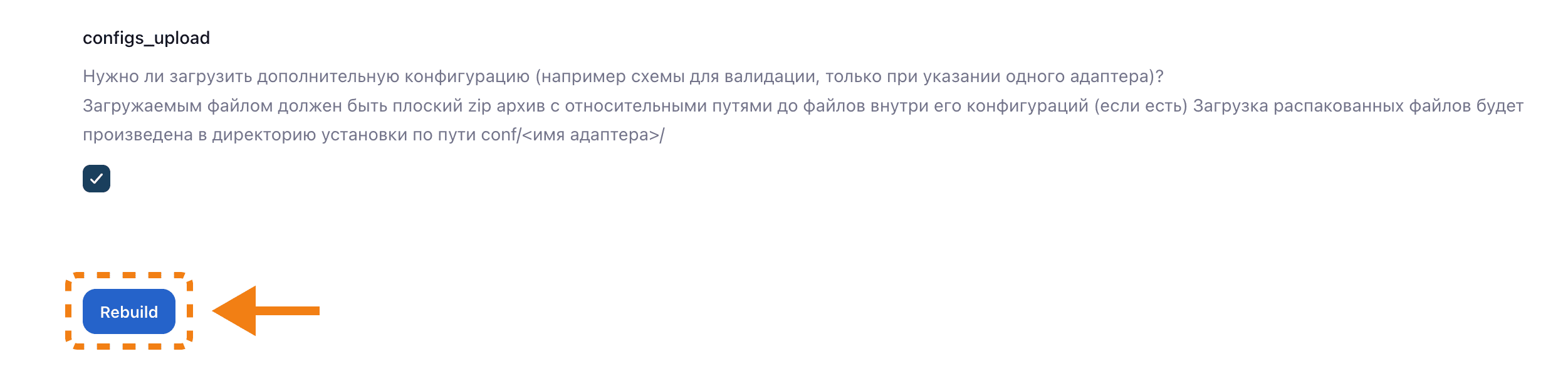
Появится этап загрузки zip-архива дополнительной конфигурации:
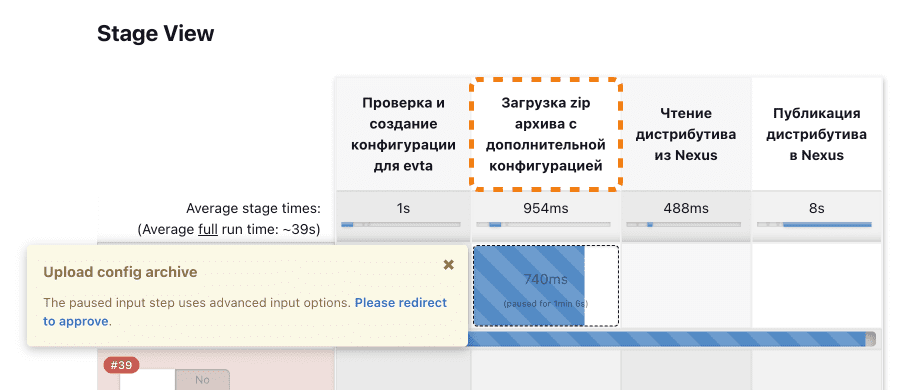
Далее необходимо загрузить нужную конфигурацию и продолжить выполнение job (кнопка Proceed):

Загружаемый файл конфигурации должен быть в виде плоского zip-архива с относительными путями до файлов внутри его конфигураций (если есть).
Загрузка распакованных файлов будет произведена в директорию установки в папку conf/ (или conf/<имя адаптера>/ для ВМ).
Сценарий 5. Перешифрование паролей в конфигурационных файлах для EVTA#
В случае компрометации чувствительных данных или при изменении алгоритма шифрования можно запустить принудительное перешифрование паролей в конфигурационных файлах с помощью playbook reencrypt_passwords.yml.
Данный раздел применим для роли Администратор.
Необходимо добавить в файл vars.yml блок настроек:
reencrypt_passwords:
  new_algorithm: PBEWithHmacSHA512AndAES_256 # алгоритм, на который перешифровываем (допускается PBEWithHmacSHA512AndAES_256)
  change_key: false # удалить старый ключ encrypt.pass и создать новый
С помощью ansible#
На сервере, с которого производилась установка, выполнить команду:
ansible-playbook -i inventories/<ID>/inventory reencrypt_passwords.yml --ask-vault-pass
, где ID — имя созданного inventory.
С помощью Jenkins#
Для перешифрования необходимо запустить Jenkins job по установке EVTA (название может быть произвольным, задается в процессе установки) с выбором playbook reencrypt_password.yml.
Сценарий 6. Удаление системных и пользовательских сервисов обслуживания на ВМ для EVTA#
Описание процесса создания системных и пользовательских сервисов обслуживания описаны в документе: «Руководство по установке» в разделе «Подготовка окружения EVTA» (подраздел «Создание системных и пользовательских сервисов обслуживания для EVTA»).
Данный раздел применим для роли Администратор.
Выдайте требуемому пользователю (далее в примере - пользователю adapter) права на удаление, остановку и редактирование сервиса. Для этого под пользователем root добавьте строки в файл /etc/sudoers:
adapter ALL= NOPASSWD: /bin/systemctl start rest-kafka.service
adapter ALL= NOPASSWD: /bin/systemctl stop rest-kafka.service
adapter ALL= NOPASSWD: /bin/systemctl status rest-kafka.service
adapter ALL= NOPASSWD: /bin/systemctl restart rest-kafka.service
adapter ALL= NOPASSWD: /bin/systemctl enable rest-kafka.service
adapter ALL= NOPASSWD: /bin/systemctl disable rest-kafka.service
adapter ALL= NOPASSWD: /bin/systemctl daemon-reload
adapter ALL= NOPASSWD: /bin/sudoedit /etc/systemd/system/rest-kafka.service
adapter ALL= NOPASSWD: /bin/rm /etc/systemd/system/rest-kafka.service
Ручное удаления системного сервиса обслуживания EVTA#
Под пользователем adapter выполните следующие действия:
Остановите и выключите системный сервис. Для этого выполните команду
sudo systemctl stop rest-kafka.service && sudo systemctl disable rest-kafka.service.Удалите unit файл системного сервиса. Для этого выполните команду
sudo rm /etc/systemd/system/rest-kafka.service.Для применения изменений выполните команду
sudo systemctl daemon-reload.
Ручное удаление пользовательского сервиса обслуживания EVTA#
Под пользователем adapter выполните следующие действия:
Остановите и выключите пользовательский сервис. Для этого выполните команду
systemctl stop rest-kafka.service --user && systemctl disable rest-kafka.service --user.Удалите unit файл пользовательского сервиса. Для этого выполните команду
rm ~/.config/systemd/user/rest-kafka.serviceДля применения изменений выполните команду
systemctl daemon-reload --user.
Автоматическое удаление системных и пользовательских сервисов обслуживания с помощью Jenkins#
Выберите соответствующий playbook в Jenkins job, в параметре «playbook»:
reactive_stream_adapter_vm_system_service_delete.yml - удаление системного сервиса обслуживания EVTA;
reactive_stream_adapter_vm_user_service_delete.yml - удаление пользовательского сервиса обслуживания EVTA.
Выберите сервер (хост), параметр «only_on_host» или «select_all_hosts» для установки на всех хостах.
Запустите работу Jenkins Job.
Проверьте статус Jenkins Job, для успешной работы должно быть - Finished: SUCCESS.
Результат#
Сценарии администрирования выполнены.