Общая информация#
Пользователь с ролью Domain Admin — администратор домена.
Рабочее меню пользователя Domain Admin имеет вид:
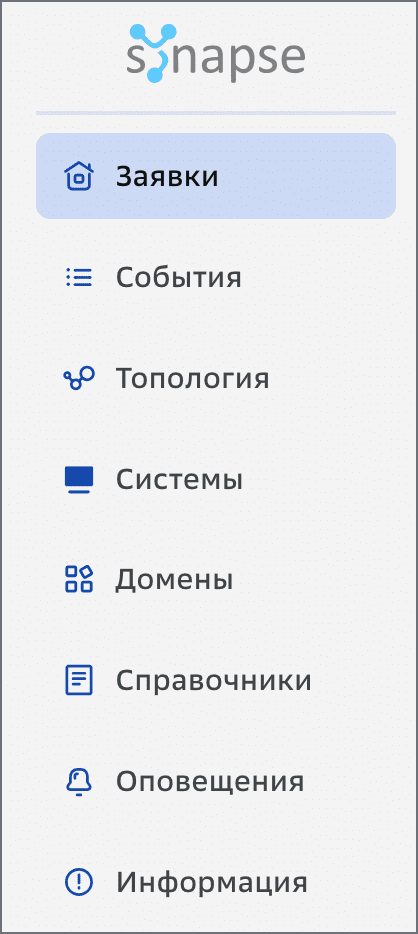
В зависимости от контура на котором размещен EDMS, и роли пользователю доступны следующие действия:
EDMS на стартовом контуре (это контур, на который нет перехода):
установка заявки;
отклонение запроса на установку заявки;
отклонение заявки;
удаление заявки в статусе Отклонено;
просмотр топологий;
откат заявки, ранее установленной на контуре;
отклонение запроса отката по заявке, ранее установленной на контуре;
архивация заявок;
просмотр списка событий;
построение топологий;
просмотр информации о системах;
заполнение параметров подключения к своему домену на контурах, на которых он развернут;
изменение статуса своего домена;
изменение параметров своего домена;
формирование отчета по нагрузке своего домена;
перевод домена в статусы «Активный», «Вывод из эксплуатации», «Архив»;
перенос данных из кластера Kafka и выгрузка отчетов;
просмотр справочников: Сегменты, Форматы, Контуры, Причины отката, Репликаторы и Перехватчики;
изменения данных и заполнение настроек для репликаторов, расположенных в своем домене, а так же архивации репликаторов;
изменения данных и заполнение настроек для потоковых обработчиков, расположенных в своем домене;
управления списком оповещений;
просмотр информации о конфигурации;
просмотр истории владельцев заявки и дата/время изменения владельца.
Описание действий пользователя Domain Admin в каждом из доступных разделов приведено ниже.
Настройка вида и состава таблиц#
Для удобства работы с таблицей в разделах События, Системы и Домены, предусмотрена возможность персональной настройки количества столбцов и их порядок отображения, для применения данной настройки необходимо сохранить изменения.
Раздел События

Раздел Системы

Раздел Домены

При нажатии на кнопку  пользователю становится доступна настройка персонального вида отображения таблицы, есть возможность скрыть
  не актуальные столбцы или изменить их порядок
  .
.
После того, как вид таблицы будет настроен, пользователю будет необходимо сохранить изменения нажатием кнопки  , если пользователю нужно вернуть вид таблицы по умолчанию, то необходимо нажать кнопку и нажать кнопку
  .
.
Для выхода из настроек необходимо нажать кнопку .
Заявки#
Подробно работа пользователя Domain Admin с заявками описана в подразделе Работа с заявками.
События#
В данном разделе пользователю Domain Admin доступен просмотр событий в таблице.
По умолчанию в таблице показаны события, по которым ранее установлены заявки. Для просмотра всех доступных событий (в том числе и тех, по которым не были установлены заявки), необходимо перевести переключатель Отображать все события в правое положение.
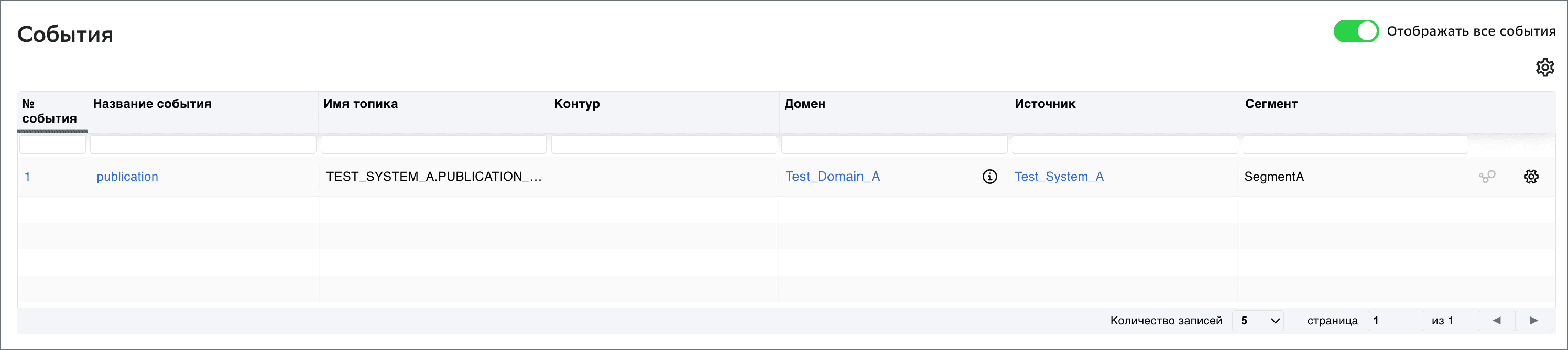
Список событий представлен в виде таблицы. Для поиска события в таблице вверху каждого столбца есть возможностью фильтрации по данным в столбцах.
Для просмотра данных о событии нажмите кнопку  :
:
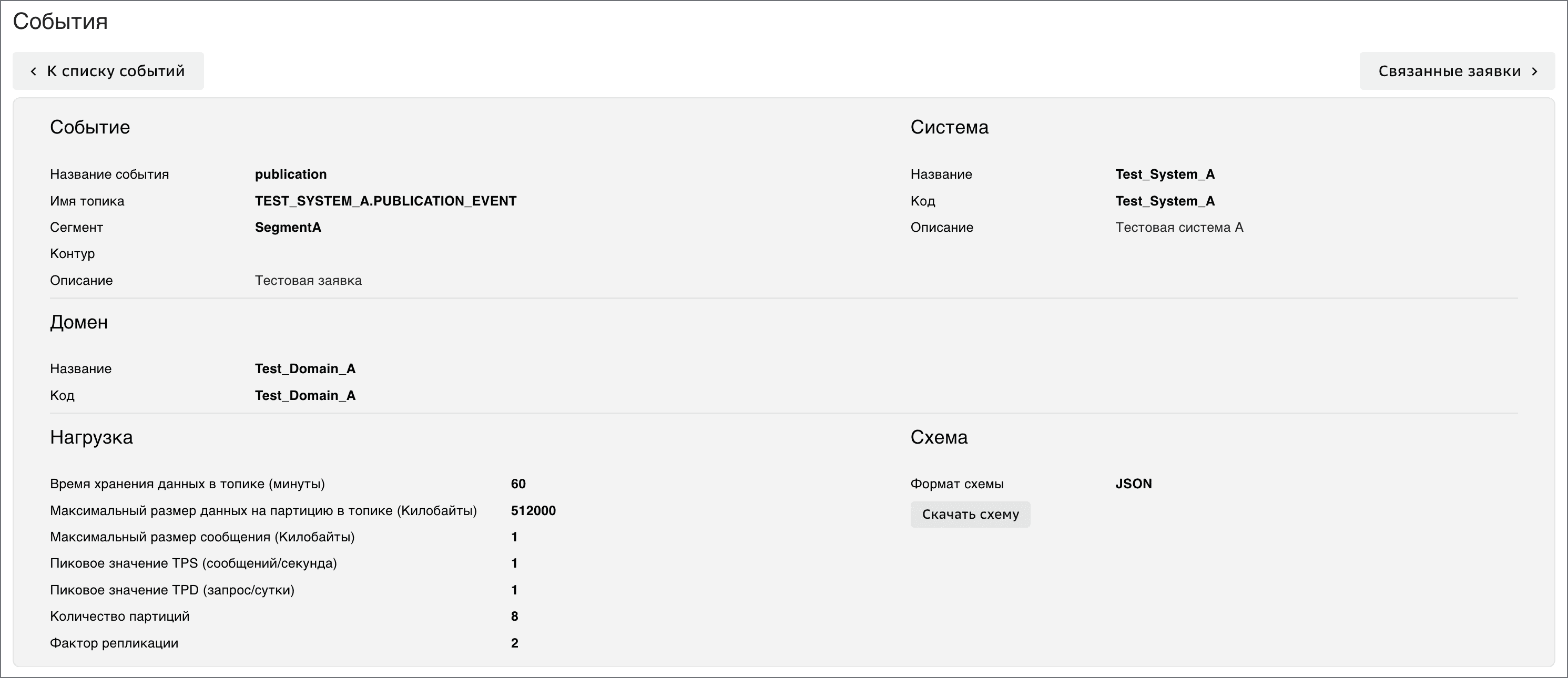
Если к событию добавлена схема, то для просмотра схемы нажмите кнопку Скачать схему.
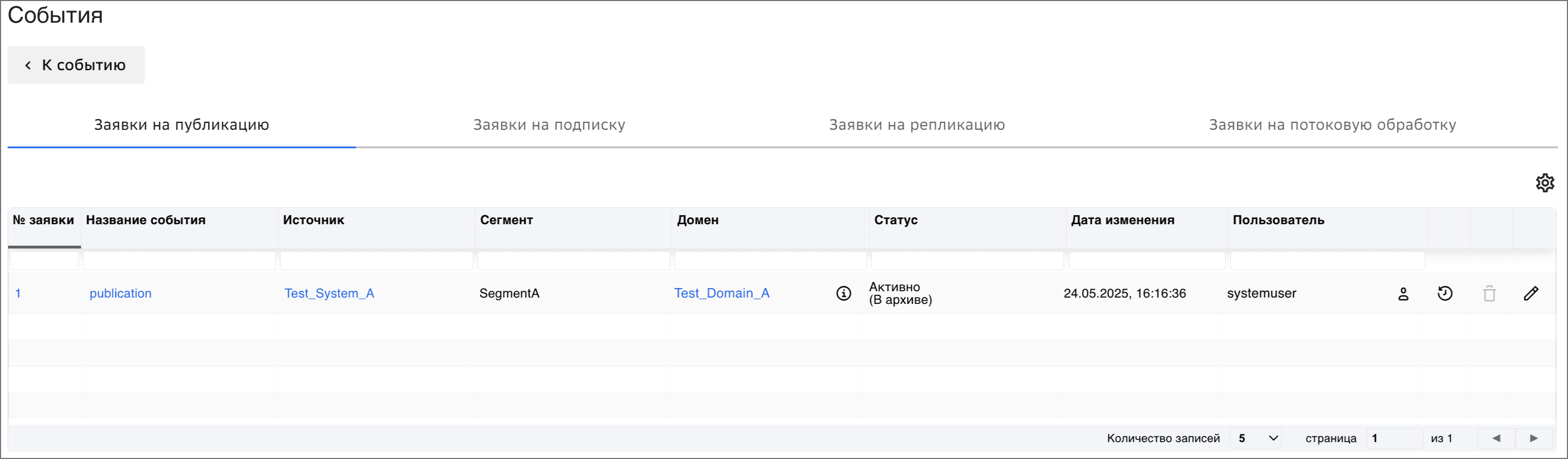
Чтобы посмотреть все заявки, связанные с этим событием, нажмите кнопку Связанные заявки. Откроется таблица заявок с отбором только по данному событию.
Переходя по вкладкам Заявки на публикацию, Заявки на подписку, Заявки на репликацию и Заявки на потоковую обработку можно увидеть все заявки, в которых фигурирует данное событие. Для просмотра параметров заявки следует нажать  . Возврат к событию осуществляется по кнопке К событию.
Подробнее топология событий описана в подразделе Топология взаимодействий.
Топология#
Топология событий описана в разделе Топология взаимодействий.

Системы#
Раздел Системы содержит записи о системах, которые доступны пользователям для выбора при оформлении заявок и список всех заявок заведенных в этой системе.
При нажатии на кнопку станет доступна информация о системе и контактная информация о владельцах и пользователях системы, вкладка сертификаты заблокирована для просмотра.
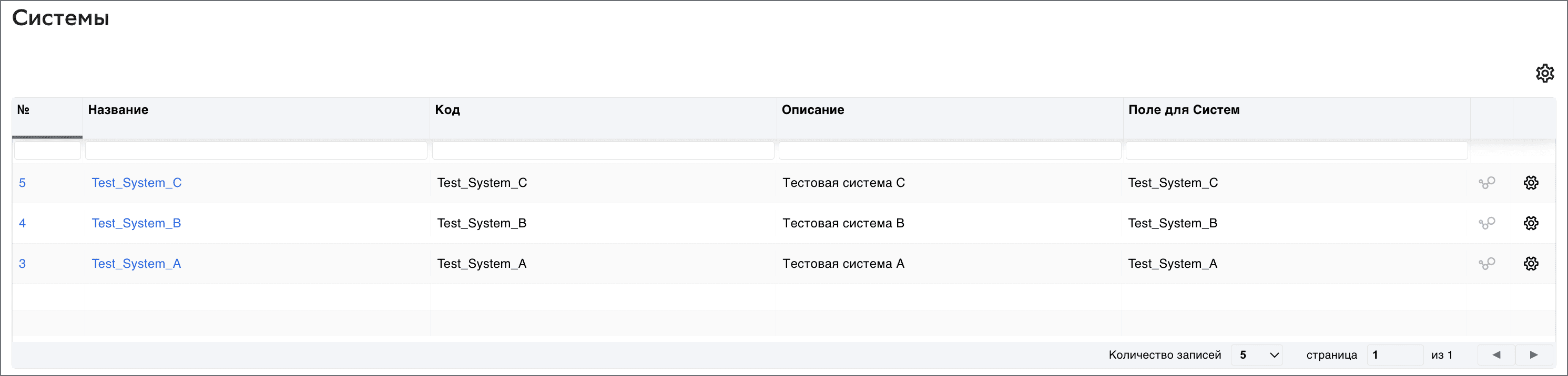
Так же доступно построение Топологии. Топология событий описана в разделе Топология взаимодействий.
Домены#
Подробно работа пользователя Domain Admin с доменами и техсервисами в доменах описана в подразделе Работа с доменами.
Справочники#
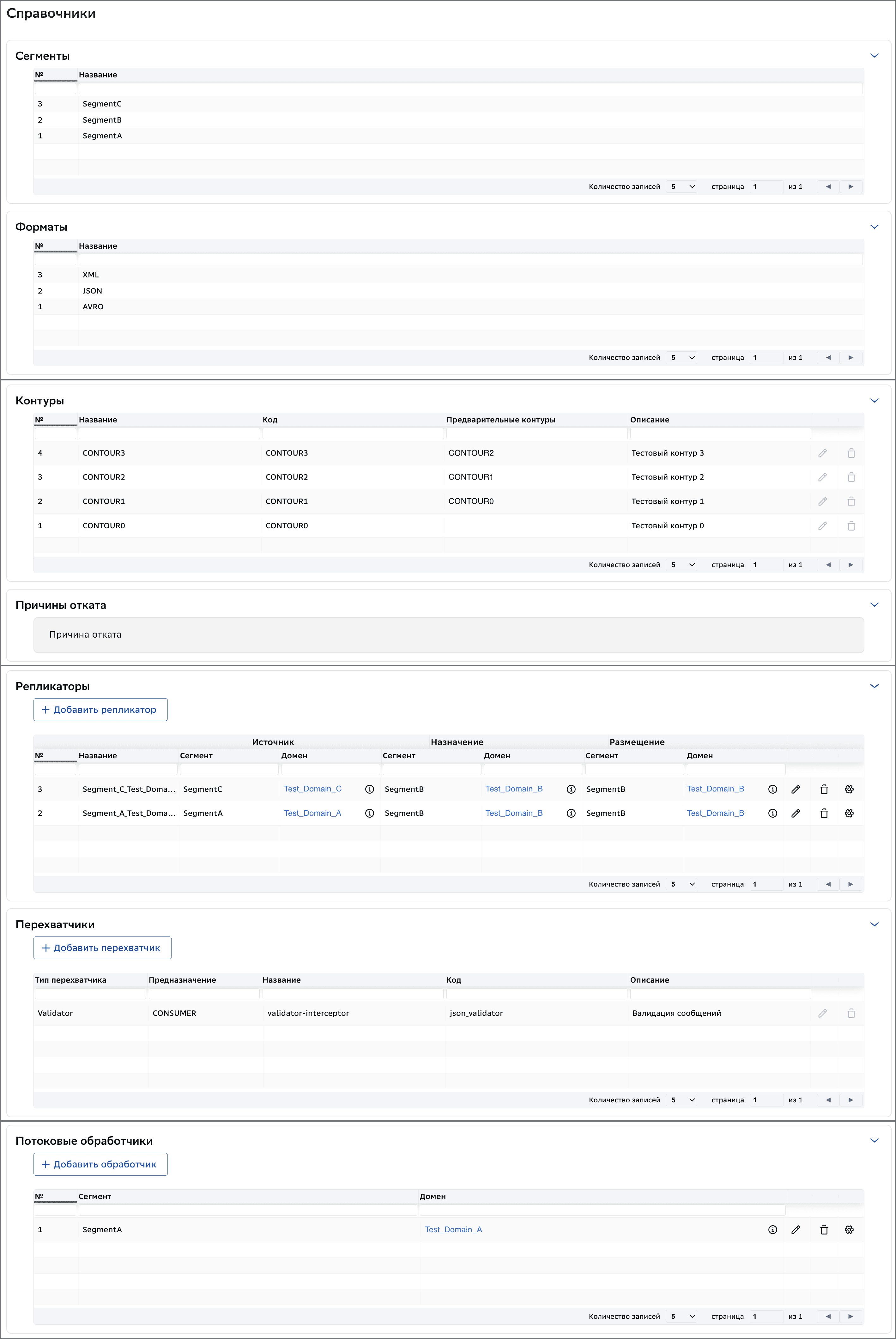
Раздел содержит подразделы: Сегменты, Форматы, Контуры, Причины отката, Репликаторы, Перехватчики и Потоковые обработчики.
Редактирование доступно только подразделов Репликаторы и Потоковые обработчики. Остальные подразделы недоступны для редактирования и носят исключительно информационный характер.
Сегменты#
Справочник Сегменты содержит список сегментов, поддерживаемых в данной инсталляции EDMS. Это означает, что в поддерживаемых сегментах доступна установка по заявке из EDMS.
Форматы#
Справочник Форматы содержит список форматов сообщений. Данные форматы используются в заявках на публикацию для указания формата сообщения, публикуемого в заданный поток событий.
По умолчанию заполнен значениями: AVRO, JSON, XML.
Контуры#
Справочник Контуры содержит записи о всех контурах — на которых возможна установка по заявкам (пример: CONTOUR0, CONTOUR1, CONTOUR2, CONTOUR3). Параметр «предварительные контуры» определяет последовательность установки заявок. Если последовательность не настроена, заявки могут устанавливаться в произвольном порядке. Если же последовательность настроена, пользователь не сможет отправить заявку на установку с нарушением установленного порядка. Данный параметр настраивает пользователь с ролью EMC Аdmin.
Причины отката#
Справочник Причины отката содержит список причин, которые могут быть использованы для отката заявок. При запросе отката из своей заявки пользователь выбирает причины из этого справочника.
Репликаторы#
Справочник «Репликаторы» предназначен для записи данных о развернутых репликаторах (Worker) и их сертификатах.
Справочник должен содержать записи о репликаторах, которые развернуты в сегментах, с которыми работает текущий EDMS. Сегменты, с которыми работает EDMS, отражены в UI на информационной панели сверху.
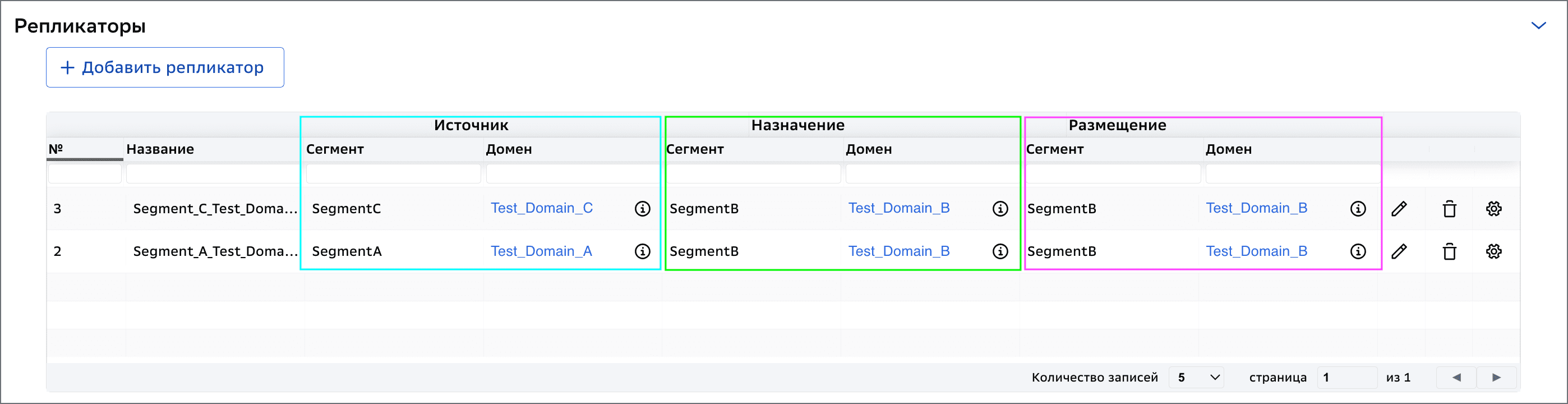
Заполнение справочника
#
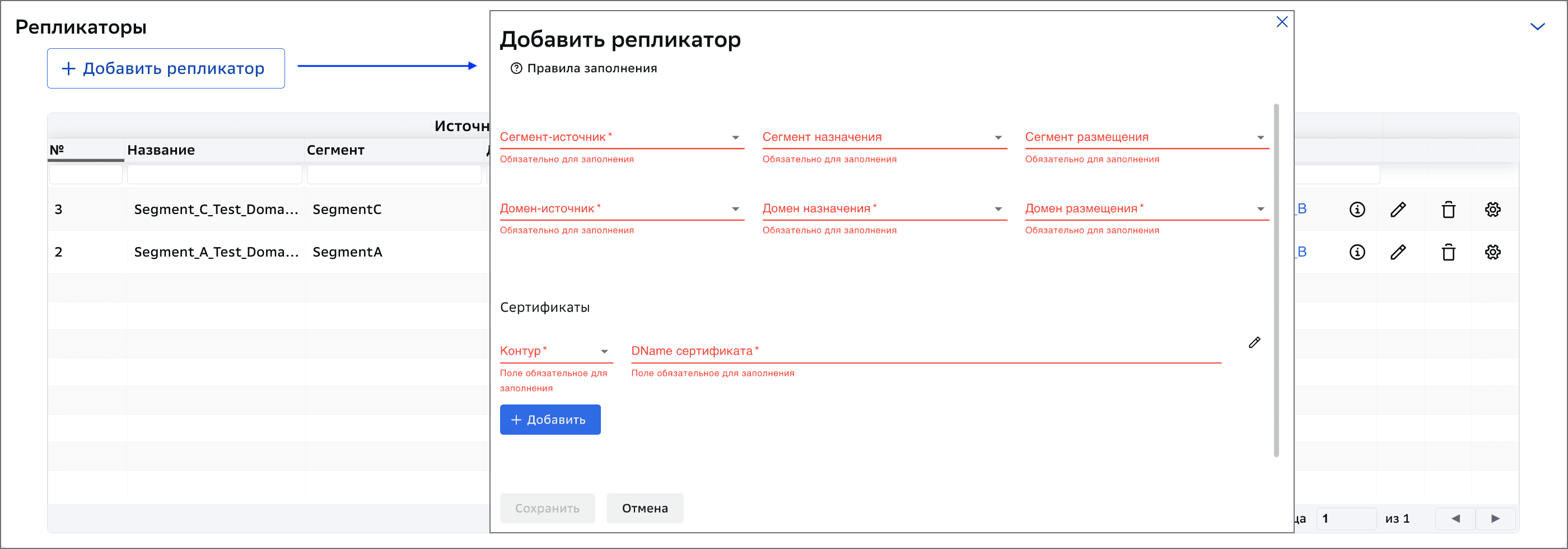
Для каждого репликатора (Worker) указывается:
Домен-источник (Сегмент/Домен), из которого он реплицирует.
Домен назначения (Сегмент/Домен), в который он реплицирует.
Домен размещения (Сегмент/Домен), в котором фактически развернут репликатор. Подробнее описано ниже в подразделе Размещение репликатора.
Имя репликатора (Worker) — наименование репликатора.
Сертификаты — DName сертификатов Worker в разрезе контуров. Необходимо заполнять в EDMS сразу для всех контуров.
В форме добавления/редактирования записи справочника есть подсказка с правилами заполнения полей.
После сохранения записи в ней будут доступны для редактирования поля Имя репликатора, Контур и Сертификат, а также место размещения репликатора (поля Сегмент размещения и Домен размещения). Удаление записи из справочника будет недоступно в том случае, если данный репликатор уже использовался в заявке на репликацию.
Архивация репликаторов#
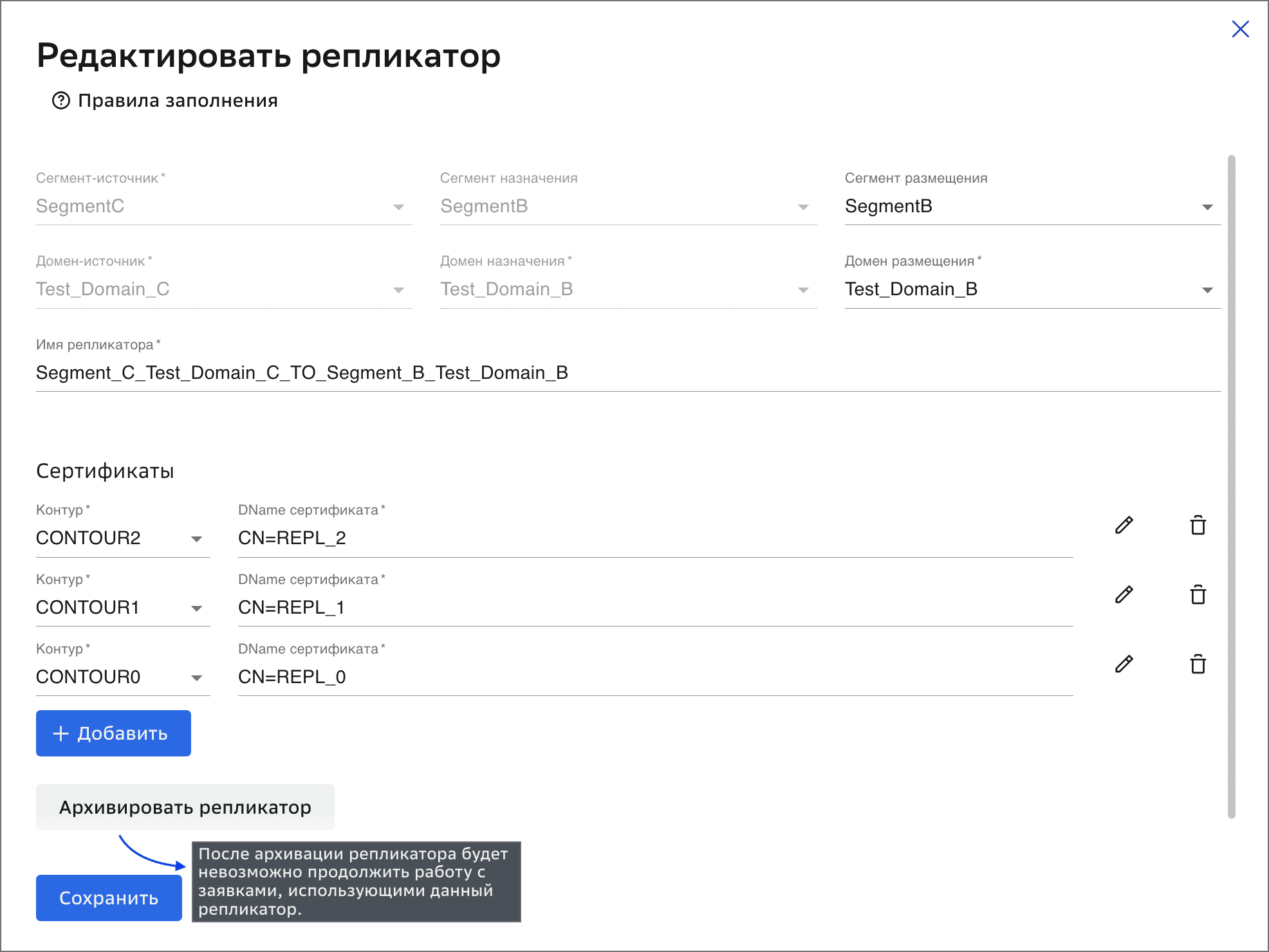
Для пользователей с ролью Domain Admin доступен функционал архивации/разархивирования репликаторов.
Для архивации репликатора необходимо зайти в репликатор и нажать кнопку Архивировать репликатор. При наведении курсора на кнопку «Архивировать репликатор» пользователь увидит подсказку: «После архивации репликатора невозможно продолжить работу с заявками, использующими этот репликатор».
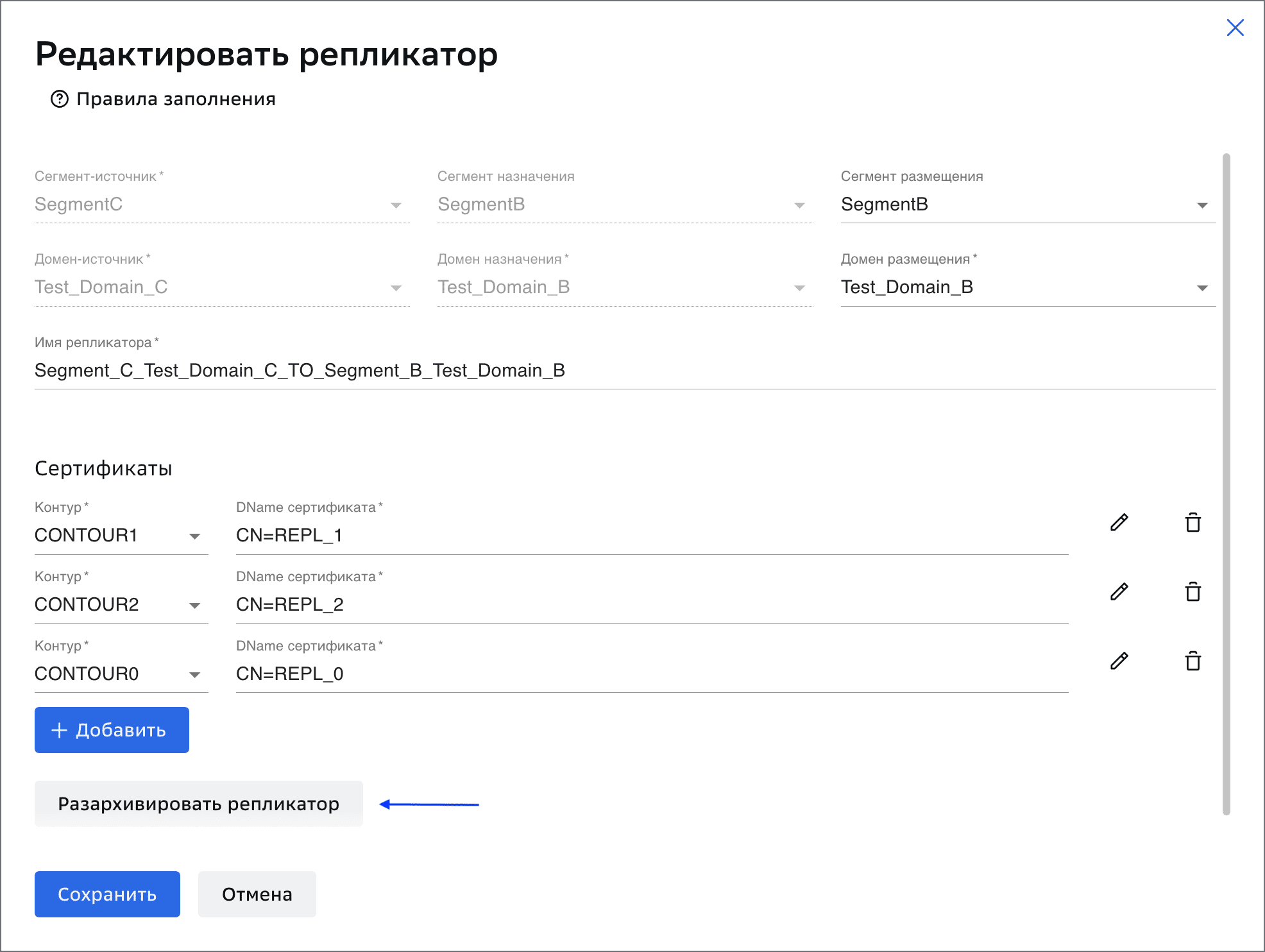
Репликатор можно вернуть в основной пул, нажав кнопку «Разархивировать репликатор».
Для разархивации репликатора необходимо зайти в репликатор и нажать кнопку Разархивировать репликатор.
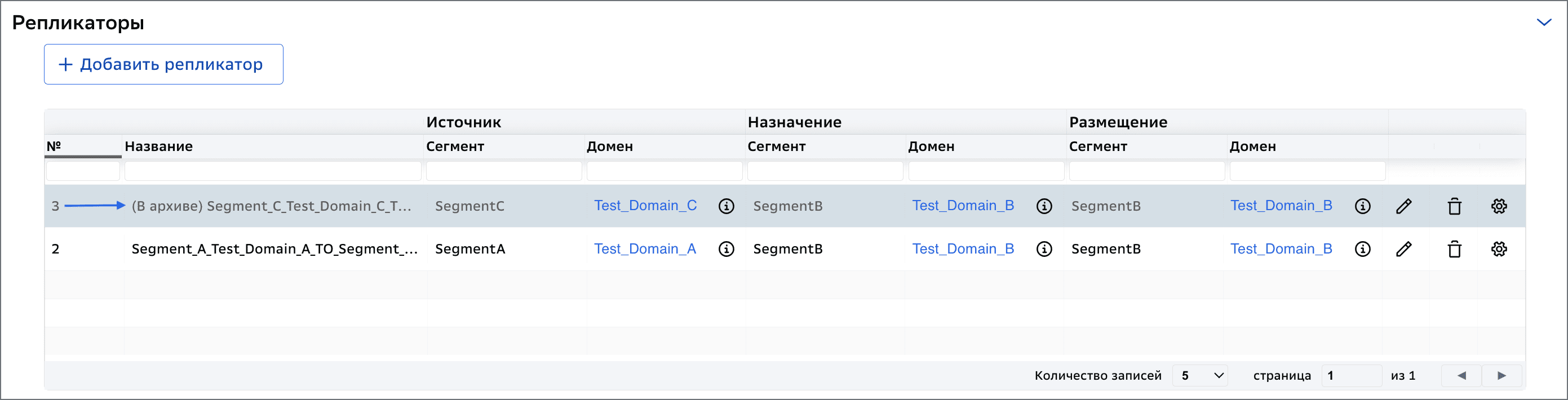
После архивации репликатора продолжать работу с заявками, использующими этот репликатор невозможно, до тех пор, пока Domain Admin не вернет ее в основной пул активных репликаторов, нажав кнопку «Разархивировать репликатор».
Репликатор, отправленный в архив, будет отображаться в таблице со всеми репликаторами. Создать репликатор если уже существует уже такой же в архиве невозможно. Цвет строки с архивным репликатором подсвечен серым и к названию репликатора добавится «(В архиве) <Имя репликатора>».
Статус заявок при архивации не влияет на возможность архивировать/разархивировать репликатор. Возможные действия с заявкой, у которой репликатор находится в архиве: Отзыв, Смена владельца, Архивация/разархивация, Удаление (только если заявка в статусе Черновик).
Размещение репликатора#
Репликатор (воркер) может быть развернут как в домене-назначения, в домене-источнике или в стороннем домене (который не является ни доменом-источником, ни доменом-назначением).
Редактирование и настройка репликатора#
Для репликатора, размещенного в домене, администратором которого является данный оператор, доступны функции редактирования и настройки элемента справочника Репликаторы.
По кнопке доступно изменение параметров Сегмент размещения, Домен размещения, Имя репликатора, Контур и соответствующий ему Сертификат. Также можно добавить новые контура и сертификаты для них, либо удалить имеющиеся.
По кнопке администратор домена может задать параметры для репликатора на конкретном контуре:
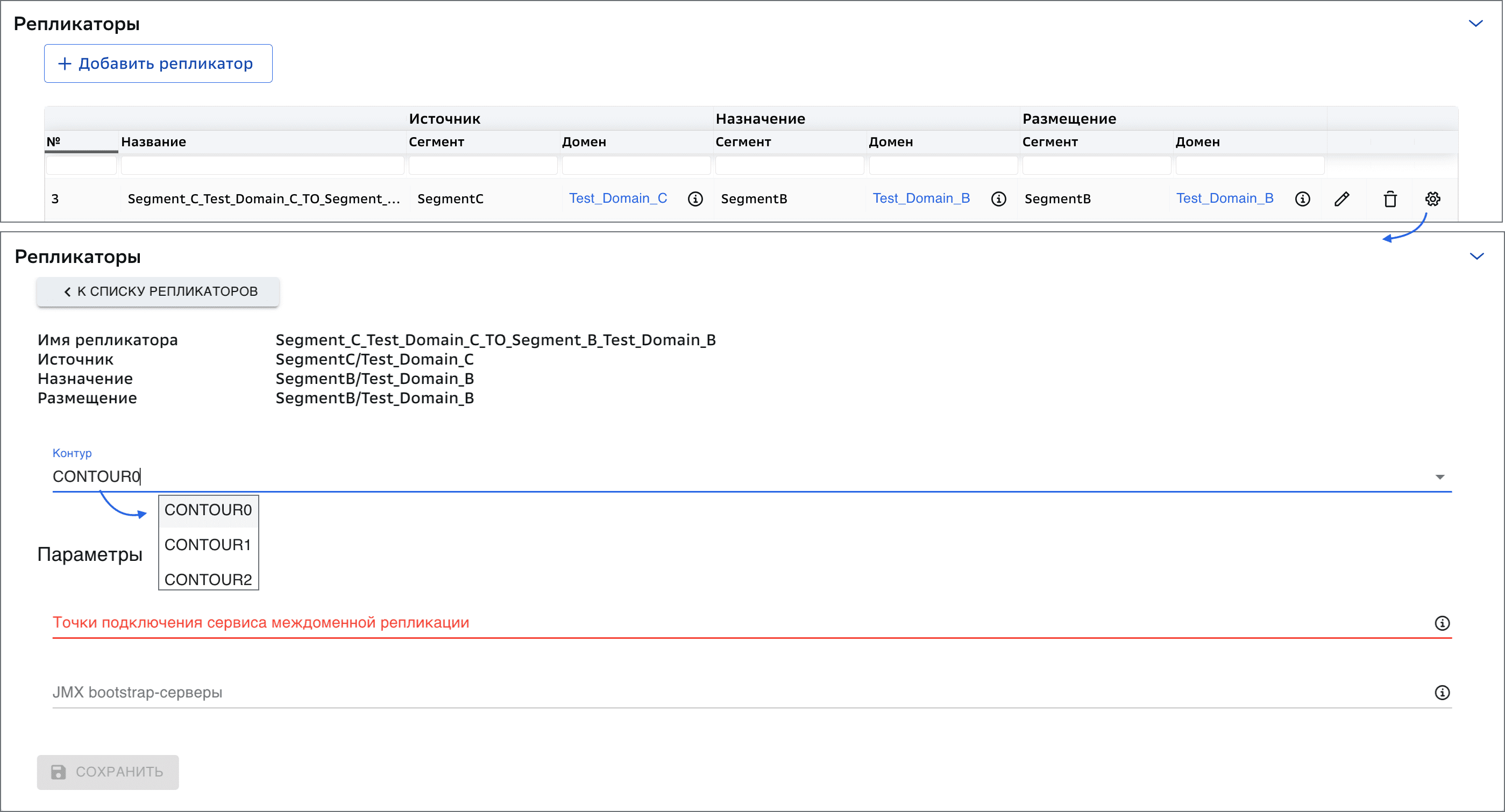
Здесь задается host:port подключения к сервису междоменной репликации (SEDR) в случае использования механизма прямого разворачивания заявок на репликацию (поле Точки подключения) и список Bootstrap серверов метрик JMX для мониторинга состояния данного репликатора (поле Список JMX bootstrap-серверов с портами).
Паттерн заполнения: [A-Za-z0-9-.:,] до 1000 знаков. Так как возможные значения подразумевают, что можно использовать буквы, цифры и спецсимволы, то необходимо учитывать, что при редактировании настроек необходимо указать порт значениями - от 1000 до 65535.
По кнопке  открываются подсказки заполнения параметров.
Подробная информация о репликации событий между событийными доменами представлена в документации компонента SEDR продукта EVD.
Перехватчики#
Справочник Перехватчики содержит список настроенных перехватчиков, которые могут быть указаны в заявках на репликацию пользователями с ролью System User или System Owner. При выборе перехватчиков данные берутся из этого справочника.
Потоковые обработчики#
Заполнение справочника#
Пользователь с ролью Domain Admin может зарегистрировать потоковый обработчик в EDMS.
Правило регистрации: один обработчик в рамках одного домена.
Для добавления нового обработчика, необходимо в справочнике доменов открыть вкладку Потоковые обработчики и нажать кнопку Добавить обработчик.
Внести необходимые данные:
Сегмент размещения, в котором фактически развернут потоковый обработчик.
Домен размещения, в котором фактически развернут потоковый обработчик. Подробнее описано ниже в подразделе Заполнение параметров потокового обработчика.
Сертификаты — DName сертификатов потокового обработчика в разрезе контуров. Необходимо заполнять в EDMS сразу для всех контуров.
Нажать кнопку Сохранить. После этого новый потоковый обработчик будет зарегистрирован в справочнике.
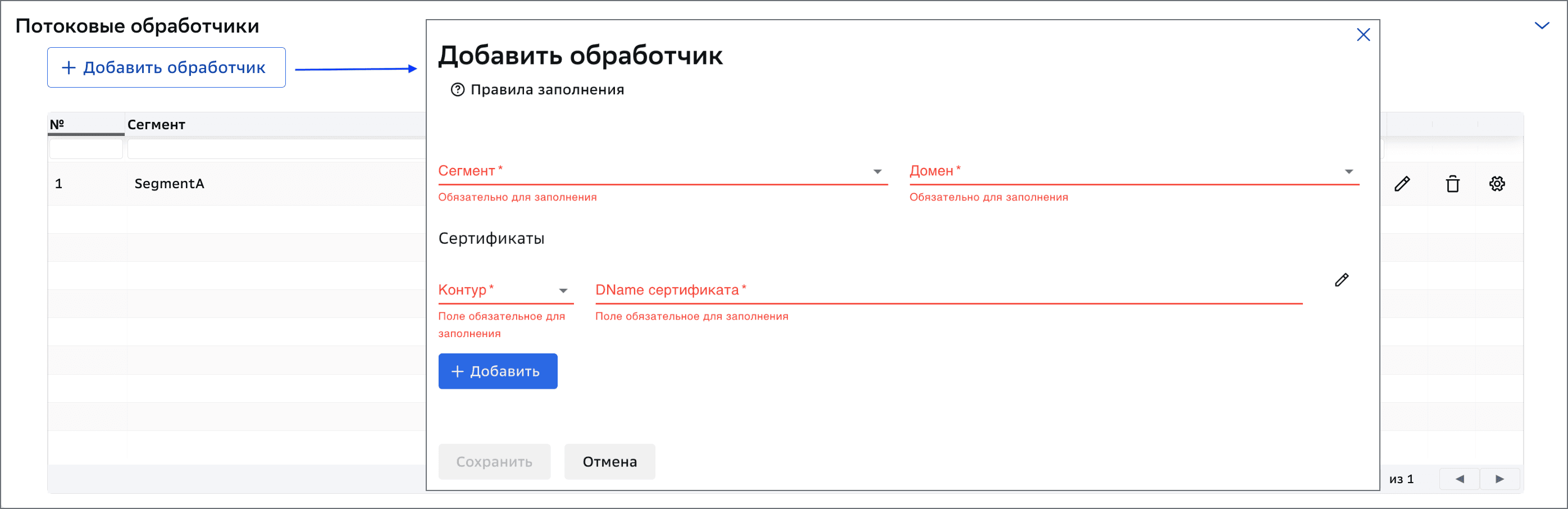
Для редактирования потокового обработчика нажмите кнопку . Редактирование возможно только для потоковых обработчиков, размещенных в своем домене для пользователя Domain Admin.
Для редактирования доступны только раздел Сертификаты. После внесения изменений необходимо нажать кнопку Сохранить.
Для удаления потокового обработчика нажмите кнопку  . Удаление возможно только для потоковых обработчиков, размещенных в своем домене для пользователя Domain Admin. Удаление записи из справочника будет недоступно в том случае, если данный потоковый обработчик уже использовался в заявке на потоковую обработку.
Заполнение параметров потокового обработчика#
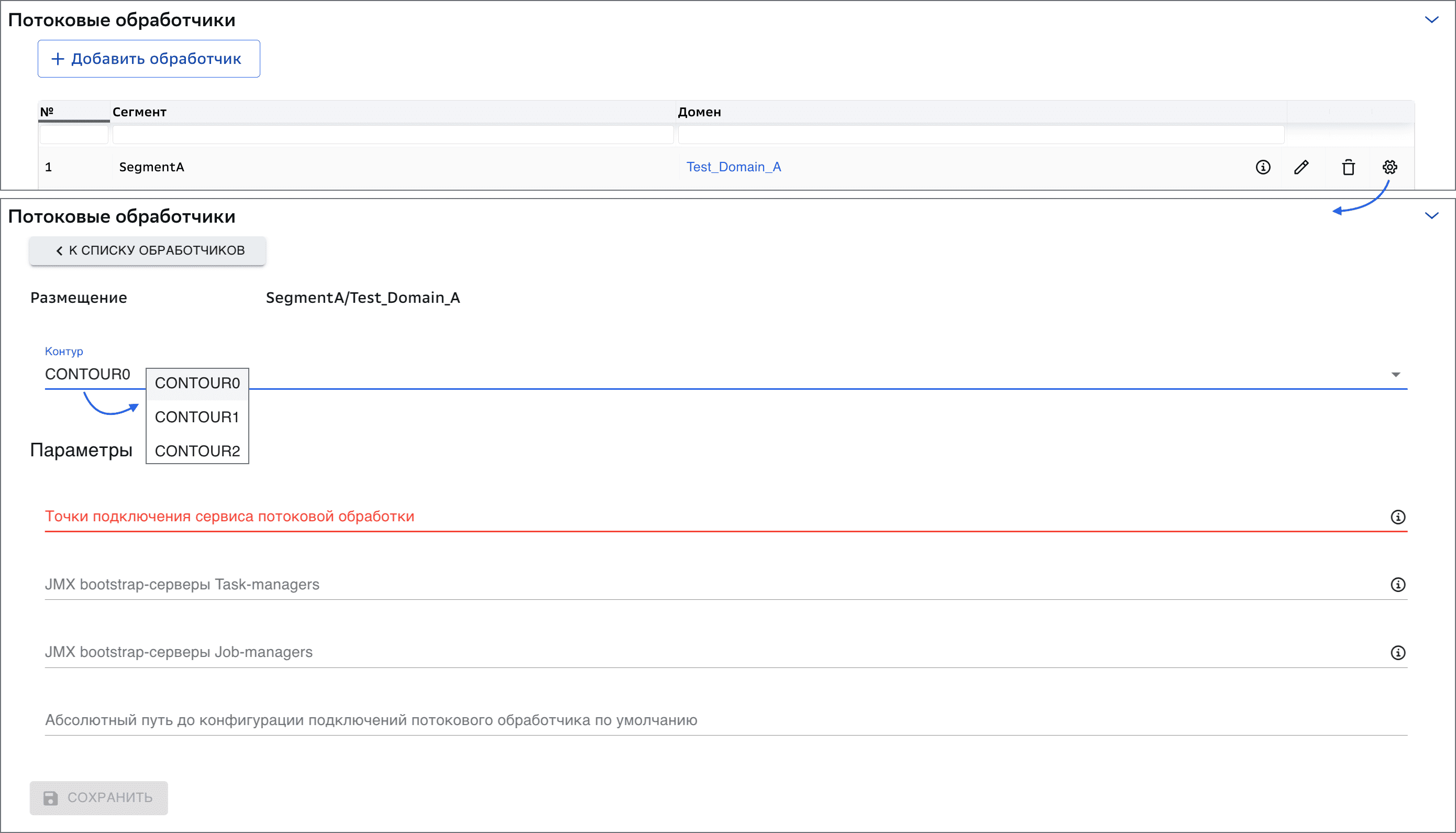
Также необходимо заполнить параметры потокового обработчика на контурах (доступно только для обработчиков своего домена).
Для этого необходимо нажать на кнопку Настройка напротив имени обработчика.
В открывшейся форме выбрать контур из списка контуров, и заполнить параметры.
По кнопке открываются подсказки заполнения параметров JMX.
Абсолютный путь до конфигурации подключений потокового обработчика по умолчанию — данный путь необходимо запросить у администратора потокового обработчика. Поле не является обязательным для заполнения.
Паттерн заполнения: [A-Za-z0-9-.:,] до 1000 знаков. Так как возможные значения подразумевают, что можно использовать буквы, цифры и спецсимволы, то необходимо учитывать, что при редактировании настроек необходимо указать порт значениями - от 1000 до 65535.
После ввода параметров потокового обработчика необходимо нажать кнопку Сохранить:
Оповещения#
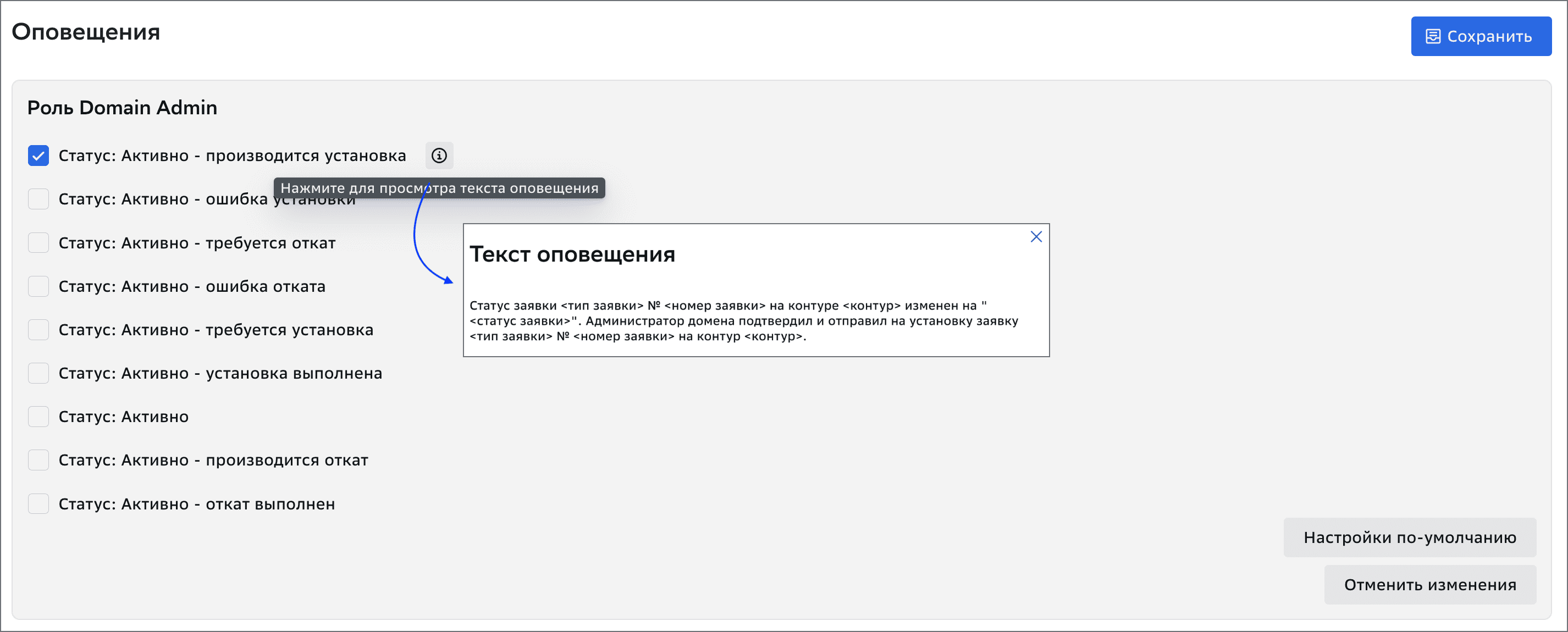
Пользователь с ролью Domain Admin может настроить список уведомлений о смене статусов заявок, относящихся к его доменам. Чтобы это сделать, в боковом меню необходимо выбрать пункт Оповещения.
По умолчанию все доступные для этой роли уведомления отключены. Чтобы изменить список уведомлений, необходимо отметить необходимые пункты и нажать кнопку Сохранить.
Можно предварительно ознакомиться с текстом сообщений, которые будут приходить по электронной почте. Для этого необходимо навести курсор на название статуса и нажать появившуюся кнопку:
Чтобы восстановить параметры по умолчанию, необходимо нажать кнопку Настройку по-умолчанию. Для отмены внесенных изменений нажать кнопку Отменить изменения.
Информация#
Пользователю с ролью Domain Admin доступен просмотр информации о текущей инсталляции EDMS.
