Роль - Администратор приложения EDMS (EMC Аdmin)#
Администратор EDMS выполняет настройку в части заполнения и расширения справочников, просмотр журналов аудита, а также некоторые другие настройки.
Функционал администратора EDMS более подробно.
После установки EDMS администратор выполняет:
создание систем и предоставление прав пользователям с ролью System Owner;
создание доменов и предоставление прав пользователям с ролью Domain Owner;
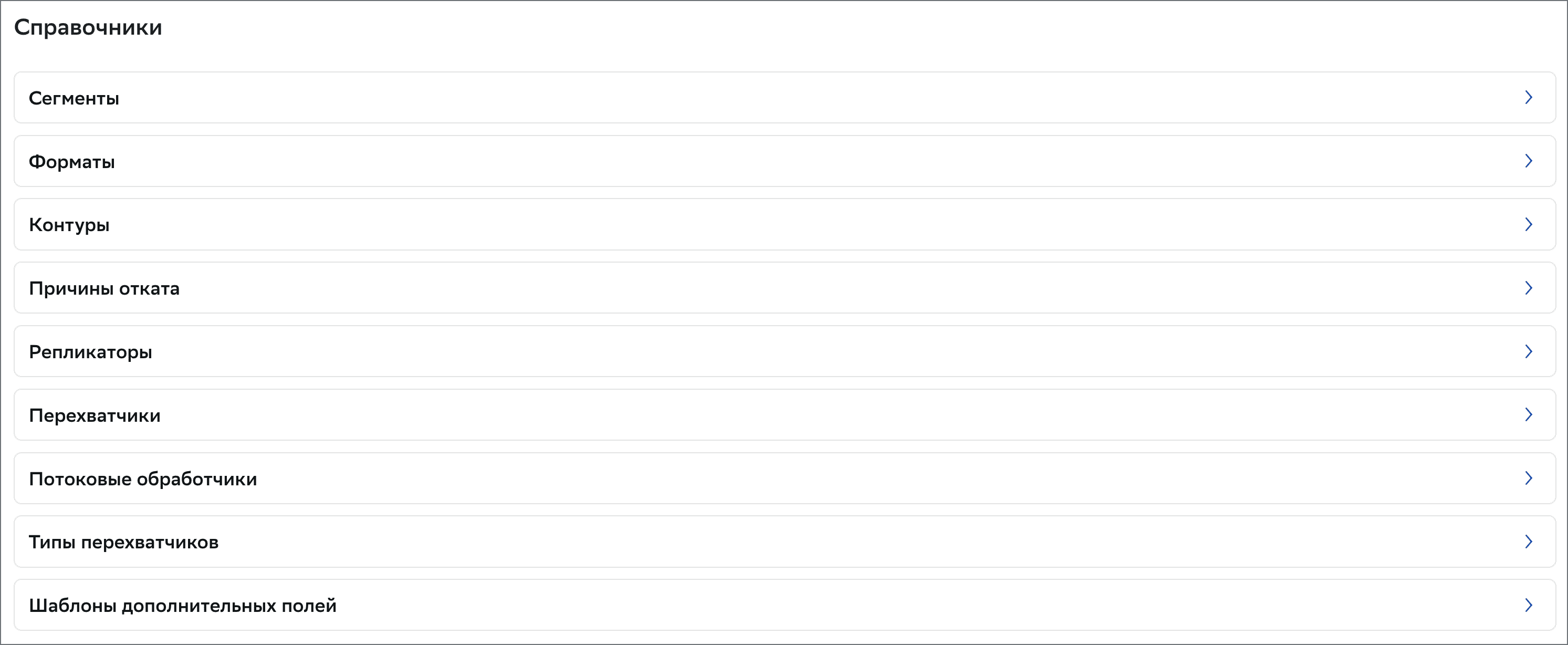
первичное заполнение раздела Справочники, а именно: Сегменты, Форматы, Контуры, Причина отката, Репликаторы, Перехватчики, Потоковые обработчики, Типы перехватчиков, Шаблоны дополнительных полей.
В процессе дальнейшей эксплуатации EDMS администратор может:
выполнять технические работы в сервисном режиме, активируя его для всех пользователей;
изменять параметры существующих систем, формировать отчеты о данных системы;
изменять параметры существующих доменов, формировать сводные отчеты о доменах и детализированные отчеты по составу каждого домена;
переводить домены в статусы «Активный», «Вывод из эксплуатации», «Архив»;
добавлять дополнительные поля в справочники для их отображения в таблицах;
вносить изменения в параметры ранее созданных репликаторов и выполнять их архивацию.;
редактировать существующие потоковые обработчики;
переводить системы в статусы «Активный», «Вывод из эксплуатации», «Архив»;
добавлять новые элементы в справочники, а также редактировать их и настраивать параметры;
создавать и редактировать уведомления для пользователей;
просматривать журналы внутреннего аудита в разделе Лог аудита;
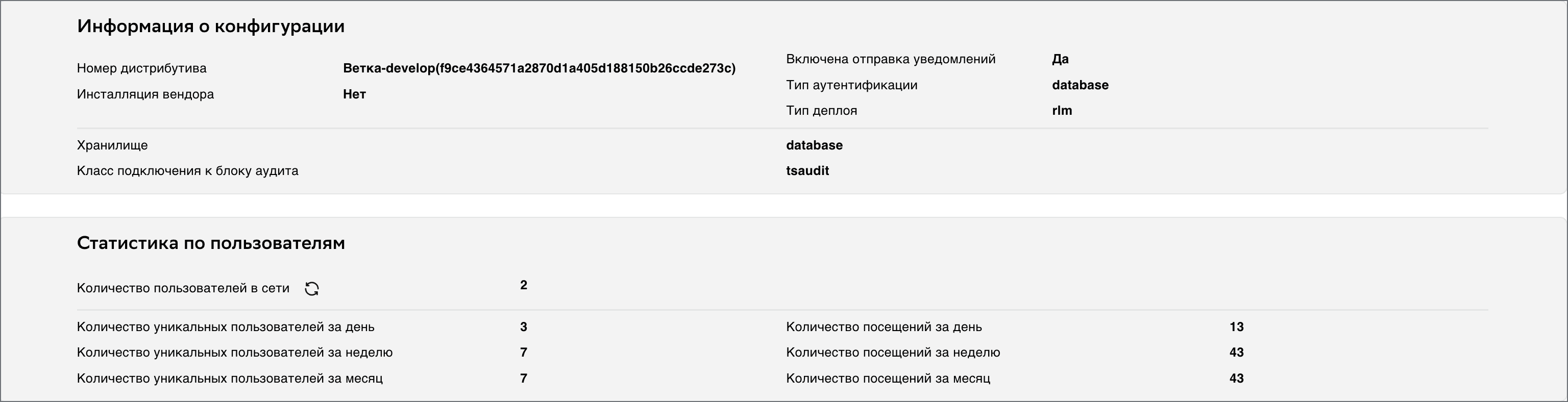
получать информацию о конфигурации текущей инсталляции EDMS и статистику по количеству активных пользователей.
Сервисный режим#
При проведении технических работ в EDMS пользователю EMC Admin необходимо включить сервисный режим. Для этого в шапке интерфейса необходимо нажать кнопку включения сервисного режима:
При этом появится форма для ввода предупреждающего сообщения для других пользователей:
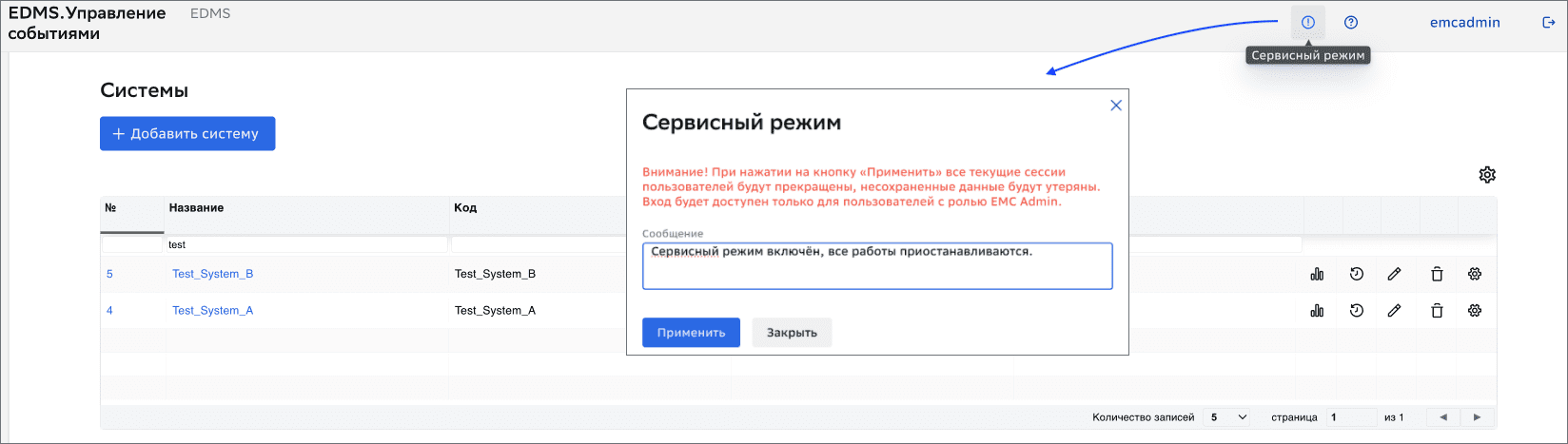
После нажатия кнопки «Применить» будет включен сервисный режим для всех пользователей. При этом все текущие сессии пользователей будут прекращены, несохраненные данные могут быть утеряны.
Шапка интерфейса для пользователей EMC Admin окрасится в цвет:

Во время сервисного режима функциональность ЕDМS будет ограничена для всех пользователей, кроме EMC Admin. На главной странице входа будет отображаться информационное сообщение, а также сообщение для пользователей, указанное пользователем EMC Admin при включении сервисного режима:
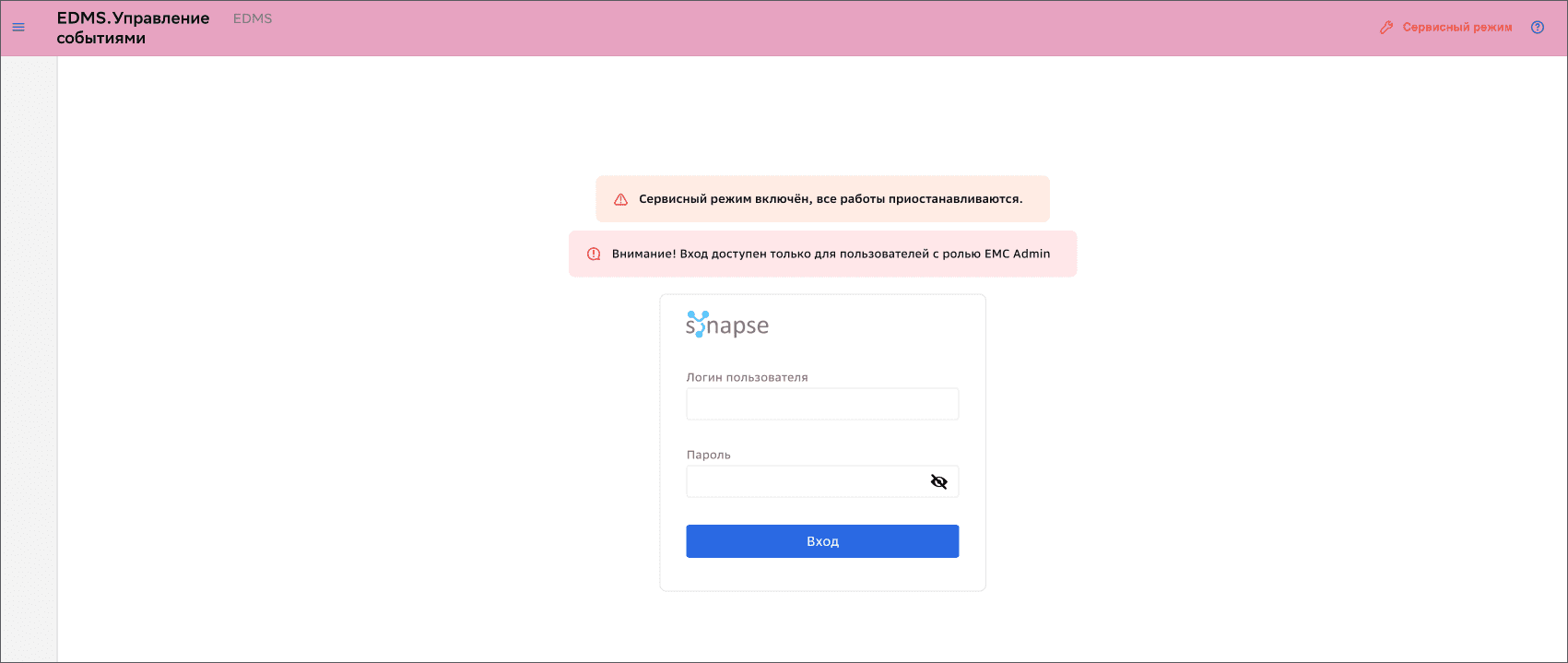
Для выключения режима необходимо снова нажать кнопку включения сервисного режима. Появится форма выключения:
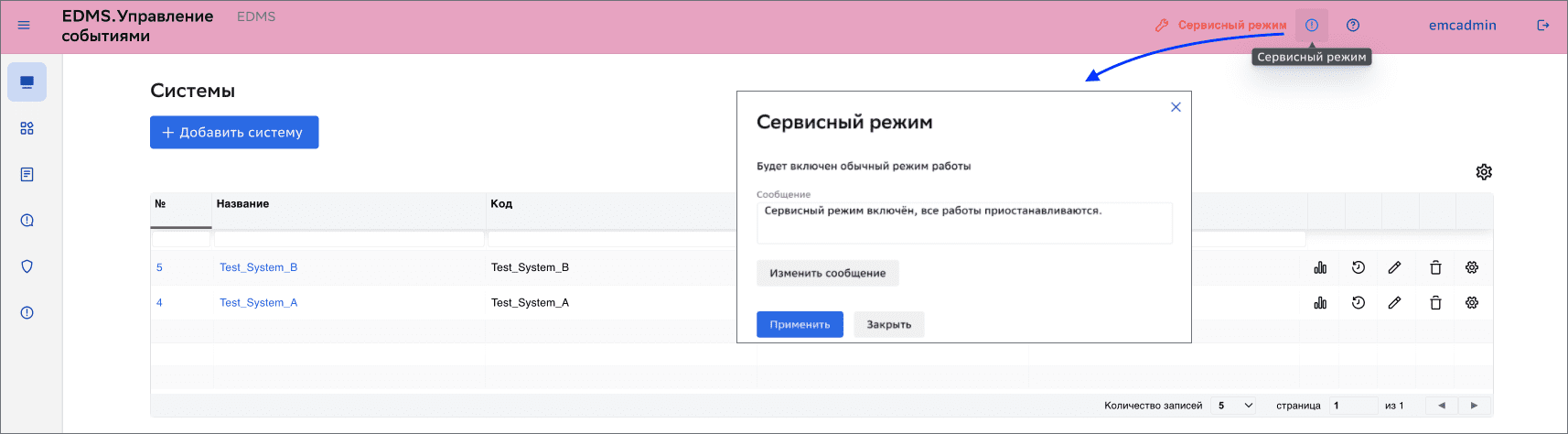
Здесь можно поменять текст сообщения и нажать «Изменить сообщение», после этого текст сообщения в форме входа в EDMS будет изменено. Для выключения сервисного режима необходимо нажать кнопку «Применить».
Настройка вида и состава таблиц#
Для удобства работы с таблицей в разделах Системы и Домены, предусмотрена возможность персональной настройки количества столбцов и их порядок отображения, для применения данной настройки необходимо сохранить изменения.
Раздел Системы

Раздел Домены

При нажатии на кнопку  пользователю становится доступна настройка персонального вида отображения таблицы, есть возможность скрыть
  не актуальные столбцы или изменить их порядок
  .
.
После того, как вид таблицы будет настроен, пользователю будет необходимо сохранить изменения нажатием кнопки  , если пользователю нужно вернуть вид таблицы по умолчанию, то необходимо нажать кнопку и нажать кнопку
  .
.
Для выхода из настроек необходимо нажать кнопку .
Доступные разделы
#
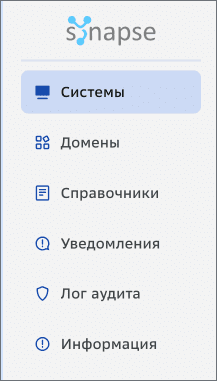
Раздел Системы#
Раздел Системы содержит записи о системах, которые доступны пользователям для выбора при оформлении заявок.
Для добавления новой системы в список нужно нажать кнопку Добавить систему.
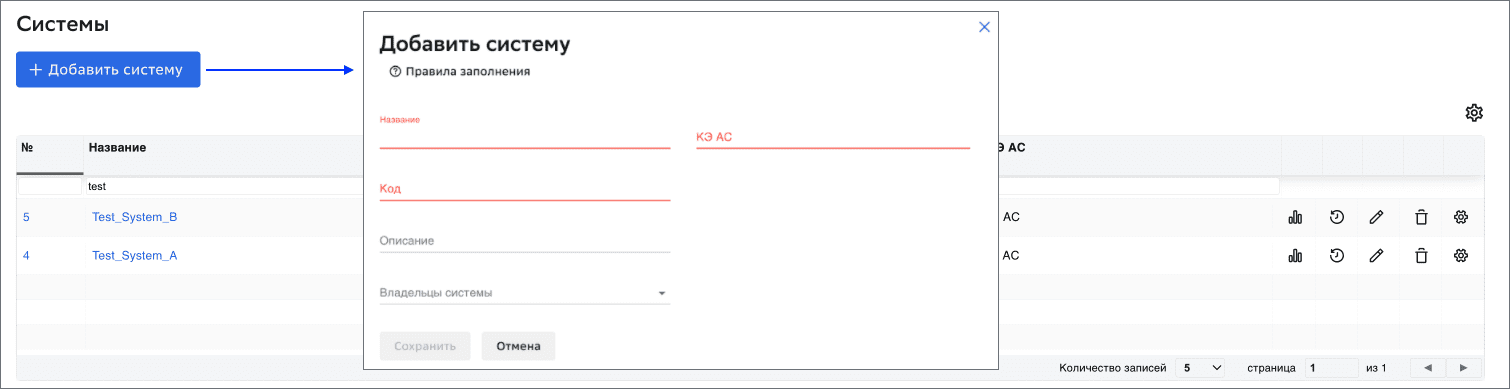
В форме добавления/редактирования необходимо заполнить поля:
Название - наименование системы;
Код - код системы;
Описание - краткое описание системы;
Владельцы системы - список владельцев системы;
Дополнительные поля - настраивается в справочнике шаблона дополнительных полей.
При нажатии на кнопку  доступна подсказка с правилами заполнения полей. После заполнения всех обязательных данных нажмите кнопку Сохранить.
Удаление элемента справочника производится по кнопке  . Удаление возможно только в том случае, если элемент не имеет связанных сущностей, например, в заявках на публикацию.
При редактировании записи о системе (кнопка  ) изменение значения поля Код не доступно, так как код системы используется при формировании имени потока событий. Кроме пользователя EMC Admin данный справочник могут пополнять пользователи с ролью Роль - Владелец системы (System Owner). Доступно для редактирования: Название, Описание, Список владельцев системы, Дополнительные поля.
Чтобы получить информацию о пользователе, который создал или изменял систему, а также дату и время создания или изменения, необходимо нажать на кнопку  . После этого откроется список изменений системы, в котором будут указаны логин, имя и почта пользователя.
При нажатии на кнопку  будет запущена загрузка отчета о данных системы в формате .csv, с разделителями в виде символа запятой и кодировкой UTF-8. В сформированном отчете будут представлены следующие данные: имя АС, наименование потока (топика), тип заявки.
При нажатии на кнопку  , либо при нажатии на название системы или на номер. В открывшемся окне отображаются сведения о системе, сертификатах и контактной информации о владельцах и пользователях системы. Так же доступно редактирование системы и просмотр связанных заявок.
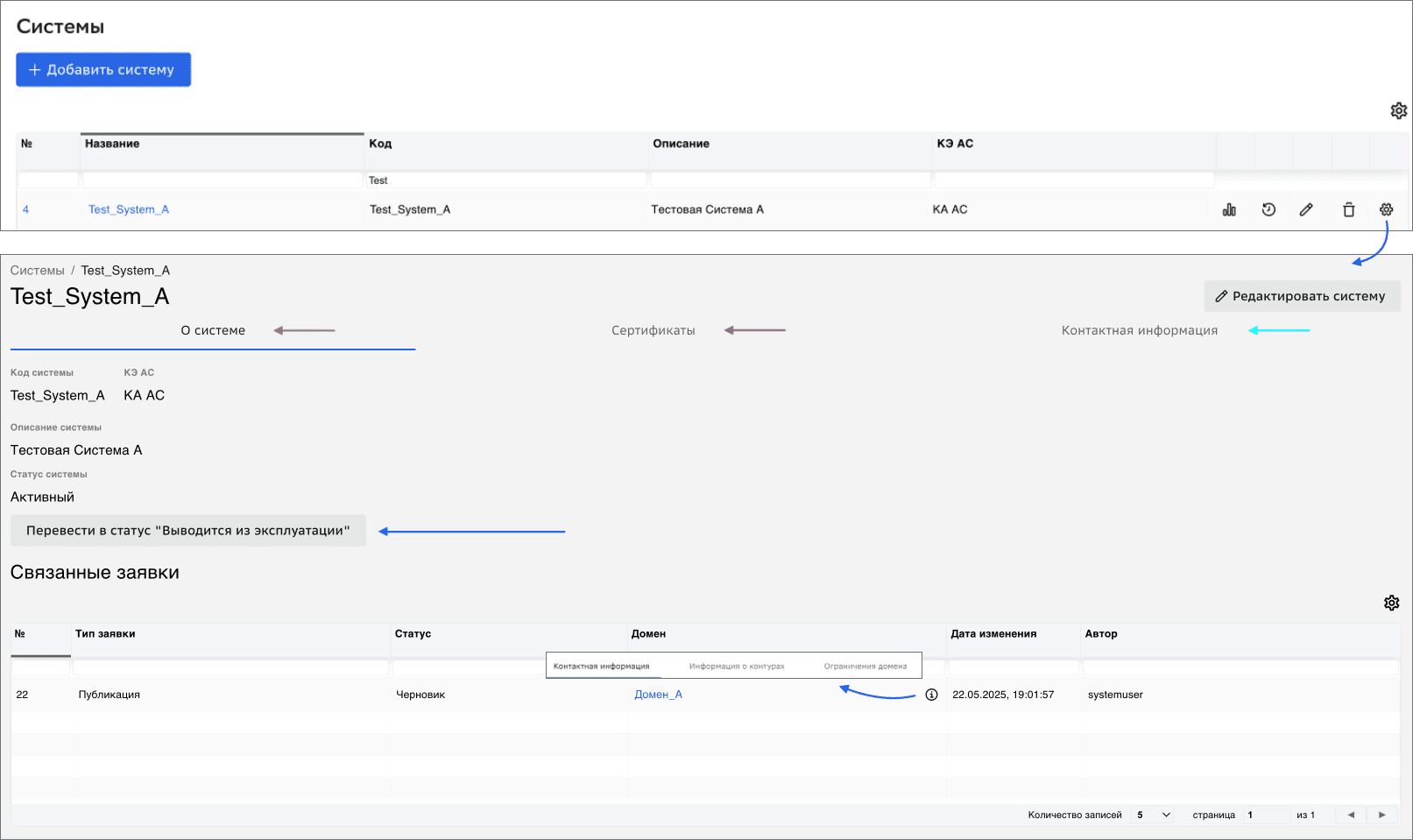
Параметры сертификатов к системе хранятся в БД EDMS. После добавление сертификатов для системы пользователем с ролью System Owner при выборе контура пользователю с ролью EMC Admin станет доступно к просмотру сохраненные сертификаты на выбранном контуре.
Новая система имеет статус Активный. EMC Admin может перевести систему в статусы Выводится из эксплуатации и Архив. Подробнее об этом написано ниже в разделах Вывод системы из эксплуатации и Перевод системы в архив.
Вывод системы из эксплуатации#
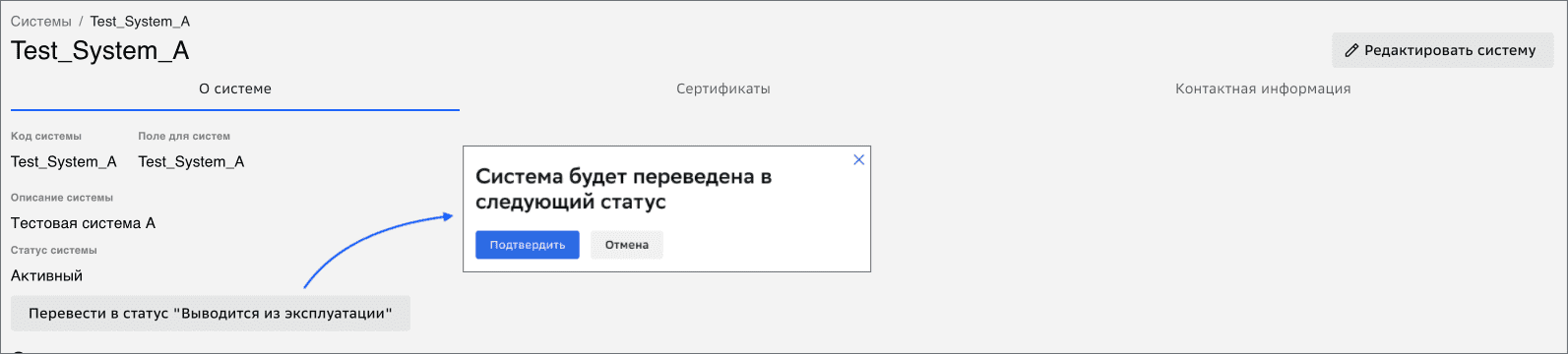
Если система выводится из эксплуатации, смените ее статус на Выводится из эксплуатации.
Зайдите в настройки системы по кнопке
справа от системы, либо нажмите на название системы или на номер.Во вкладке О системе нажмите на кнопку Перевести в статус: Выводится из эксплуатации. Нажмите Подтвердить. Статус системы изменится на «Выводится из эксплуатации». В БД сведения о системе сохраняются.

Перевод системы в архив#
Если в системе не осталось активных потоков данных, т.е. все взаимодействия данной системы остановлены или переведены в другие системы, необходимо перевести систему в статус Архив.
Зайдите в настройки системы по кнопке
справа от системы, либо нажмите на название системы или на номер.Во вкладке О системе нажмите на кнопку Перевести в статус «Архив». Нажмите Подтвердить. Статус системы изменится на «Архив». В БД сведения о системе сохраняются.
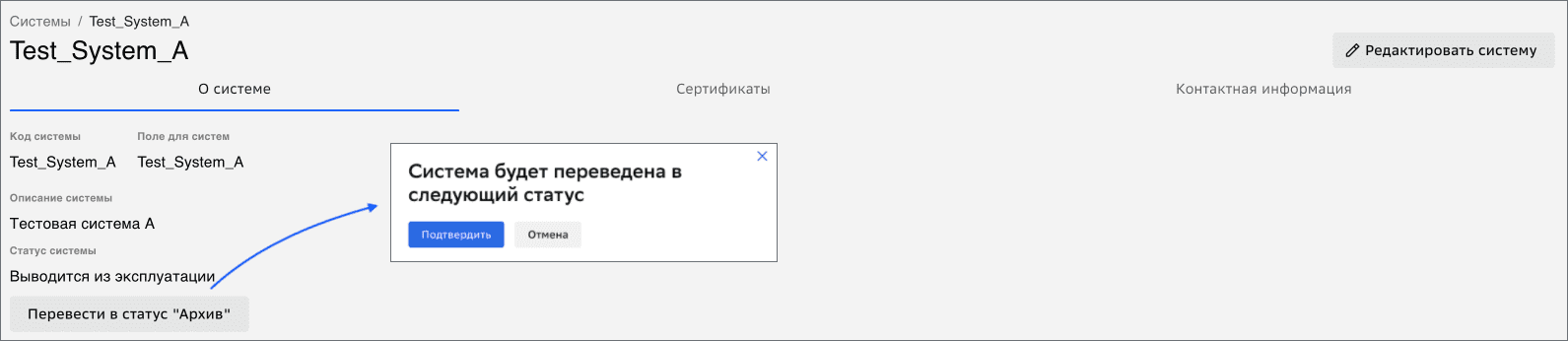

Активация системы#
Для повторной активации системы необходимо:
Зайдите в настройки системы по кнопке
справа от системы, либо нажмите на название системы или на номер.Во вкладке О системе нажмите на кнопку Перевести в статус «Активный». Нажмите Подтвердить. Статус системы изменится на «Активный». В БД сведения о системе сохраняются.
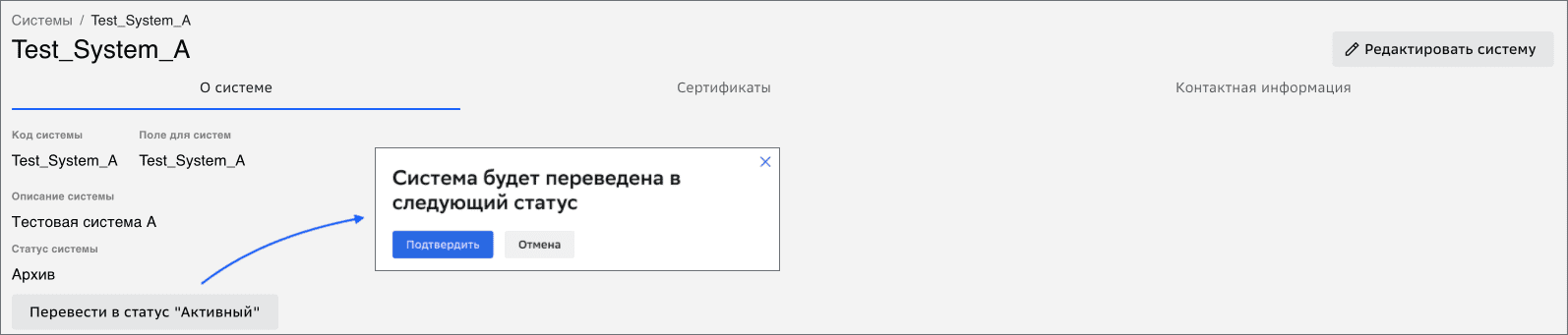

Раздел Домены#
Раздел Домены содержит записи о всех доменах, которые доступны пользователям для выбора при оформлении заявок.
Для добавления нового домена в список нужно нажать кнопку Добавить домен.
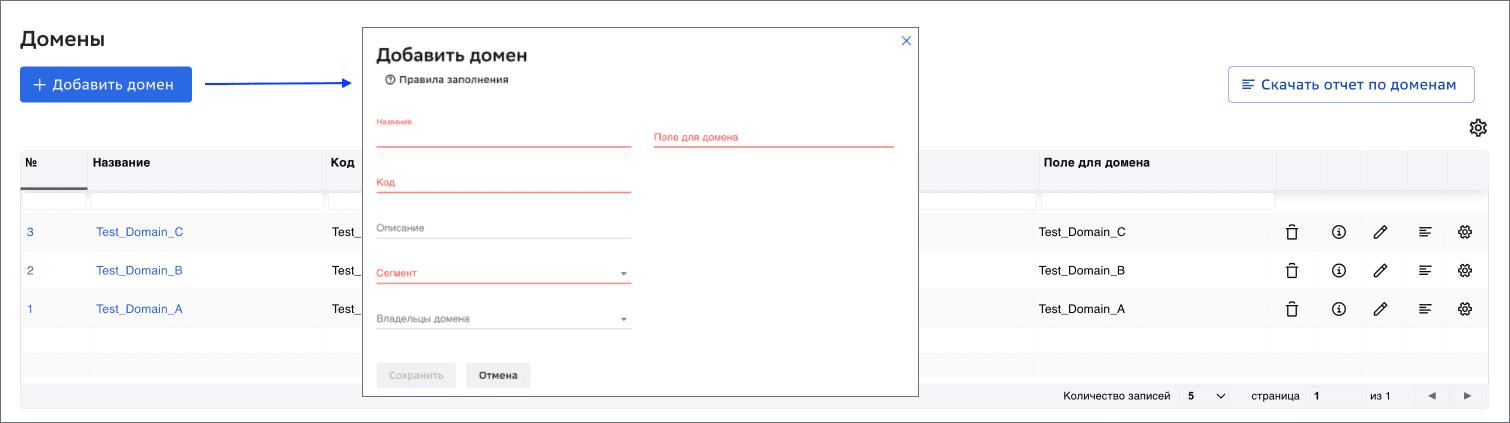
В форме добавления/редактирования необходимо заполнить поля:
Название - наименование домена;
Код - код домена;
Описание - краткое описание домена;
Владельцы домена - список владельцев домена;
Дополнительные поля - настраивается в справочнике шаблона дополнительных полей.
При нажатии на кнопку доступна подсказка с правилами заполнения полей. После заполнения всех обязательных данных нажмите кнопку Сохранить.
При редактировании записи о домене (кнопка ) доступны следующие поля для изменения: названия домена, описание, список владельцев домена и дополнительная информация. В поле для дополнительной информации можно указать важные сведения о домене или изменить информацию, связанную с дополнительными полями.
Чтобы выполнить изменения, следует нажать кнопку , а затем сохранить, нажав кнопку «Сохранить».
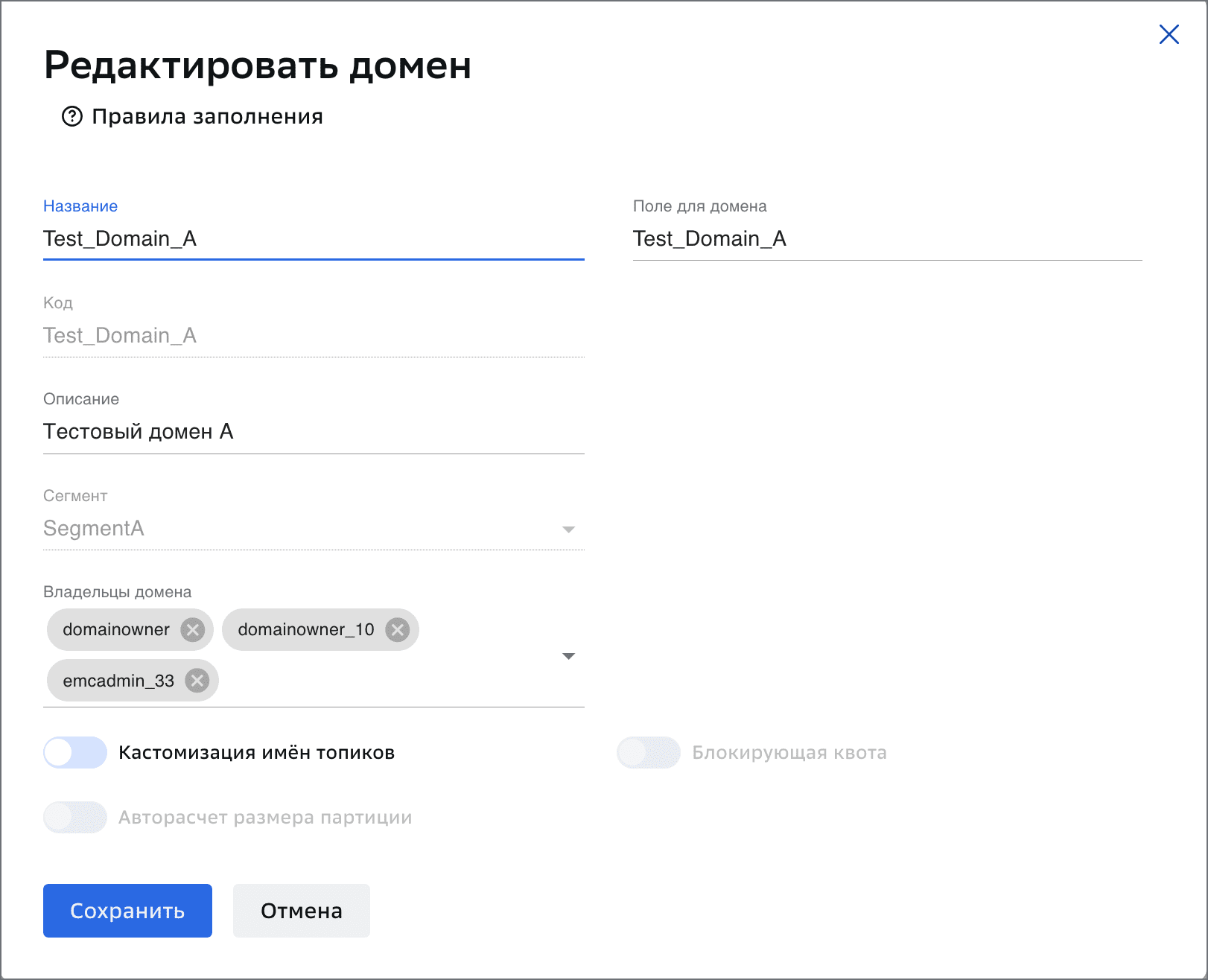
Переключатель Кастомизация имен топиков предоставляет возможность редактирования имя топика при создании заявок на публикацию для пользователей с ролью System Owner и System User на выбранном домене. По умолчанию этот переключатель отключен, и имя топика формируется автоматически. Чтобы изменить настройку, следует переместить переключатель в нужное положение. После применения данной настройки пользователи получат возможность создавать кастомные имена топиков, в которых могут использоваться заглавные и строчные буквы, цифры, точка «.» и подчеркивание «_».
Переключатель Блокирующая квота - поле не активное, а имеет информационный характер. Подробнее про данный режим можно ознакомиться в разделе Работа с доменами.
Переключатель Авторасчет размера партиции - поле не активное, а имеет информационный характер. Подробнее про данный режим можно ознакомиться в разделе Работа с доменами.
Пользователю EMC Admin не доступны для редактирования настройки подключения к доменам, их заполняют пользователи с ролью Domain Admin.
Удаление элемента справочника производится по кнопке . Удаление возможно только в том случае, если элемент не имеет связанных сущностей, например, в заявках на публикацию.
По кнопке  , доступна контактная информация владельцев и администраторов домена, а также сведения о контурах и ограничениях домена.
Чтобы получить отчет по составу конкретного домена, необходимо нажать кнопку  напротив имени домена в таблице. Отчет формируется в csv-формате с разделителями в виде символа запятой, кодировка UTF-8. В отчете приведены данные по домену: Названия домена, Код домена, Статус домена, Сегмент, Контур, Kafka, Дополнительные поля.
Для получения сводного отчета по всем доменам необходимо нажать кнопку Скачать отчет по доменам. В данном отчете приведена сводная информация по всем имеющимся доменам. В отчете приведены данные по доменам: Названия домена, Код домена, Статус Домена, Сегмент, Контур, Kafka, Дополнительные поля. Отчет формируется в csv-формате с разделителями в виде символа запятой, кодировка UTF-8.

При нажатии на кнопку , либо при нажатии на название системы или на номер в открывшемся окне отображаются сведения о домене, параметрах подключения, установленных ограничений и контактной информации о владельцах и администраторах домена. Вкладка Разведка заблокирована, доступа к просмотру нет.
Параметры подключения к домену хранятся в БД EDMS. После настройки домена пользователем с ролью Domain Admin при выборе контура пользователю с ролью EMC Admin станет доступно к просмотру сохраненные параметры на выбранном контуре.
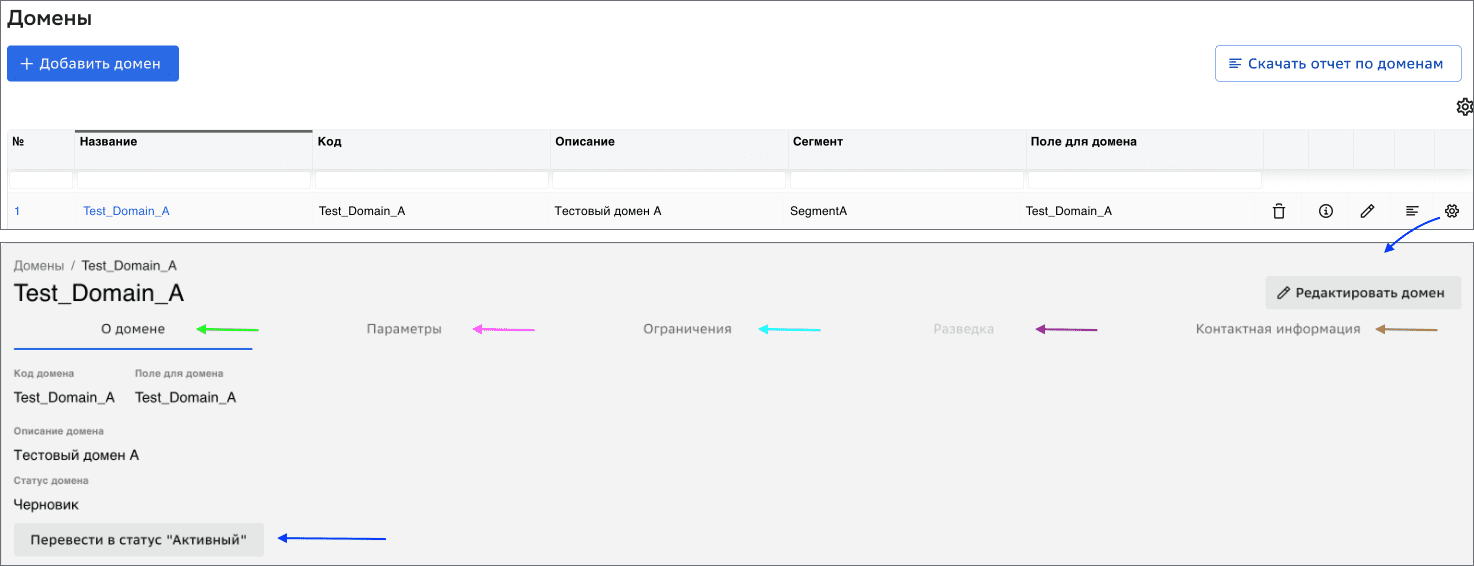
Новый домен сначала имеет статус Черновик. Затем Domain Admin заполняет параметры подключения к своему домену в разрезе контуров, на которых он развернут (из тех, с которыми работает данный экземпляр EDMS). При активации домена статус домена изменится на Активный. Пока домен в статусе Черновик будет доступно только заведения и сохранения заявок, передача на согласование не возможна. Также EMC Admin может перевести домен в статусы Выводится из эксплуатации и Архив. Подробнее об этом написано ниже в разделах Вывод домена из эксплуатации и Перевод домена в архив.
Активация домена#
В активном домене будет доступно любое действие по заявкам.
Для активации домена необходимо:
Зайдите в настройки домена по кнопке
справа от домена, так же в карточку можно перейти нажав на № или на Название домена.Во вкладке О домене нажмите на кнопку Перевести в статус «Активный». Нажмите Подтвердить. Параметры будут переданы в БД, статус домена изменится на Активный.
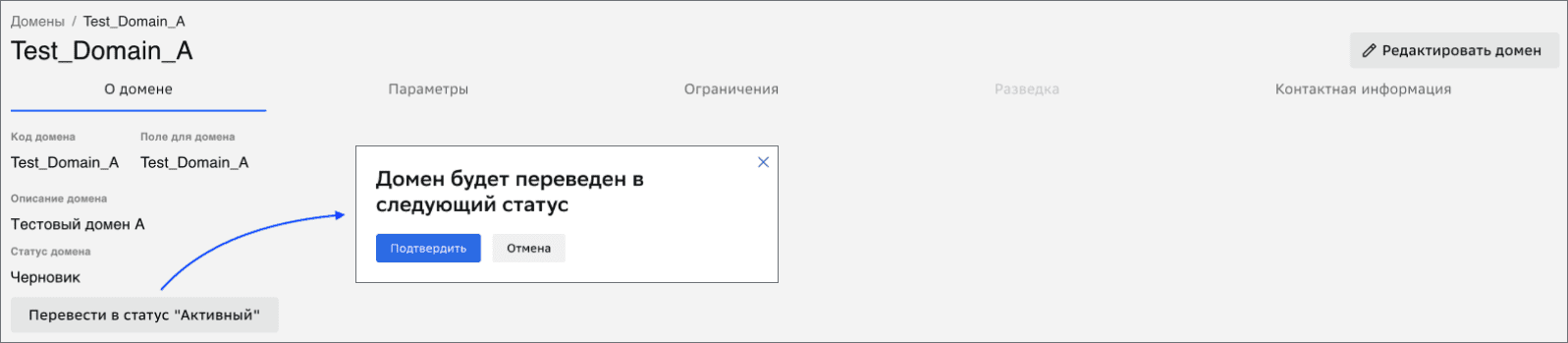

Вывод домена из эксплуатации#
Любые действия с заявками в данном домене будут недоступны.
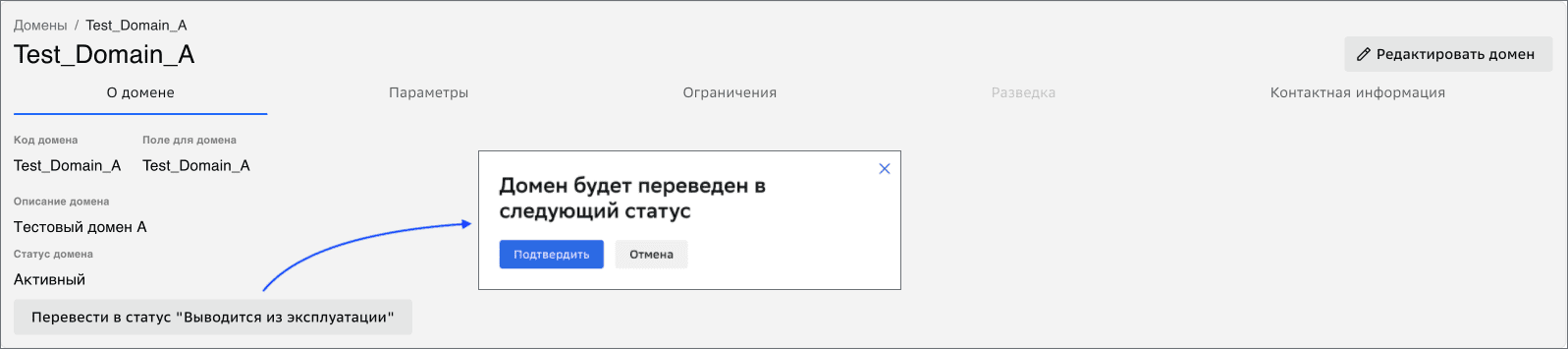
Если домен выводится из эксплуатации, смените его статус на Выводится из эксплуатации.
Зайдите в настройки домена по кнопке
справа от домена, так же в карточку можно перейти нажав на № или на Название домена.Во вкладке О домене нажмите на кнопку Перевести в статус: Выводится из эксплуатации. Нажмите Подтвердить. Статус домена изменится на «Выводится из эксплуатации». В БД сведения о домене сохраняются.

Перевод домена в архив#
Если в домене не осталось активных потоков данных, т.е. все взаимодействия данного домена остановлены или переведены в другие домены, необходимо перевести домен в статус Архив.
Любые действия с заявками в данном домене будут недоступны.
Зайдите в настройки домена по кнопке
справа от домена, так же в карточку можно перейти нажав на № или на Название домена.Во вкладке О домене нажмите на кнопку Перевести в статус «Архив». Нажмите Подтвердить. Статус домена изменится на «Архив». В БД сведения о домене сохраняются.
Редактировать запись о домене в списке доменов (вкладка Параметры, Ограничения) нельзя, если домен в статусе «Архив».
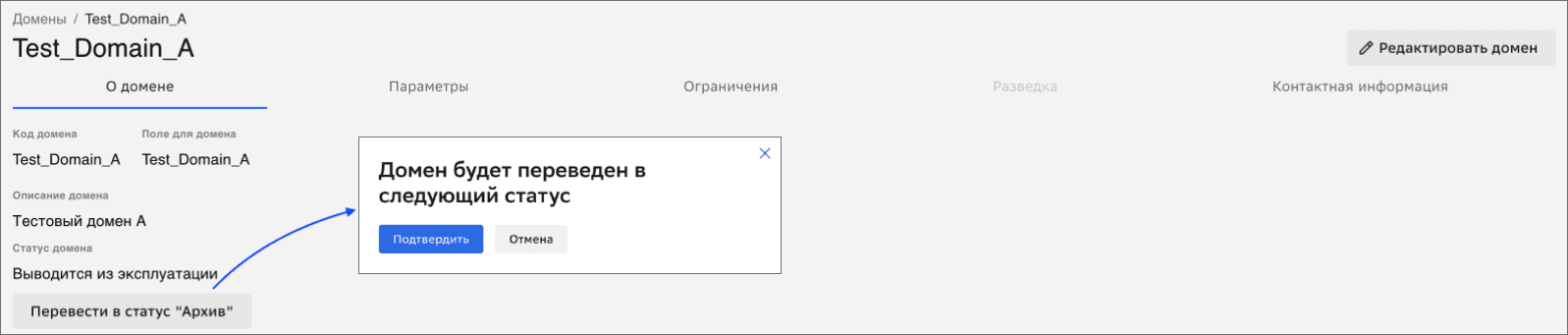

Чтобы вернуть домен в статус «Активный», сначала переведите его в статус «Черновик», а затем — в статус «Активный».
Справочники#
Подробнее про функциональность описано ниже.
Сегменты#
Справочник Сегменты содержит список сегментов.
Для добавления нового сегмента в список нужно нажать кнопку *Добавить сегмент. При нажатии на кнопку доступна подсказка с правилами заполнения полей. После заполнения всех обязательных данных нажмите кнопку Сохранить:
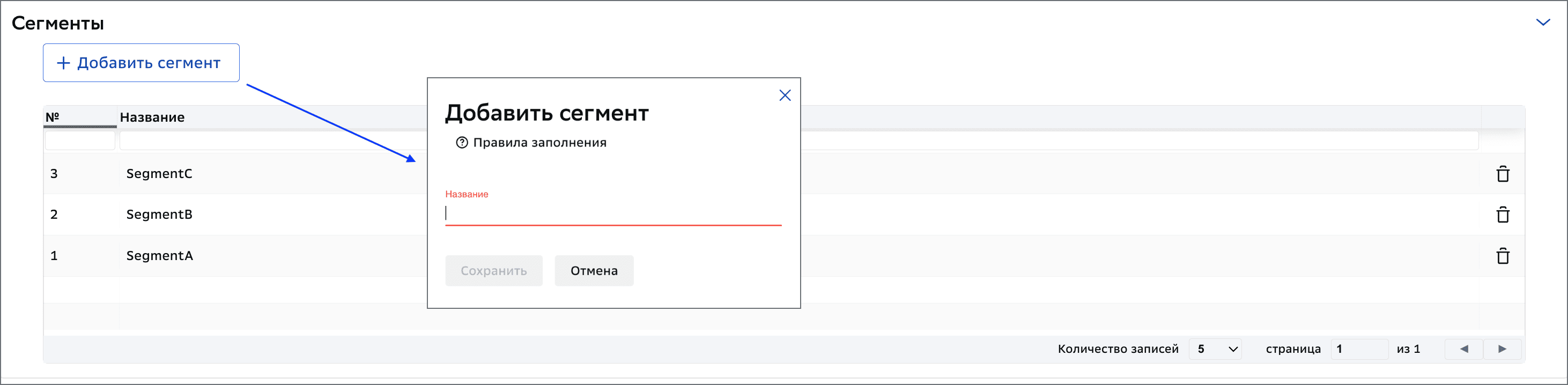
Для удаления элемента справочника следует нажать кнопку . Удаление элемента возможно только в том случае, если элемент не имеет связанных сущностей, например, в заявках на публикацию.
Форматы#
Справочник содержит список форматов сообщений. Данные форматы используются в заявках на публикацию для указания формата сообщения, публикуемого в заданный поток.
По умолчанию заполнен значениями: AVRO, JSON, XML.
Для добавления нового формата в список нужно нажать кнопку *Добавить формат. При нажатии на кнопку доступна подсказка с правилами заполнения полей. После заполнения всех обязательных данных нажмите кнопку Сохранить:
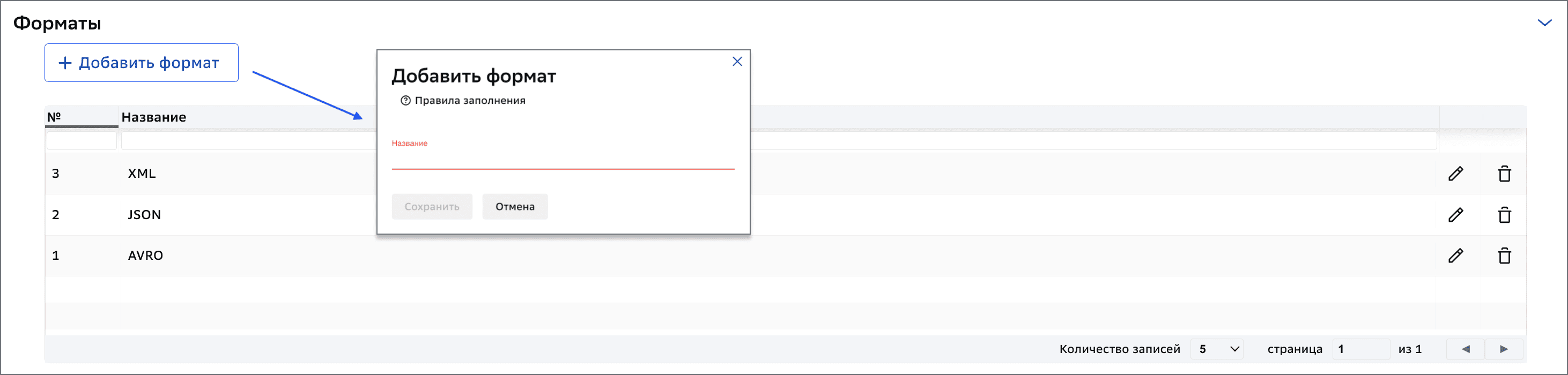
По кнопке производится редактирование элемента справочника.
Для удаления элемента справочника следует нажать кнопку . Удаление элемента возможно только в том случае, если элемент не имеет связанных сущностей, например, в заявках на публикацию.
Контуры#
Справочник содержит записи о всех контурах — на которых возможна установка по заявкам (пример: CONTOUR0, CONTOUR1, CONTOUR2, CONTOUR3).
В EDMS заполняется весь список контуров, используемых в данной инсталляции для установки заявок на подписку, публикацию, репликацию и потоковую обработку.
Для добавления нового контура в список необходимо нажать на кнопку Добавить контур.
При нажатии на кнопку доступна подсказка с правилами заполнения полей. После заполнения всех обязательных данных нажмите кнопку Сохранить.
Параметр «предварительные контуры» определяет последовательность установки заявок. Если последовательность не настроена, заявки могут устанавливаться в произвольном порядке. Если же последовательность настроена, пользователь не сможет отправить заявку на установку с нарушением установленного порядка.
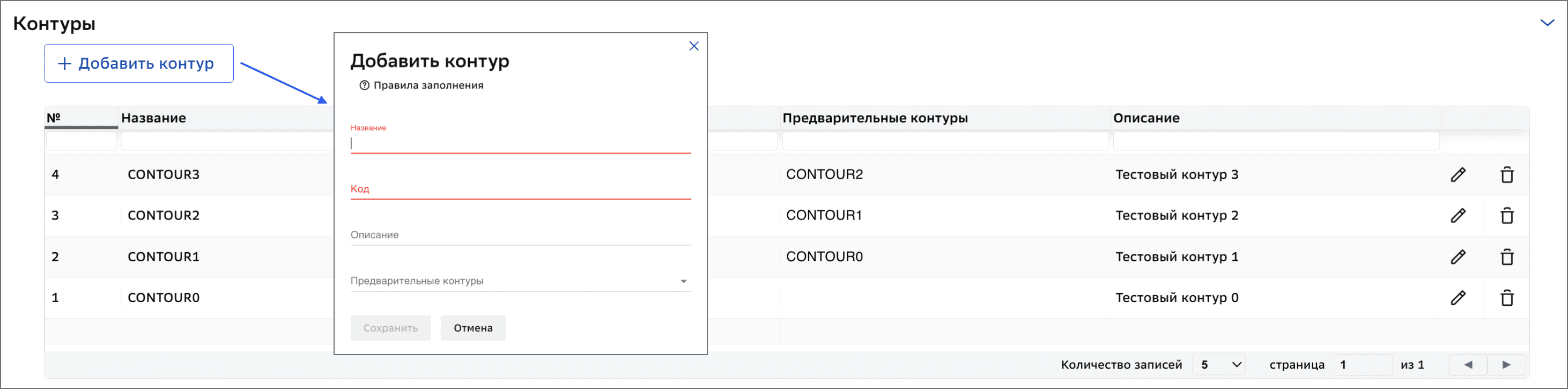
При нажатии на кнопку осуществляется редактирование элемента справочника.
Для удаления контура следует нажать кнопку . Удаление элемента возможно только в том случае, если элемент не имеет связанных сущностей, например, в заявках на публикацию.
Причины отката#
Заполняется возможными причинами для отката установленной заявки. При запросе отката из своей заявки пользователь выбирает причины из этого справочника.

Добавление нового элемента справочника производится по кнопке Добавить причину. Наименование причины ограничено по длине 255 символами.
При вводе новой причины используется кнопка  для сохранения или кнопка
  для отмены.
По кнопке производится редактирование ранее созданного элемента справочника.
Для удаления причины отката следует нажать кнопку . Удаление элемента возможно только в том случае, если элемент не имеет связанных сущностей, например, в заявках на публикацию.
Репликаторы#
Справочник «Репликаторы» предназначен для записи данных о развернутых репликаторах (Worker) и их сертификатах.
Заполняется в EDMS на первом контуре и реплицируется в EDMS на контуры выше.
Справочник должен содержать записи о репликаторах, которые развернуты в сегментах, с которыми работает текущий EDMS. Сегменты, с которыми работает EDMS, отражены в UI на информационной панели сверху.
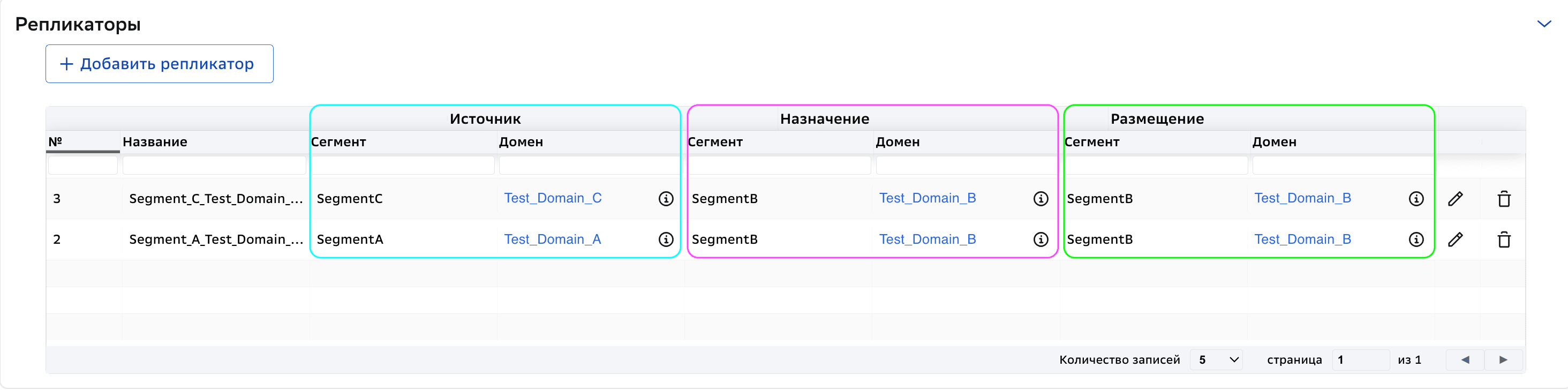
Заполнение справочника
#
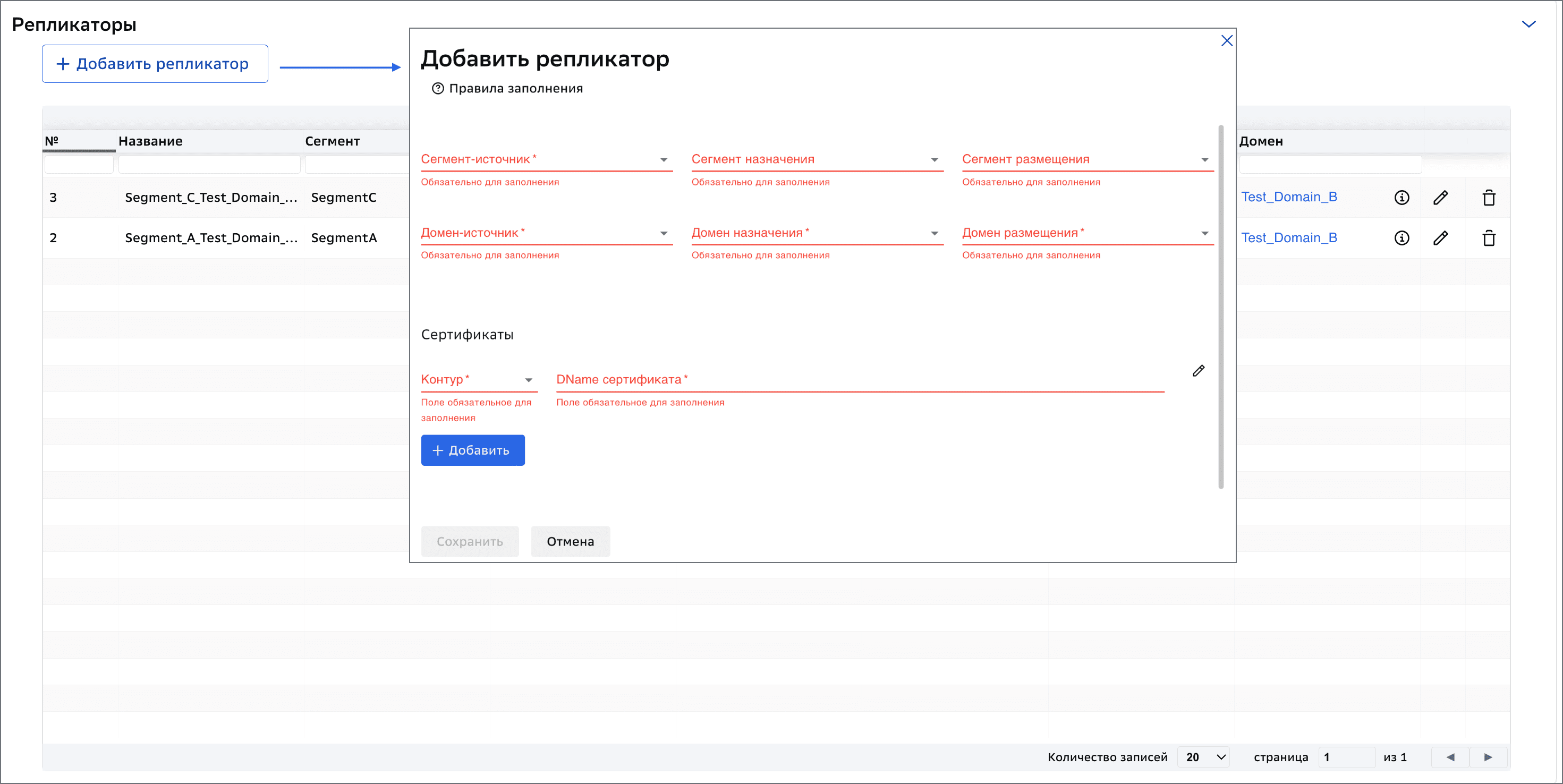
Для каждого репликатора (Worker) указывается:
Домен-источник (Сегмент/Домен), из которого он реплицирует.
Домен назначения (Сегмент/Домен), в который он реплицирует.
Домен размещения (Сегмент/Домен), в котором фактически развернут репликатор. Подробнее описано ниже в подразделе Размещение репликатора.
Имя репликатора (Worker) — наименование репликатора.
Сертификаты — DName сертификатов Worker в разрезе контуров. Необходимо заполнять в EDMS сразу для всех контуров.
В форме добавления/редактирования записи справочника по кнопке доступна подсказка с правилами заполнения полей.
После сохранения записи в ней будут доступны для редактирования поля Имя репликатора, Контур и Сертификат, а также место размещения репликатора (поля Сегмент размещения и Домен размещения). Удаление записи из справочника будет недоступно в том случае, если данный репликатор уже использовался в заявке на репликацию.
Архивация репликаторов#
Для пользователей с ролью EMC Admin доступен функционал архивации/разархивирования репликаторов.
Для архивации репликатора необходимо зайти в репликатор и нажать кнопку Архивировать репликатор. При наведении курсора на кнопку «Архивировать репликатор» пользователь увидит подсказку: «После архивации репликатора будет невозможно продолжить работу с заявками, использующими данный репликатор».
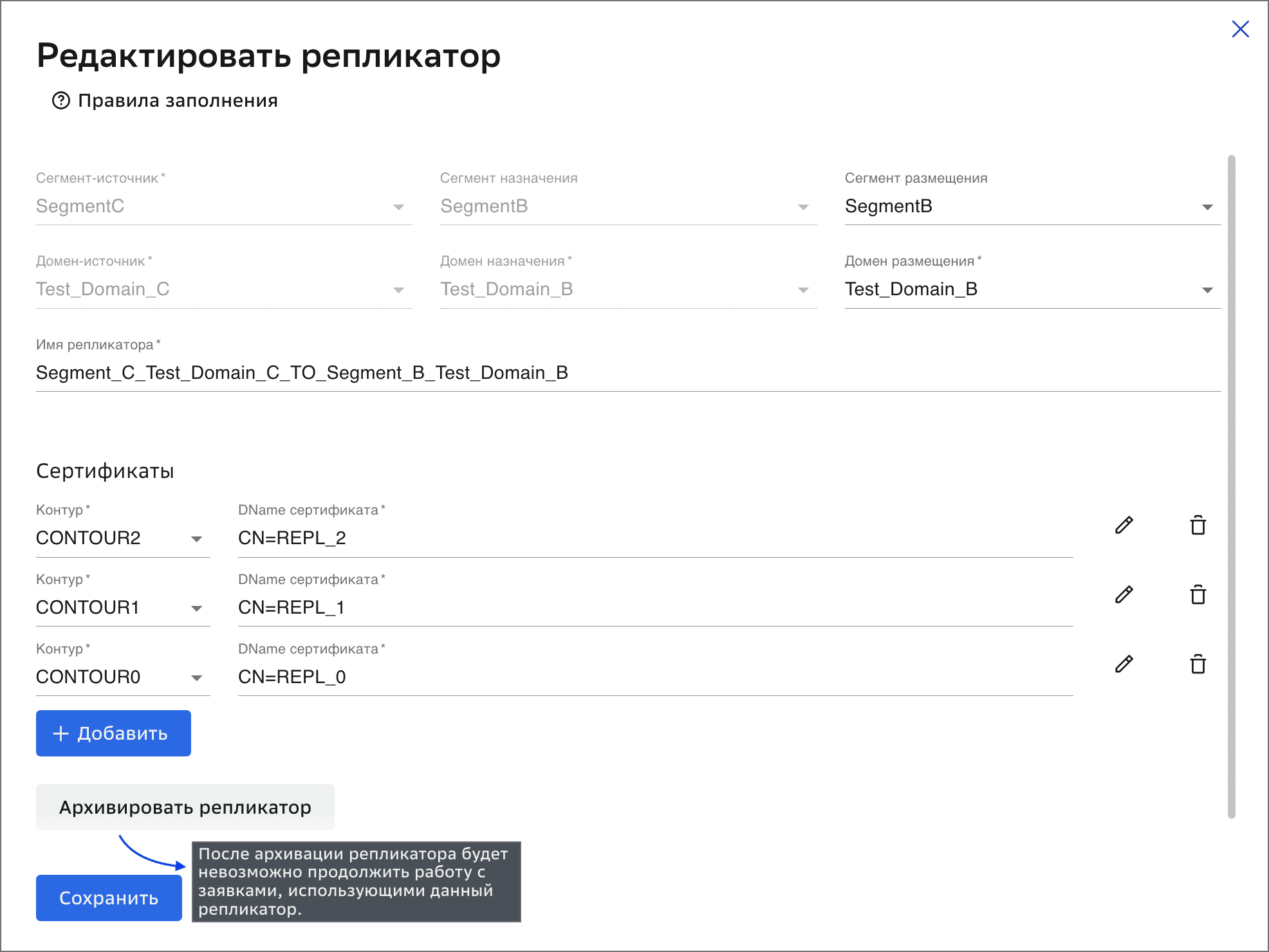
После архивации репликатора продолжать работу с заявками, использующими этот репликатор невозможно, до тех пор, пока EMC Admin не вернет ее в основной пул активных репликаторов, нажав кнопку «Разархивировать репликатор».
Репликатор, отправленный в архив, будет отображаться в таблице со всеми репликаторами. Создать репликатор если уже существует уже такой же в архиве невозможно. Цвет строки с архивным репликатором подсвечен серым и к названию репликатора добавится «(В архиве) <Имя репликатора>».
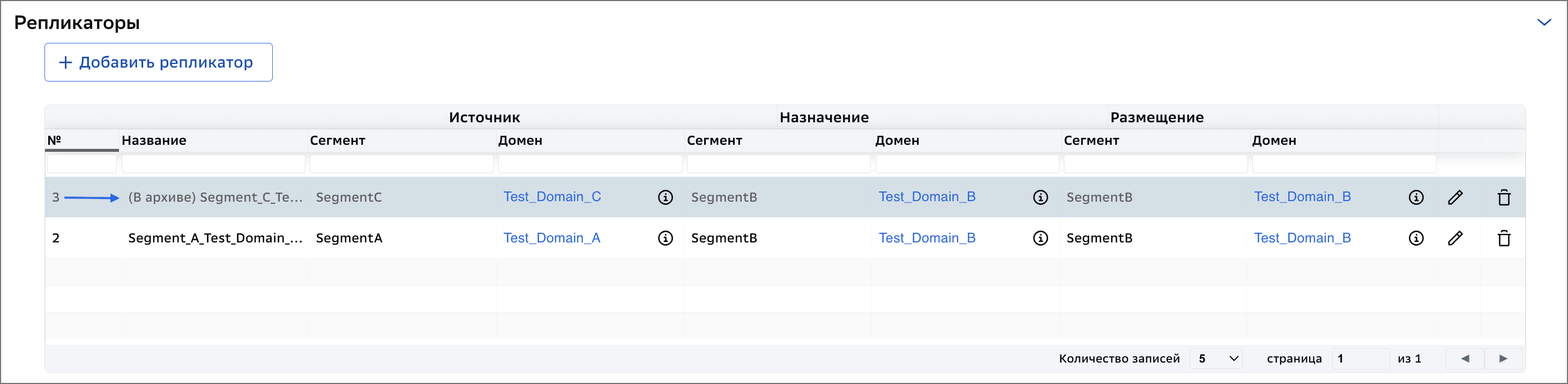
Статус заявок при архивации не влияет на возможность архивировать/разархивировать репликатор. Возможные действия с заявкой, у которой репликатор находится в архиве: Отзыв, Смена владельца, Архивация/разархивация, Удаление (только если заявка в статусе Черновик).
Репликатор можно вернуть в основной пул, нажав кнопку «Разархивировать репликатор».
Для разархивации репликатора необходимо зайти в репликатор и нажать кнопку Разархивировать репликатор.
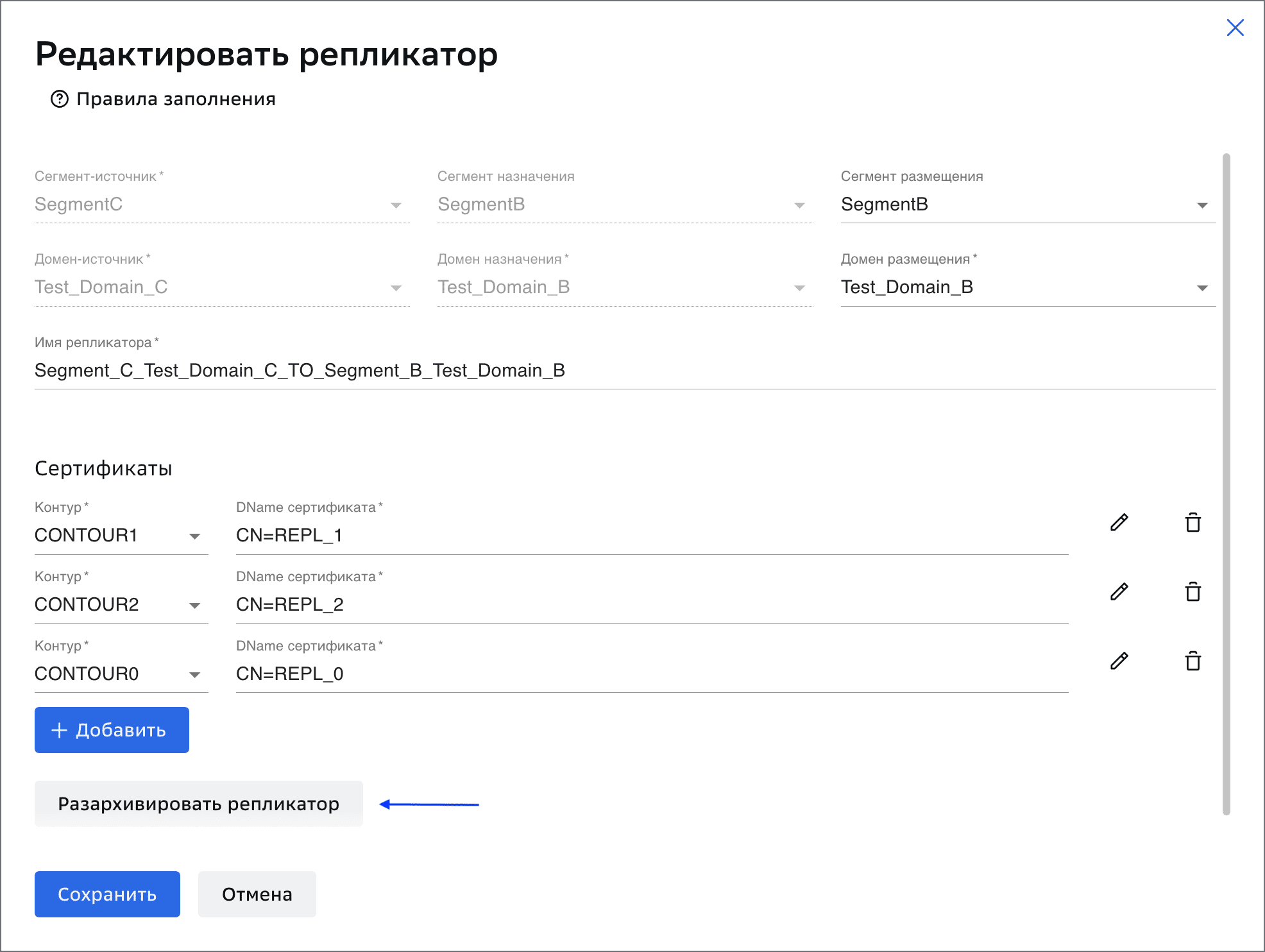
Размещение репликатора#
Репликатор (воркер) может быть развернут как в домене-назначения, в домене-источнике или в стороннем домене (который не является ни доменом-источником, ни доменом-назначением).
Перехватчики#
Заполняется настройками перехватчиков. При указании перехватчиков в заявках на репликацию пользователями System Owner и System User, данные выбираются из данного справочника.
Для добавления нового перехватчика в список нужно нажать кнопку Добавить перехватчик в верхней части таблицы.
В разделе Параметры перехватчика необходимо указать все параметры для перехватчика согласно документации перехватчиков. После заполнения данных нажать кнопку Сохранить.
В форме добавления/редактирования записи справочника по кнопке доступна подсказка с правилами заполнения полей:
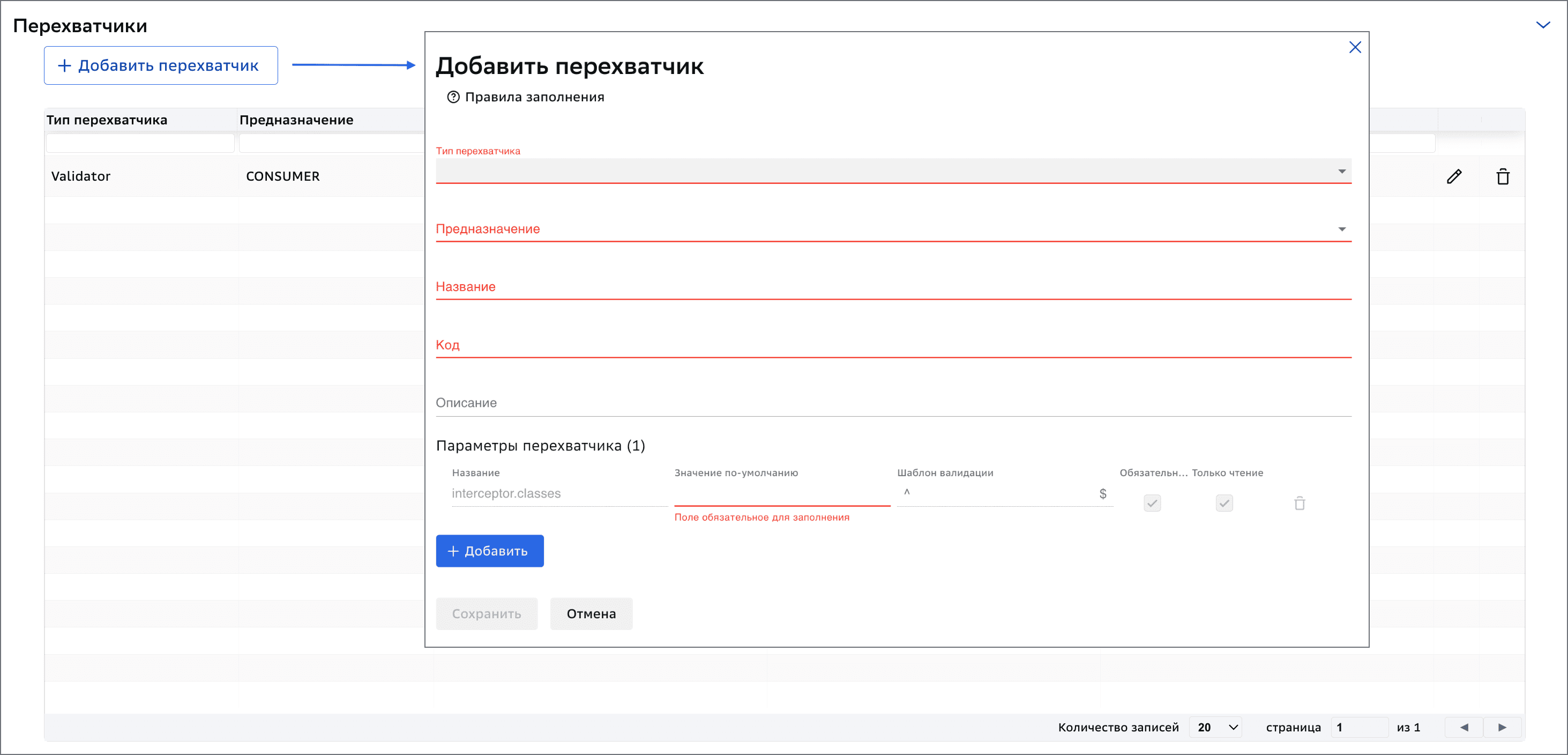
Подробная информация о перехватчиках и их параметрах представлена в документации к продукту EVD, компонент SEDR в документе Руководство пользователя SEDR, раздел «Дополнительная функциональность для коннекторов».
Потоковые обработчики#
Справочник предназначен для хранения данных о потоковых обработчиках, которые в дальнейшем можно будет использовать для выбора в Заявка на потоковую обработку.
Правило регистрации: только один обработчик в рамках одного домена.
Для добавления нового потокового обработчика в список нужно нажать кнопку Добавить обработчик в верхней части таблицы.
Внести данные в открывшуюся форму. В форме добавления записи справочника по кнопке доступна подсказка с правилами заполнения полей.
После заполнения данных нажать кнопку Сохранить:
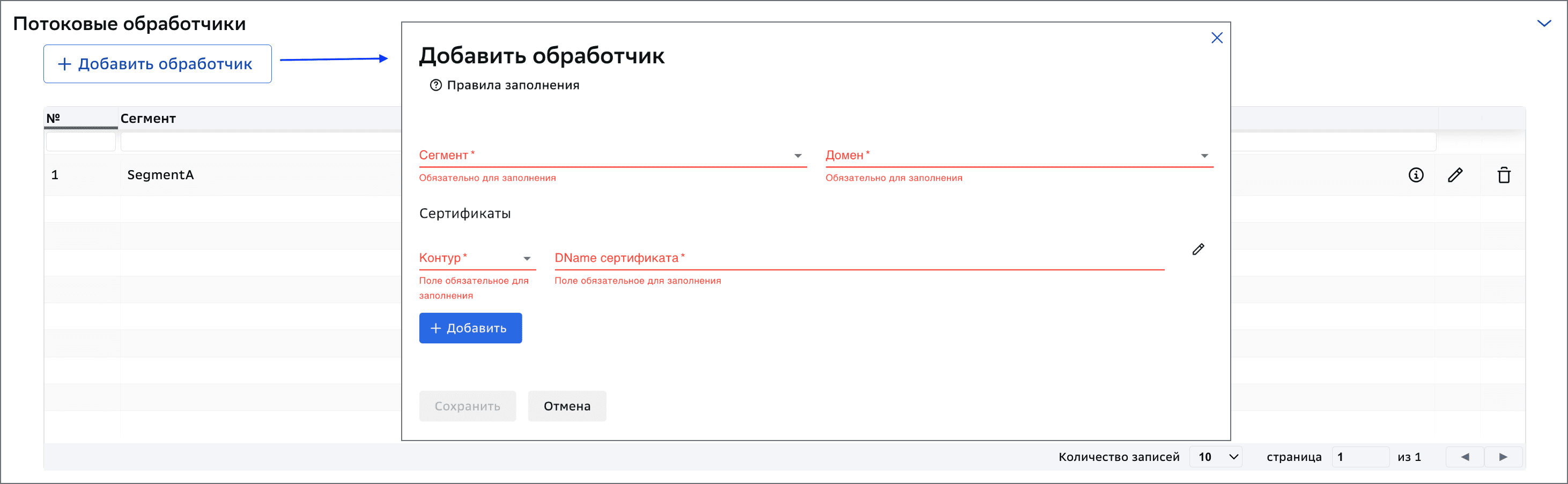
При нажатии на кнопку можно посмотреть информацию о владельцах и администраторах домена, в котором зарегистрирован потоковый обработчик, а также ограничения на домене.
Для удаления элемента справочника следует нажать кнопку . Удаление элемента возможно только в том случае, если он не использовался раньше, например, в заявках на потоковую обработку.
Для изменения данных о потоковом обработчике следует нажать кнопку .
Для редактирования доступны разделы Сертификаты. Сегмент и домен размещения потокового обработчика не доступны для редактирования.
Типы перехватчиков#
Заполняется возможными типами перехватчиков с указанием их приоритета. При указании перехватчиков в заявках на репликацию пользователям System Owner и System User приоритет перехватчиков будет выставляться в соответствии с данными из данного справочника.
Добавление нового элемента производится по кнопке Добавить тип перехватчика.
В форме добавления/редактирования записи справочника по кнопке доступна подсказка с правилами заполнения полей:
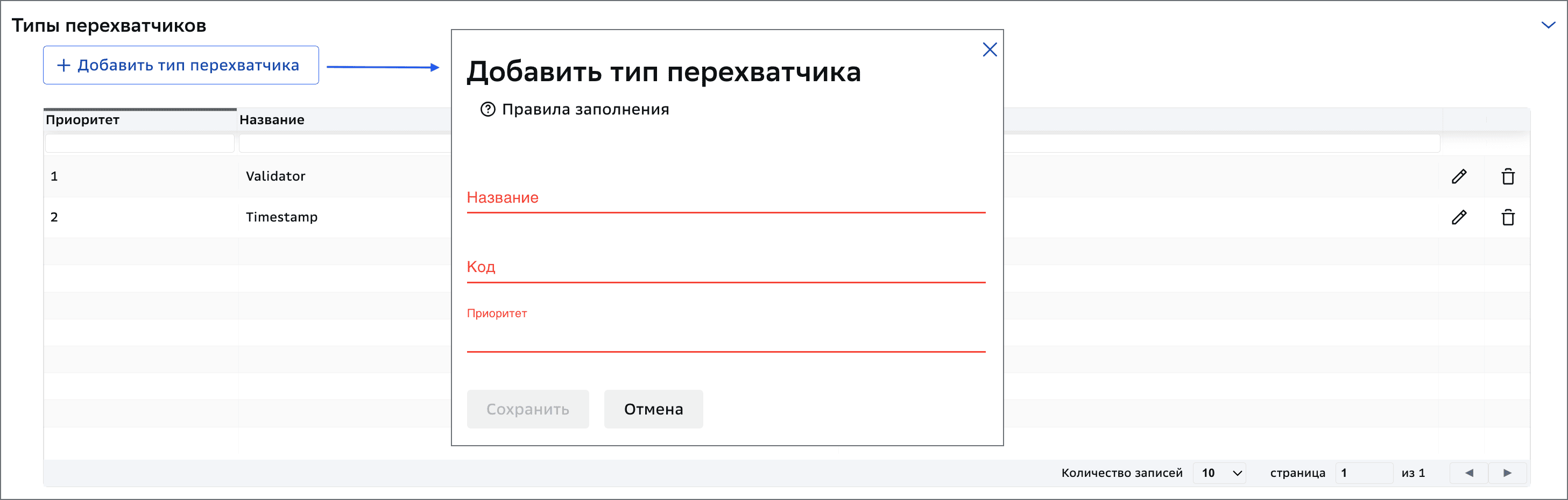
По кнопке производится редактирование ранее созданного элемента справочника, по кнопке — удаление элемента справочника.
Подробная информация о типах перехватчиков представлена в документации к продукту EVD, компонент SEDR в документе Руководство пользователя SEDR, раздел «Дополнительная функциональность для коннекторов».
Шаблоны дополнительных полей#
Справочник содержит список дополнительных параметров, которые возможно добавить к разделам Домены или Системы.
Для добавления нового элемента справочника следует нажать кнопку Добавить шаблон.
В открывшейся форме следует заполнить все имеющиеся реквизиты:
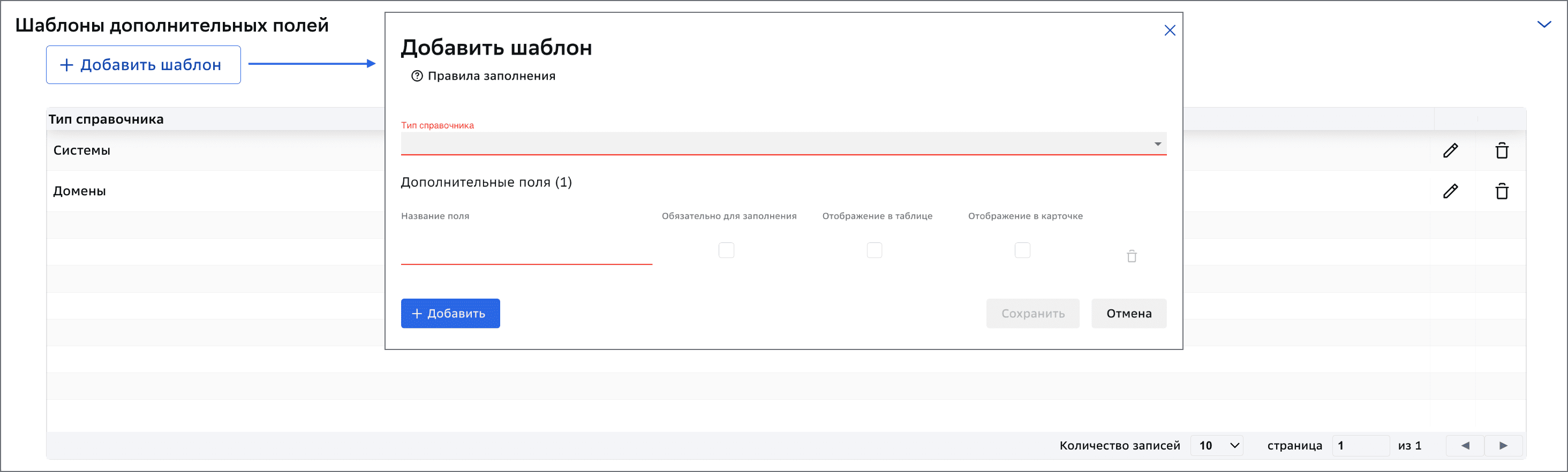
тип справочника — выбрать из выпадающего списка справочник Домены или Системы;
название поля — ввести название дополнительного поля. Например, КЭ АС либо любое другое необходимое наименование. В данном поле также задается шаблонная группа потребителей для заявок на подписку. Пример отображения в заявке на публикацию:
CI00000001-*, CI00000001 это значение дополнительного поля,- *это дописываемое значение. Настройка выполняется в файле vars.yml. Подробнее можно ознакомиться можно в документе «Руководство по устаноке» в разделе «Подготовка окружения EDMS», подраздел «Пример заполненного файла vars.yml», блокcustom-fields, параметрsystem-default-field. Название дополнительного поля должно совпадать с параметром заданным в vars.yml. Данная настройка касается только справочника Системы;обязательно для заполнения — отметить, если поле обязательно для заполнения;
отображение в таблице — отметить, если необходимо отображение в справочнике Домены отдельным столбцом;
удалить — кнопка удаления дополнительного поля. Удалить возможно только то поле, которое еще не имеет заполненных значений в справочнике Домены;
добавить — кнопка добавления нового дополнительного поля.
После заполнения всех полей необходимо нажать кнопку Сохранить.
По кнопке производится редактирование ранее созданного элемента справочника.
Шаблон добавляется единожды, наполнение дополнительных параметров заполняются в уже существующем шаблоне через кнопку Добавить.
После добавления дополнительного поля оно появится отдельным столбцом в таблице Домены или Системы и будет доступно для заполнения и редактирования:
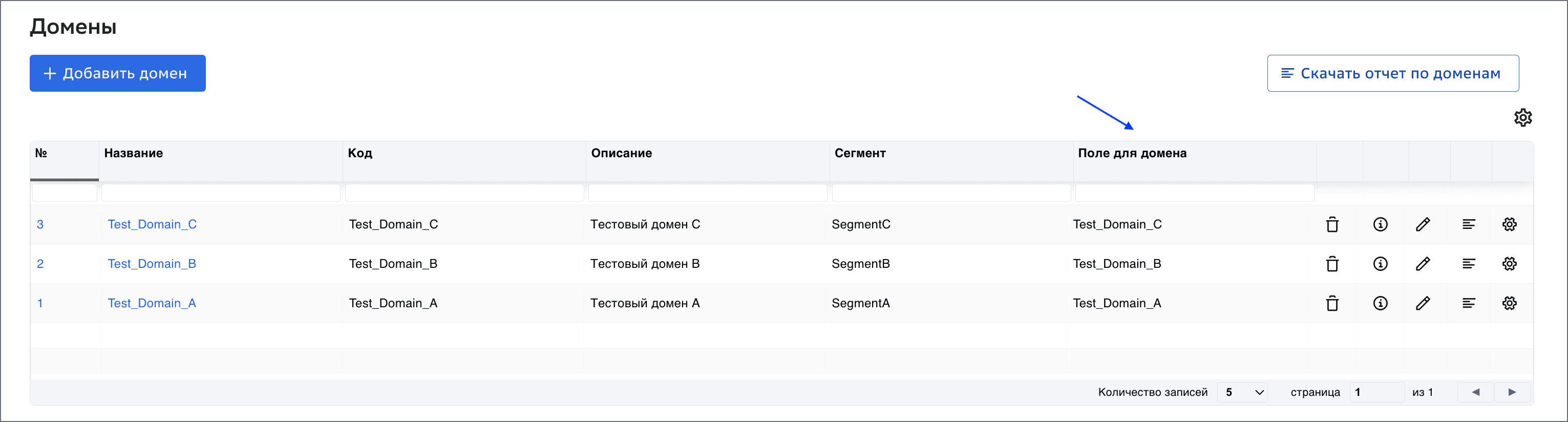
Для удаления элемента справочника следует нажать кнопку . Удаление элемента возможно только в том случае, если элемент не имеет связанных сущностей, например, в заявках на публикацию.
Уведомления#
Пользователю с ролью EMC Admin доступна возможность выводить уведомления для всех типов пользователей.
Для добавления нового уведомления необходимо нажать кнопку Добавить уведомление:
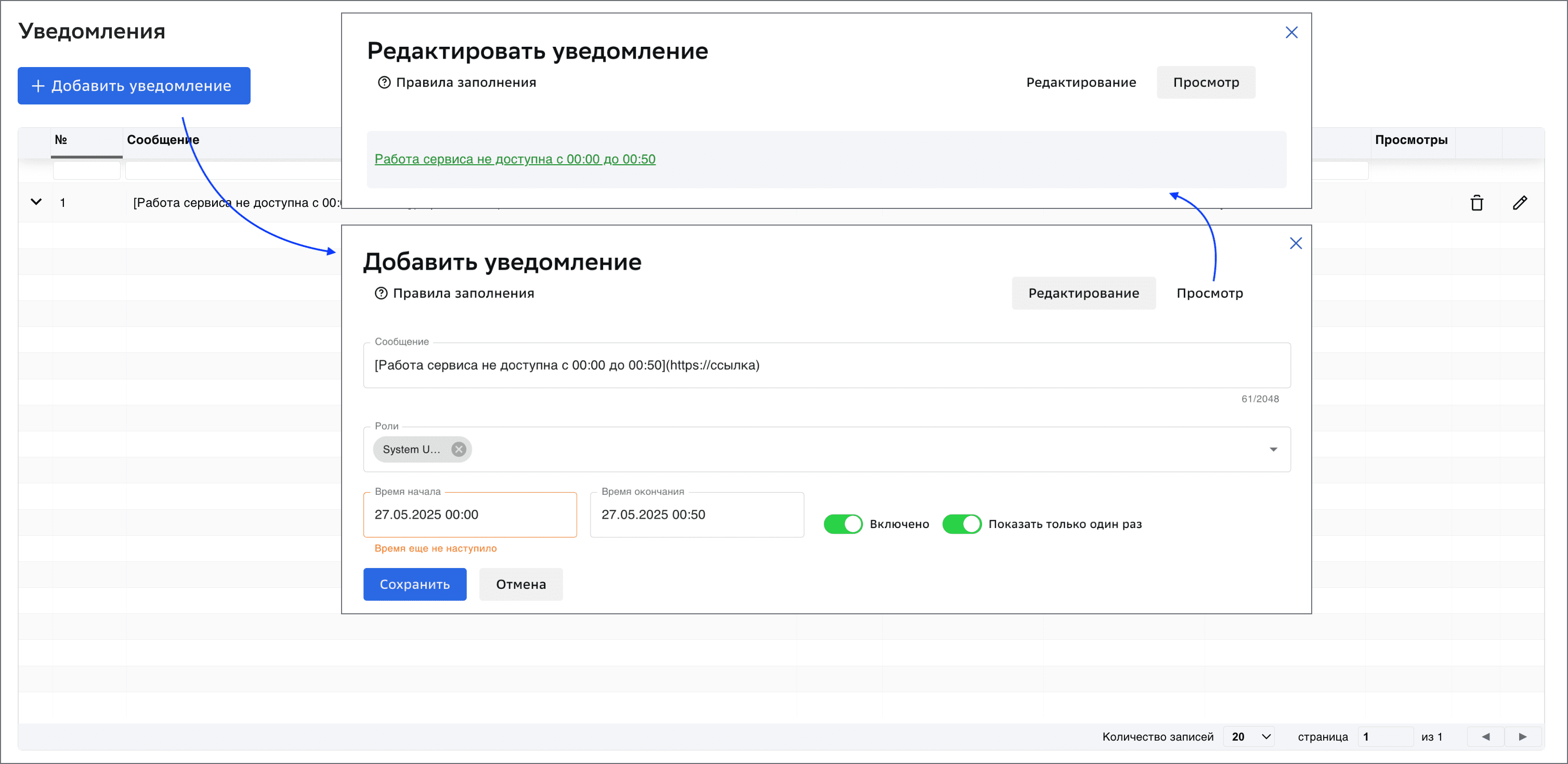
В открывшейся форме уведомления заполнить все имеющиеся поля:
Сообщение — В теле сообщения не рекомендуется указывать какую-либо конфиденциальную информацию. Допускается указание ссылок в формате Markdown, например:
[Сообщение](https://ссылка);Роли — выбрать роли пользователей, которым будет показано уведомление;
Время начала и Время окончания — ввести дату и время начала и конца отображения сообщения;
Включено — при создании нового уведомления переключатель оставить включенным;
Показать только один раз — выбрать количество раз отображения сообщения. При включенном бегунке уведомление будет показано только один раз, при выключенном - при каждом входе пользователя в EDMS.
Режим просмотра позволяет увидеть уведомление, которое будет показано пользователям.
Затем сохранить шаблон уведомления, нажав на кнопку Сохранить.
При необходимости отображать несколько уведомлений можно создать новое (кнопка Добавить уведомление).
Для изменения уведомления необходимо его открыть, внести изменения в необходимые поля и нажать кнопку Сохранить.
Для удаления уведомления необходимо нажать на кнопку и подтвердить действие нажав кнопку Подтвердить.
В случае потери актуальности до даты завершения уведомление можно убрать из отображения у пользователей. Для этого необходимо выключить тумблер Включено и нажать кнопку Сохранить.
Возможно также вернуть к показу уведомление (в том числе доступно редактирование всех полей уведомления). Для этого необходимо включить тумблер Включено, отредактировать время отображения и нажать кнопку Сохранить.
Отображение для пользователей#
Уведомления будут отображаться при входе в EDMS:
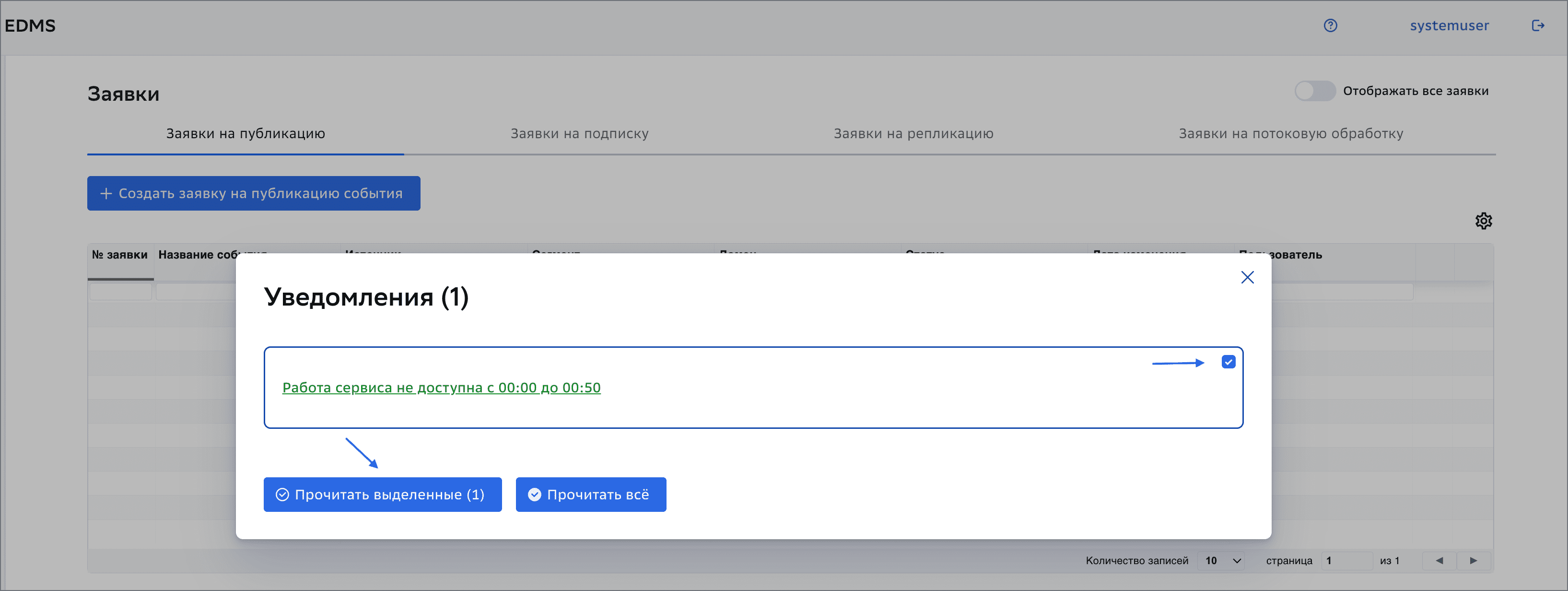
Дальнейшие действия невозможны до тех пор, пока пользователь не выберет одно из перечисленных действий: Показать позже, Прочитать выделенные или Прочитать все.
Пользователю с ролью EMC Admin доступен просмотр списка пользователей, которые уже ознакомились с уведомлением.
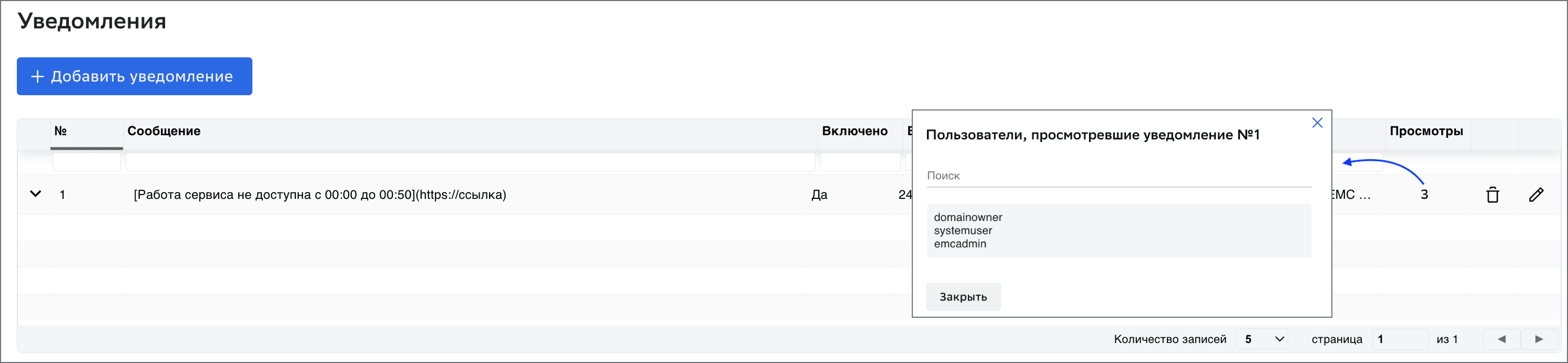
В столбце Просмотры будет выведен список пользователей.
Лог аудита#
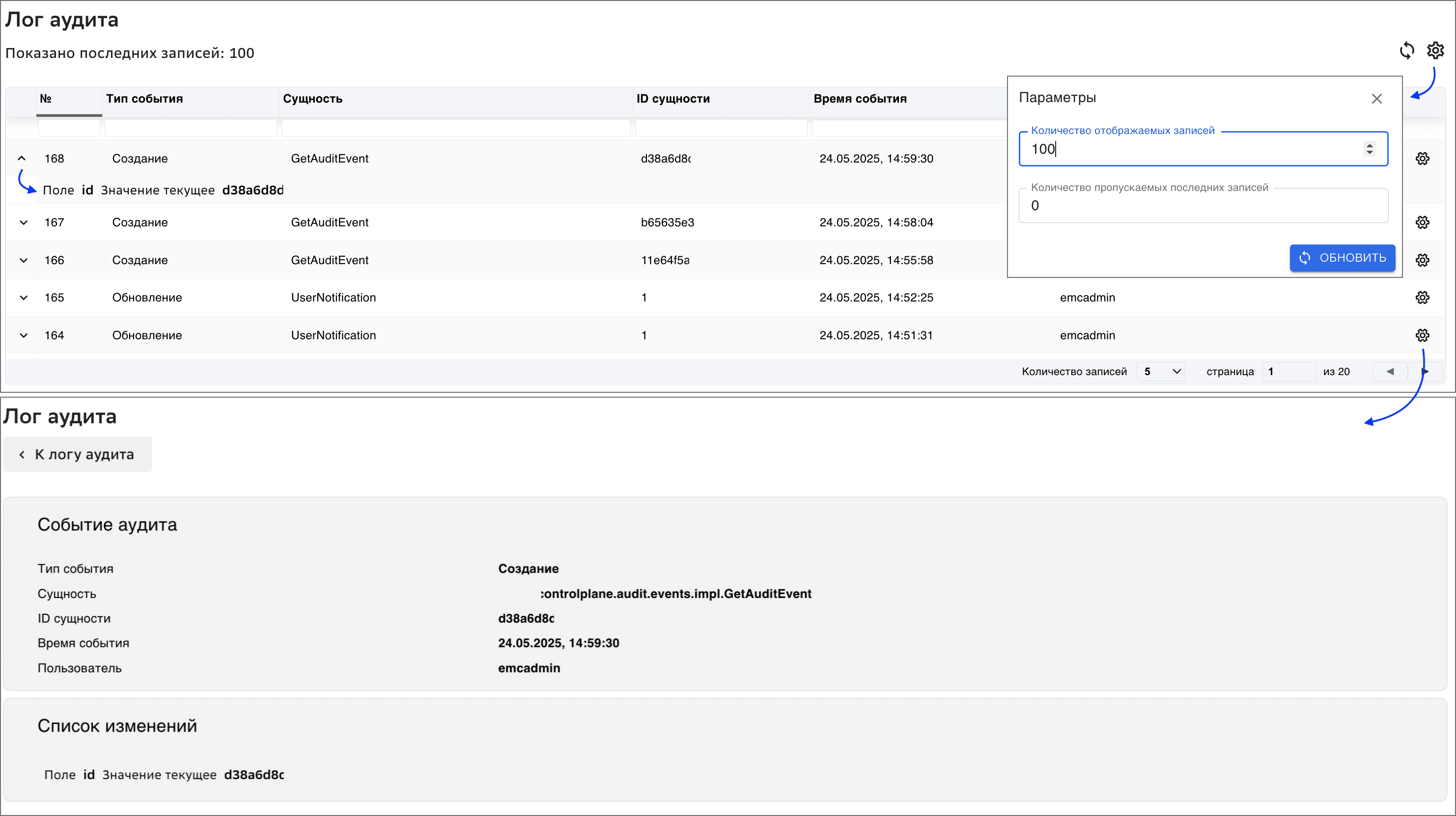
В данной таблице отображаются события, зафиксированные в журналах внутреннего аудита.
Для просмотра подробной информации о событии нажмите кнопку справа от интересующей записи.
Доступна следующая информация: тип события, сущность, ID сущности, время события, пользователь и список изменений.
В шапке каждого столбца присутствует фильтр для быстрого отбора по интересующему параметру.
Для изменения параметров отображения нажмите кнопку . Для обновления страницы нажмите кнопку 
Информация#
Пользователю с ролью EMC Admin доступен просмотр информации о текущей инсталляции EDMS и статистике по количеству активных пользователей.