Роль «Администратор каталогов» (CATALOG_ADMIN) без МЕТА#
Предусловия#
Не требуются.
Последовательность выполнения#
Пользователю с ролью «Администратор каталогов» (CATALOG_ADMIN) доступна работа с системами и техническими сервисами (кластеры и каналы).
После установки EMIP пользователь выполняет:
добавление систем в каталог (при отсутствии интеграции с МЕТА);
редактирование систем;
вывод системы из эксплуатации;
активацию системы;
перевод системы в архив;
поиск и фильтрацию систем;
добавление/ редактирование технических сервисов (кластеры и каналы);
поиск и фильтрацию технических сервисов (кластеры и каналы).
Доступные разделы#
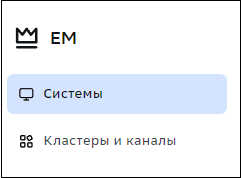
Раздел «Системы»#
Раздел Системы содержит записи о системах, которые выступают источником данных в канал (при публикации) и потребителем из каналов (при подписке).
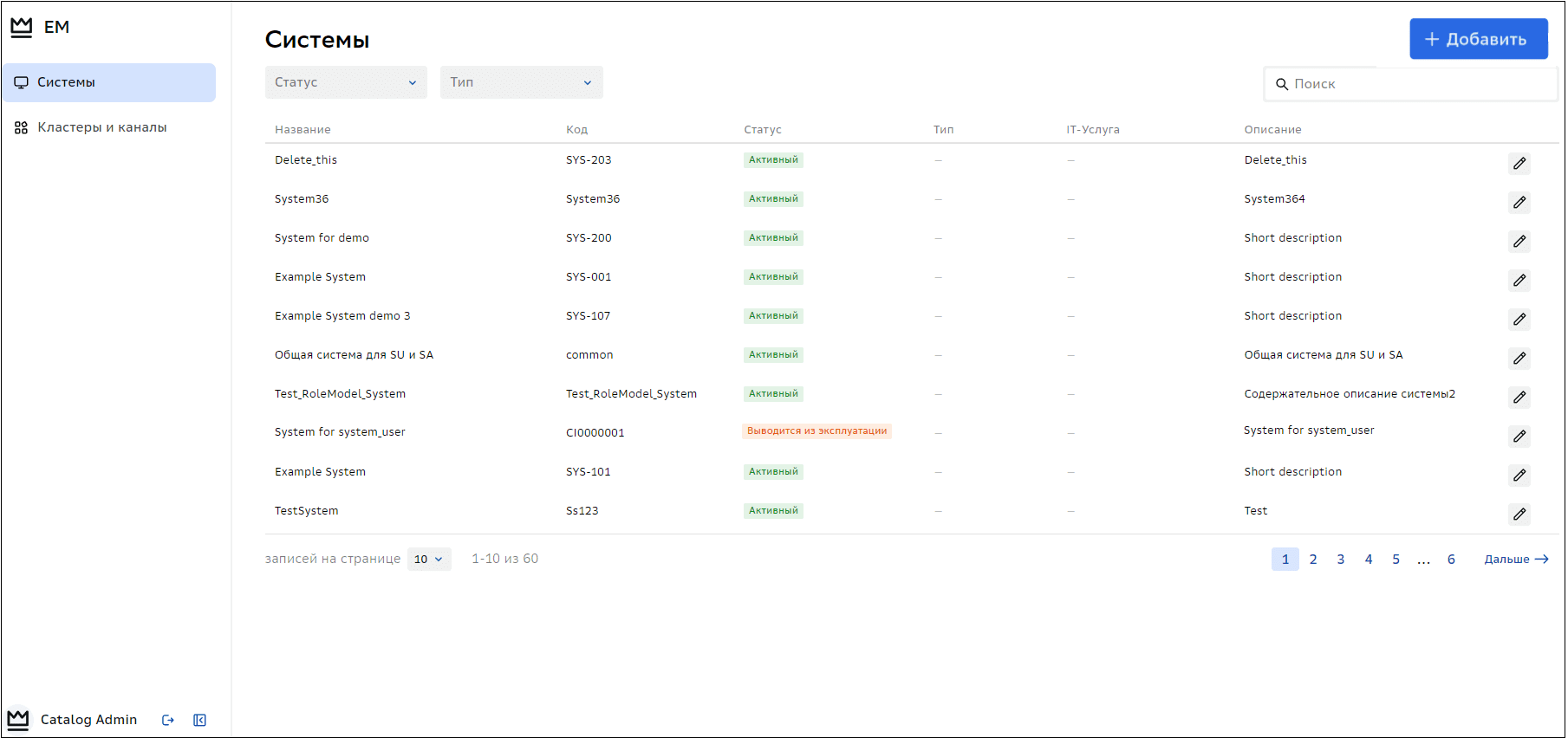
Добавление новой системы#
Для добавления новой системы в список необходимо нажать кнопку Добавить.
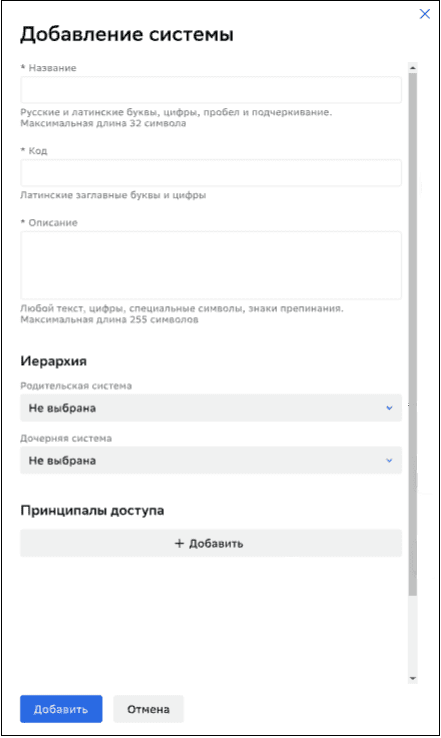
В форме добавления/редактирования необходимо:
заполнить поля:
Название - наименование системы;
Код - код системы;
Описание - краткое описание системы;
Родительская система - родительская система иерархии;
Дочерняя система - дочерняя система иерархии;
добавить принципалы доступа и заполнить поля:
Принципал - имя сертификата или часть, содержащая CI-коды;
Комментарий - краткое описание принципала.
После заполнения всех обязательных данных нажмите кнопку Добавить.
Редактирование системы#
Для редактирования выбранной системы можно воспользоваться одним из способов:
В общей таблице систем для данной системы нажать на кнопку редактирования (
 ).
).В карточке данной системы нажать на кнопку Редактировать:
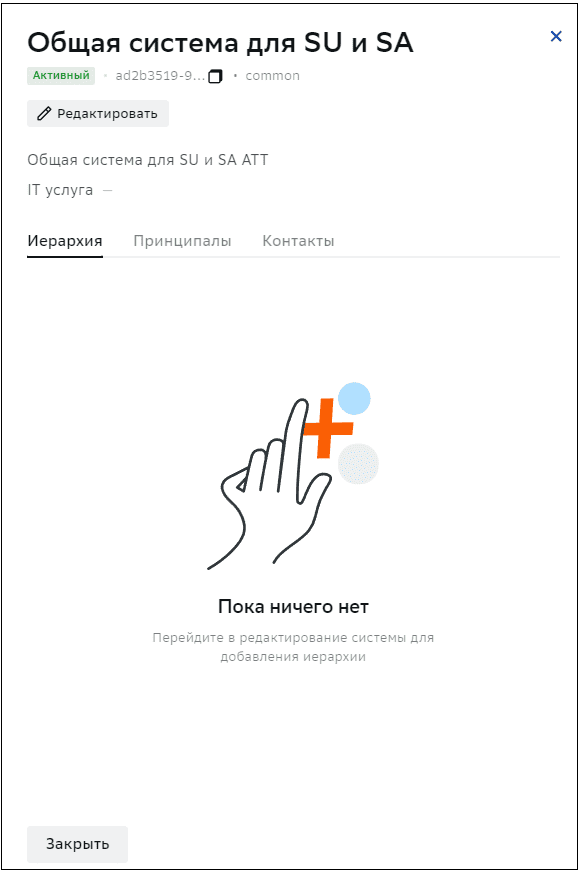
Откроется форма редактирования:
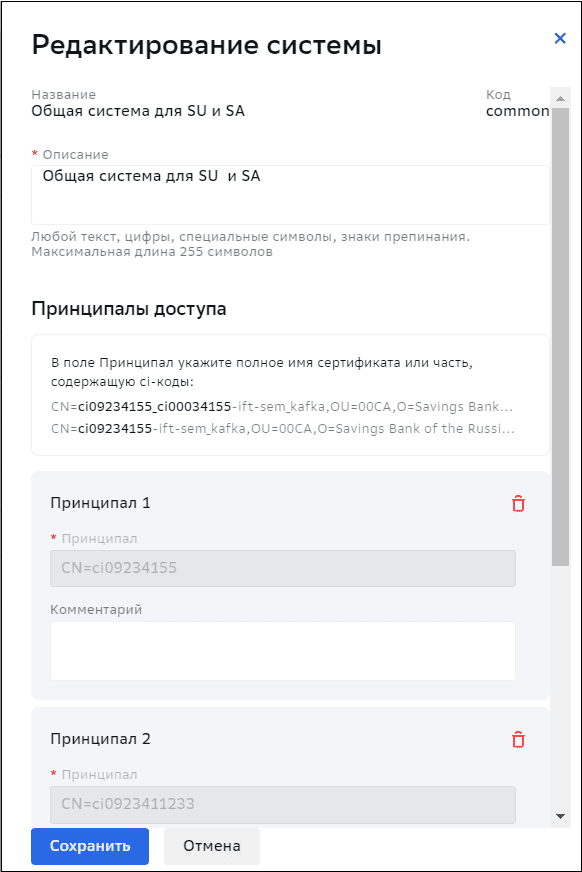
В форме редактирования системы доступны для редактирования:
описание;
принципалы доступа.
Новая система имеет статус Активный.
Пользователь может перевести систему в статусы Выводится из эксплуатации и Архив. Подробнее об этом написано ниже в разделах «Вывод системы из эксплуатации» и «Перевод системы в архив».
Вывод системы из эксплуатации#
Если система выводится из эксплуатации, смените ее статус на Выводится из эксплуатации.
Зайдите в форму редактирования системы по кнопке
или через карточку системы (по кнопке Редактировать).Переключите статус по кнопке Выводится из эксплуатации. Нажмите Сохранить.
В появившемся окне «Изменение статуса системы» подтвердите перевод статуса по кнопке Подтвердить.
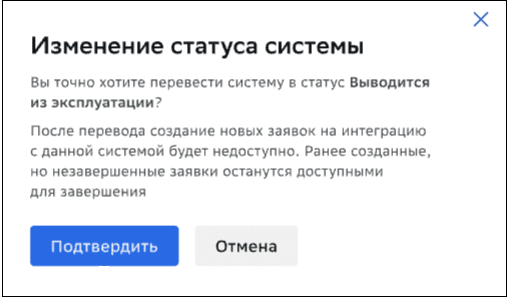
Статус системы изменится на «Выводится из эксплуатации».
После перевода статуса системы - создание новых заявок на интеграцию с данной системой будет недоступно. Ранее созданные, но незавершенные заявки останутся доступными для завершения.
Перевод системы в архив#
Если в системе не осталось активных потоков данных, т.е. все взаимодействия данной системы остановлены или переведены в другие системы, необходимо перевести систему в статус Архив.
Зайдите в форму редактирования системы по кнопке
или через карточку системы (по кнопке Редактировать).Переключите статус по кнопке Архив. Нажмите Сохранить.
В появившемся окне «Изменение статуса системы» подтвердите перевод статуса по кнопке Подтвердить.
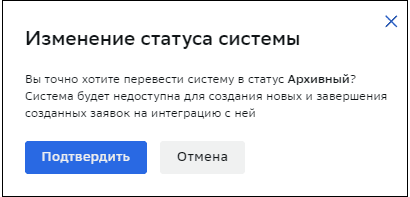
Статус системы изменится на «Архив».
После перевода статуса системы - система будет недоступна для создания новых и завершенных созданных заявок на интеграцию с ней.
Активация системы#
Для повторной активации системы необходимо:
Зайдите в форму редактирования системы по кнопке
или через карточку системы (по кнопке Редактировать).Переключите статус по кнопке Активная. Нажмите Сохранить.
В появившемся окне «Изменение статуса системы» подтвердите перевод статуса по кнопке Подтвердить.
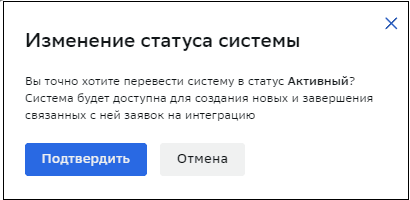
Статус системы изменится на «Активная».
После перевода статуса системы - система будет вновь доступна для создания новых и завершения связанных с ней заявок на интеграцию.
Поиск и фильтрация систем#
Пользователю доступны функции поиска и фильтрации систем.
Для поиска конкретной системы необходимо в поле поиска указать условия поиска: название, код, статус и другие параметры.

Пока работает поиск только на конкретной странице.
Для фильтрации систем доступны фильтры по статусу и типу:
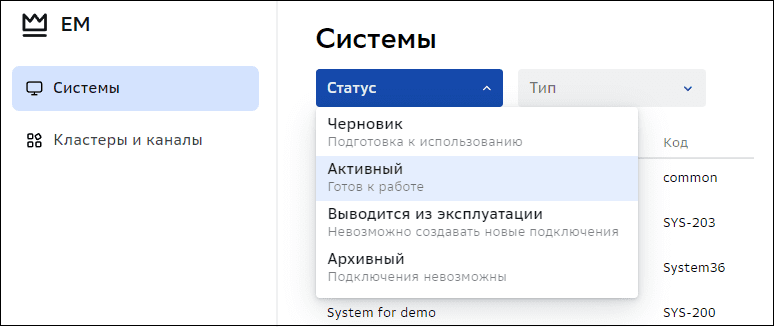
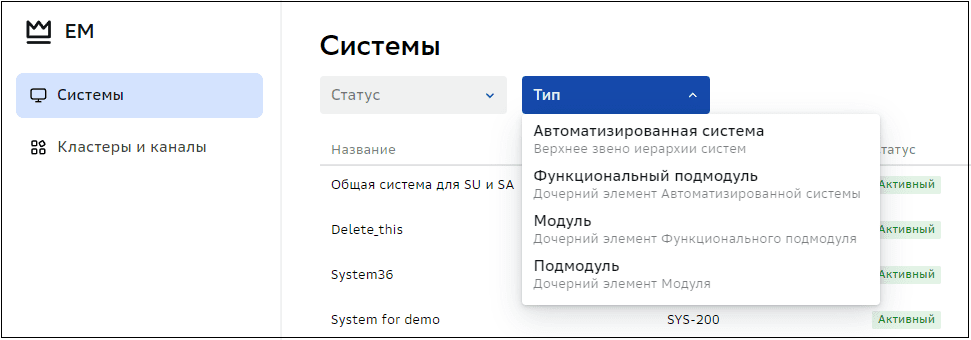
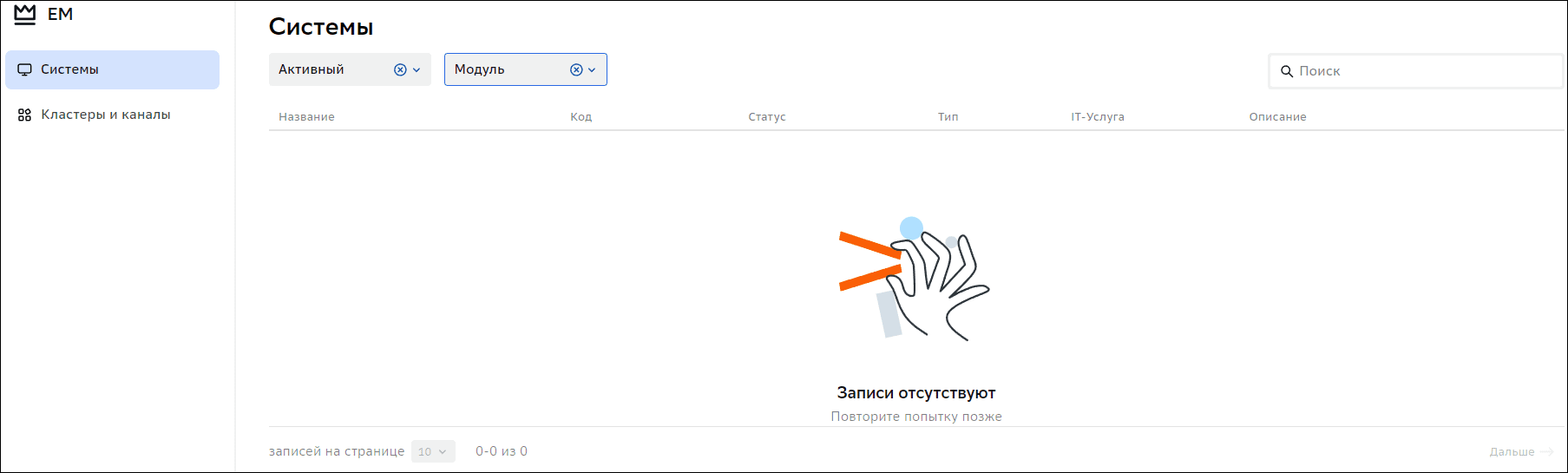
Возможна фильтрация сразу по несколько параметрам:
Раздел «Кластеры и каналы»#
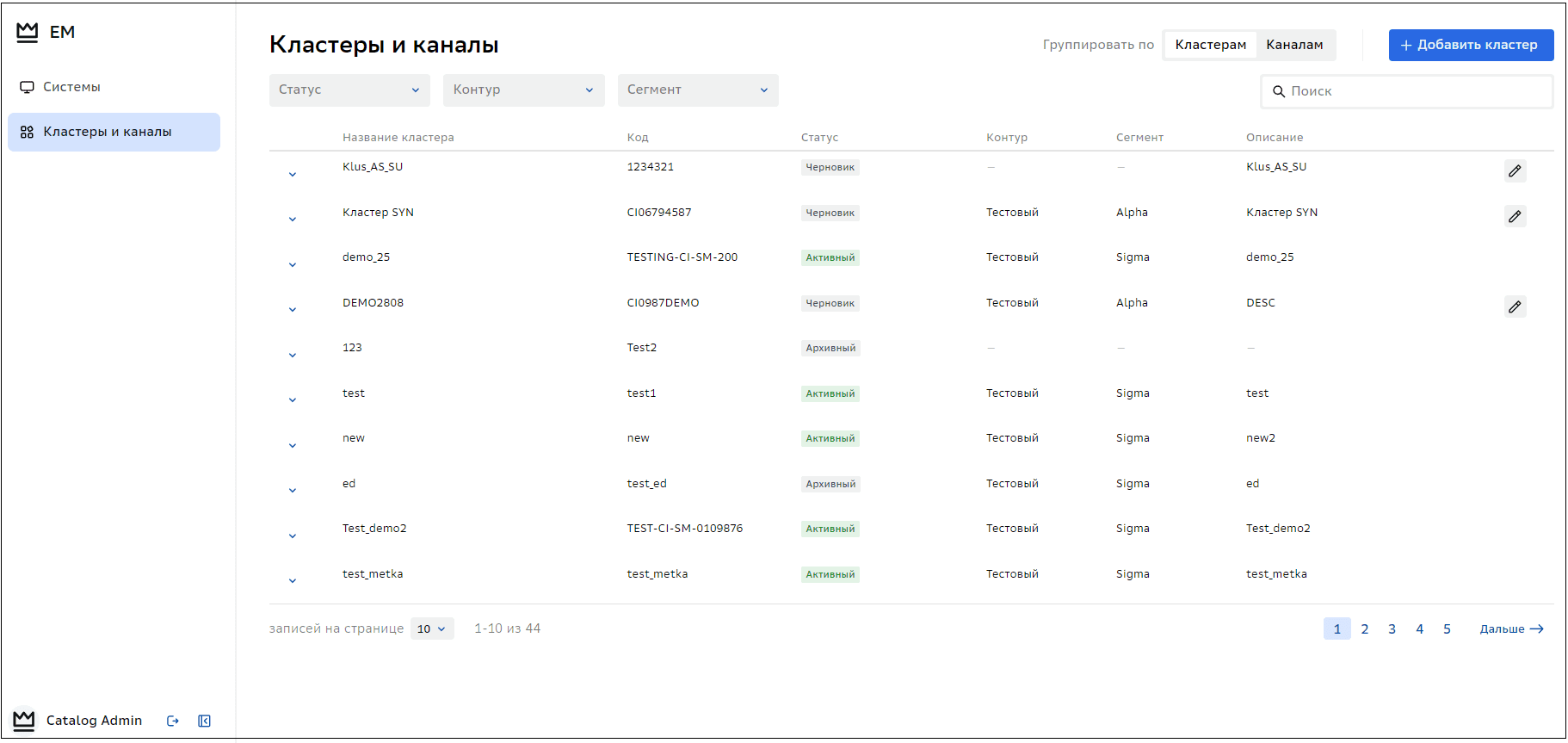
Раздел «Кластеры и каналы» содержит информацию о доступных пользователю каналах, которые расположены на кластерах. Канал записывает данные из системы по определенной схеме (при публикации), либо передает данные в систему (при подписке).
Для просмотра списка кластеров необходимо в верхнем правом углу выполнить группировку по «Кластерам»:
Добавление нового кластера#
Для добавления нового кластера необходимо нажать вверху справа кнопку Добавить кластер.
В форме добавления кластера необходимо заполнить поле «Код» (код кластера).
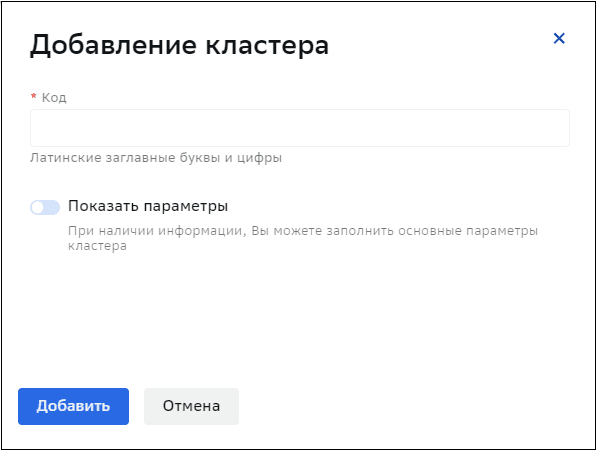
Также есть возможность указать дополнительные параметры - для этого необходимо включить параметр «Показать параметры»:
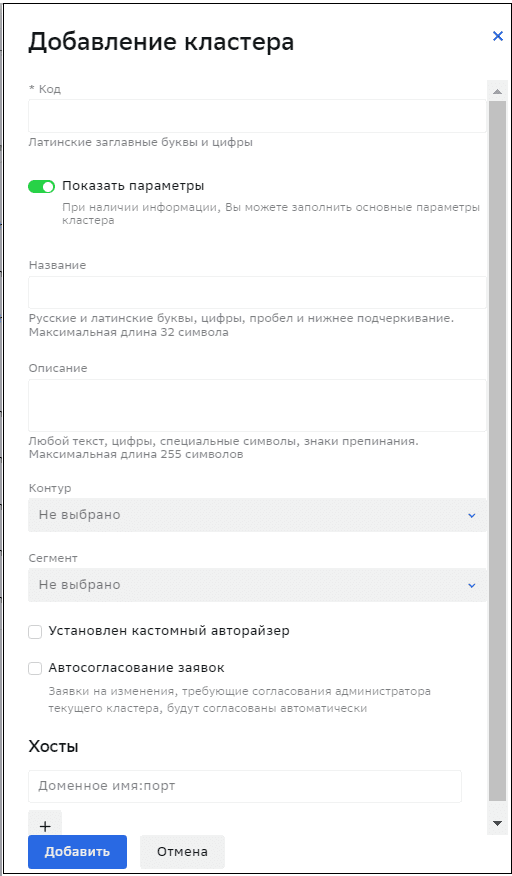
Доступные параметры для заполнения:
Название - наименование кластера;
Описание - краткое описание кластера;
Контур - выбор из списка доступных контуров;
Сегмент - выбор из списка доступных сегментов;
Установлен кастомный авторайзер - подключение кастомного авторайзера;
Автосогласование заявок - подключение автоматического согласования заявок (заявки на изменения, требующие согласования администратора текущего кластера, будут согласованы автоматически);
Хосты - доменное имя хоста, возможно указание нескольких хостов.
После заполнения всех данных нажмите кнопку Добавить.
При сохранении появится сообщение о создании нового кластера и в таблице кластеров отобразится новая строка с данным кластером:

Новый кластер имеет статус Черновик. Сторонняя система по коду кластера определяет пользователя с ролью «Администратор Техсервиса» (TS_ADMIN). В свою очередь пользователь с ролью «Администратор Техсервиса» проверяет введенные данные и, при необходимости, дозаполняет и/или корректирует параметры кластера. Если заполнены все необходимые данные пользователь с ролью «Администратор Техсервиса» переводит кластер в статус Активный. После перевода в статус Активный кластер становится виден всем пользователям. Подробнее по переводу кластера в статусы описано к разделе Роль «Администратор техсервиса» (TS_ADMIN) без МЕТА.
Редактирование кластера#
Пользователю с ролью «Администратор каталогов» доступно редактирование кластера только в статусе Черновик.
Для редактирования выбранного кластера можно воспользоваться одним из способов:
В общей таблице кластеров для данного кластера нажать на кнопку редактирования (
).В карточке данного кластера нажать на кнопку Редактировать:
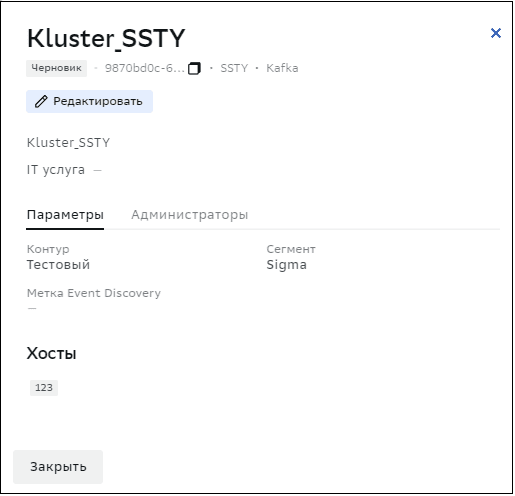
Откроется форма редактирования:
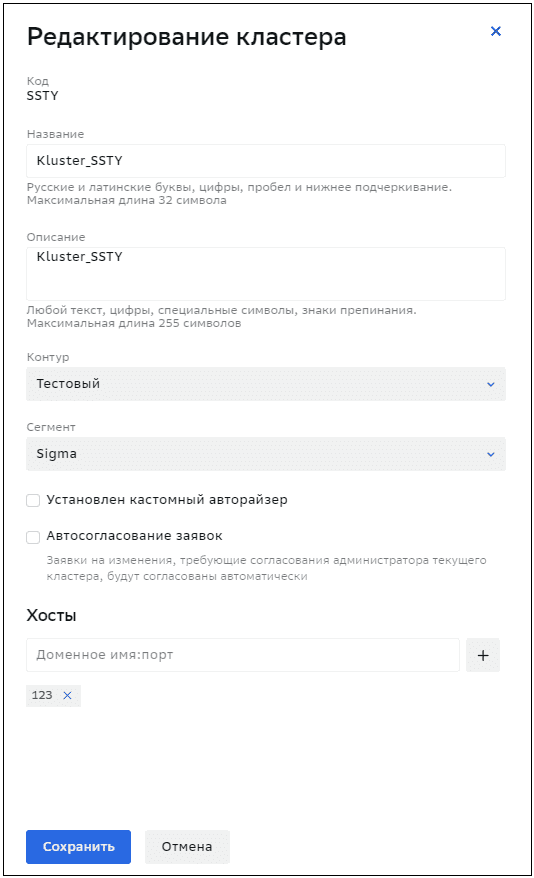
В форме редактирования кластера доступны для редактирования:
Название;
Описание;
Контур;
Сегмент;
Установлен кастомный авторайзер;
Автосогласование заявок;
Хосты.
После внесения необходимых корректировок нажать на кнопку Сохранить.
Поиск и фильтрация кластеров#
Пользователю доступны функции поиска и фильтрации кластеров:
Для поиска конкретного кластера необходимо в поле поиска указать условия поиска: название, код, статус или другие параметры:

Пока работает поиск только на конкретной странице.
Для фильтрации кластера доступны фильтры по статусу, контуру и сегменту:

Возможна фильтрация сразу по несколько параметрам:

Результат#
Работа пользователя выполнена.