Создание Jenkins Job для автоматической установки#
Данный подраздел подготовки окружения относится только к разделу Установка с помощью Jenkins.
Настройка credentials для Ansible-Vault#
Необходимо создать файл с паролем, с помощью которого при автоматической установке будут расшифровываться пароли, зашифрованные через ansible-vault в параметрах
varsвыбранного inventory.
Пароль требуется задать согласно разделу Рекомендации по заданию стойких паролей.

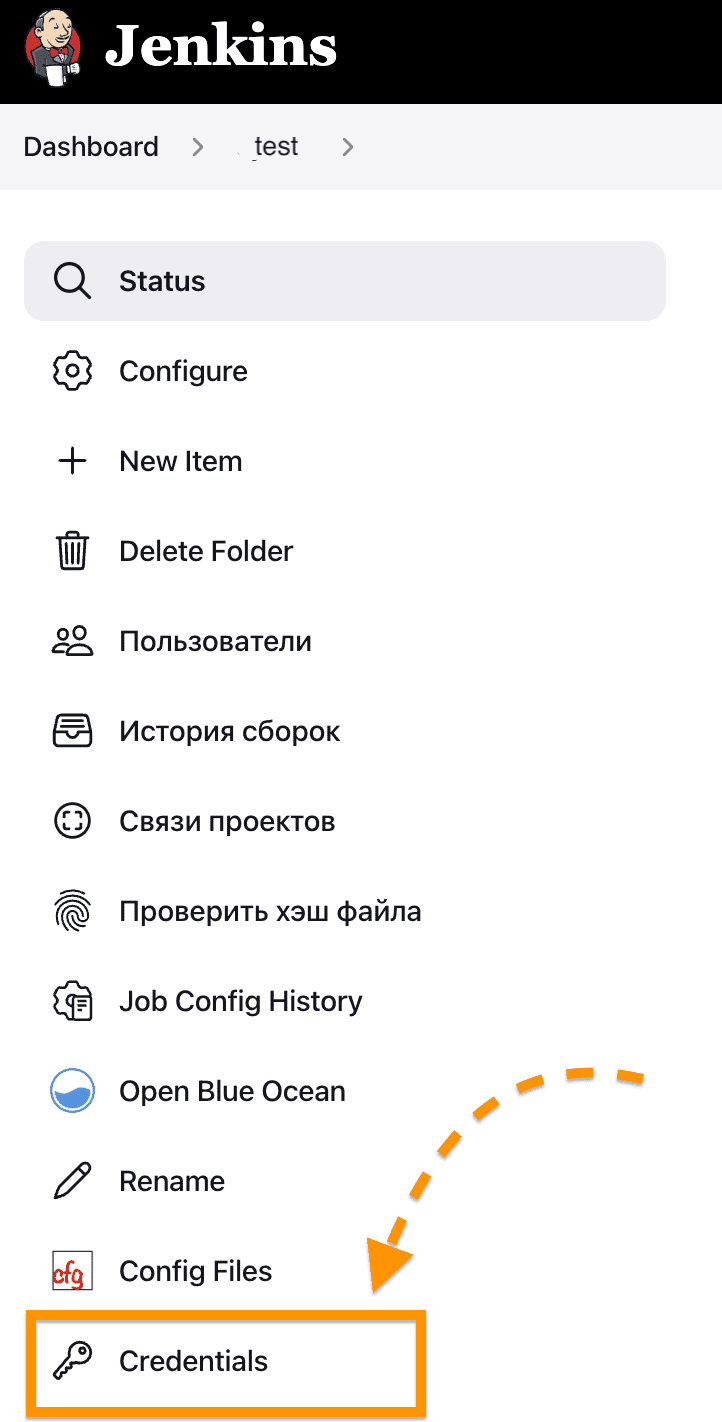
Далее зайти в Jenkins в свой проект, перейти во вкладку Credentials и выбрать нужный проект:
 - prerequirements.yml — playbook для автоматической настройки пререквизитов: устанавливает необходимые пакеты, модифицирует лимиты, настройки сети, включает linger для использования пользовательских сервисов и создает директории установки/логов;
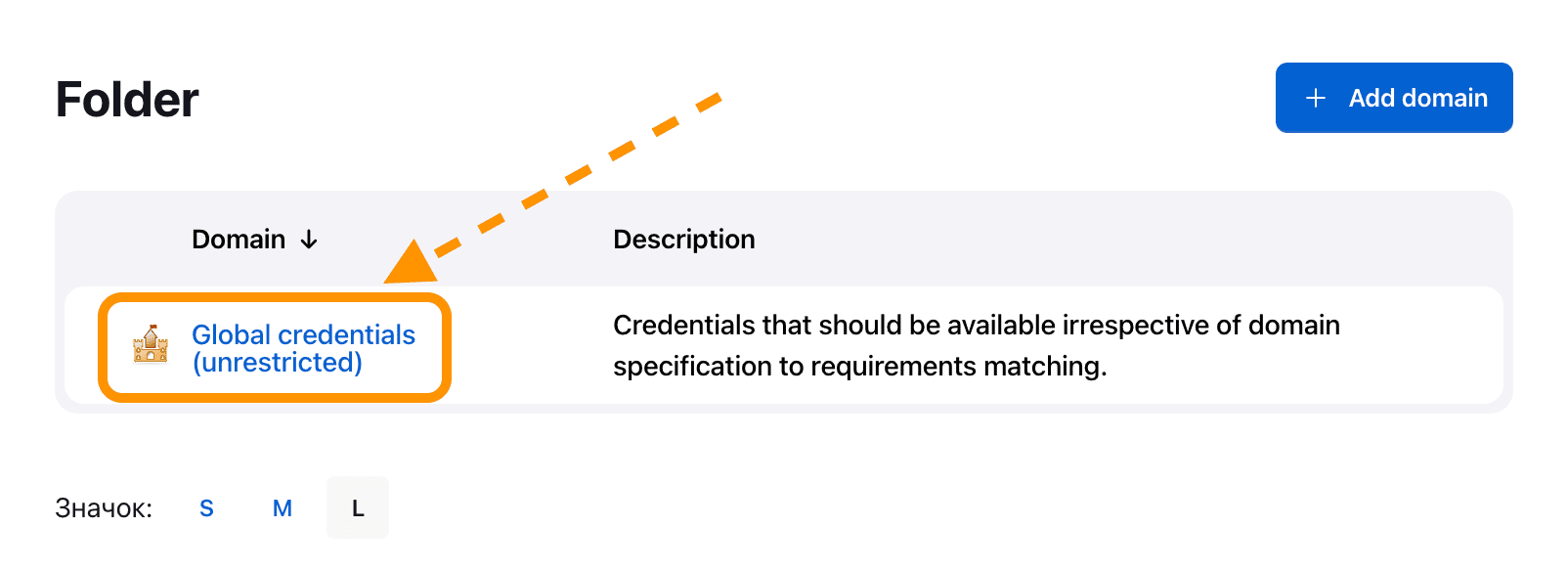
Откроется страница, где необходимо выбрать «Global credentials (unrestricted)»:
Перейти во вкладку Add Credentials:

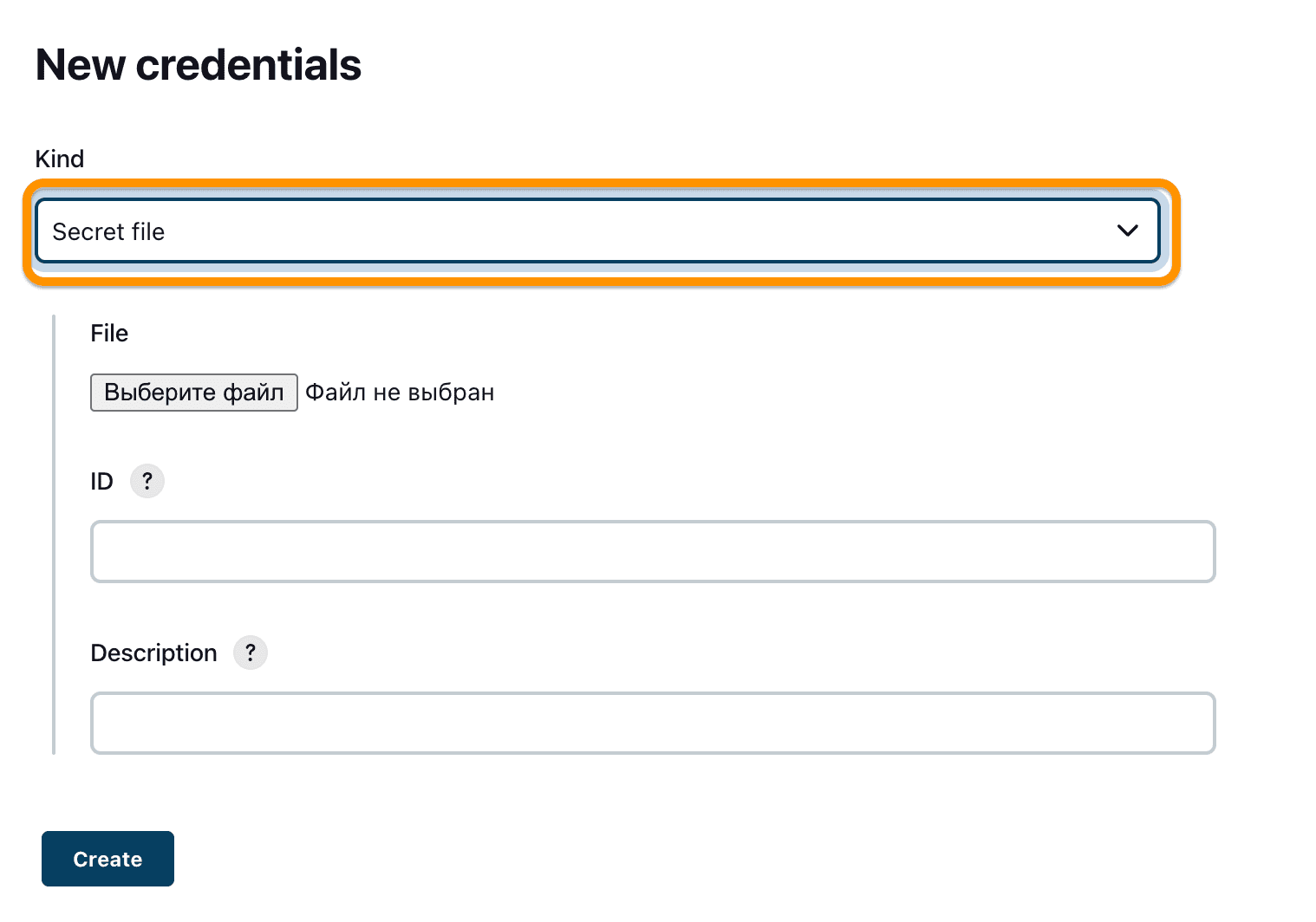
После перехода будут доступны поля для заполнения:
«Kind» — в выпадающем списке выбрать параметр Secret file;
«File» — загрузить созданный файл с паролем;
«ID» — указать наименование, которое придумываете самостоятельно (данный ID необходимо будет указать в job SYN_custom_kafka в параметре
vault_cred);«Description» — необязательное поле, в котором можно добавить описание.
Нажать кнопку Create — Credentials для Vault создаются после нажатия кнопки «Create»:
Создание Jenkins Job SYN_custom_kafka#
Содержимое дистрибутива ./EVTD-scripts-[version]-distrib.zip поместить в git-репозиторий.
Выбрать New Item для создания нового Jenkins Job:

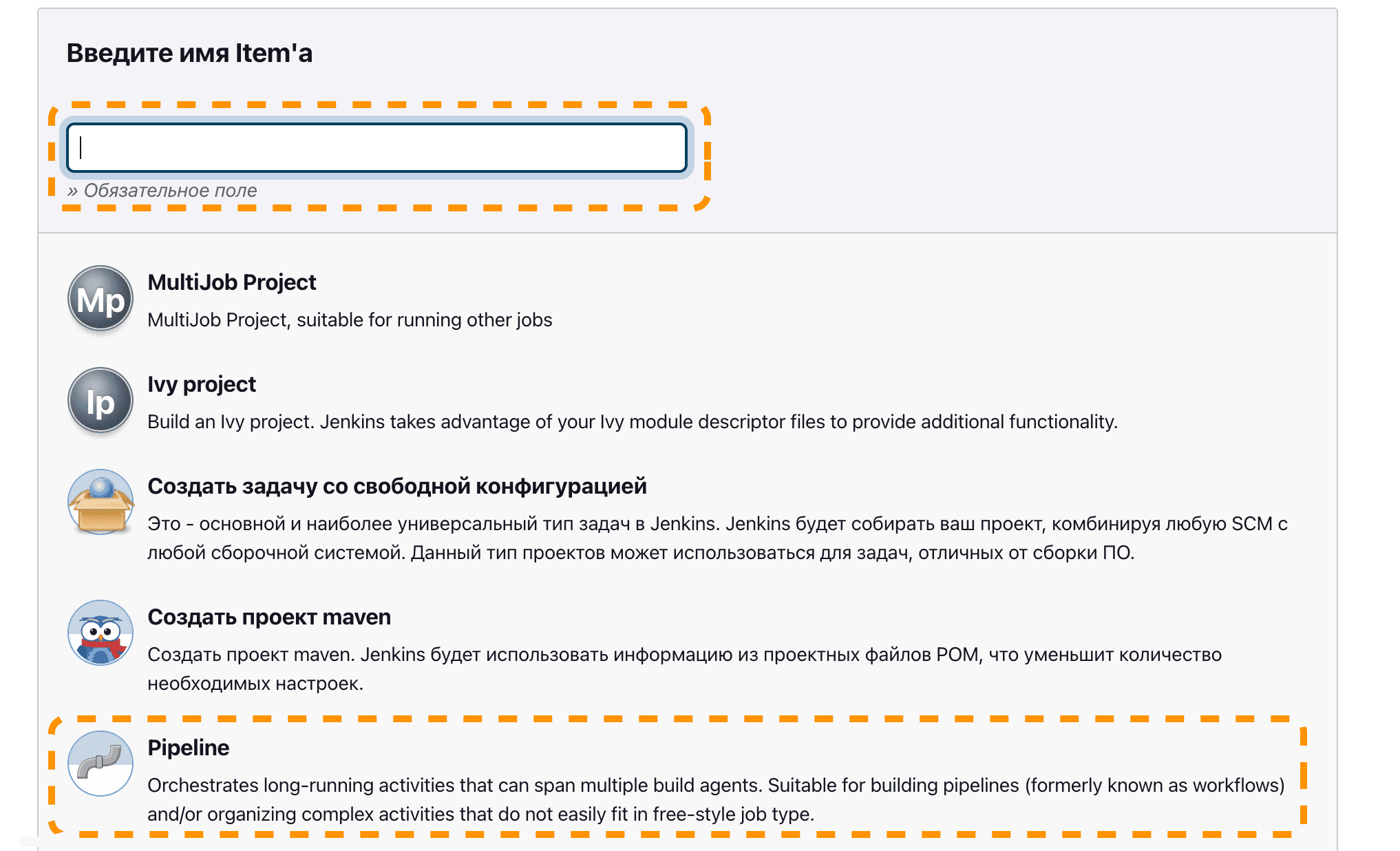
2.1. Добавить название создаваемого Jenkins Job. Нельзя использовать в названии русские буквы, спецсимволы.
2.2. Выбрать Pipeline и нажать кнопку «ОК»:
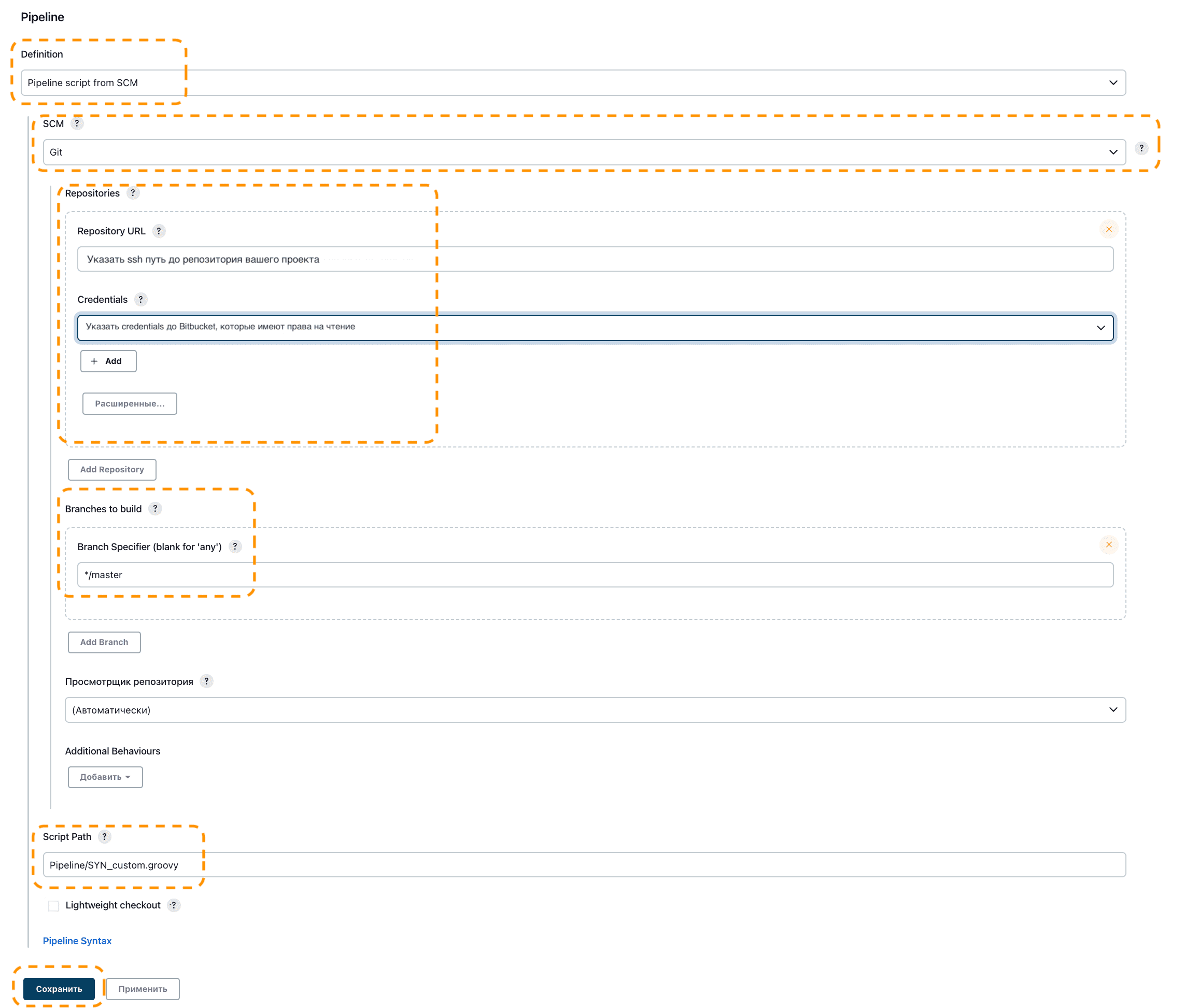
2.3. Заполнить поля на появившейся странице в блоке Pipeline:
Изменить значение параметра «Definition» на Pipeline script from SCM;
Изменить значение параметра «SCM» на Git;
Заполнить параметр «Repository URL», в параметре указать путь до вашего git-репозитория;
Заполнить параметр «Credentials», в параметре указать ваши сredentials с правами на чтение;
В параметре «Branches to build» выбрать ветку, в которой находятся скрипты;
В параметре «Script Path» указать путь до groovy-скрипта Pipeline/SYN_custom.groovy;
Убедиться, что НЕ стоит галочка Lightweight checkout.
Пример заполнения параметров:
Сохранить получившийся Jenkins Pipeline.
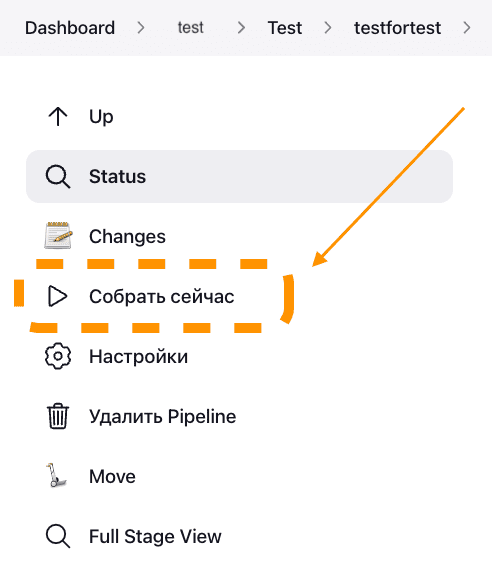
На появившейся странице в меню боковой панели выбрать «Собрать сейчас» — запустится первоначальная сборка:
После запуска сборки необходимо обновить страницу.
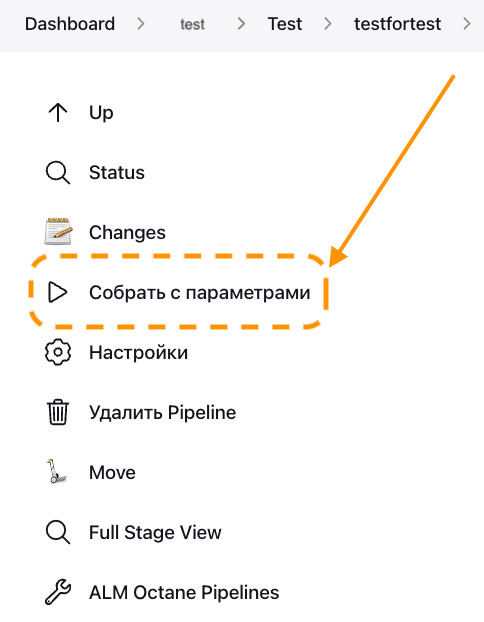
Выбрать в меню боковой панели «Собрать с параметрами»:
Заполнить следующие параметры на появившейся странице:
jenkins_slave— имя агента Jenkins для сборки;ansible_version— указание Jenkins Tool с необходимой версией Ansible. Конкретное значение необходимо получить у администратора Jenkins.
Нажать кнопку «Собрать».
Обновить страницу и после окончания работы Jenkins Job снова нажать «Собрать с параметрами».
Появится страница со всем списком настраиваемых параметров, отвечающих за установку компонента EVTD:
job_config_renew— обновление Jenkins Job. При установке приложения должен быть выключен (false). Для обновления текущих параметров и сохранения значений по умолчанию должен быть включен (true);inventory— имя inventory для установки;nexusUrlKafka— полный путь до дистрибутива KFKA или дистрибутива Apache Kafka;playbook— необходимый сценарий установки, где:admin_rights.yml — предоставление прав для сертификатов администратора при использовании Jenkins job kafka_config_deploy; (параметр
kafka.admin_rightsв файле vars.yml);kafka.yml — установка брокеров Platform V Corax / Apache Kafka;
kafka_acls.yml — создание и удаление ACL для брокеров Platform V Corax / Apache Kafka;
kafka_get_info.yml — получение информации о версии кластера Platform V Corax / Apache Kafka, к которому предполагается подключение;
kafka_limits.yml — создание и удаление лимитов на чтение/запись для клиентов брокеров Platform V Corax / Apache Kafka;
kafka_topics.yml — создание topics для брокеров Platform V Corax / Apache Kafka;
kafka_topics_acls.yml — создание и удаление topics/ACL для брокеров Platform V Corax / Apache Kafka;
zk_and_kafka.yml — установка компонентов Zookeeper и брокеров Platform V Corax / Apache Kafka;
zk_kafka_system_service.yml — создание системных сервисов обслуживания для Zookeeper и брокеров Platform V Corax / Apache Kafkaa;
zk_kafka_user_service.yml — создание пользовательских сервисов обслуживания для Zookeeper и брокеров Platform V Corax / Apache Kafka;
zookeeper.yml — установка компонента Zookeeper.
tags— список тегов. Первая установка приложения выполняется без выбора тегов. Это позволит полностью выполниться playbook. В случае, если необходима частичная установка, то можно выбрать определенные теги:backup — создание backup;
backup_remove — удаление backup;
backup_restore — восстановление из backup;
distribute — распаковка переданного дистрибутива EVTD;
ini_change — используется для изменения настроек в конфигурации брокеров Platform V Corax / Apache Kafka и Zookeper (параметры
kafka.iniChangeиzookeper.iniChangeсоответственно в файле vars.yml);install — запуск блока установки;
start — запуск сервиса;
status — статус установки сервиса; также используется для вывода результата обращения к endpoint дискаверинга (информация в логах);
restart — перезапуск сервиса;
stop — остановка сервиса;
unistall — удаление сервиса;
update_audit — обновление настроек аудита.
select_all_hosts— выполнение playbook на всех серверах из выбранного inventory;only_on_host— выполнение playbook на выбранных серверах;emailto— список адресов электронной почты для отправки результатов (письмо исполнителю упадет автоматически);custom_vault_password— ручной ввод пароля для Ansible Vault;jenkins_slave— выбор Jenkins Slave;jdk_tool— наименование Jenkins Tool с необходимой версией JDK. Конкретное значение необходимо получить у администратора Jenkins;ansible_branch— ветка скриптов развертывания;ansible_version— указание Jenkins Tool с необходимой версией Ansible. Конкретное значение необходимо получить у администратора Jenkins;nexus_user_cred— Jenkins Username with Password credential ID для выкачивания дистрибутива. При заданииsecman_url— полный путь в HashiCorp Vault до имени пользователя и пароля. Например:{Jenkins *Vault App Role credential* ID для получения секретов из HashiCorp Vault}|path/to/nexus:{user},{password};vault_cred— Jenkins secret file credential ID со строкой для расшифровки паролей (ansible vault). При заданииsecman_url— полный путь в HashiCorp Vault до пароля. Например:{Jenkins *Vault App Role credential* ID_1}|/path/to/vault:{password_1}, {Jenkins *Vault App Role credential* ID_2}|/path/to/vault:{password_2}В качестве пароля можно использовать не строку, а файл в base64 формате с ключом секрета, заканчивающимся на Base64. Например myVaultBase64;server_ssh_cred— Jenkins ssh key Credential ID с ssh ключом для подключения к конечным серверам. Чтобы получить ssh_username, ssh_key, ssh_key_passsphrase для подключения к серверам из HashiCorp Vault, необходимо заполнить параметр secman_url в формате:JenkinsCredID|SecManPath:SecManKeys|SecManParams, где:JenkinsСredID — Jenkins Vault App Role Credential ID, содержащий реквизиты для подключения к HashiCorp Vault;
SecManPath — путь к секретам в HashiCorp Vault;
SecManKeys — имена полей для JKS администратора в HashiCorp Vault и пароля от него через запятую.
Окончание имени поля для JKS администратора должно быть Base64;
JKS администратора в HashiCorp Vault должен храниться в KV хранилище в Base64 формате;
Поле пароля для JKS администратора опционально, в случае его отсутствия пароль будет запрошен в интерактивном режиме.
SecManParams — параметры подключения к HashiCorp Vault (через точку с запятой). Если данные параметры по умолчанию, то пропускаются вместе с «|» (в качестве ключа можно использовать не строку, а файл в base64 формате и секрет в HashiCorp Vault с именем, оканчивающимся на «Base64», например: myPrivateKeyBase64). Примеры:
SecManAppRoleCred|/CI01994970_CI02618129_ES/A/DEV/APP/JEN/KV/vault:ssh_username,ssh_key
SecManAppRoleCred|/CI01994970_CI02618129_ES/A/DEV/APP/JEN/KV/vault:ssh_username,ssh_key,ssh_key_passphrase
SecManAppRoleCred|/CI01994970_CI02618129_ES/A/DEV/APP/JEN/KV/vault:ssh_username,ssh_key,ssh_key_passphrase|engineVersion:2.
secman_url— URL для подключения к HashiCorp Vault;ssl_verify— проверка, являются ли сертификаты HashiCorp Vault/Nexus доверенными;second_hand_approve— подтверждение запуска другим администратором (контроль «второй рукой»; по умолчанию включен,true). При активации параметра одному администратору будет недоступна возможность запуска Jenkins Job без подтверждения со стороны другого администратора. При выключении параметра в логах появится информация об отключении данной проверки;inventories_repo— репозиторий с inventory. Данный пункт применим, если inventory были созданы в другом репозитории, отличным от того, где лежат скрипты;inventories_branch— ветка репозитория, где находятся inventory. Данный пункт применим, если inventory были созданы в другом репозитории, отличным от того, где лежат скрипты;inventories_path— путь до inventories от корня репозитория (значениеAnsible/inventories).
Для сохранения значений всех заполненных параметров необходимо убедиться, что включен параметр job_config_renew, и нажать кнопку «Собрать».
Для продолжения установки вернитесь к разделу Установка с помощью Jenkins.