Использование плагина для IntelliJ IDEA#
Расположение плагина#
Данный плагин размещен в архиве компонента EVTP:
Разархивируйте архив EVTP-clients-[version]-distrib.zip, где
<version>— версия компонента EVTP.В директории
intellij-idea-pluginрасположены плагины под поддерживаемые версии IDEA в формате zip-архива.
Установка плагина#
Запустите IntelliJ IDEA.
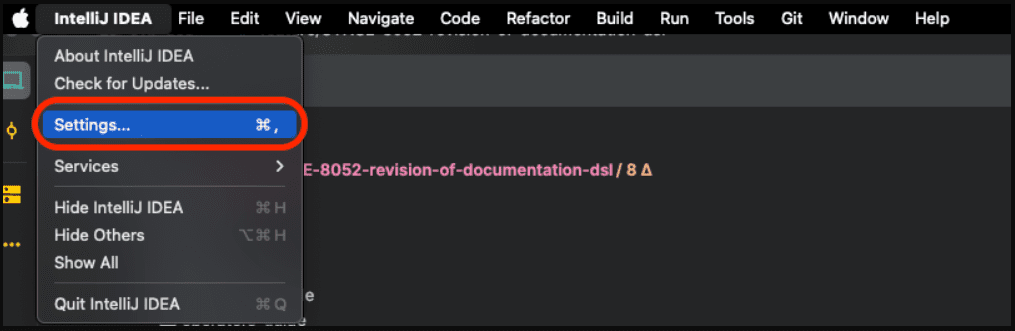
Перейдите в раздел
Plugins:для Windows и Linux:
File | Settings | Plugins;для macOS
IntelliJ IDEA | Preferences | Plugins.
Нажмите на шестеренку и выберите
Install Plugin from Disk.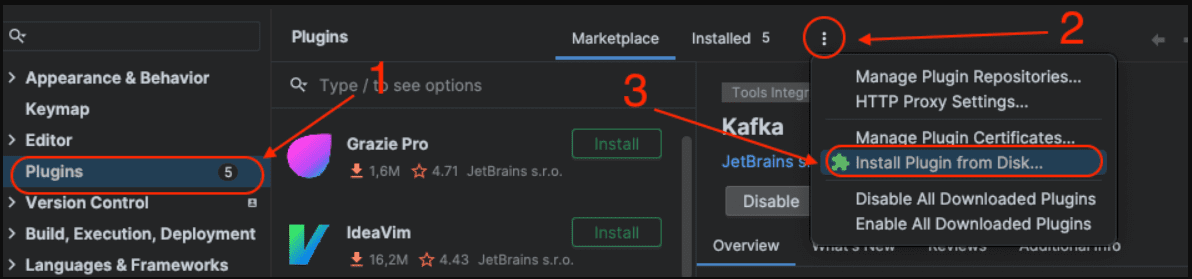
Выберите файл плагина.
Перезагрузите IntelliJ IDEA.
Удаление плагина#
Запустите IntelliJ IDEA.
Перейдите в раздел
Plugins:для Windows и Linux:
File | Settings | Plugins;для macOS:
IntelliJ IDEA | Preferences | Plugins.
Перейдите во вкладку
Installed.В списке выберите плагин
TransformationRule.Нажмите
Uninstallв правой части окна.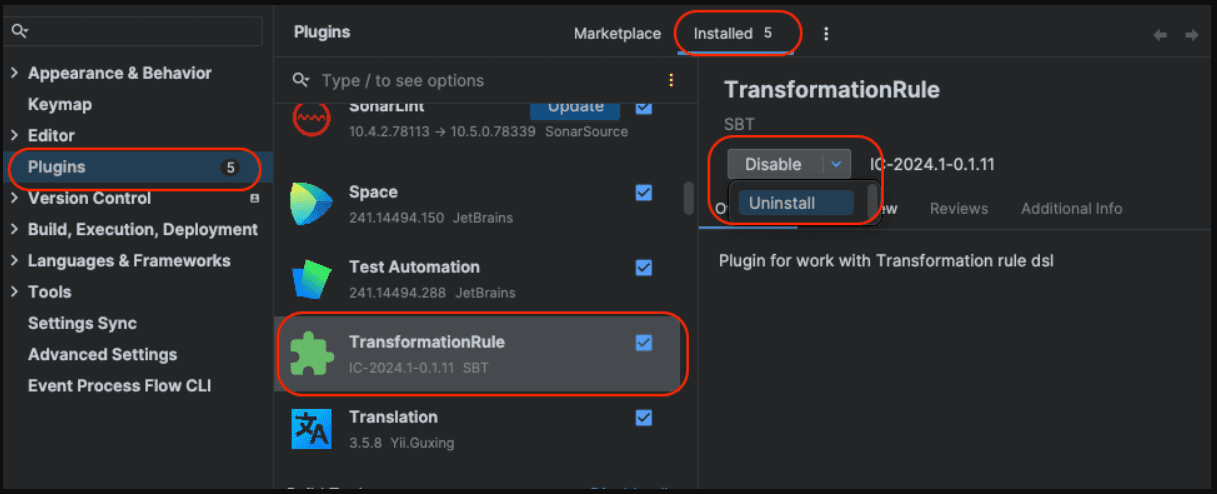
Перезагрузите IntelliJ IDEA.
Обновление плагина#
Удалите плагин. Подробнее описано в подразделе «Удаление плагина».
Скачайте плагин. Подробнее описано в подразделе «Расположение плагина».
Установите плагин. Подробнее описано в подразделе «Установка плагина».
Первоначальная конфигурация плагина#
Для корректной работы плагина необходимо указать путь до консольной утилиты тестирования в настройке Event Process Flow distributive path.
В верхней панели перейдите в
Settings...илиPreferences...:В списке выберите
Event Process Flow CLI.Заполните необходимые поля:
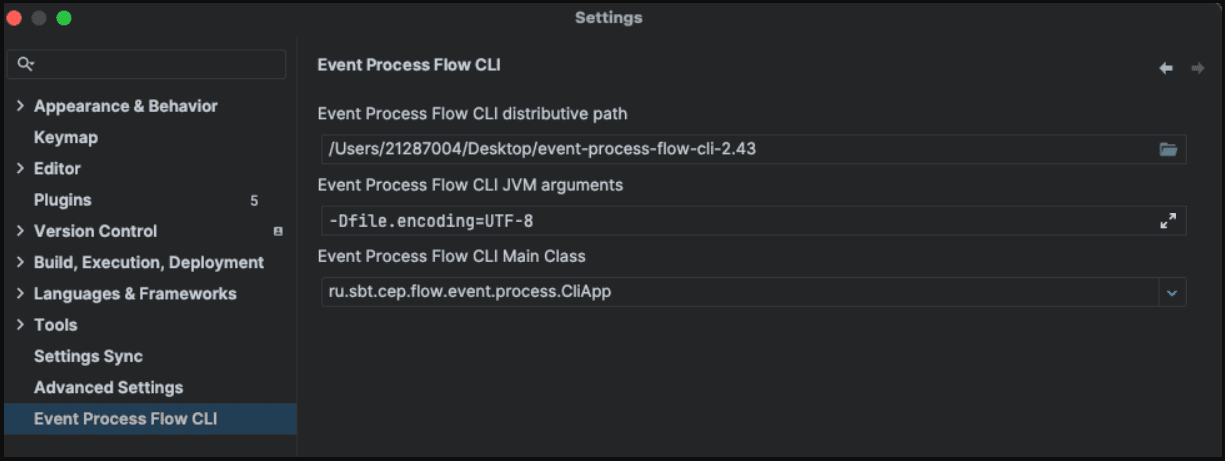
В поле «Event Process Flow CLI Main Class» указать значение: ru.sbt.cep.flow.event.process.CliApp.
Нажмите
OK.
Описание полей General Configuration#
Event Process Flow distributive path— путь до корня разархивированного дистрибутиваEVTP-clients-*-distrib.zip;Event Process Flow JVM arguments— JVM аргументы;Event Process Flow Main Class— Main класс запускаемого приложения.
Проверка корректности файла трансформации#
Перейдите в файл трансформации (
.tr).Сохраните файл.
Нажмите кнопку
runна первой строке.trфайла, выберитеRun->Check: <имя файла>.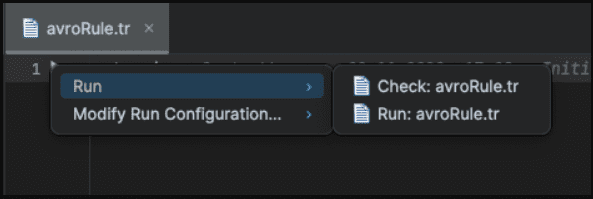
В лог будет записан результат проверки корректности файла.
Использование Run Configuration для тестирования файлов трансформации#
Создание Run Configuration#
В верхней панели справа выберите
Open 'Edit Run/Debug configurations dialog'.В списке выберите
Edit Configurations....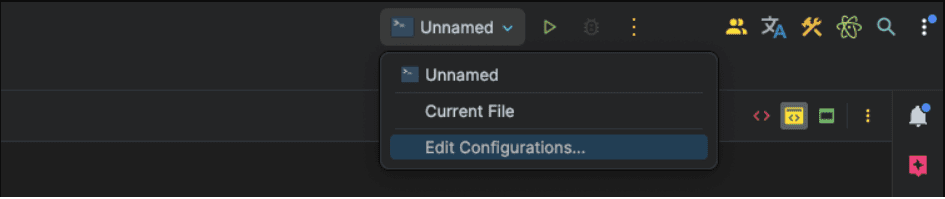
В верхнем левом углу нажмите
Add New Configuration.В списке выберите
Event Process Flow.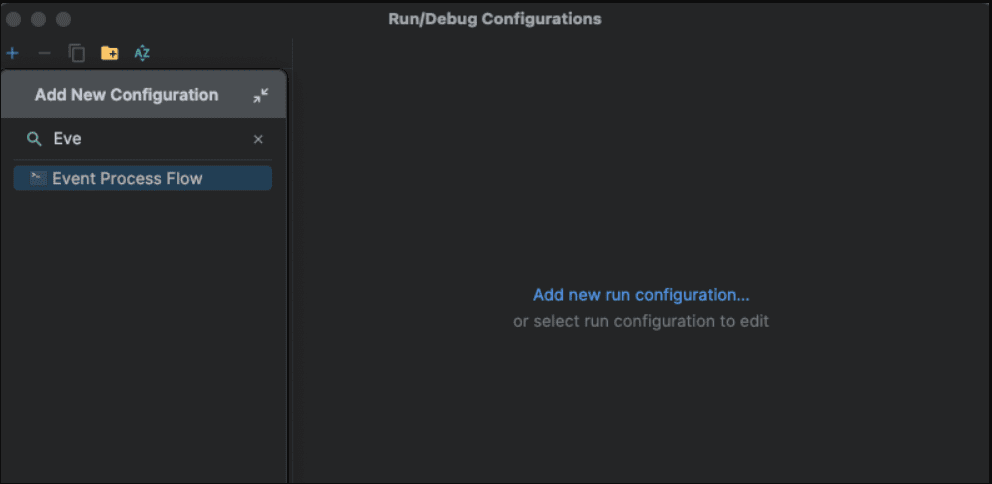
Откроется окно создания конфигурации запуска
Event Process Flow.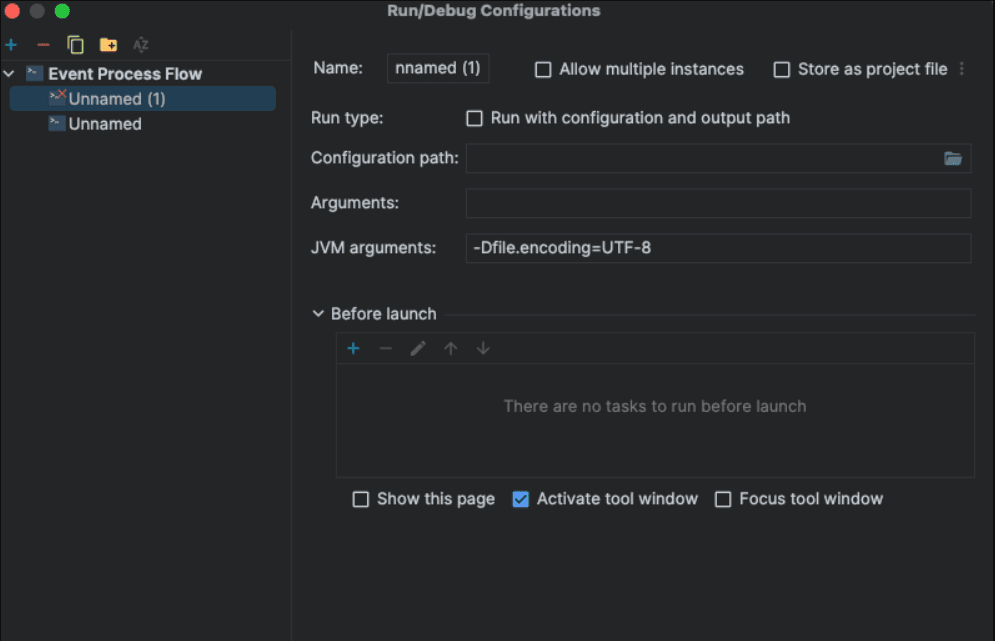
Нажмите
OK.
Редактирование Run Configuration#
В верхней панели справа выберите
Open 'Edit Run/Debug configurations dialog'.В списке выберите
Edit Configurations....В списке слева выберите нужную конфигурацию из перечня
Event Process Flow.В выбранной конфигурации создайте/отредактируйте поля.
Нажмите
OK.
Запуск Run Configuration#
В верхней панели справа выберите
Open 'Edit Run/Debug configurations dialog'.В списке выберите нужную конфигурацию запуска либо создайте ее.
В верхней панели справа нажмите
Run.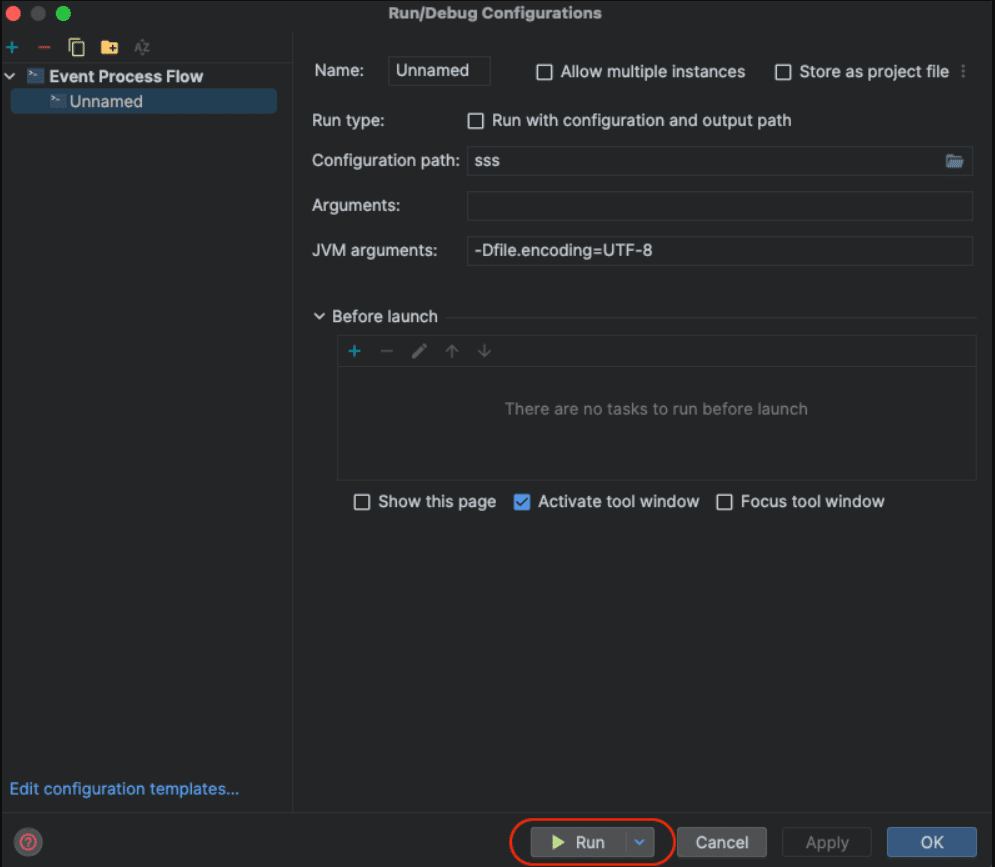
В консоли должно появиться сообщение об успешном выполнение программы.
Описание полей Run Configuration#
Run type— тип запуска конфигурации.Configuration path— путь до файла конфигурации.Stub configuration path— путь до файла конфигурации заглушек для source/destination.Output path— путь до файла, куда будет выведен результат.Arguments— дополнительные аргументы.JVM arguments— дополнительные JVM аргументы.
Прикрепление схем (XML/JSON/AVRO) к файлам трансформации#
Перейдите в файл трансформации (
.tr).В верхней панели справа выберите
Add Relation Files.В открытом окне для входных/выходных файлов добавьте схемы:
Кнопка
Add— добавление файла(-ов) (поддерживается множественный выбор);Кнопка
Delete— удаление файла(-ов) из списка добавленных (поддерживается множественный выбор);Кнопка
Clear— очистка списка добавленных файлов.
Использование контекстных подсказок#
Прикрепите схемы к файлам трансформации. Порядок схем нумеруется с нуля.
После определенного
IN/OUTнажмите..Выберите один из предложенных вариантов.
При необходимости повторите процедуру.