Сценарии администрирования#
Функции и возможности, доступные всем пользователям#
Параметры настройки#
Для настройки интерфейса воспользуйтесь иконками внизу на боковой панели слева в меню Grid Center:
Иконка |
Функция |
|---|---|
|
Перейти на персональную страницу пользователя (буквы на кнопке — инициалы имени пользователя) |
|
Показать или скрыть уведомления. После нажатия кнопки справа открывается вертикальная панель с кнопками: Экспорт (Export) — позволяет скачать уведомления в формате |
|
Переключить режим на светлую или темную тему |
|
Выйти из учетной записи пользователя |


 ,
, 

Настройки (Settings)
Чтобы изменить базовые настройки (поменять язык, задать время автообновления и т.д.), нажмите кнопку с логином пользователя внизу вертикальной панели слева. После этого откроется вкладка Настройки (Settings) с разделом Базовые настройки (Basic settings):
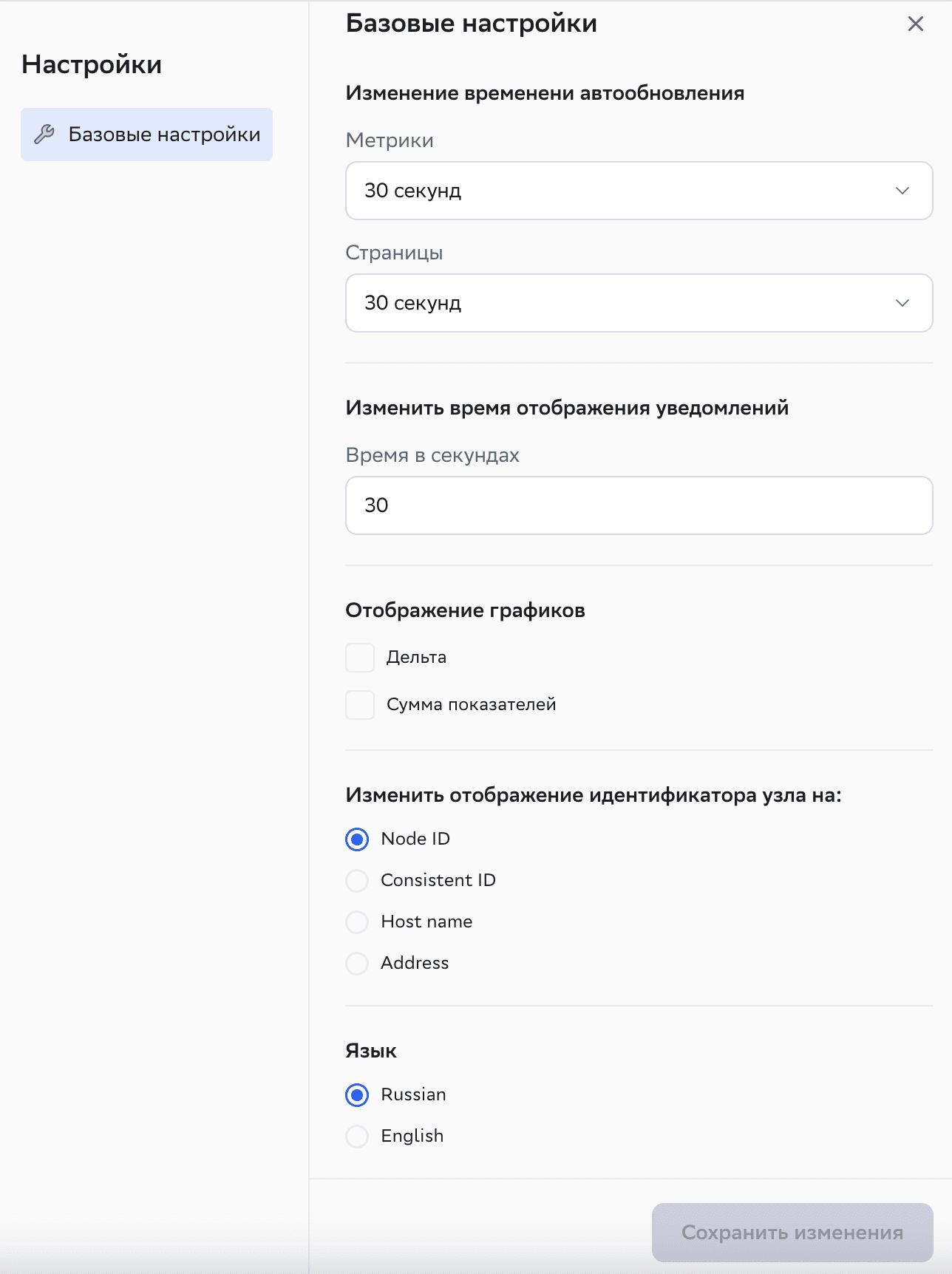
На вкладке с базовыми настройками можно изменить:
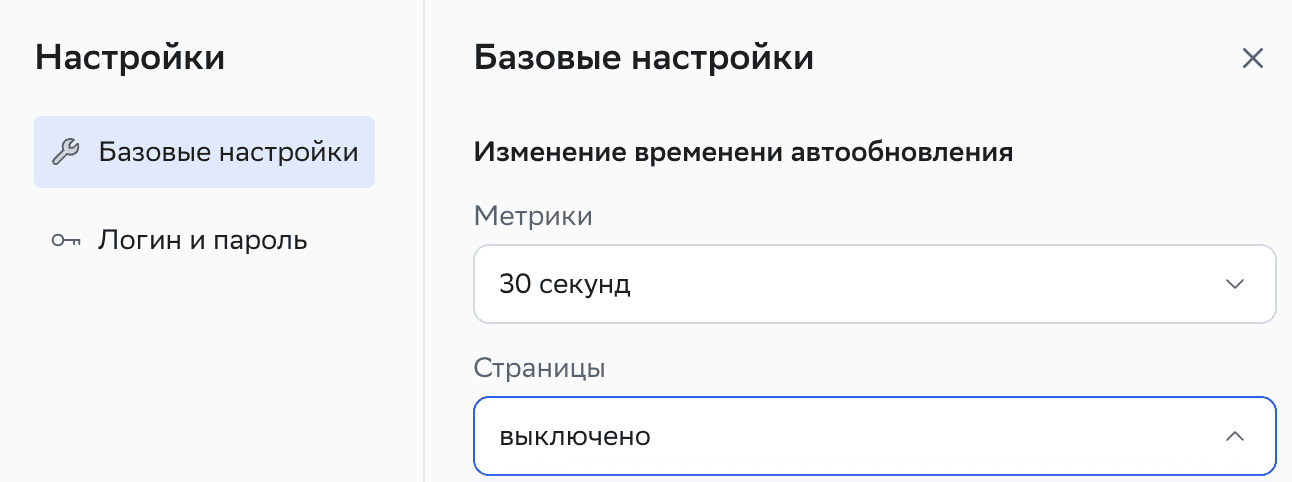
время автообновления для метрик и страниц. По умолчанию время автообновления метрик составляет 30 секунд, а автообновление страниц отключено. Чтобы установить время автообновления, выберите нужное значение из выпадающего списка внизу поля Метрики (Metrics) или Страницы (Pages). Для страниц предусмотрено отключение автообновления;
отображение графиков. Доступны варианты с отображением данных на графиках в виде дельты и/или суммы показателей:
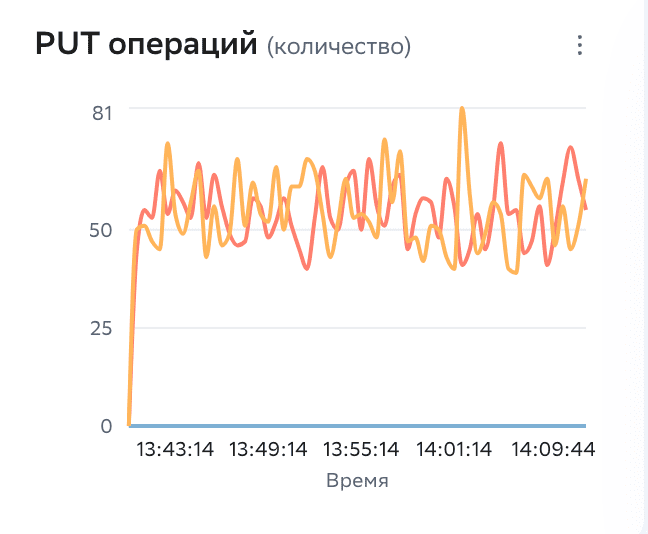
Дельта (Delta) — график, который показывает конкретные значения параметра в конкретный период времени. Например, график ниже показывает, сколько операций
PUTбыли выполнены в то или иное время:
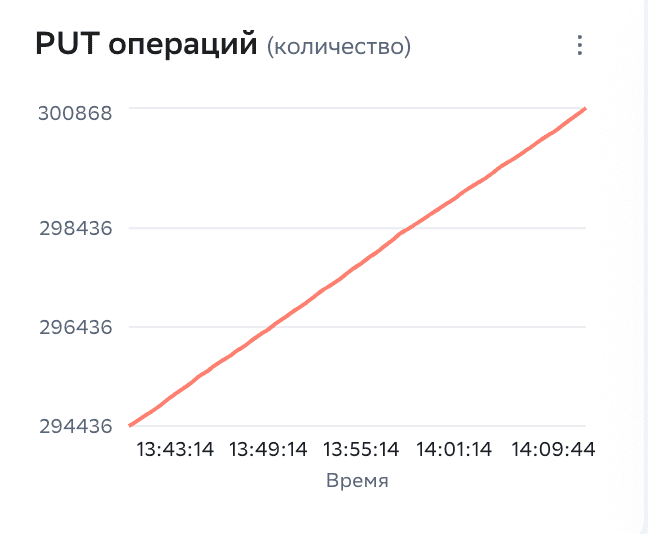
Сумма показателей (Sum of indicators) — график, который отображает суммирующиеся значения за все время. Например, график ниже показывает прирост количества операций
PUTза все время:
отображение идентификатора узла. Эта настройка позволяет выбрать тип визуализации таблиц и графиков на всех страницах по одной из метрик:
идентификатору узла (параметр по умолчанию; идентификатор генерируется автоматически на кластере);
имени сервера;
имени хоста;
IP-адресу сервера.
Подробнее о настройке отображения идентификатора узла читайте ниже в соответствующем разделе.
язык: доступны русский и английский.
Чтобы сохранить изменения после выбора нужных настроек, нажмите кнопку Сохранить изменения (Save changes).
Замена идентификатора узла при отображении данных
В Grid Center в конкретных разделах можно настроить отображение информации в виде таблиц или графиков по всем или конкретным узлам. Для этого вверху страницы выберите из раскрывающегося списка нужный вариант: отображение по всем узлам (All nodes), только по серверным узлам (All server nodes), только по клиентским узлам (All client nodes) или по конкретному узлу (выберите идентификатор нужного узла).
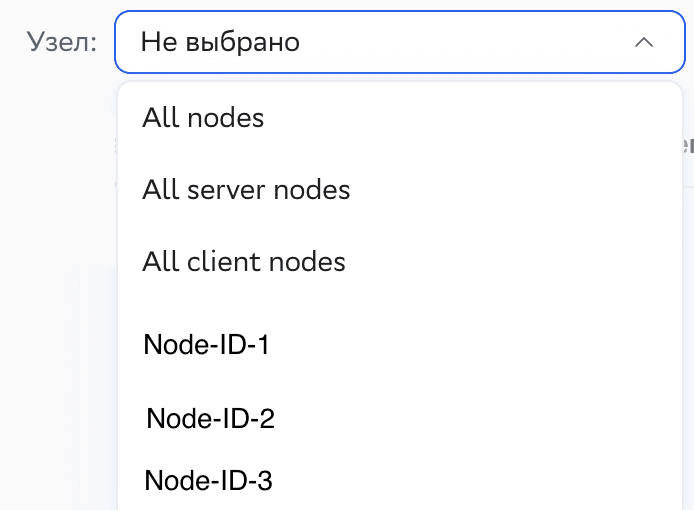
По умолчанию отображение узлов в этом списке осуществляется по идентификатору узла (Node ID), который генерируется кластером. Однако пользователям доступна настройка отображения информации в списке, на основе которых будут строится таблицы и графики, по другим параметрам, например, по имени сервера, имени хоста или IP-адресу сервера.
Важно!
После изменения идентификатора узла на другой параметр данные в таблицах и графиках изменятся на всех вкладках Grid Center.
Для настройки отображения информации об узле в выпадающем списке:
Авторизуйтесь под учетной записью пользователя.
Перейдите в профиль пользователя (иконка с именем пользователя внизу панели слева).
В поле Изменить отображение идентификатора узла на выберите нужный параметр, на основе которого будет отображаться информация: имя сервера (
Server name), имя хоста (Host name) или IP-адрес сервера (Address):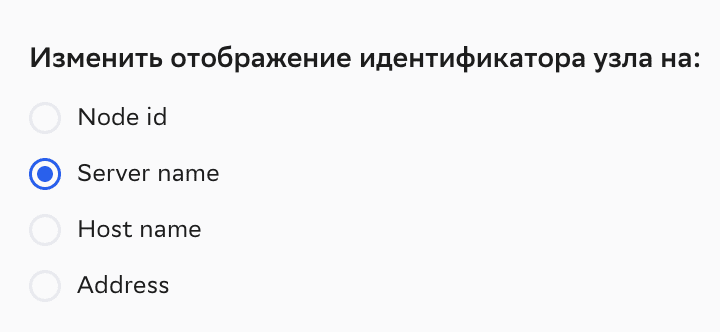
Нажмите Сохранить изменения. После этого в правом верхнем углу экрана появится уведомление Настройки сохранены.
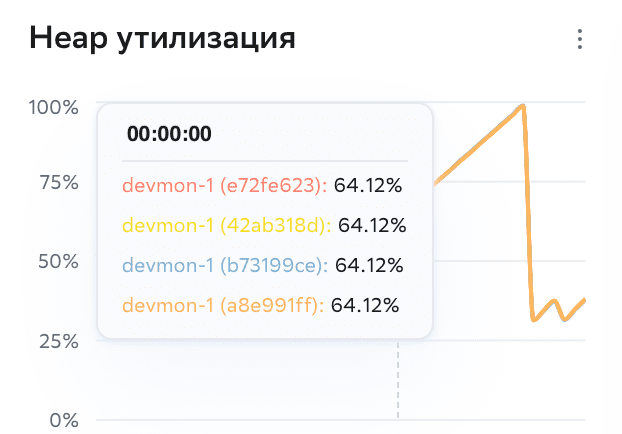
Для проверки перейдите в любой из разделов с графиками или таблицами, например, на вкладку Дашборд. Убедитесь, что при наведении на кривые на графиках вместо ID узла отображается новый параметр. На примере внизу на графике с heap-утилизацией при наведении на кривую высвечиваются имена хостов:
Работа с таблицами#
Визуализация данных во всех таблицах, представленных в различных разделах Grid Center, доступна для изменения. С помощью кнопок можно настраивать отображение данных:
выполнять поиск по ключевым словам;
фильтровать данные по выбранным значениям;
сортировать данные по возрастанию или убыванию;
скрывать ненужные поля;
изменять плотность отображения (высоту строк);
разворачивать таблицу на весь экран.
Для настройки отображения данных воспользуйтесь кнопками в правом углу таблицы или кнопками справа от названий колонок (обозначены тремя точками; после нажатия на кнопку раскрывается список с доступными функциями).
Иконка |
Функция |
|---|---|
|
Сгруппировать по атрибуту (функция доступна только на вкладке Кластер). Атрибуты — автоматически генерируемые параметры JVM. Группировка по атрибутам ускоряет поиск узлов с нужными параметрами |
|
Поиск по таблице |
|
Экспорт данных из таблицы в формате |
|
Показать или скрыть фильтры по всем колонкам |
|
Показать или скрыть выбранные колонки. После нажатия на кнопку открывается список всех значений столбцов; чтобы отобразить нужные столбцы, передвиньте переключатель вправо, либо нажмите Показать все, Скрыть все для отображения или скрытия всех колонок таблицы |
Изменить плотность отображения данных в таблице |
|
|
Минимальная плотность |
|
Средняя плотность |
|
Максимальная плотность |
|
Развернуть/свернуть таблицу |
|
Отобразить дополнительные иконки в выпадающем списке (справа от названия колонки) |
|
Очистить сортировку значений в колонке |
|
Сортировка значений в колонке по возрастанию |
|
Отфильтровать значения в колонке по атрибуту |
|
Убрать фильтр для значений в колонке, отобразить все значения |
|
Сгруппировать значения в колонке по атрибуту |
|
Скрыть/отобразить колонку |
|
Показать все колонки в таблице |



 ,
, 


 ,
, 
Кнопка «Обновить»#
Нажмите кнопку  справа от Обновлено (Updated), чтобы обновить информацию на странице.
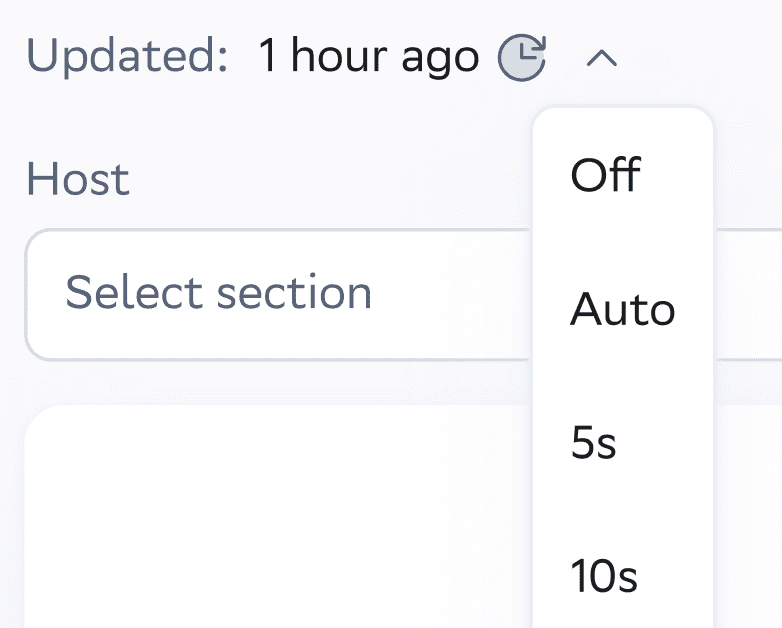
Раскрывающийся список рядом с кнопкой Обновления дает возможность выбрать время обновления страницы, отключить его или поставить автообновление. Выбранное значение будет актуально только на открытой странице; информация на страницах других разделов будет обновляться по установленным автоматически значениям. Чтобы установить время обновления или отключить автообновление на другой странице, перейдите в нужный раздел и выберите необходимое значение из списка:
Автообновление данных#
В Grid Center можно настроить время автоматического обновления для метрик и для страниц:
метрики: будут обновляться данные на вкладках Дашборд, Ребалансировка, Кластер;
страницы: будут обновляться данные на всех вкладках, кроме раздела Дашборд — здесь графики автоматически обновляются на основе метрик.
Чтобы настроить время автоматического обновления данных:
Авторизуйтесь в Grid Center.
Перейдите в профиль пользователя, нажав на кнопку с логином пользователя внизу вертикальной панели слева.
Перейдите в раздел Базовые настройки (Basic settings).
Выберите нужное время автообновления в поле Изменение времени автообновления (Change refresh time): для метрик и страниц можно настраивать разное время автообновления.
Нажмите Сохранить изменения (Save changes).
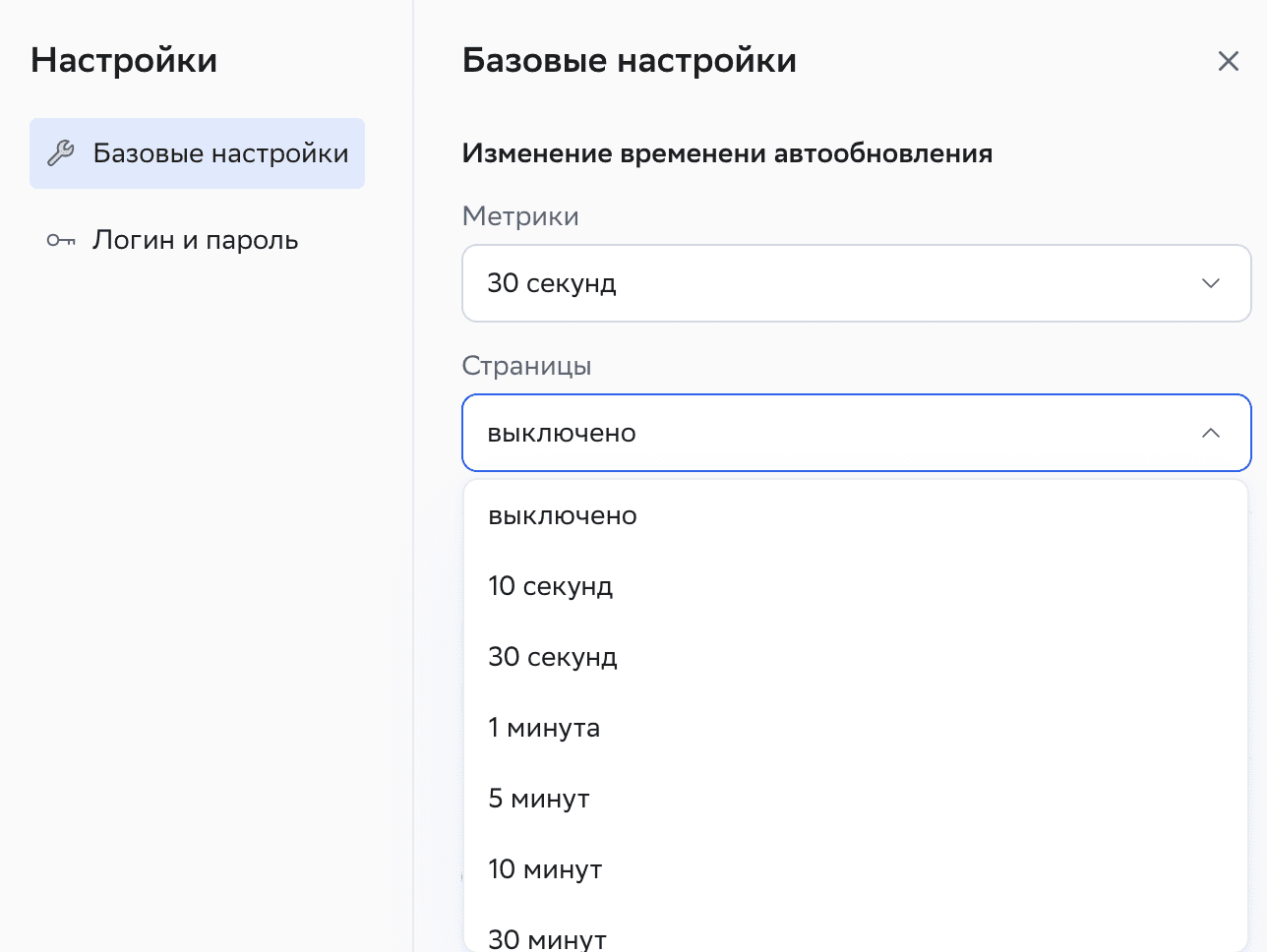
Для проверки работы автообновлений перейдите на любую вкладку (если выбрали автообновление для страниц); обновление страницы будет выполняться через указанное время. Для проверки работы автообновлений метрик перейдите на вкладку с метриками (например, Дашборд) и проверьте процесс обновлений.
Также автообновление страниц можно настроить не для всех вкладок, а только на выбранных страницах. Для этого в нужном разделе вверху страницы выберите Авто в выпадающем списке вверху страницы справа от Обновлено.
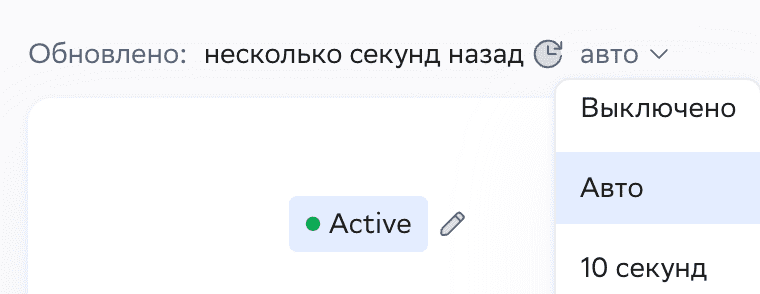
При отключении автообновления или при изменении значения обновления на выбранной странице (если на странице выбран иной интервал, отличный от Авто), заданное в базовых настройках время автообновления не будет применяться к этой странице.
Отключение автообновления#
При запуске процесса, который занимает время (например, снятие снепшотов, которое занимает несколько минут), важно отключить обновление страниц. Если оставить автообновление страницы, спустя заданное при автообновлении время страница обновится, а процесс будет прекращен.
Отключить автообновление можно на нужной странице или в разделе с базовыми настройками:
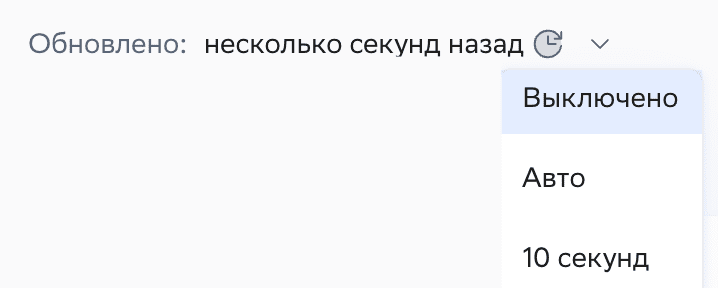
на странице: выбрать значение Выключено из выпадающего списка вверху страницы справа от Обновлено:
в базовых настройках: перейти в раздел Базовые настройки, выбрать значение Выключено в поле Страницы:
Кнопка «Обновить»#
Нажмите кнопку справа от Обновлено (Updated), чтобы обновить информацию на странице.
Раскрывающийся список рядом с кнопкой Обновления дает возможность выбрать время обновления страницы, отключить его или поставить автообновление. Выбранное значение будет актуально только на открытой странице; информация на страницах других разделов будет обновляться по установленным автоматически значениям. Чтобы установить время обновления или отключить автообновление на другой странице, перейдите в нужный раздел и выберите необходимое значение из списка:
Автообновление данных#
В Grid Center можно настроить время автоматического обновления для метрик и для страниц:
метрики: будут обновляться данные на вкладках Дашборд, Ребалансировка, Кластер;
страницы: будут обновляться данные на всех вкладках, кроме раздела Дашборд — здесь графики автоматически обновляются на основе метрик.
Чтобы настроить время автоматического обновления данных:
Авторизуйтесь в Grid Center.
Перейдите в профиль пользователя, нажав на кнопку с логином пользователя внизу вертикальной панели слева.
Перейдите в раздел Базовые настройки (Basic settings).
Выберите нужное время автообновления в поле Изменение времени автообновления (Change refresh time): для метрик и страниц можно настраивать разное время автообновления.
Нажмите Сохранить изменения (Save changes).
Для проверки работы автообновлений перейдите на любую вкладку (если выбрали автообновление для страниц); обновление страницы будет выполняться через указанное время. Для проверки работы автообновлений метрик перейдите на вкладку с метриками (например, Дашборд) и проверьте процесс обновлений.
Также автообновление страниц можно настроить не для всех вкладок, а только на выбранных страницах. Для этого в нужном разделе вверху страницы выберите Авто в выпадающем списке вверху страницы справа от Обновлено.
При отключении автообновления или при изменении значения обновления на выбранной странице (если на странице выбран иной интервал, отличный от Авто), заданное в базовых настройках время автообновления не будет применяться к этой странице.
Отключение автообновления#
При запуске процесса, который занимает время (например, снятие снепшотов, которое занимает несколько минут), важно отключить обновление страниц. Если оставить автообновление страницы, спустя заданное при автообновлении время страница обновится, а процесс будет прекращен.
Отключить автообновление можно на нужной странице или в разделе с базовыми настройками:
на странице: выбрать значение Выключено из выпадающего списка вверху страницы справа от Обновлено:
в базовых настройках: перейти в раздел Базовые настройки, выбрать значение Выключено в поле Страницы:
Информация о кластере#
Внизу экрана во всех разделах Grid Center на горизонтальной инфопанели отображается основная информация о кластере:
имя кластера с указанием типа (например, для промышленного кластера отображается тип
PROM);состояние кластера:
ActiveилиInactive;количество серверных узлов;
количество клиентских узлов;
количество клиентских соединений;
имя и версия продукта, к кластеру которого подключен Grid Center.
Промышленный кластер#
В Grid Center есть возможность визуально акцентировать внимание пользователей при работе с промышленным кластером. Панель с названиями разделов слева выделена красным цветом, а вверху экрана отображается уведомление ВНИМАНИЕ! Промышленный кластер:
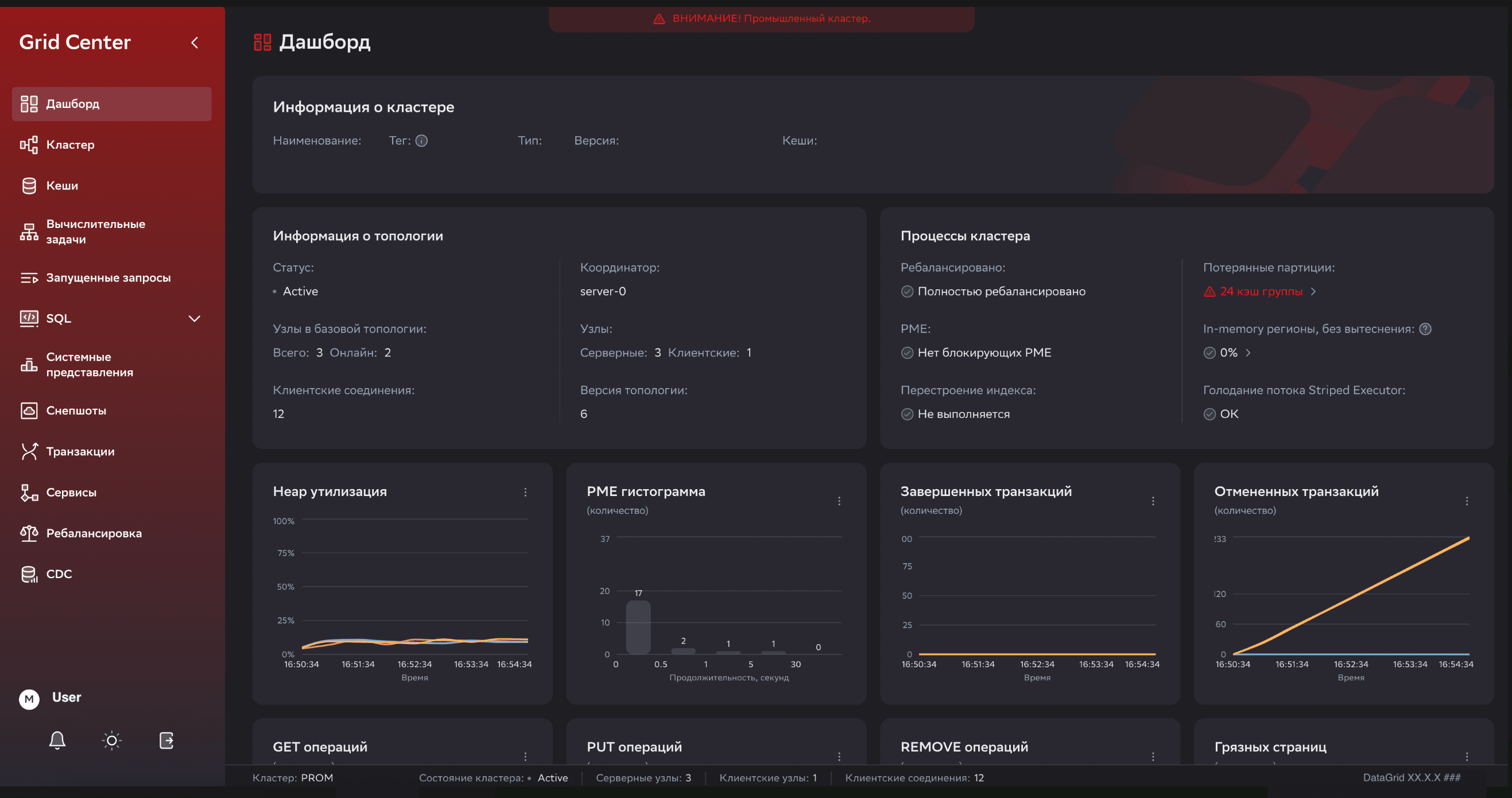
Для идентификации промышленного кластера используют JVM-параметр IGNITE_CLUSTER_TYPE. В случае, если на узлах кластера значение этого параметр равно prom, Grid Center распознает такой кластер как промышленный. Подробнее о настройке JVM-параметров кластера читайте в документации продукта Platform V DataGrid или Apache Ignite.
Как определить версию продукта#
Чтобы узнать версию продукта, возможны два сценария:
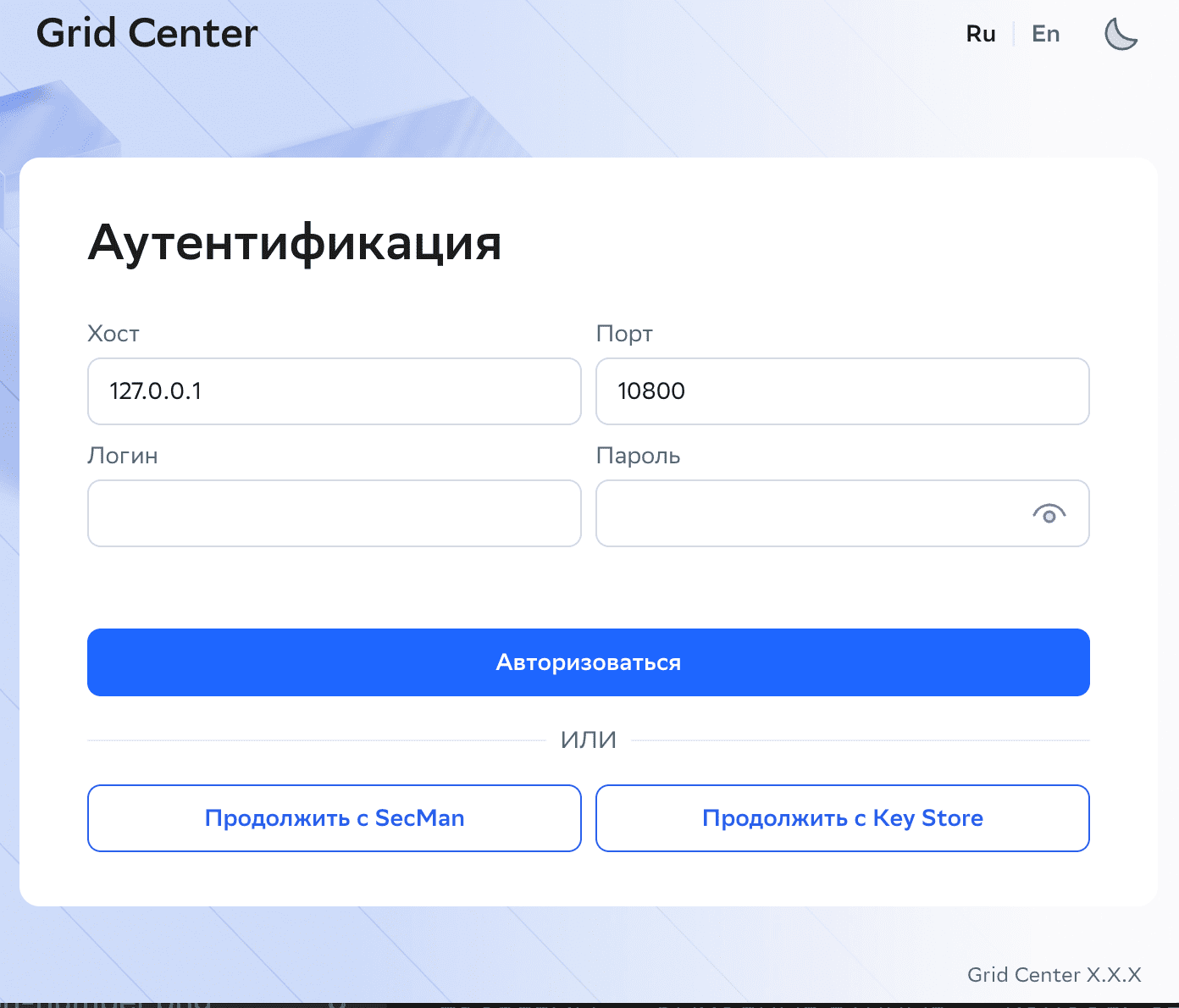
Откройте окно авторизации в Grid Center; номер версии указан в правом нижнем углу:
Перейдите в директорию с дистрибутивом: номер версии указан в названии тег-файла с расширением (
.swidtag) — например,regid.YYYY-MM.ru.sbertech_gcui-X.X.X.swidtag, гдеgcui-X.X.X— номер версии продукта Grid Center.
Функции и возможности пользователей Apache Ignite#
Grid Center позволяет пользователям свободно управлять кластером Apache Ignite. Однако доступ к ряду функций приложения Grid Center возможен только после установки плагина grid-center-plugin, установка которого описана в разделе «Установка» документа «Руководство по установке».
Для пользователя Apache Ignite доступны следующие вкладки Grid Center:
Дашборд (Dashboard);
Кластер (Cluster);
Кеши (Caches);
Вычислительные задачи (Compute Tasks);
Запущенные запросы (Running Queries);
SQL:
SQL-консоль, Console;
История запросов, Queries History;
Индексы, Indexes;
Схемы, Schemas;
Системные представления (System View);
Снепшоты (Snapshots);
Транзакции (Transactions);
Сервисы (Services);
Шифрование (Encryption);
Ребалансировка (Rebalance).
Примечание
Grid Center не реализует собственные механизмы шифрования данных и не использует ключи шифрования. Все процессы, связанные с шифрованием данных, определяются на стороне кластера. Подробнее о процессах шифрования читайте в документации продукта, который используется на стороне кластера.
Для отображения вкладки Снепшоты включите режим Persistence на кластере. Persistence — это набор функций, разработанных для обеспечения постоянного хранения данных. Если Persistence включен, то каждый серверный узел хранит определенный набор данных, включающий в себя только партиции, назначенные на этот узел. Подробнее о включении режима Persistence на кластере читайте в документации на продукт Apache Ignite.
Для отображения вкладки Шифрование включите режим Encryption на кластере для прозрачного шифрования данных TDE. Подробнее о включении прозрачного шифрования данных читайте в документации на продукт Apache Ignite.
Возможности управления кластером с помощью Grid Center описанны ниже.
Дашборд (Dashboard)#
С помощью Grid Center можно быстро оценить состав базовой топологии, состояние кластера, количество транзакций и других операций в кластере. Вся информация на графиках и информационной панели обновляется в режиме реального времени каждые 30 секунд. Процесс настройки автообновления описан в разделе Базовые настройки настоящего руководства. Значения метрик, которые отображаются в разделе Дашборд, хранятся в течение 30 минут.
Информация о кластере (Cluster info)#
На панели представлена общая информация о кластере:

Наименование (Name) — имя кластера;
Тег (Tag) – ID;
Тип (Type) — тип кластера;
Версия (Version) — версия кластера;
Кеши (Caches) — количество кешей в кластере, включая системные кеши.
Более подробная информация о кластере представлена на вкладке Кластер (Cluster).
Информация о топологии (Topology info)#
На панели представлена общая информация о базовой топологии кластера:
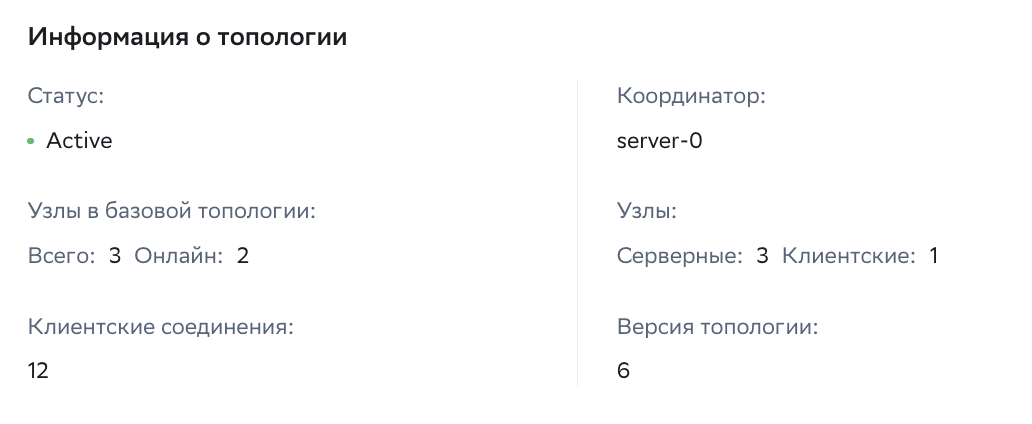
Статус (Name) — статус кластера (
Active,Inactive,Read only);Узлы в базовой топологии (Baseline Nodes) — количество узлов в базовой топологии, включая общее количество узлов и количество активных узлов онлайн;
Клиентские соединения (Client Connections) — количество клиентских соединений;
Координатор (Coordinator) — имя узла-координатора;
Узлы (Nodes) — количество серверных и клиентских узлов;
Версия топологии (Topology version) — версия топологии кластера.
Более подробная информация о базовой топологии представлена на вкладке Кластер (Cluster).
Процессы кластера (Cluster processes)#
На панели представлены метрики, описывающие события на кластере:
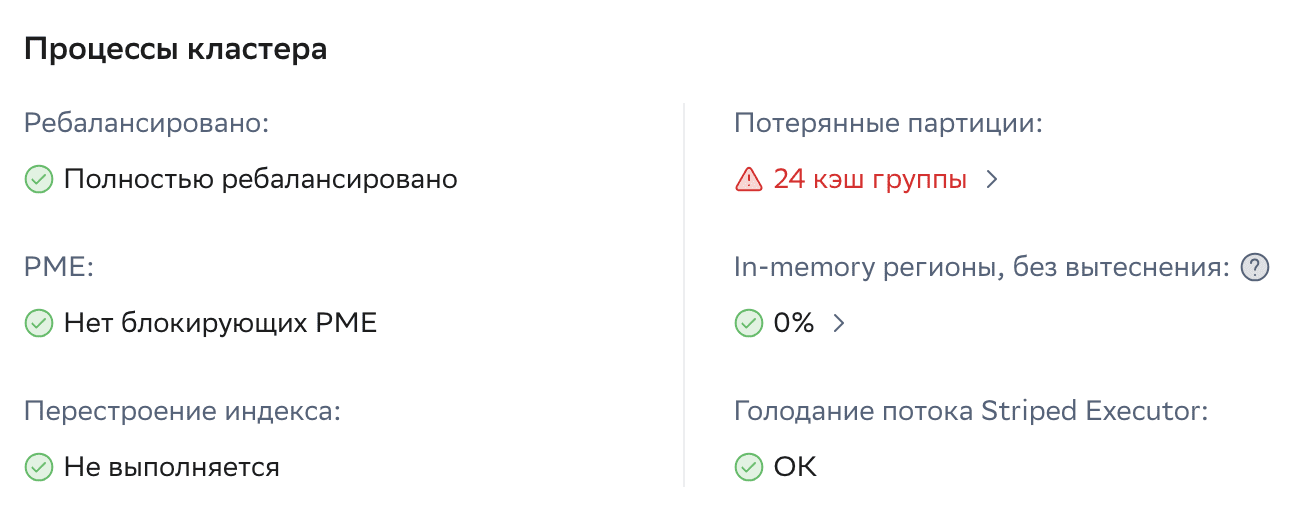
Ребалансировано (Rebalanced) — выполняется ли процесс ребалансировки; возможны два варианта: Полностью ребалансировано (Fully rebalanced) и В процессе (In progress);
PME (Partition Map Exchange) — присутствует ли процесс PME на кластере в настоящий момент; возможны два варианта: Нет блокирующих PME (No blocking PME) и отображение счетчика в секундах — запущен процесс PME, счетчик показывает количество времени с момента старта PME;
Перестроение индекса (Index Rebuild) — выполняется ли перестроение индексов; возможны два статуса: Не выполняется (No index rebuild) и В процессе (In progress);
Потерянные партиции (Lost partitions) — существуют ли в кластере потерянные партиции. Возможны два варианта: статус OK с зеленой подсветкой, если потерянных партиций нет, или статус с количеством потерянных кеш-групп с красной подсветкой. В случае, если произошла потеря данных, в Grid Center можно получить более подробную информацию об узлах, где возникла проблема. Для этого кликните по количеству кеш-групп; справа отобразится таблица с информацией о потерянных партициях и узлах, на которых они находятся;
In-memory регионы, без вытеснения (In-memory, no eviction regions) — показывает максимальный процент утилизации регионов данных (data region), у которых не включен режим хранения Persistence (опция
persistenceEnabled) и не включена политика Eviction policy (опцияpageEvictionMode). В зависимости от степени заполненности регионов данных Grid Center подсвечивает прогресс утилизации разными цветами: от 0% до 80% — зеленым цветом; от 80% до 90% — желтым цветом, более 90% — красным цветом. Важно: на панели Процессы кластера отображается максимальное значение утилизации по одному или нескольким регионам данных, а не среднее распределение утилизации между разными регионами. Чтобы подробнее оценить прогресс утилизации в разных регионах данных по отдельности, нажмите кнопку со стрелкой справа от значения в процентах; в открывшемся справа окне отобразится таблица со списком разных регионов данных и прогрессом их заполнения: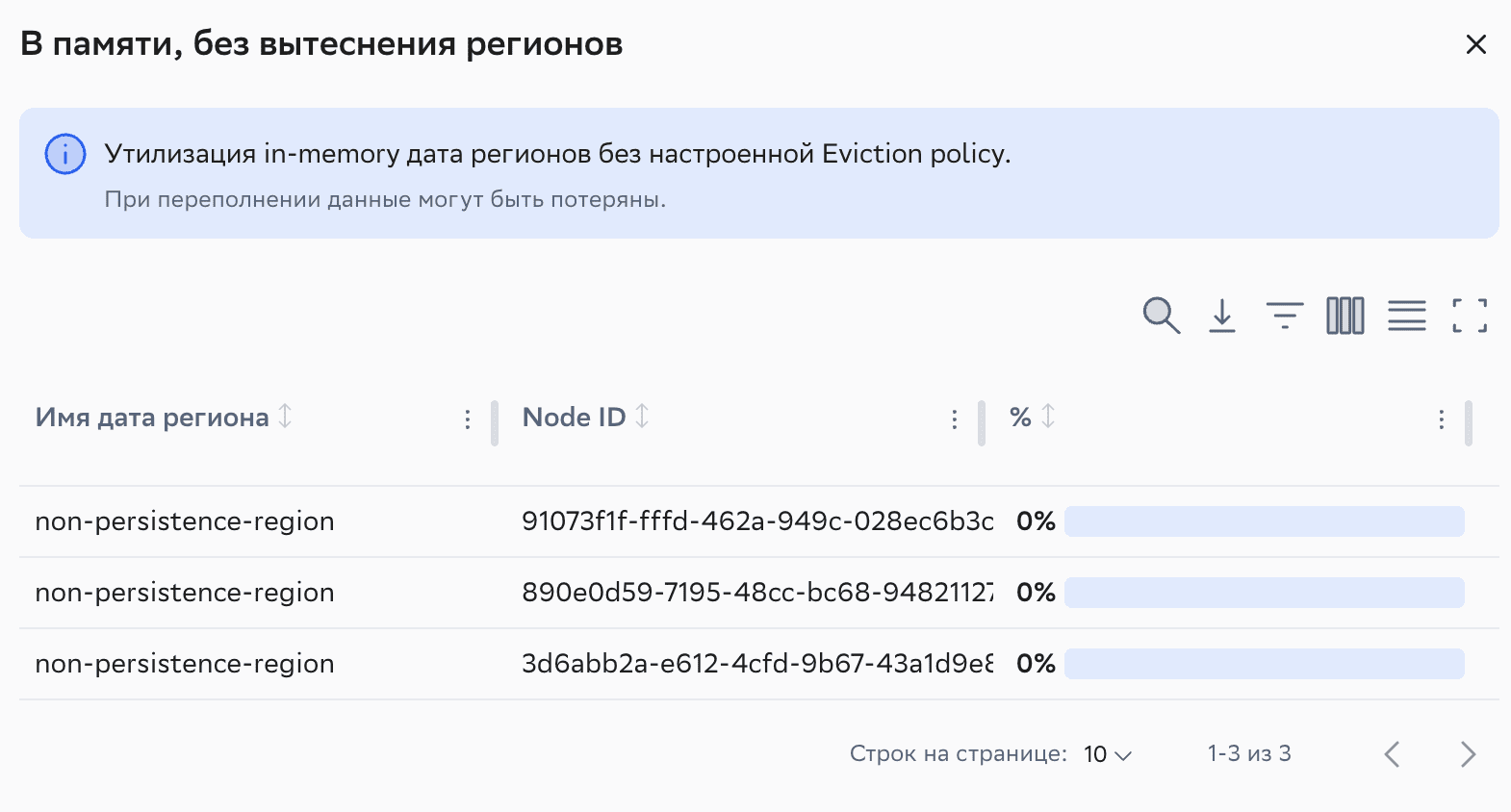
Голодание потока Striped Executor (Starvation on Striped Executor) — показывает наличие факта голодания потока
Striped Executorна узлах кластера, когда один или более потоков Java-приложения захватывает общие данные; в результате блокируется работа остальных потоков. В Grid Center возможны два варианта отображения: статус OK с зеленой подсветкой, если в кластере нет проблемы с голоданием потоков, или статус с желтой подсветкой, показывающий количество узлов с проблемой. В случае, если возникла проблема, в Grid Center можно подробнее изучить, на каких узлах есть голодание потоков. Для этого нажмите кнопку со стрелкой справа от количества узлов; в открывшемся справа окне отобразится таблица со списком разных узлов, где возникла проблема.
Heap утилизация (Heap utilization)#
График показывает прогресс по утилизации heap-памяти, используемой JVM:
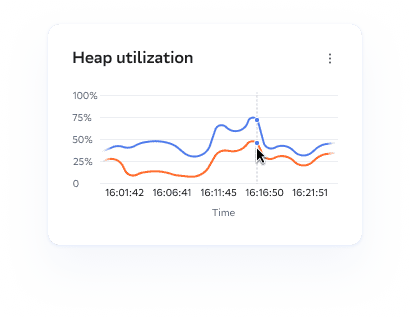
В случае, если значение heap-утилизации приближается к 100%, JVM аварийно завершается из-за возникновения аварии на кластере.
PME гистограмма (количество) (PME duration histogram)#
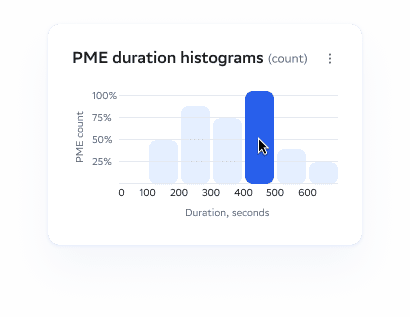
График показывает историю длительности перестройки карты партиций с момента запуска кластера. С помощью графика можно оценить длительность перестройки карты партиций и количество процессов PME, которые происходили после запуска кластера. График на примере ниже показывает, что всего в кластере происходили 6 процессов PME длительностью от 150 до 700 секунд:
Завершенных транзакций (количество) (Transactions committed)#
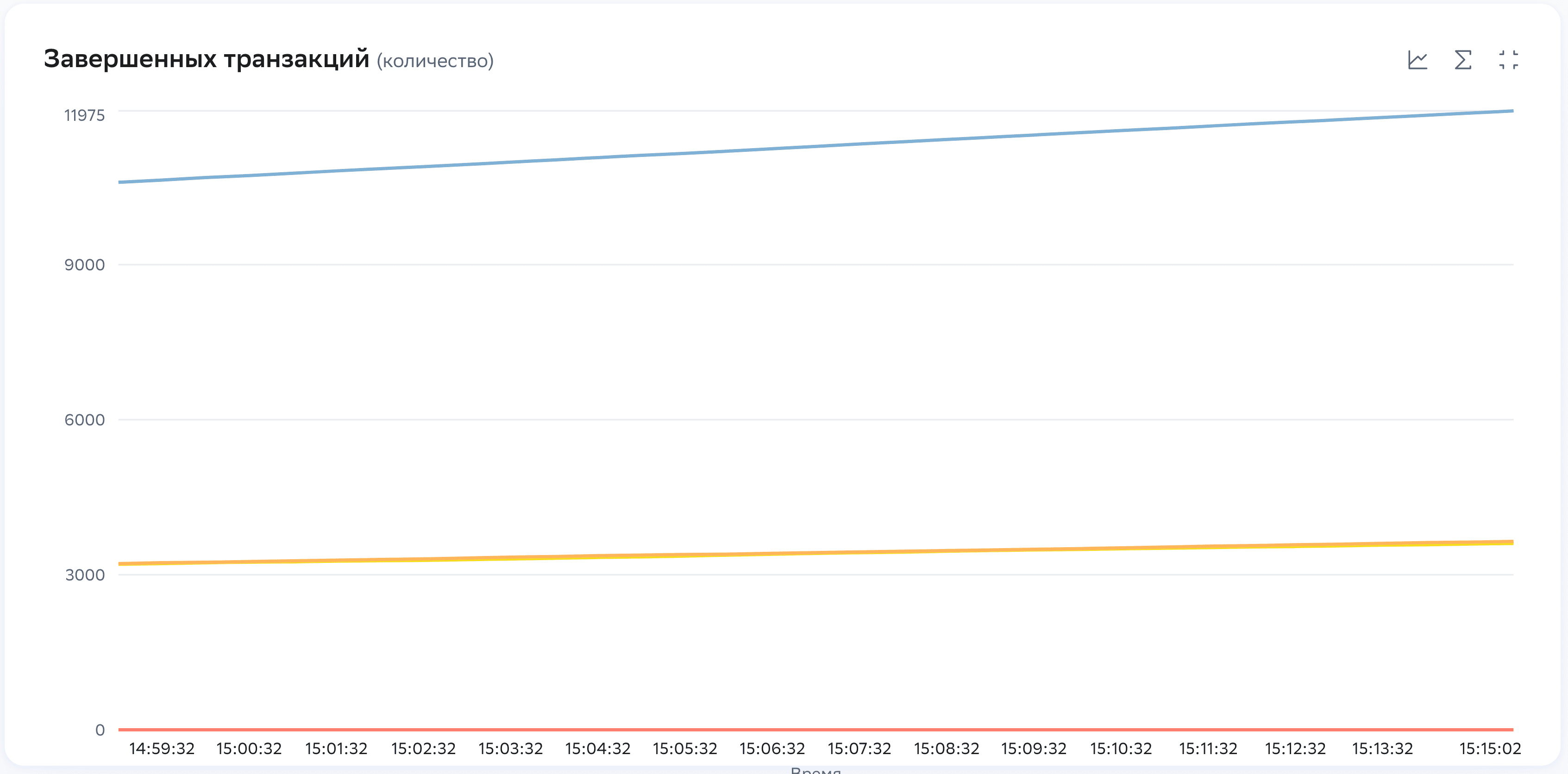
График показывает количество корректно выполненных транзакций, завершенных без ошибок:
Отмененных транзакций (количество) (Transactions rolled back)#
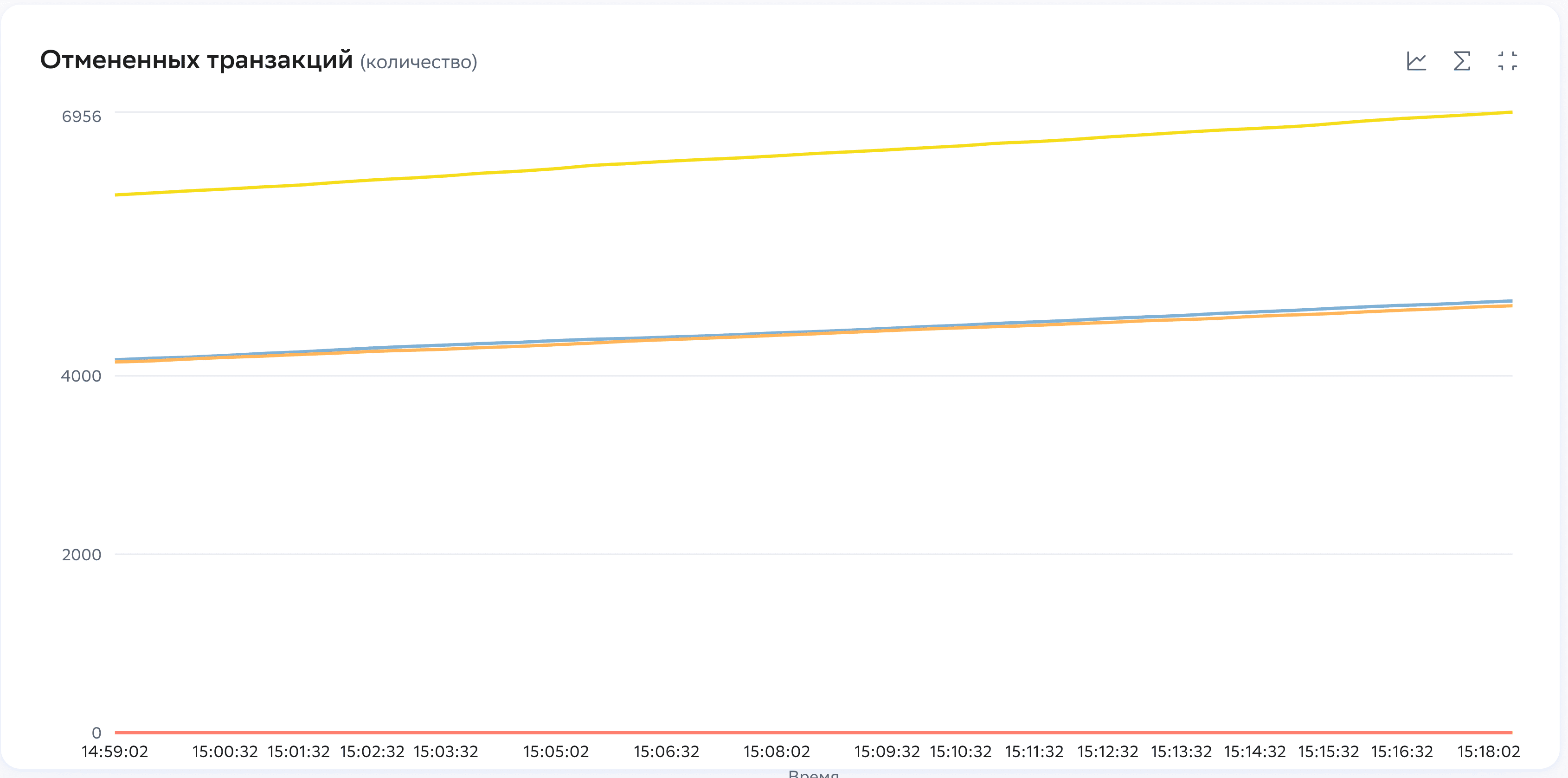
График показывает количество отмененных транзакций:
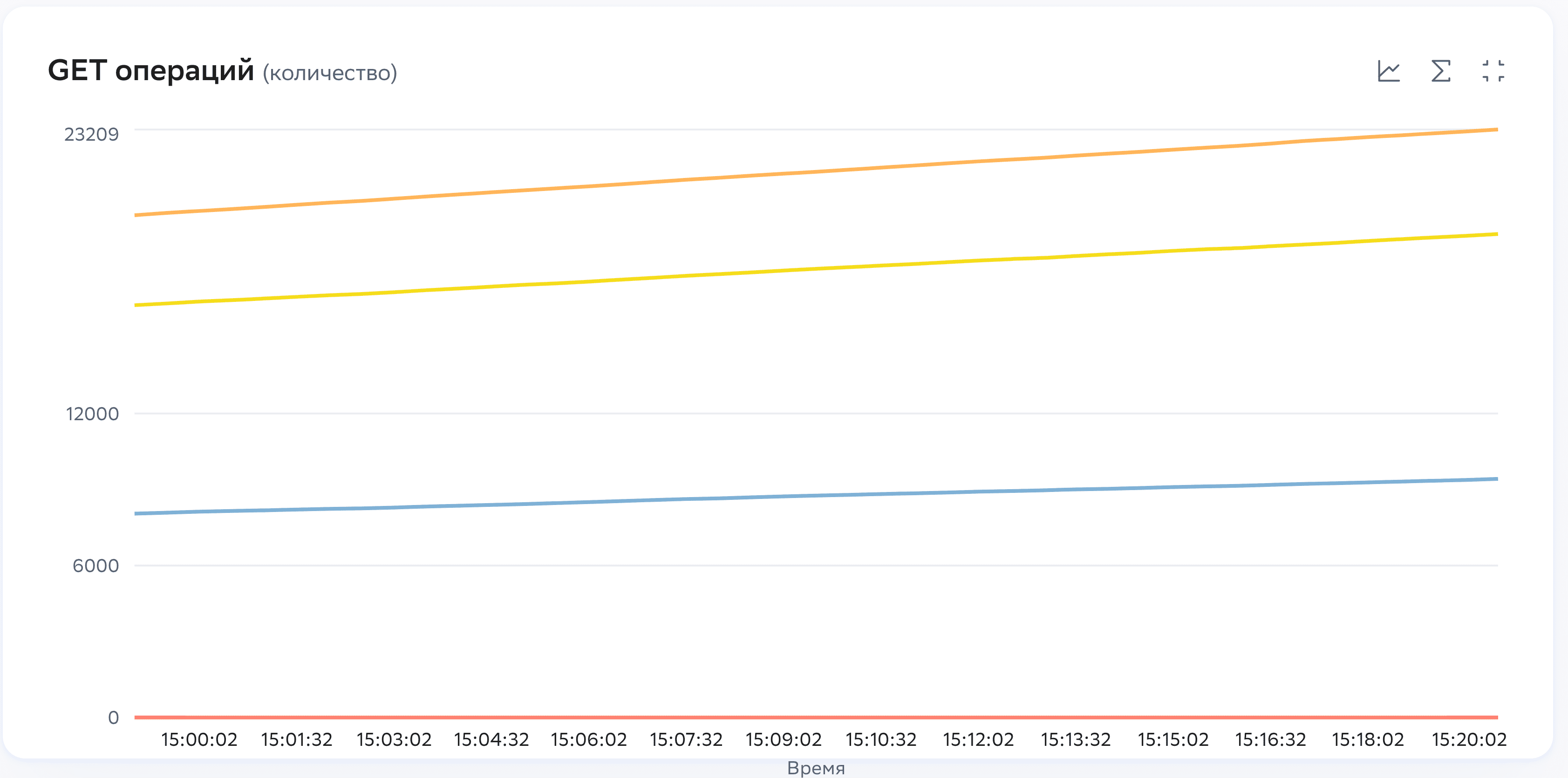
GET операций (количество) (Cache gets)#
График показывает количество выполненных операций GET:
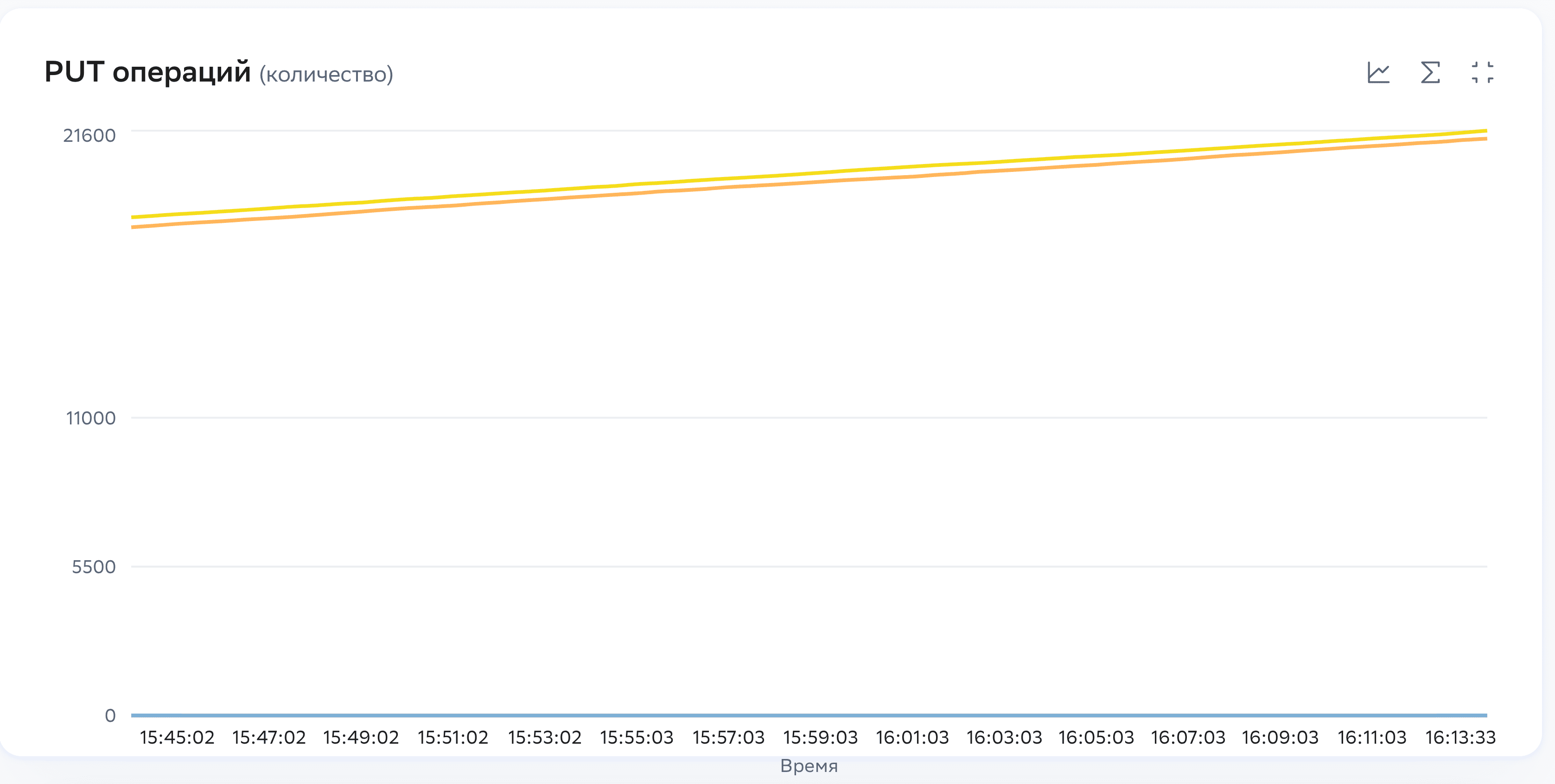
PUT операций (количество) (Cache puts)#
График показывает количество выполненных операций PUT:
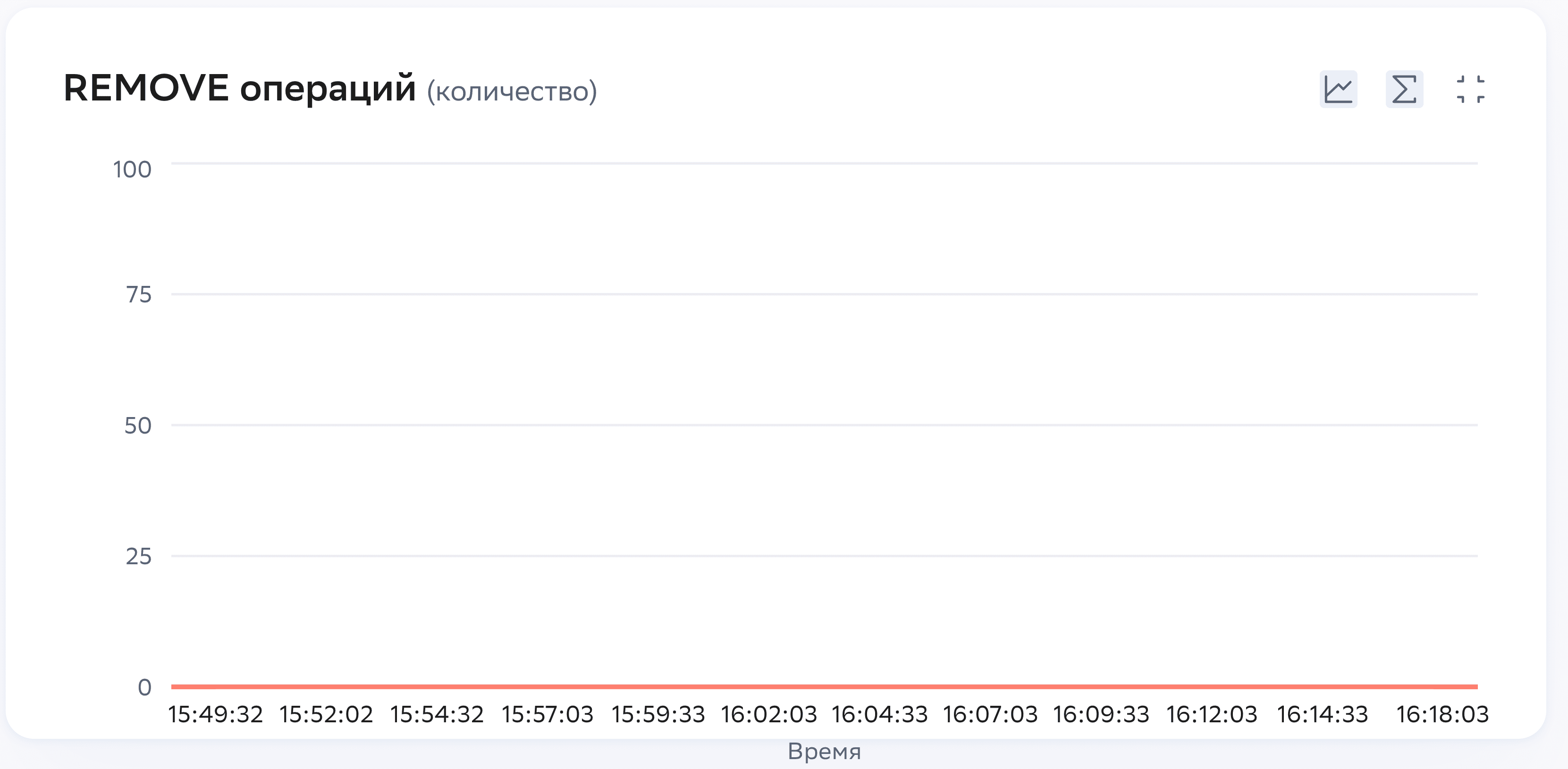
REMOVE операций (количество) (Cache removals)#
График показывает количество выполненных операций REMOVE:
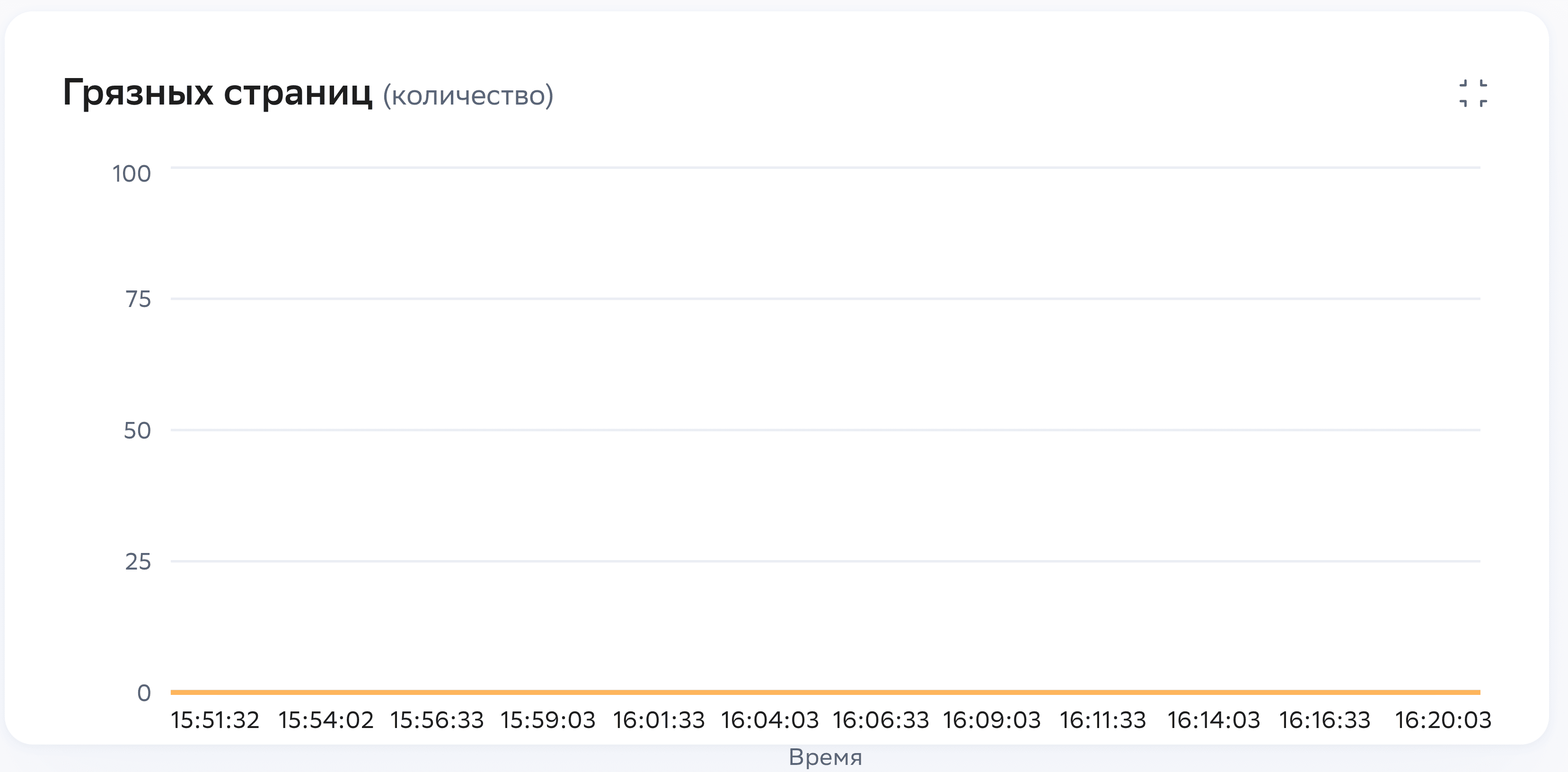
Грязных страниц (количество) (Dirty pages)#
График показывает количество грязных страниц в кластере:
Кластер (Cluster)#
На вкладке представлены таблицы и экраны, которые позволяют наглядно визуализировать кластер: подсветить состояние кластера — активное или неактивное, сформировать список всех узлов и клиентских подключений. Также на вкладке Кластер можно изменять статус активации кластера, вносить изменения в список узлов базовой топологии и принудительно отключать клиентские подключения к кластеру.
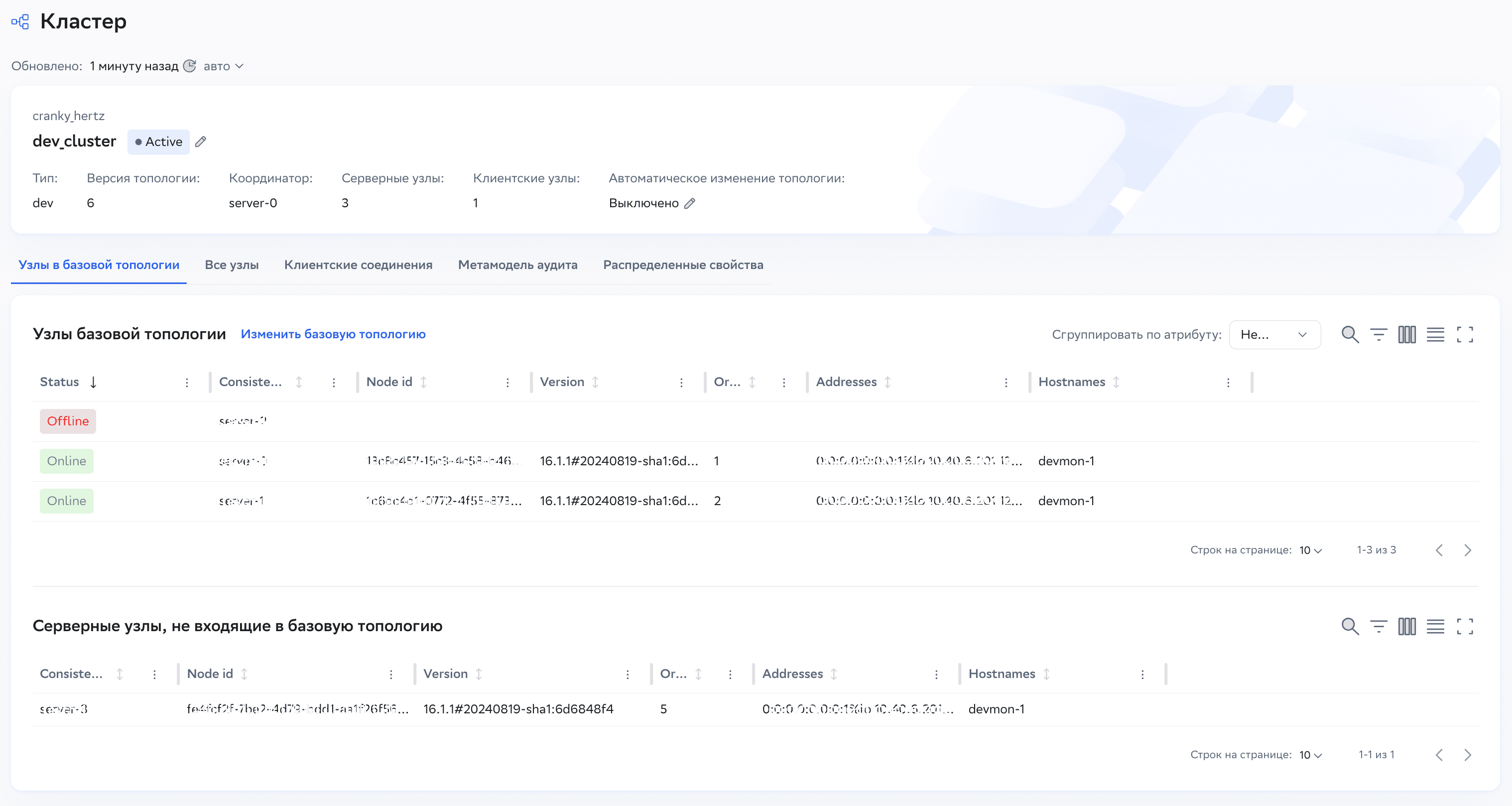
Экран показывает информацию о кластере:
имя и тип кластера;
в каком статусе находится кластер (Active, Inactive, Read only);
версию топологии кластера;
имя узла координатора;
автоматическое изменение базовой топологии;
список узлов базовой топологии;
список серверных узлов топологии;
список клиентских узлов топологии;
список клиентских подключений.
Группировка по ячейкам
Группировка по ячейкам позволяет объединить узлы в таблице по определенному атрибуту. Список доступных атрибутов формируется автоматически на основе тех атрибутов, которые используются на узлах кластера. Первым указан атрибут, который отвечает за настройку backup filter на кластере (если такой используется). Функция backup filter позволяет распределять копии партиций и избегать потери данных. Подробнее о backup filter читайте в документации продукта Platform V DataGrid.
Для того, чтобы выполнить группировку по ячейкам:
Перейдите на вкладку Кластер.
В поле Сгруппировать по атрибуту из выпадающего списка выберите необходимый атрибут.
В результате в таблице ниже появятся сгруппированные по атрибуту значения.
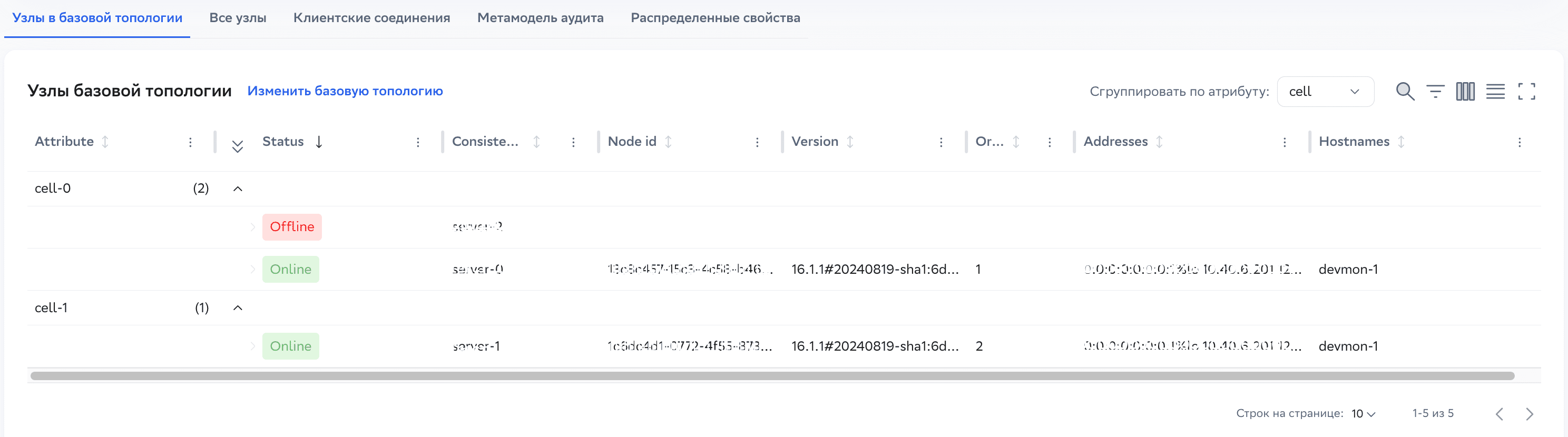
Изменение статуса кластера
Для изменения состояния кластера нажмите кнопку с названием статуса — Active, Inactive или Read only:

Важно
При деактивации кластера происходит проверка на наличие активных клиентских подключений к кластеру и «грязных страниц» (
dirty pages) на серверных узлах.
Чтобы деактивировать кластер, нажмите Inactive. После этого открывается окно с предупреждением Деактивация очищает кеш в памяти (без сохранения), включая системные кеш (Deactivation clears in-memory caches (without persistence) including the system caches):
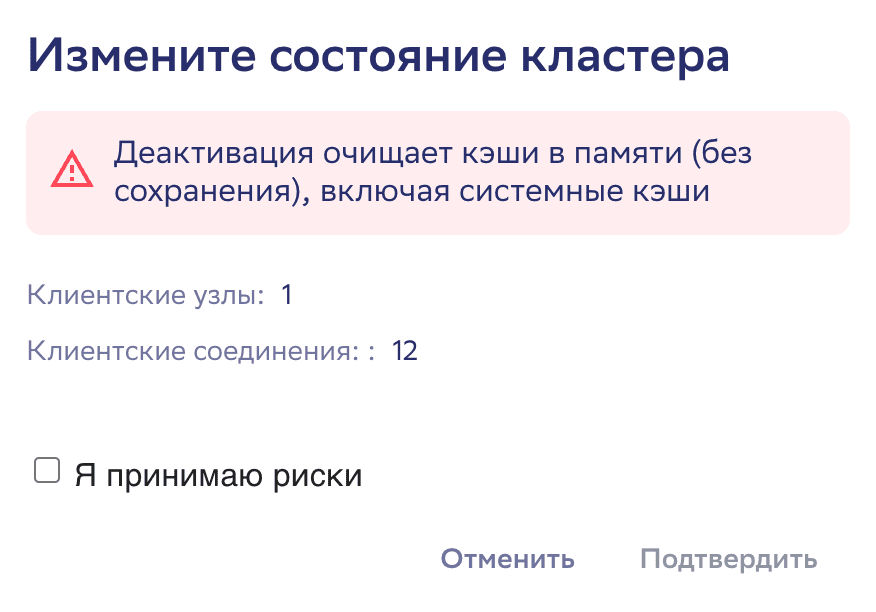
Чтобы подтвердить изменение статуса кластера, поставьте галочку напротив Я принимаю риски (I accept the risks) и нажмите Подтвердить (Confirm)
Узлы в базовой топологии (Baseline nodes)
На вкладке представлена таблица со списком серверных узлов, которые находятся в базовой топологии и участвуют в хранении данных. Ниже расположена таблица Серверные узлы, не входящие в базовую топологию (Server nodes not in baseline) со списком серверных узлов топологии вне Baseline, которые не участвуют в хранении данных.
Список узлов в базовой топологии можно редактировать: добавлять и исключать узлы. Для этого воспользуйтесь кнопкой Изменить базовую топологию (Edit baseline). В открывшемся окне выберите узлы, которые необходимо включить или исключить из топологии, и переместите их в соответствующую колонку с помощью кнопки со стрелкой </> (слева — список узлов в топологии, справа — список узлов вне топологии). После внесения изменений нажмите на Подтвердить (Confirm):
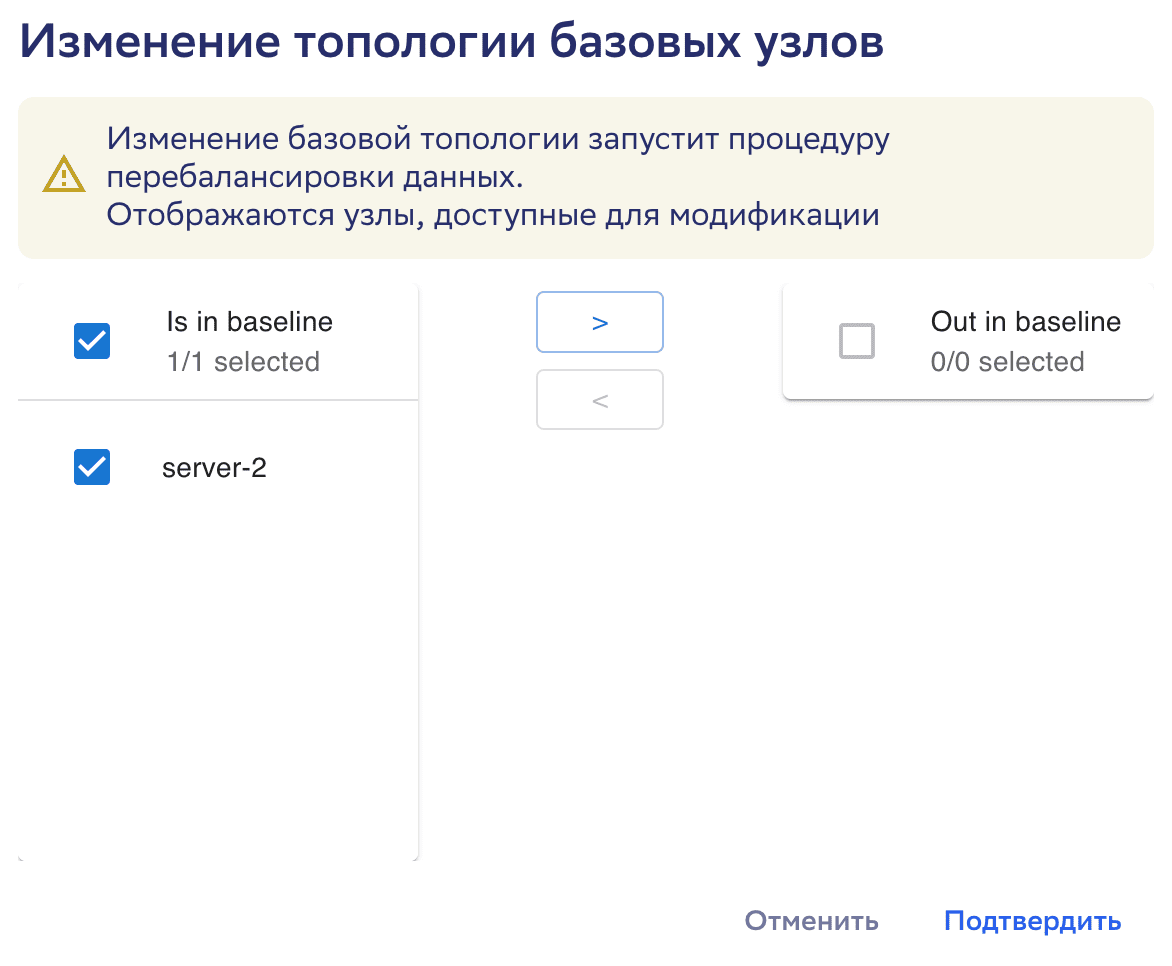
Важно
В списке узлов в базовой топологии должны находиться только активные узлы. Перед исключением узла из базовой топологии этот узел необходимо сначала выключить. Перед добавлением нового узла в базовую топологию его нужно запустить и убедиться, что узел подключился к кластеру и присутствует в топологии кластера.
Все узлы (All nodes)
На вкладке представлена таблица со списком всех серверных и клиентских узлов текущей топологии кластера, в том числе толстые клиенты и узлы из базовой топологии:
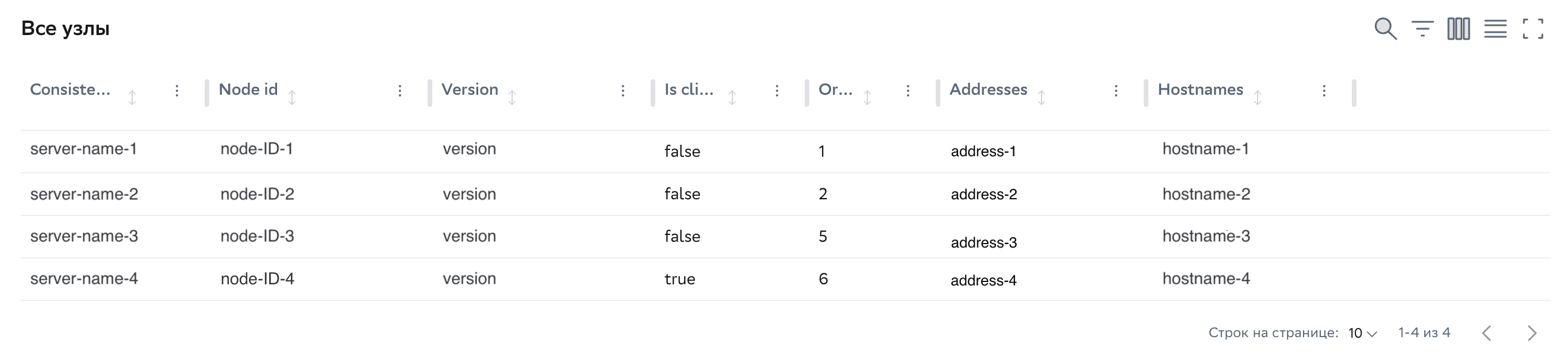
Клиентские соединения» (Client connections)
На вкладке представлена таблица со списком всех пользовательских подключений к кластеру, которые могут использовать разные технологии подключения (Thin, JDBC, ODBC).
Чтобы отключить все пользовательские подключения или некоторые из них, проставьте чек-бокс в поле напротив наименования viewNodeld или напротив тех соединений которые нужно отключить, нажмите кнопку Отключить соединения (Drop connections):
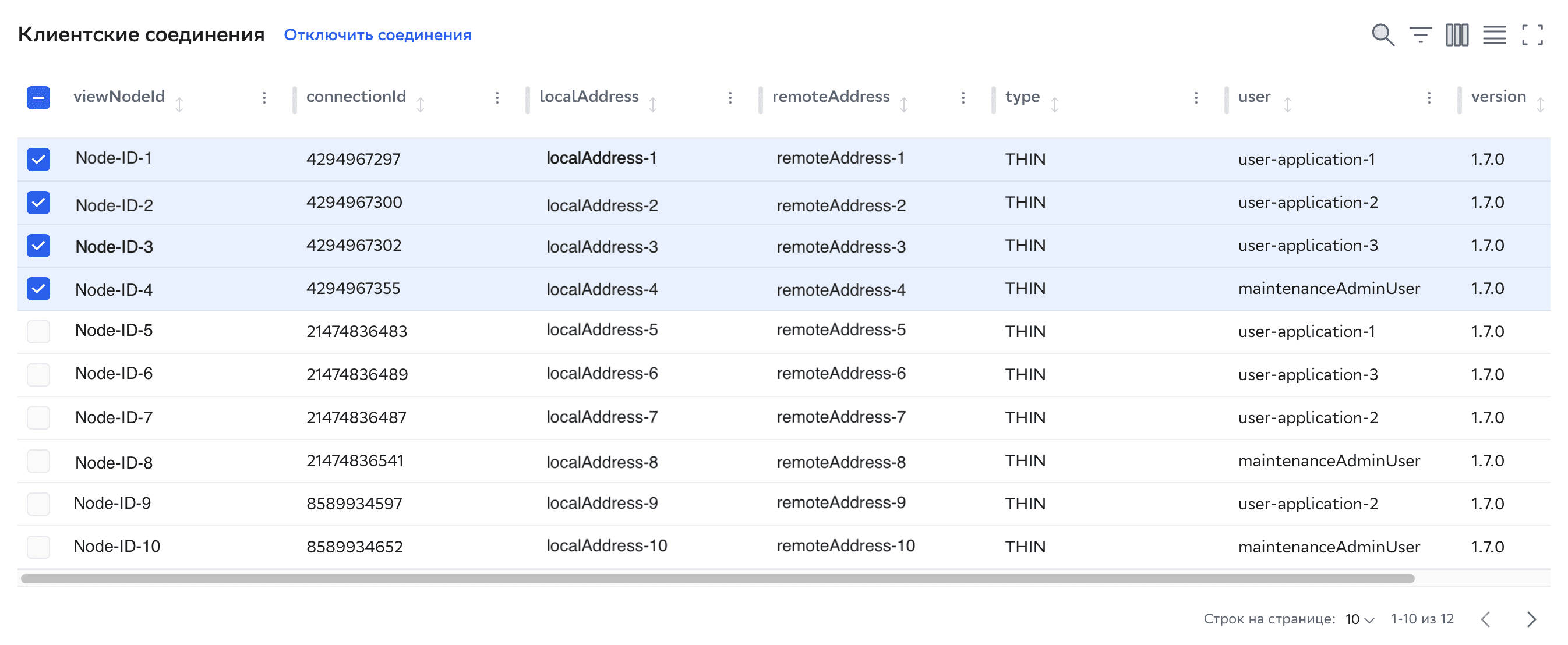
Кнопка Распределенные свойства (Distributed properties)
Нажмите кнопку, чтобы посмотреть конфигурацию узлов кластера и внести изменения в соответствующий параметр.
Примечание
Cписок параметров определяется на стороне кластера. В Grid Center доступны только просмотр списка параметров и изменение значений уже существующих параметров; добавлять новые параметры с помощью Grid Center нельзя.
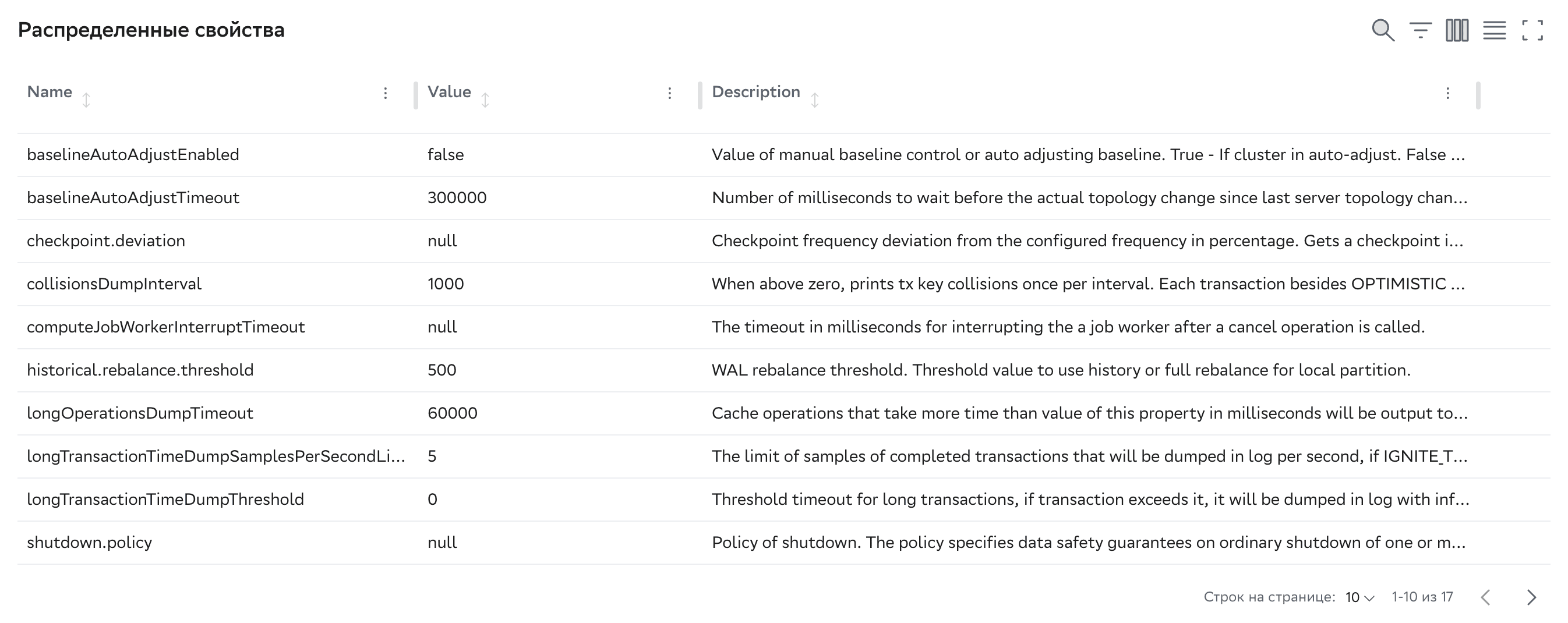
В таблице показан список параметров, характеризующих конфигурацию узлов кластера:
Name — название свойства;
Value — значение свойства. Чтобы изменить этот параметр, кликните по нужному значению, введите новое значение и подтвердите выбор, нажав на галочку:

Description — описание свойства.
Кеши (Caches)#
В Grid Center предусмотрена возможность управления кешами на кластере. Информация о кешах представлена в виде таблицы:
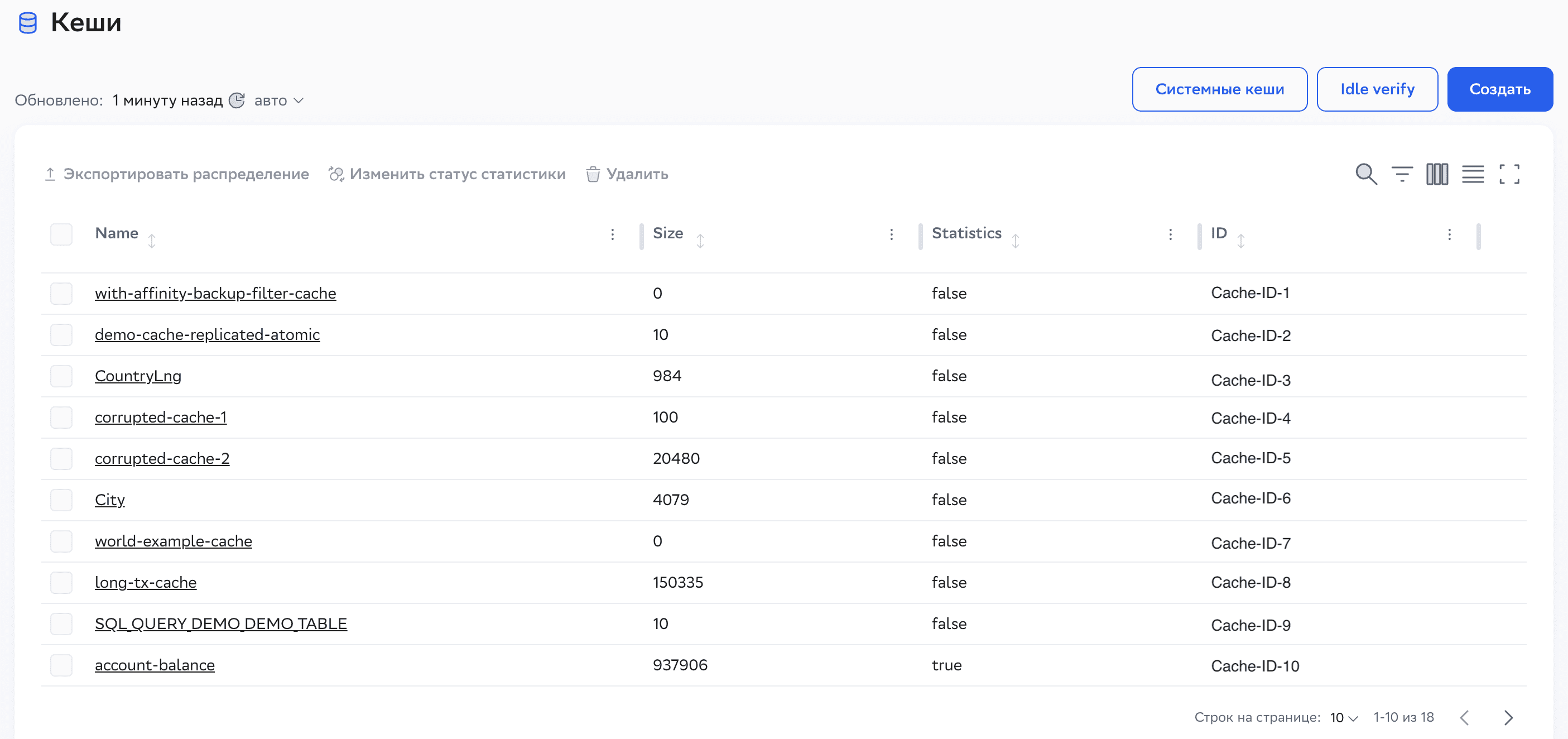
Name — имя кеша;
Size — количество записей в кеше;
Statistics — статус включения/выключения статистики; по умолчанию при создании кеша статистика выключена (
false);ID — идентификатор кеша.
По умолчанию в таблице отображаются не все параметры кешей. Чтобы сделать видимыми нужные параметры, нажмите на кнопку с тремя колонками ( ) в правом верхнем углу таблицы; в открывшемся окне передвиньте переключатель вправо напротив названия конкретного параметра. Чтобы отобразить или скрыть все параметры кешей в таблице, нажмите Показать все или Скрыть все:
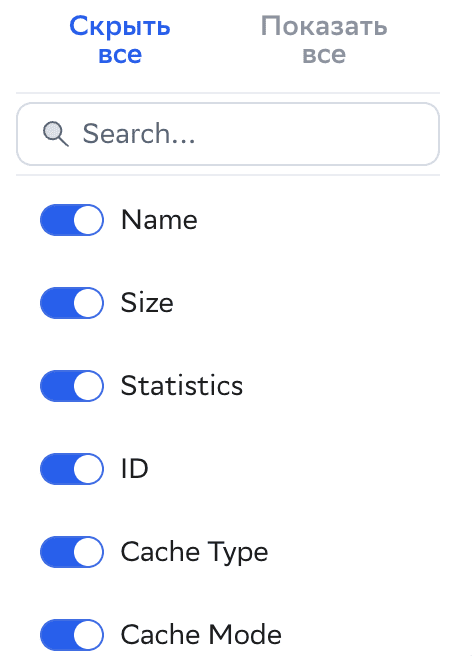
Для работы с кешами используйте кнопки в правом верхнем углу страницы:
Системные кеши (Show system)/Скрыть системные кеши (Hide system) — переключатель для отображения/скрытия системных кешей;
Idle verify — проверка состояния
primary- иbackup-партиций;Создать (Create) — создание кеша.
Для работы с кешами в таблице кликните в чекбоксе слева от названия кеша; после этого активируются кнопки вверху таблицы:
Экспортировать распределение (Export distribution) — экспорт распределения кеша. После нажатия на кнопку появляется окно с предупреждением Экспортируйте распределение кеша для следующих кешей (Export cache distribution for the following cache(s)) с перечислением кешей. Нажмите Подтвердить (Confirm), чтобы экспортировать распределение кеша в файле формата
.csv. Файл содержит идентификаторы узлов, идентификаторы кешей/кеш-групп, информацию о каждой партиции: порядковый номер, состояние, количество обновлений, количество записей.Изменить статус статистики (Change statistics status) — включение/выключение статистики для кеша. После нажатия кнопки появляется окно с предупреждением Эта процедура позволит собирать статистику по кешу(ам) (This procedure will enable the collection of statistics on cache(s)) с перечислением кешей. Переместите переключатель Включить статистику (Enable statistics) вправо и нажмите Подтвердить (Confirm), чтобы включить статистику для кеша.
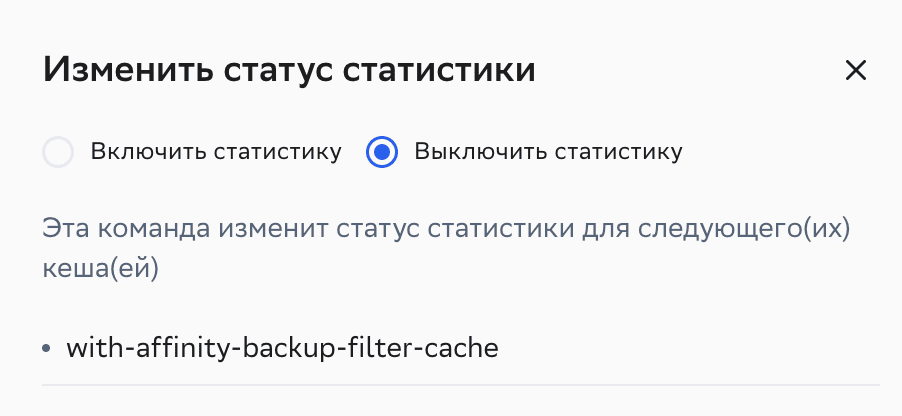
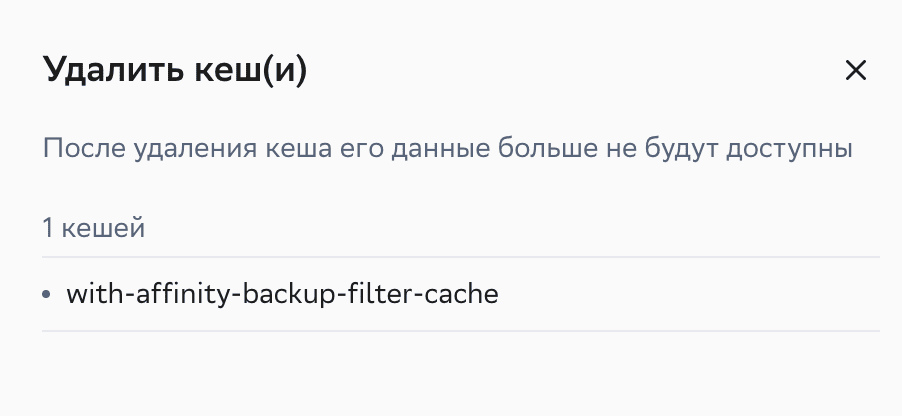
Удалить (Delete) — удаление кеша. После нажатия на кнопку появляется окно с предупреждением После удаления кеша его данные больше не будут доступны (After deleting the cache, its data will no longer be available) с перечислением кешей. Нажмите Удалить (Delete), чтобы подтвердить операцию удаления кеша.
Детальная информация о кеше#
Чтобы визуализировать подробную информацию о кеше, щелкните по названию кеша в таблице — в правой части отобразится экран с вкладками:
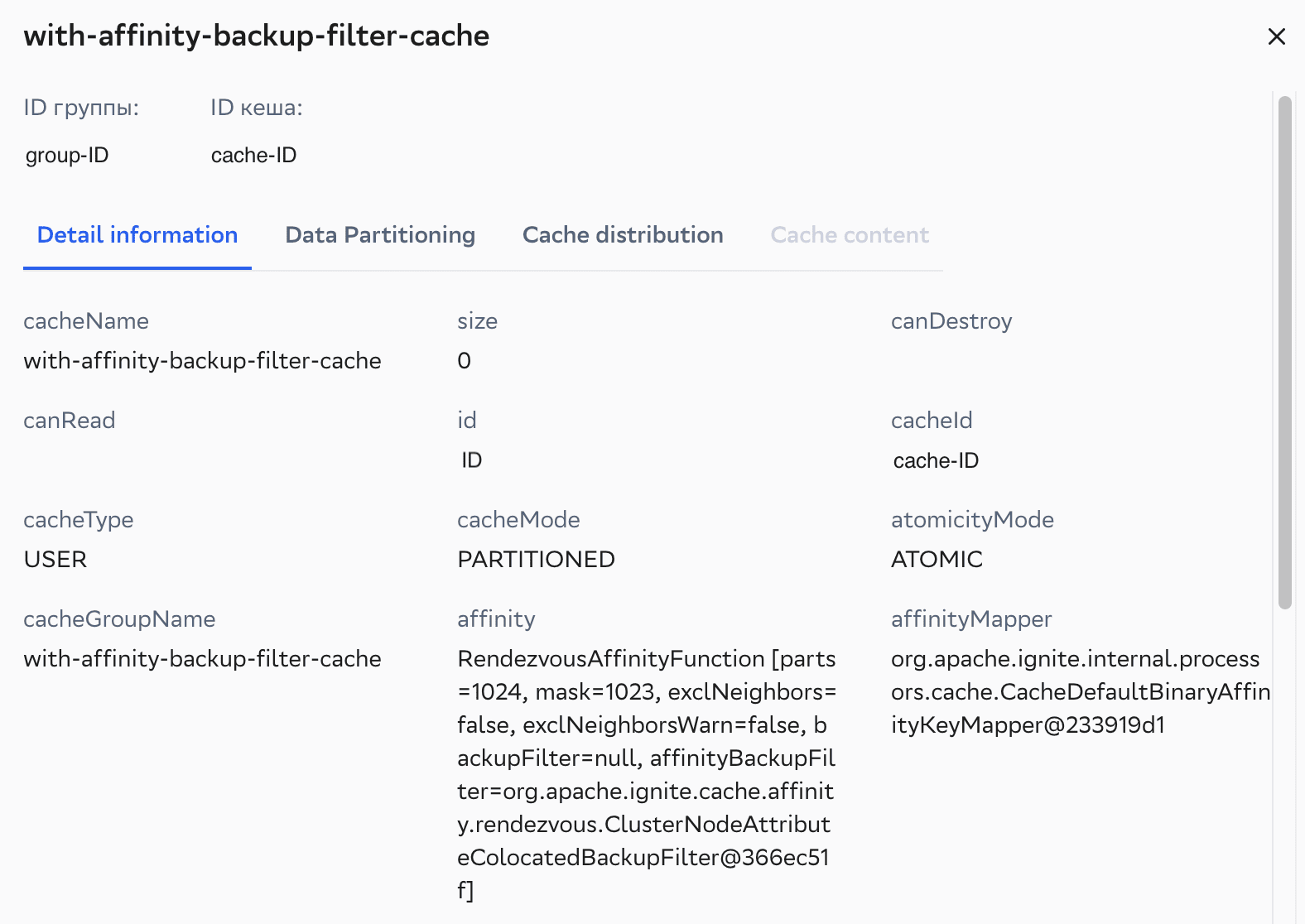
Вверху представлена информация о кеше:
Group ID — идентификатор кеш-группы;
Cache ID — идентификатор кеша.
Примечание
В случае, если кеш-группа содержит один кеш, а имя кеш-группы совпадает с именем кеша, значения Group ID и Cache ID будут одинаковыми.
Detail information
На вкладке представлена подробная информация со всеми параметрами выбранного кеша.
Data Partitioning
На вкладке представлен график распределения данных между партициями:
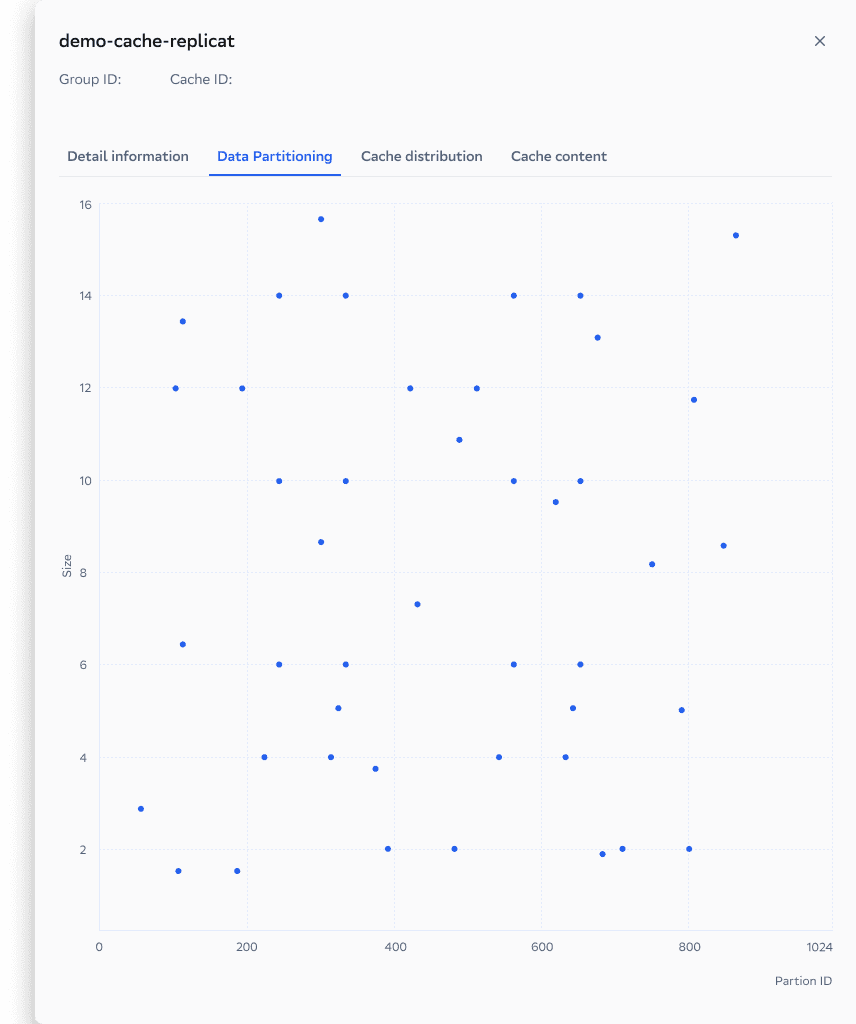
На оси Y (Size) представлено количество записей в партициях; на оси X (Partition ID) — идентификаторы конкретных партиций с записями.
Cache distribution
На вкладке представлена информация о распределении данных между партициями в виде таблицы:
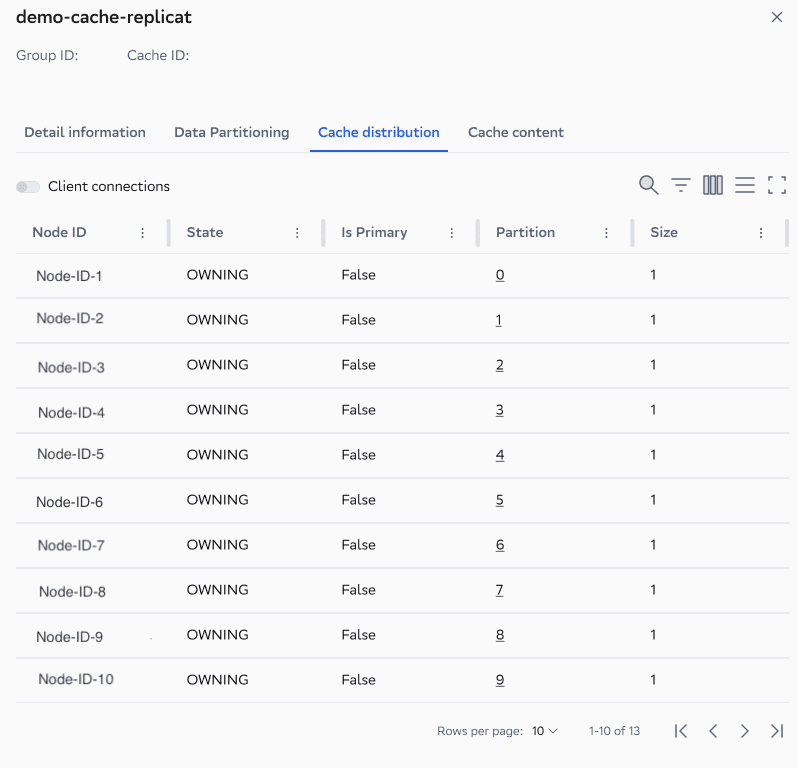
Node Id — идентификатор узла;
State — состояние узла;
Is primary — является ли партиция
primary:trueилиfalse;Partition — индекс партиции;
Size — количество записей в партиции.
Чтобы сгруппировать информацию о данных в партициях по узлам, переключите значение Сгруппировать по узлам (Group by nodes) вправо; после этого отображение данных в таблице изменится:
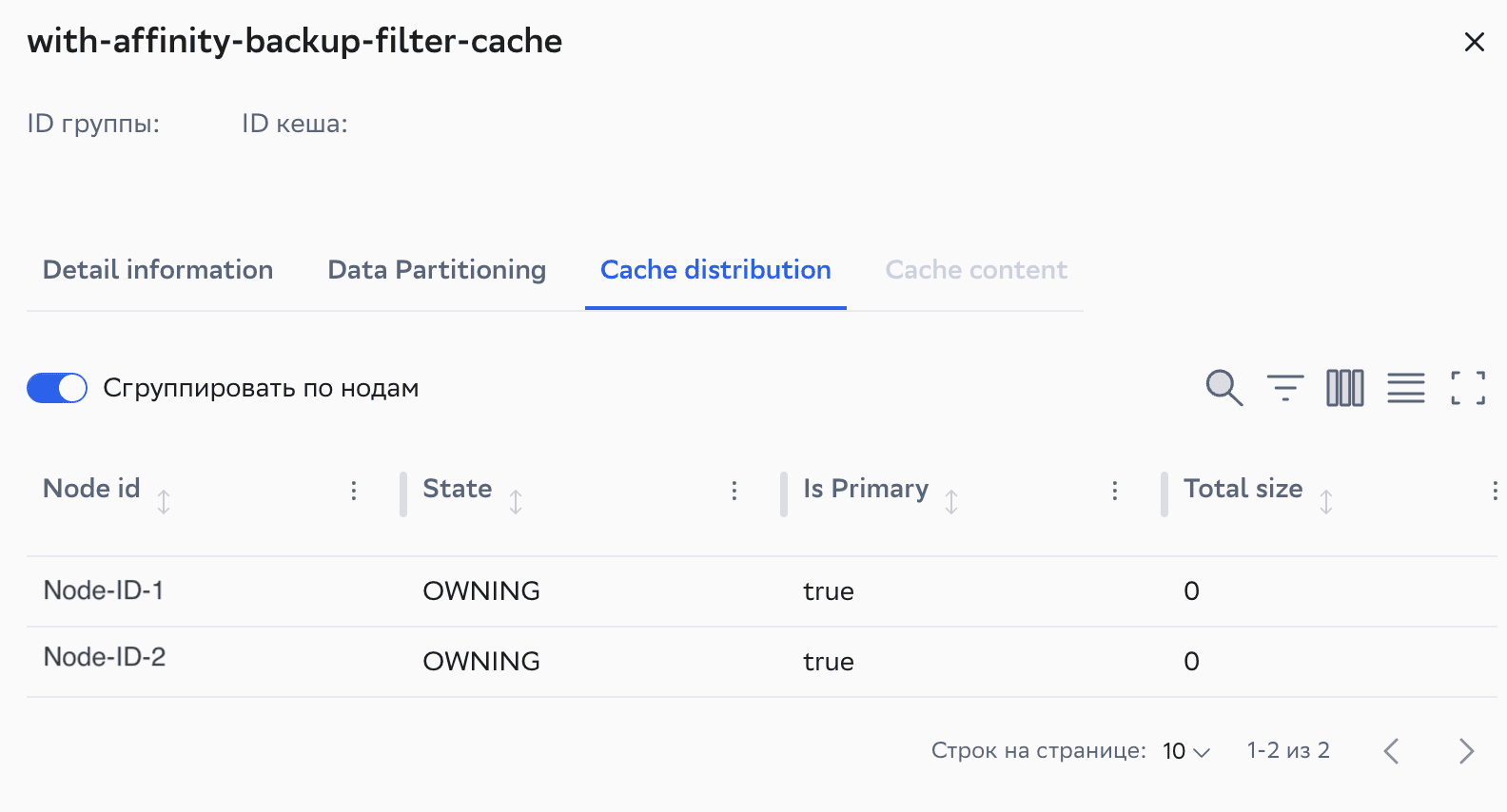
Node Id — идентификатор узла;
State — состояние узла;
Is primary — является ли партиция
primary:trueилиfalse;Total size — суммарное количество записей во всех партициях узла;
Partitions — список индексов партиций.
Cache content
На вкладке в виде таблицы представлена информация о данных, которые хранятся в кеше:
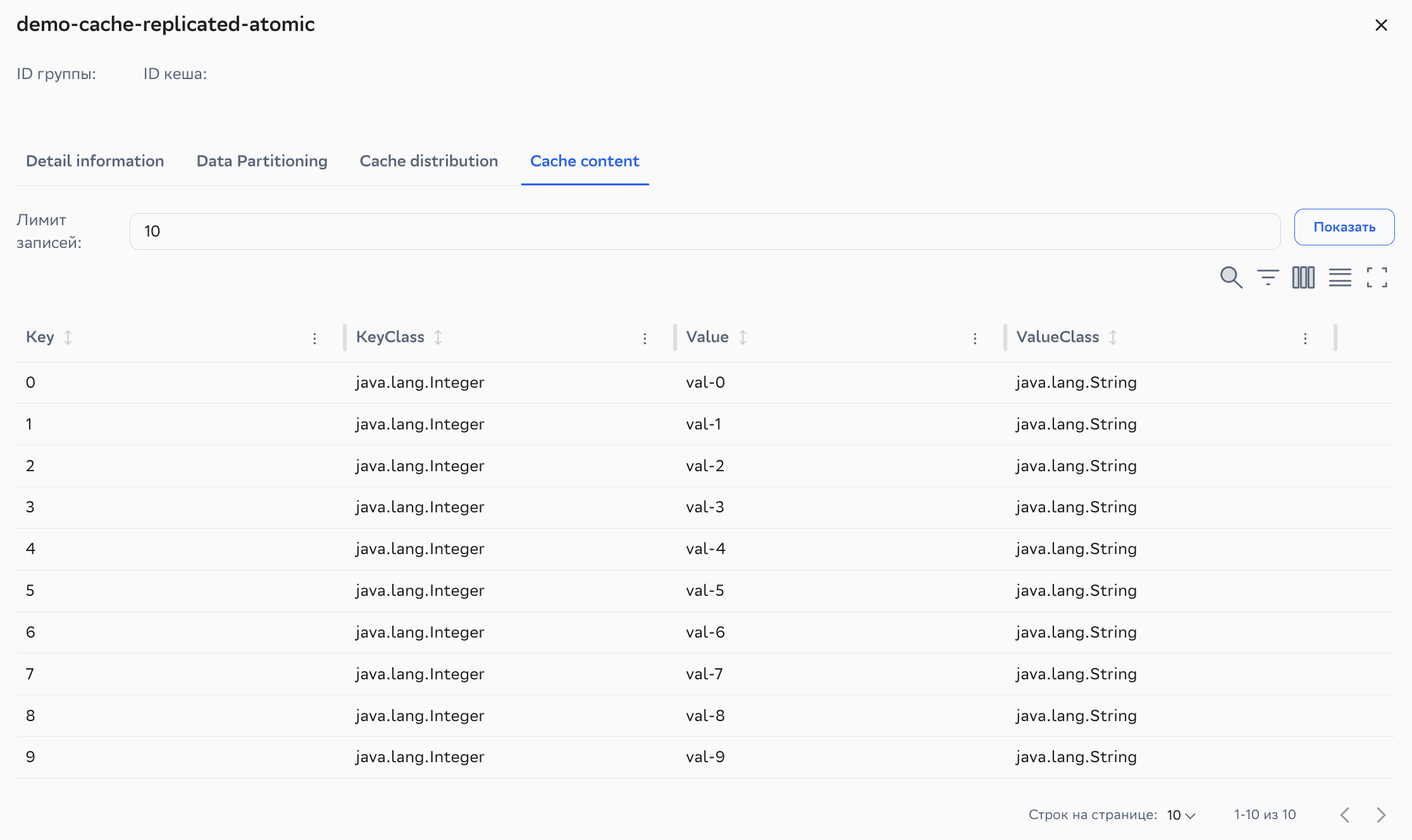
Key — ключ;
KeyClass — класс ключа;
Value — значение;
ValueClass — класс значения.
По умолчанию в таблице отображаются первые десять записей; чтобы изменить это значение, выберите нужное количество и нажмите Показать (Show).
Создание кеша#
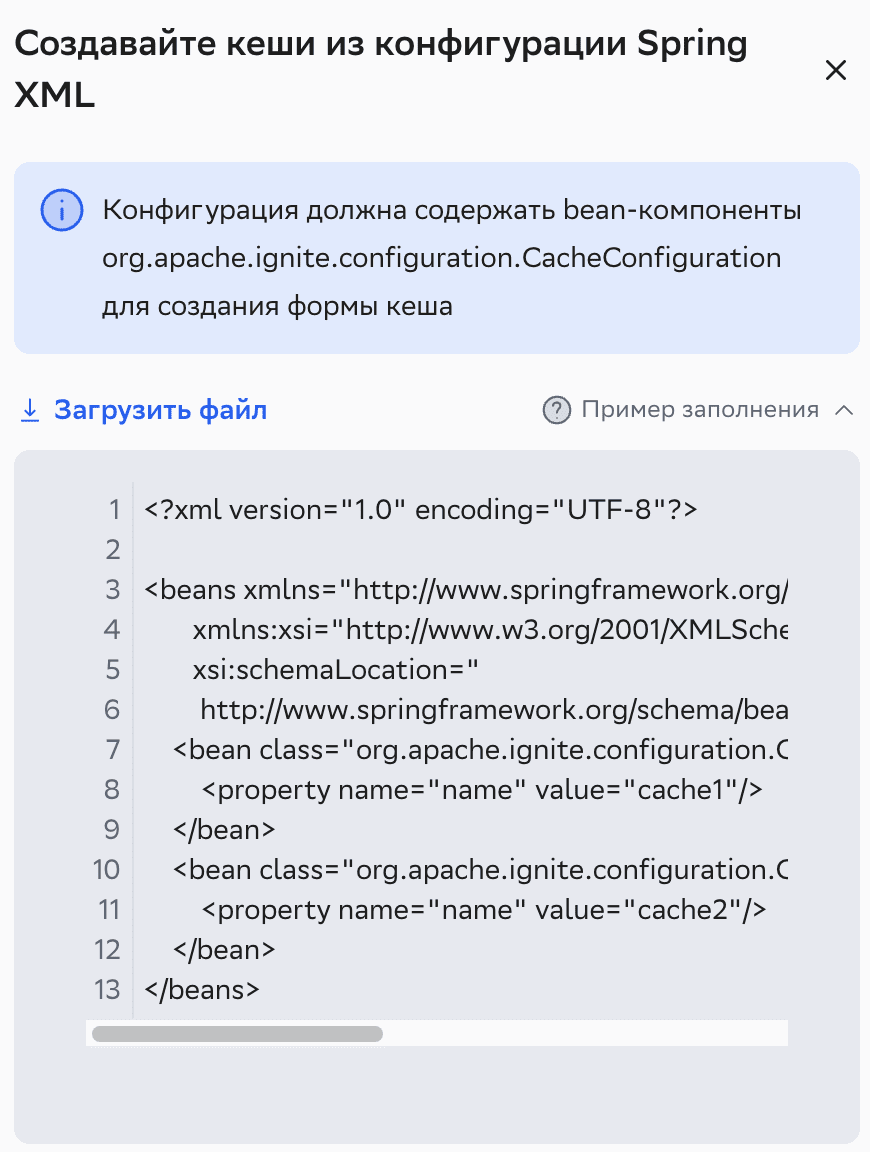
В Grid Center существуют два способа создания кеша: вручную, заполняя все необходимые параметры, и загрузив готовую конфигурацию с помощью xml-файла.
Чтобы загрузить готовую конфигурацию, нажмите Создать (Create), а затем — Загрузить файл (Upload file) в правом верхнем углу страницы, и выберите нужный xml-файл. Пример заполнения xml-файла открывается при нажатии кнопки со знаком вопроса. После выбора нужного xml-файла в открывшемся окне нажмите Подтвердить (Confirm):
Чтобы создать кеш вручную, нажмите Создать (Create) в правом верхнем углу страницы. В открывшемся окне заполните параметры кеша:
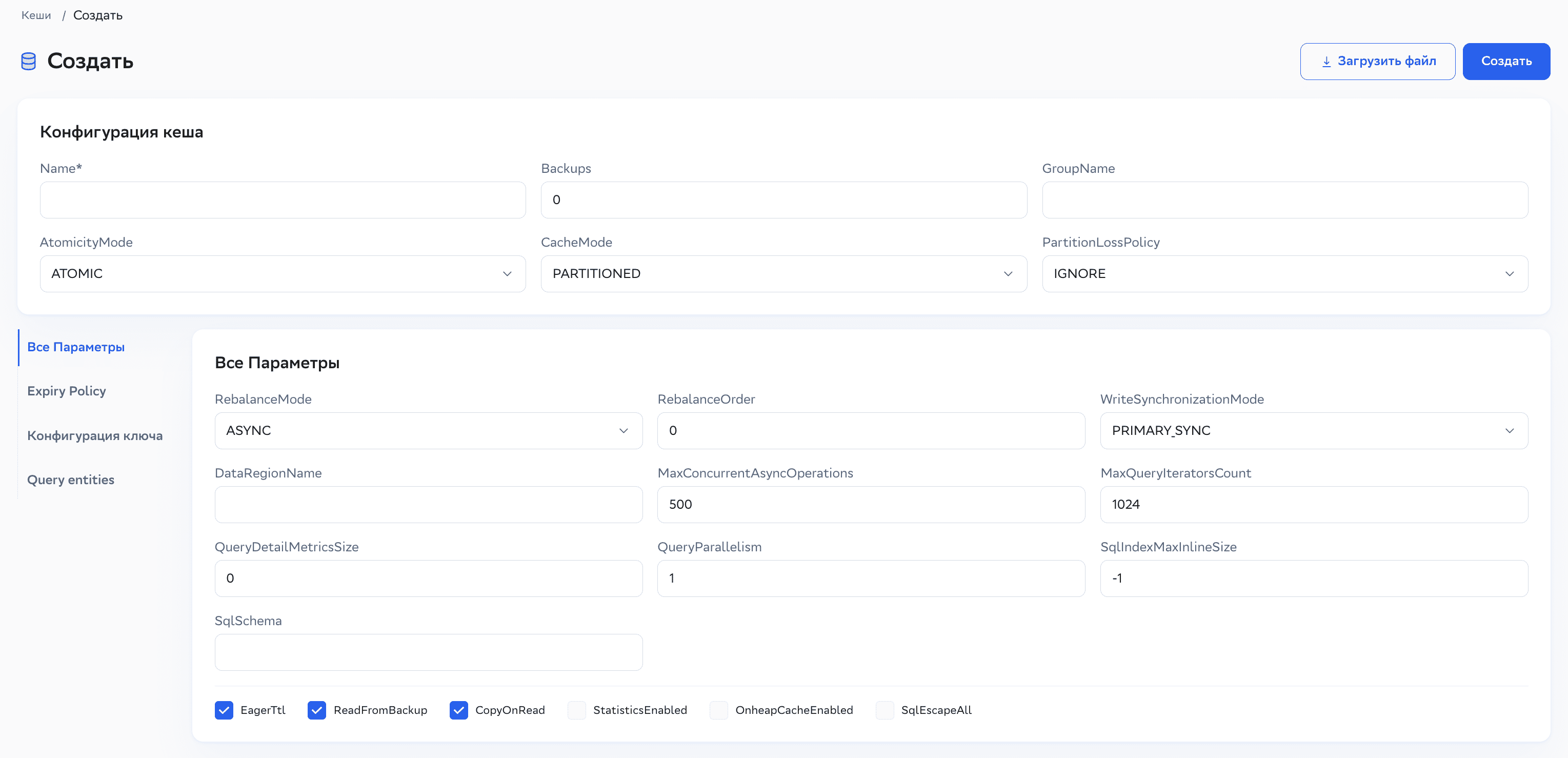
Конфигурация кеша (Cache сonfiguration)
Name — имя кеша (обязательный параметр);
AtomicityMode — режим кеша:
ATOMIC(атомарный; указан по умолчанию) илиTRANSACTIONAL(транзакционный);Backups — backup-счетчик кеша, определяет количество резервных копий;
CacheMode — режим работы кеша:
PARTITIONED— партиционный, распределенный между узлами кластера илиREPLICATED— реплицированный, при котором данные хранятся на каждом узле кластера;GroupName — имя кеш-группы;
PartitionLossPolicy — политика поведения кеша при потере партиций:
IGNORE— игнорирование потери партиций;READ_ONLY_SAFE— кеш доступен только для чтения, операции чтения из потерянных партиций запрещены;READ_WRITE_SAFE— чтение и запись запрещены для потерянных партиций, но доступны для имеющихся партиций.
Все параметры (All Parametrs)
В разделе представлены дополнительные параметры кеша:
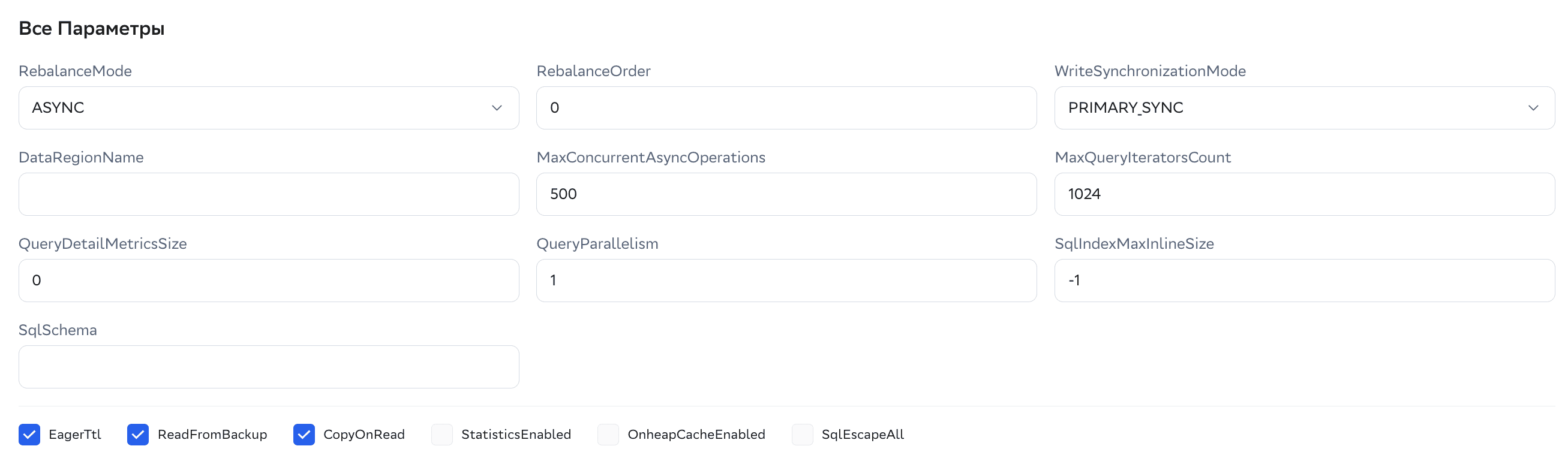
RebalanceMode — режим ребалансировки:
ASYNC(режим по умолчанию),SYNC,NONE;RebalanceOrder — порядок выполнения ребалансировки;
WriteSynchronizationMode — режим синхронизации записи:
PRIMARY_SYNC(режим по умолчанию),FULL_SYNC,FULL_ASYNC;DataRegionName — имя региона данных (data region);
MaxConcurrentAsyncOperations — максимальное количество одновременных асинхронных операций;
MaxQueryIteratorsCount — максимальное количество запросов;
QueryDetailMetricsSize — размер метрик в запросах;
QueryParallelism — количество потоков на одном узле для выполнения запроса;
SqlIndexMaxInlineSize — максимальный размер индексов в пределах кеша;
SqlSchema — схема SQL-запроса;
EagerTtl — флаг для удаления из кеша записей с истекшим сроком действия (
true) или для удаления записей только по запросу (false);ReadFromBackup — флаг для считывания запрошенной записи кеша из backup-партиции;
CopyOnRead — флаг для копирования/отключения копирования данных при чтении;
StatisticsEnabled — флаг для включения/выключения статистики;
OnheapCacheEnabled — флаг для включения/выключения on-heap-кеширования;
SqlEscapeAll — флаг для экранирования/деэкранирования двойными кавычками всех имен и полей в SQL-таблицах.
Политика удаления данных (Expiry Policy)
Политика удаления данных определяет количество времени, которое должно пройти с момента создания, обновления или обращения к данным, перед удалением данных.
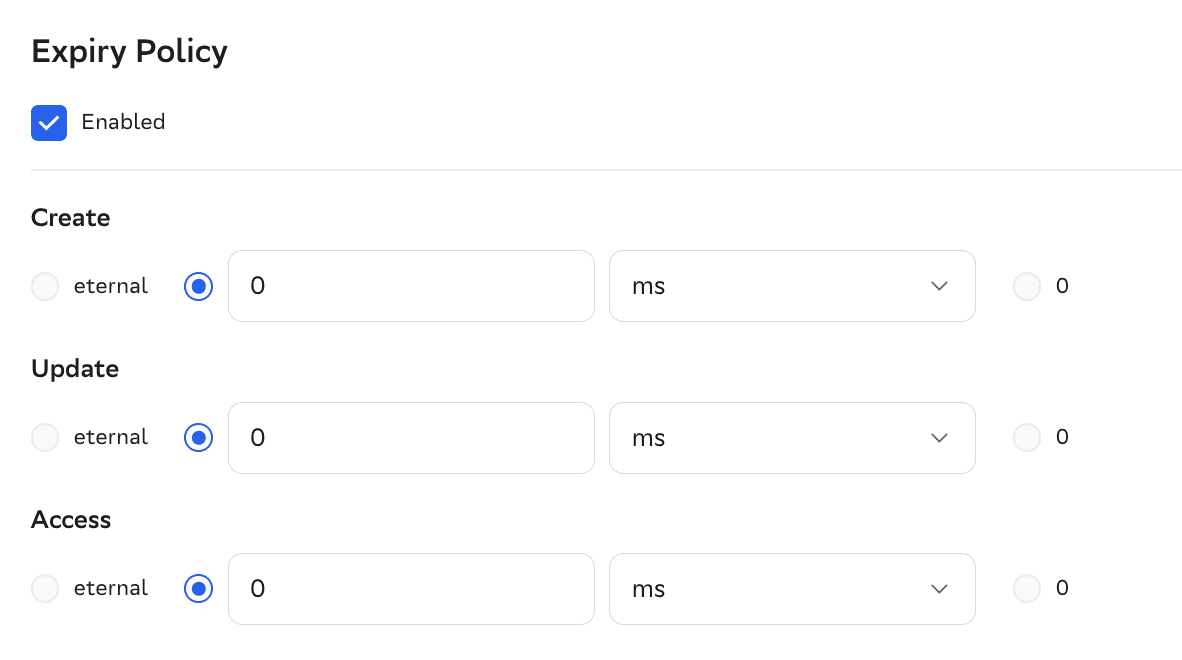
Is On — флаг для включения процесса удаления данных по истечении указанного времени;
Create — параметр для указания времени удаления данных после создания записи в кеше:
eternal— никогда (по умолчанию), «0» — сразу после создания, окно ввода — для указания времени, в течение которого нужно хранить данные;Update — параметр для указания времени после обновления записи в кеше:
eternal— никогда (по умолчанию), «0» — сразу после обновления, окно ввода — для указания времени, в течение которого нужно хранить данные после обновления;Access — параметр для указания времени после обращения к записи кеша:
eternal— никогда (по умолчанию), «0» — сразу после обращения к данным, окно ввода — для указания времени, в течение которого нужно хранить данные после обращения.
Конфигурация кеш-ключа (Cache key configuration)

TypeName — имя типа ключа;
Affinity — имя affinity-ключа.
Дополнительные механизмы настройки кеша
В этом разделе можно настроить дополнительные механизмы создания кеша с учетом индексов, полей и значений.
Query entities
Нажмите плюс, чтобы создать SQL-таблицу и настроить в ней типы и значения запрашиваемых ключей, полей, псевдонимов (aliases) с помощью механизма query entities. В этом разделе доступно создание нескольких SQL-таблиц с настраиваемыми параметрами; каждая таблица будет отображаться в отдельной вкладке.
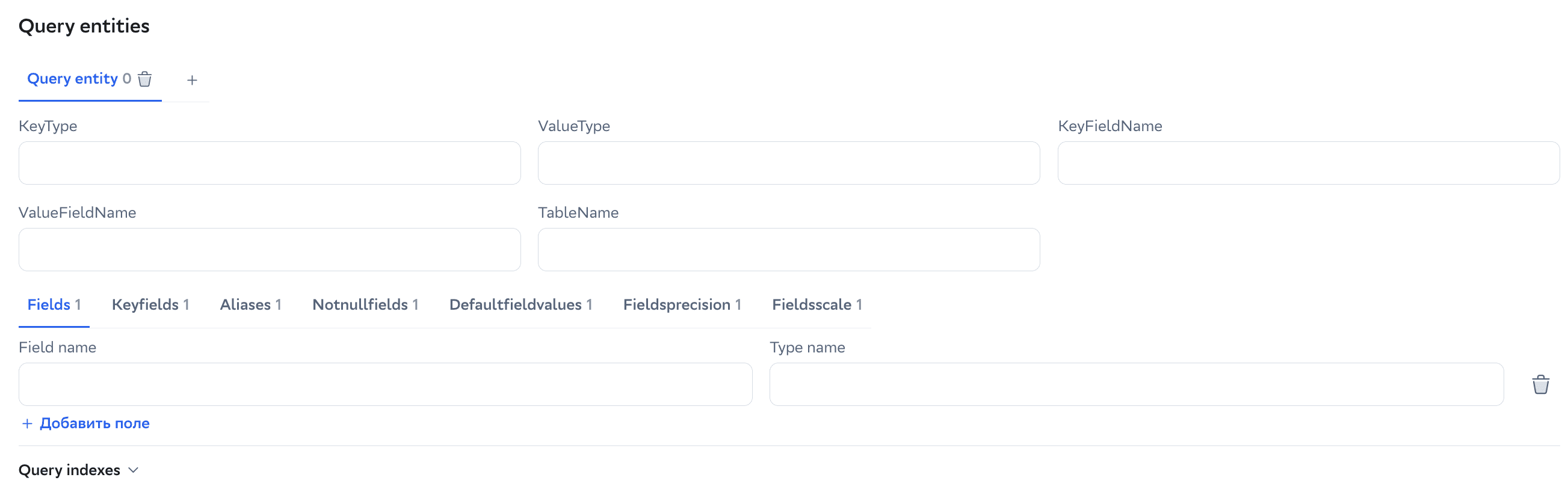
KeyType — тип ключа;
ValueType — тип значения;
KeyFieldName — имя ключа в таблице;
ValueFieldName — имя значения в таблице;
TableName — имя таблицы.
Механизмы управления элементами интерфейса на вкладке Query entities:
В каждом разделе настройки для управления атрибутами полей и псевдонимов используйте кнопки:
 — добавить новый элемент;
 — удалить созданный элемент.
Fields
Вкладка предназначена для описания столбцов SQL-таблицы. Чтобы добавить новый столбец, введите название и тип поля:

FieldName — имя поля;
Type name — тип поля.
keyFields
Вкладка предназначена для настройки ключа и значения во время операции SQL DML в тех случаях, когда на узлах кластера отсутствуют классы «ключ–значение». Чтобы настроить параметры ключей, введите название ключей полей в SQL-таблице:

Key field — ключ поля.
aliases
Вкладка предназначена для настройки псевдонимов полей SQL-таблицы. Чтобы настроить aliases, введите названия и сопоставления псевдонимов со значениями в SQL-таблице:

Full property name in dot notation — установление сопоставления между полным именем свойства с псевдонимом. Указанное значение будет использоваться в качестве имени столбца в SQL-таблице. В качестве разделителя используйте точку, например
parent.name, а неparentName;Alias — имя псевдонима.
notNullFields:
Вкладка предназначена для обозначения обязательных для заполнения полей. Чтобы настроить этот параметр, введите имена ненулевых полей в SQL-таблице:

Field name — имя поля.
defaultFieldValues
Вкладка предназначена для настройки значений полей по умолчанию:

Field name — имя поля;
Default value — значение по умолчанию.
fieldsPrecision
Укажите точность заполнения полей (например, количество цифр в числе):

Field name — имя поля;
Precision (Maximum length) — точность значения в поле (например, максимальную длину числа).
fieldsScale
Укажите масштаб значения (например, количество цифр после запятой):

Field name — имя поля;
Scale — масштаб значения.
Query indexes
Позволяет настраивать индексы полей в SQL-таблице. Чтобы добавить новый индекс, нажмите на плюс; в открывшемся окне введите параметры индекса:

Name — имя индекса;
Type — тип индекса:
SORTED— отсортированный,FULLTEXT– полнотекстовый,GEOSPATIAL— геораспределенный;InlineSize — максимальный размер поля, при котором возможно считать значение из индекса, не обращаясь к таблице.
Fields
Позволяет настраивать поля, на основе которых будет построен индекс.

Field name — имя поля;
Sort order — порядок сортировки:
Asc— по возрастанию,Desc— по убыванию.
Idle verify#
Процесс Idle verify позволяет проверять согласованность партиций в кластере. В случае несогласованности происходит расхождение партиций — это состояние, при котором содержимое backup-партиции отличается от содержимого соответствующей ей primary-партиции.
Важно
Кластер должен простаивать во время idle_verify проверки. Все обновления должны быть остановлены при idle_verify вычислении хешей, в противном случае могут быть получены неверные результаты ошибок.
Нажмите кнопку Idle verify в правом углу экрана «Кеши», чтобы отобразить список ранее запущенных и выполняемых в кластере в настоящий момент процессов Idle verify:
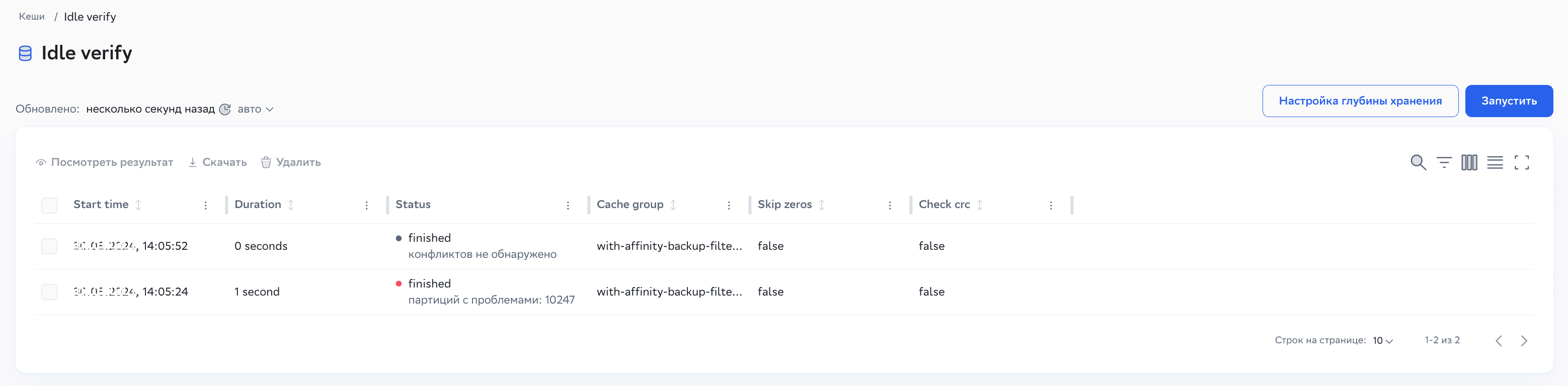
Выбрать (Select) — кнопка выбора процесса
Idle verifyдля детального анализа;Start time — время запуска
Idle verify;Duration — продолжительность процесса в секундах;
Status — статус процесса:
Started,Finished,Failed;Cache group — список кеш-групп (полный список отображается во всплывающем окне при наведении курсора на ячейку);
Skip zeros —
true, если режим пропуска нулевых партиций был включен;Check src —
true, если режим проверки контрольной суммы партиций был включен.
На экранной форме представлены кнопки:
Настройка глубины хранения – позволяет указать максимальное количество результатов для хранения на одном узле. При значении 10, будет сохранено 10 результатов проверки на сервере.
Запустить – кнопка запуска процедуры Idle verify.
Чтобы проанализировать конкретный процесс Idle verify, поставьте галочку в чекбоксе в столбце Выбрать (Select) напротив нужного процесса, а затем нажмите Посмотреть результат (View the result). В окне снизу откроется детальная информация о процессе, сгруппированная по кеш-группам:
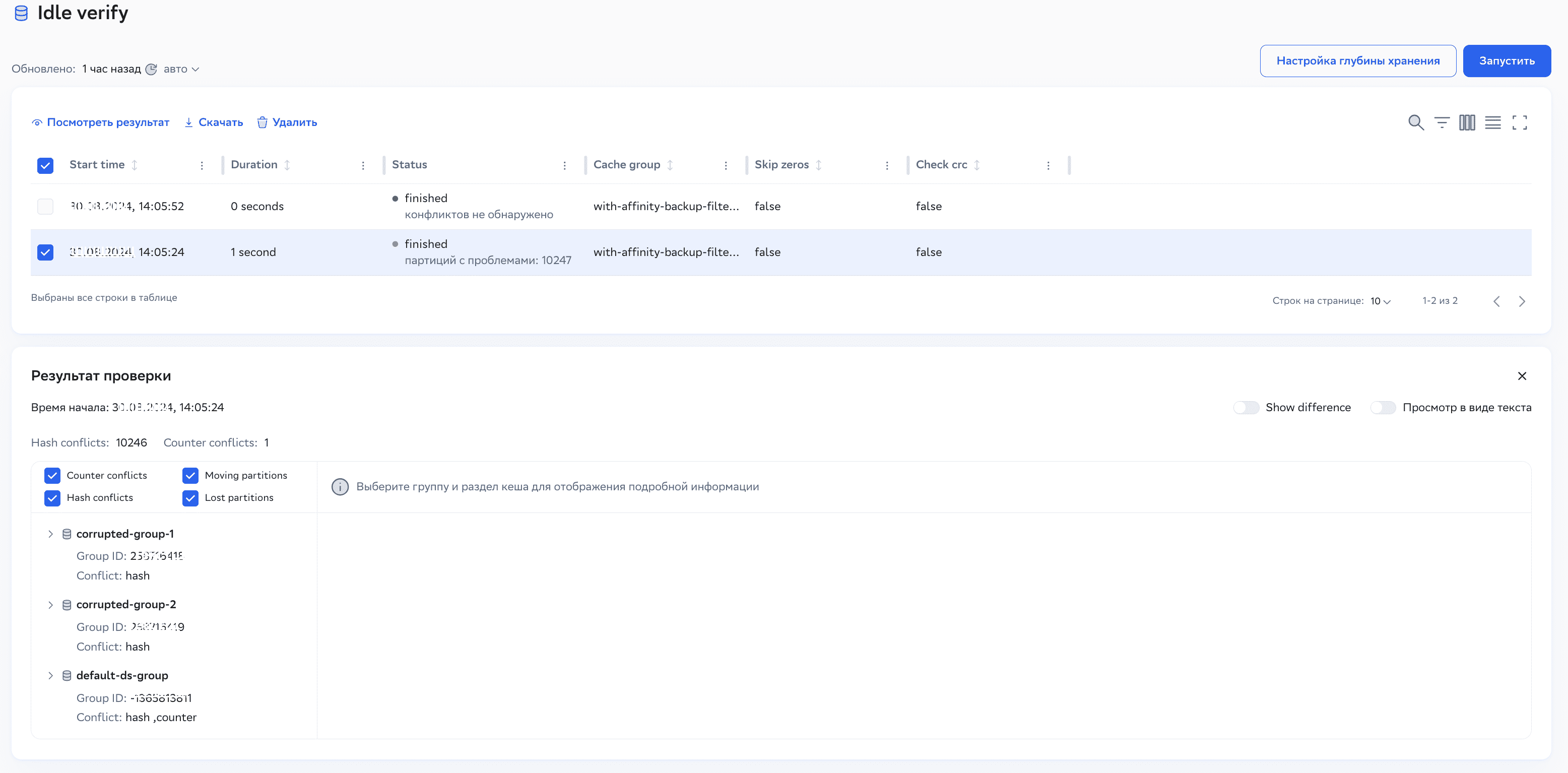
В верхней строчке представлено время запуска процесса Idle verify.
В левой части экрана представлена информация о конкретных кеш-группах:
имя кеш-группы (в примере — corrupted-group-1, corrupted-group-2, default-ds-group);
Group ID — идентификатор кеш-группы;
Conflict — тип конфликта, обнаруженный в кеш-группе.
Чтобы проанализировать конкретную кеш-группу, раскройте детальную информацию с помощью стрелки справа от названия кеш-группы. В развернувшемся окне будет представлен список партиций, где возникли конфликты:
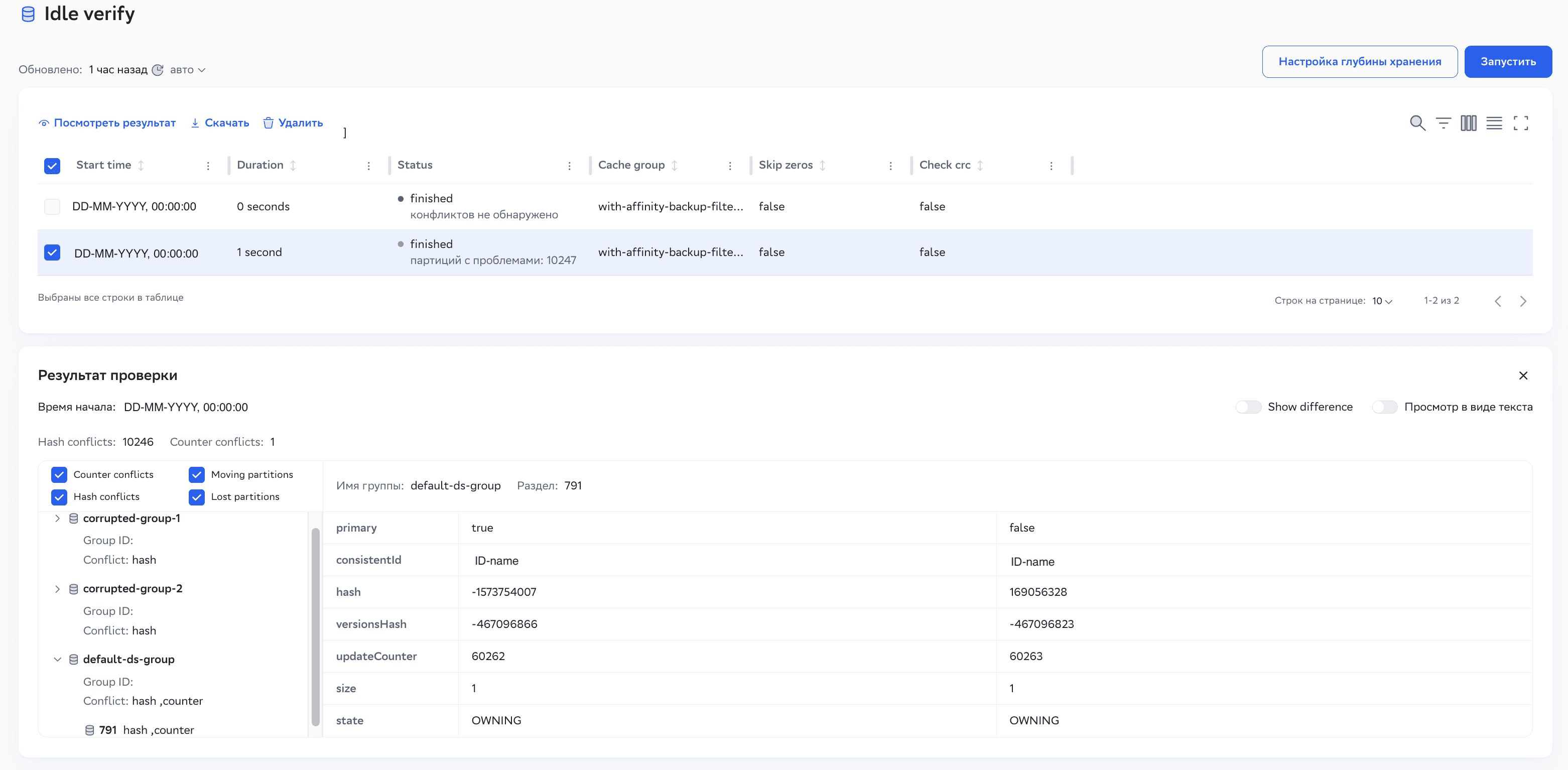
Кликните по названию конкретной партиции; после этого в правой части экрана отобразится детальная информация о конфликтах в партиции:
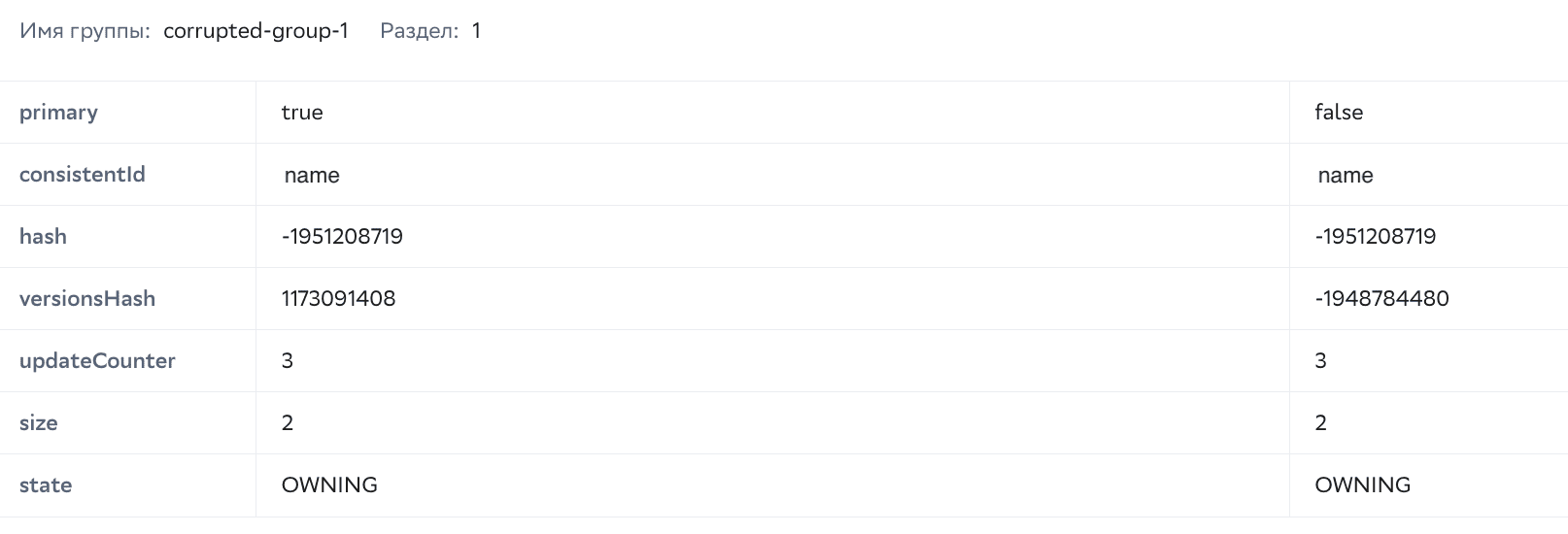
В верхней строчке представлено имя кеш-группы (Group name) и Раздел (Partition) — индекс конкретной партиции. Проанализируйте таблицу, чтобы понять, какие параметры отличаются на разных серверах, где хранится данная партиция:
primary — флаг, показывающий тип партиции:
trueдля primary-партиций,false— для backup-партиций;consistent Id — идентификатор партиции;
hash —
hash-идентификатор;versions hash — версия
hash;update counter — счетчик партиции;
size — размер партиции;
state - статус партиции.
Примечание
Одинаковые значения параметров партиций выделены бледно-серым цветом; различающиеся значения подсвечены фиолетовым цветом.
По умолчанию на сервере сохраняются последние 10 результатов выполнения процесса
Idle verify. Результаты выполненияIdle verifyхранятся в оперативной памяти и очищаются после перезапуска узла.
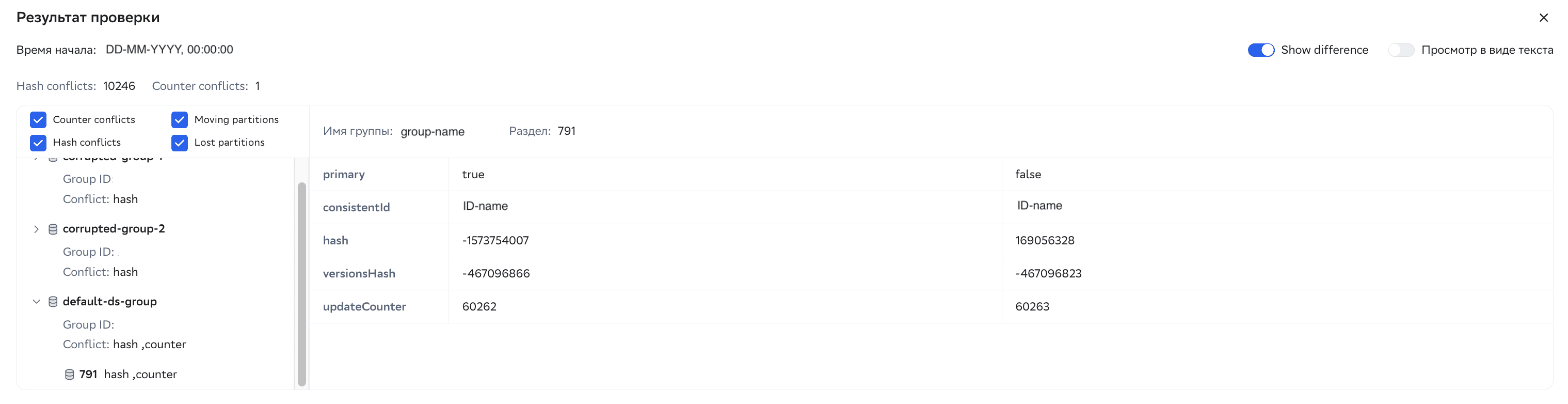
Чтобы просмотреть на каком сервере представлено истинное значение, а на каком устаревшее, сдвиньте переключатель Show difference вправо; информация отобразится внизу экрана:
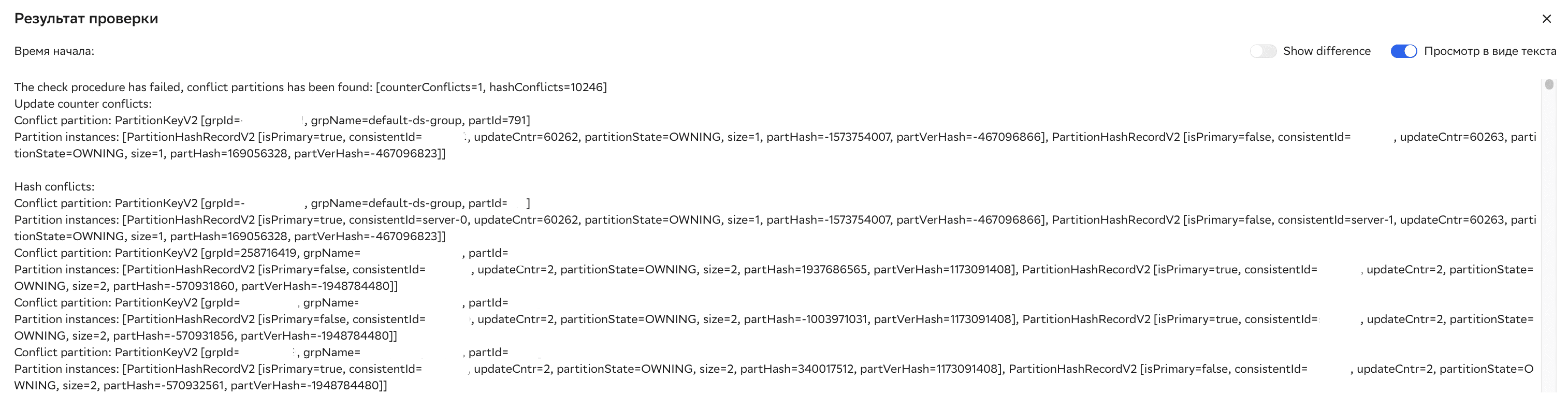
Чтобы отобразить детальную информацию о конкретной кеш-группе в текстовом виде, сдвиньте переключатель Просмотр в виде текста (View as text) вправо; информация отобразится внизу экрана:
Запуск Idle verify
Для запуска нового процесса Idle verify нажмите Запустить (Start new) и выберите необходимые настройки в открывшемся окне.
В Grid Center реализована настройка выбора узла, где хранятся результаты idle verify. В поле Узел для хранения результата по умолчанию указан узел Coordinator. При необходимости выберите нужный узел из выпадающего списка:
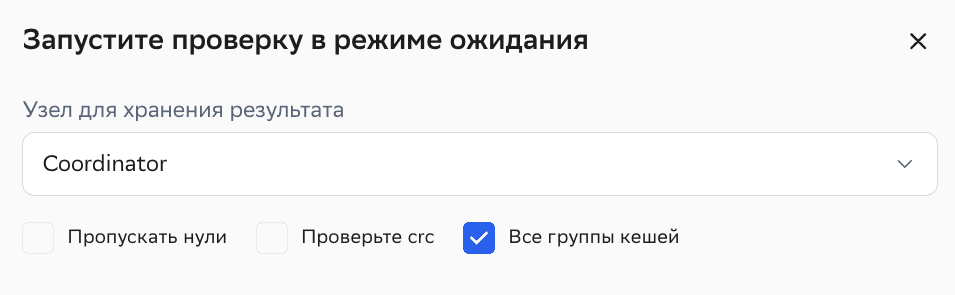
Пропускать нули (Skip zeros) — режим, позволяющий пропускать нулевые партиции;
Проверьте crc (Check crc) — режим, позволяющий проверять контрольную сумму партиций;
Все группы кешей (All user cache groups) — режим проверки всех кеш-групп; если необходимо проверить конкретные кеш-группы, выберите их в таблице снизу и поставьте галочку в чекбоксе справа от названия:
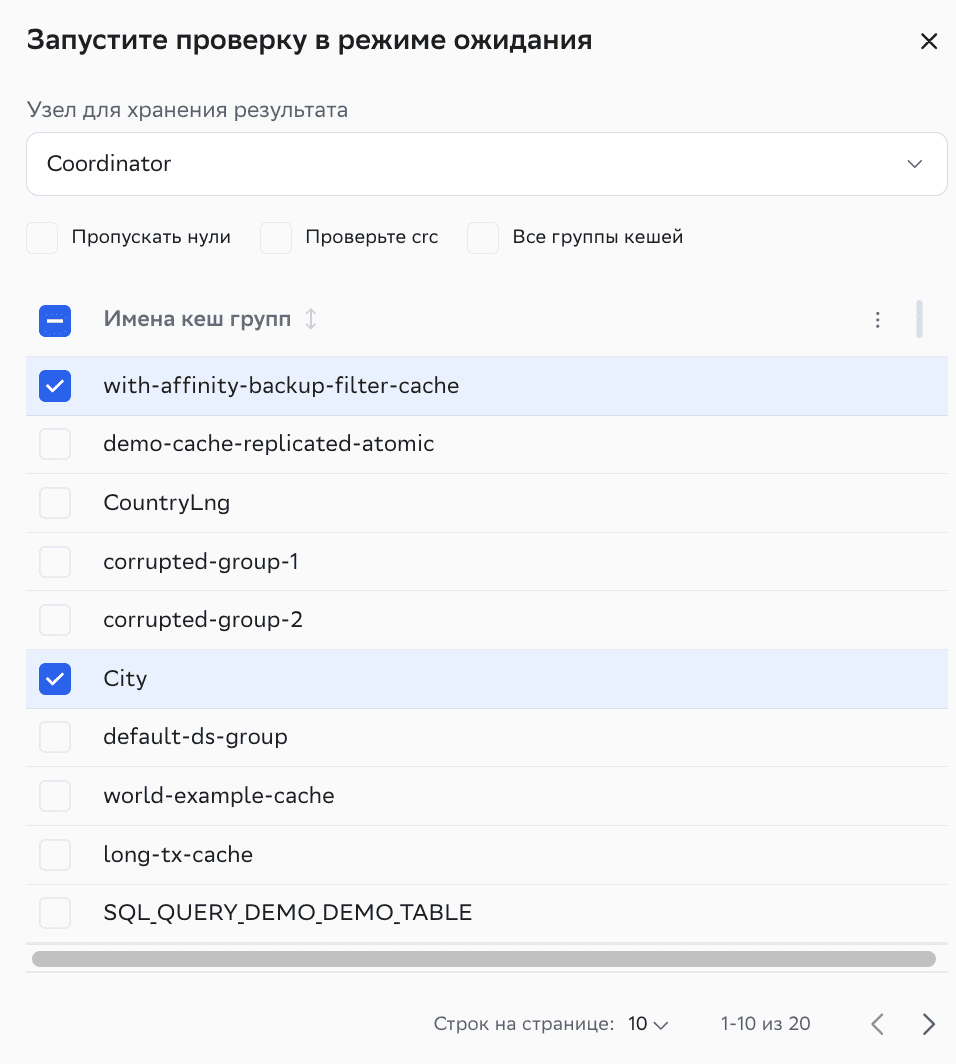
После настройки необходимых режимов нажмите Запустить Idle verify (Start Idle verify), после чего процесс проверки запустится на кластере.
Удаление Idle verify
Чтобы удалить результат выполнения Idle verify, поставьте галочку в чекбоксе в столбце Выбрать (Select) напротив нужного результата, а затем нажмите Удалить (Delete). В открывшемся окне нажмите Подтвердить (Confirm):

Вычислительные задачи (Compute Tasks)#
Grid Center позволяет визуализировать процесс выполнения задач (task) на узлах кластера. Информация, связанная с вычислительными задачами, собирается и обновляется на основании статистики от серверных узлов, а Grid Center представляет эту информацию в виде таблиц.
Чтобы отобразить вывод задач по узлам, вверху страницы выберите из раскрывающегося списка вариант: отображение по всем узлам (All nodes), только по серверным узлам (All server nodes), только по клиентским узлам (All client nodes) или по конкретному узлу (выберите идентификатор нужного узла).
В результате в таблице будут представлены запущенные задачи:
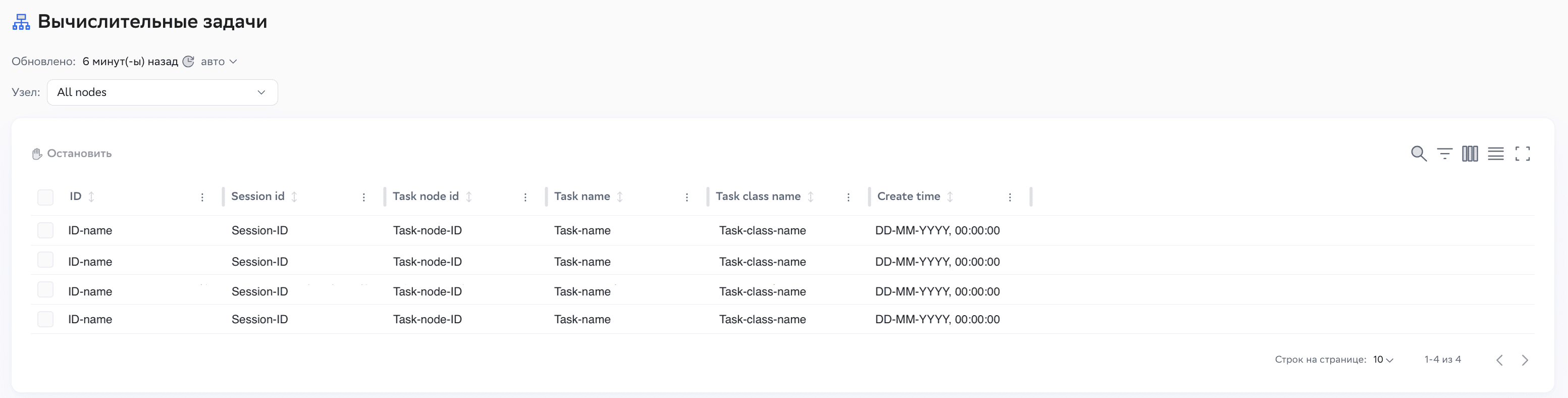
ID — идентификатор задачи;
Session id — идентификатор сессии, в рамках которой выполняется задача; если нажать на названии конкретной сессии из таблицы, внизу раскроется таблица с дополнительной информацией по подзадачами, которые выполняются в рамках этой задачи:

ID — идентификатор подзадачи;
Session id — идентификатор сессии, в рамках которой выполняется подзадача;
Origin node id — идентификатор узла, инициировавшего подзадачу;
Task name — имя подзадачи;
Task class name — имя класса подзадачи;
Create time — время создания подзадачи;
Start time — время начала подзадачи.
Task node id — идентификатор узла, инициирующего задачу;
Task name — имя задачи;
Task class name — имя класса задачи;
Create time — время создания задачи.
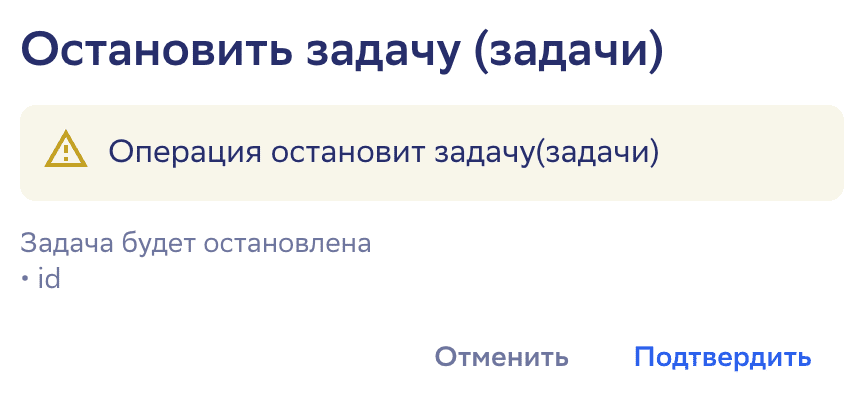
Для остановки конкретной задачи поставьте галочку в чекбоксе Выбрать (Select) напротив нужной задачи. После этого активируется кнопка Остановить (Stop) вверху таблицы. В раскрывшемся окне появится предупреждение Операция остановит задачу(задачи) (The operation will stop task(s)). Чтобы подтвердить остановку, нажмите Остановить (Stop):
Запущенные запросы (Running Queries)#
Grid Center показывает информацию об SQL-запросах, которые выполняются в режиме реального времени.
Чтобы отобразить информацию о запросах по узлам, вверху страницы выберите из раскрывающегося списка нужный вариант: отображение по всем узлам (All nodes), только по серверным узлам (All server nodes), только по клиентским узлам (All client nodes) или по конкретному узлу (выберите идентификатор нужного узла).
SQL запросы (SQL Queries)
В таблице отображается список SQL-запросов, выполняемых в настоящий момент времени:
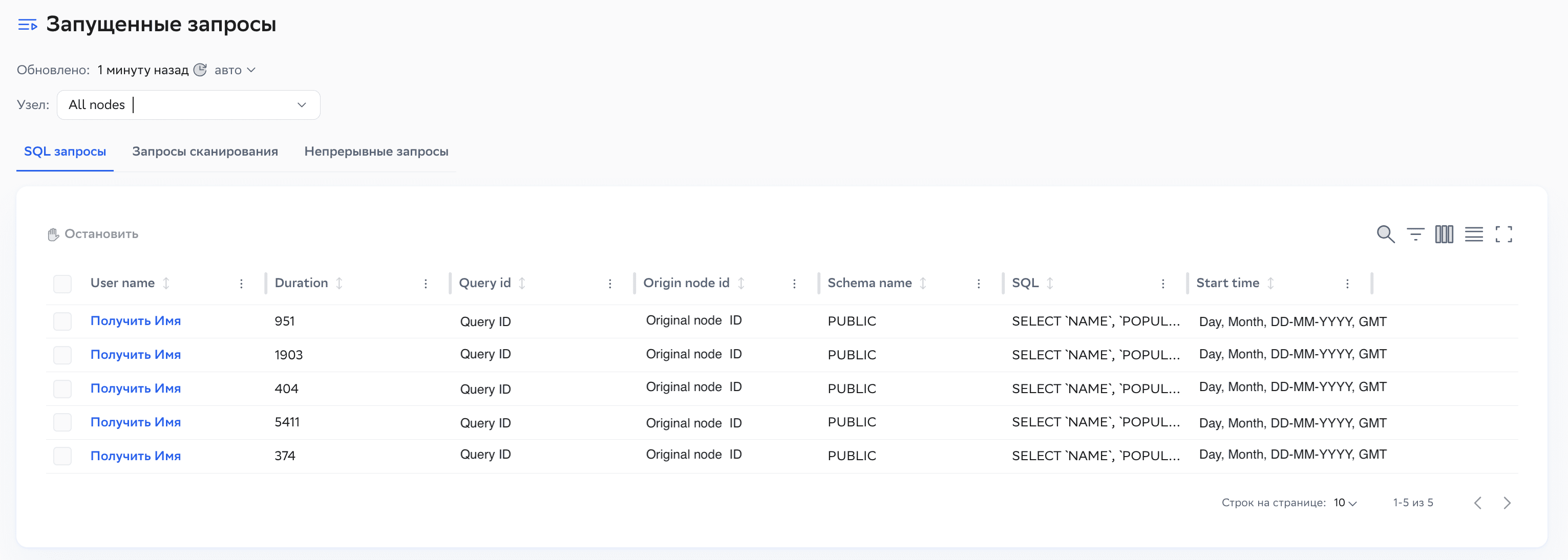
User name — имя пользователя, запустившего запрос;
Duration — продолжительность выполнения запроса в миллисекундах;
Query id — идентификатор запроса;
Origin node id — идентификатор узла, запустившего запрос;
Schema name — имя схемы;
Sql — текст SQL-запроса. В SQL-запрос попадают маскированные данные, которые заменяются вопросительным знаком (отображаются при наведении курсора на текст запроса):
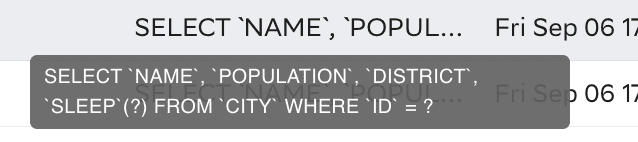
Start time — время запуска запроса.
Для остановки запроса поставьте галочку в чекбоксе напротив нужного запрос. После этого активируется кнопка Остановить (Stop) вверху таблицы. В открывшемся окне появится предупреждение Команда остановит следующие запросы (The command will stop the following queries). Нажмите Остановить (Stop), чтобы подтвердить операцию по прекращению запроса.
Запросы сканирования (Scan queries)
В таблице отображается список Scan query-запросов, выполняемых в настоящий момент времени:
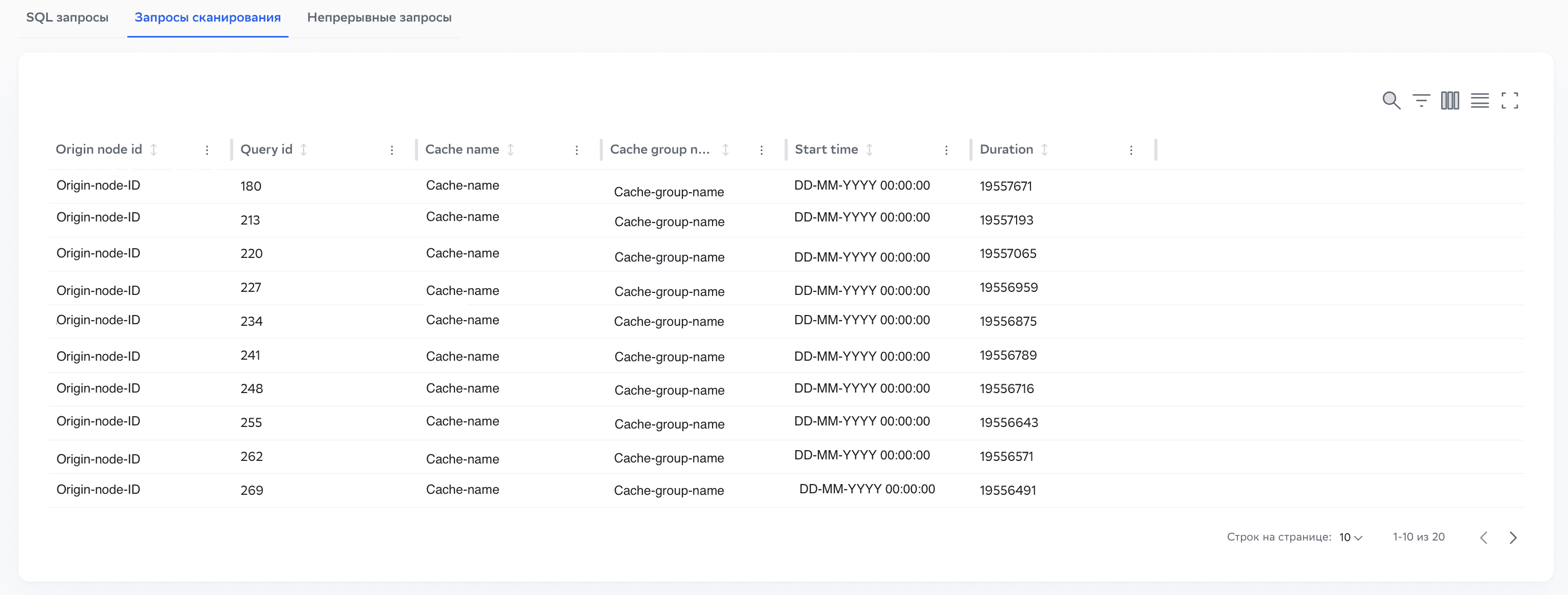
Origin node Id — идентификатор узла, запустившего запрос;
Query Id — идентификатор запроса;
Cache name — имя кеша, в котором выполняется поиск;
Cache group name — имя кеш-группы;
Start time — время запуска запроса в UNIX-формате;
Duration — продолжительность выполнения запроса в миллисекундах.
Непрерывные запросы (Continuous queries)
В разделе содержится информация о выполняемых в данный момент непрерывных запросах:
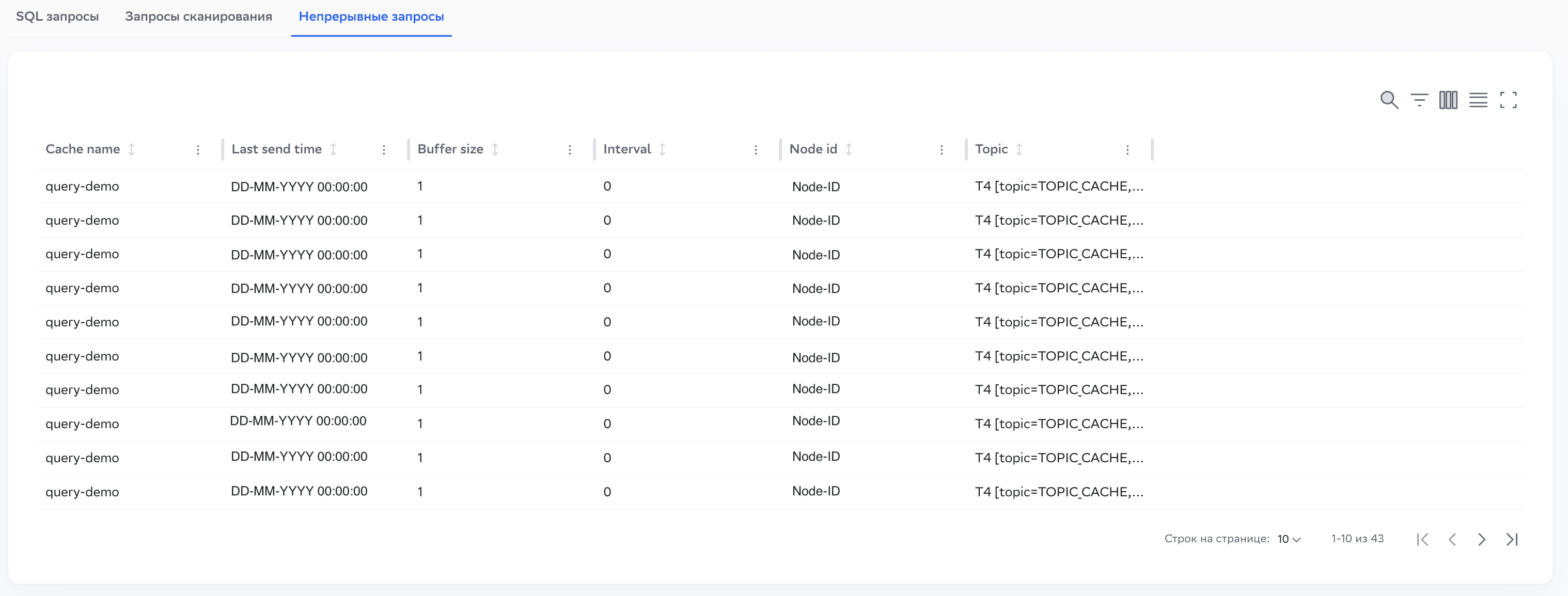
Cache name — имя кеша;
Last send time — время последней отправки пакета события на узел, инициировавший запрос;
Buffer size — размер буфера пакета события;
Interval — интервал уведомлений;
Node id — идентификатор узла, инициировавшего запрос;
Topic — имя
topicзапроса.
SQL#
Grid Center позволяет взаимодействовать с кластером через SQL-запросы, которые отправляются через консоль, а также просматривать историю запросов, индексы и схемы.
SQL-консоль (Console)#
С помощью консоли можно выполнять различные запросы, например, создать таблицу, добавить в нее данные или просмотреть данные в нужной таблице.
Для начала работы с консолью перейдите во вкладку SQL консоль (Console):
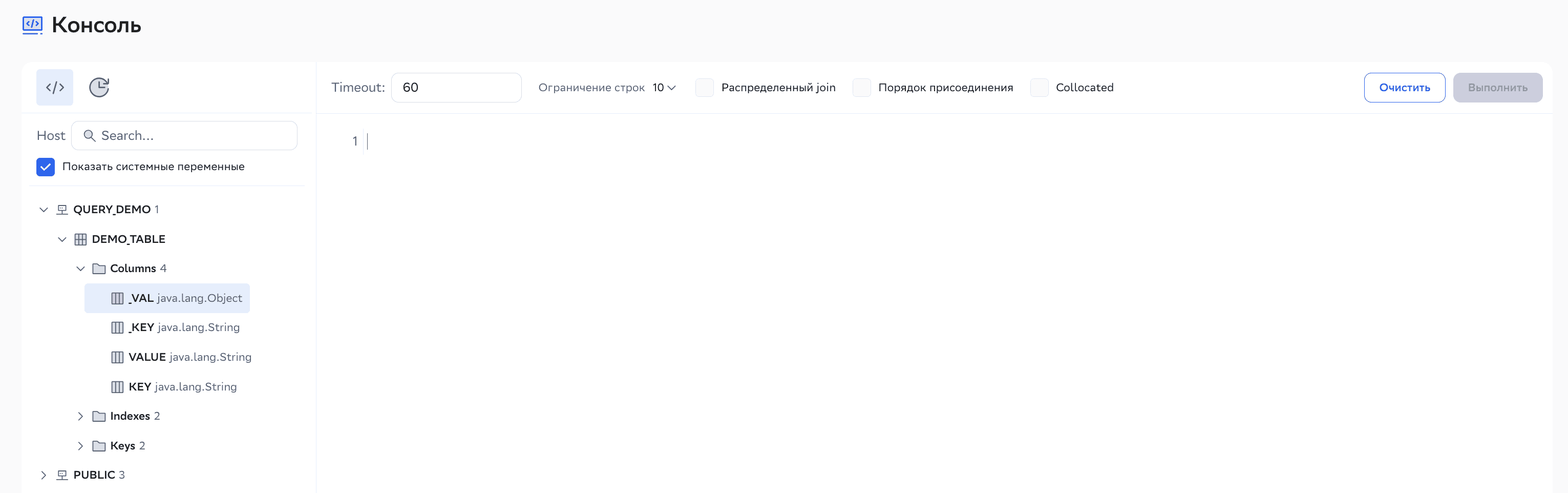
Вверху окна консоли расположены переключатели, счетчик и кнопки:
Timeout (тайм-аут) — устанавливает лимит времени на выполнение SQL-запроса, по истечении которого выполнение SQL-запроса будет прервано;
Ограничение строк (Rows limit) — устанавливает ограничение строк для вывода SQL-запроса;
Распределенный join (Distributed Joins) — включает распределенный
JOINдля объединения двух и более таблиц;Порядок присоединения (Enforce Join Order) — изменяет порядок таблиц в случае их присоединения;
Collocated — объединяет несколько SQL-запросов;
Очистить (Clear) — очищает запрос из окна консоли;
Выполнить (Execute) — выполняет созданный SQL-запрос;
После выполнения запроса в нижней части экрана Консоль вывода (Output console) отобразится результат.
Пример выполнения запроса SELECT * FROM SYS.METRICS для получения всех данных из таблицы SYS.METRICS:
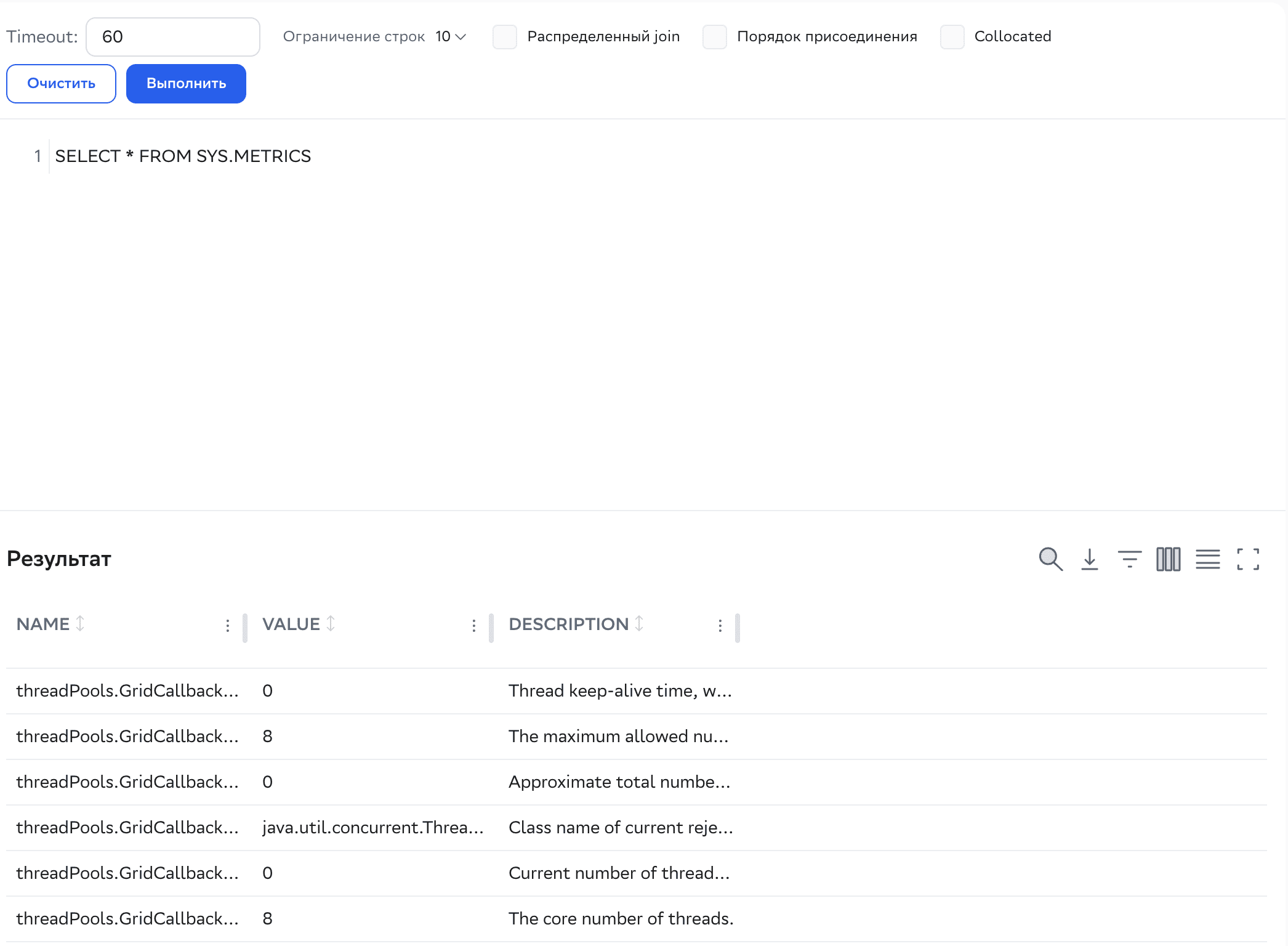
В случае выполнения нескольких SQL-запросов внизу экрана в поле Результат всегда будет отображаться результат последнего запроса.
Чтобы закрыть консоль вывода, нажмите Очистить (Clear) справа от названия запроса.
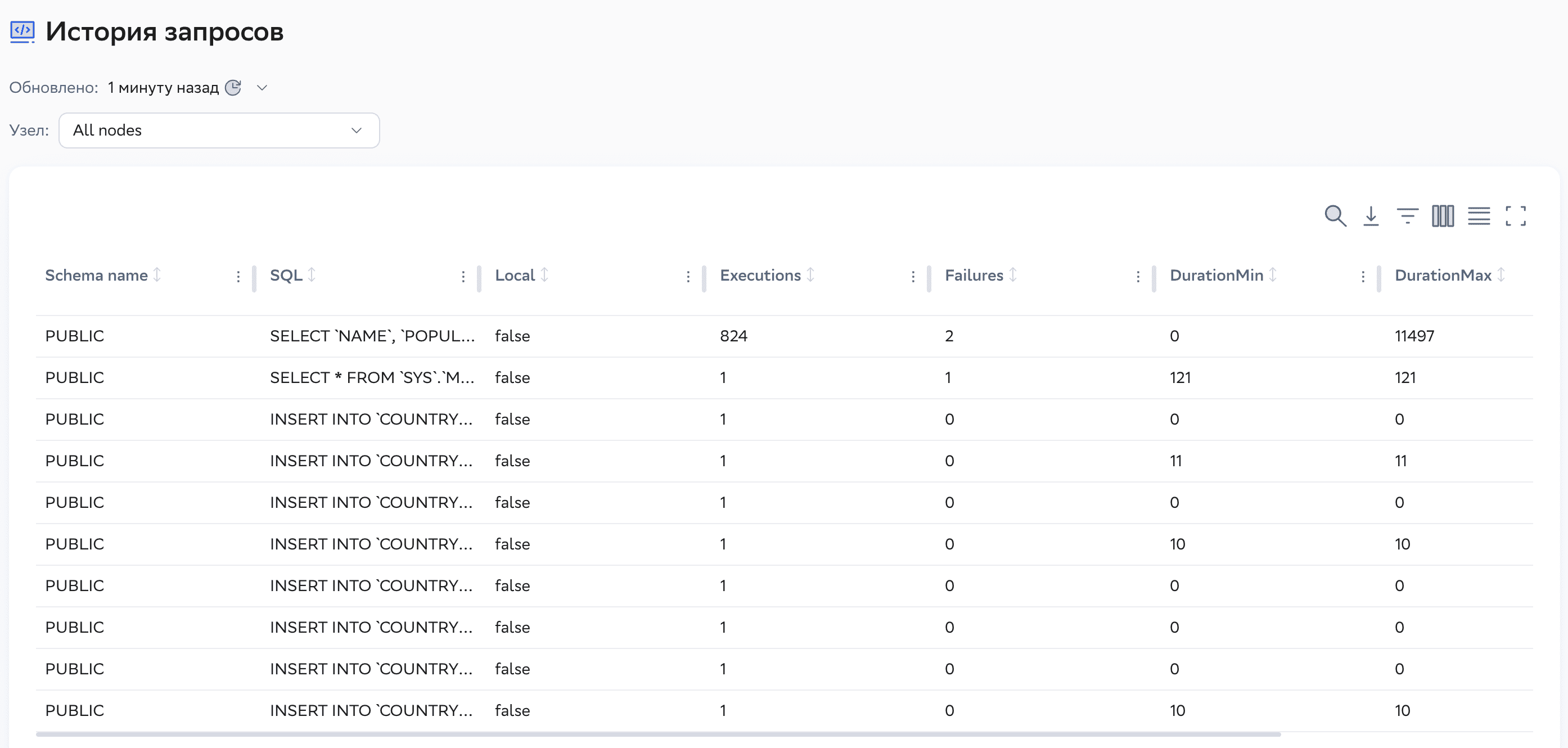
История запросов (Queries History)#
Чтобы просматривать историю уже завершенных SQL-запросов, перейдите на вкладку История запросов и выберите узел/группу узлов, по которым необходима история запросов. Последние выполненные запросы будут представлены в виде списка:
Индексы (Indexes)#
Чтобы просматривать SQL-индексы, перейдите во вкладку Индексы (Indexes):
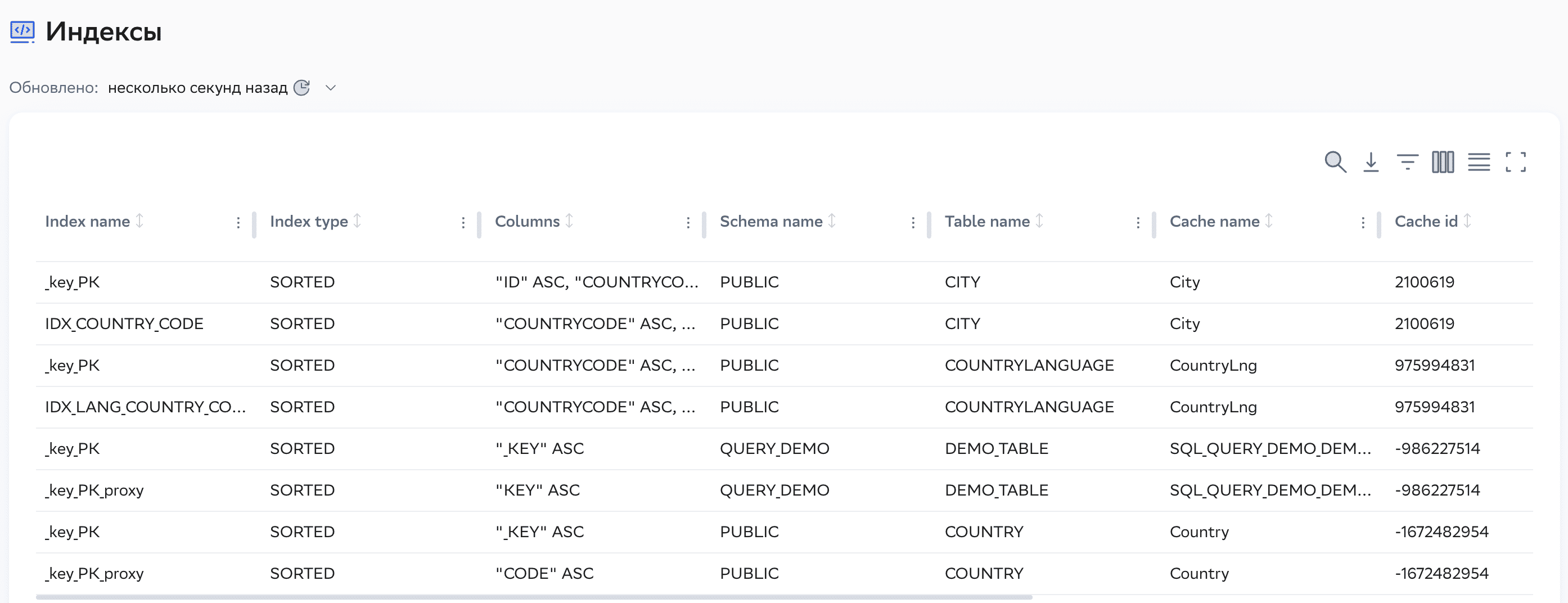
Index name — имя индекса;
Index type — тип индекса;
Columns — cтолбцы, включенные в индекс;
Schema name — имя схемы, которой принадлежит индекс;
Table name — имя таблицы, которой принадлежит индекс;
Cache name — имя кеша, в котором хранится индекс;
Cache id — идентификатор кеша, в котором хранится индекс;
Inline size — встраиваемый размер в байтах;
Is pk —
trueдля индекса primary-ключа;Is unique —
trueдля уникального индекса.
Схемы (Schemas)#
Чтобы просматривать SQL-схемы, перейдите во вкладку Схемы (Schemas):
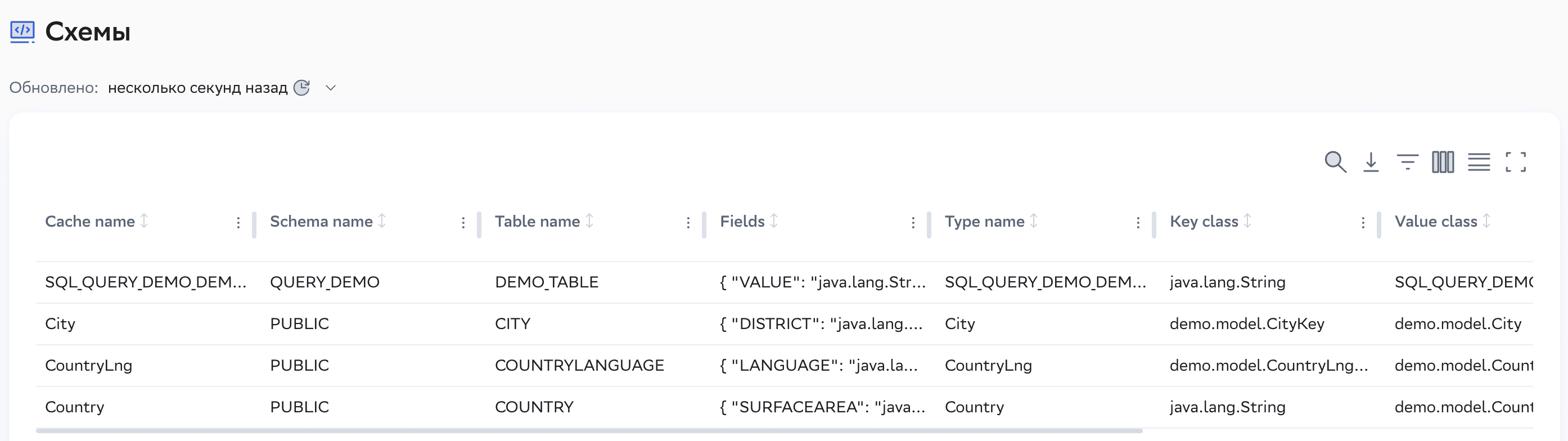
Cache name — имя кеша, в котором хранится схема;
Schema name — имя схемы;
Table name — имя таблицы, которой принадлежит схема;
Fields — имена и типы полей, описывающие содержание таблицы;
Type name — имя типа схемы;
Key class — класс ключа;
Value class — класс значения;
Not null fields — ненулевые поля;
Indexes — индексы.
Системные представления (System View)#
Системные представления дают информацию о процессах, которые происходят внутри кластера. Все системные представления сгруппированы по категориям. Внутри каждой группы — набор метрик, которые отвечают за работу с конкретной группой данных. Grid Center позволяет просматривать системные представления для конкретных категорий и изучать процессы, протекающие внутри кластера.
Чтобы отобразить необходимую информацию, перейдите во вкладку Системные представления (System View), выберите соответствующее представление и место (узел), из которого необходимо собрать информацию, из выпадающего списка:
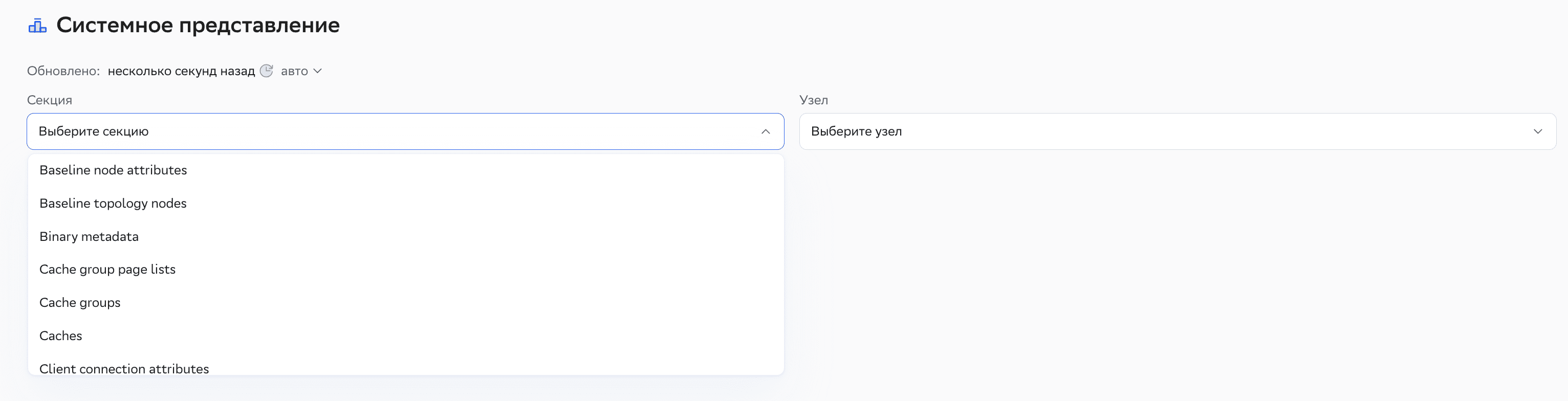
Примечание
В параметре Системное представление (System View) можно выбрать представление по всем узлам (All nodes), только по серверным узлам (All server nodes) или по конкретному узлу (выберите идентификатор нужного узла):
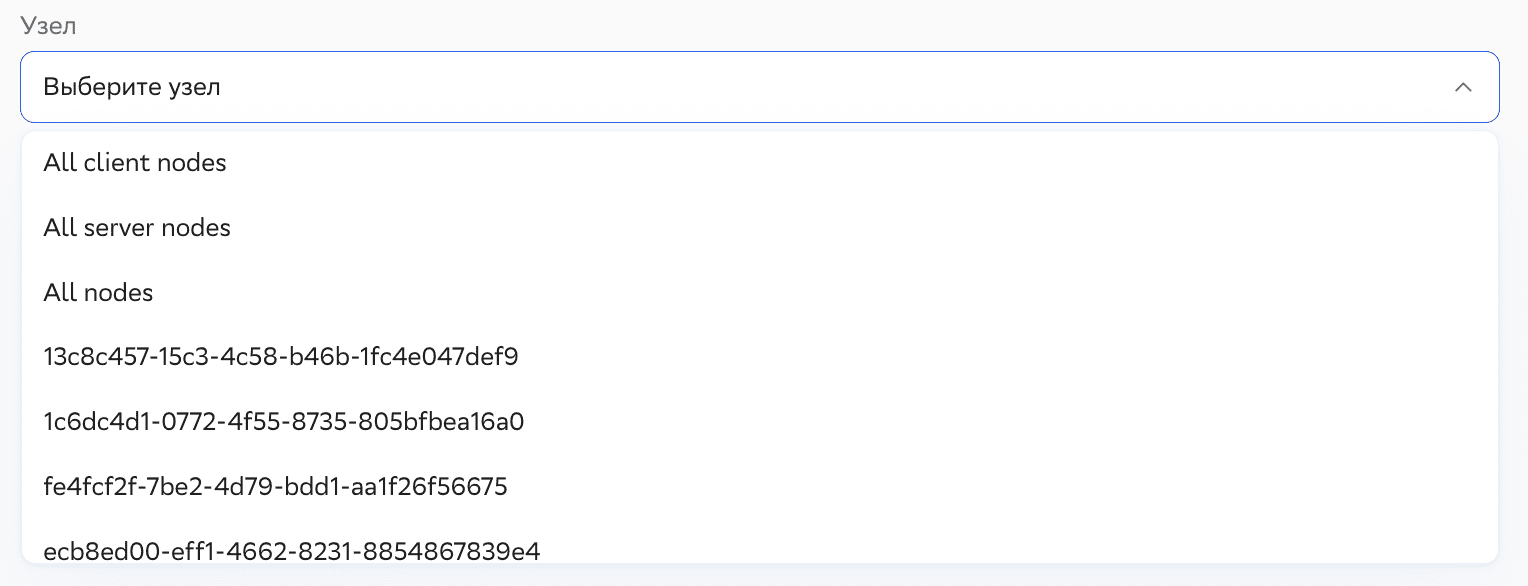
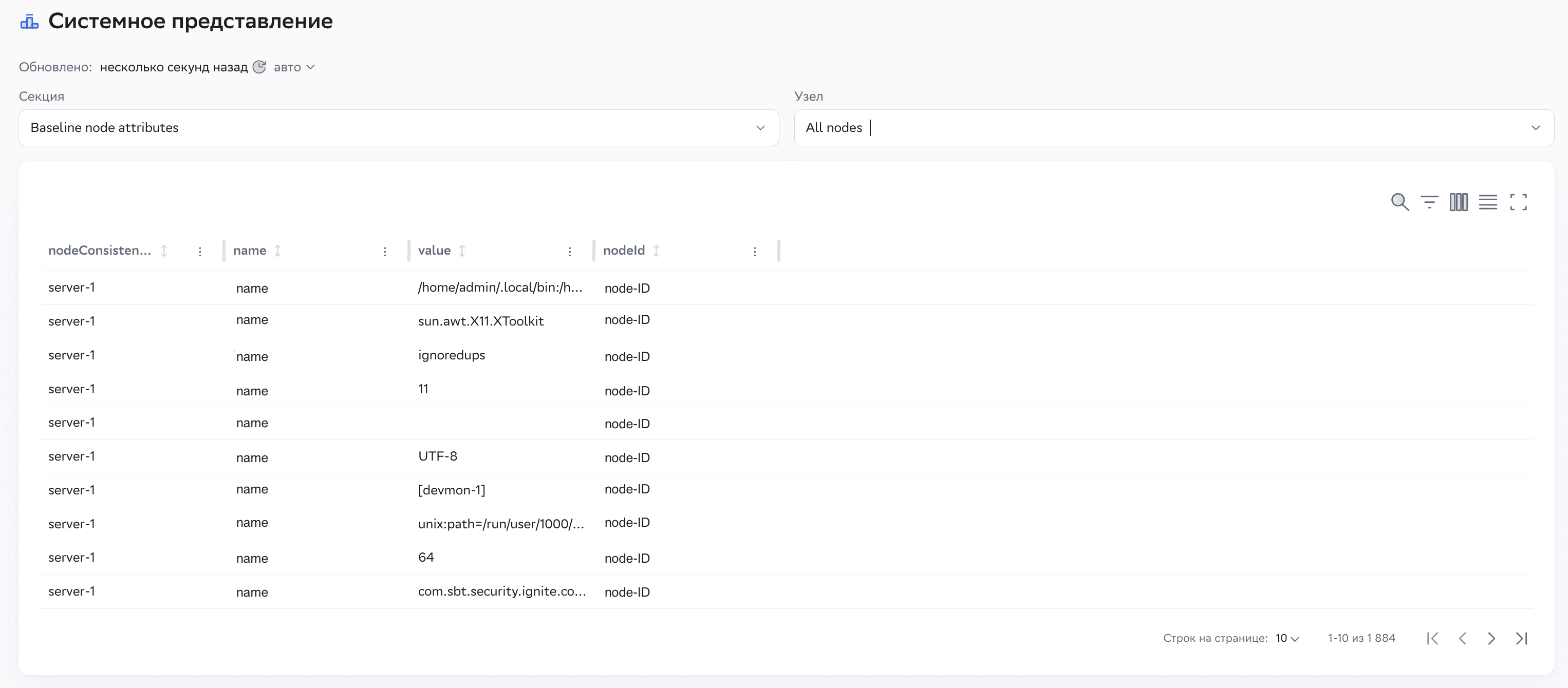
В таблице будут представлены все характеристики нужного системного представления, сгруппированные по выбранному узлу.
Пример таблицы с данными о кешах, собранных с выбранного узла:
Снепшоты (Snapshots)#
С помощью Grid Center можно снимать и восстанавливать полные и инкрементальные снепшоты.
Полный снепшот хранит все данные, которые присутствуют на момент старта операции по снятию снепшота, включая данные обо всех кеш-группах.
Инкрементальный снепшот — более легкая версия снепшота, которая содержит в себе только измененные данные после снятия полного снепшота.
Важно!
Перед снятием инкрементального снепшота выполните операцию снятия полного снепшота. Кнопка для снятия инкрементального снепшота будет доступна только после снятия полного снепшота, на основе которого будет снят инкрементальный снепшот.
Помимо снятия разных видов снепшотов, в Grid Center есть возможность ограничить скорость снятия снепшота. Эта функция позволяет освободить ресурсы сервера для других процессов и избежать деградации производительности в момент обращения к данным.
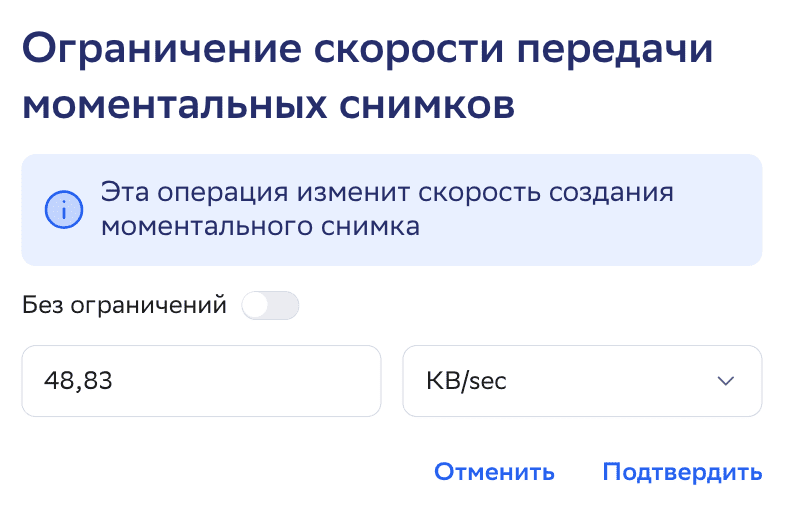
По умолчанию скорость снятия снепшотов не ограничена (Unlimit). Чтобы включить ограничение, нажмите кнопку редактирования рядом с разделом Скорость передачи снепшота (Transfer rate limit). В открывшемся окне задайте значение и выберите размер ограничения скорости в байтах, килобайтах, мегабайтах или гигабайтах за секунду, а затем нажмите Подтвердить (Confirm):
Примечание
В случае ограничения в байтах (B/sec) значение должно быть не менее 1024.
Полные снепшоты#
Создание полных снепшотов
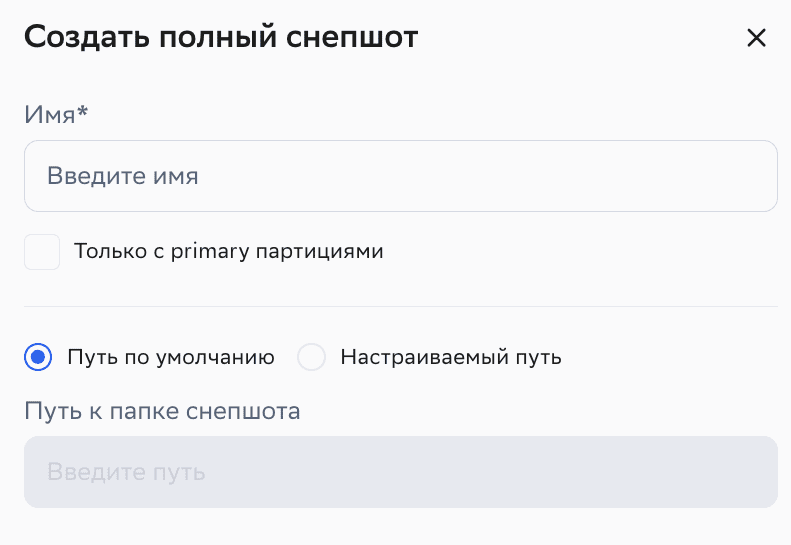
Чтобы снять полный снепшот, нажмите кнопку Создать полный снепшот (Create full snapshot). В открывшемся окне введите:
имя снепшота (обязательный параметр);
путь к папке, где будет храниться снепшот (опциональный параметр): доступны два варианта — уже настроенный Путь по умолчанию, когда снепшоты автоматически сохраняются в папку
snapshots, и Настраиваемый путь — если хотите назначить другое место для хранения снепшотов.
После ввода нужных параметров нажмите Подтвердить (Confirm).
Примечание
Имя снепшота должно быть понятным и состоять из латинских букв A–Z, a–z и/или цифр от 0 до 9. Запрещено использовать пробелы и специальные символы в названии, кроме нижнего подчеркивания (_). По умолчанию Grid Center автоматически удаляет пробелы из названия снепшота.
При выборе Путь по умолчанию специально задавать путь к папке в поле для заполнения не нужно.
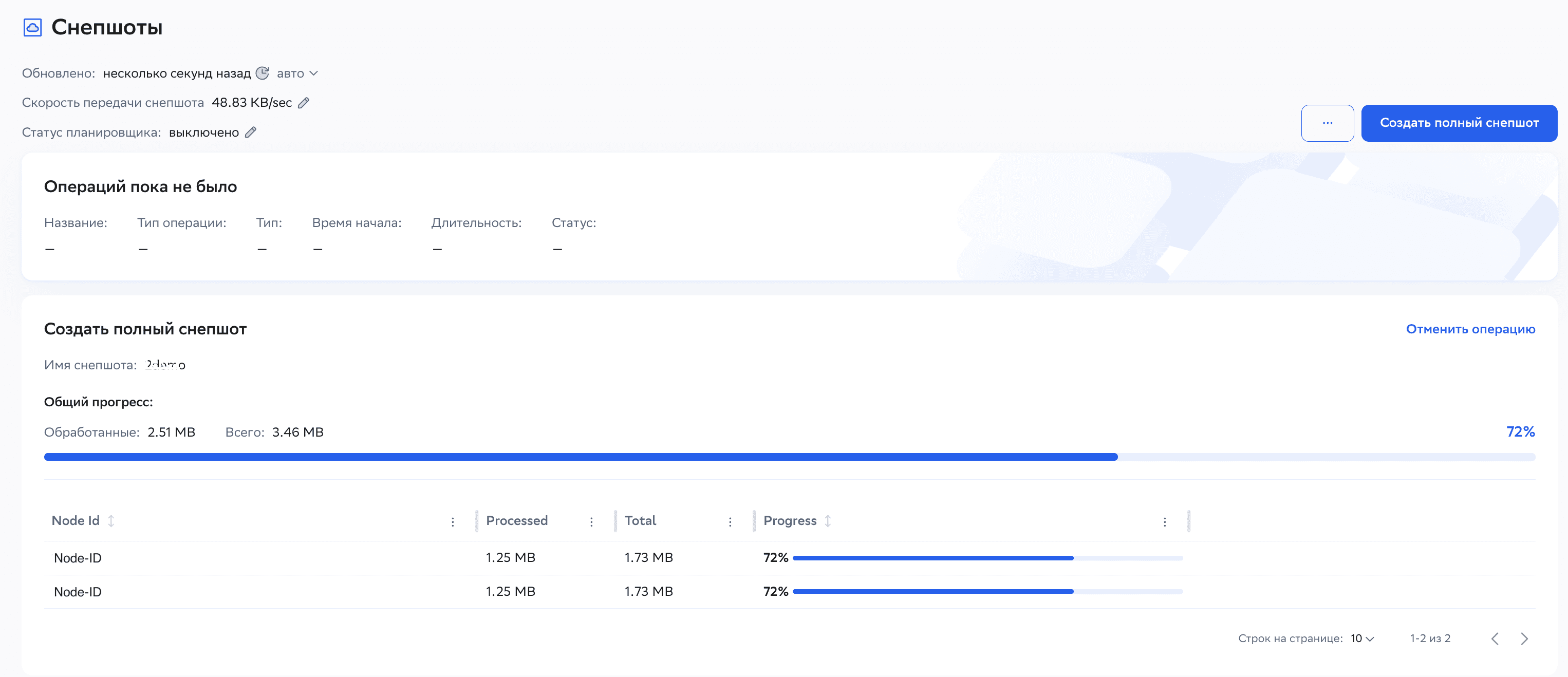
После нажатия на Создать полный снепшот вверху страницы отображается таблица, которая позволяет отслеживать прогресс выполнения операции по снятию снепшота для каждого узла:
прогресс-бар для отслеживания выполнения операции по снятию снепшота (Progress);
идентификатор узла (Node Id);
сколько данных уже обработано (Processed);
сколько данных нужно обработать (Total).
По окончании процесса снятия снепшота в таблице внизу страницы отображаются данные по уже снятым снепшотам:

Name — имя снепшота;
Type — тип снепшота: полный или инкрементальный;
Incremental Index (только для инкрементальных снепшотов) — индекс инкрементальности — порядковый номер инкрементального снепшота;
Cache groups — имя кеш-группы. Если в снепшот попали несколько кеш-групп, щелкните по названию кеш-группы в строке таблицы; названия всех кеш-групп будут перечислены через запятую в открывшемся окне;
Baseline Nodes — состав базовой топологии на момент снятия снепшота; показывает имена серверов, с которых снимали конкретный снепшот.
Восстановление полных снепшотов
Существуют два способа восстановления полного снепшота:
с помощью кнопки Восстановить полный снепшот в правом верхнем углу страницы (открывается в выпадающем списке после нажатия на кнопку с тремя точками слева от Создать полный снепшот) — более долгий вариант, для которого требуется заполнить все необходимые поля. Этот способ подходит, когда в таблице внизу страницы нет нужного снепшота или поиск снепшота в таблице займет много времени;
с помощью кнопки Восстановить полный снепшот в последнем столбце таблицы со снепшотами (колонка с иконкой настроек; кнопка открывается в выпадающем списке после нажатия на кнопку с тремя точками) — более быстрый вариант, который не требует заполнения параметров снепшота. Этот способ подходит, когда в таблице со снепшотами отображается нужный снепшот.
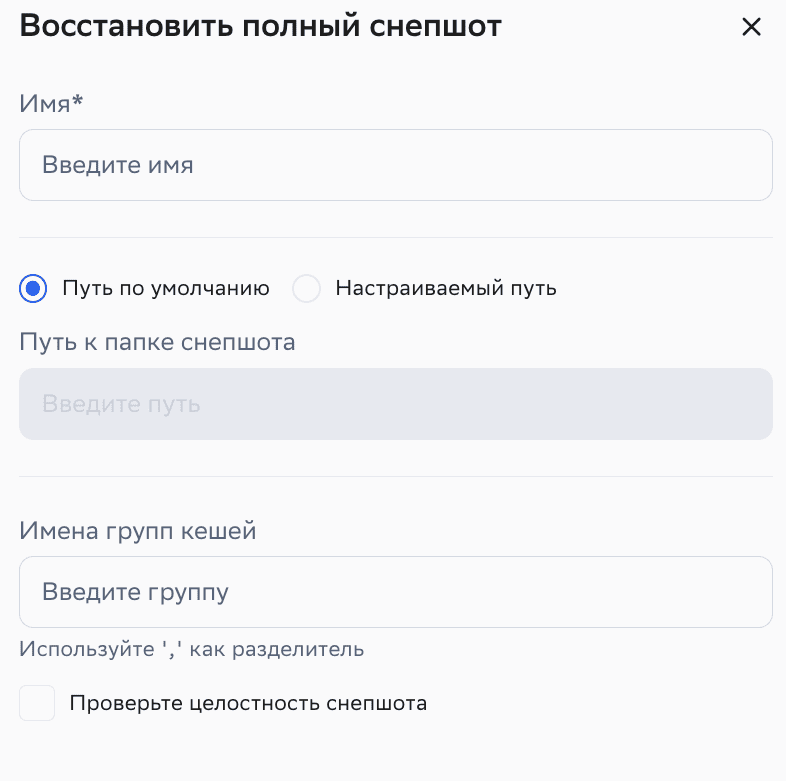
Чтобы восстановить полный снепшот с помощью кнопки Восстановить полный снепшот, в открывшемся окне вручную введите имя снепшота, путь к папке снепшота и введите, какие имена групп кешей требуется восстановить — все или конкретные (для этого укажите имена нужных кеш-групп через запятую). Чтобы запустить процесс проверки снепшота перед восстановлением, нажмите на галочку в чекбоксе напротив Проверьте целостность снепшота. После этого нажмите Подтвердить.
Чтобы восстановить снепшот с помощью кнопки Восстановить полный снепшот из таблицы со снепшотами, в открывшемся окне проверьте правильность введенных имени и названий кеш-групп (значения уже предзаполнены по умолчанию), а затем нажмите Подтвердить.
Примечание
Восстановление снепшота доступно только после снятия снепшота.
Инкрементальные снепшоты#
Создание инкрементальных снепшотов
Существуют два способа снятия инкрементального снепшота на основе полного:
кнопка Создать Инкрементальный в правом верхнем углу страницы (открывается в выпадающем списке после нажатия на кнопку с тремя точками слева от Создать полный снепшот);
кнопка Создать Инкрементальный в столбце с иконкой настроек напротив имени полного снепшота в таблице со снепшотами (кнопка открывается в выпадающем списке после нажатия на кнопку с тремя точками).
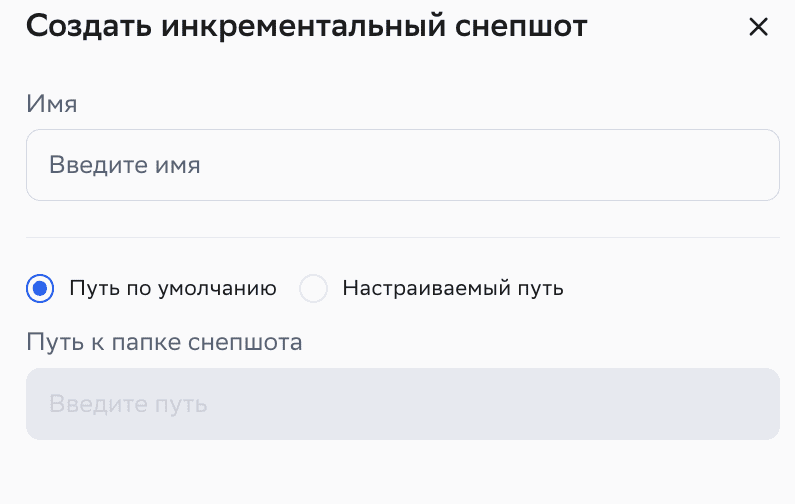
После нажатия кнопки в открывшемся окне введите имя снепшота (обязательный параметр) и путь к папке, где будет храниться снепшот (опциональный параметр), а затем нажмите Подтвердить (Confirm).
Примечание
Имя инкрементального снепшота должно совпадать с названием полного снепшота, на основе которого снимается инкрементальный снепшот.
Процесс снятия инкрементального снепшота занимает меньше времени, чем снятие полного снепшота. После окончания процесса новый инкрементальный снепшот появляется в таблице со снепшотами. Название инкрементального снепшота совпадает с именем полного снепшота, но в колонке Type отображается INCREMENTAL. В столбце Incremental index отображается порядковый номер инкрементального снепшота, который присваивается после снятия.
Восстановление инкрементальных снепшотов
Для восстановления инкрементального снепшота воспользуйтесь:
кнопкой Восстановить инкрементальный снепшот в правом верхнем углу страницы (открывается в выпадающем списке после нажатия на кнопку с тремя точками слева от Создать полный снепшот);
кнопка Восстановить инкрементальный снепшот в столбце с иконкой настроек напротив имени инкрементального снепшота в таблице со снепшотами (кнопка открывается в выпадающем списке после нажатия на кнопку с тремя точками).
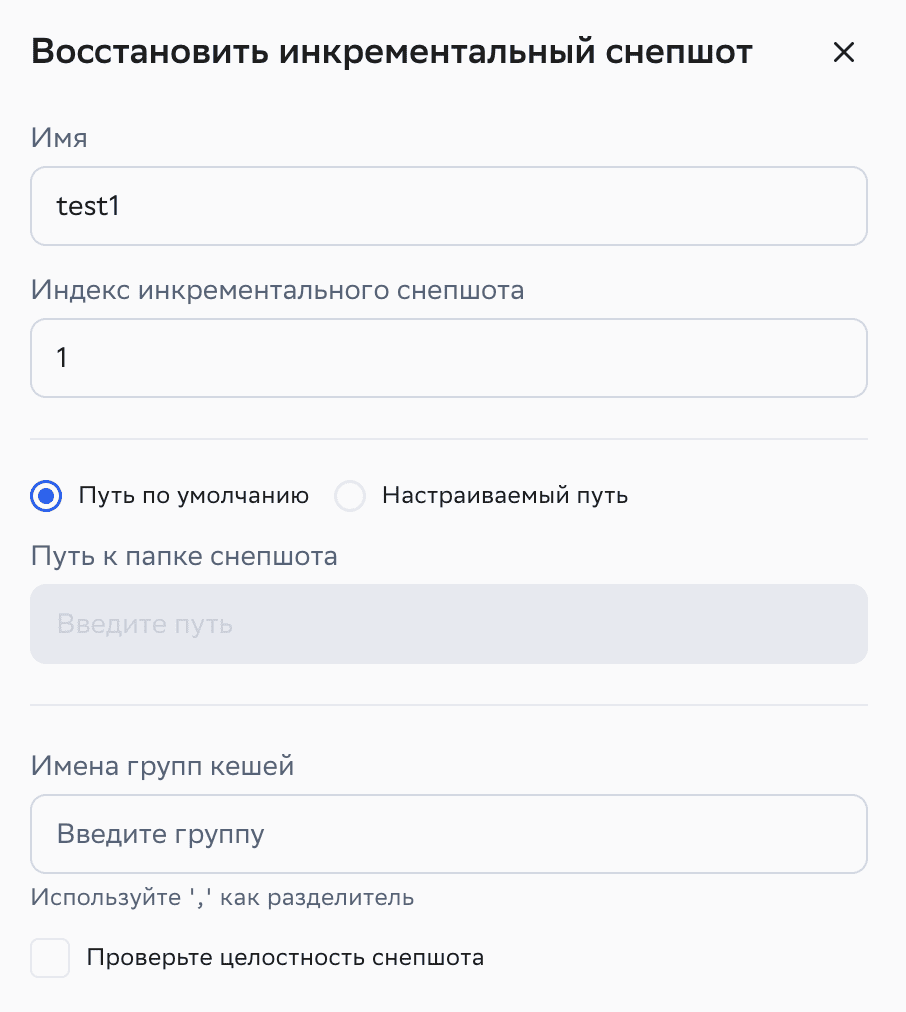
Чтобы восстановить инкрементальный снепшот, в открывшемся окне вручную введите имя снепшота, индекс инкрементального снепшота, путь к папке снепшота и введите, какие имена групп кешей требуется восстановить — все или конкретные (для этого укажите имена нужных кеш-групп через запятую). Чтобы запустить процесс проверки снепшота перед восстановлением, нажмите на галочку в чекбоксе напротив Проверьте целостность снепшота. После этого нажмите Подтвердить.
Снепшот по расписанию#
В Grid Center существует возможность настроить снятие полных и инкерментальных снепшотов по расписанию. Перед использованием этой функции убедитесь в том, что установлен плагин grid-center-plugin. Процесс установки плагина описан в разделе «Установка» документа «Руководство по установке». Без плагина кнопка Снепшот по расписанию не будет отображаться на экране в разделе «Снепшоты».
Для настройки снепшотов по расписанию необходим специальный сервис grid-center-snapshot-scheduler. Проверка наличия запущенного сервиса происходит на этапе настройки расписания. В случае, если сервис не был запущен, установка сервиса произойдет автоматически при настройке расписания.
По умолчанию сервис не перезапускается автоматически после перезагрузки кластера. Чтобы сервис запускался автоматически, добавьте конфигурацию для запуска сервиса в настройку узла.
Пример конфигурационного файла:
<bean class="org.apache.ignite.configuration.IgniteConfiguration">
    <property name="serviceConfiguration">
        <list>
            <bean class="org.apache.ignite.services.ServiceConfiguration">
                <property name="name" value="grid-center-snapshot-scheduler"/>
                <property name="maxPerNodeCount" value="1"/>
                <property name="totalCount" value="1"/>
                <property name="service">
                    <bean class="com.sbt.gridcenter.plugin.snapshot_scheduler.SchedulerService"/>
                </property>
            </bean>
        </list>
    </property>
</bean>
где:
maxPerNodeCount— максимальное количество сервисов, развернутых и запущенных на одном узле;totalCount— общее количество сервисов, развернутых и запущенных на кластере. В примере конфигурационного файла выше указан один сервис, так как для запуска снепшота по расписанию необходимо запустить толькоgrid-center-snapshot-scheduler.
Включить снепшот по расписанию#
В Grid Center с помощью функции Планировщик снепшотов можно настроить снятие полных и инкрементальных снепшотов по расписанию.
Важно!
Для запуска регулярного снятия инкрементальных снепшотов по расписанию сначала настройте параметры для снятия полных снепшотов по расписанию, так как инкрементальные снепшоты создаются на основе полных снепшотов.
Чтобы запланировать снятие снепшотов по расписанию, нажмите на иконку с карандашом напротив Статус планировщика вверху страницы Снепшоты. В открывшемся окне сдвиньте переключатель Включено вправо, чтобы активировать поля для заполнения:
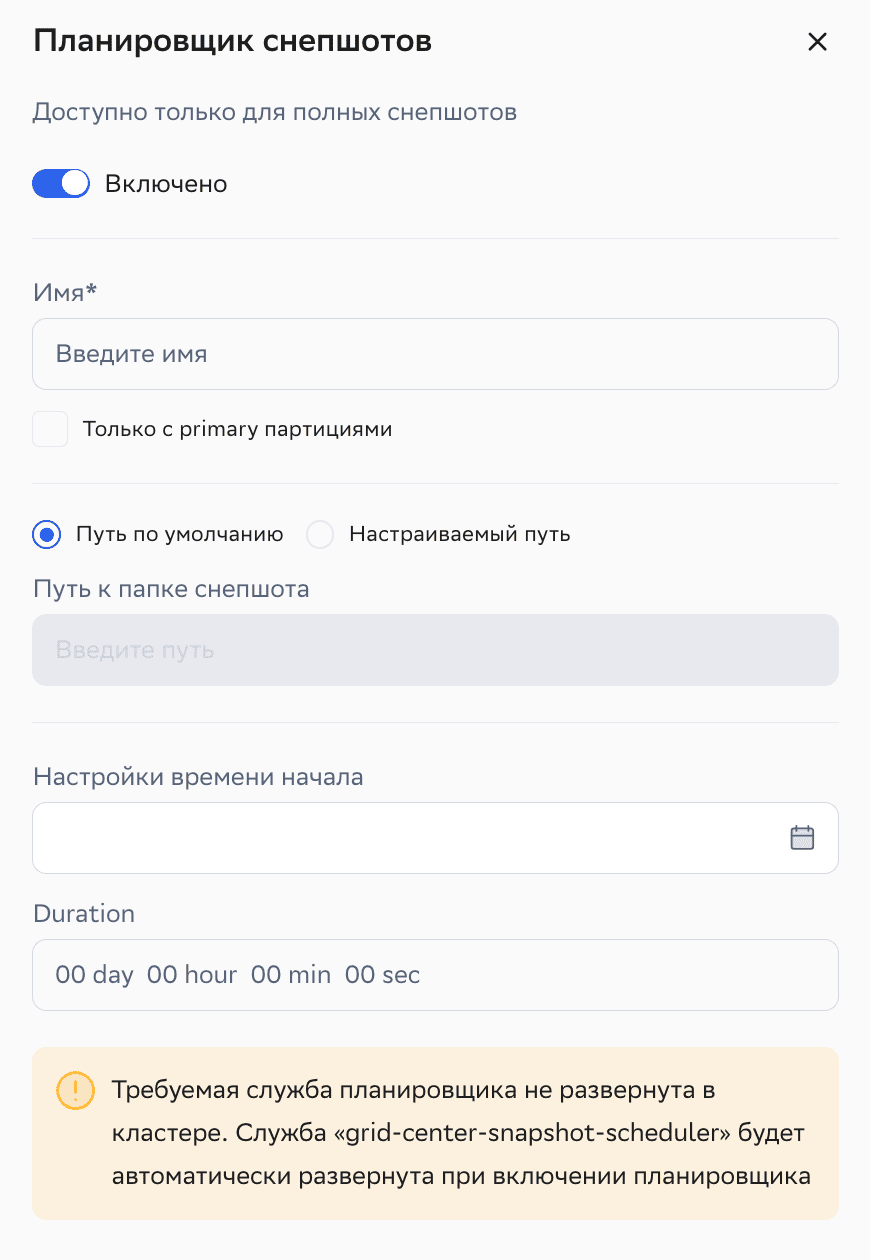
В окне введите:
имя полного снепшота, который планируете снимать регулярно (обязательный параметр); к имени, заданному на этапе настройки, будет добавляться время снятия снепшота в Unix-формате;
чекбокс Только с primary партициями, если планируете регулярно снимать полные снепшоты только с primary партициями (опциональный параметр);
настраиваемый путь к папке, где будут храниться снепшоты (опциональный параметр). По умолчанию снепшоты по расписанию будут автоматически сохраняться в папку
snapshots;время начала — дата и время, начиная с которых полные снепшоты будут сниматься регулярно (обязательный параметр);
период — продолжительность времени снятия полного снепшота;
чекбокс Включить инкрементальный, если планируете регулярно снимать инкрементальные снепшоты на основе полных снепшотов (опциональный параметр);
инкрементальный период — продолжительность времени снятия инкрементального снепшота (обязательный параметр).
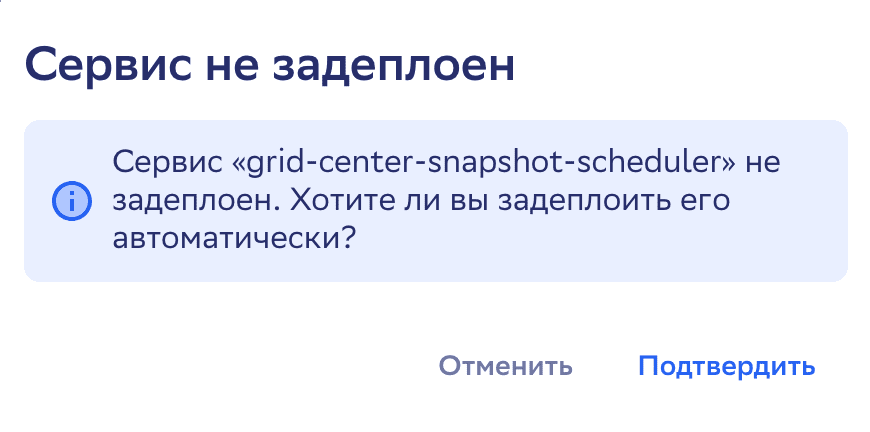
После заполнения параметров нажмите Подтвердить (Confirm). В случае, если при попытке настроить расписание сервис отсутсвует на кластере, откроется окно с предупреждением. В этом окне подтвердите автоматическое разворачивание сервиса grid-center-snapshot-scheduler для корректного выполнения операции снятия снепшотов по расписанию:
В случае, если настройка снятия снепшотов по расписанию выполнена успешно, в правом верхнем углу появится уведомление Создание/удаление снепшота по расписанию выполнено успешно.
Остановить снепшот по расписанию#
Чтобы приостановить снятие снепшотов по расписанию, сохранив при этом созданное ранее расписание, в Grid Center предусмотрена функция приостановки снятия снепшотов с возможностью возобновления. Если остановить расписание снепшотов, введенные ранее параметры не удаляются.
Для приостановки снятия снепшота по расписанию перейдите в уже настроенное расписание, которое планируете остановить. В открывшемся окне сдвиньте переключатель Включено влево и нажмите кнопку Подтвердить. После этого снятие снепшотов по расписанию будет приостановлено.
Чтобы снова запустить снятие снепшотов по расписанию с заданными ранее параметрами, в открывшемся окне сдвиньте переключатель Включено вправо и нажмите кнопку Подтвердить.
Транзакции (Transactions)#
В Grid Center можно посмотреть состояние запущенных в настоящий момент транзакций. Информация о каждой транзакции, совершаемой на кластере, представлена в таблице:
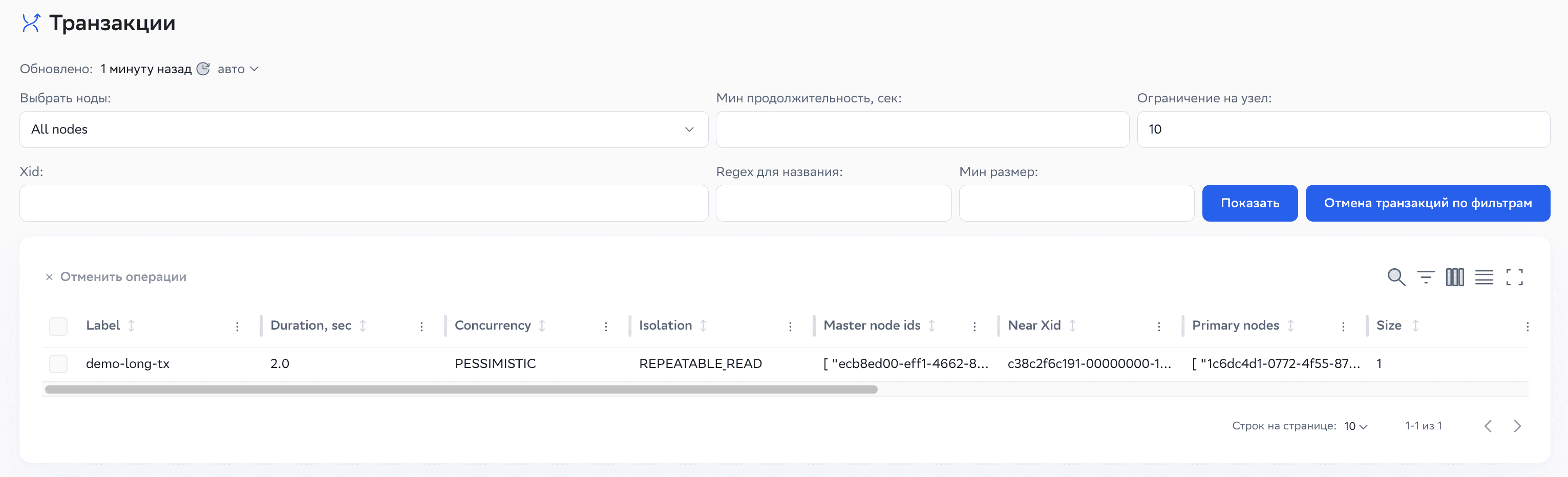
Label — ярлык, который может создать администратор при создании транзакции; позволяет быстрее искать и отфильтровывать нужные транзакции;
Duration, sec — продолжительность транзакции в секундах;
Concurrency — уровень конкурентности, заданный при создании транзакции (
PESSIMISTIC,OPTIMISTIC);Isolation — уровень изолированности, заданный при создании транзакции (
READ_COMMITTED,REPEATABLE_READ,SERIALIZABLE);Master node ids — идентификация мастер node;
NearXid/Xid — идентификатор транзакции, генерируемый автоматически при запуске транзакции;
Primary nodes — названия первичных узлов;
Size — размер транзакций;
StartTime — время начала транзакции;
state — состояние транзакции;
timeout — тайм-аут, после которого транзакция будет автоматически прекращена;
topVer — версия топологии.
Фильтры для транзакций#
Вверху страницы расположены фильтры, с помощью которых можно настраивать отображение транзакций в соответствии с выбранными параметрами:
Узлы (Nodes) — отображение транзакций на всех узлах (All nodes) или на выбранных узлах;
Мин продолжительность, сек (Min duration, sec) — минимальная продолжительность транзакций в секундах;
Ограничение на узел (Limit per node) — максимальное количество транзакций, которые будут отображаться в таблице;
Мин размер (Min size) — минимальный размер транзакций;
Regex для названия (Label regex) — наименование ярлыка;
Xid — идентификатор транзакций.
Чтобы показать все операции по транзакциям, нажмите Показать (Shows).
Завершение транзакций#
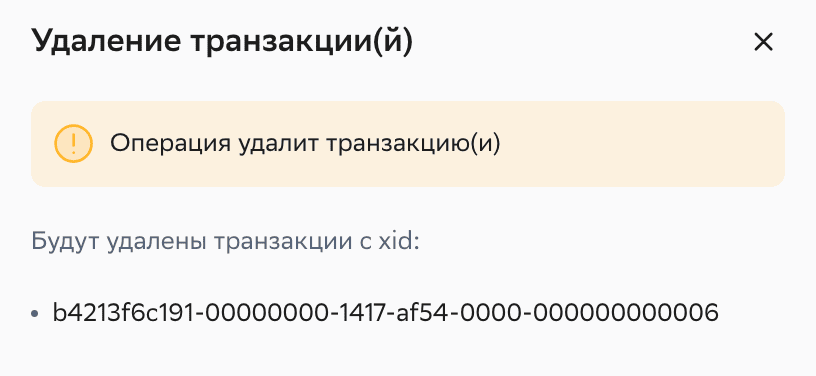
Активную транзакцию, которая выполняется в кластере в настоящий момент, можно завершить. Для этого в таблице с информацией о транзакциях проставьте чекбоксы напротив транзакций, которые планируете завершить, и нажмите кнопку Отменить операции. В открывшемся окне появится предупреждение Операция удалит транзакции и идентификатор транзакции. Чтобы подтвердить удаление, нажмите Подтвердить.
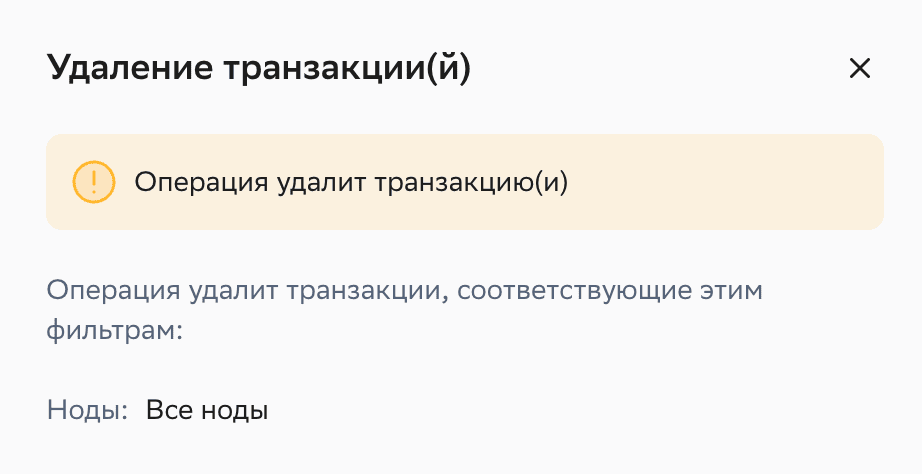
Чтобы завершить все активные транзакции, которые выполняются в настоящий момент, нажмите Отмена транзакций по фильтрам (Cancel transactions by filters) в правом верхнем углу страницы. В открывшемся окне появится предупреждение Операция удалит транзакции и наименование выбранного параметра (например, транзакции на всех узлах). Чтобы подтвердить удаление, нажмите Подтвердить.
Сервисы (Services)#
В Grid Center можно отображать параметры сервисов, запущенных на кластере, с возможностью остановки конкретных сервисов. Для этого перейдите в Сервисы (Services):
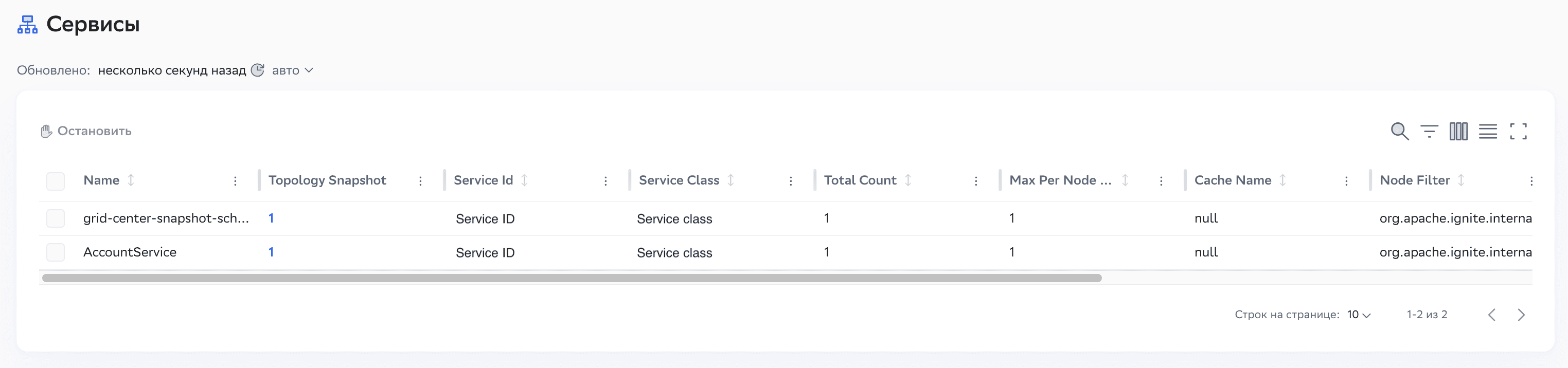
Name — имя сервиса;
Topology Snapshot — кнопка отображения топологии сервиса; после нажатия на значение параметра в нижней части экрана отображается список узлов, на которых работает сервис:

Service Id — идентификатор сервиса;
Service Class — класс сервиса;
Total Count — счетчик сервисов в кластере;
Max Per Node Count — максимальное количество сервисов на узле;
Cache Name — имя кеша, в рамках которого работает сервис;
Node Filter —
toString-представление фильтра;Affinity Key —
affinity-ключ;Origin Node Id — идентификатор узла-инициатора;
Statically Configured — статус конфигурации сервиса:
true, если сконфигурирован статистически.
Остановка сервиса
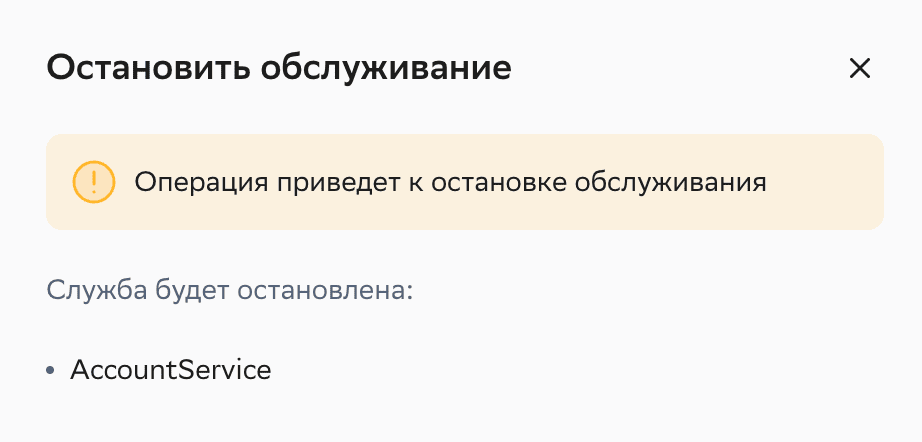
Чтобы остановить сервис, выделите чекбокс напротив имени нужного сервиса. После этого активируется кнопка Остановить (Stop). Нажмите на кнопку. В открывшемся окне с предупреждением Операция приведет к остановке обслуживания (The operation will stop service) нажмите Подтвердить (Confirm):
Шифрование (Encryption)#
В Grid Center можно изменять ключи шифрования. Для настройки ключей перейдите в Шифрование:
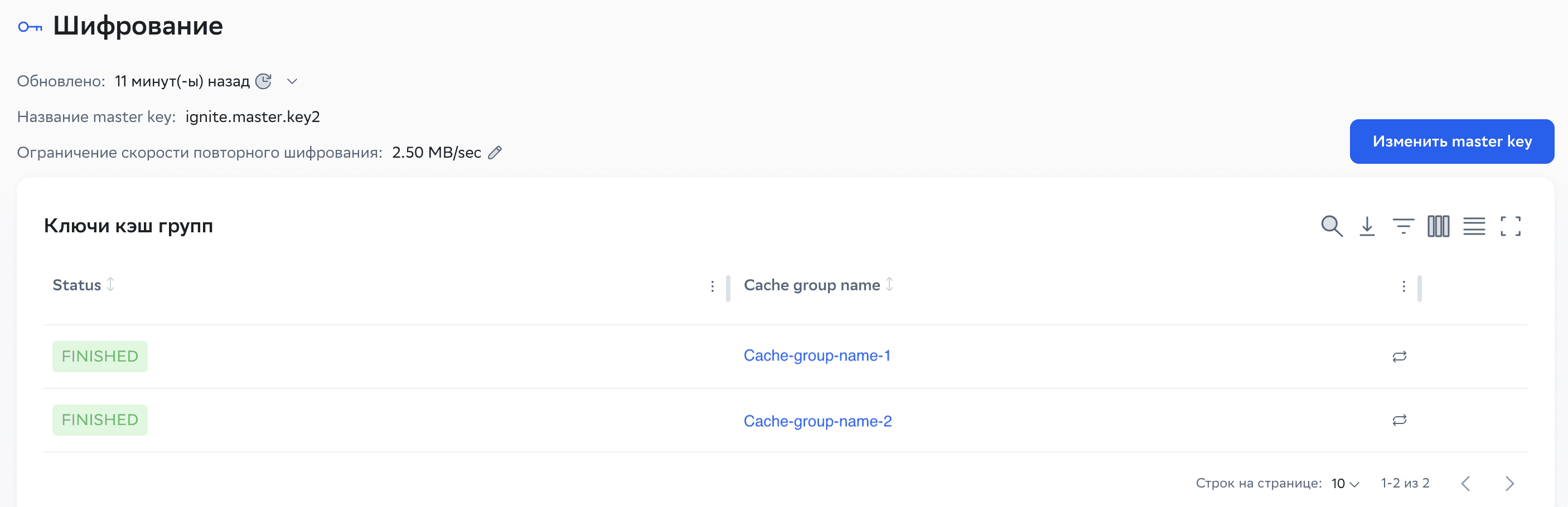
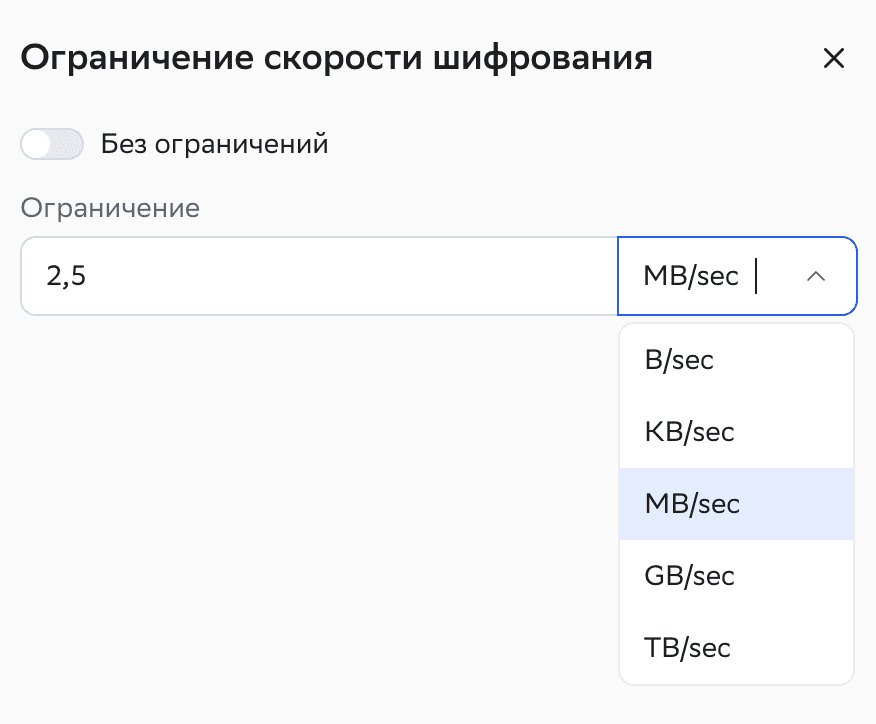
Вверху экрана отображается название мастер-ключа и лимит скорости повторного шифрования. Чтобы изменить значение лимита скорости шифрования, нажмите кнопку с карандашом напротив установленного значения. В открывшейся справа панели задайте новое значение и выберите необходимую единицу измерения (Б/с, КБ/с, МБ/с, ГБ/с) либо установите скорость без ограничений с помощью переключателя сверху; нажмите Подтвердить (Confirm):
В таблице Ключи кеш-групп представлена информация о процессах шифрования:
Status — статус операции:
FINISHED,IN PROGRESS,WAIT FOR CHECKPOINT;Cache group name — имя кеш-группы с включенным шифрованием;
Actions — кнопки для изменения группового ключа.
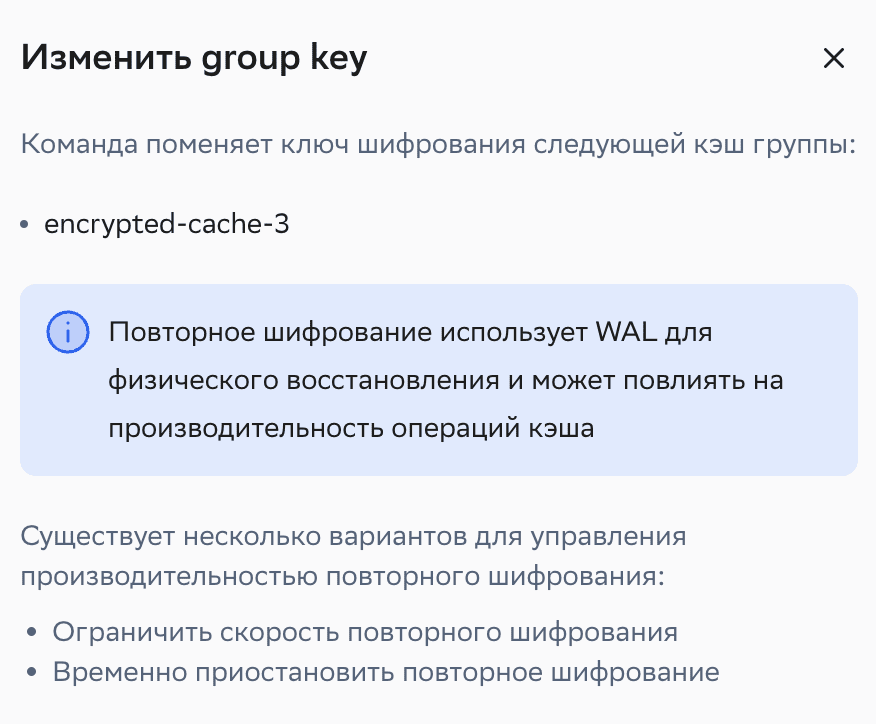
В случае, когда в кластере нет активных операций шифрования и в таблице отображаются только процессы в статусе FINISHED, в столбце Actions доступна одна кнопка —  — Изменить групповой ключ (Change group key). После нажатия на кнопку на панели справа появится уведомление «Команда поменяет ключ шифрования следующей кеш-группы» с указанием списка из выбранных кеш-групп. Чтобы подтвердить операцию по изменению ключа шифрования, нажмите Подтвердить (Confirm):
После запуска процесса изменения группового ключа и повторного шифрования в столбце Actions доступны две кнопки:  — Возобновить повторное шифрование (Resume re-encryption) и
  — Приостановить повторное шифрование (Suspend re-encryption) — это подтверждает, что процесс изменения группового ключа успешно запущен. Воспользуйтесь кнопками, чтобы возобновить или приостановить повторное шифрование.
Чтобы получить статусы процессов шифрования для каждого узла внутри конкретной кеш-группы, нажмите на названии кеш-группы (второй столбец); внизу отобразится таблица с подробной информацией о процессах шифрования на узлах:
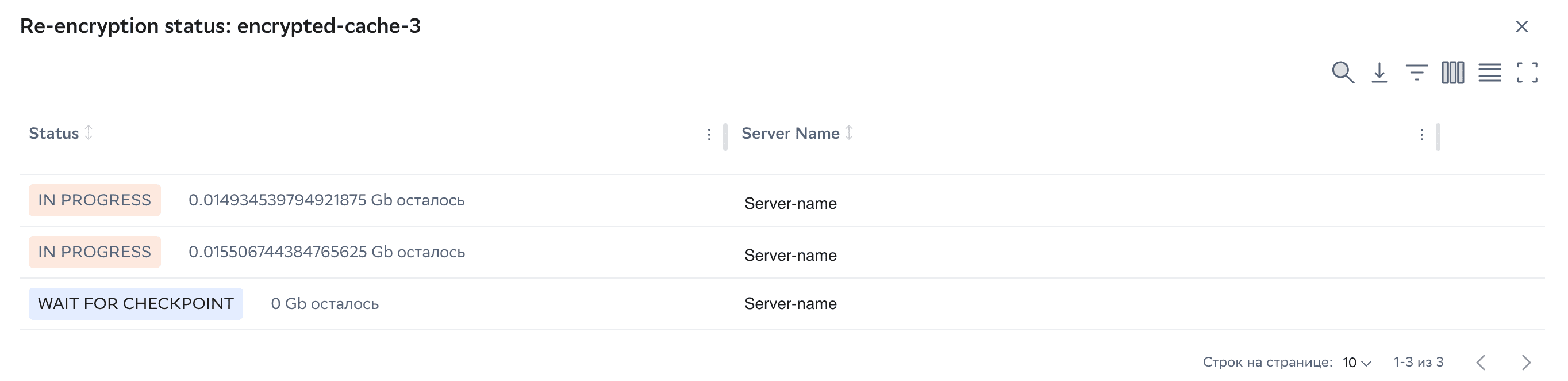
Status — статус операции;
Server Name — идентификатор узла.
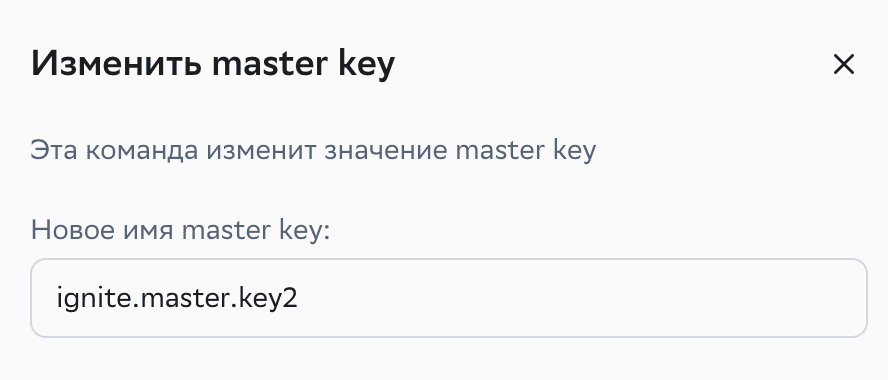
Чтобы изменить мастер-ключ, нажмите Изменить master key (Change master key) в правом верхнем углу экрана. В открывшейся справа панели введите новое имя мастер-ключа и нажмите Подтвердить (Confirm):
Ребалансировка (Rebalance)#
В Grid Center с помощью графиков можно визуализировать процесс ребалансировки — перераспределения данных по серверным узлам кластера в результате изменения базовой топологии. После запуска ребалансировки можно отследить:
степень завершенности процесса перераспределения данных;
прогресс перемещения партиций;
прогресс перестройки индексов;
прогресс очистки партиций с узлов;
количество времени, оставшегося до завершения ребалансировки отдельных кеш-групп на узлах.
Примечание
В процессе ребалансировки операции по работе с данными не блокируются, однако скорость работы с данными в кластере может снизиться в связи с повышенной утилизацией ресурсов сервера.
Чтобы отслеживать процесс ребалансировки данных по всем узлам в режиме реального времени, выберите All nodes. Процесс ребалансировки запустится автоматически при изменении карты партиций в рамках процесса PME (Partition Map Exchange).
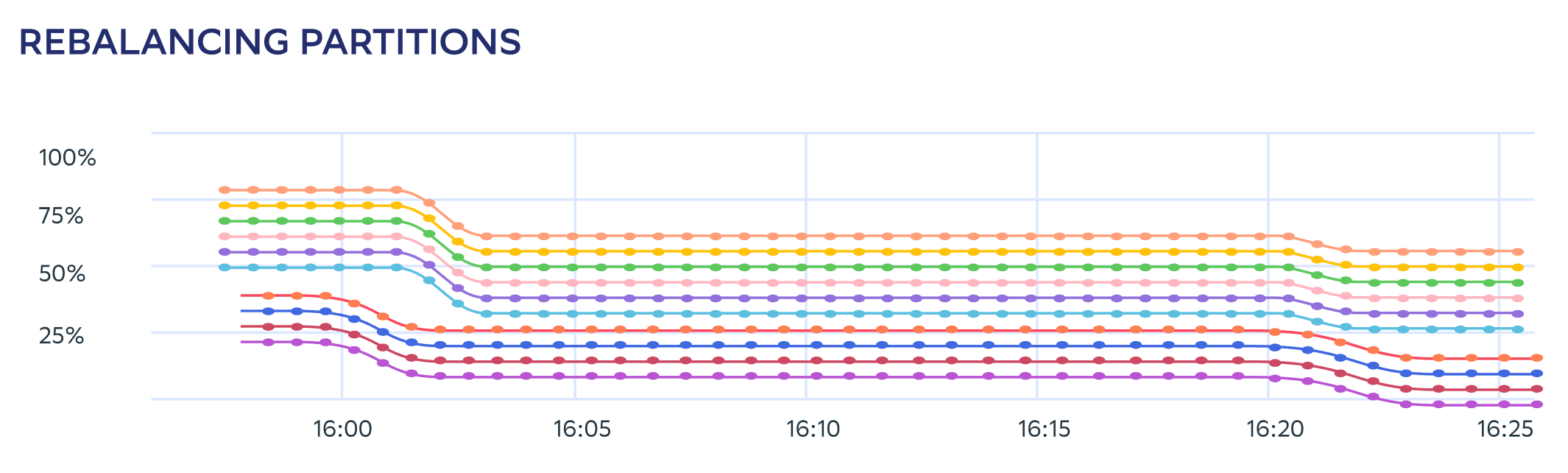
На вкладке представлены графики, которые начинают строиться после запуска ребалансировки. Каждая цветная линия показывает прогресс ребалансировки данных для отдельного узла; названия всех узлов с цветовыми индикаторами подсвечиваются при наведении на конкретную линию/точку графика.
Важно
Данные на графиках и в таблице на вкладке «Ребалансировка» отображаются только в процессе выполнения ребалансировки. По окончании перераспределения данных все значения, кроме окна Total progress, становятся пустыми: Процесс ребалансировки не запущен (No rebalance in progress), Перестроение индексов не запущено (No build in progress), Нет вытеснения партиций (No renting partitions), Нет данных для расчета (No data for calculation). Об успешном завершении ребалансировки свидетельствует значение «100%» в окне Total progress.
Rebalancing partitions#
График показывает прогресс по ребалансировке партиций. Внизу по оси X отображается поминутный прогресс выполнения ребалансировки. Ось Y показывает количество партиций, которые осталось перераспределить. В процессе выполнения ребалансировки кривые графика будут стремиться к нулю, что указывает на успешное перераспределение партиций в кластере.
Total progress#
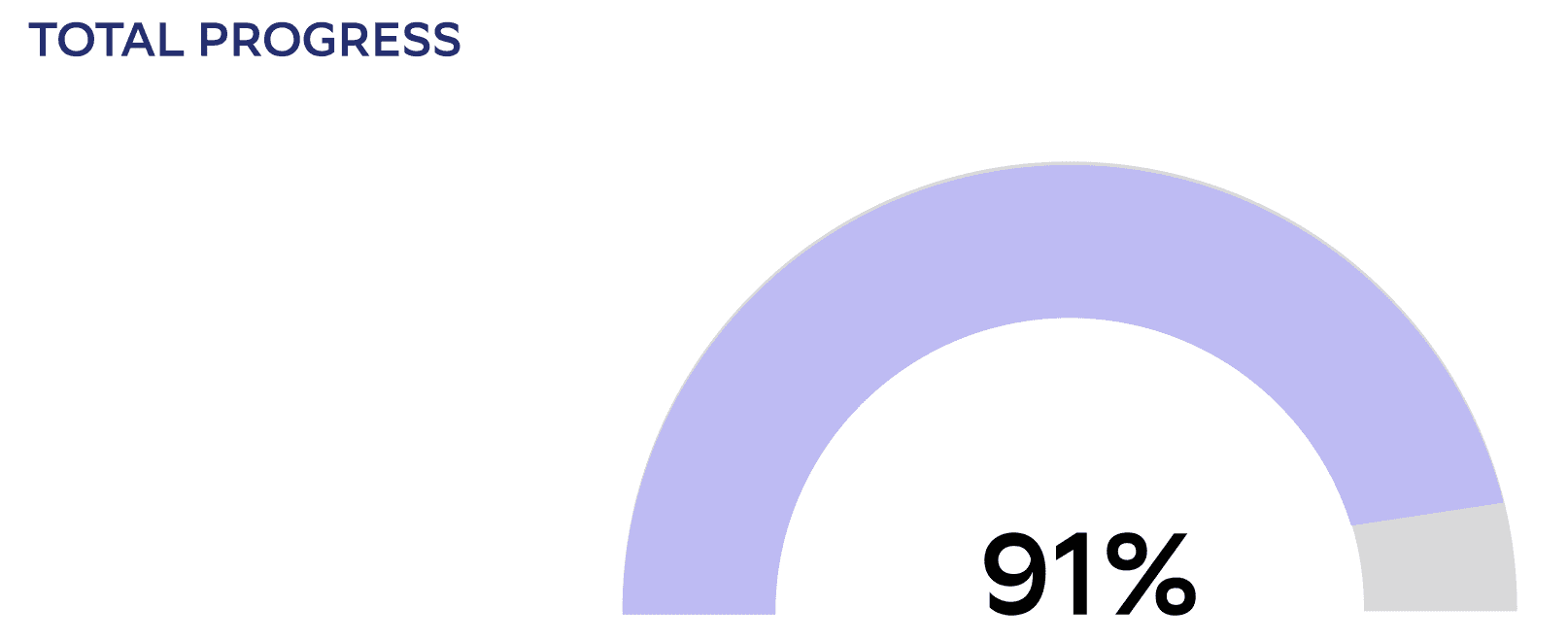
Индикатор выполнения ребалансировки в виде прогресс-бара. Метрика позволяет отслеживать степень выполнения процесса перераспределения данных по узлам.
После запуска ребалансировки значение прогресс-бара может начинаться не с нуля. Эта ситуация возникает, когда происходит ребалансировка лишь части партиций относительно всех партиций в кластере.
Index build partitions#
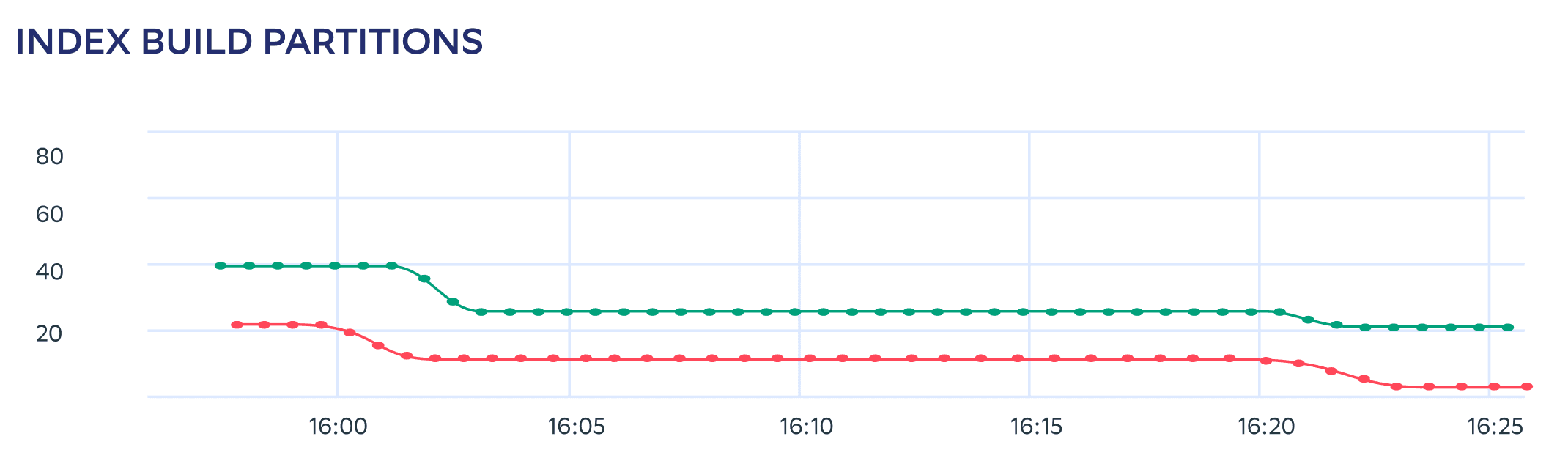
Построение графика начинается только в случае, если в кластере необходимо перестроить индексы, например, если файл с индексами (index.bin в директории с кеш-группами) был удален с серверного узла. В большинстве случаев график будет показывать сообщение Перестроение индексов не запущено (No build in progress), так как в процессе ребалансировки индексы не перестраиваются.
Renting partitions#
График показывает, сколько партиций осталось очистить из конкретного узла после окончания ребалансировки.
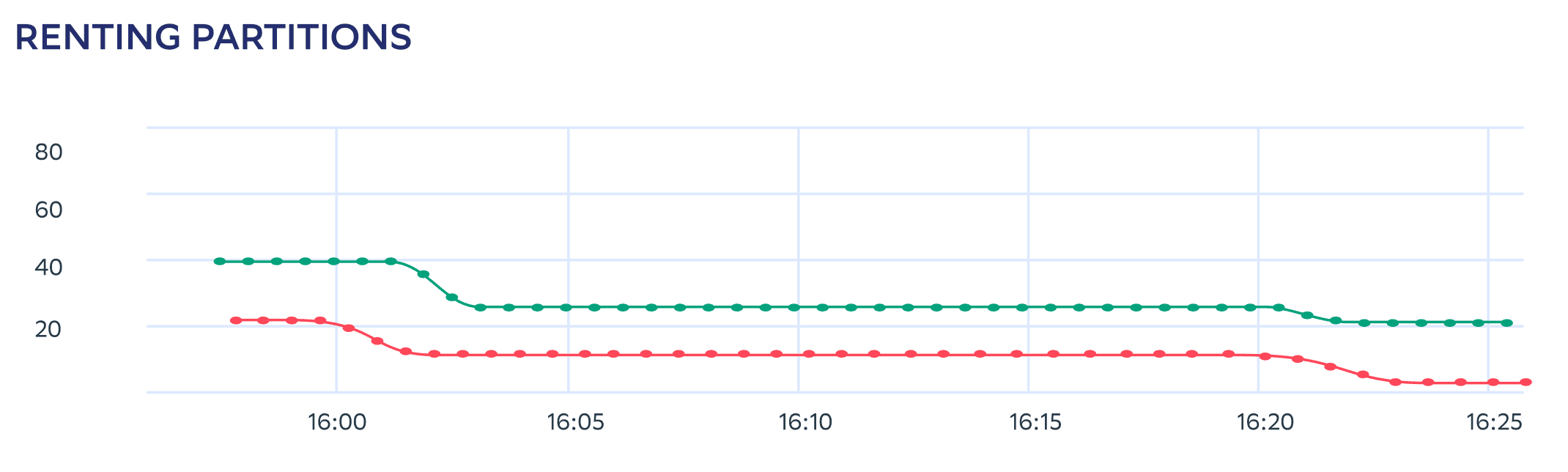
Time estimation#
Таблица показывает, сколько времени осталось до завершения ребалансировки или очистки данных для каждой кеш-группы на отдельном серверном узле. Для каждой кеш-группы указаны:
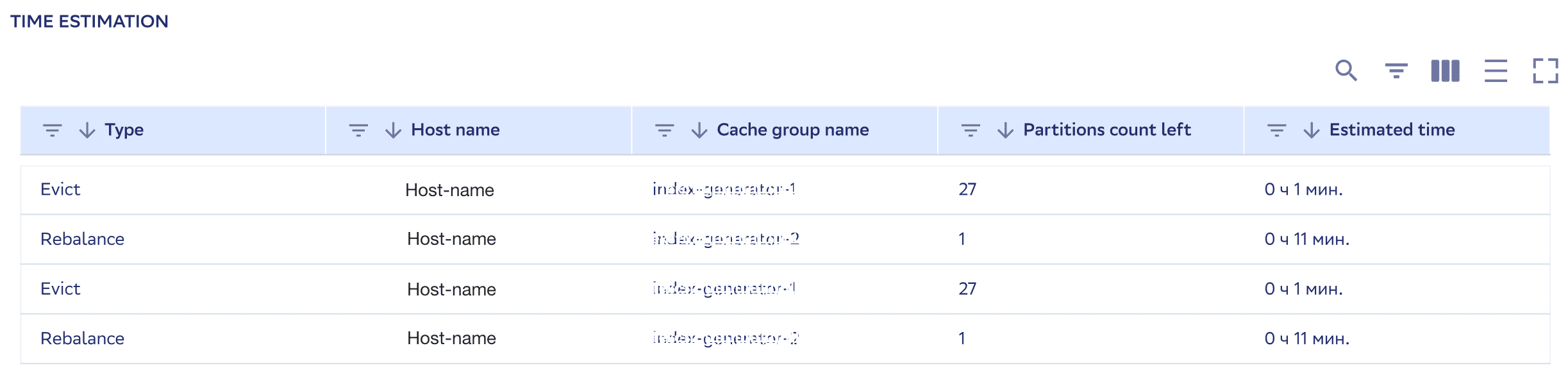
тип процесса (Type):
Rebalance— ребалансировка илиEvict- удаление партиций;название хоста (Host Name);
название кеш-группы (Cache group name);
количество партиций (Partitions count left);
время до окончания процесса (Estimated time).
CDC#
Механизм Change Data Capture (CDC) — это сценарий, предназначенный для асинхронной передачи измененных данных с целью их дальнейшей обработки. CDC позволяет быстро передавать изменения в хранилище данных. Подробнее о механизме CDC читайте в документации продукта Platform V DataGrid и Apache Ignite.
Grid Center позволяет отслеживать выполнение процесса CDC в режиме реального времени (статус IGNITE_NODE_ACTIVE в интерфейсе). В разделе CDC отображаются инфопанель, графики и таблицы для мониторинга процесса CDC.
Общая информация#
Вверху страницы отображается основная информация о процессе CDC:

статус плагина менеджера CDC:
true, если кластер настроен на работу с CDC-плагином, илиfalse, если кластер в настоящий момент не настроен на режим онлайн-CDC, поэтому метрики о процессе CDC не будут отображаться в интерфейсе Grid Center;количество узлов, которые работают в режиме
IGNITE_NODE_ACTIVE, по отношению ко всем узлам кластера (например, на примере выше три из трех узлов находятся в онлайн-режиме CDC);статус повторной отправки кеша — эта функция позволяет принудительно переотправлять данные из кешей на соседний кластер. По умолчанию эта функция выключена (
false). Чтобы включить процесс повторной отправки кеша, нажмите кнопку Повторная отправка кеша (Cache resend) в правом верхнем углу экрана. В открывшемся окне выберите нужные кеш-группы и нажмите Начать повторную отправку кеша.
При работе с CDC генерируются ссылки на WAL-архивы с данными. В случае потери актуальности этих ссылок их можно удалить с помощью Grid Center. Для этого нажмите кнопку Удалить потерянные сегменты (Delete lost segments) в правом верхнем углу экрана. В открывшейся панели выберите нужные узлы и нажмите Удалить (Delete).
Графики с метриками#
На графиках в центре экрана представлена информация с метриками о событиях CDC, произошедших с момента старта кластера:
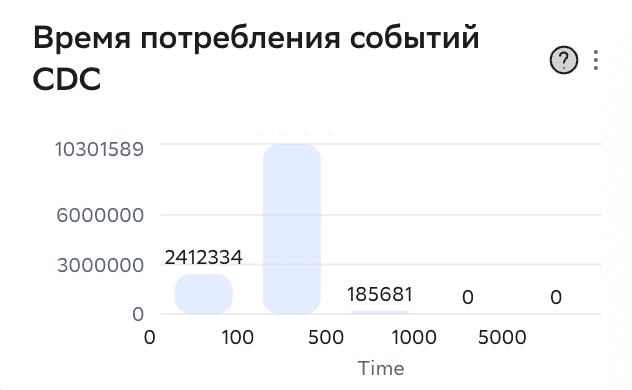
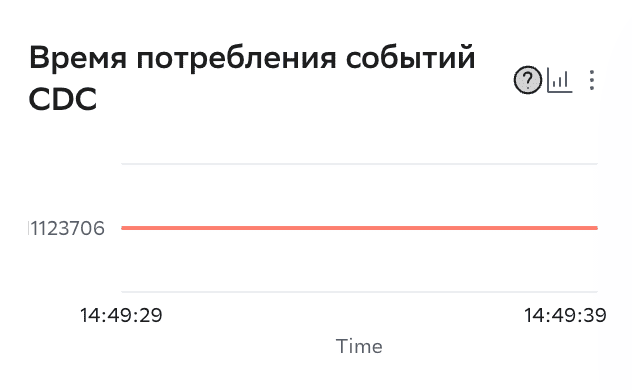
Время потребления событий CDC — гистограмма показывает, за какое количество времени (в миллисекундах) происходит передача данных в режиме онлайн-CDC:
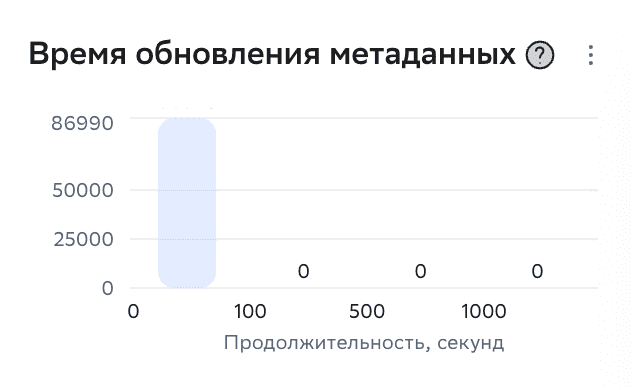
Время обновления метаданных — гистограмма показывает, за какое количество времени (в миллисекундах) в кластере происходит обновление метаинформации в режиме онлайн-CDC:
Время захвата событий — гистограмма показывает время (в миллисекундах) между добавлением/изменением данных в кешах и началом обработки данных в обработчике CDC (
CdcConsumer):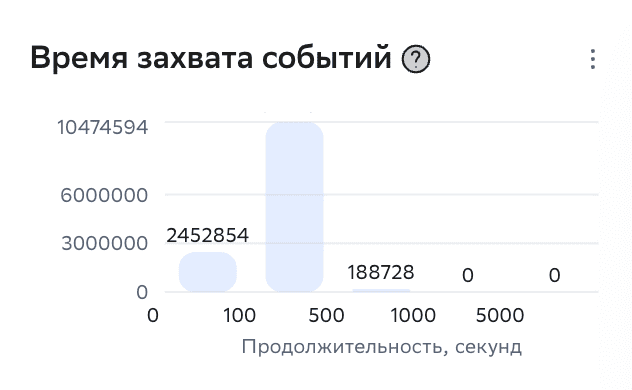
Общее количество событий — график показывает количество событий, которые произошли за все время передачи данных в режиме онлайн-CDC:
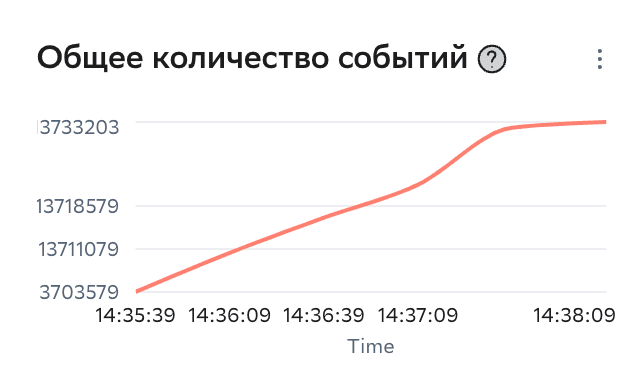
Примечание
Гистограммы в разделе CDC показывают суммирующие значения по соответствующим операциям, которые происходили за все время после запуска кластера. Например, гистограмма Время потребления событий CDC на примере выше показывает, что за все время после старта узлов в кластере по механизму CDC было обработано 2 412 334 события длительностью от 0 до 500 миллисекунд.
Все графики можно развернуть на весь экран: для этого нажмите кнопку с тремя точками в правом верхнем углу графика и выберите На весь экран.
Чтобы посмотреть значения параметра в динамике, можно переключиться на линейный график из режима гистограммы, нажав на столбце гистограммы:
Чтобы вернуться обратно в режим гистограммы, нажмите кнопку со значком графика в правом верхнем углу над линейной диаграммой.
Таблицы узлов и регионов#
В нижней части экрана CDC представлены таблицы с информацией об узлах и регионах.
Информация об узлах
В таблице отображаются:
Node — имя узла кластера;
Event time — время последней обработки события в UNIX-формате;
Manager mode — тип запущенного на узле процесса CDC. Возможны два варианта:
IGNITE_NODE_ACTIVE(в режиме онлайн-CDC) илиCDC_UTILITY_ACTIVEв режиме оффлайн-CDC;Buffer — прогресс текущего заполнения буфера памяти (показан зеленым цветом) от максимального значения выделенного объема памяти (показан синим цветом), в процентах:
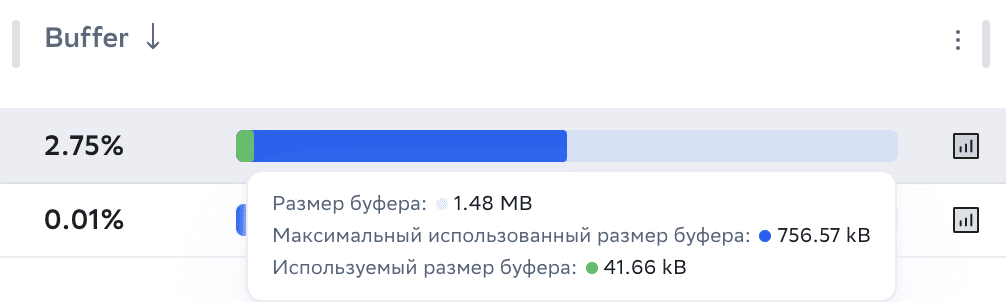
 — отображение графиков с метриками о процессе CDC для конкретного узла (появляются в правой части экрана).
Информация о регионах
В таблице отображаются:
Region name — имя региона данных;
CDC enabled — статус региона данных: показывает, включен ли в выбранном регионе данных режим CDC (
true), или нет (false).
Сценарии работы с плагином grid-center-plugin#
Плагин grid-center-plugin расширяет возможности для администрирования кластера Apache Ignite.
Расширенные функции с плагином:
проверка согласованности партиций в кластере с помощью
idle_verify;настройка снятия снепшотов по расписанию;
оптимизированное взаимодействие с кластером.
Сценарии работы с утилитой control.sh#
В случае, если на кластере был установлен плагин grid-center-plugin, у пользователей существует альтернативная возможность управлять расписанием снепшотов и процессом idle_verify с помощью утилиты control.sh. Подробнее об утилите control.sh читайте в документации продукта Apache Ignite.
Важно!
Перед началом работы с утилитой
control.shубедитесь в выполнении следующих условий:
плагин
grid-center-pluginустановлен на кластере;плагин
grid-center-pluginдоступен утилитеcontrol.sh. Например, плагинgrid-center-pluginустановлен в директориюlibsутилитыcontrol.sh;утилита
control.shзапускается с ключом--enable-experimental. Пример команды запуска утилиты:./control.sh --enable-experimental --grid-center idle_verify_status.
В случае установки плагина grid-center-plugin, администратор кластера может воспользоваться следующими командами control.sh:
Команда |
Описание |
|---|---|
Для работы с |
|
|
Запустить процесс |
|
Вывести статус процесса |
|
Вывести результат процесса |
|
Удалить результат выполнения процесса |
|
Вывести настройки процесса |
|
Обновить настройки процесса |
Для настройки снепшотов по расписанию |
|
|
Запустить снятие снепшотов по расписанию |
|
Отключить снятие снепшотов по расписанию |
|
Настроить снятие снепшотов по расписанию, где: |