Валидация контента#
Базовая валидация документации (validate-doc)#
По умолчанию базовая валидация происходит на этапе сборки документации.
При необходимости провалидировать документацию без ее сборки воспользуйтесь workflow validate-doc. Ниже представлен результат выполнения workflow validate-doc:
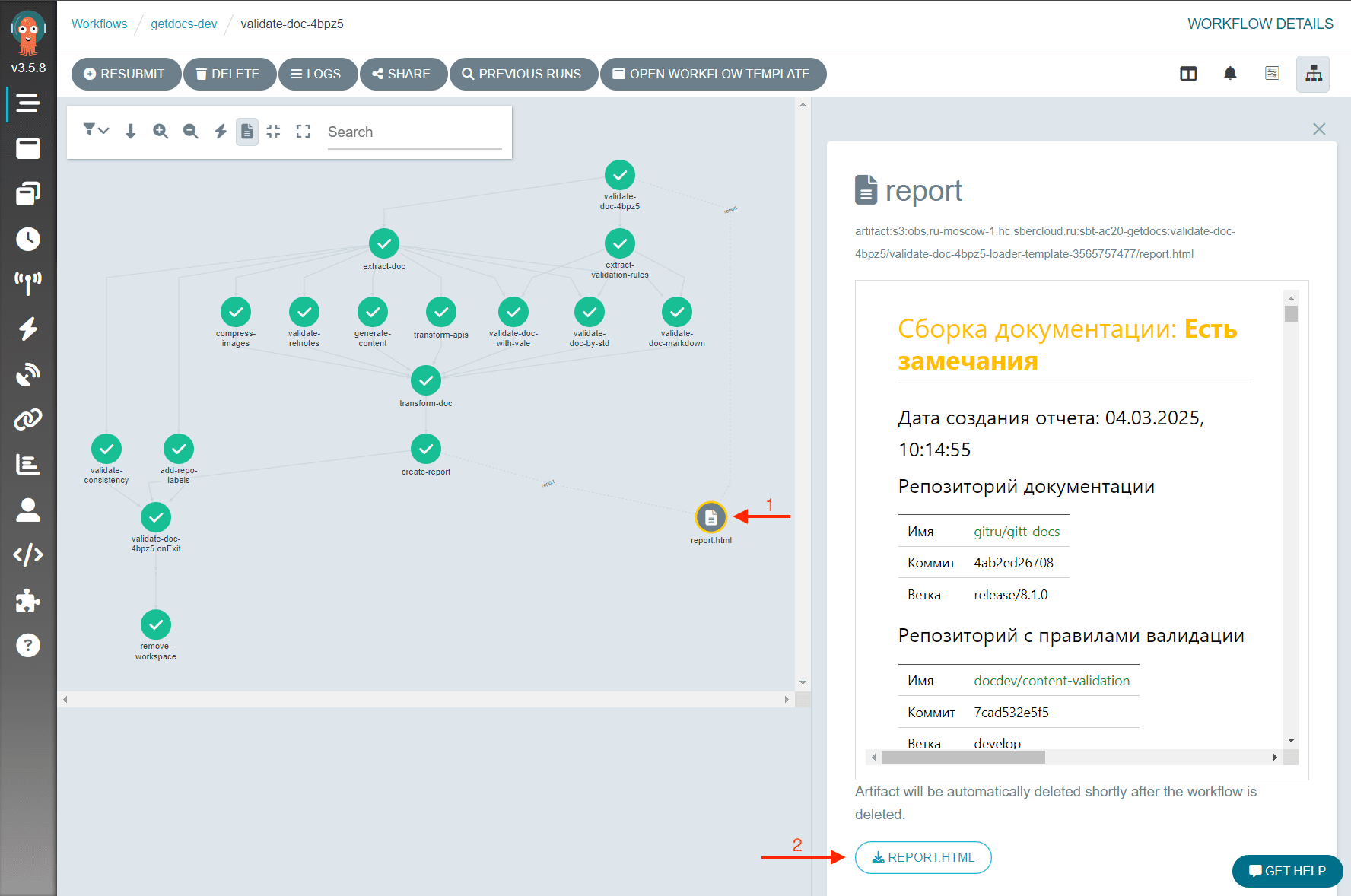
Базовая валидация включает в себя следующие типы проверок:
проверки содержимого на соответствие руководствам по стилю (validate-doc-with-vale),
проверки корректности Markdown-разметки (validate-doc-markdown), а также возможности корректного отображения этой разметки на сайте,
проверка возможности сжатия PNG-изображений (compress-images),
проверка сборки API-документации (transform-api).
Для запуска валидации и получения отчета с результатами проверки выполните следующее:
Запустите workflow validate-doc, указав необходимые параметры:
Параметр
Описание
Пример
repo_urlСсылка на репозиторий документации
*
docdev/a-paradigm
*https://my-domain.ru/bitbucket-ci/projects/DOCDEV/repos/a-paradigm/browse
*https://my-domain.ru/bitbucket-ci/scm/docdev/a-paradigm.git
*ssh://git@my-domain:7998/docdev/a-paradigm.gitrepo_branchВетка репозитория документации (если не указана, то используется ветка по умолчанию)
*
master
*release/1.2.3repo_commitКоммит репозитория документации (имеет приоритет над веткой)
*
1a111111a1a
*a1a11aaa1aaaa1111a1aa1a1a1111a1a1aaa1111doc_dirПуть до папки с документацией в репозитории. Указывается относительно корня репозитория. Если пусто, то собирается папка, в которой расположен doc-config.ini. Если в репозитории несколько doc-config.ini (несколько комплектов документов), то нужно указывать путь до нужного doc-config.ini
*
documentation
*path/to/docsvalidation_rules_branchВетка репозитория правил валидации (если не указана, то используется ветка
master)*
master
*ropoКогда workflow выполнится (т.е. когда корневой узел графа станет зеленым), нажмите на узел графа с названием report.html.
Справа появится окно предварительного просмотра отчета.Чтобы открыть его на всю страницу, нажмите внизу кнопку REPORT.HTML.
Подробнее работа с данным отчетом описана в разделе Работа с отчетом сборки документации.
Валидация изображений (validate-doc-images)#
Базовые правила валидации также применимы для проверки изображений в документации.
Данный AI-валидатор анализирует изображения во всем комплекте документации, считывает с них текст и применяет к нему стандартные проверки.
Чтобы выполнить валидацию изображений, выполните следующие действия:
Запустите workflow validate-doc-images, указав необходимые параметры:
Параметр
Описание
Пример
repo_urlСсылка на репозиторий документации
*
docdev/a-paradigm
*https://my-domain.ru/bitbucket-ci/projects/DOCDEV/repos/a-paradigm/browse
*https://my-domain.ru/bitbucket-ci/scm/docdev/a-paradigm.git
*ssh://git@my-domain:7998/docdev/a-paradigm.gitrepo_branchВетка репозитория документации (если не указана, то используется ветка по умолчанию)
*
master
*release/1.2.3repo_commitКоммит репозитория документации (имеет приоритет над веткой)
*
1a111111a1a
*a1a11aaa1aaaa1111a1aa1a1a1111a1a1aaa1111doc_dirПуть до папки с документацией в репозитории. Указывается относительно корня репозитория. Если значение не задано, то собирается папка, в которой расположен конфигурационный файл doc-config.ini. Если в репозитории несколько конфигурационных файлов (несколько комплектов документов), укажите путь до нужного doc-config.ini
*
documentation
*path/to/docsvalidation_rules_branchВетка репозитория правил валидации (если не указана, то используется ветка
master)*
master
*ropoconfig_fileИмя файла конфигурации документации, которую необходимо проверить. Если в репозитории содержится один конфигурационный файл, данный параметр не требуется заполнять
doc-config-pif.iniКогда workflow выполнится (т.е. когда корневой узел графа станет зеленым), нажмите на узел графа с названием report.html.
Справа появится окно предварительного просмотра отчета.Чтобы открыть его на всю страницу, нажмите внизу кнопку REPORT.HTML.
Валидация системных требований (validate-doc-software)#
В GetDocs доступна проверка корректности указания системных требований в документации.
Предусловия
В репозитории с правилами валидации существует файл software.yaml. В файле размещаются списки с именами и версиями разрешенного и запрещенного стороннего программного обеспечения. Уточните данную информацию у администратора системы.
В репозитории с документацией руководство по установке расположено в папке installation-guide.
В репозитории с документацией существует файл system-requirements.md. В файле в свободной форме перечислено программное обеспечение (ПО), необходимое для корректной работы продукта или его функций. Обратите внимание, данный валидатор не поддерживает проверку автоматически сгенерированных системных требований.
Данный AI-валидатор выполняет следующие проверки:
Сверка упомянутого в тексте документации ПО со списком разрешенного и запрещенного.
Валидатор анализирует полный комплект документации и обнаруживает все упоминания стороннего ПО. Далее проверяет, упомянуто ли найденное программное обеспечение в списке разрешенного или запрещенного (в файле software.yaml) и выдает соответствующую ошибку:
Упомянутая версия отличается от разрешенной:
Версии разрешенного ПО нет в списке: <SoftwareName>. Обратитесь к юристам.Упомянутое ПО найдено в списке запрещенного:
Запрещенное ПО: <SoftwareName>.Упомянутое ПО не найдено в списках разрешенного и запрещенного:
Похоже на неизвестное ПО: <SoftwareName>. Убедитесь, что это действительно ПО. Если это так, обратитесь к юристам.
Сверка упомянутого в тексте документации ПО с перечисленным в системных требованиях к продукту.
Валидатор анализирует полный комплект документации и обнаруживает все упоминания стороннего ПО. Далее проверяет, упомянуто ли найденное программное обеспечение в файле с описанием системных требований к продукту (system-requirements.md) и выдает соответствующую ошибку, если нет:
ПО, которое не заявлено в системных требованиях: <SoftwareName>.Проверка, что все стороннее программное обеспечение упомянуто в Руководстве по установке.
Валидатор анализирует файл с описанием системных требований к продукту (system-requirements.md) и обнаруживает все упоминания стороннего ПО. Далее проверяет, все ли ПО упоминается в файлах в папке installation-guide. Если ПО указано в системных требованиях, но в руководстве по установке не упоминается, валидатор выдает следующую ошибку:
ПО из системных требований, которое не упоминается в РУ: <SoftwareName>.
Чтобы выполнить валидацию системных требований, выполните следующие действия:
Запустите workflow validate-doc-software, указав необходимые параметры:
Параметр
Описание
Пример
repo_urlСсылка на репозиторий документации
*
docdev/a-paradigm
*https://my-domain.ru/bitbucket-ci/projects/DOCDEV/repos/a-paradigm/browse
*https://my-domain.ru/bitbucket-ci/scm/docdev/a-paradigm.git
*ssh://git@my-domain:7998/docdev/a-paradigm.gitrepo_branchВетка репозитория документации (если не указана, то используется ветка по умолчанию)
*
master
*release/1.2.3repo_commit
Коммит репозитория документации (имеет приоритет над веткой)
*
1a111111a1a
*a1a11aaa1aaaa1111a1aa1a1a1111a1a1aaa1111doc_dirПуть до папки с документацией в репозитории. Указывается относительно корня репозитория. Если значение не задано, то собирается папка, в которой расположен конфигурационный файл doc-config.ini. Если в репозитории несколько конфигурационных файлов (несколько комплектов документов), укажите путь до нужного doc-config.ini
*
documentation
*path/to/docsconfig_fileИмя файла конфигурации документации, которую необходимо проверить. Если в репозитории содержится один конфигурационный файл, данный параметр не требуется заполнять
doc-config-pif.iniКогда workflow выполнится (т.е. когда корневой узел графа станет зеленым), нажмите на узел графа с названием report.html.
Справа появится окно предварительного просмотра отчета.Чтобы открыть его на всю страницу, нажмите внизу кнопку REPORT.HTML.