Настройка конфигурации#
Просмотр конфигурации модуля#
Для просмотра конфигурации модуля:
Авторизуйтесь.
Откройте вкладку Конфигурации.
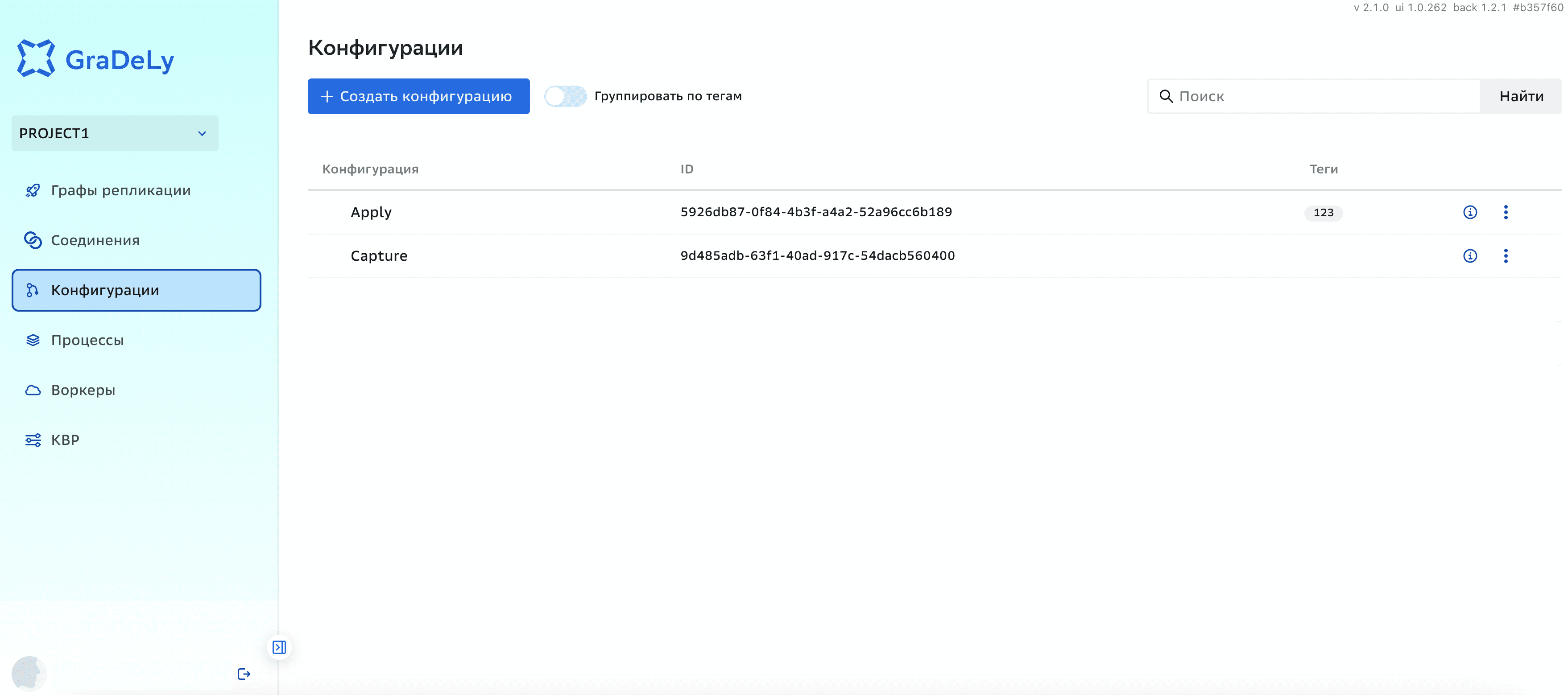
Возможные операции:
поиск конфигурации;
просмотр списка конфигураций;
группировка по тегам;
редактирование, удаление, создание, копирование конфигурации (для APPADMIN);
валидация конфигурации;
просмотр информации о конфигурации.
Отображаемая информация:
название конфигурации;
кнопки для редактирования, удаления, создания, копирования конфигурации (отображаются у APPADMIN);
кнопка валидации конфигурации;
ID;
теги;
связанные модули;
маппинг.
Просмотр дополнительной информации о конфигурации#
Для просмотра дополнительной информации о конфигурации:
Нажмите значок
 рядом с названием соединения.
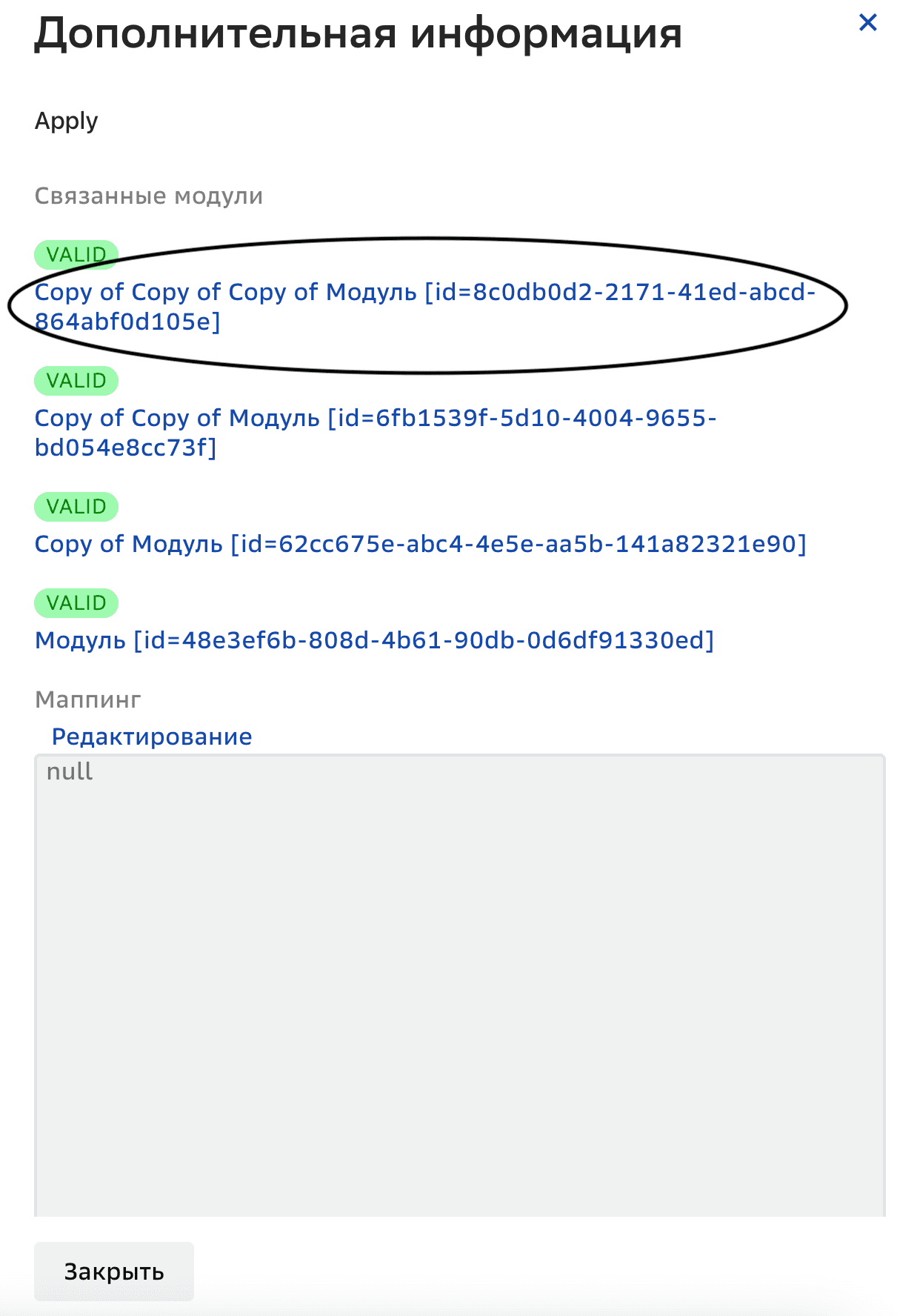
Нажмите на идентификатор модуля из перечня связанных модулей, в открывшемся окне Дополнительная информация, чтобы посмотреть информацию о модуле, привязанном к конфигурации.
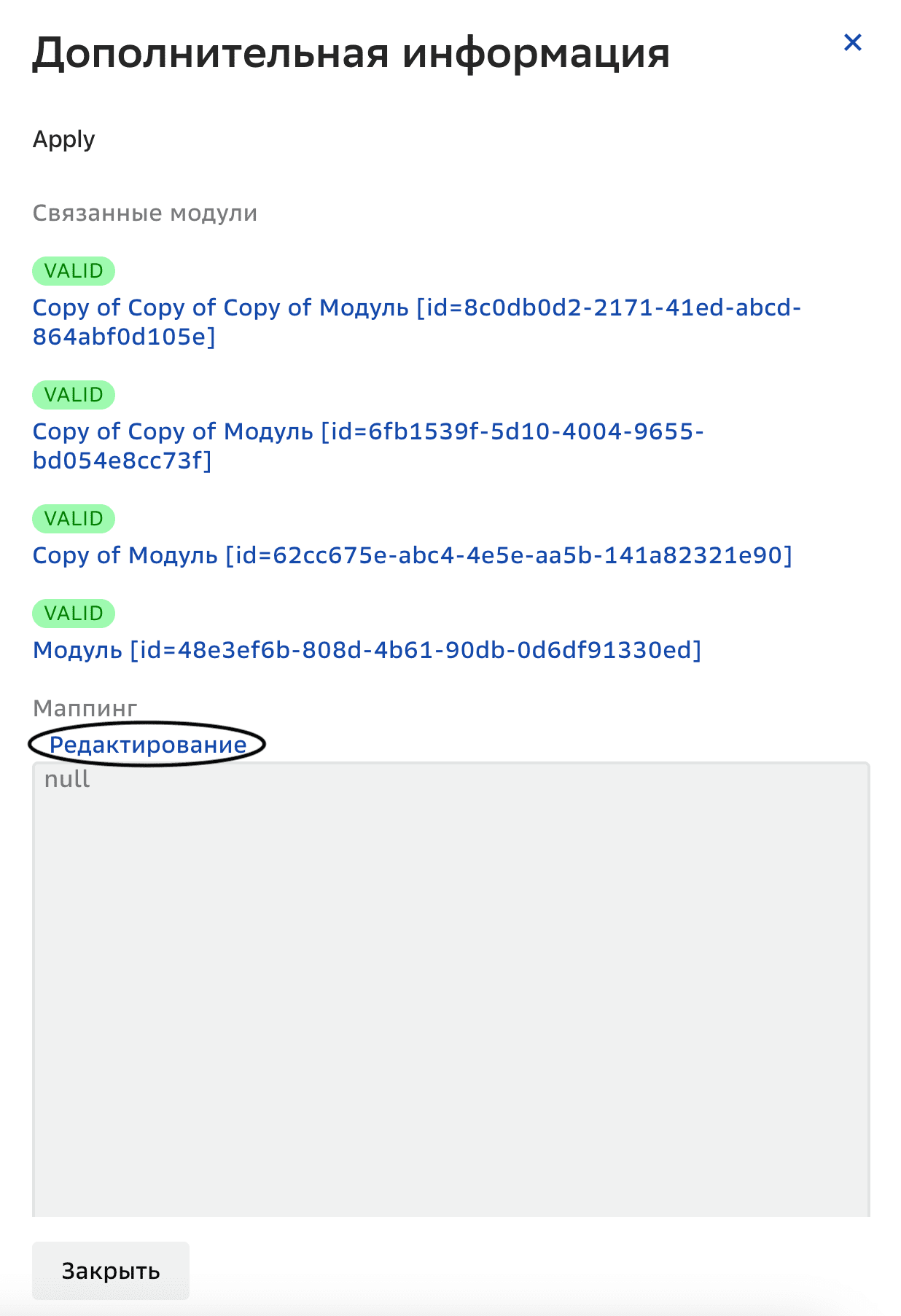
Нажмите Редактировать в поле Маппинг, чтобы перейти в визуальный редактор маппинга.
Редактирование свойств конфигурации#
Для редактирования свойств конфигурации:
Нажмите значок
 рядом с названием конфигурации и выберите Редактировать в открывшемся меню.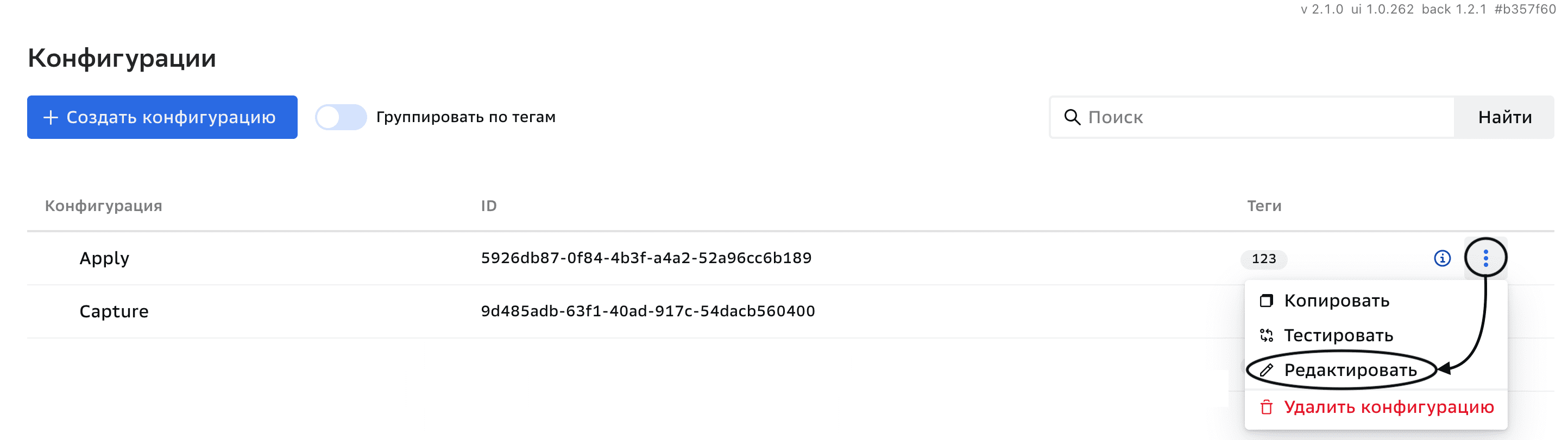
Заполните поля в открывшемся окне:
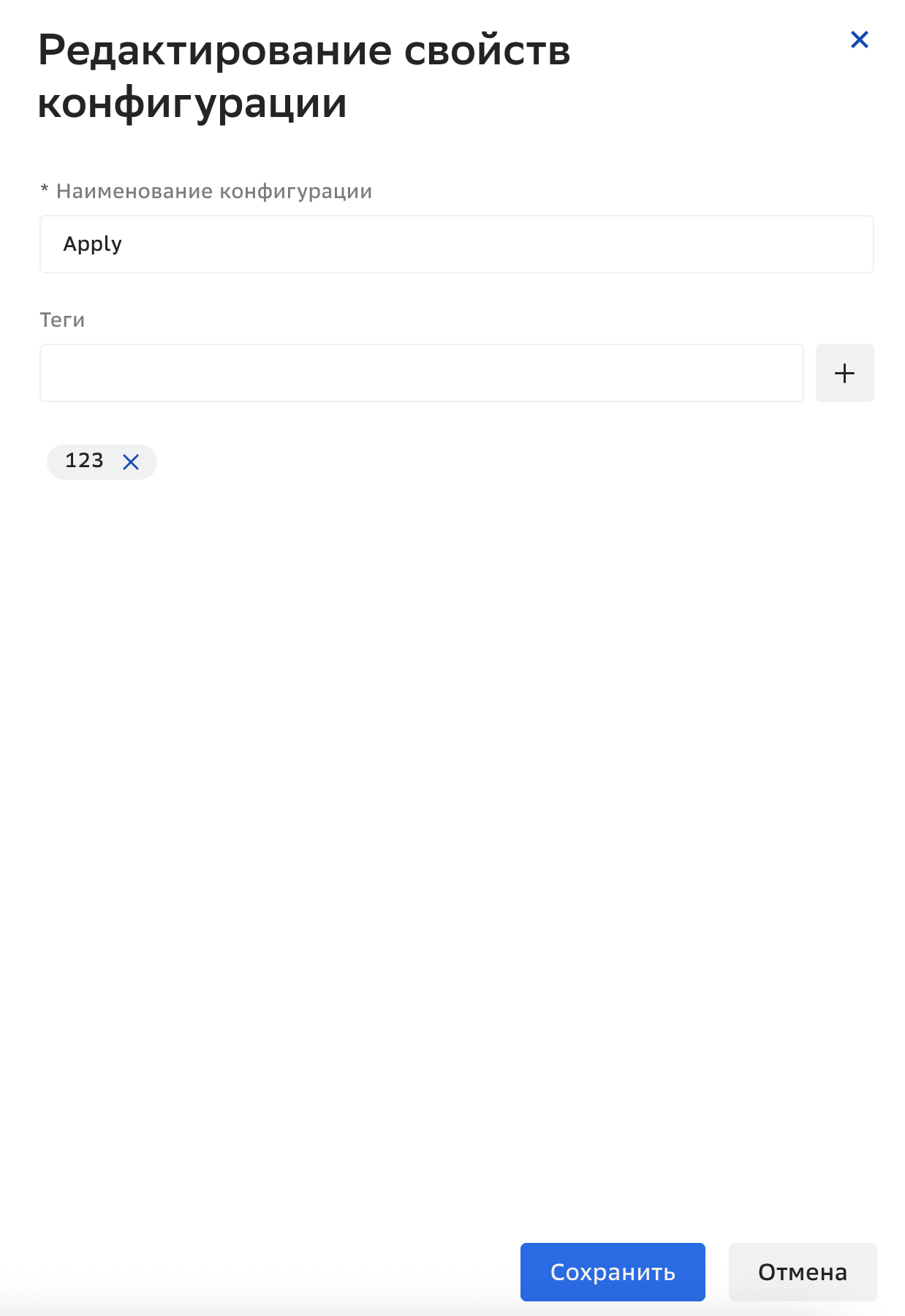
наименование конфигурации;
тег — позволяет группировать конфигурации по тегам.
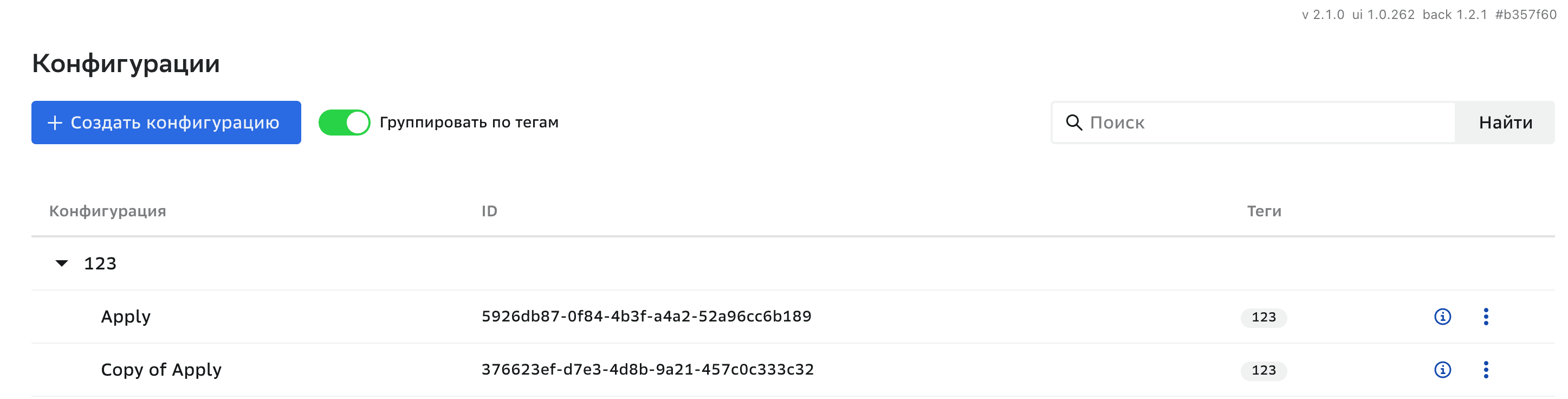
Нажмите Сохранить.
Удаление конфигурации#
Для удаления конфигурации:
Нажмите значок
рядом с названием конфигурации и выберите Удалить конфигурацию в открывшемся меню.
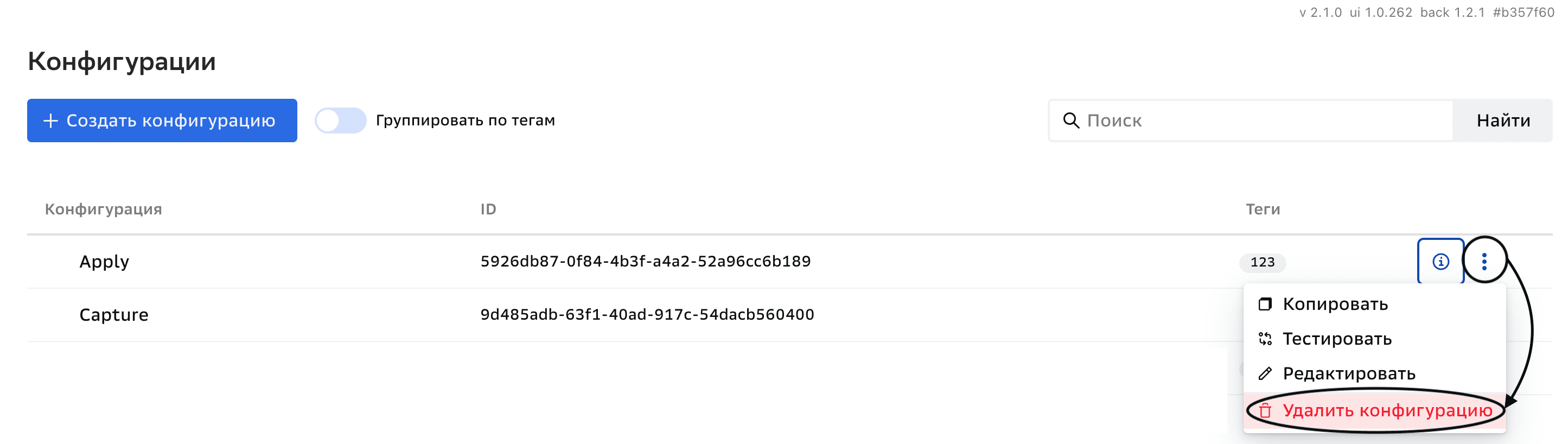
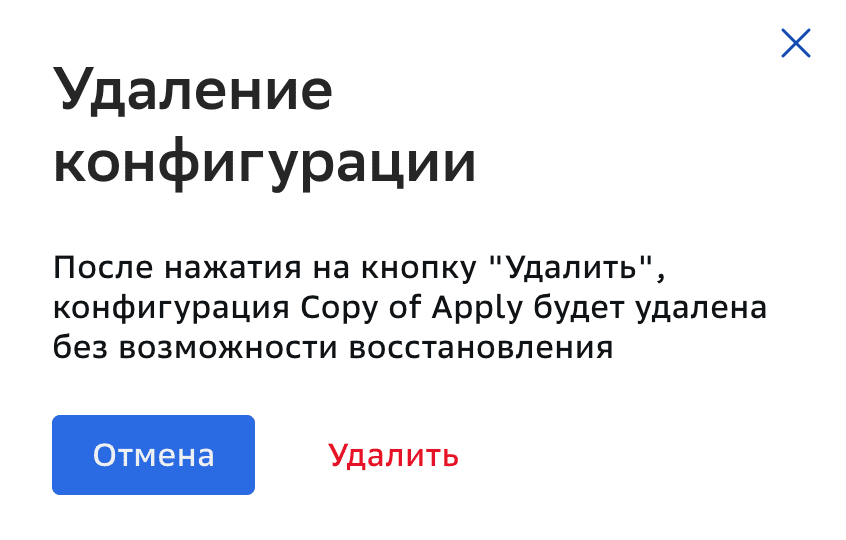
Нажмите Удалить в открывшемся окне предупреждения.
Создание конфигурации#
Для создания конфигурации:
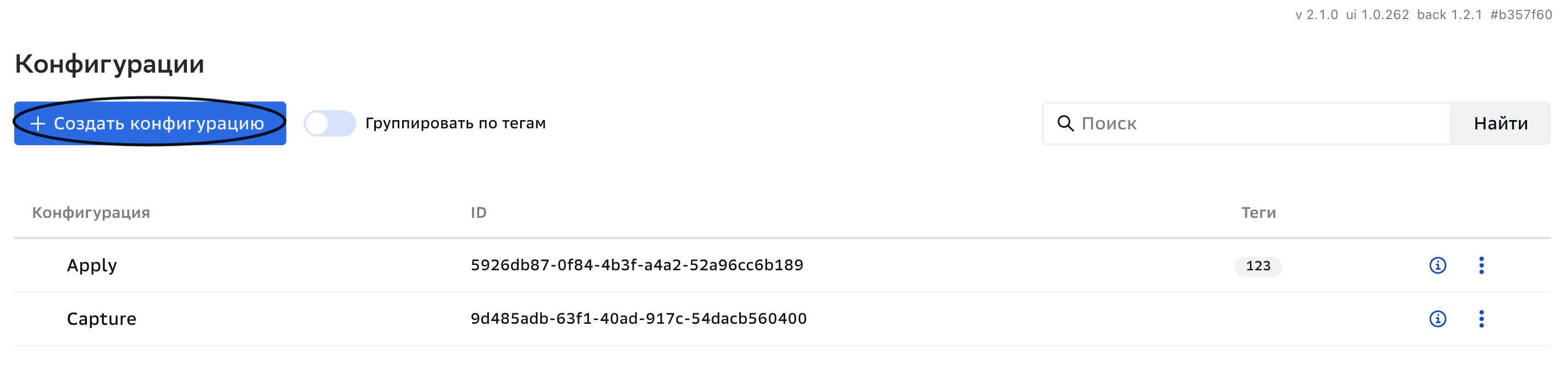
Нажмите Создать конфигурацию над списком всех конфигураций.
Заполните поля в открывшемся окне Создание конфигурации.
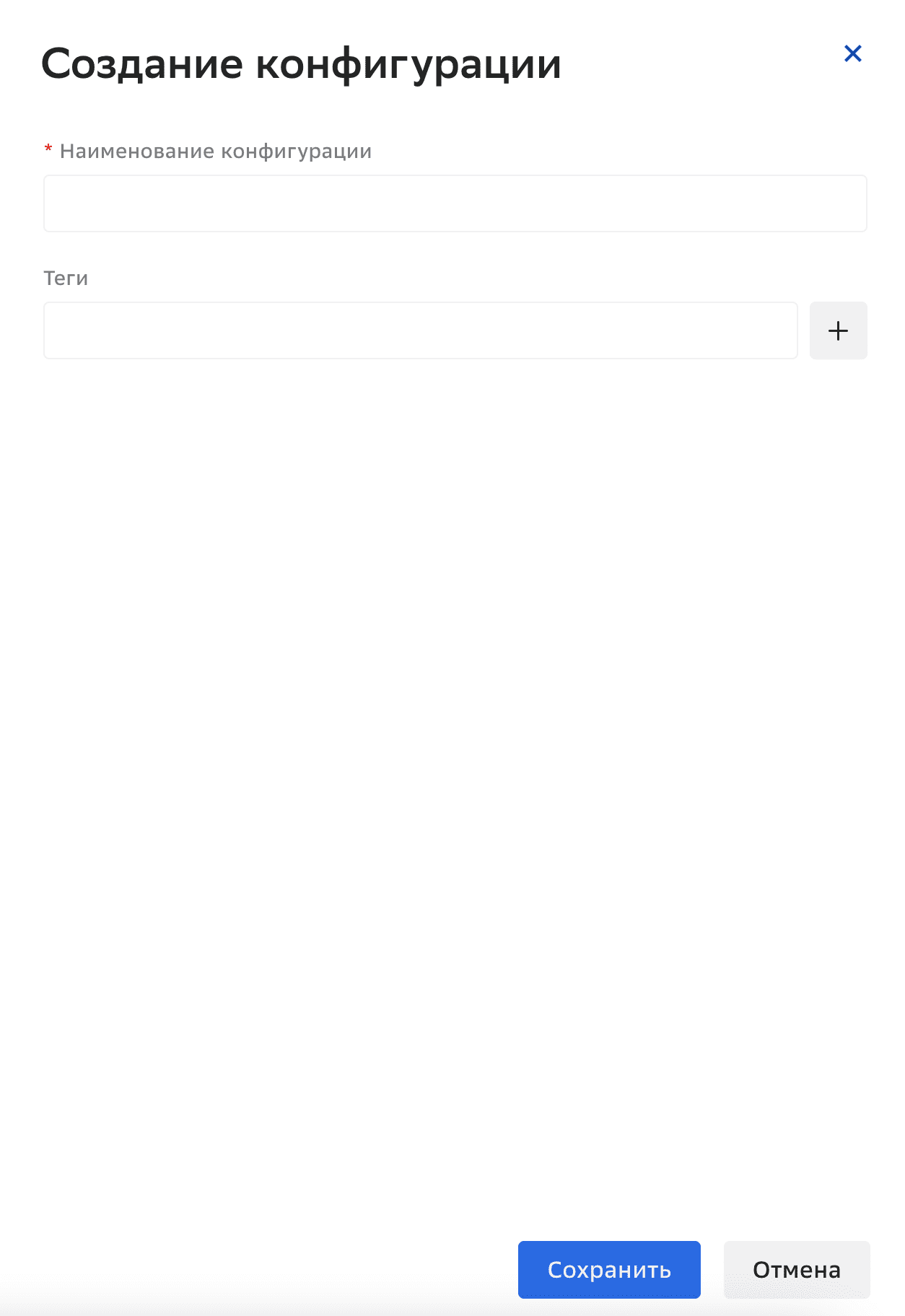
наименование конфигурации;
тег — позволяет группировать конфигурации по тегам.
Нажмите Сохранить.
Тестирование конфигурации#
Для проверки корректности созданной конфигурации перед запуском репликации:
Нажмите значок
рядом с названием конфигурации и выберите Тестировать в открывшемся меню.Кнопка валидации активна только, когда граф не запущен.
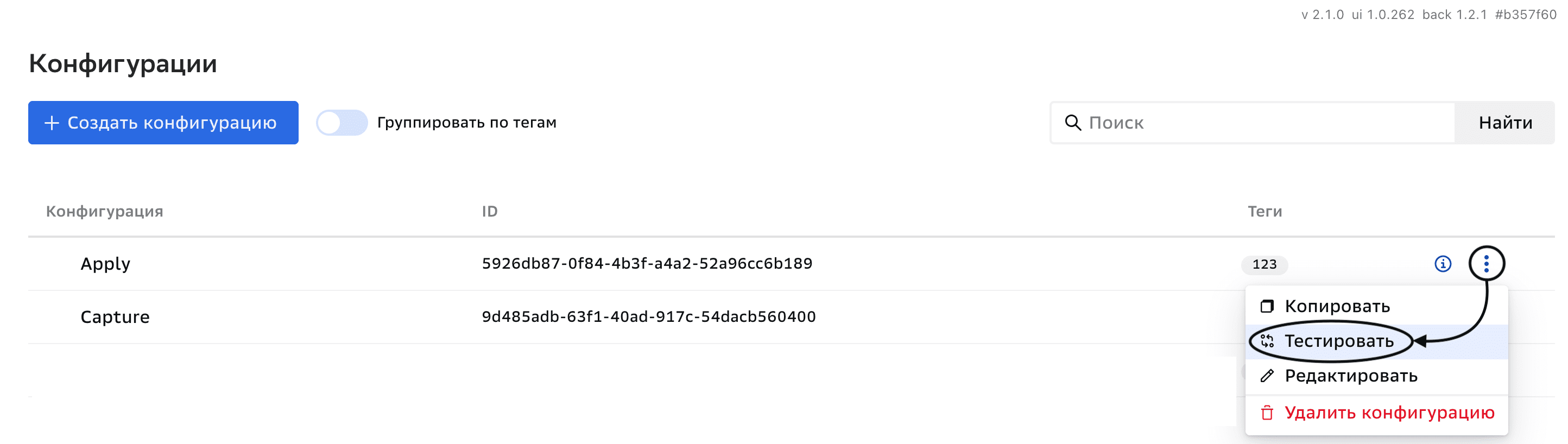
Выберите в выпадающих списках источник и приемник в открывшемся окне Тестирование.
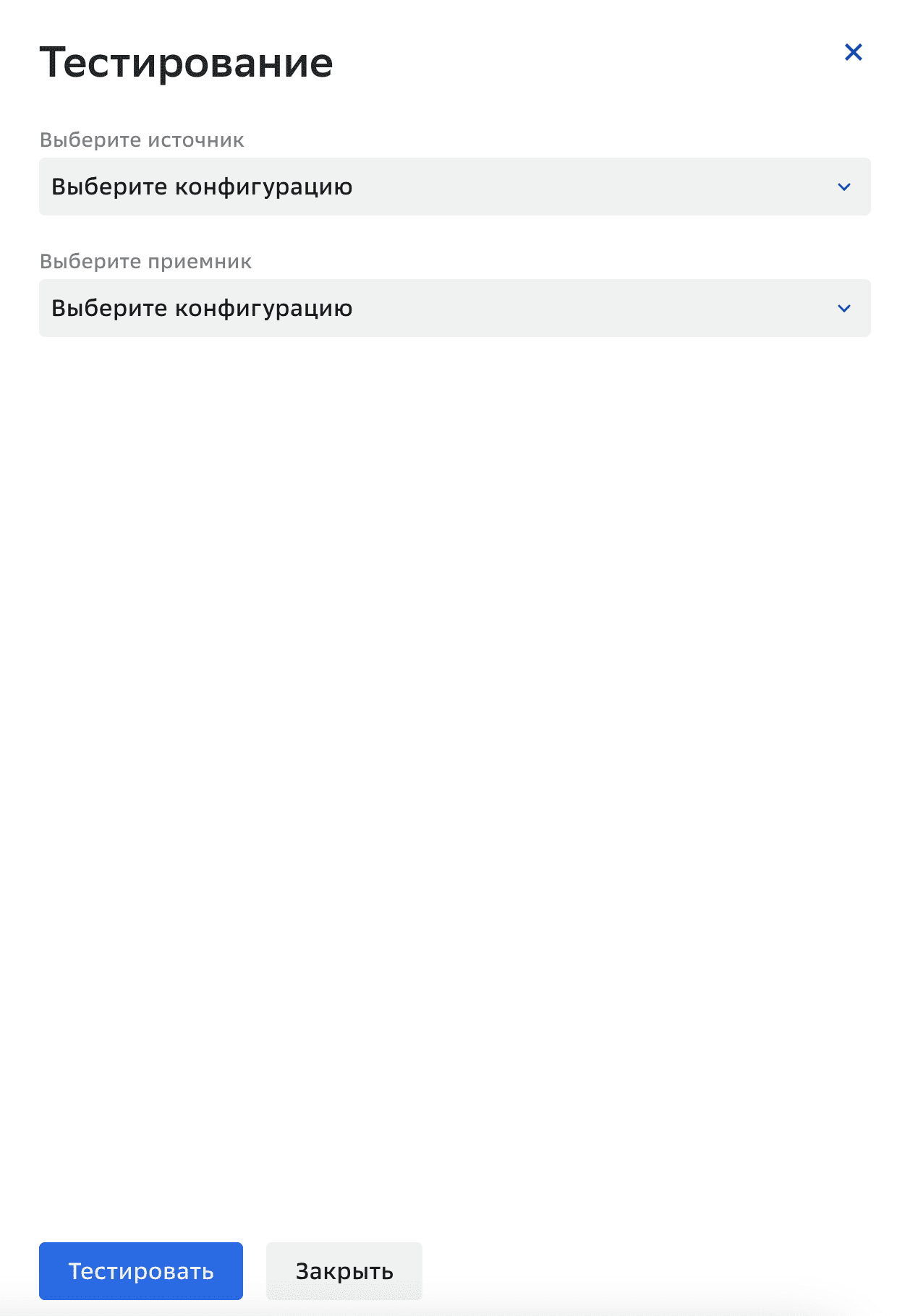
Нажмите Тестировать.
Если конфигурация настроена верно, но есть несоответствие типов данных реплицируемых колонок или меньшая размерность принимающего строкового или числового типа, в окне с уведомлением об успешном тестировании появится предупреждение о возможных ошибках при репликации.
Если конфигурация настроена неверно, появится уведомление об ошибке валидации с описанием ошибки.
Копирование конфигурации#
Для копирования конфигурации:
Нажмите значок
рядом с названием конфигурации и выберите Копировать в открывшемся меню.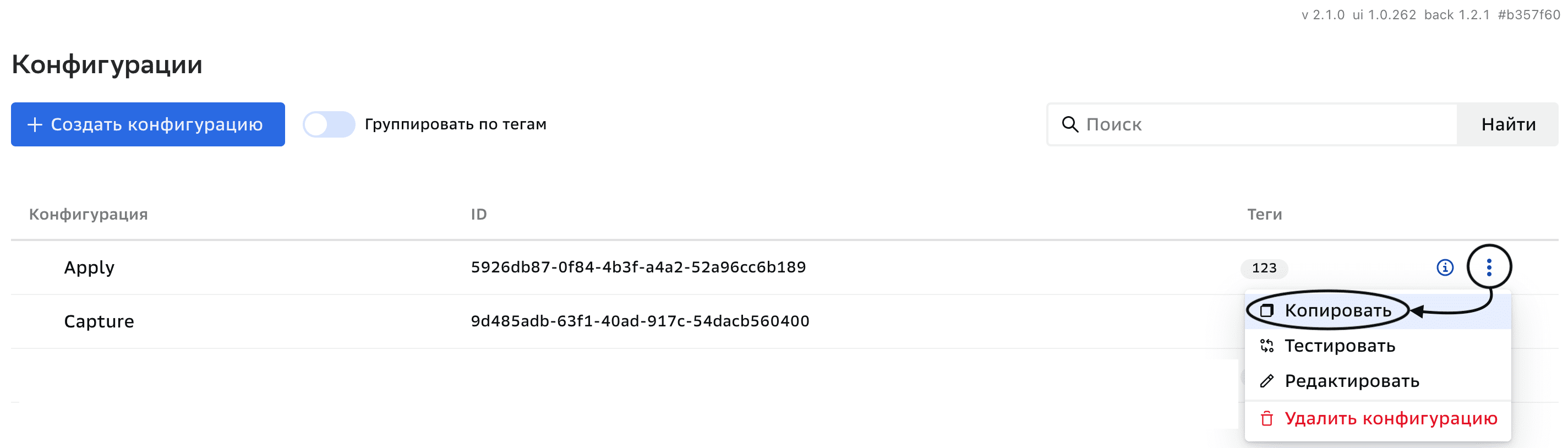
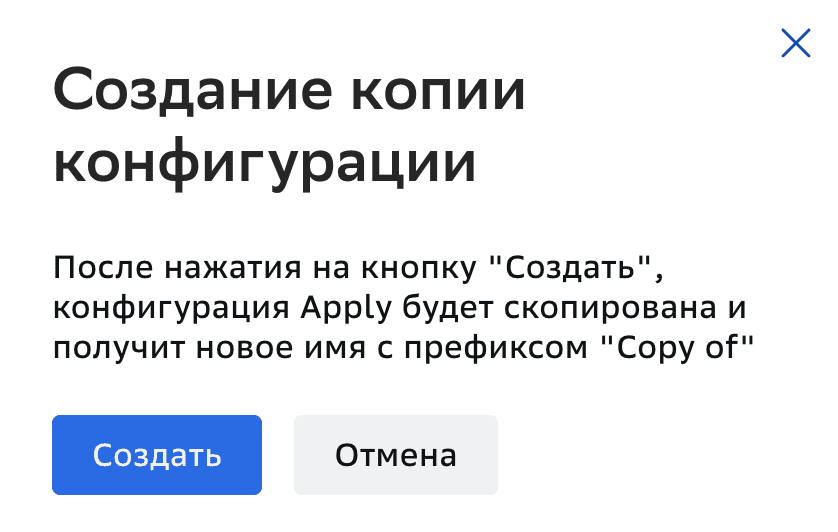
Нажмите Создать в открывшемся окне предупреждения.