Настройка соединения#
Просмотр соединения#
Для просмотра соединений модуля:
Авторизуйтесь.
Откройте вкладку Соединения.
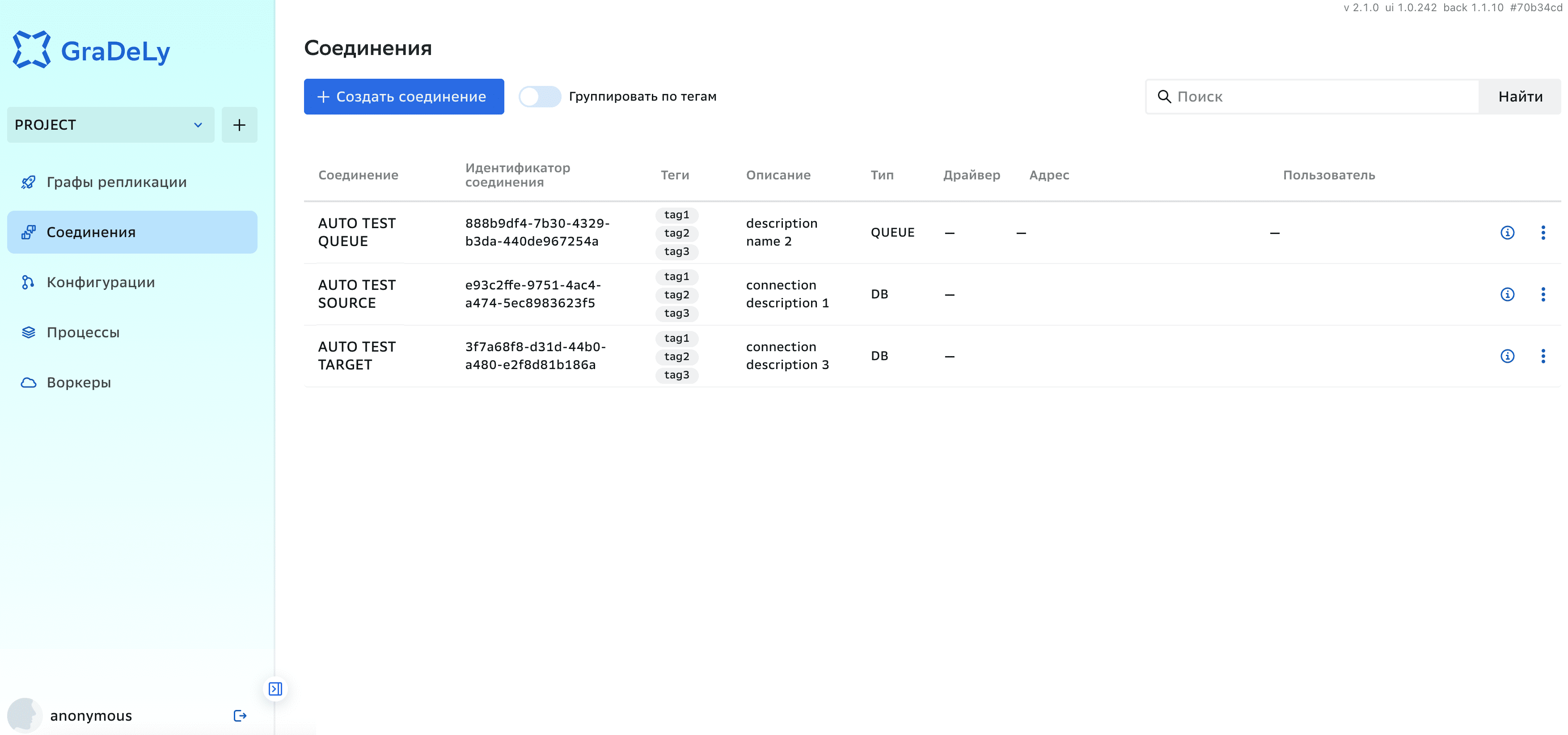
Возможные операции:
поиск соединения;
просмотр списка соединений;
группировка по тегам;
редактирование, удаление, создание, копирование, валидация соединения (для APPADMIN);
просмотр дополнительной информации о соединении при нажатии на значок
 (для APPADMIN и APPDUTY).
Отображаемая информация:
название соединения;
кнопки для редактирования, удаления, создания, копирования соединения (отображаются у APPADMIN);
кнопка валидации соединения;
ID;
теги;
связанные модули;
имя;
описание;
тип;
драйвер (только для соединения типа БД);
URL (только для соединения типа БД);
опции.
Просмотр дополнительной информации о соединении#
Для просмотра дополнительной информации о соединении:
Нажмите значок
рядом с названием соединения.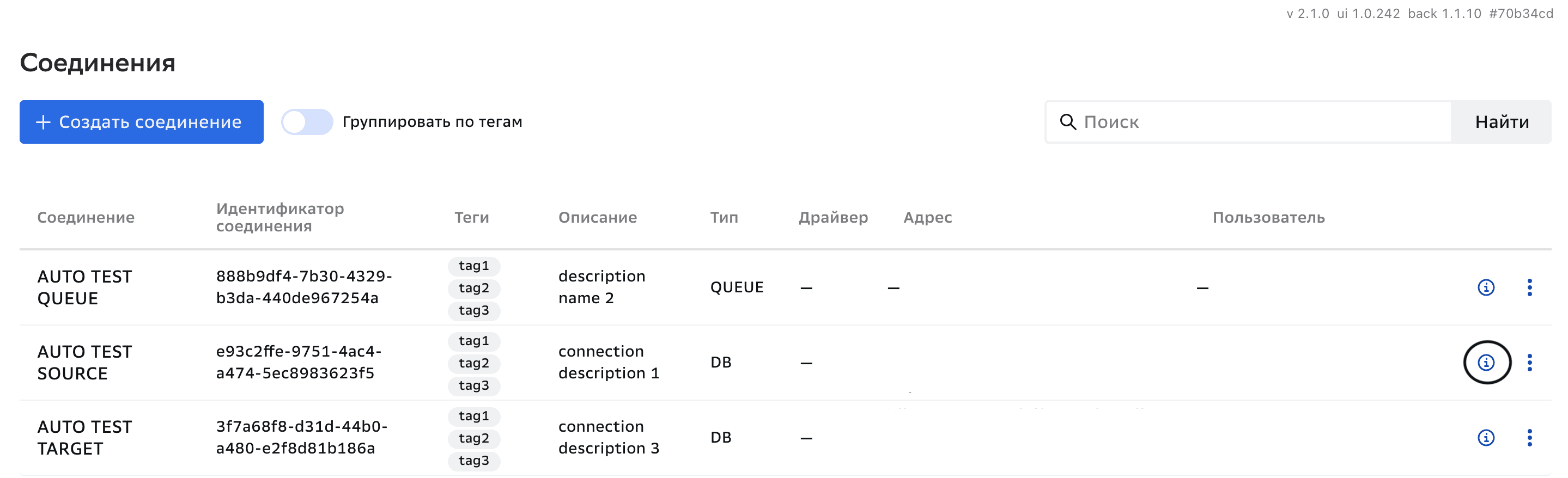
Нажмите на идентификатор модуля в открывшемся окне Дополнительная информация, чтобы посмотреть информацию о модуле, привязанном к соединению.
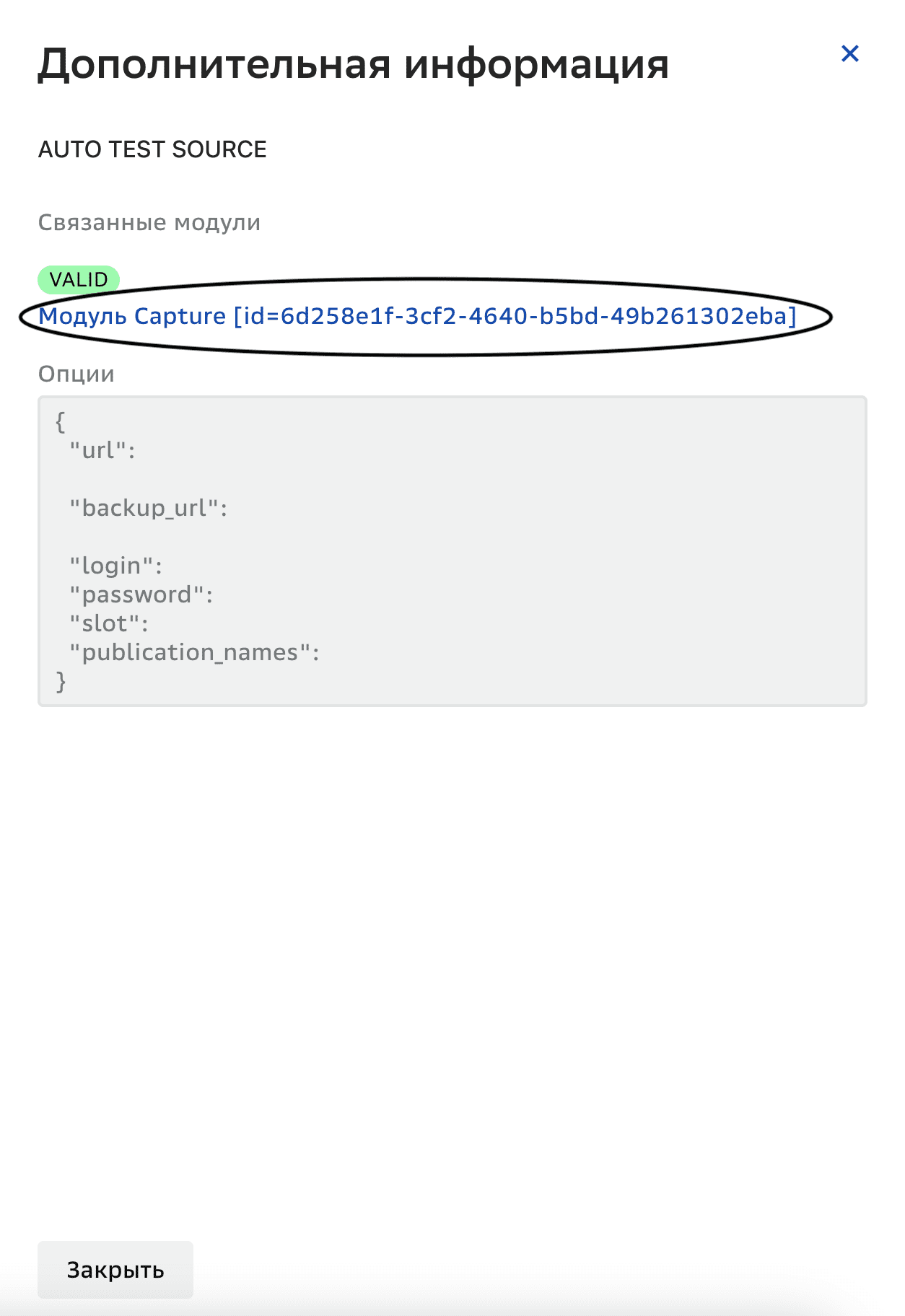
Нажмите значок
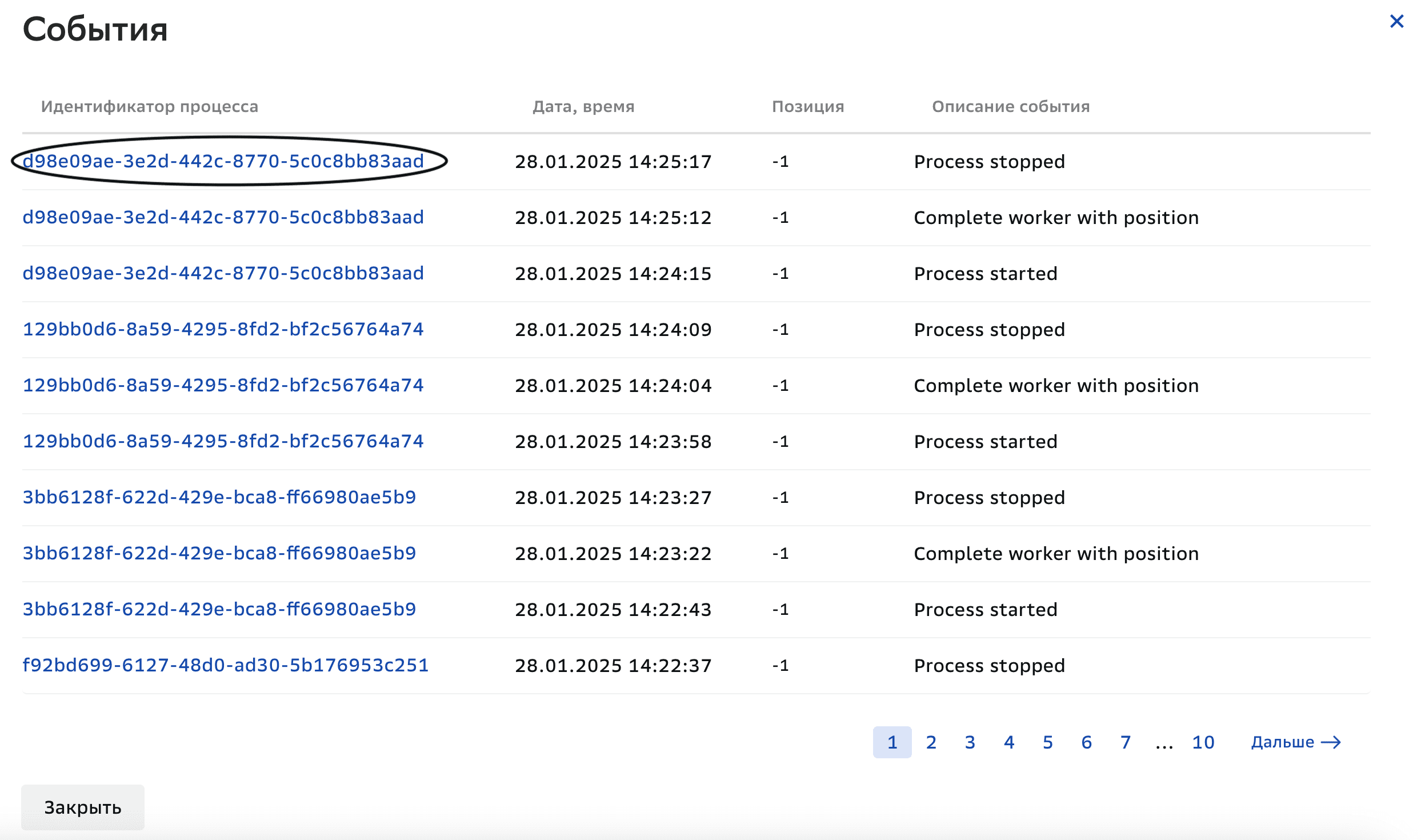
рядом с названием модуля, чтобы посмотреть информацию о событиях, связанных с соединением.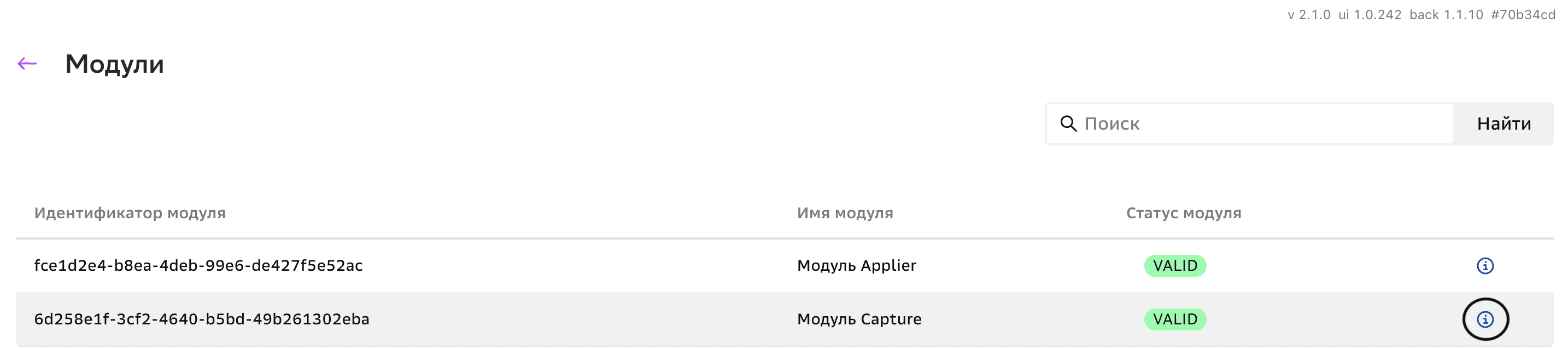
Нажмите на идентификатор процесса в открывшемся окне События, чтобы перейти во вкладку Процессы и посмотреть полную информацию о выбранном процессе.
Редактирование свойств соединения#
Для редактирования свойств соединения:
Нажмите значок
 рядом с названием соединения и выберите Редактировать в открывшемся меню.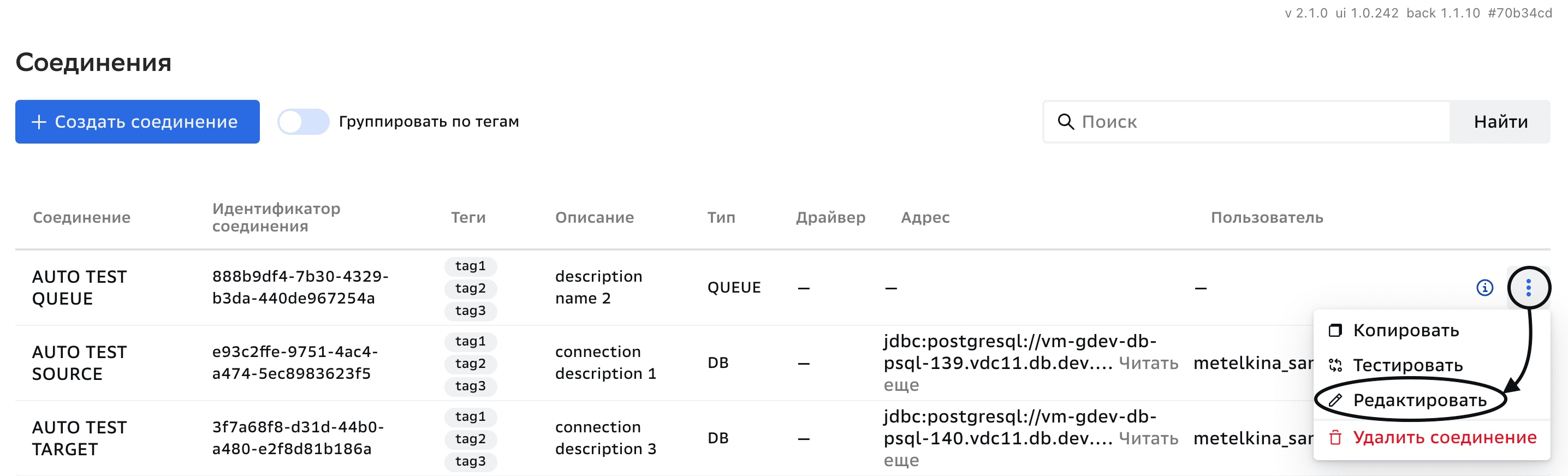
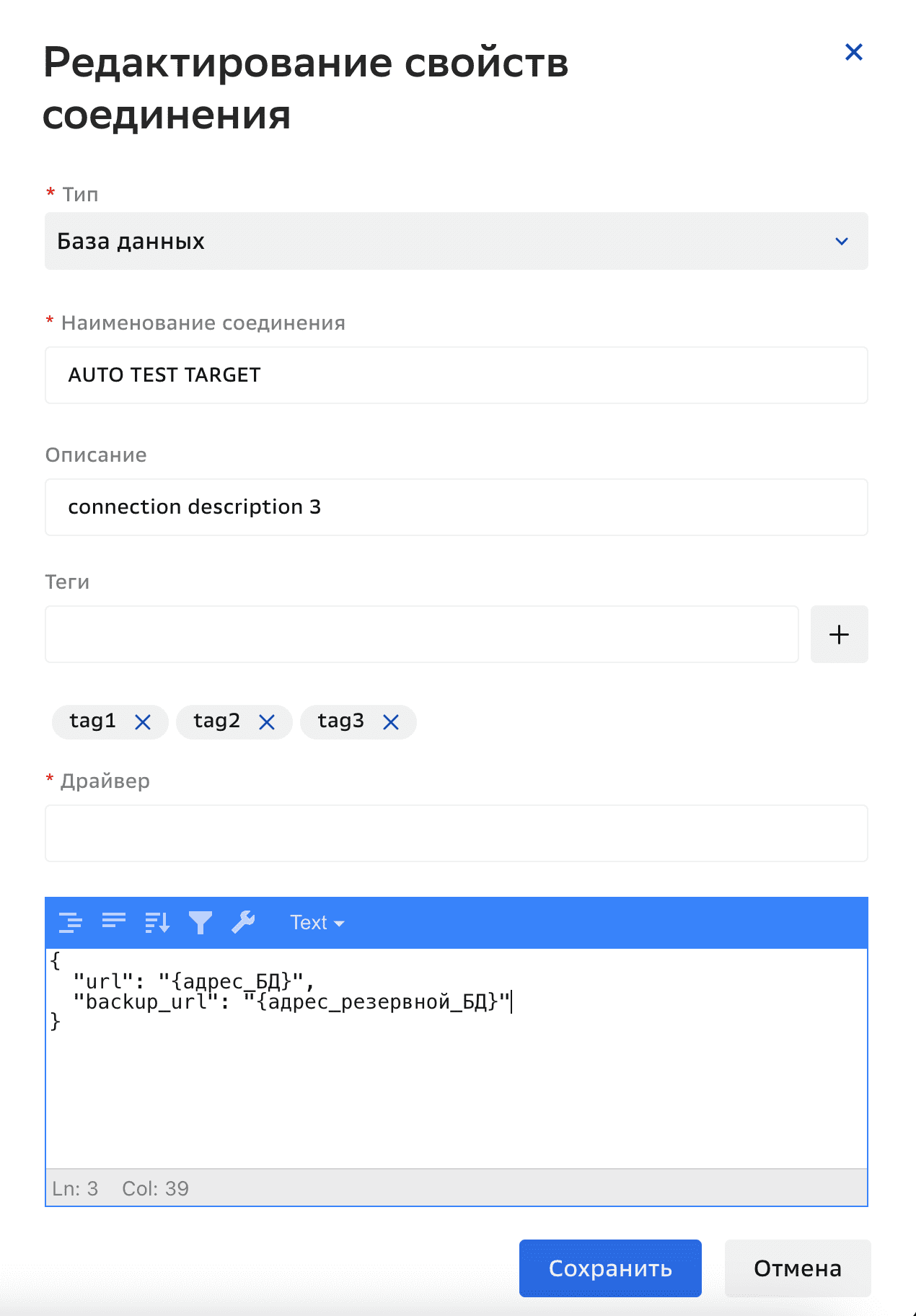
Заполните поля в открывшемся окне Редактирование свойств соединения:
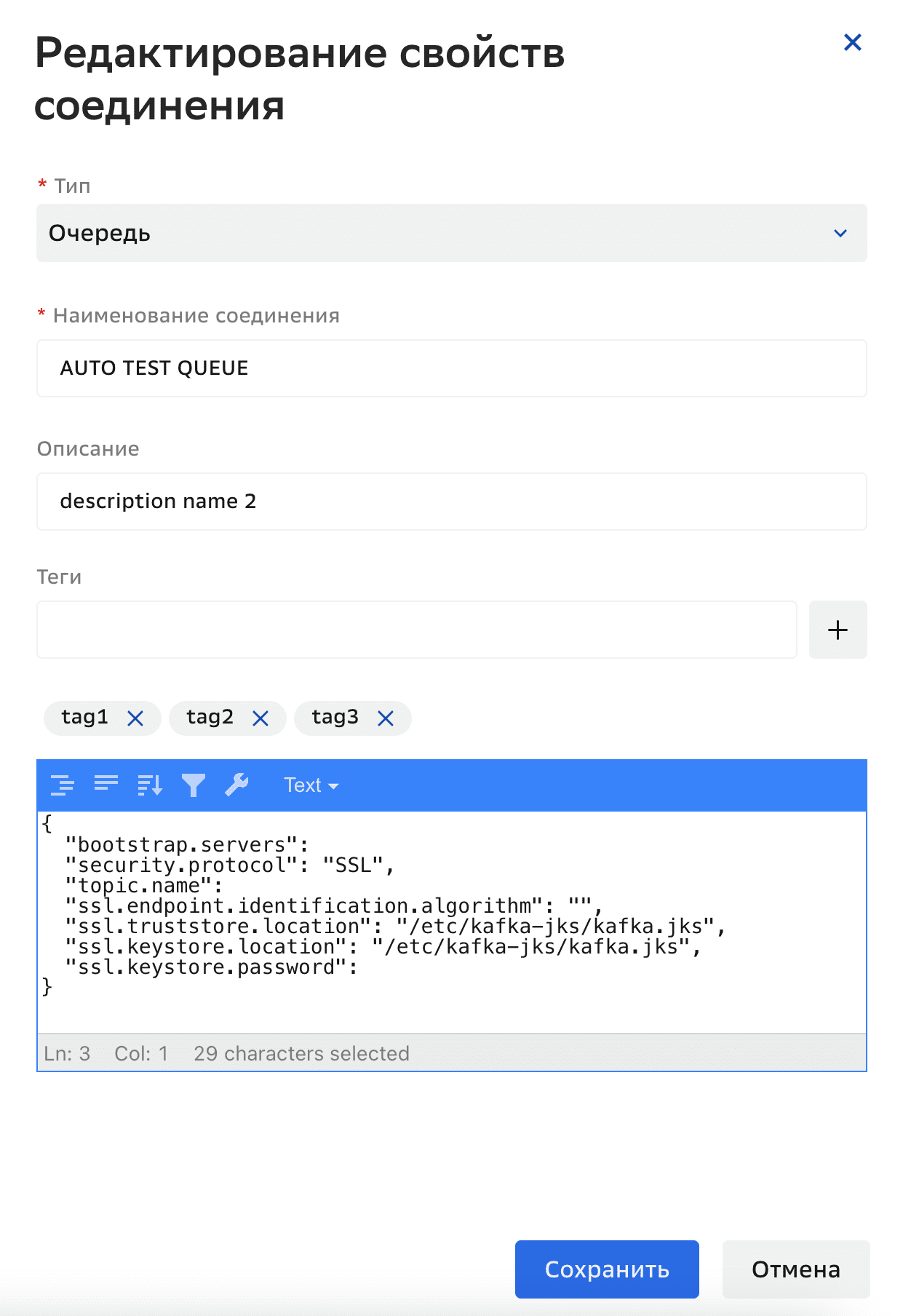
тег — позволяет группировать соединения по тегам;
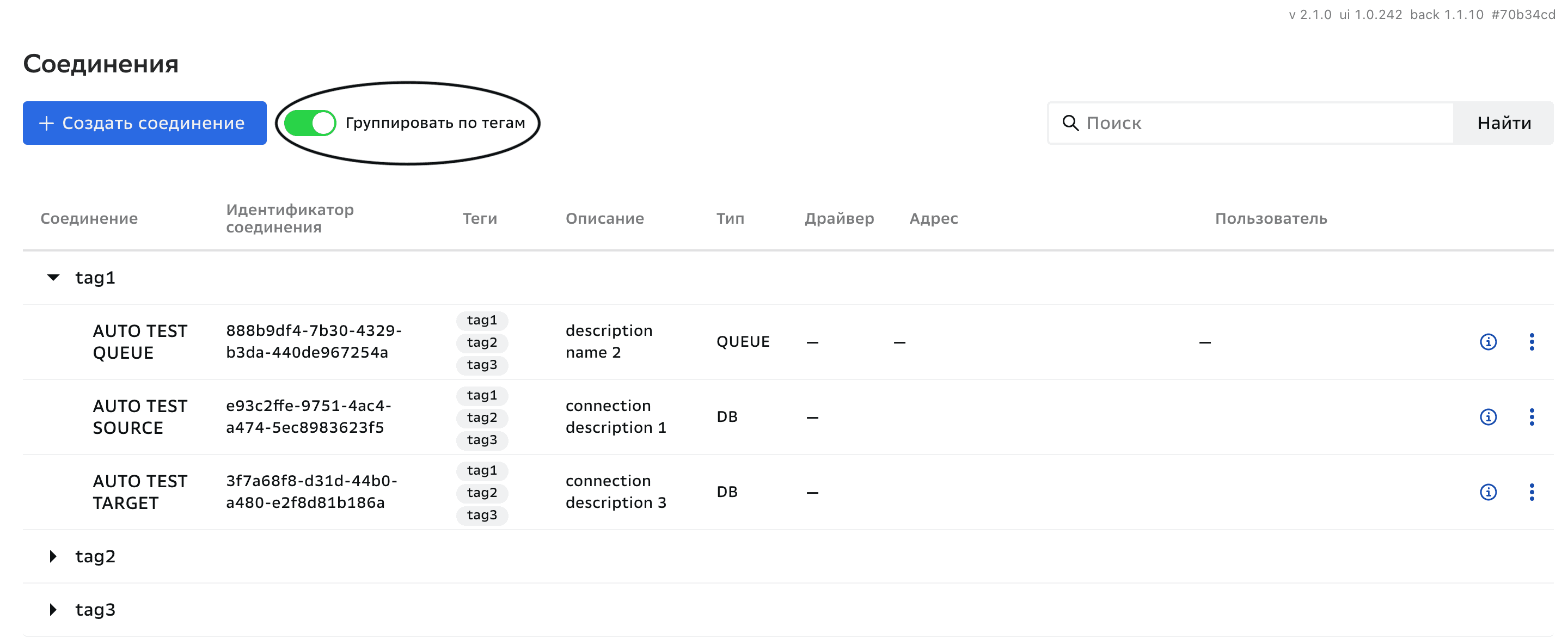
имя — название соединения;
описание — описание соединения;
тип — тип соединения: база данных или очередь;
драйвер;
поле Опции — редактор JSON.
Нажмите Сохранить.
Редактирование JSON#
Редактор JSON — это инструмент для просмотра, редактирования, форматирования и проверки JSON. Редактор JSON работает в двух режимах: редактор обычного текста и редактор дерева.
Описание кнопок раздела Опции в режиме текста:
Кнопка |
Функция |
|---|---|
|
Форматировать данные с правильными отступами и переносами строк, перевести сплошной текст в древовидное представлениие. |
|
Удалить все отступы, представить древовидную структуру данных как сплошной текст. |
|
Сортировать массив по алфавиту. |
|
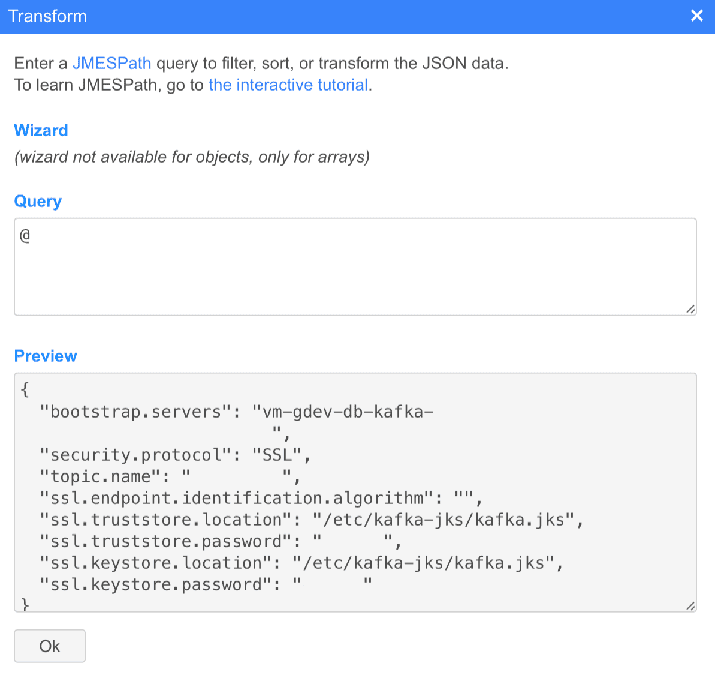
Добавлять специальные фильтры, сортировать и преобразовывать данные, задействуя язык запросов JMESpath. |
|
Исправить ошибки в коде JSON: исправить кавычки и экранированные символы, удалить комментарии и нотации JSONP, преобразовать JavaScript объект в JSON строку. |



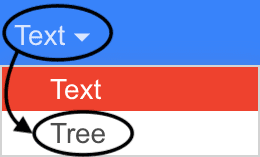
Выберите Tree в раскрывшемся меню Text, чтобы перейти в режим дерева.
Описание кнопок раздела Опции в режиме дерева:
Кнопка |
Функция |
|---|---|
|
Развернуть все поля. |
|
Свернуть все поля. |
|
Сортировать содержимое. |
|
Добавлять специальные фильтры, сортировать и преобразовывать данные, задействуя язык запросов JMESpath. |


Удаление соединения#
Для удаления соединения:
Нажмите значок
рядом с названием соединения и выберите Удалить соединение в открывшемся меню.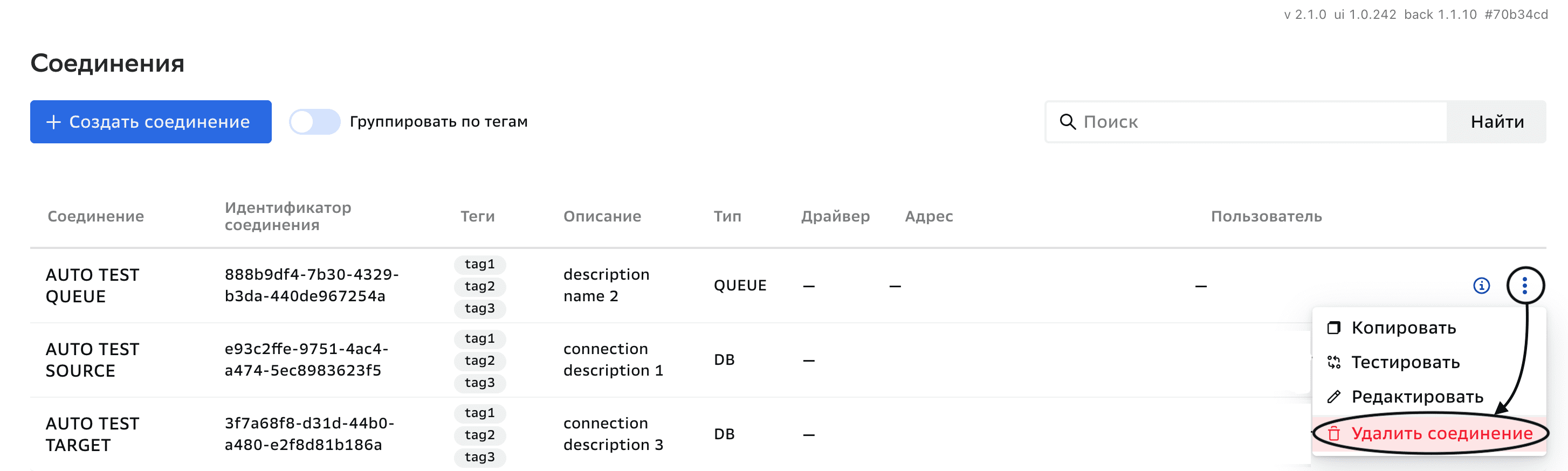
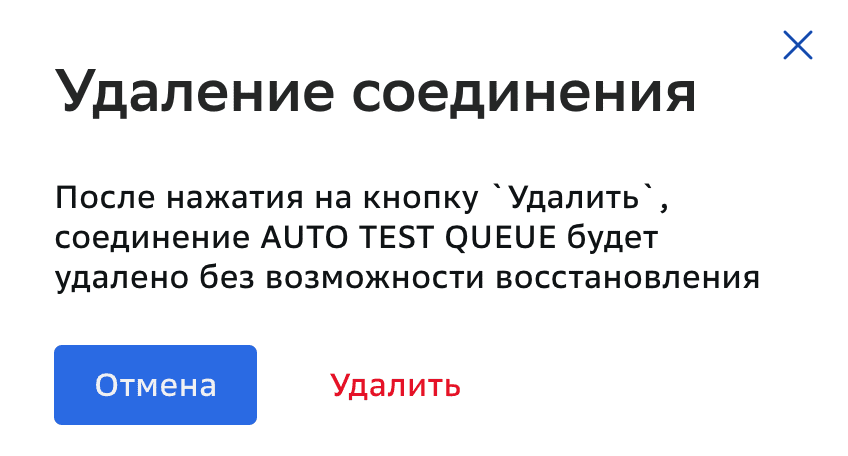
Нажмите Удалить в открывшемся окне предупреждения.
Создание соединения#
Для создания соединения:
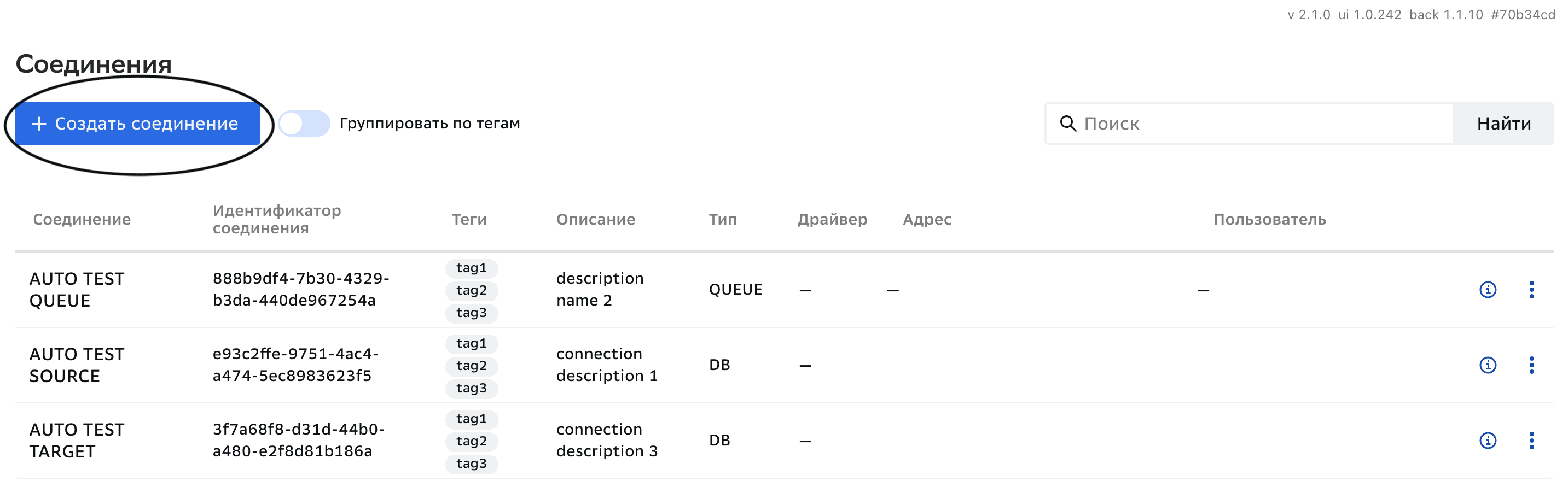
Нажмите Создать соединение над списком всех соединений.
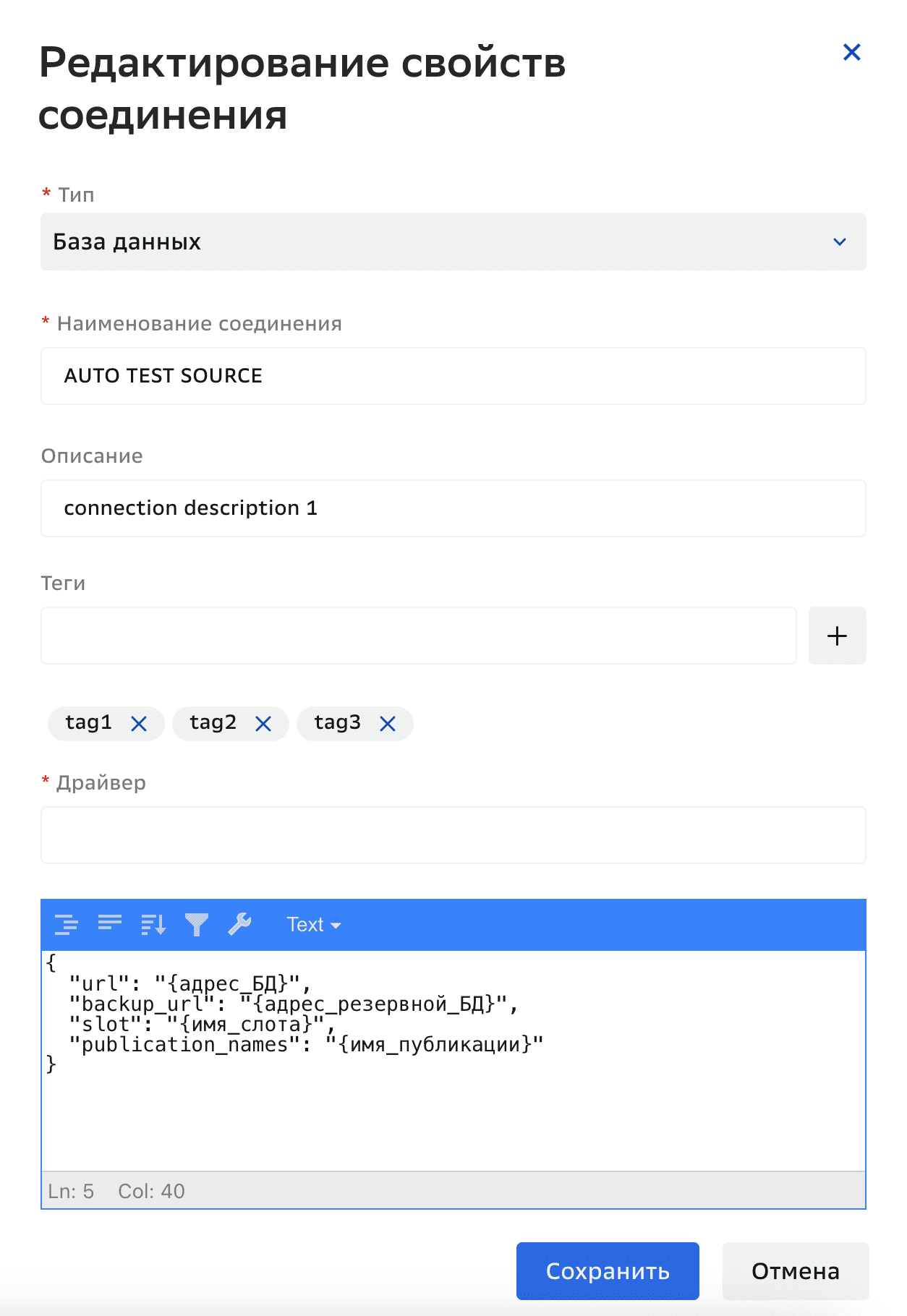
Заполните поля в открывшемся окне Создание соединения.
тип — тип соединения: база данных или очередь;
наименование соединения — название соединения;
описание — описание соединения;
теги;
драйвер;
поле Опции — редактор JSON.
Пропишите в поле Опции:
3.1. Для соединения источника:
URL — адрес БД;
backup URL — адрес резервной БД;
слот;
имя публикации.
Например:
   {
   "url": "jdbc:postgresql://***/postgres",
   "backup_url": "jdbc:postgresql://***/postgres",
   "slot": "***",
   "publication_names": "pub"
   }
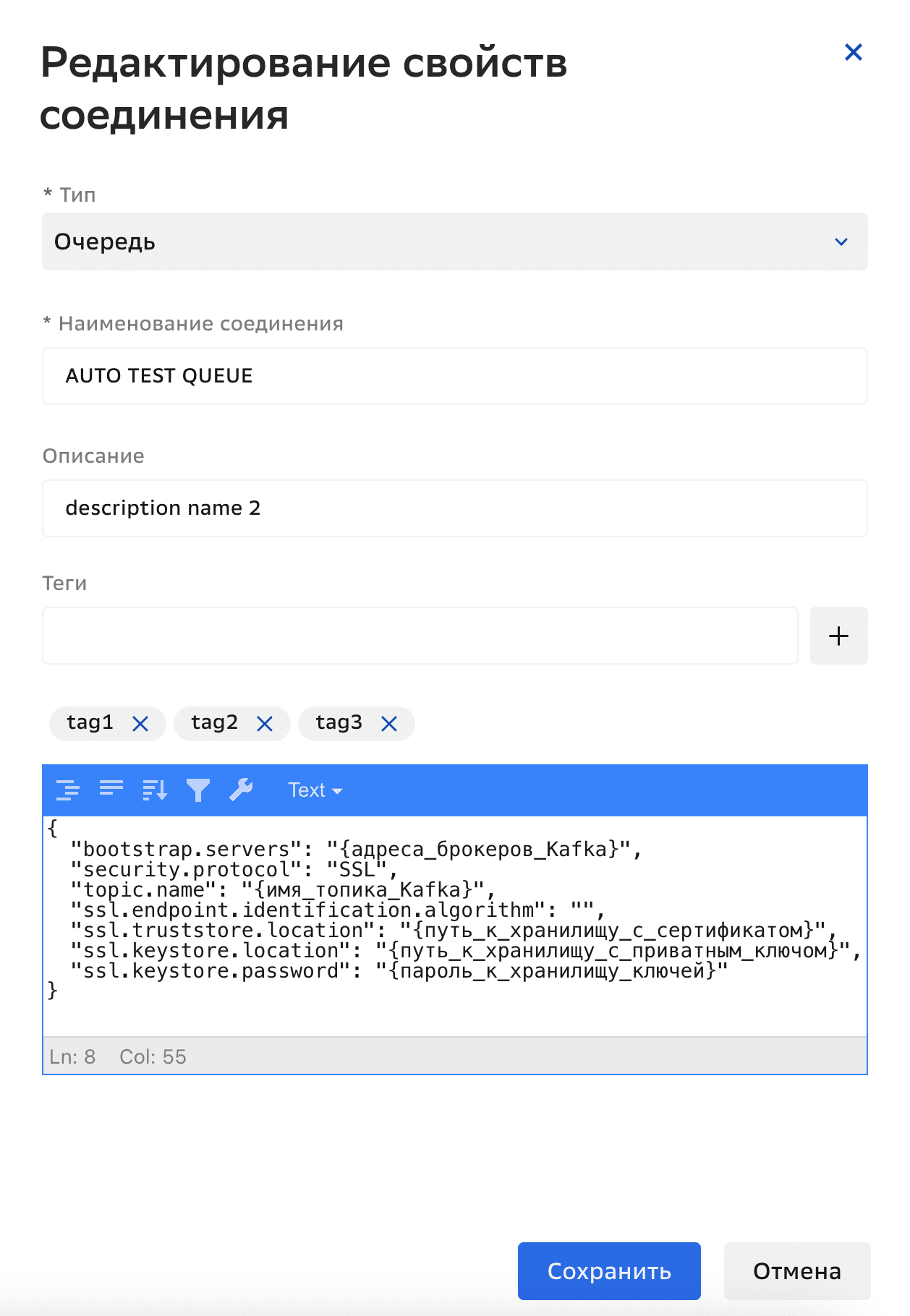
3.2. Для очереди:
адреса брокеров Kafka;
протокол безопасной связи;
имя топика Kafka;
путь к хранилищу с сертификатом;
путь к хранилищу с приватным ключом;
пароль к хранилищу ключей.
Например:
   {
   "bootstrap.servers": "***",
   "security.protocol": "SSL",
   "topic.name": "***",
   "ssl.endpoint.identification.algorithm": "",
   "ssl.truststore.location": "/etc/kafka-jks/kafka.jks",
   "ssl.keystore.location": "/etc/kafka-jks/kafka.jks",
   "ssl.keystore.password": "***"
   }
3.3. Для соединения приемника:
URL — адрес БД;
backup URL — адрес резервной БД.
Например:
   {
   "url": "jdbc:postgresql://***/postgres",
   "backup_url": "jdbc:postgresql://***/postgres",
   }
Нажмите Сохранить.
Тестирование соединения#
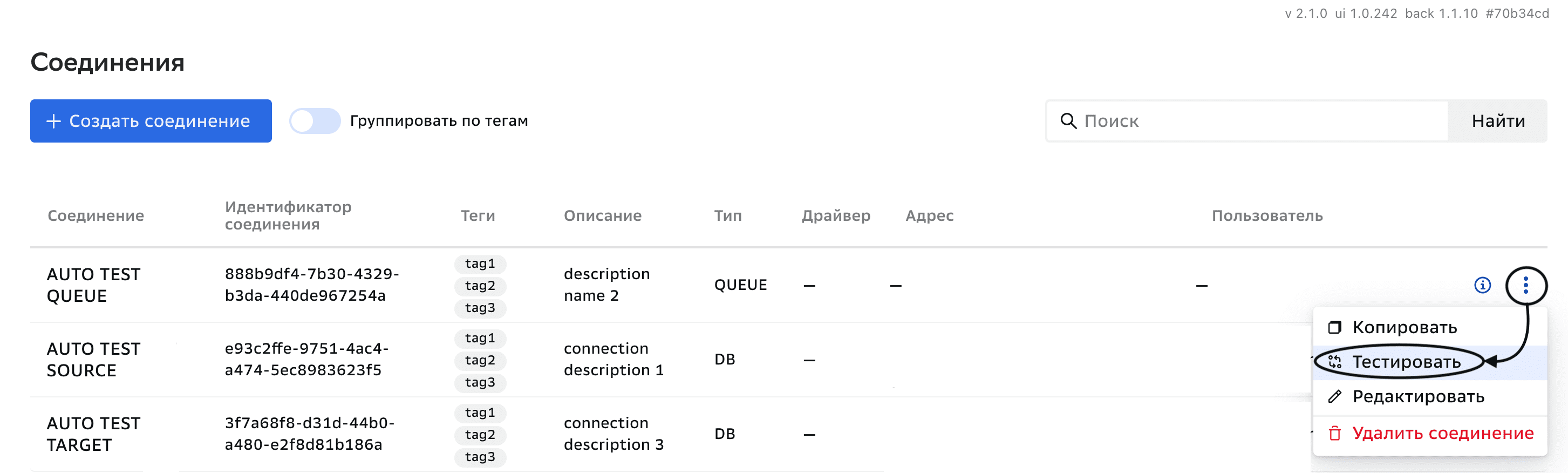
Для проверки корректности созданного соединения перед запуском репликации:
Нажмите значок рядом с названием соединения и выберите Тестировать в открывшемся меню.
Кнопка валидации активна только, когда граф не запущен.
Копирование соединения#
Для копирования соединения:
Нажмите значок
рядом с названием соединения и выберите Копировать в открывшемся меню.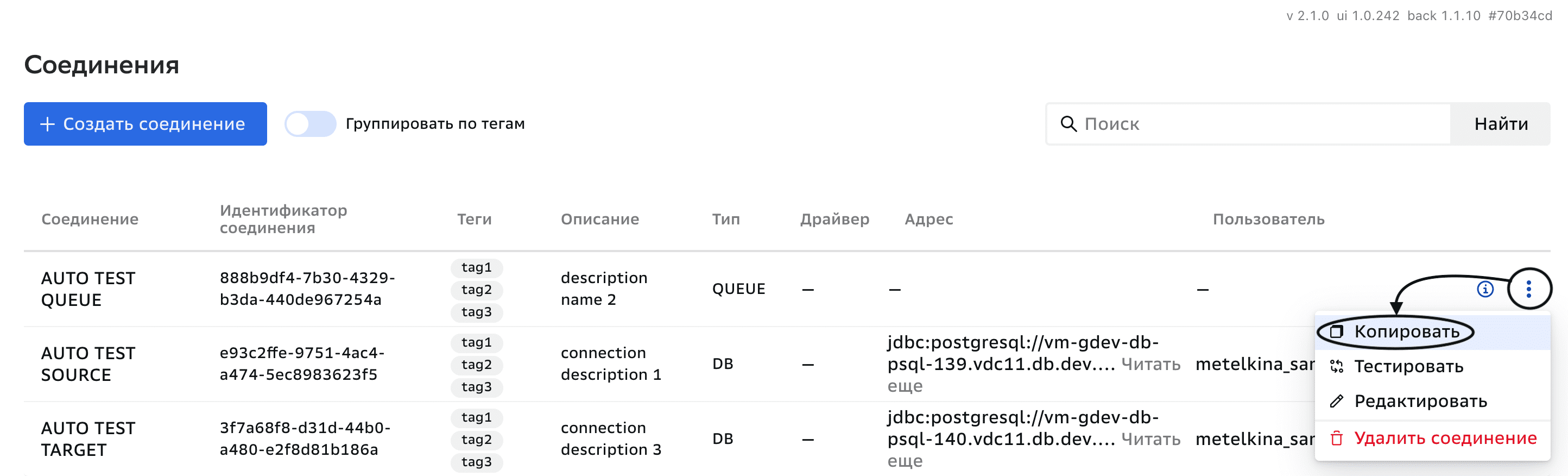
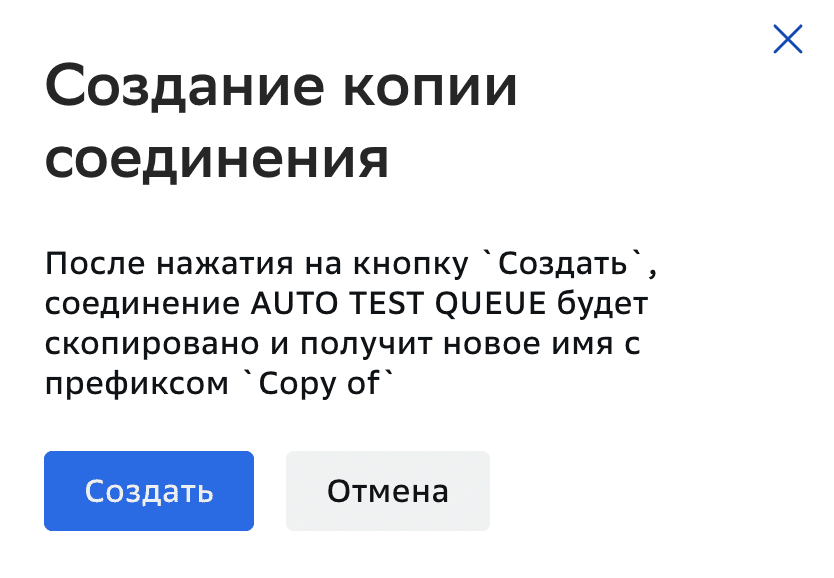
Нажмите Создать в открывшемся окне предупреждения.