Настройка графа репликации#
Вкладка Графы репликации#
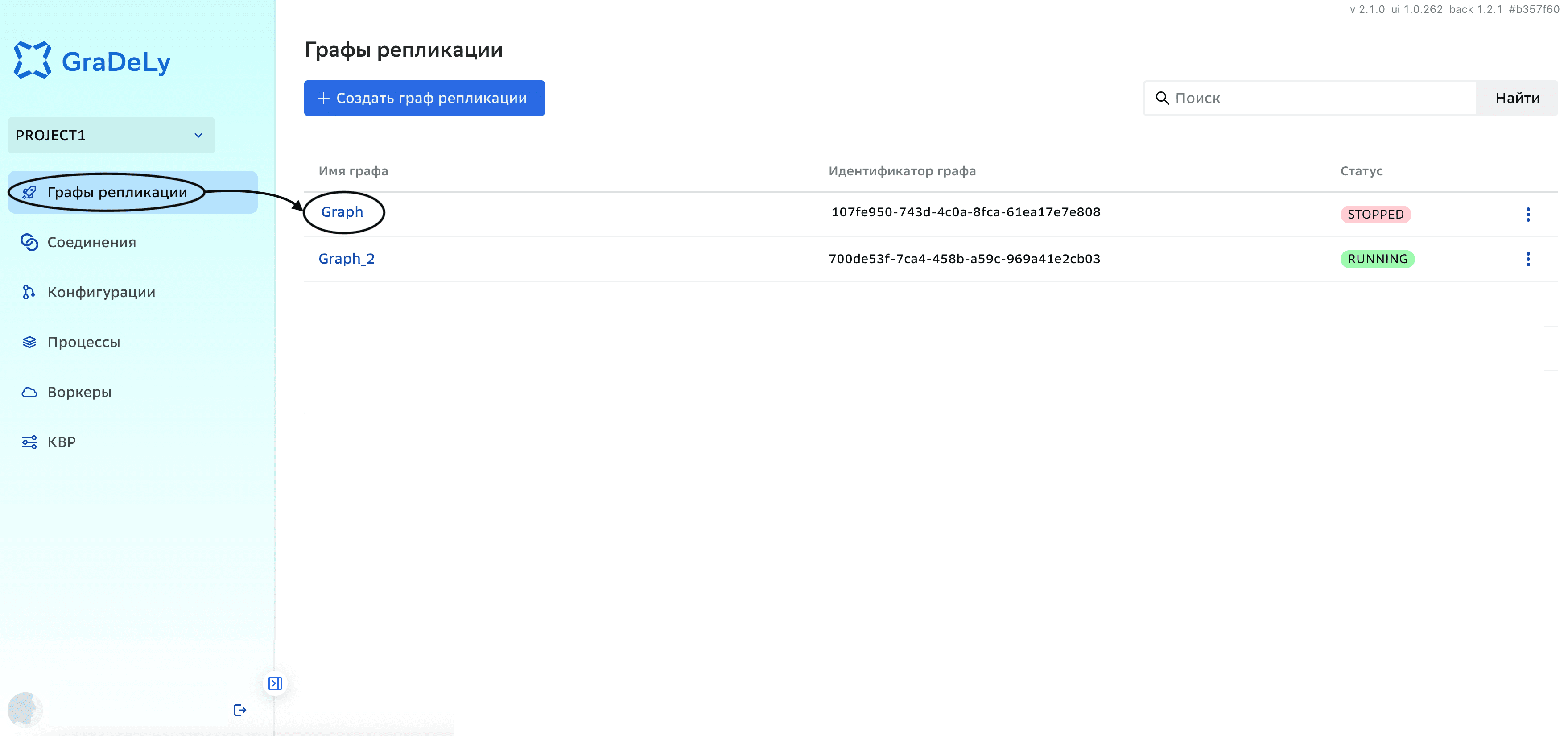
Отображаемая информация во вкладке Графы репликации:
название графа;
кнопки для редактирования, удаления, создания, копирования графа (отображаются у APPADMIN);
кнопка валидации графа;
статус;
кнопки запуска, принудительного перезапуска, остановки графа (отображаются у APPADMIN и APPDUTY);
кнопки приближения, отдаления, вывода на весь экран;
кнопка редактирования схемы графа (отображаются у APPADMIN);
число сообщений в секунду, записанных в Kafka, на модуле Capture;
число сообщений в секунду, записанных в базу данных приемника, на модуле Applier;
сразу после запуска графа (так как пока нет истории транзакций) и при ошибке вычисления числа записанных сообщений на модулях отображается «Err». Ошибка вычисления числа сообщений на ход репликации никак не влияет, и при следующем опросе консоли (консоль опрашивается каждые 2 секунды) число сообщений, записанных в секунду, будет снова рассчитано и отобразится на модулях.
внутренняя информация, которая загружается при нажатии на элемент.
Если графов в таблице больше 10, то таблица будет выводиться постранично.
Возможные операции:
поиск графа;
запуск и остановка модулей графа (для APPADMIN и APPDUTY);
просмотр информации о каждом графе;
редактирование, удаление, создание, копирование графа (для APPADMIN);
валидация графа.
Для просмотра параметров модуля и графа репликации:
Авторизуйтесь.
Откройте вкладку Графы репликации.
Выберите граф для просмотра подробной информации о нем.
Операции с графами#
Редактирование схемы графа#
Последовательность выполнения#
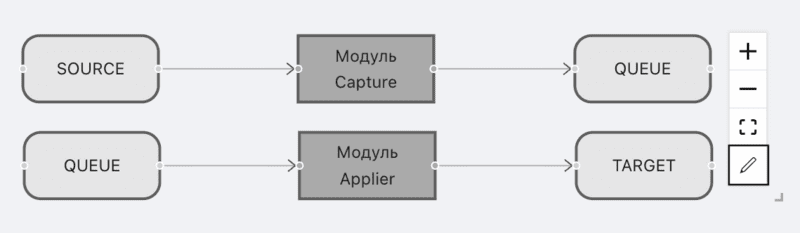
Для редактирования схемы графа:
Нажмите значок  справа от графа репликации.
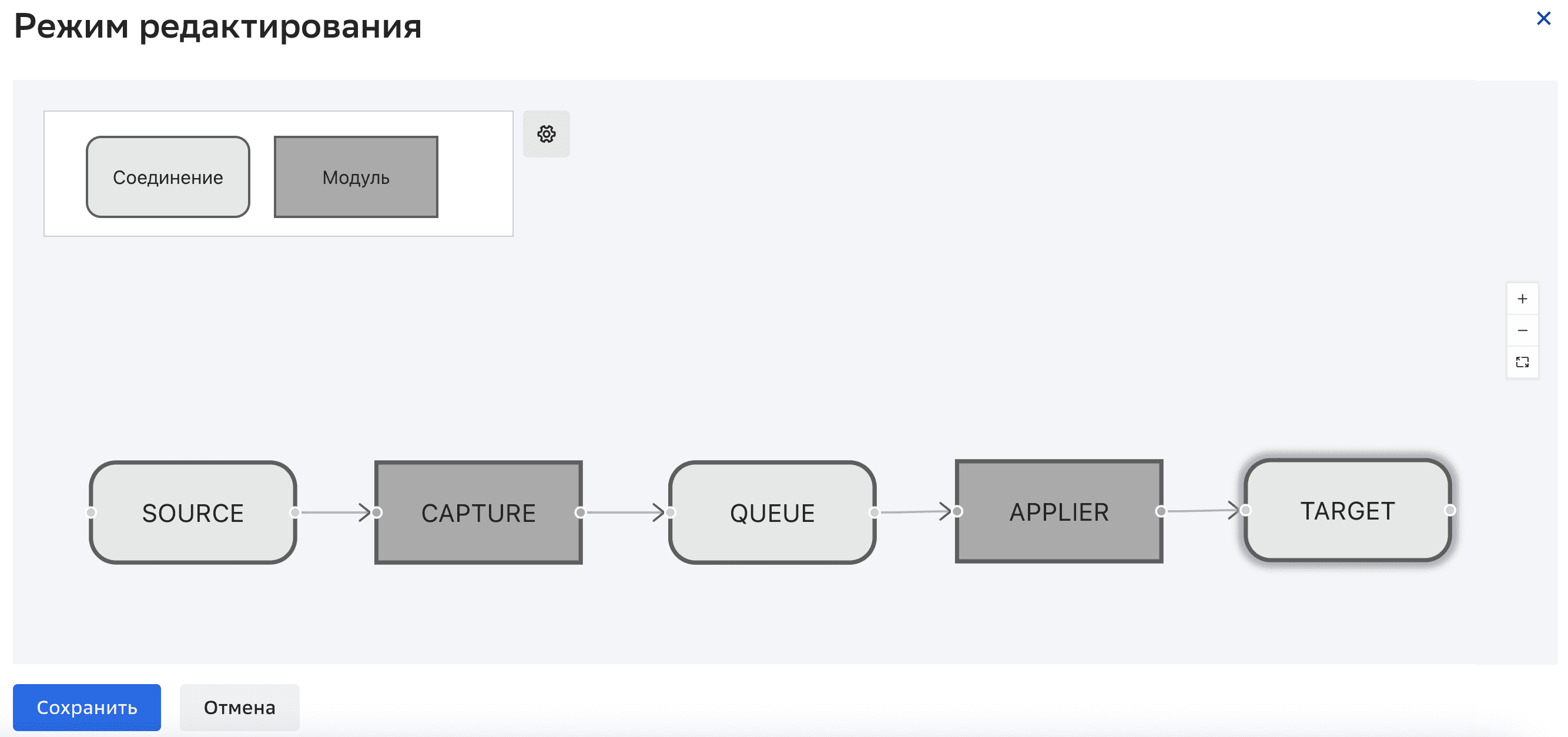
Для добавления нового элемента:
Граф обязательно должен содержать минимум один источник (элемент «Соединение»), один модуль захвата изменений (элемент «Модуль»), одну очередь — Kafka (элемент «Соединение»), один модуль применения изменений (элемент «Модуль»), один приемник (элемент «Соединение»).
Выберите элемент Соединение, Модуль.
Перетащите элемент в поле редактирования схемы графа.
Для соединения двух элементов:
Нажмите «точку» на прямоугольнике нужного модуля. Появится «стрелочка».
Протяните «стрелочку» до нужного элемента и присоедините к «точке» второго модуля.
У графа есть два варианта отображения:
Описание |
Создание |
Отображение |
|---|---|---|
в одну строку с целостной Очередью |
при создании однострочного графа вручную; |
|
в две строки с разъединенной Очередью |
при создании двустрочного графа вручную; |
|

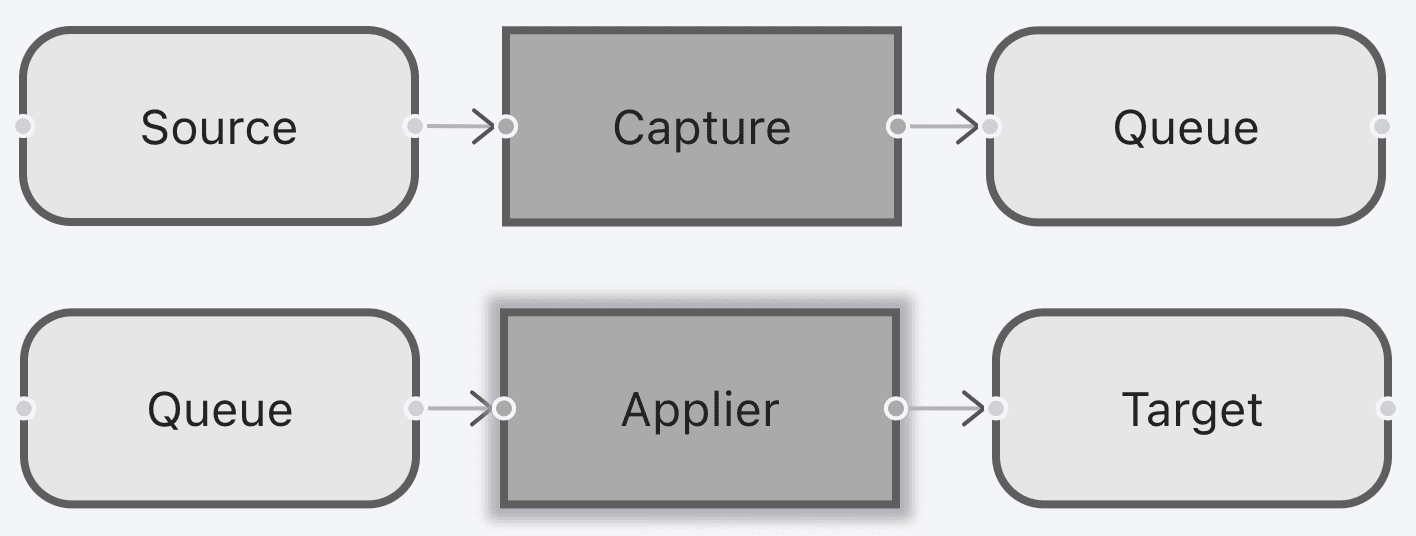
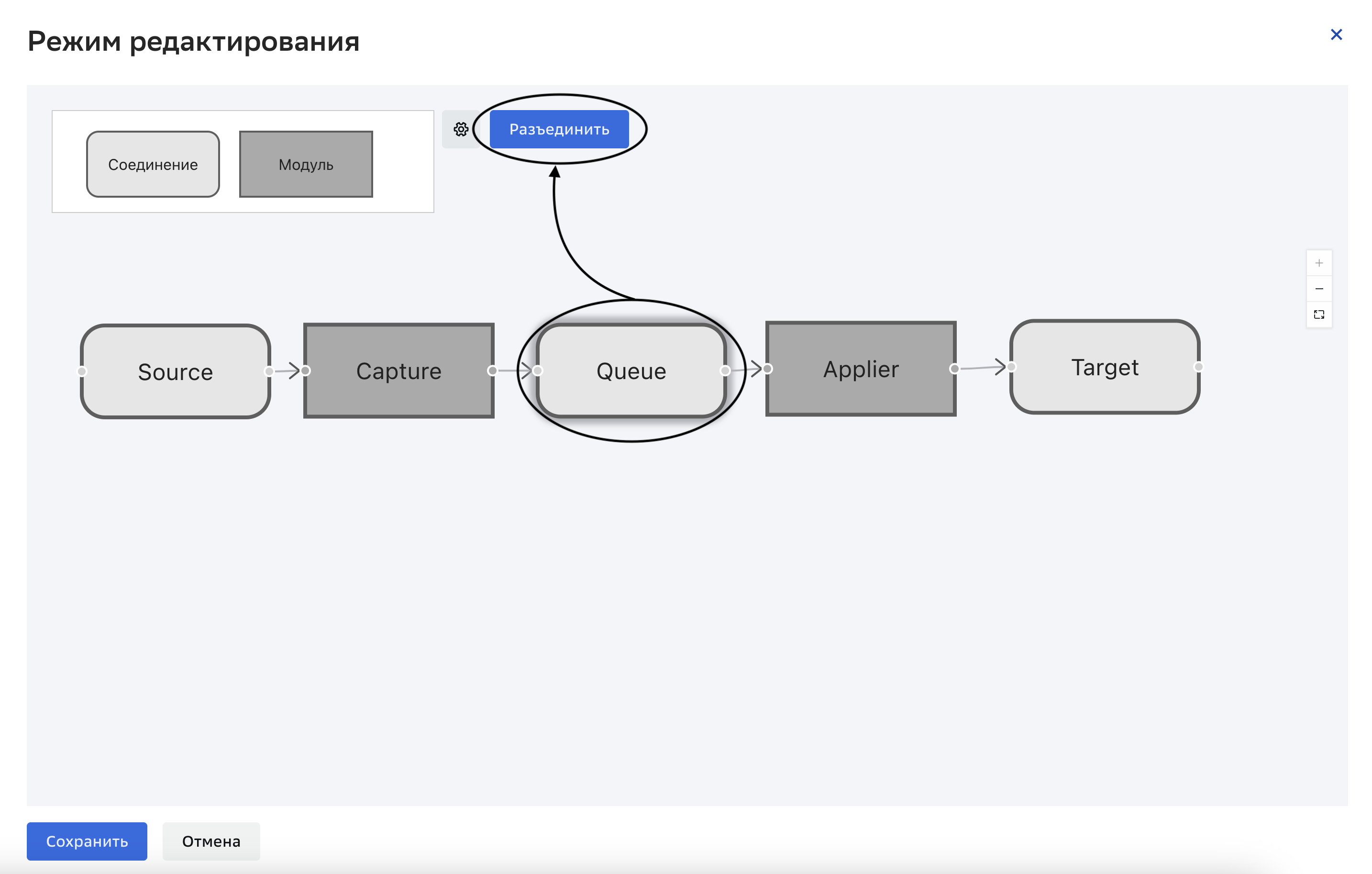
Чтобы граф отображался в две строки:
Нажмите элемент Очередь на схеме графа.
Нажмите кнопку Разъединить, которая появится в верхней части окна редактирования схемы графа после нажатия на Очередь.
Чтобы двустрочный граф отображался в одну строку:
Выделите схему графа так, чтобы оба элемента Очередь были в зоне выделения.
Нажмите кнопку Объединить, которая появится в верхней части окна редактирования схемы графа после выделения графа.

Результат#
Схема графа отредактирована.
Редактирование графа репликации#
Последовательность выполнения#
Для редактирования графа репликации:
Нажмите значок
 рядом с названием графа и выберите Редактировать в открывшемся меню.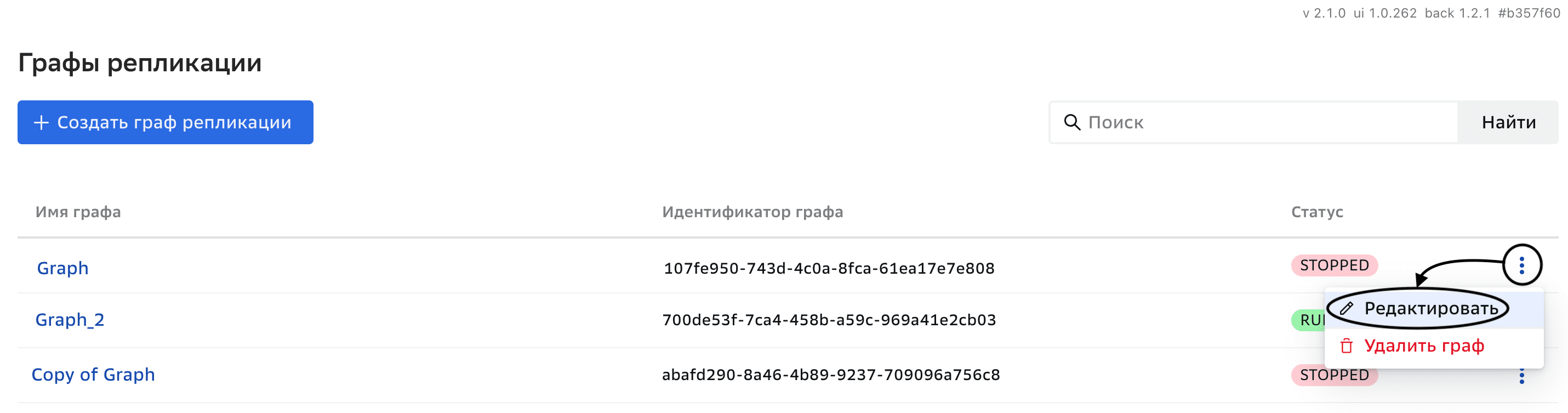
Введите наименование графа в открывшемся окне Редактирование графа.
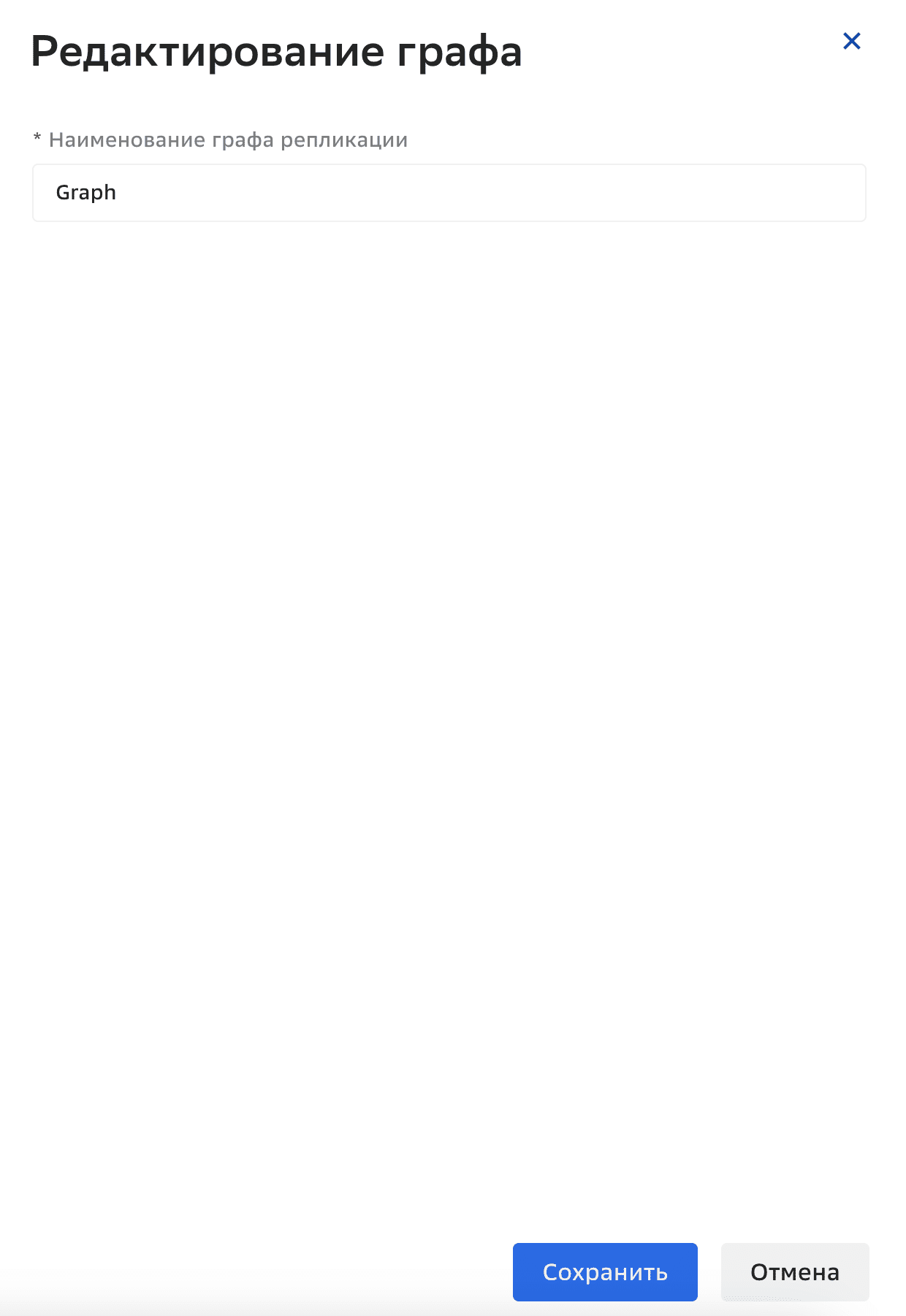
Нажмите Сохранить.
Результат#
Граф отредактирован.
Удаление графа репликации#
Последовательность выполнения#
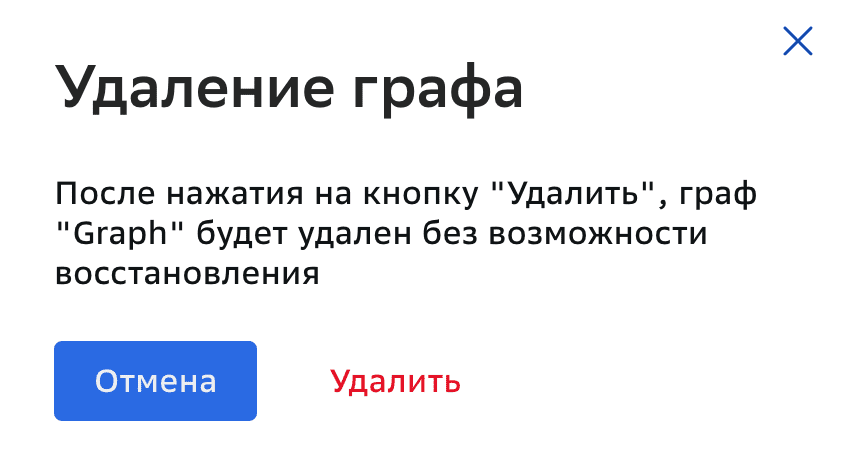
Удалить можно только пустой граф: без схемы из модулей и соединений.
Для удаления графа:
Нажмите значок
рядом с названием графа и выберите Удалить граф в открывшемся меню.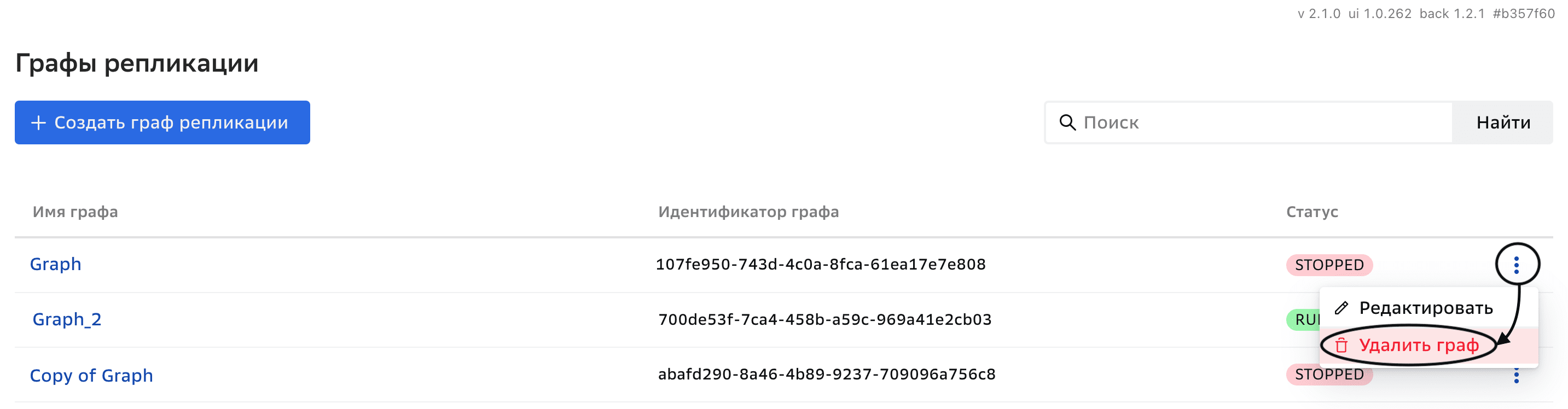
Нажмите Удалить в появившемся окне предупреждения.
Результат#
Граф удален.
Создание графа репликации#
Последовательность выполнения#
Для создания графа репликации:
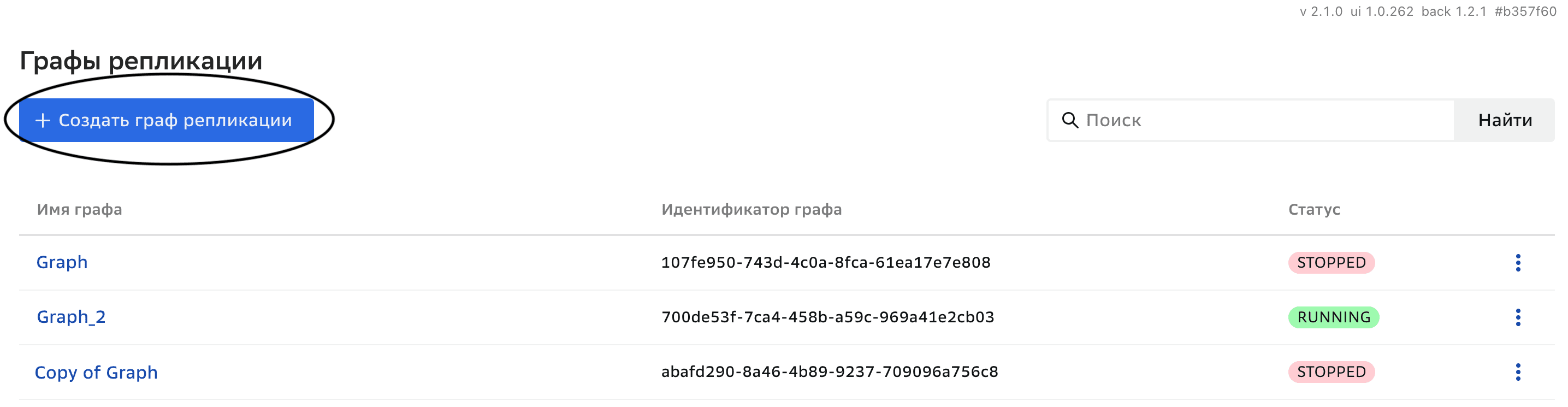
Нажмите Создать граф репликации над списком всех графов.
Введите имя графа в открывшемся окне Создание графа.
Имя каждого графа должно быть уникальным.
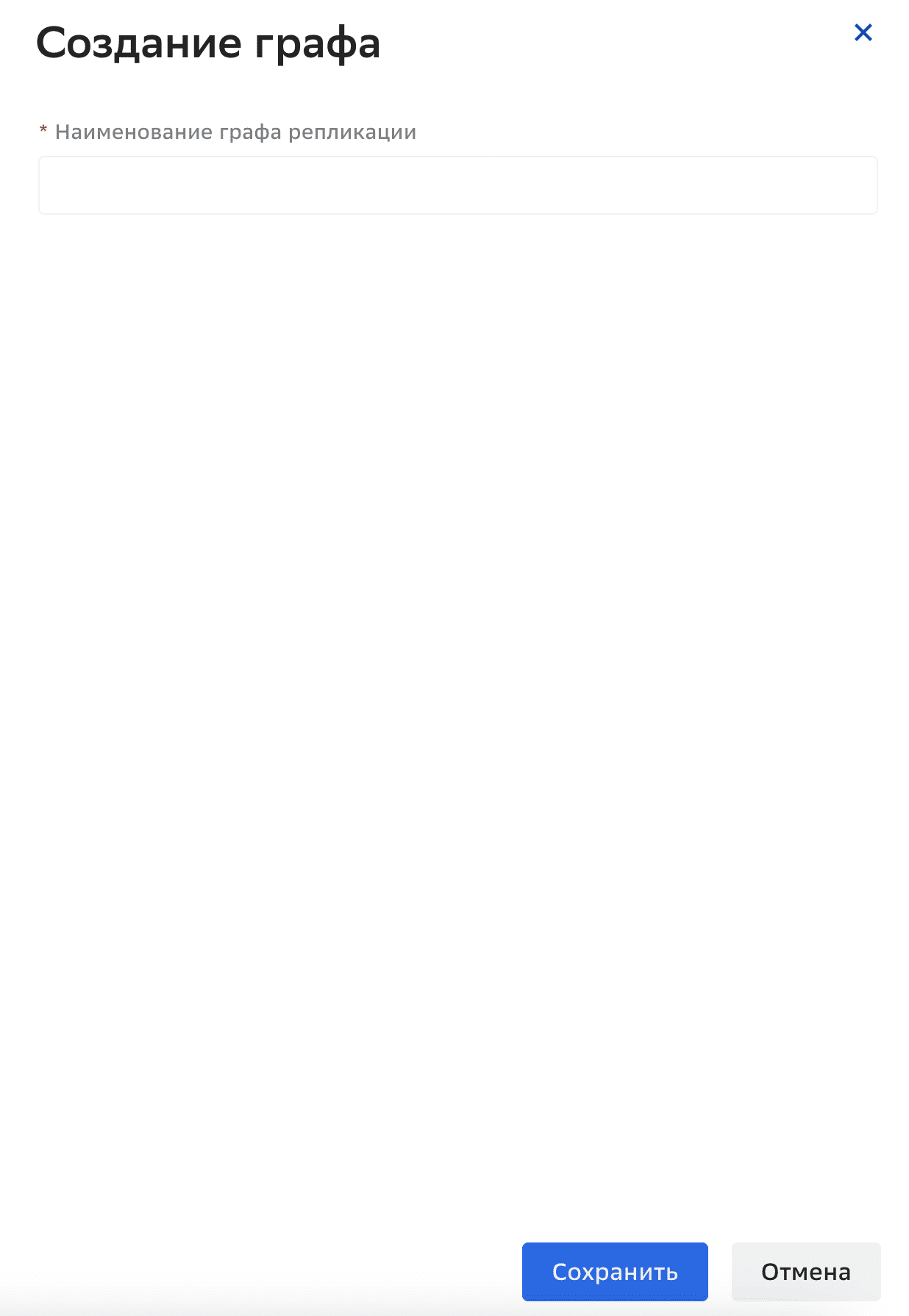
Нажмите Сохранить.
Результат#
Граф создан.
Копирование графа репликации#
Последовательность выполнения#
Для копирования графа репликации:
Выберите граф, который нужно скопировать, и нажмите название графа в общем перечне графов.
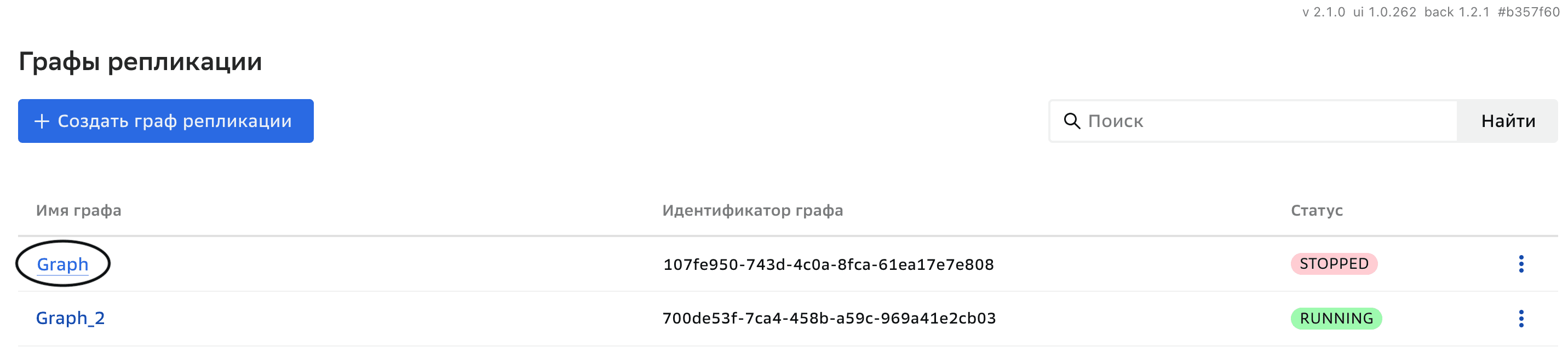
Нажмите значок
рядом с названием графа и выберите Копировать в открывшемся меню.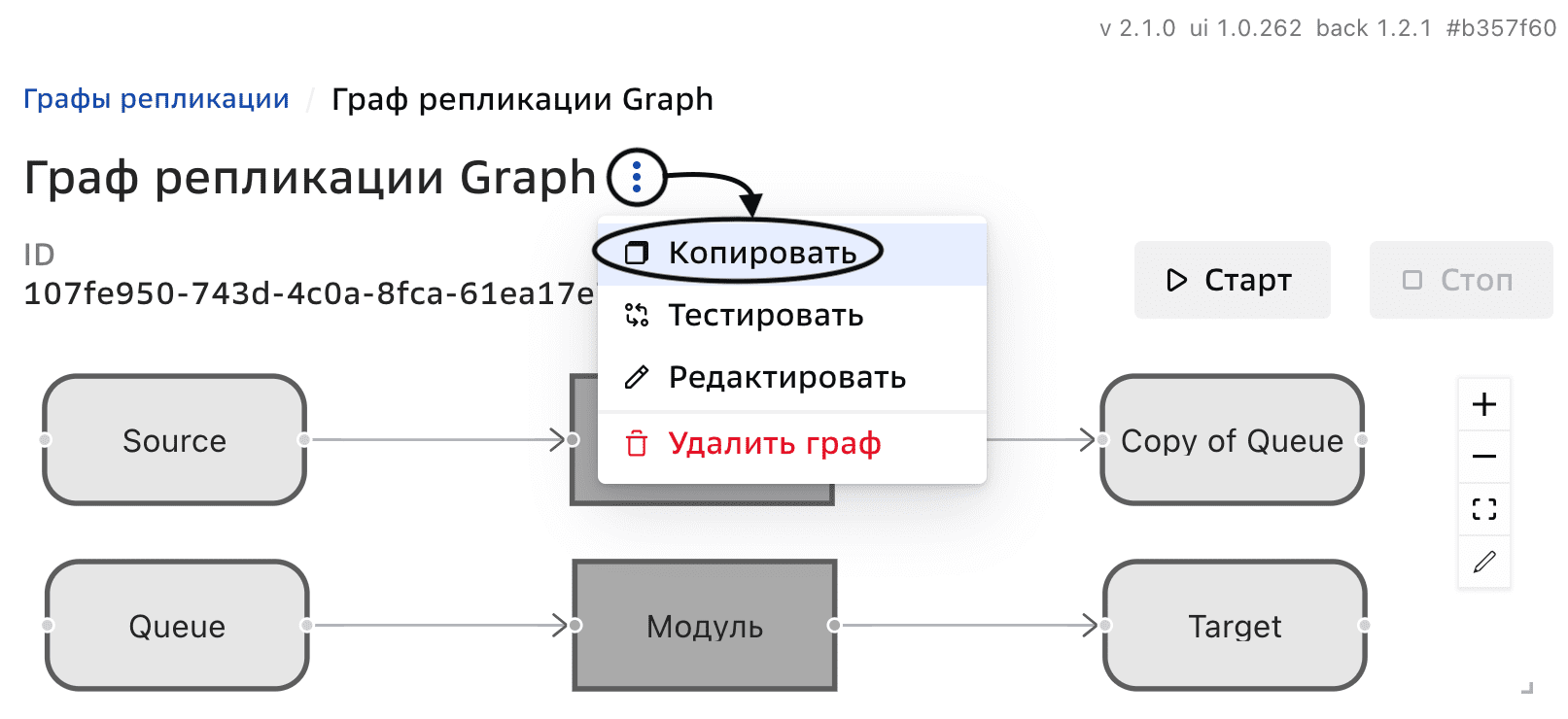
Нажмите Создать в открывшемся окне предупреждения.
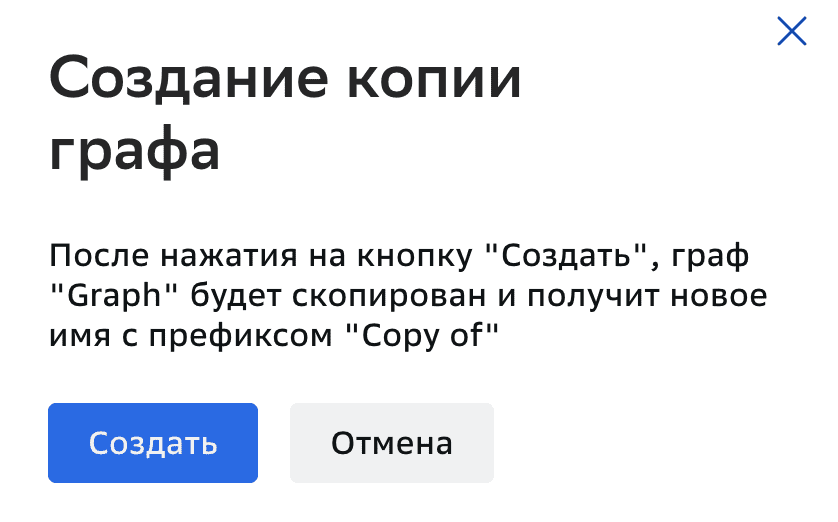
Результат#
Граф скопирован.
Тестирование графа репликации#
Последовательность выполнения#
Для проверки корректности созданного графа перед запуском репликации:
Тестирование графа предполагает проверку всех модулей графа.
Выберите граф, который нужно скопировать, и нажмите название графа в общем перечне графов.
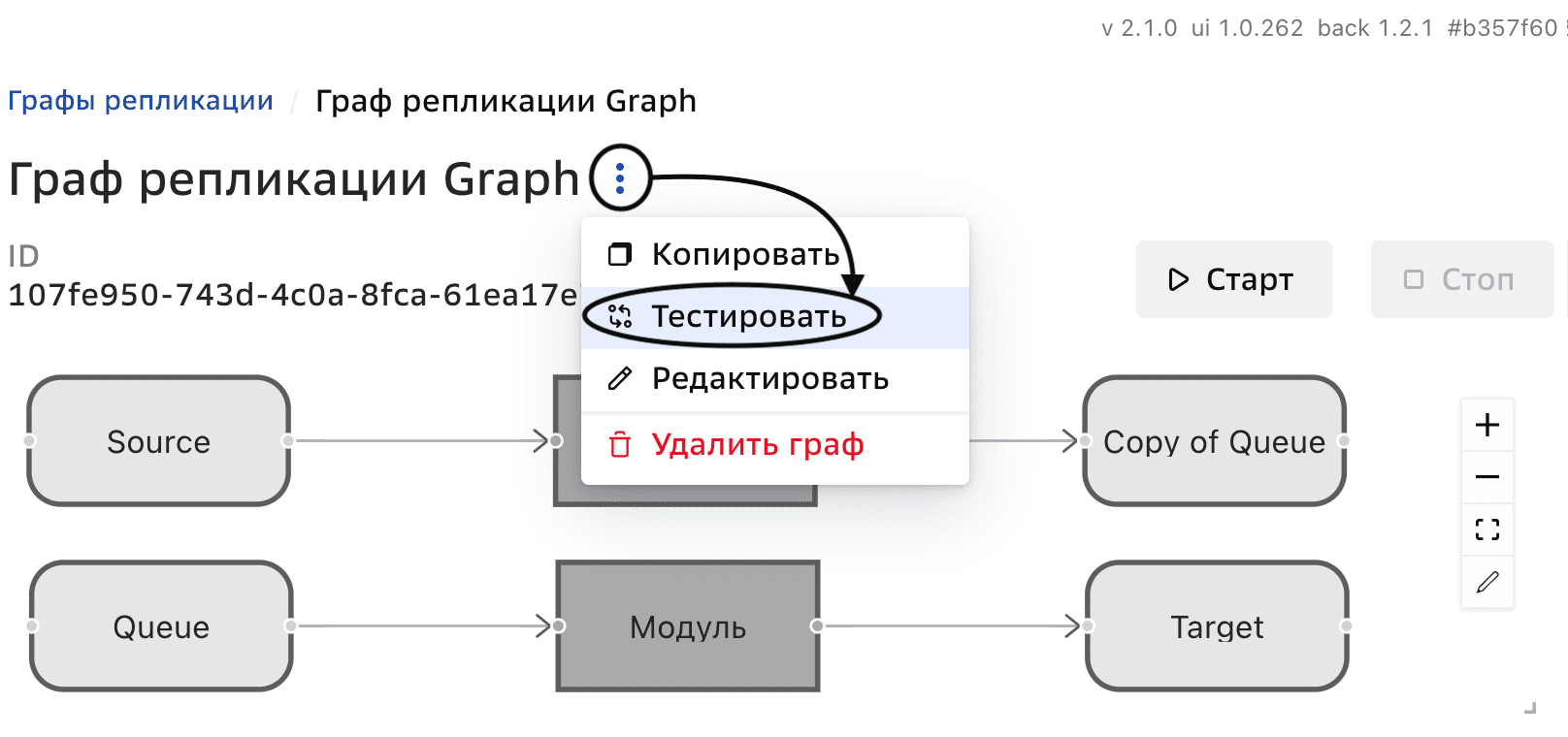
Нажмите значок
рядом с названием графа и выберите Тестировать в открывшемся меню.Кнопка тестирования активна только, когда граф не запущен.
Если граф настроен неверно, появится уведомление об ошибке валидации с описанием ошибки.
Ошибки и предупреждения конфигурации, модуля, графа#
В GraDeLy при тестировании могут быть выявлены ошибки двух уровней:
Error
отсутствие полей, таблиц, схем БД;
использование недопустимых операций подмены;
нарушение уникальности подменяемых операций.
Warning
несоответствие типов;
меньшая размерность принимающего строкового типа;
меньшая размерность принимающего числового типа.
Ошибки уровня Error блокируют запуск графа или модуля, и оператор обязательно должен их устранить. Ошибки уровня Warning не влияют на запуск графа, но сигнализируют о возможных проблемах после запуска и требуют отдельного внимания оператора.
Рекомендации по устранению ошибок и предупреждений#
Если возникла ошибка уровня Error, связанная с отсутствием полей, таблиц или схем в БД источника или приемника:
Убедитесь, что необходимые поля, таблицы или схемы есть в БД источника и приемника.
Обновите метаданные в визуальном редакторе маппинга.
Результат#
Проведена валидация графа