Настройка маппинга#
Операции с маппингом#
Переход в визуальный редактор#
Последовательность выполнения#
Для перехода в визуальный редактор маппинга:
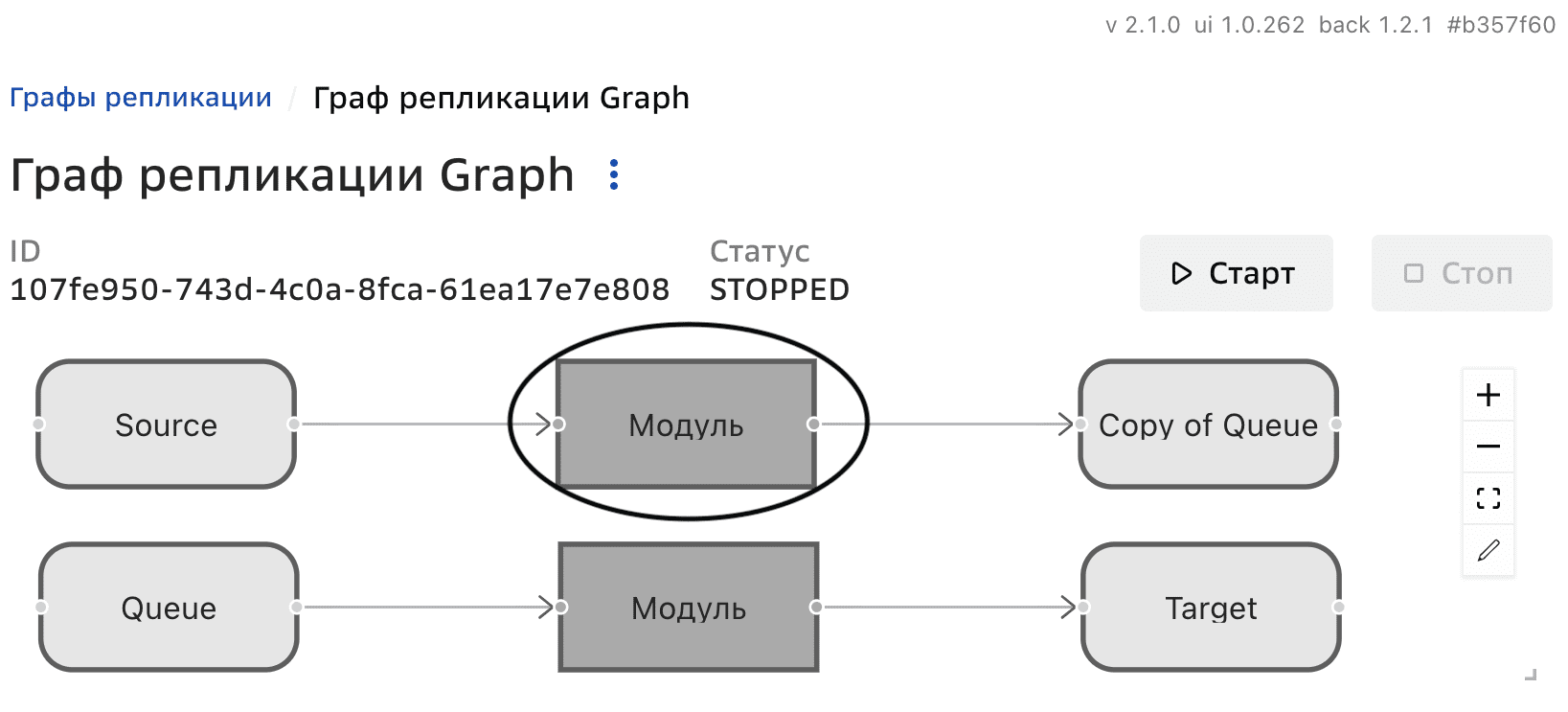
Нажмите модуль Capture или Applier на графе репликации.
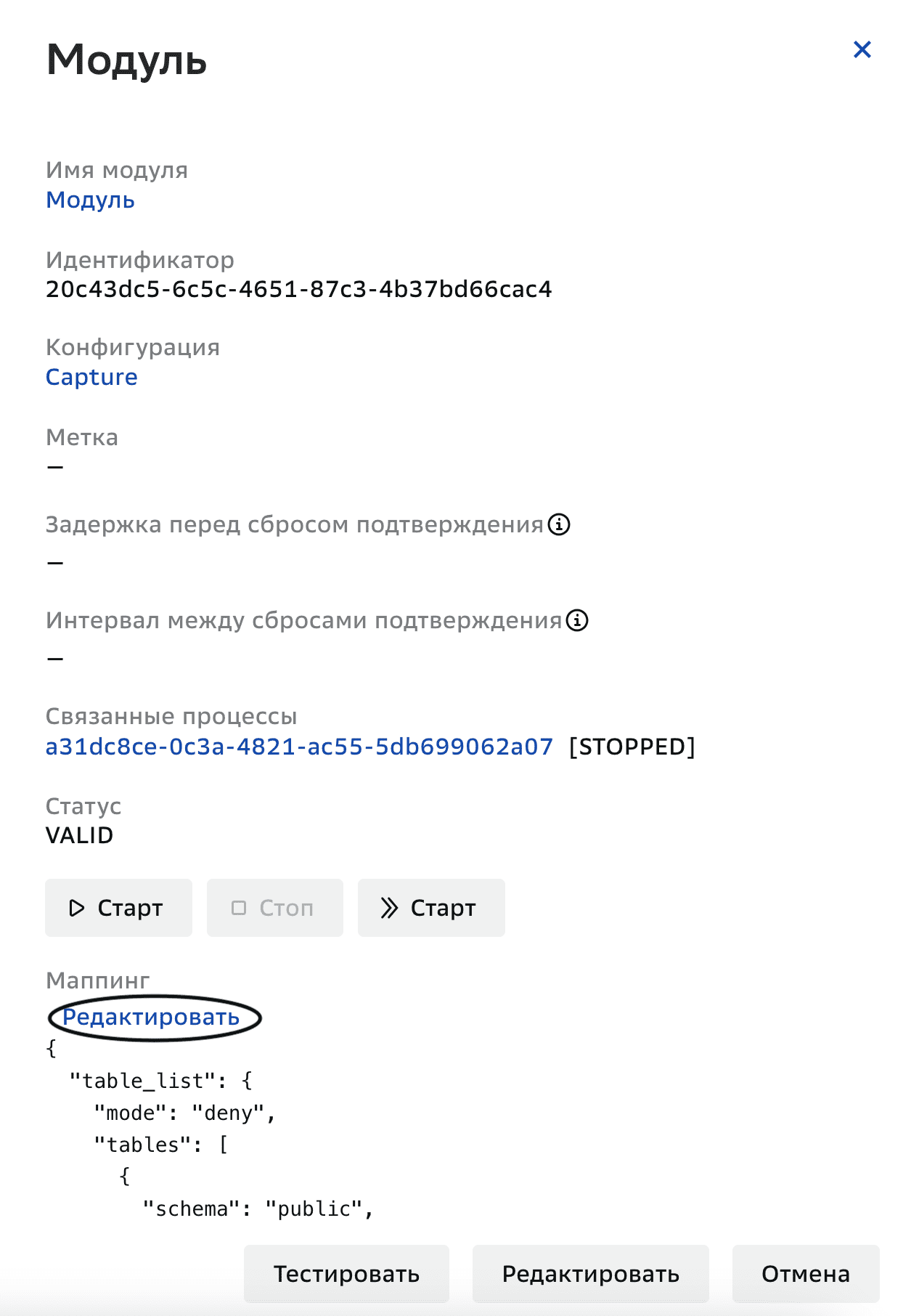
Нажмите Редактировать в поле Маппинг в открывшемся окне Модуль.
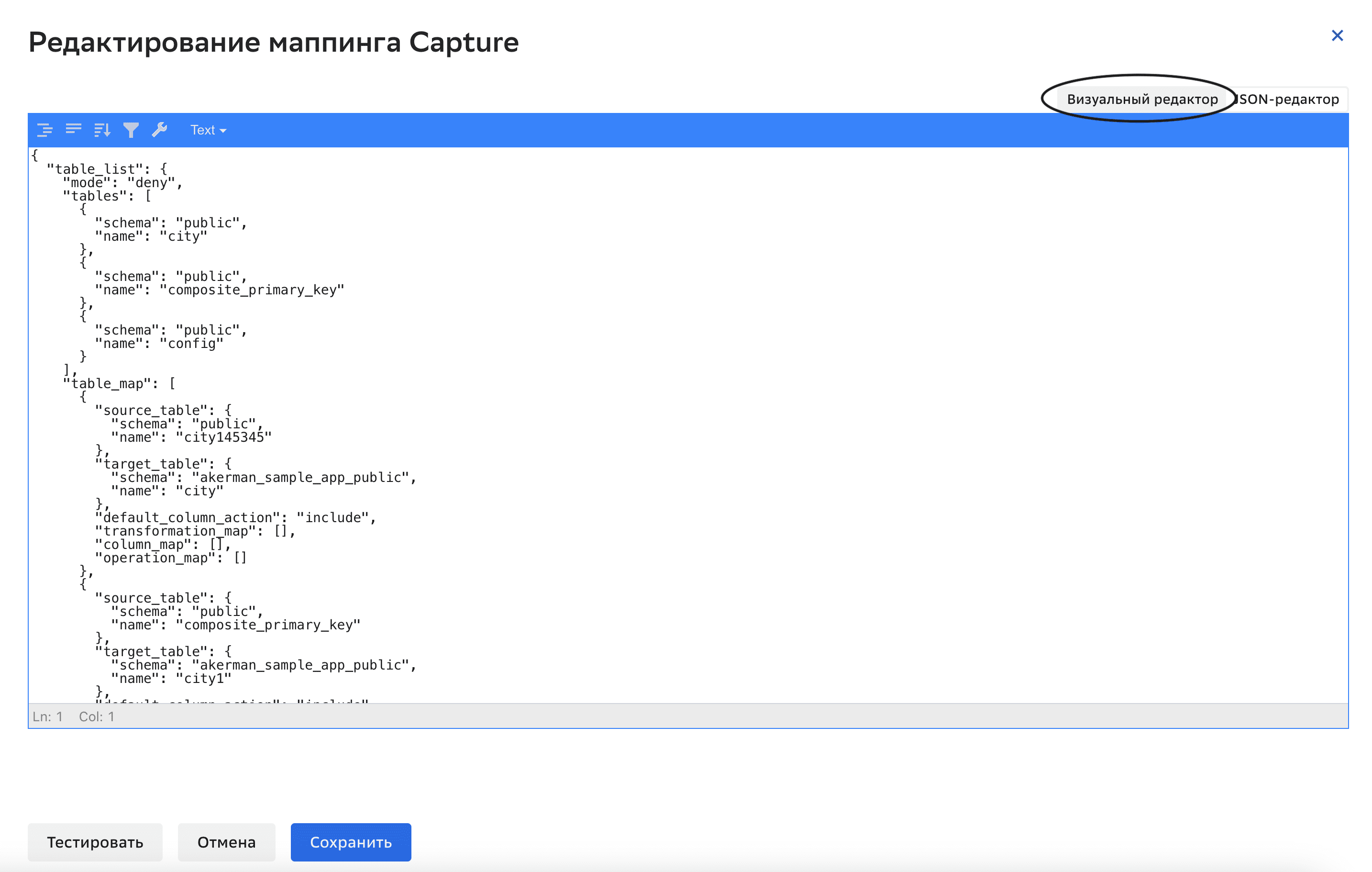
Нажмите Визуальный редактор в открывшемся окне Редактирование маппинга.
Результат#
Открыт визуальный редактор
Настройка маппинга таблиц#
Последовательность выполнения#
Для редактирования маппинга таблиц:
Укажите источник и потребитель репликации. Для этого:
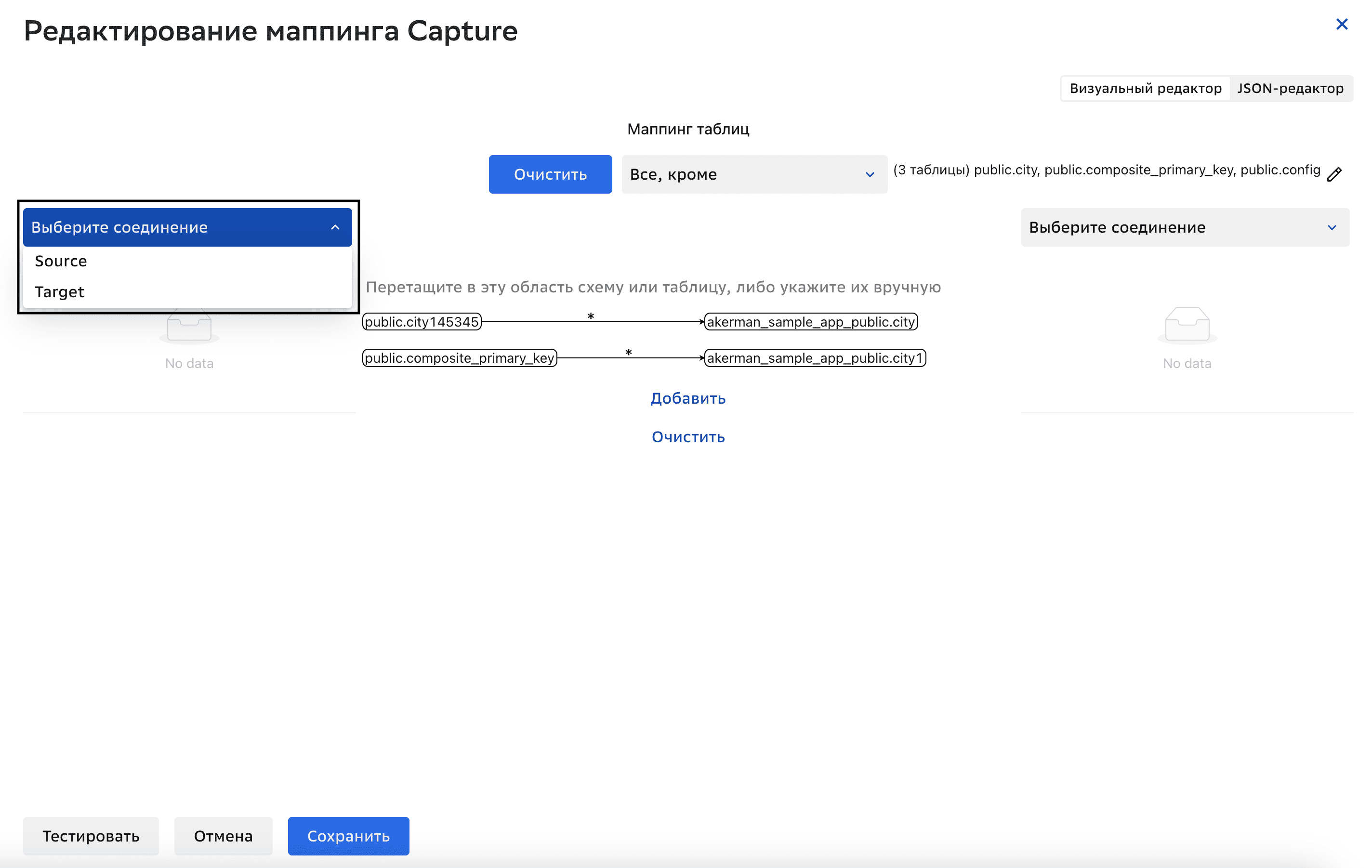
Нажмите на поле Выберите соединение над перечнем соединений источника репликации в левой части экрана и выберите соединение в выпадающем списке.
Нажмите значок
 рядом с полем выбора соединения, чтобы обновить перечень схем и таблиц.
Нажмите значок
 и выберите таблицу-источник репликации в раскрывшемся списке.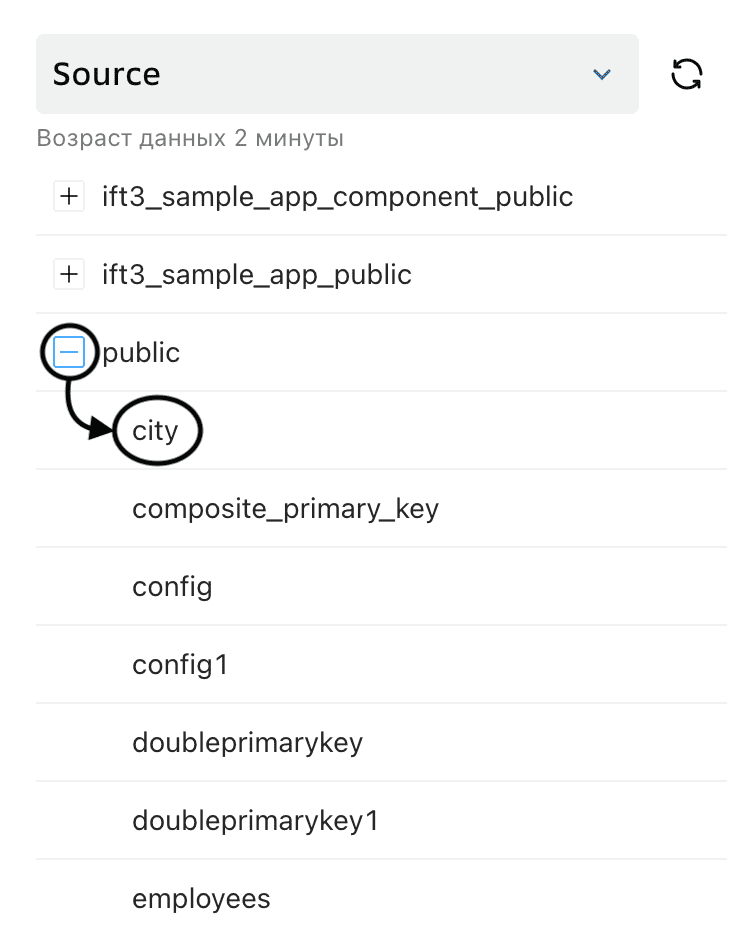
Повторите шаги 1.1 и 1.2 для перечня соединений потребителя репликации в правой части экрана.
Выберите Только перечисленные или Все, кроме в поле Маппинг таблиц:
Только перечисленные для выбора таблиц, которые нужно реплицировать;
Все, кроме для выбора таблиц для исключения из репликации.
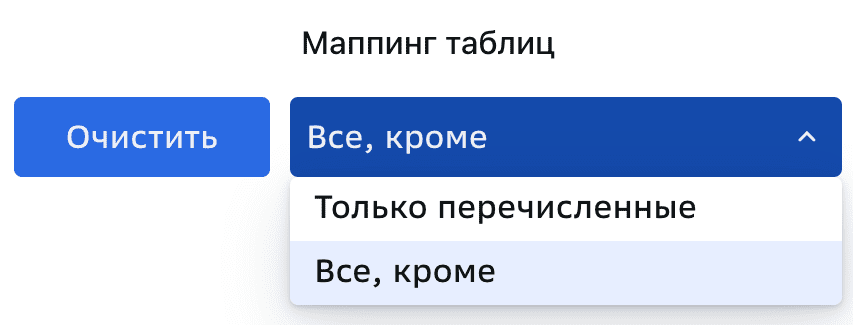
В зависимости от выбора:
Если выбрали Только перечисленные, перетащите из колонки слева в центр экрана таблицу-источник, которую нужно реплицировать, и из колонки справа таблицу-потребитель, в которую нужно реплицировать.
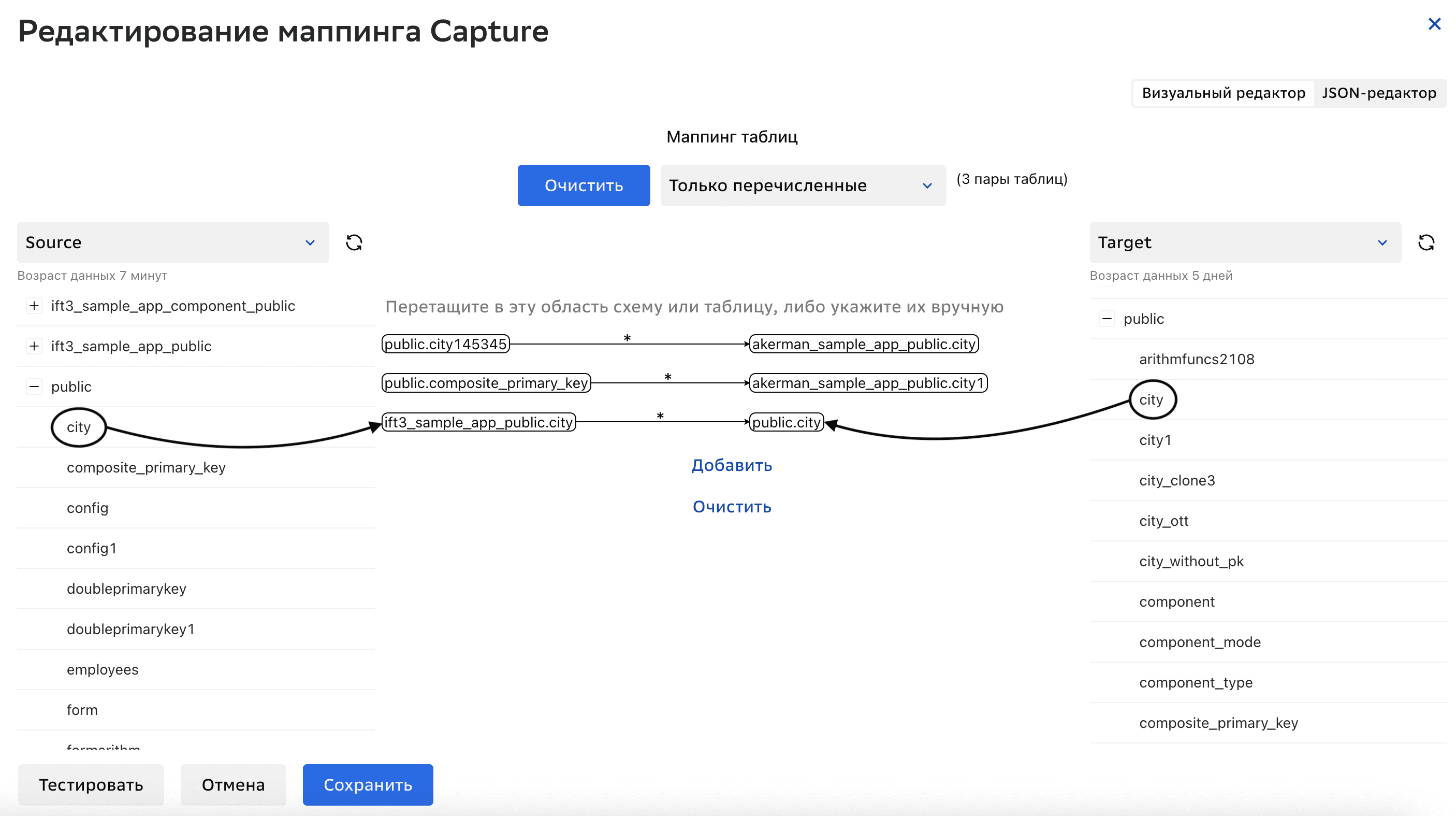
Если выбрали Все, кроме, перетащите из колонки слева в центр экрана таблицу-источник, которую не нужно реплицировать, и из колонки справа таблицу-потребитель, в которую не нужно реплицировать.
Или нажмите
 возле поля Все, кроме.
Перетащите таблицы, которые не нужно реплицировать, из перечня схем слева в правую часть в открывшемся окне Выбор таблиц для исключения.
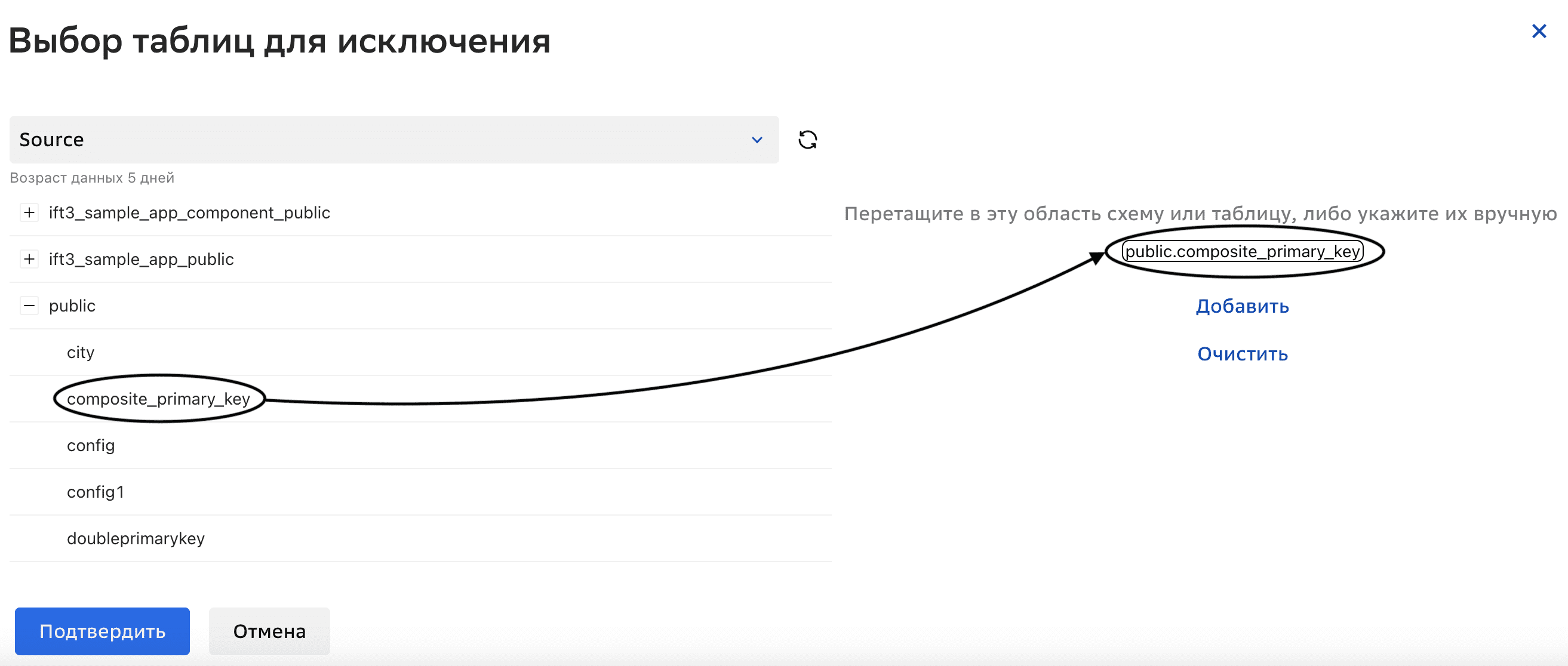
Нажмите Подтвердить.
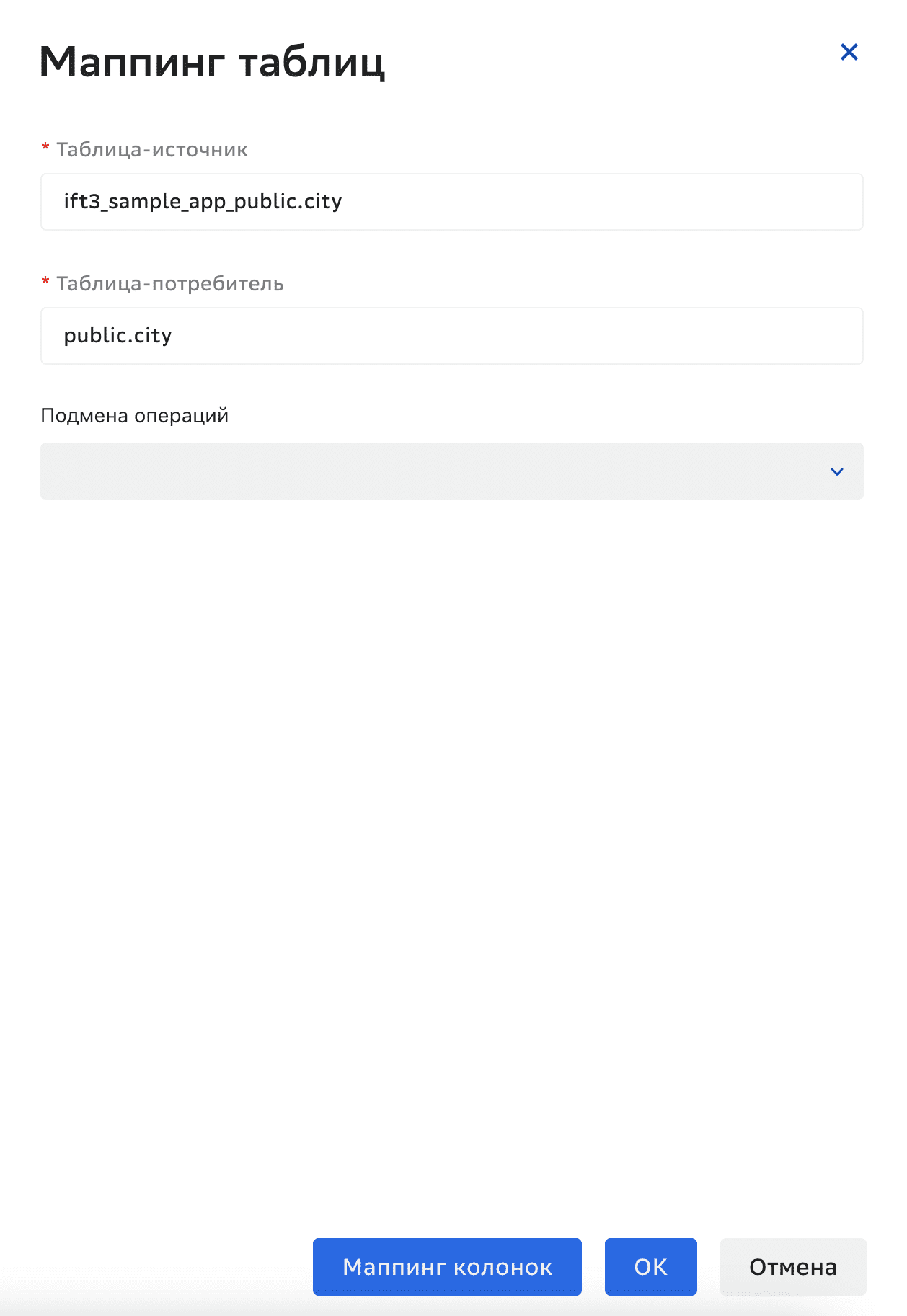
Также можно выбрать таблицы для репликации или исключения из репликации, нажав значок Добавить под Маппинг таблиц и указав таблицу-источник и таблицу-потребитель в открывшемся окне Маппинг таблиц.
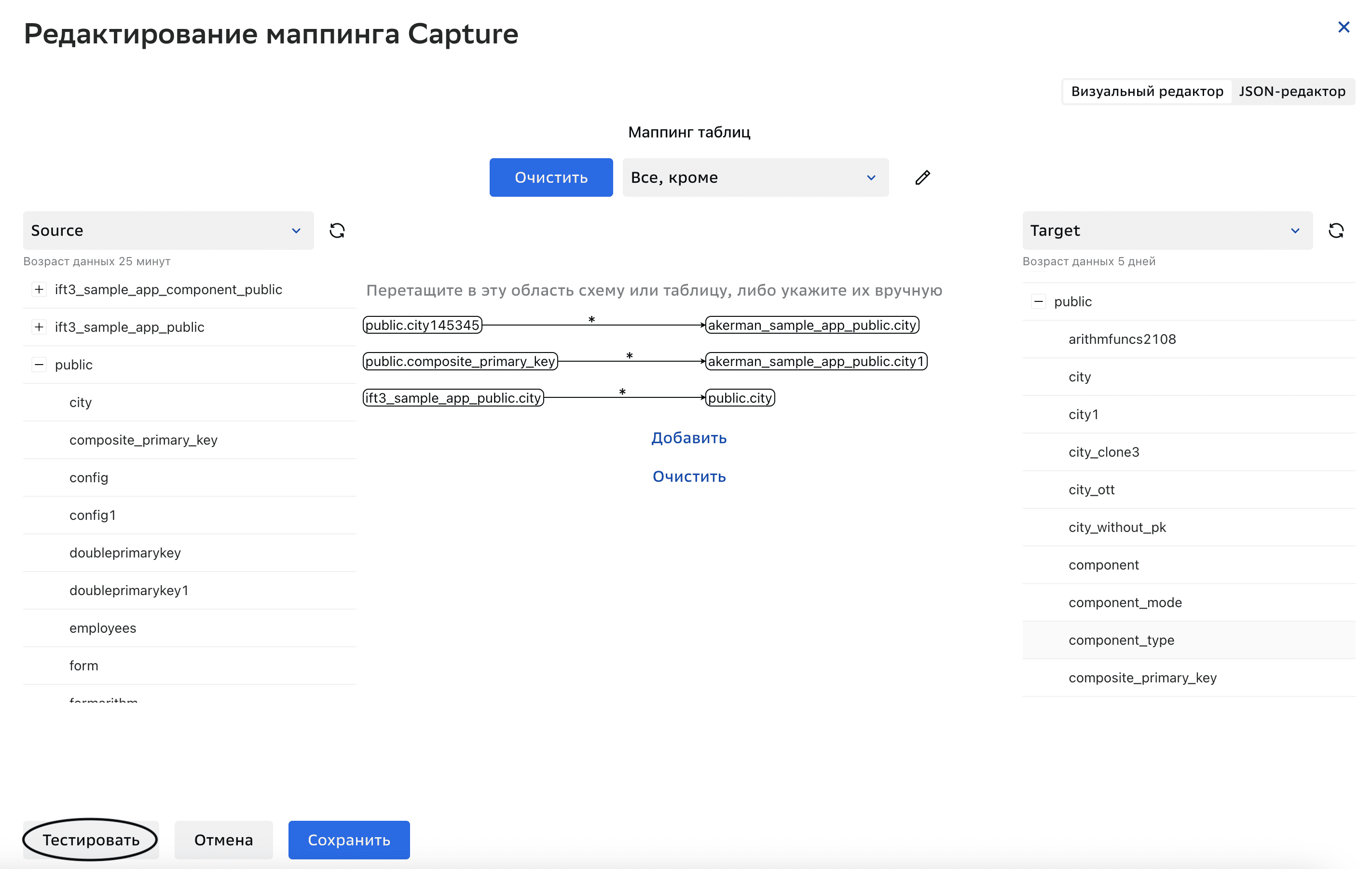
Нажмите Тестировать в окне редактирования маппинга.
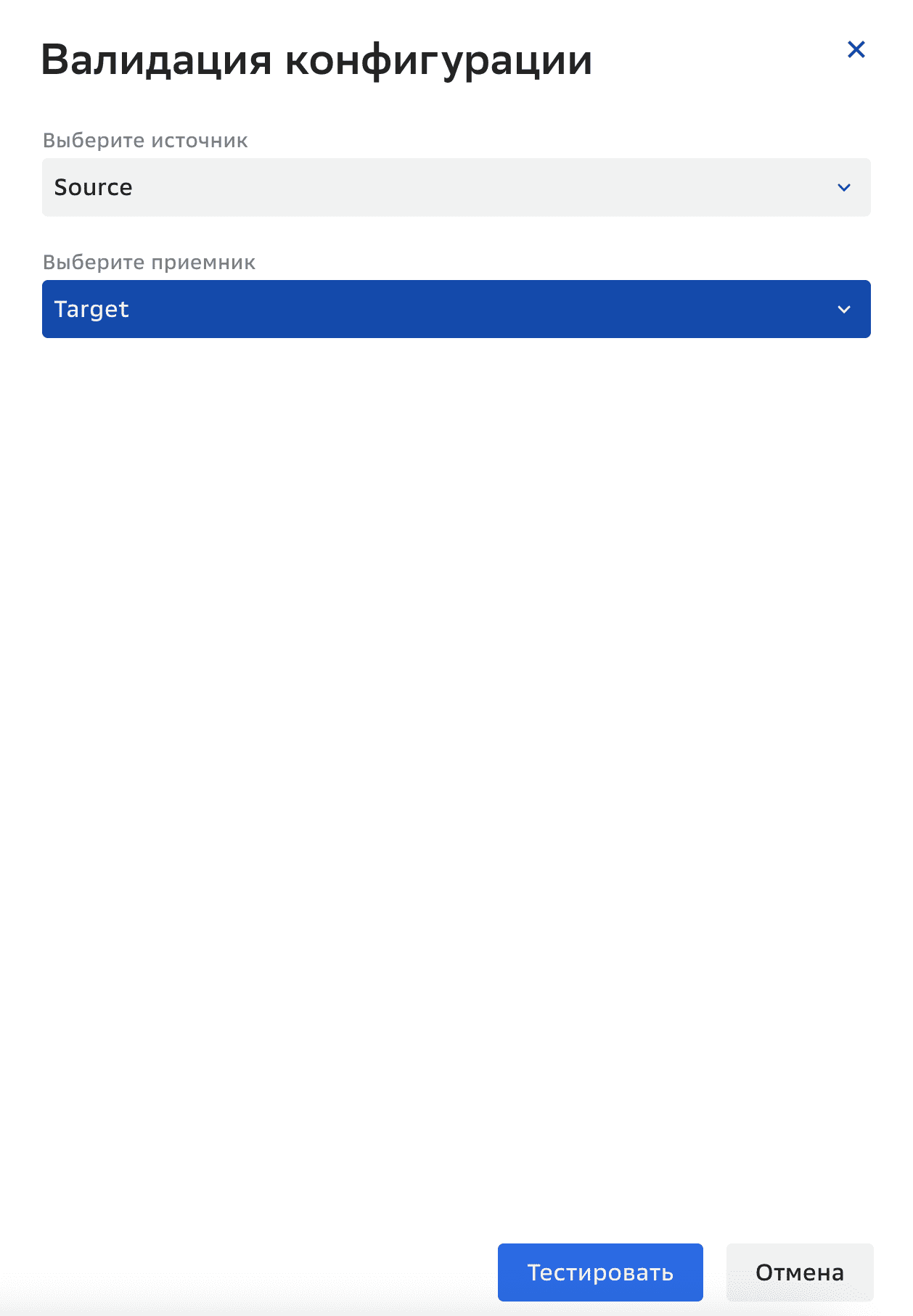
Укажите соединения в открывшемся окне Валидация конфигурации и нажмите Тестировать.
Нажмите Сохранить в окне редактирования маппинга.

Результат#
Произведен маппинг таблиц.
Настройка маппинга колонок#
Последовательность выполнения#
Для перехода к маппингу колонок нажмите значок  над линией, соединяющей таблицу-источник и таблицу-потребитель.

Выберите Все поля или Только указанные поля в поле Маппинг колонок в открывшемся окне:
Все поля — выберите эту опцию, чтобы реплицировать все колонки из таблицы-источника, кроме тех, которые укажете для исключения;
Только указанные поля — выберите эту опцию, чтобы указать конкретные колонки, которые нужно реплицировать.
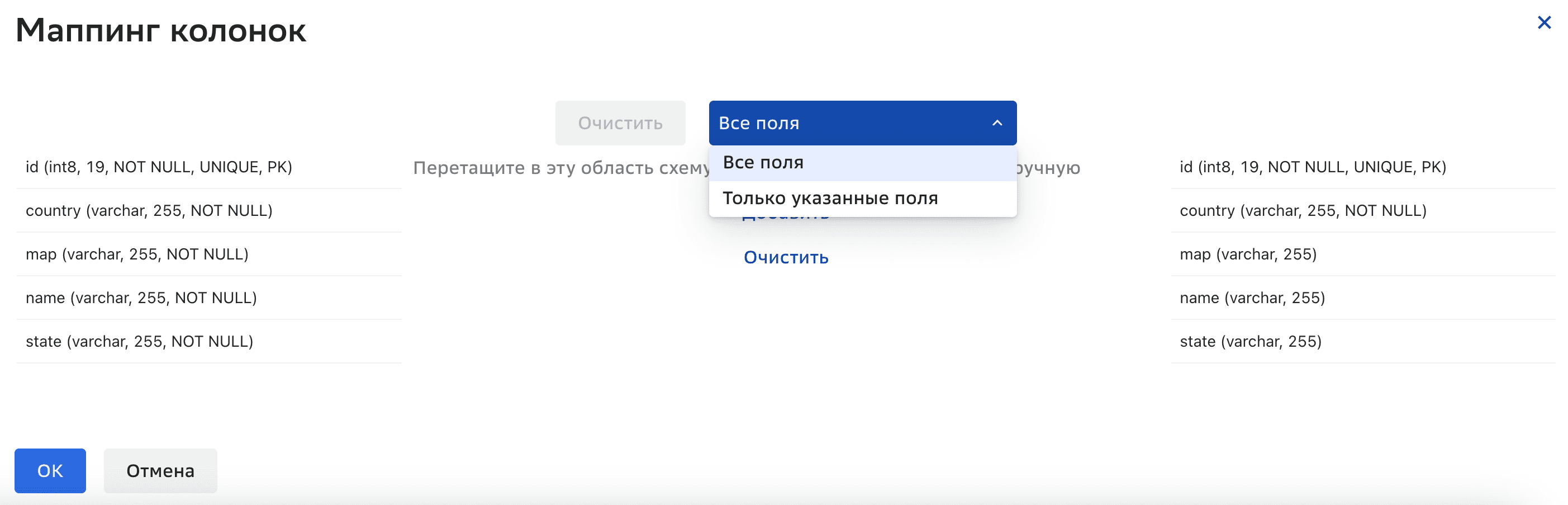
Если выбрали Только указанные поля, перетащите из колонки слева в центр экрана колонку-источник, которую нужно реплицировать, и из колонки справа — колонку-потребитель, в которую нужно реплицировать.
Или нажмите Добавить под Маппинг колонок и укажите колонку на источнике и колонку на потребителе в открывшемся окне Маппинг колонок.
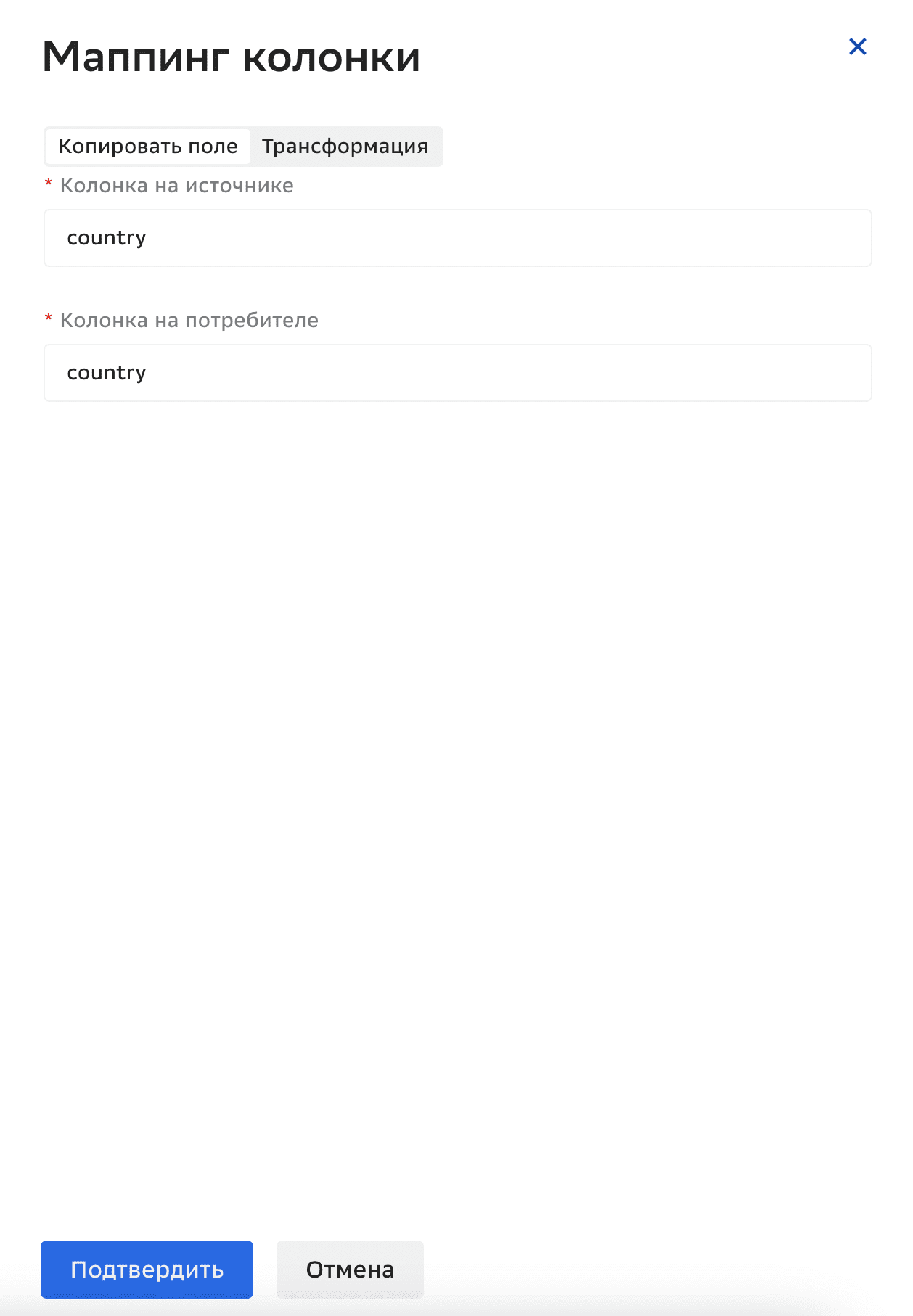
Нажмите Подтвердить.
Результат#
Маппинг колонок произведен
Использование формул при маппинге колонок#
Последовательность выполнения#
Для применения формул к реплицируемым данным:
Нажмите Трансформация в окне Маппинг колонок.
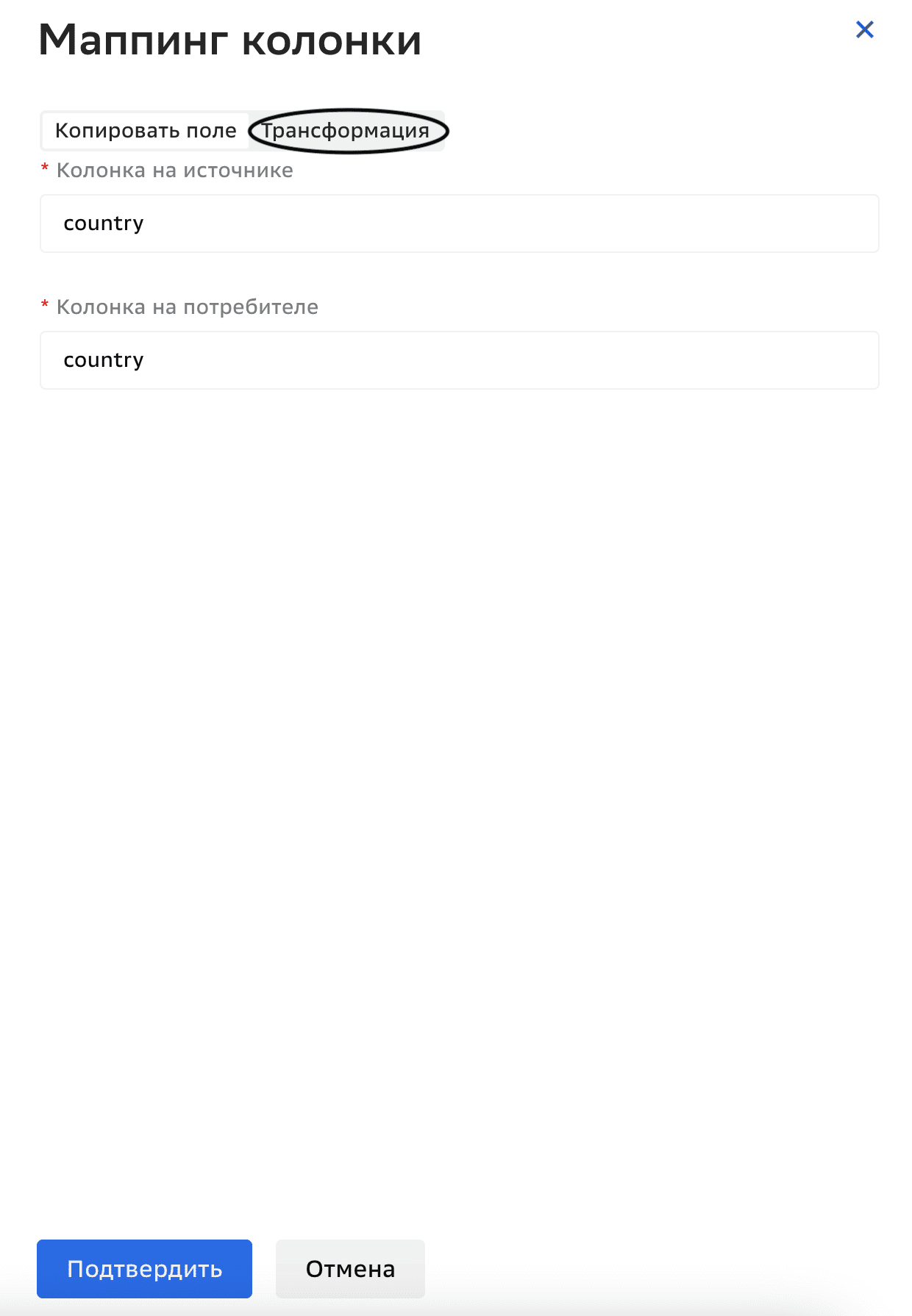
Введите формулу и укажите колонку на потребителе в открывшемся окне Маппинг колонки.

Нажмите Подтвердить.
Встроенный в код GraDeLy тип выражений SBT_EXPRESSION поддерживает скалярные преобразования для полей модифицируемой таблицы. Имена строковых и числовых операций не должны пересекаться.
Поддерживаемые функции и операнды:
Для ввода строки экранируйте ее
\”c начала и конца.
Формула |
Функция |
|---|---|
Стоковые: |
|
CONCAT() |
Конкатенация строк |
SUBSTR() |
Выделение подстроки |
LEN() |
Длина строки |
POS() |
Позиция символа в строке |
STR_UPPER() |
Приведение к верхнему регистру |
STR_LOWER() |
Приведение к нижнему регистру |
Арифметические: |
|
+ |
сложение (в случае сложения строк будет работать как конкатенация) |
- |
вычитание |
* |
умножение |
/ |
деление |
DIV() |
целочисленное деление |
% |
остаток от деления |
CEILING() |
округление вверх |
FLOOR() |
округление вниз |
FLOOR() |
отбрасывание дробной части |
Логические: |
|
&& |
логическое И |
|| |
логическое ИЛИ |
! |
логическое не |
XOR() |
логическое исключающее «или» |
IF() |
условие |
!= |
неравенство (также применимо и к строкам) |
= или == |
равенство (также применимо и к строкам) |
> |
больше (также применимо и к строкам) |
< |
меньше (также применимо и к строкам) |
>= |
больше или равно (также применимо и к строкам) |
<= |
меньше или равно (также применимо и к строкам) |
Статические: |
|
CONST() |
константа, например, CONST(Null) или CONST(3) |
SYSDATE() |
текущее время |
Криптографические: |
|
SHA256(card_number) |
одностороннее шифрование по соответствующему алгоритму |
Результат#
Формулы применены.