Новый проект Kafka Connect#
Создавать проекты может администратор с ролью PROJECT_CREATOR.
Для создания проектов Kafka Connect убедитесь, что установлен стендовый параметр консоли
grdl-console.kafka-connect.list=.
Последовательность выполнения#
Для создания нового проекта:
Нажмите значок
 рядом с полем Выберите проект.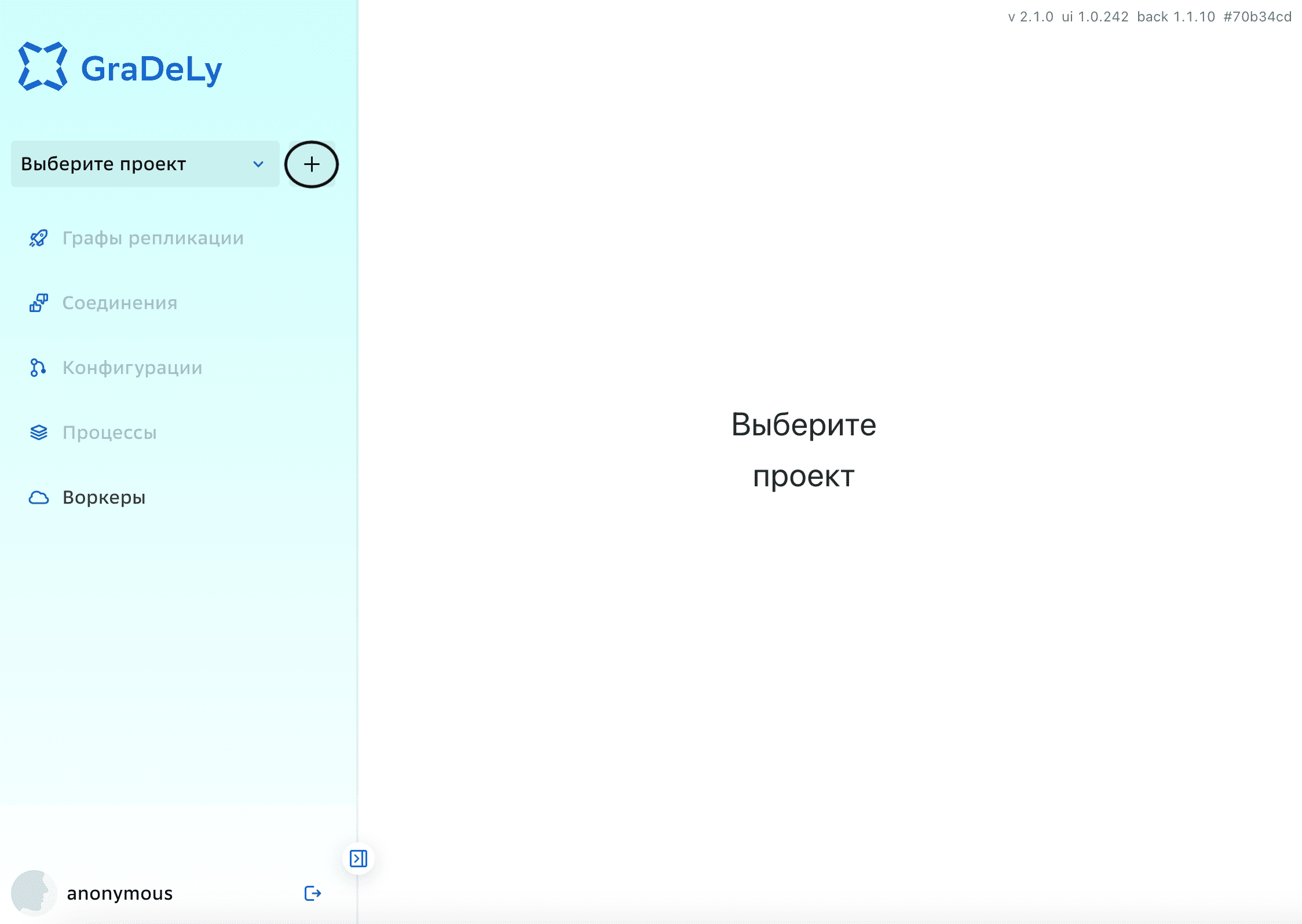
Введите название проекта в открывшемся окне Добавление проекта, нажмите тумблер проекта Kafka Connect Cluster, заполните поле Адрес Kafka Connect Workers и нажмите Сохранить.

Адреса Kafka Connect Workers должны соответствовать одному кластеру Kafka Connect.
Поле Адрес Kafka Connect Workers#
Адрес указывается по схеме:
http://<домен>:9884
Порт 9884 — это внутренний, фиксированный и неизменный порт, через который GraDeLy обращается к Kafka Connect.
Механизм работы Kafka Connect#
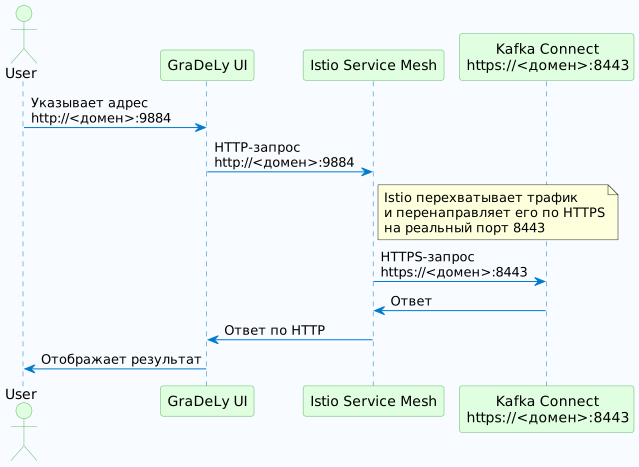
Трафик маршрутизируется через сервис-меш Istio. Istio перехватывает запрос и преобразует его в HTTPS:
Пользователь в UI указывает Kafka Connect:
http://connect-service.internal:9884
Запрос отправляется из GraDeLy к Istio.
Istio перенаправляет его на эндпоинт Kafka Connect на сервере:
https://connect-service.internal:8443
Порт
8443может быть изменен в параметреgrdl-console.kafka-connect.host.portв репозитории конфигурации.Kafka Connect получает запрос, выполняет операции (создание коннектора, получение статуса, удаление).
Ответ возвращается тем же путем в UI.
Kafka Connect не требует настройки на разные внешние порты, все унифицируется через Istio.
Для редактирования проекта Kafka Connect:
Нажмите на раскрывающийся список проектов в левой панели GraDeLy рядом с полем Выберите проект.
Выберите проект для редактирования и нажмите значок
 рядом с названием проекта.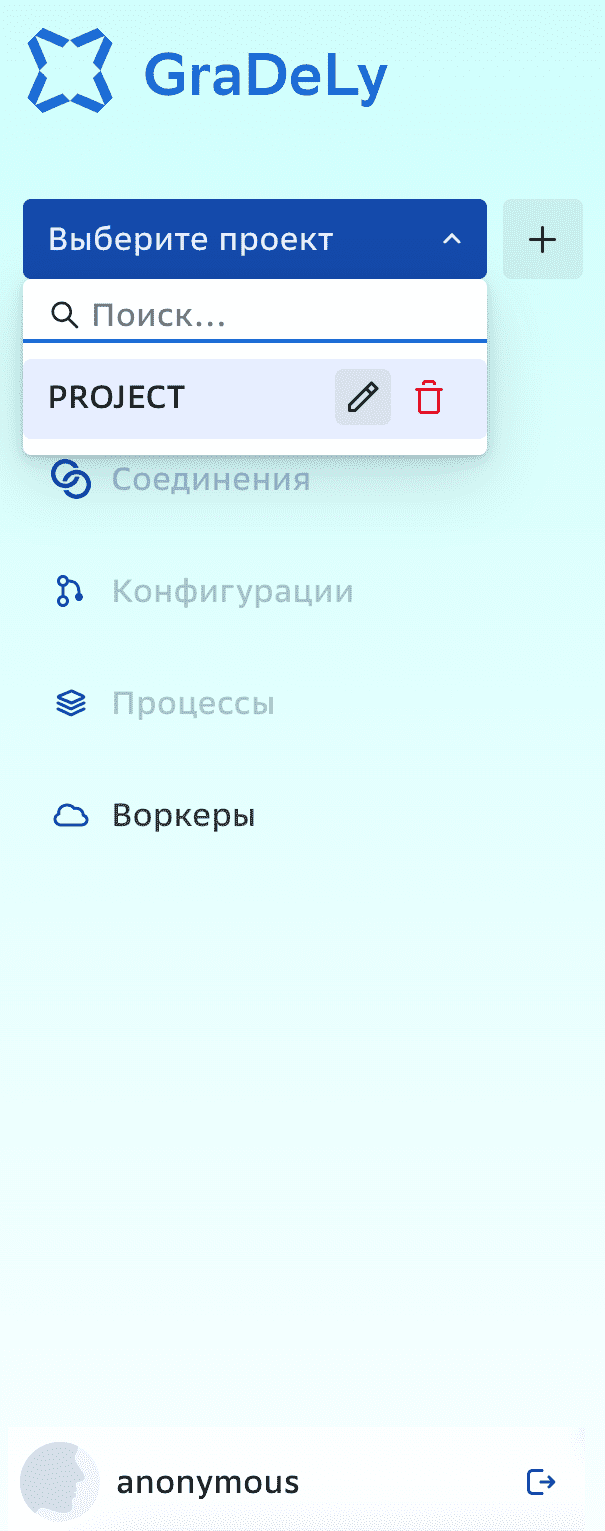
Отредактируйте название проекта в открывшемся окне Редактирование имени проекта.
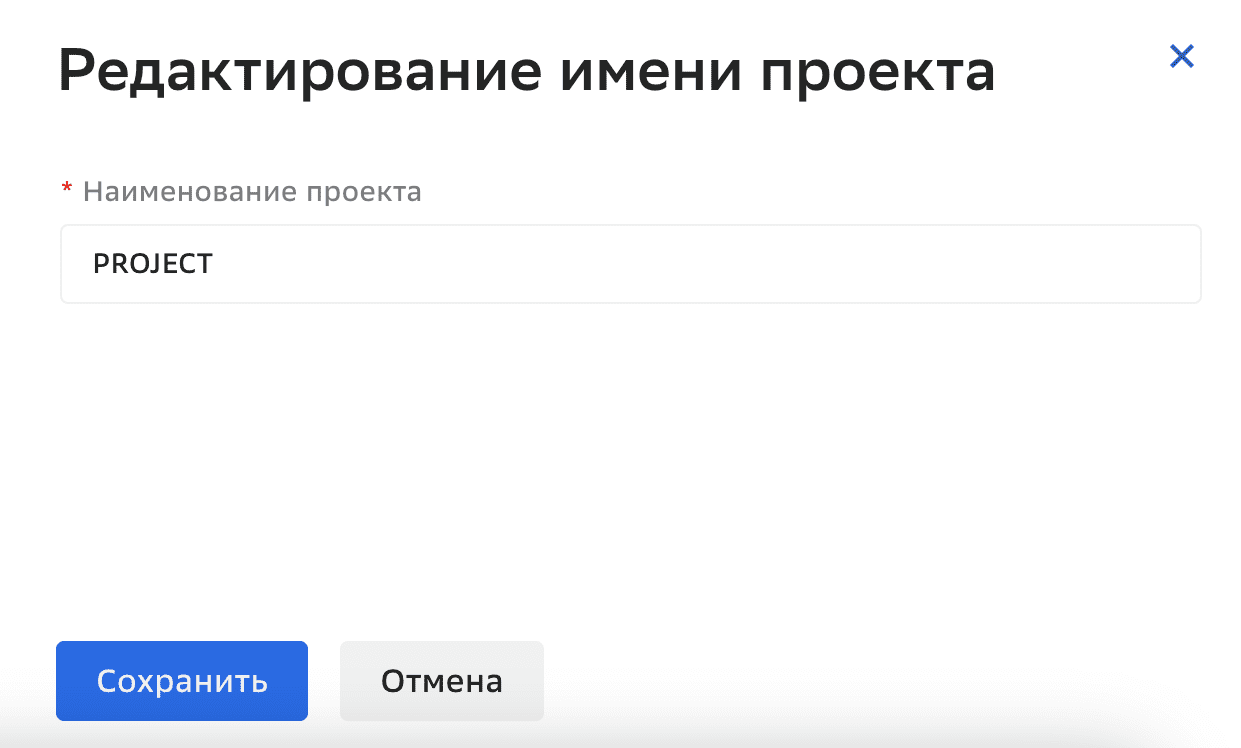
Нажмите Сохранить.
Убедитесь, что администратор СУДИР удалил роли переименованного проекта и назначил пользователям новые роли.
После переименования проекта прежде действовавшие в нем роли перешли в статус ARCHIVE и автоматически создались новые роли в статусе ACTIVE.
Для удаление проекта Kafka Connect:
Нажмите на раскрывающийся список проектов в левой панели GraDeLy рядом с полем Выберите проект.
Выберите проект для удаления и нажмите значок
 рядом с названием проекта.
Нажмите Удалить в открывшемся окне предупреждения.
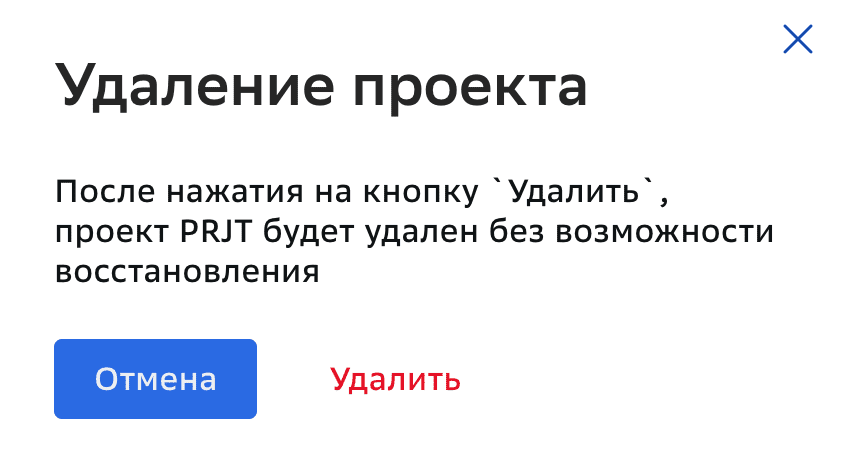
Убедитесь, что администратор СУДИР удалил роли уже удаленного проекта согласно документации СУДИР.
После удаления проекта эти роли перешли в статус ARCHIVE.
Результат#
При входе в приложение созданный проект отображается в раскрывающемся перечне проектов в левом верхнем углу интерфейса. При переходе в проект Kafka Connect открывается меню с вкладками: Коннекторы, Задачи коннектора,Кластер.