Просмотр соединения#
Последовательность выполнения#
Для просмотра соединений модуля:
Авторизуйтесь.
Откройте вкладку Соединения.
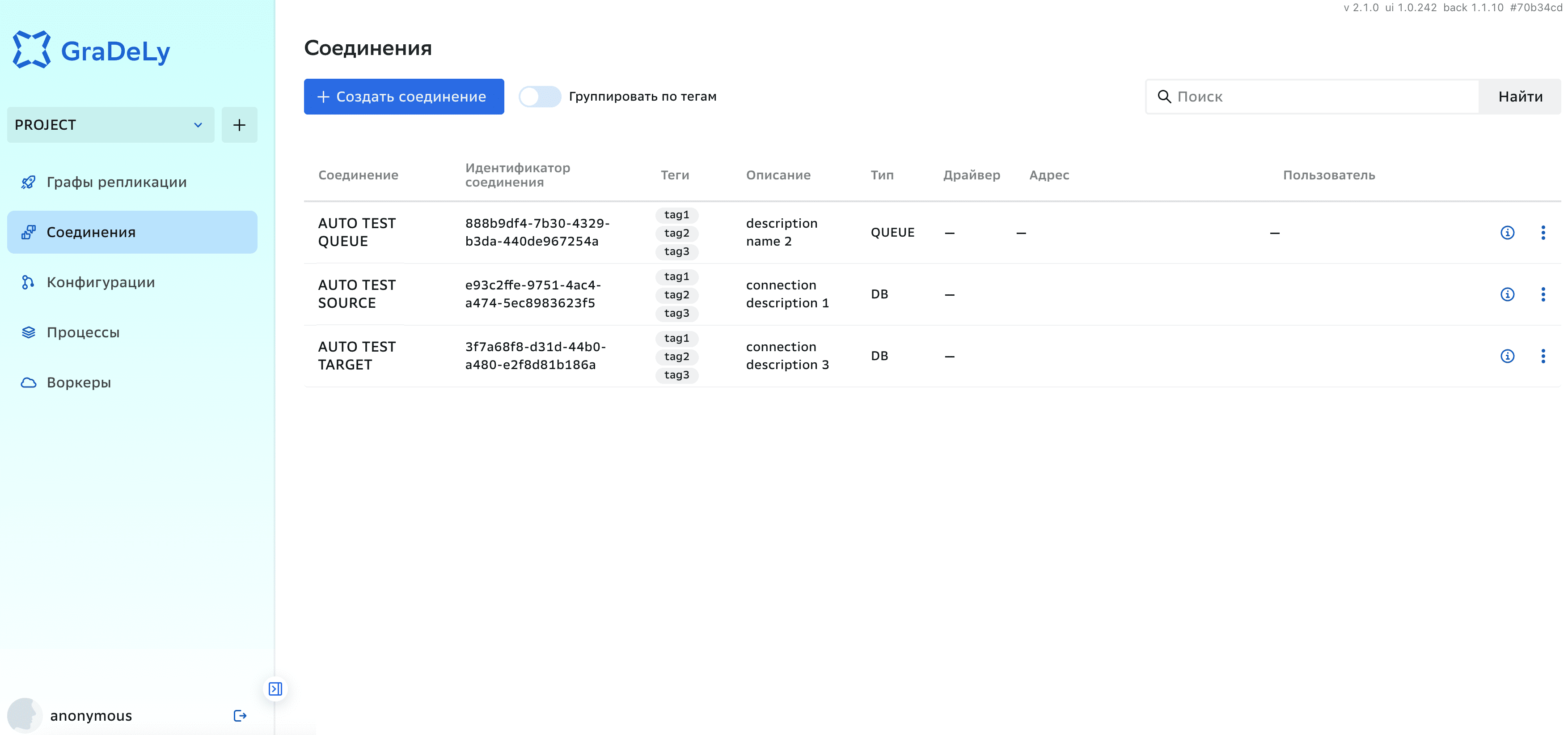
Возможные операции:
поиск соединения;
просмотр списка соединений;
группировка по тегам;
редактирование, удаление, создание, копирование, валидация соединения (для APPADMIN);
просмотр дополнительной информации о соединении при нажатии на значок
 (для APPADMIN и APPDUTY).
Отображаемая информация:
название соединения;
кнопки для редактирования, удаления, создания, копирования соединения (отображаются у APPADMIN);
кнопка валидации соединения;
ID;
теги;
связанные модули;
имя;
описание;
тип;
драйвер (только для соединения типа БД);
URL (только для соединения типа БД);
опции.
Если соединений в таблице больше 10, то таблица будет выводиться постранично.
Для просмотра дополнительной информации о соединении:
Нажмите значок
рядом с названием соединения.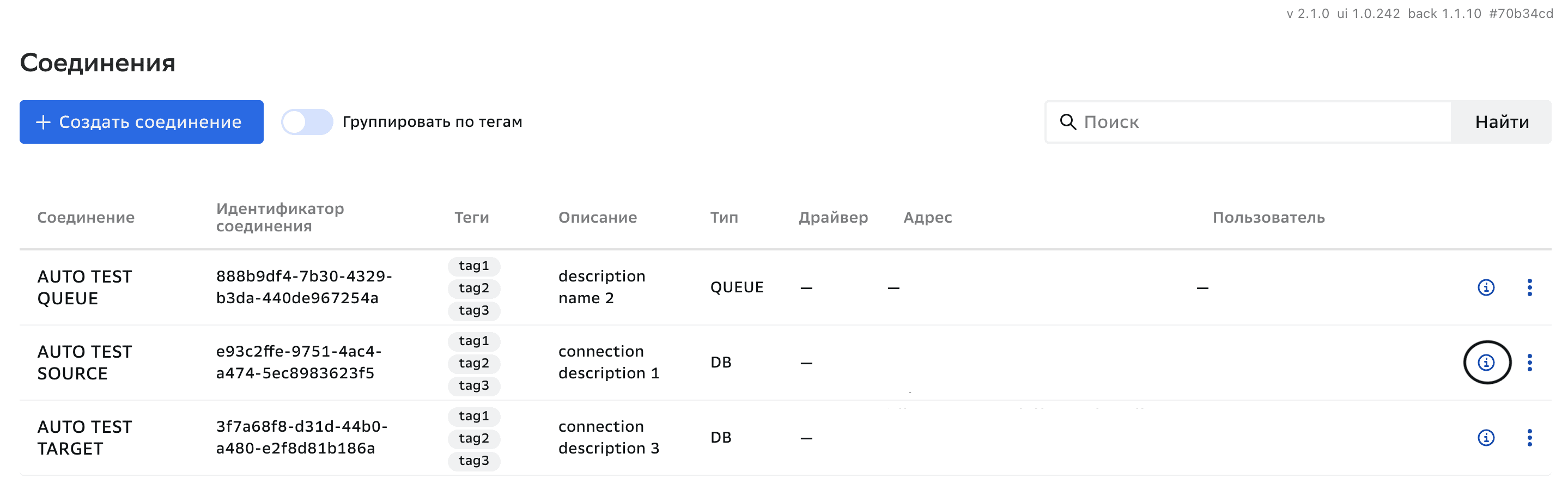
Нажмите на идентификатор модуля в открывшемся окне Дополнительная информация, чтобы посмотреть информацию о модуле, привязанном к соединению.
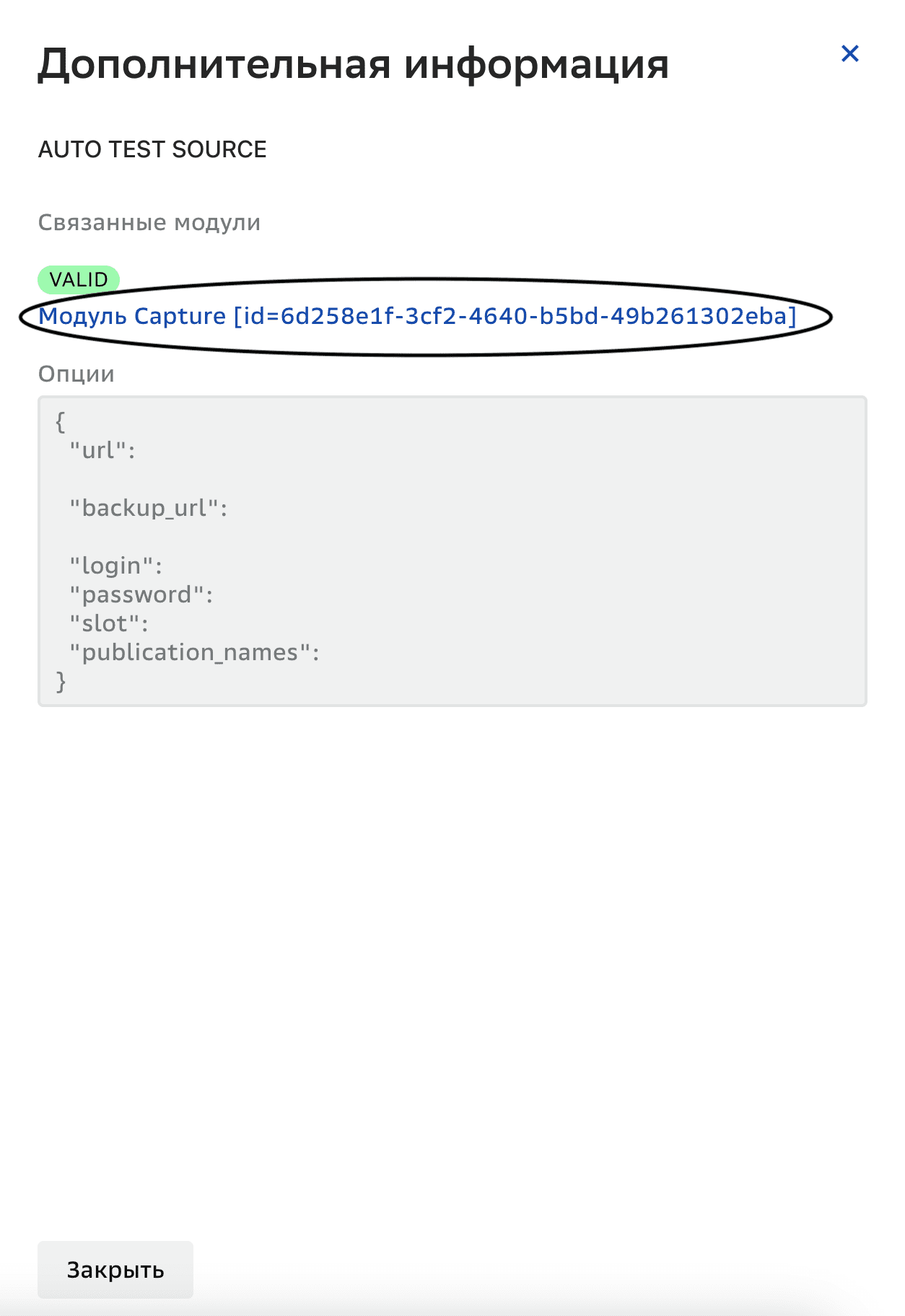
Нажмите значок
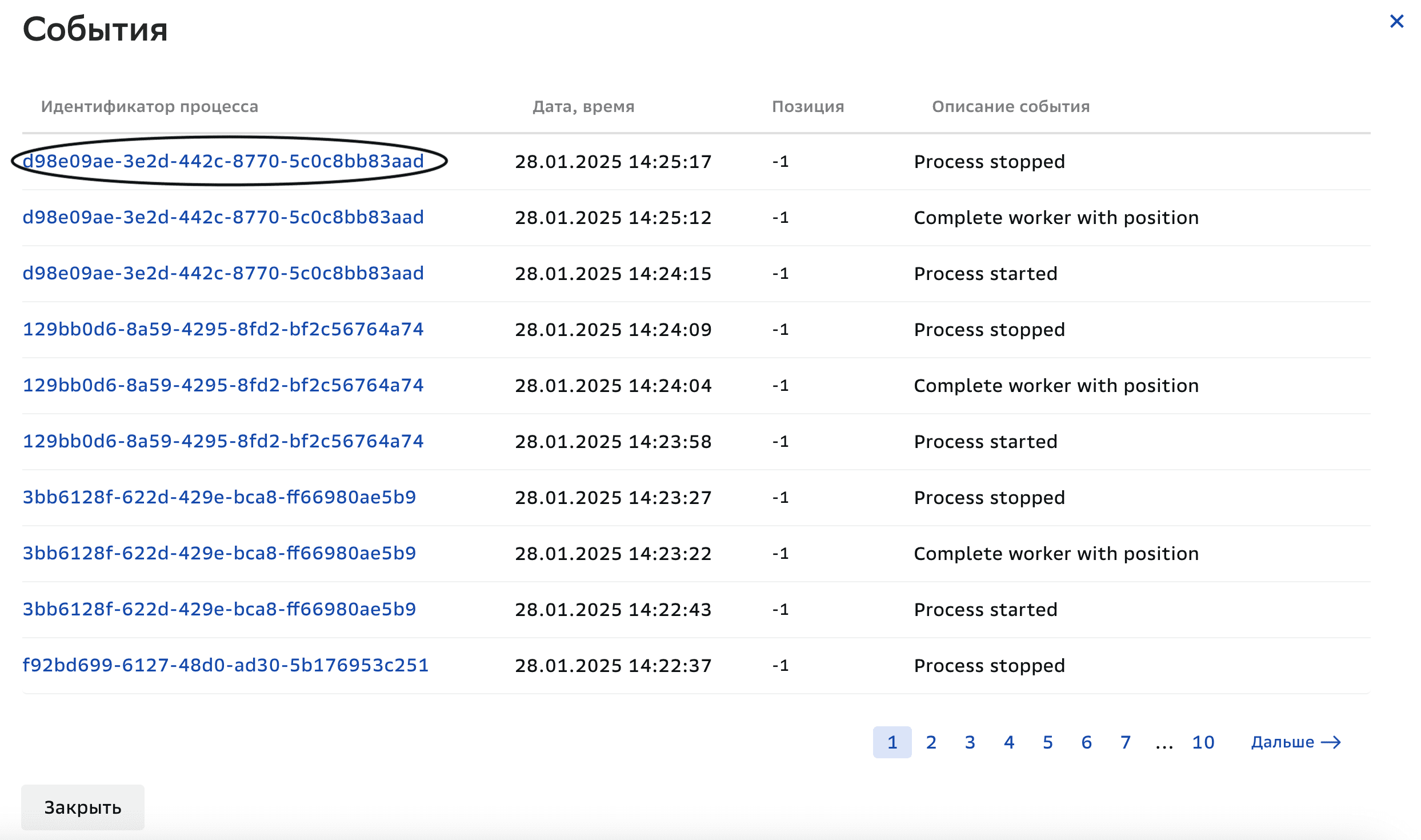
рядом с названием модуля, чтобы посмотреть информацию о событиях, связанных с соединением.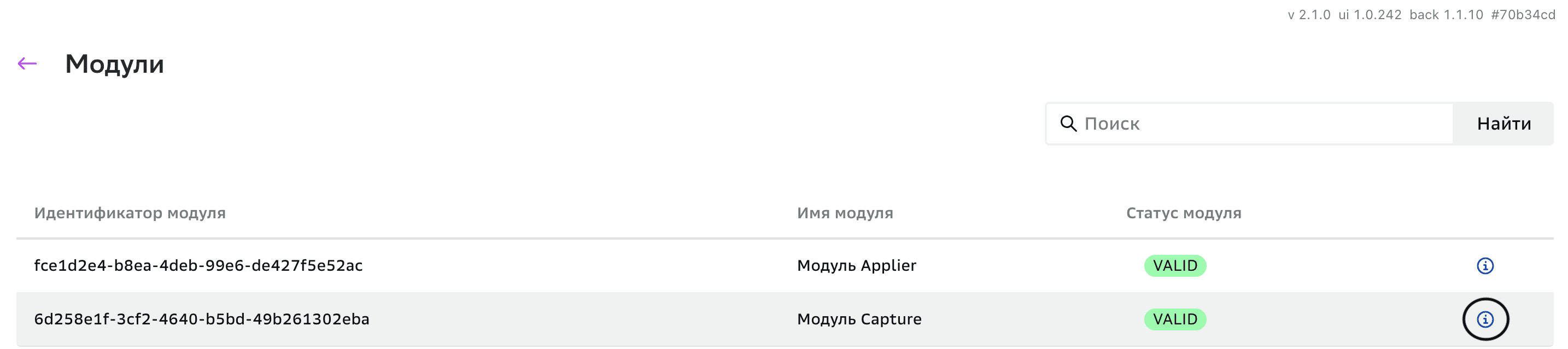
Нажмите на идентификатор процесса в открывшемся окне События, чтобы перейти во вкладку Процессы и посмотреть полную информацию о выбранном процессе.
Результат#
Отображается информация о соединении.