Администрирование с помощью компонента PACMAN (CFGA)#
Предусловие#
Перед началом использования компонента PACMAN (CFGA), ознакомьтесь с документацией на компонент PACMAN (CFGA). Для использования компонента PACMAN (CFGA) необходимо иметь установленный RDS-Server (подробнее в разделе Установка RDS-сервера в OSE) и настроенную интеграцию RDS-server с компонента PACMAN (CFGA), подробнее в разделе Настройка получения конфигурации).
Введение#
Данное руководство содержит описание администрирования компонента IAM Proxy, с помощью компонента PACMAN (CFGA).
Для доступа в UI RDS, необходимо получить роль platformauth_admin (данная роль задается на стороне "Platform V IAM
KeyCloak.SE"). Роль platformauth_admin обладает правами на чтение статуса.
Доступ к приложению#
Для получения доступа к настройкам приложения IAM Proxy, в компоненте PACMAN (CFGA), выполните следующие действия:
Перейдите в браузере на UI PACMAN;
Пройдите аутентификацию в PACMAN;
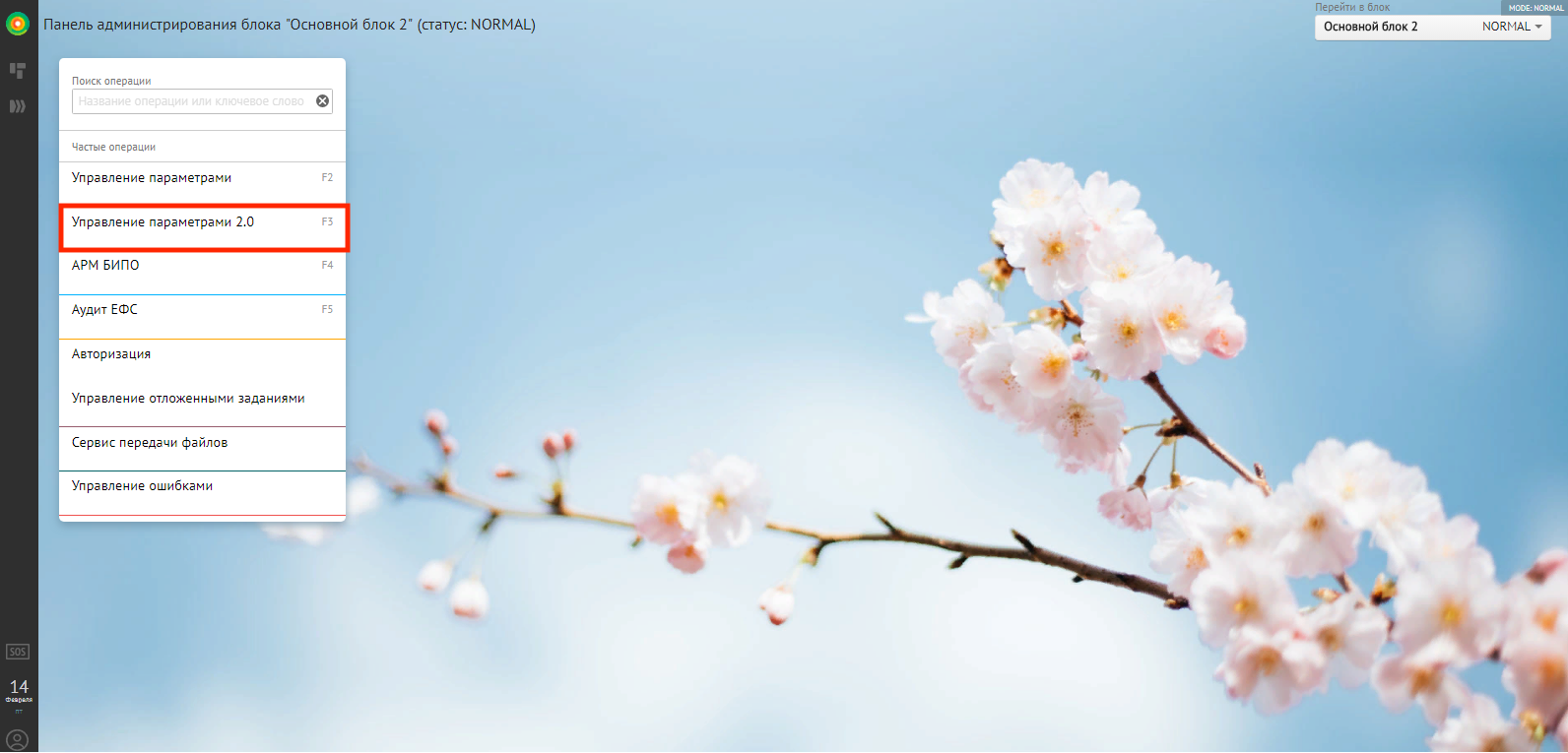
После успешной аутентификации, перейдите в "Управление параметрами 2.0".
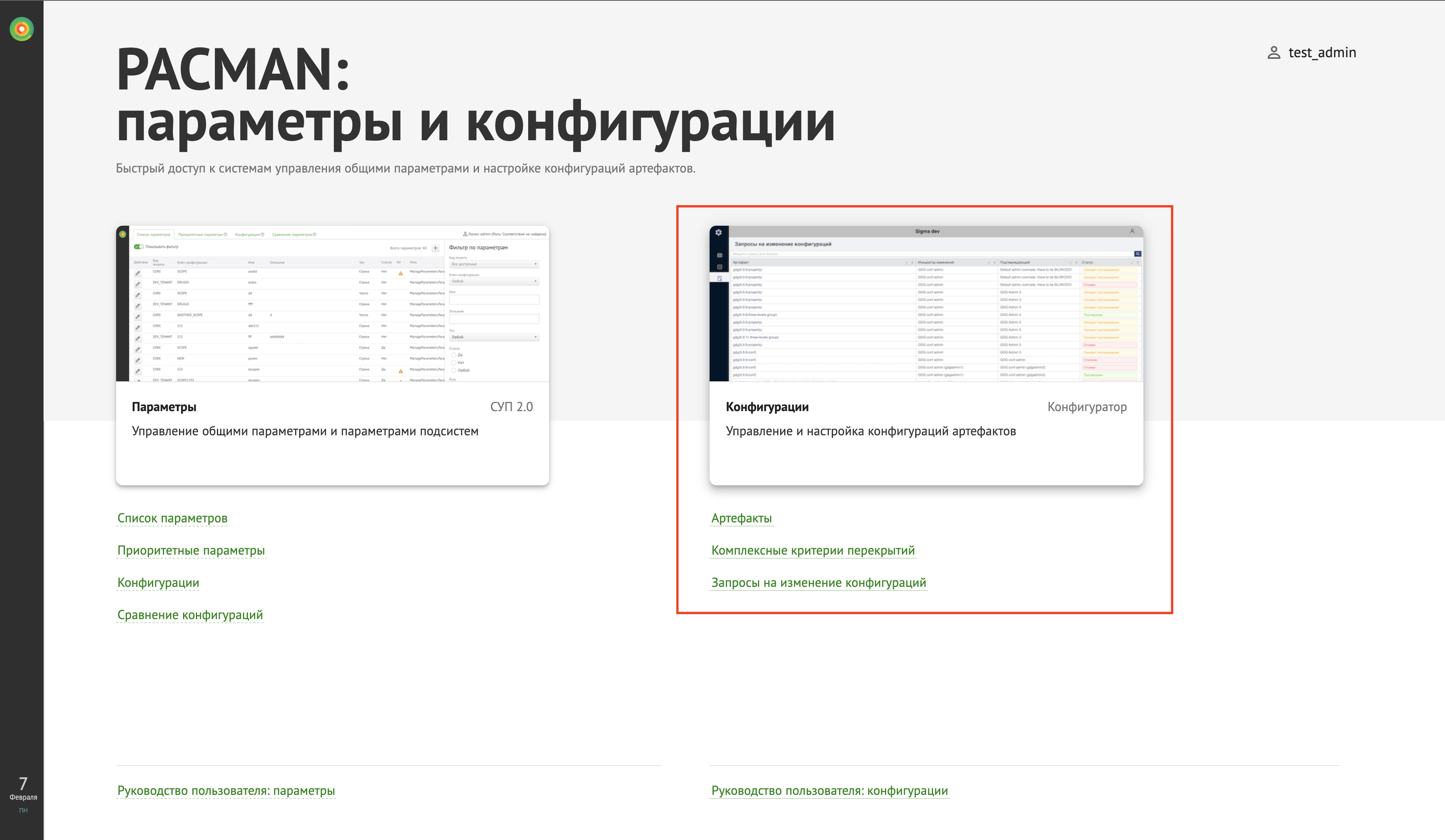
Откроется единое окно «PACMAN (CFGA): параметры и конфигурации»
Управление параметрами 2.0
Выберите модуль "Конфигурации. Управление и настройка конфигураций артефактов".
Конфигурации. Управление и настройка конфигураций артефактов
Откроется АРМ компонента Platform V Configuration.
Использование приложения администратором#
Загрузка модели конфигурации артефакта#
Для загрузки модели конфигурации артефакта IAM Proxy, необходимо обладать правами не ниже администратора.
Для загрузки модели конфигурации артефакта IAM Proxy, выполните следующие действия:
Пройдите авторизацию.
Откроется главная страница.
Нажмите "Импорт модели".
Откроется окно импорта моделей.
Нажмите "Выбрать файлы".
Откроется окно выбора файлов для импорта.
Укажите в файловой системе путь к xml-файлу модели конфигурации:(Расположение файла в дистрибутиве:
/config/rds-server-config-struct.xml).Нажмите "Импортировать".
Выполнится импорт указанного артефакта. При импорте существующего артефакта, выполнится его обновление до последней версии. Невозможно повторно импортировать уже существующую версию артефакта с заполненными настройками, появится сообщение о необходимости удаления артефакта и его перекрытий.
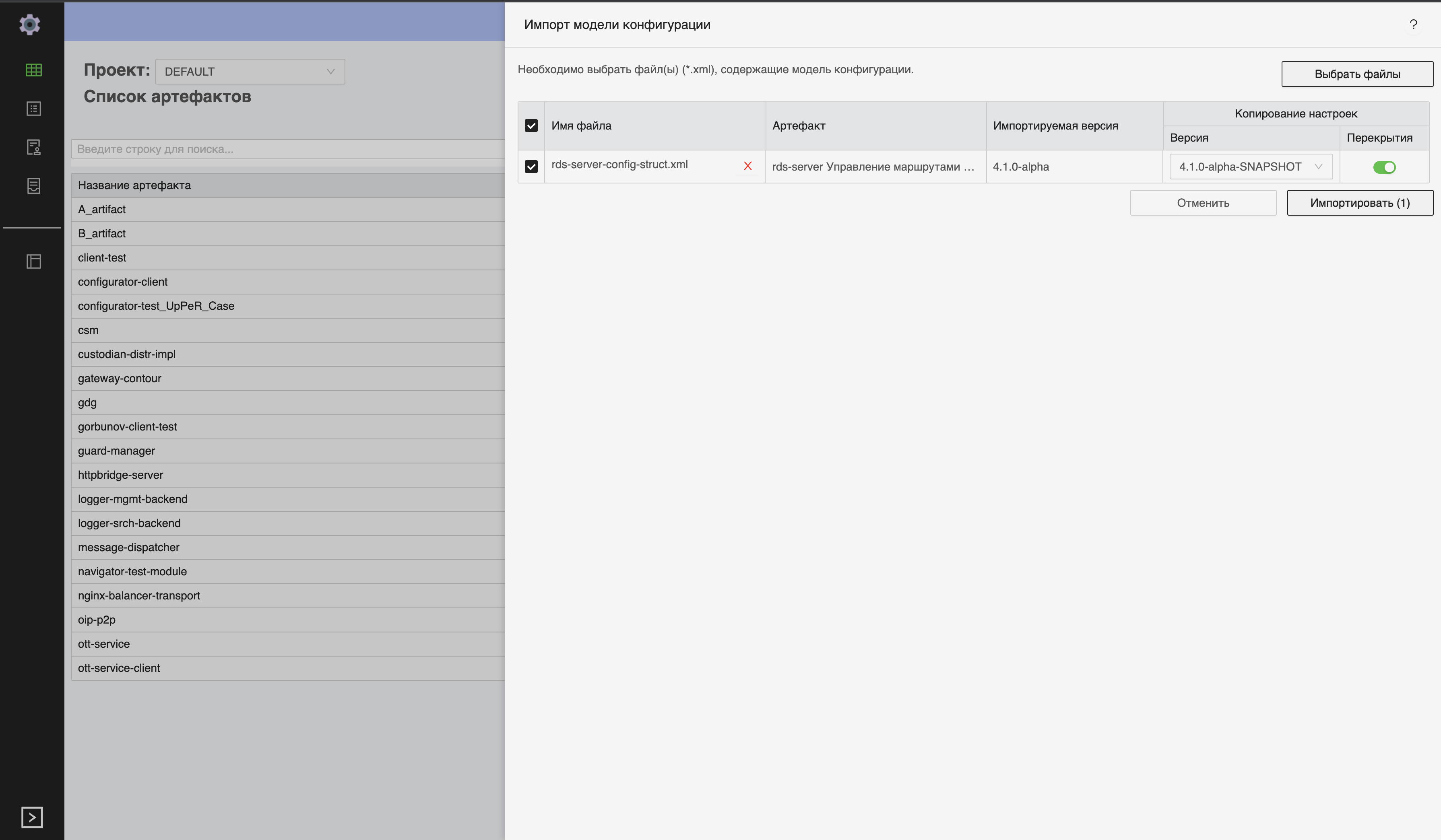
Описание полей таблицы с файлами для импорта:
Наименование поля |
Описание |
|---|---|
Имя файла |
Содержит наименование выбранного для импорта файла и кнопку для удаления файла из списка |
Артефакт |
Содержит название артефакта и оригинальное имя артефакта |
Импортируемая версия |
Содержит название версии артефакта |
Копируемая версия |
Содержит элементы управления, обеспечивающие копирование настроек из выбранной версии в импортируемую с дополнительной возможностью копирования всех перекрытий из указанной версии |
Изменение значений параметров конфигураций с помощью интерфейса#
Для изменения значение настройки, выполните следующие действия:
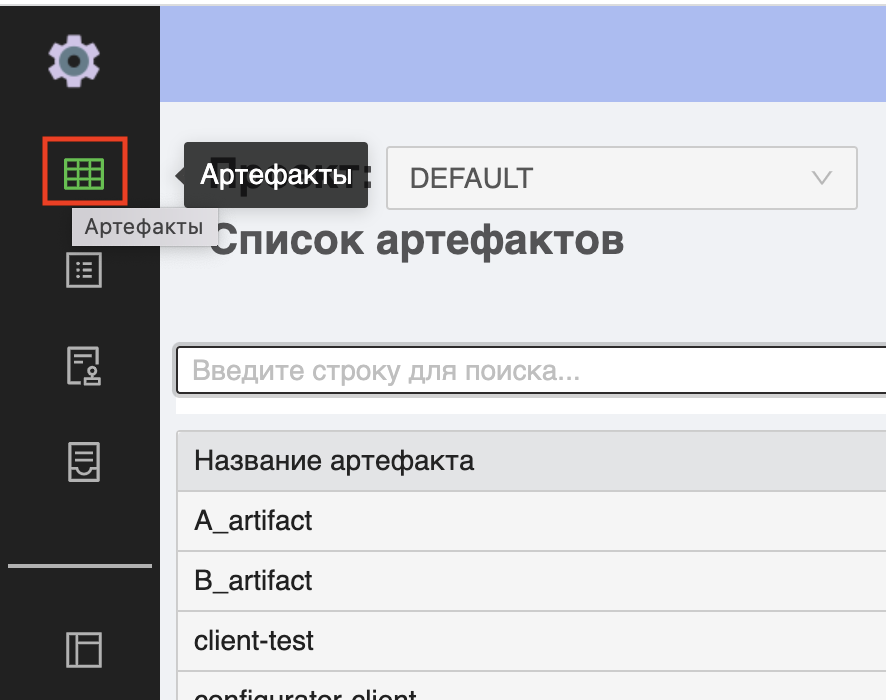
Нажмите на иконку
Артефакты.Откроется окно артефактов.
Откройте всплывающие меню
Проекти выберите проектdefault.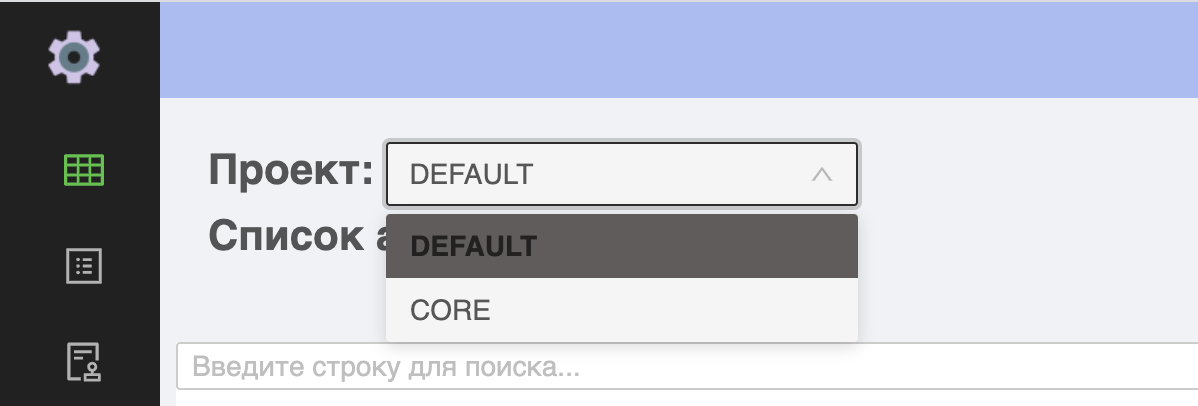
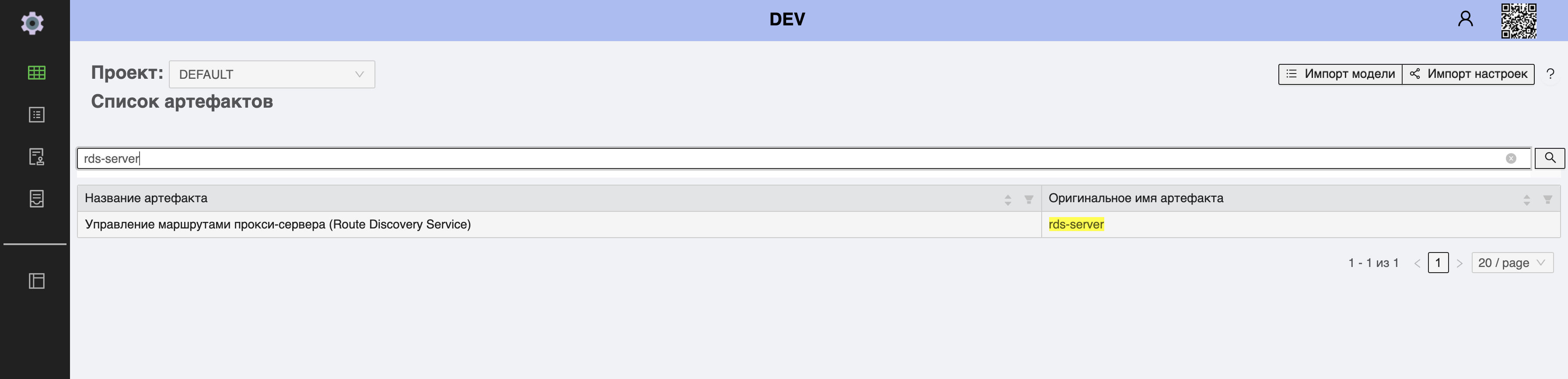
В поисковой строке, введите
rds-serverи нажмите иконку "Поиск"На экран будут выведены результаты поиска по заданным параметрам.

Выберите артефакт из полученных результатов поиска, соответсвующий параметрам:
название артефакта: "Управление маршрутами прокси-сервера (Route Discovery Service)";
оригинальное имя артефакта:
rds-server.
Откроется окно выбранного артефакта
Выберите необходимую версию артефакта.
Откроется окно выбранной версии артефакта
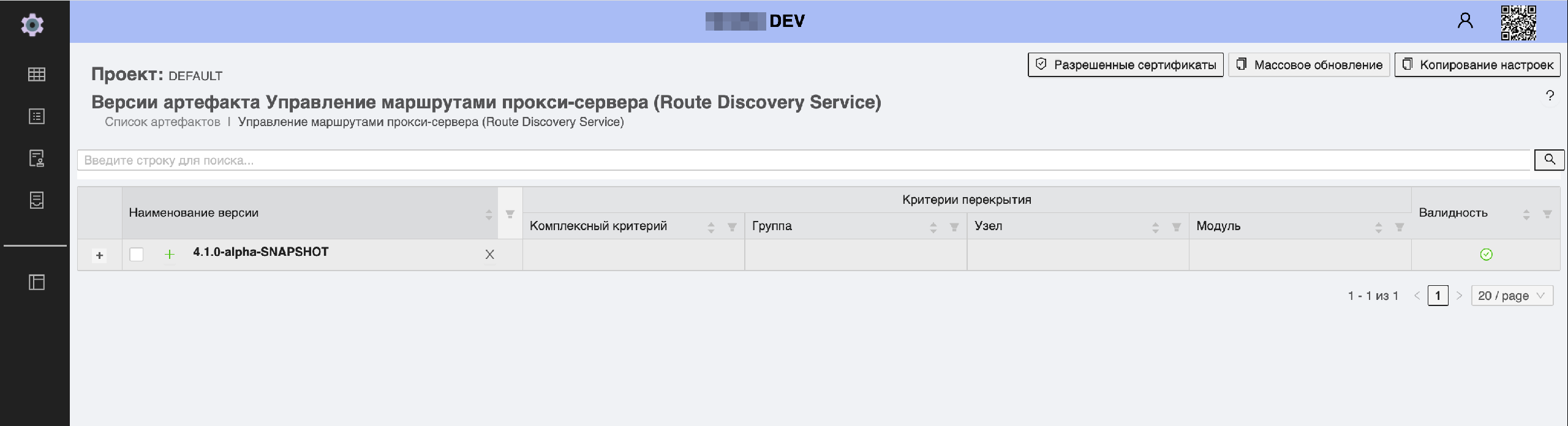
Раскройте дерево конфигурации выбранной версии.
Раскроется дерево конфигурации.
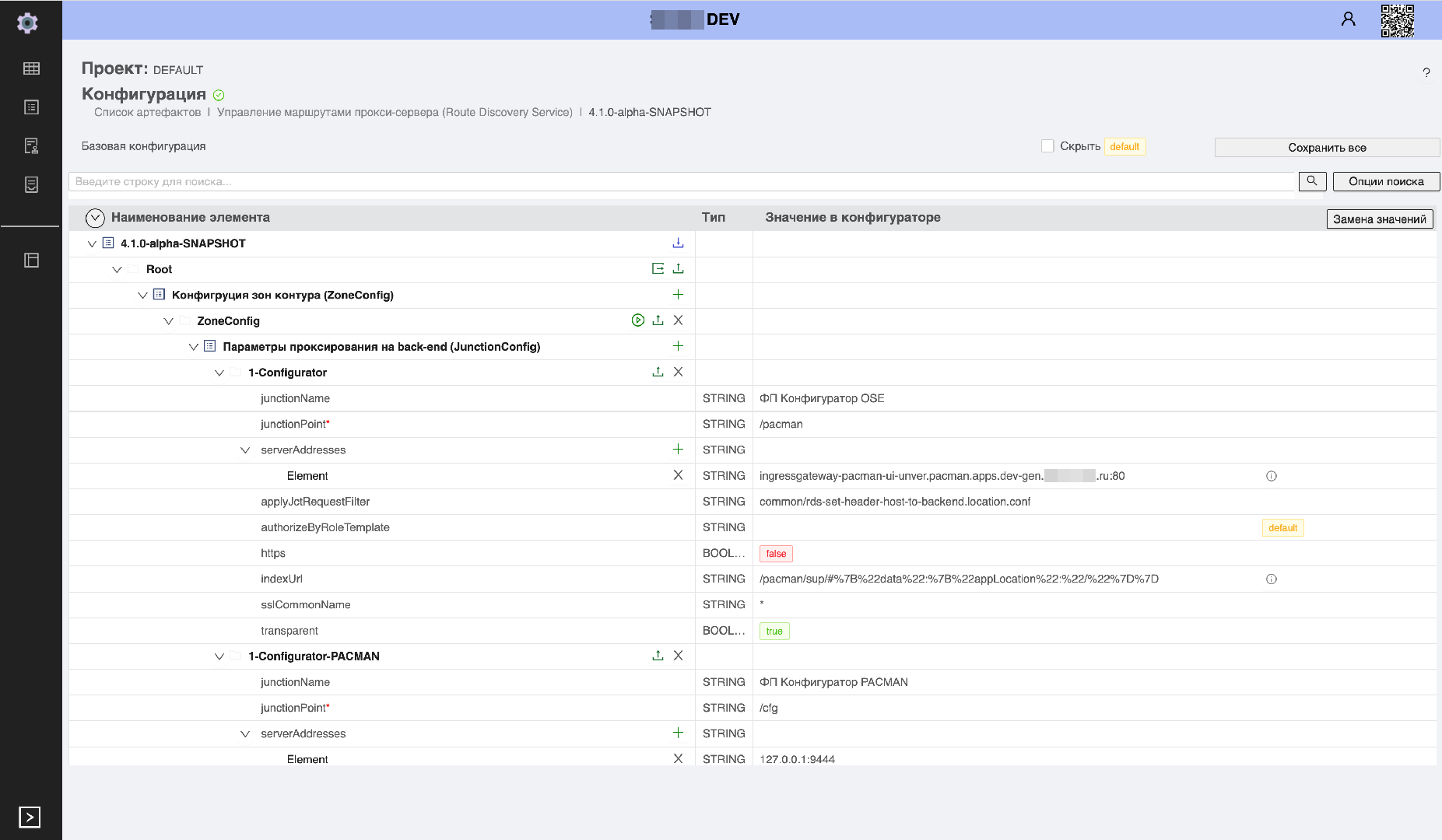
Пример работы с деревом конфигурации: Создание нового узла дерева конфигурации
Для избежания ошибок имя узла дерева (группы) должно быть уникально, например:
GROUP123
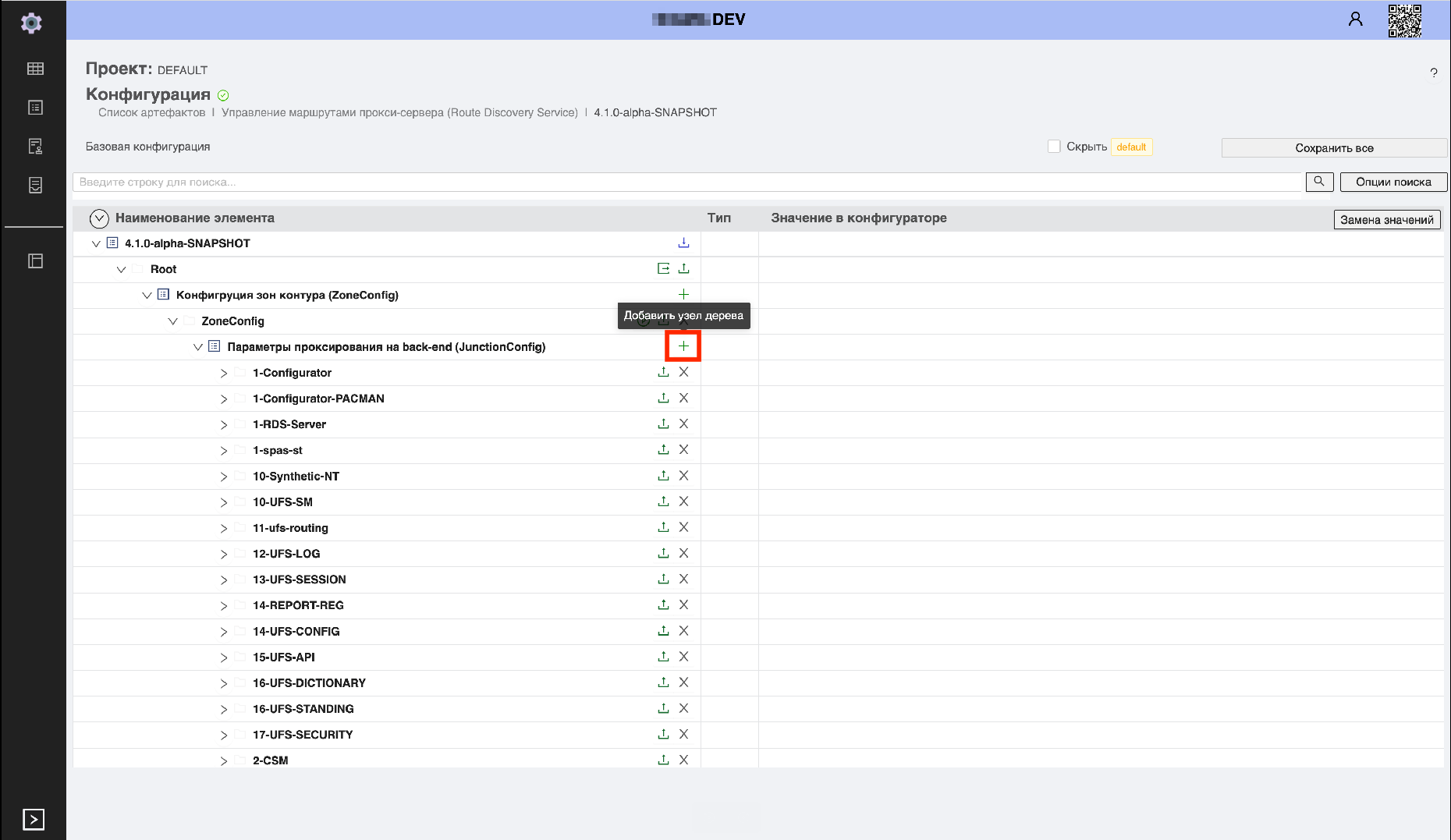
Для создания нового узла дерева конфигурации, выполните следующие действия:
Нажмите на иконку "Добавить узел дерева"
Откроется окно создания нового узла.
Заполните значения параметров в соответствующих полях (например:
junctionPoint).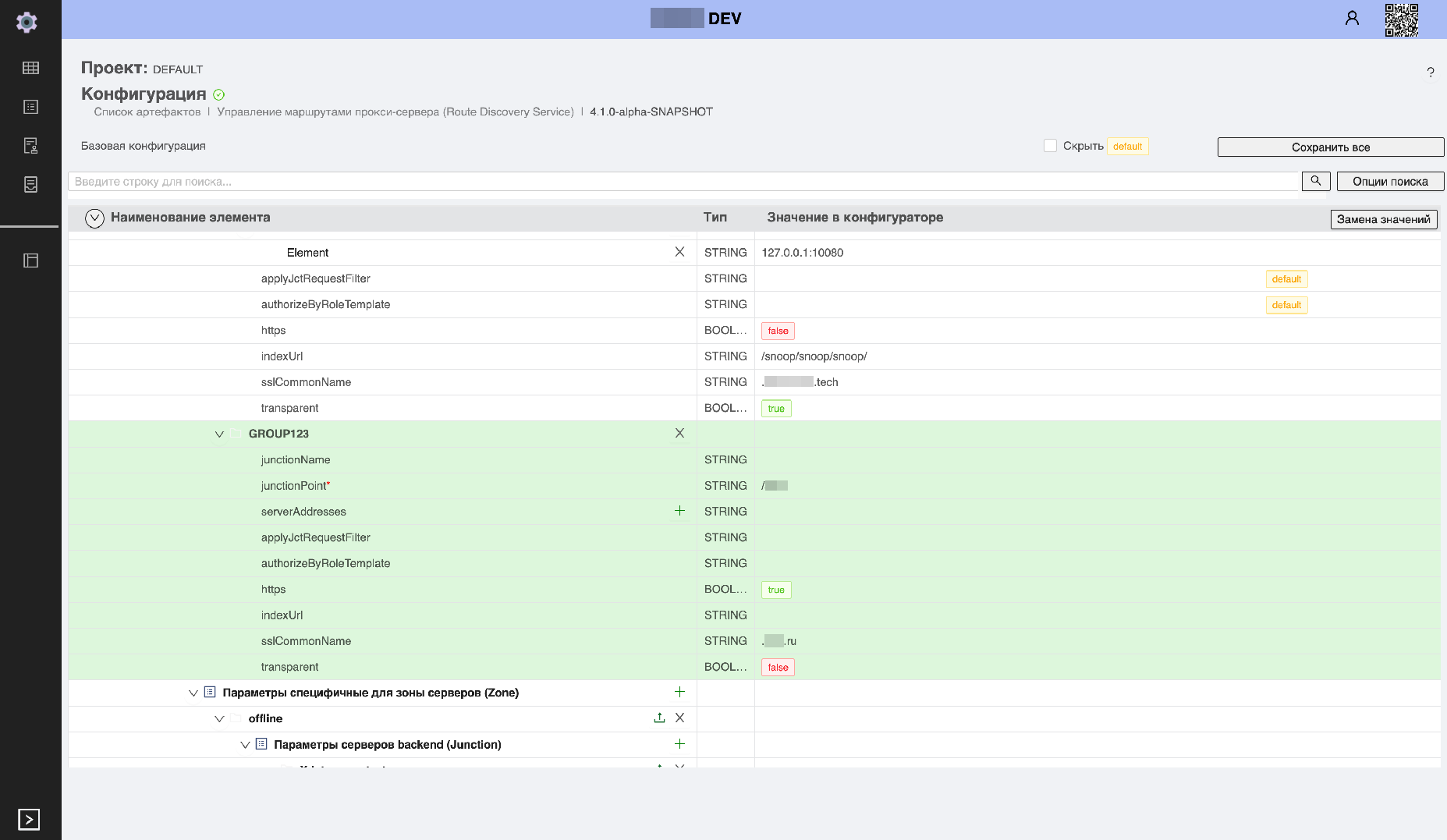
Нажмите "Сохранить все".
Изменения сохранятся, созданный узел дерева будет добавлен в общий список.
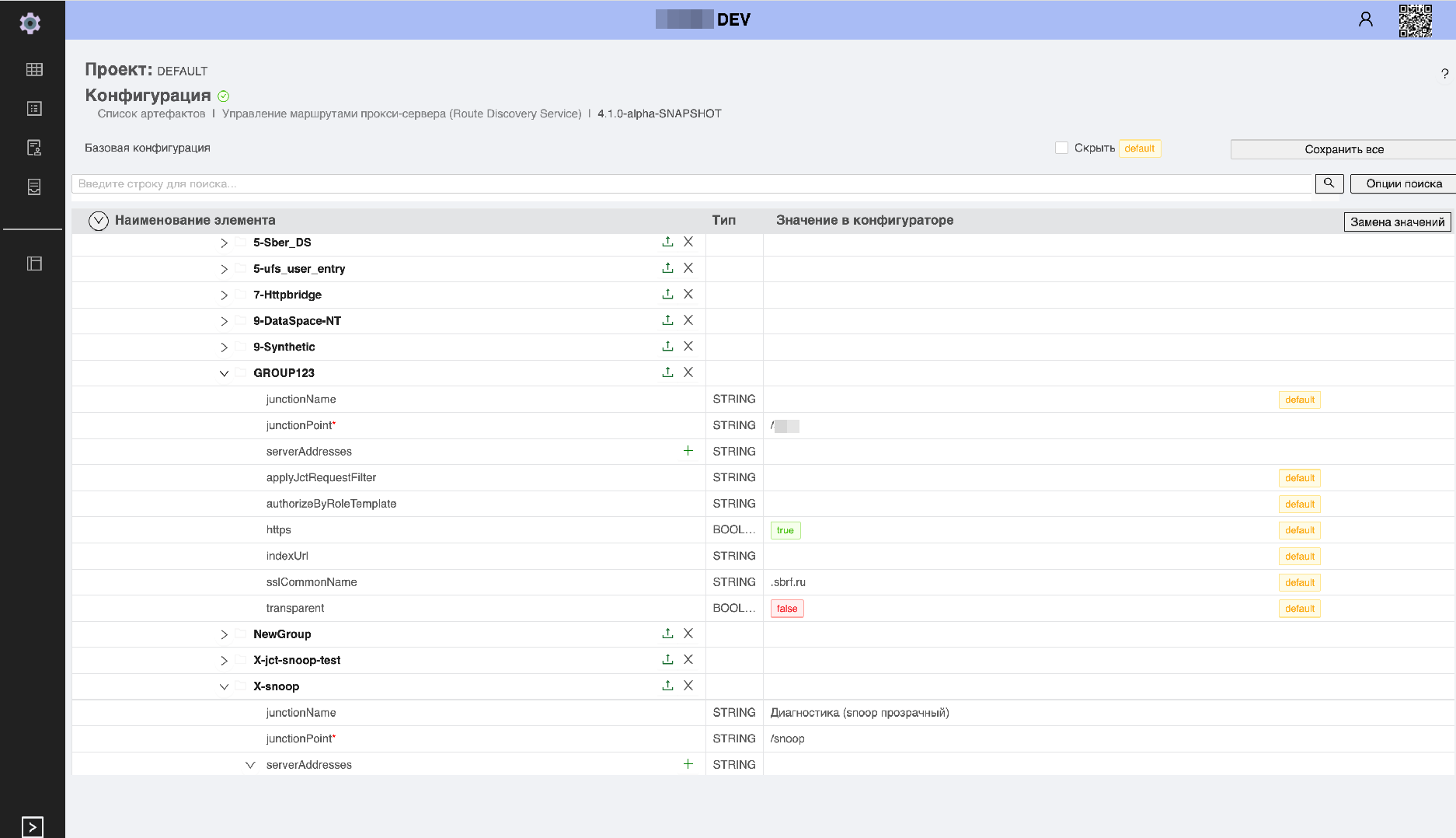
Примечание: Сохранение выполняется посредством нажатия кнопки "Сохранить все". В ином случае изменения не сохранятся. При сохранении выполняется итоговая проверка конфигурации в соответствии с моделью. При неуспешной валидации выводится предупреждающее сообщение о причине.
Загрузка значений параметров конфигурации#
При необходимости загрузки значений параметров из файла(*.properties) предусмотрена функция импорта в PACMAN.
Текущие параметры в файл возможно экспортировать с помощью функции экспорта конфигурации (кнопка "Экспорт").
Загрузить значения параметров конфигурации артефакта можно следующими способами:
через дерево конфигурации;
с помощью кнопки "Импорт настроек".
Пример файла *.properties:
#@artifact=rds-server
#@artifact_version=4.1.0-alpha-SNAPSHOT
#@version.crit=[;;]
#Tue Feb 08 09:35:46 MSK 2022

rds-server@ZoneConfig[ZoneConfig]/JunctionConfig[1-Configurator]/applyJctRequestFilter=common/rds-set-header-host-to-backend.location.conf
rds-server@ZoneConfig[ZoneConfig]/JunctionConfig[1-Configurator]/authorizeByRoleTemplate=
rds-server@ZoneConfig[ZoneConfig]/JunctionConfig[1-Configurator]/https=false
rds-server@ZoneConfig[ZoneConfig]/JunctionConfig[1-Configurator]/indexUrl=/pacman/sup/#%7B%22data%22:%7B%22appLocation%22:%22/%22%7D%7D
rds-server@ZoneConfig[ZoneConfig]/JunctionConfig[1-Configurator]/junctionName=#BD/Platform V Configuration OSE
rds-server@ZoneConfig[ZoneConfig]/JunctionConfig[1-Configurator]/description=Расширенное описание #BD/Platform V Configuration OSE
rds-server@ZoneConfig[ZoneConfig]/JunctionConfig[1-Configurator]/junctionPoint=/pacman
rds-server@ZoneConfig[ZoneConfig]/JunctionConfig[1-Configurator]/serverAddresses=ingressgateway-pacman-ui-unver.pacman.apps.dev-gen.mycompany.ru:80;
rds-server@ZoneConfig[ZoneConfig]/JunctionConfig[1-Configurator]/sslCommonName=*
rds-server@ZoneConfig[ZoneConfig]/JunctionConfig[1-Configurator]/transparent=true
rds-server@ZoneConfig[ZoneConfig]/JunctionConfig[1-Configurator-PACMAN]/applyJctRequestFilter=
rds-server@ZoneConfig[ZoneConfig]/JunctionConfig[1-Configurator-PACMAN]/authorizeByRoleTemplate=
rds-server@ZoneConfig[ZoneConfig]/JunctionConfig[1-Configurator-PACMAN]/https=true
rds-server@ZoneConfig[ZoneConfig]/JunctionConfig[1-Configurator-PACMAN]/indexUrl=/ufs-config-manager/pacman/configurator/
rds-server@ZoneConfig[ZoneConfig]/JunctionConfig[1-Configurator-PACMAN]/junctionName=#BD/Platform V Configuration
rds-server@ZoneConfig[ZoneConfig]/JunctionConfig[1-Configurator-PACMAN]/description=Расширенное описание #BD/Platform V Configuration
rds-server@ZoneConfig[ZoneConfig]/JunctionConfig[1-Configurator-PACMAN]/junctionPoint=/cfg
rds-server@ZoneConfig[ZoneConfig]/JunctionConfig[1-Configurator-PACMAN]/serverAddresses=127.0.0.1:9444;
rds-server@ZoneConfig[ZoneConfig]/JunctionConfig[1-Configurator-PACMAN]/sslCommonName=*
rds-server@ZoneConfig[ZoneConfig]/JunctionConfig[1-Configurator-PACMAN]/transparent=true
...
Загрузка значений параметров конфигураций через дерево конфигурации#
Перед загрузкой значений параметров конфигураций, необходимо выполнить загрузку модели конфигурации артефакта.
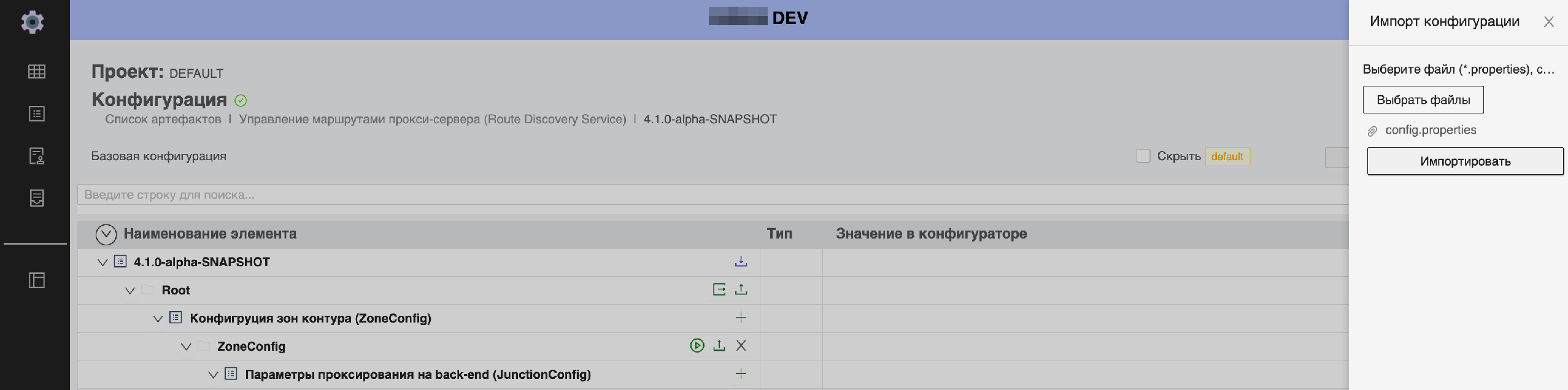
Для загрузки параметров конфигурации артефакта, через дерево конфигурации, в окне просмотра параметров конкретной конфигурации, выполните следующие действия:
Перейдите в окно просмотра параметров конфигурации.
Откроется окно просмотра параметров.
Нажмите на иконку
 , на уровне конфигурационного
элемента.
, на уровне конфигурационного
элемента.Откроется окно импорта конфигураций.
Нажмите "Выбрать файлы".
Откроется окно выбора файлов.
Укажите путь к файлу
*.propertiesв файловой системе.Наименование файла отобразится под кнопкой "Выбрать файлы".
Нажмите "Импортировать".
Начнется импорт выбранного файла.
При загрузке конфигурации выполняется проверка конфигурации в соответствии с моделью конфигурации артефакта. При неуспешной валидации появляется предупреждающее сообщение о причине. При этом сохранение в базу выполняется независимо от результата валидации. Из файла не загружаются поля с признаком запрета миграции значения –
transient. После импорта необходимо заполнить такие поля вручную и сохранить конфигурацию.
Дождитесь окончания импорта и заполните оставшиеся поля.
Нажмите "Сохранить".
Параметры конфигурации сохранены.
С помощью кнопки «Импорт настроек»#
Предусловие
При импорте конфигураций для компонента обязательно должны быть выполнены условия:
Перед загрузкой значений параметров конфигураций, необходимо выполнить загрузку модели конфигурации артефакта.
В импортируемом файле обязательно наличие разделов:
#@artifact=;#@artifact_version=.
Для значений параметров применяются следующие ограничения:
при использовании DNS-имен в serverAddresses они должны успешно разрешаться в IP на DNS-сервере, который используется на IAM Proxy (иначе конфигурация не будет применена);
applyJctRequestFilter должен содержать пути к существующим файлам на IAM Proxy;
при
https = trueнеобходимо обеспечить наличие сертификатов ЦС в TrustStore IAM Proxy;параметр
junctionPointдолжен быть уникален и не должен заканчиваться на "/";в случае наличия у всех запросов на приложение, одного базового корневого контекста, рекомендуется использовать
transparent = true;использовать в
applyJctRequestFilterопцииcommon/rds-set-header-host-to-backend.location.confи\илиcommon/rds-ssl-sni-on.server.confпри проксировании вk8s\OS.
Импорт настроек
«Импорт настроек» позволяет импортировать любые значения конкретной указанной версии.
Для загрузки значений, параметров конфигурации артефакта с помощью импорта настроек, выполните следующие действия:
Нажмите "Артефакты".
Откроется окно артефактов.
На главной странице нажмите "Импорт настроек".
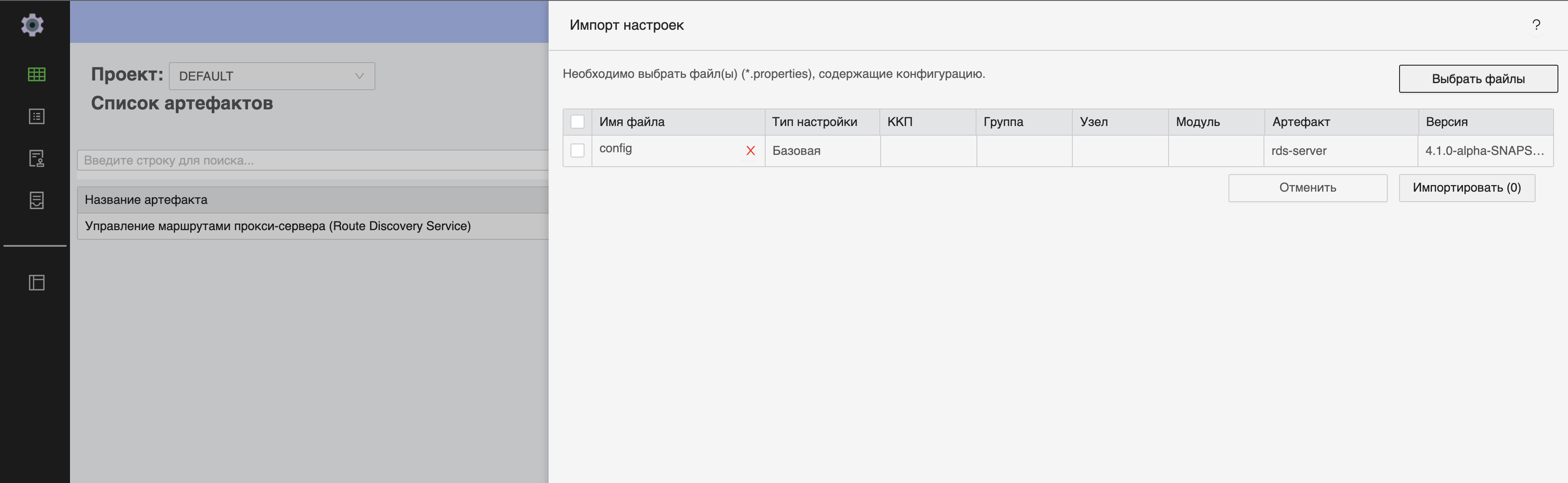
Откроется окно импорта настроек.
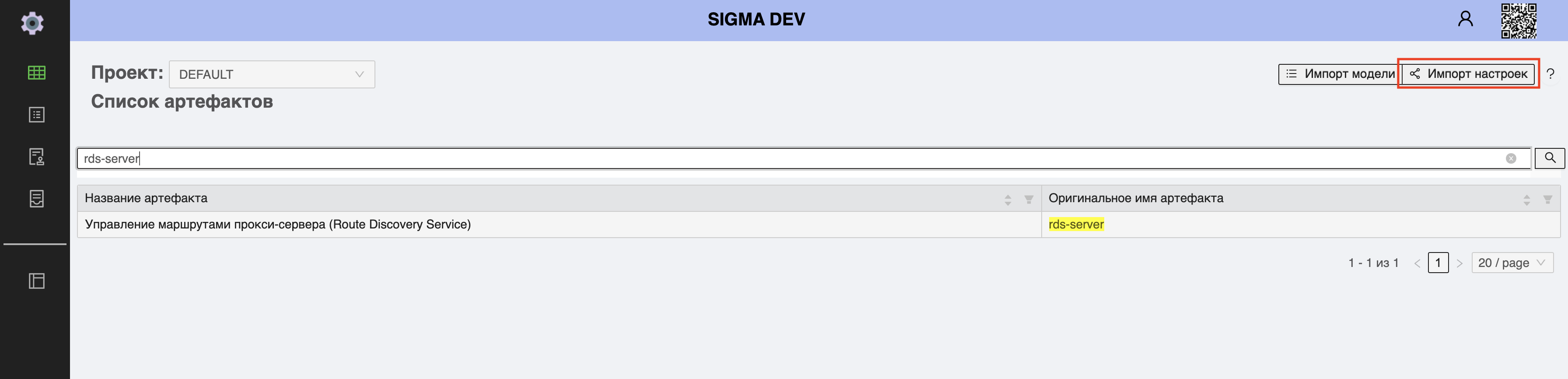
Нажмите "Выбрать файлы".
Откроется окно выбора файлов для импорта.
Выберите файлы
*.propertiesсо значениями параметров конфигурации.
Файлы с настройками должны соответствовать требованиям к структуре файла (поля должны соответствовать загруженной ранее
схеме артефакта rds-server), при этом обязательно наличие следующих разделов:
#@artifact=rds-server
#@artifact_version=....
Нажмите "Импортировать".
При успешном импорте окно закроется автоматически. При возникновении ошибки система проинформирует сообщением.