Подключение VK OAuth#
Создание и настройка приложения в https://vk.com/editapp?act=create
Создание приложения#
На рисунке ниже изображен интерфейс создания приложения.
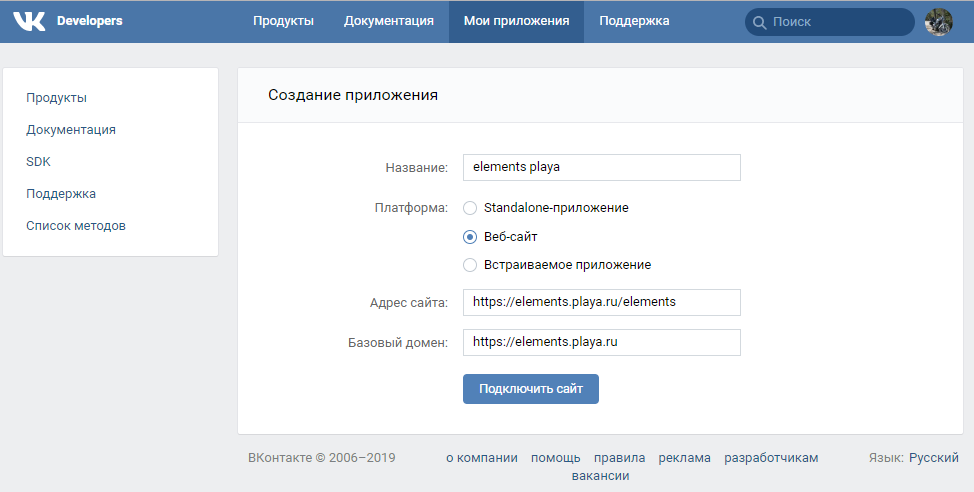
Заполнить поле Название.
В поле Платформа выбрать Веб-сайт.
Заполнить поле Адрес сайта.
Заполнить поле Базовый домен.
Нажать кнопку Подключить сайт.
Настройки приложения#
На рисунке ниже изображен интерфейс настройки приложения.
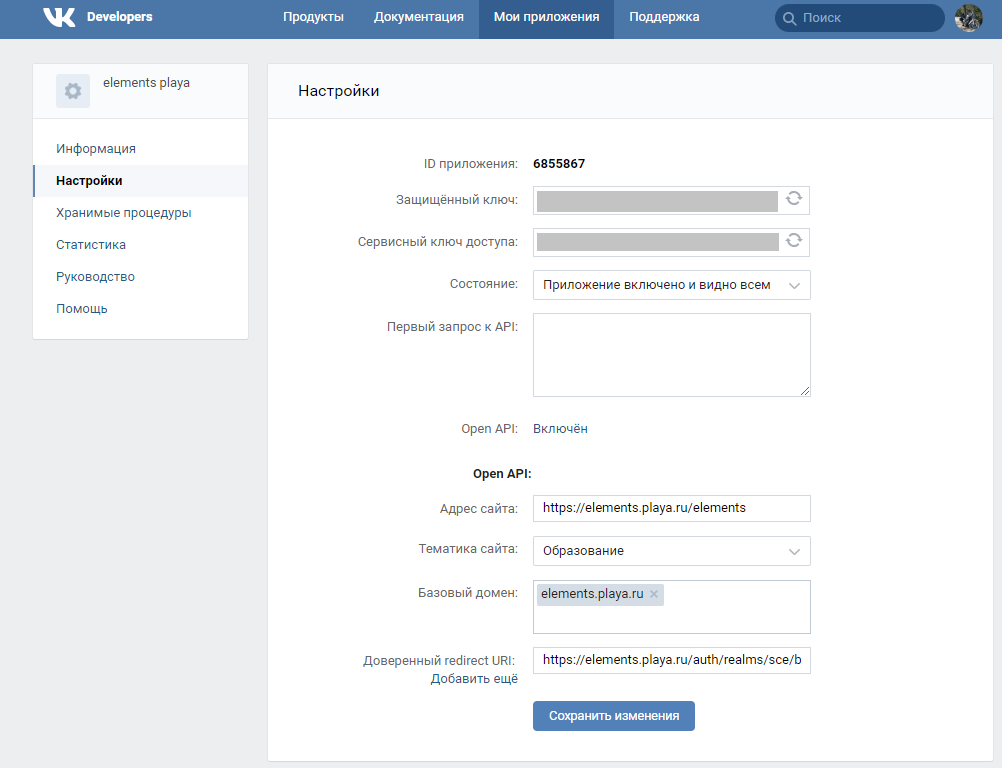
Переходим в раздел Настройки.
Заполняем поле Доверенный redirect URI - https://${keycloak-host}/realms/${realm-name}/broker/vk/endpoint, где keycloak-host - домен на котором размещен KeyCloak.SE, realm-name - название Realm в KeyCloak.SE.
Создание провайдера KeyCloak.SE#
На рисунке ниже изображен интерфейс выбора поставщика идентификации.
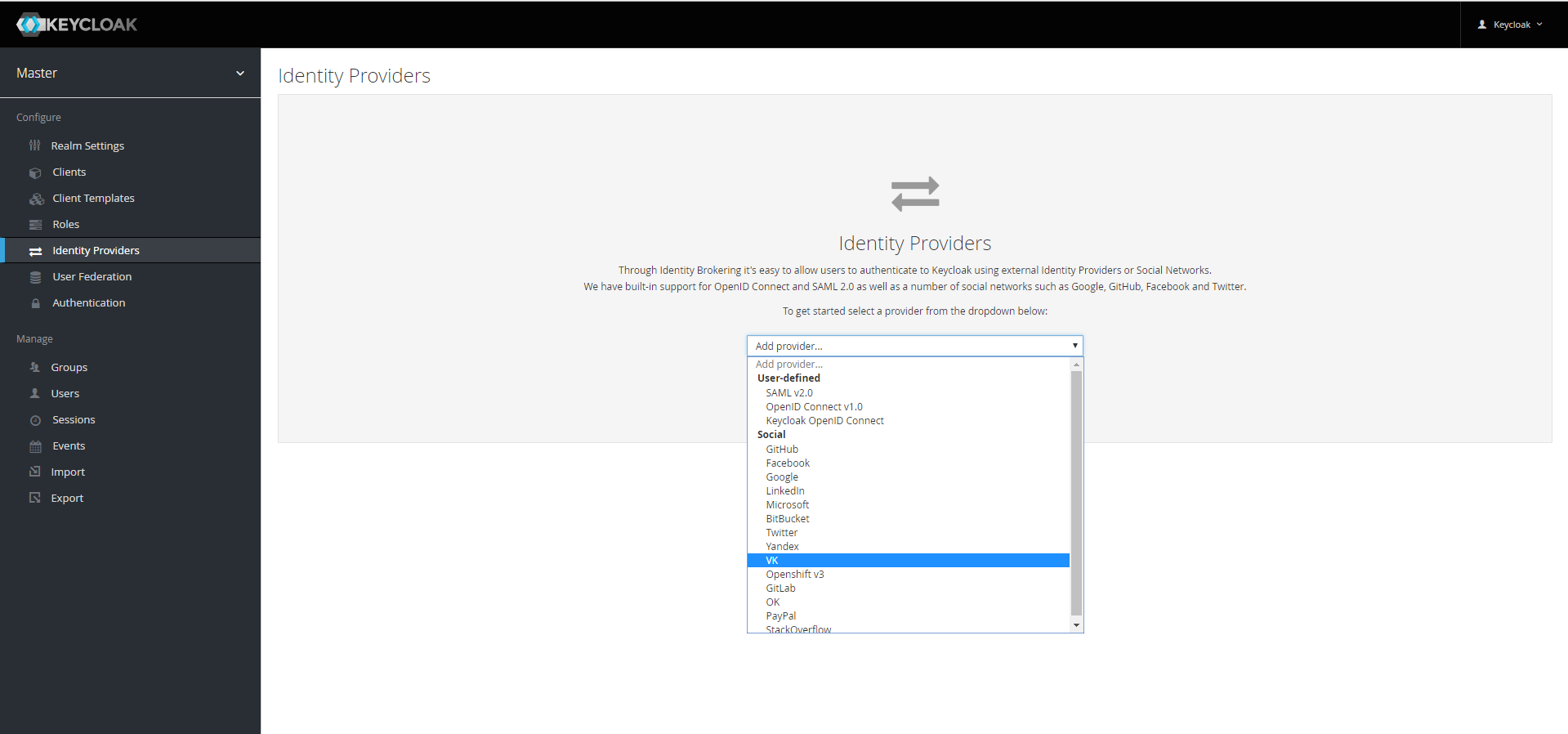
Из списка провайдеров выбрать ВКонтакте.
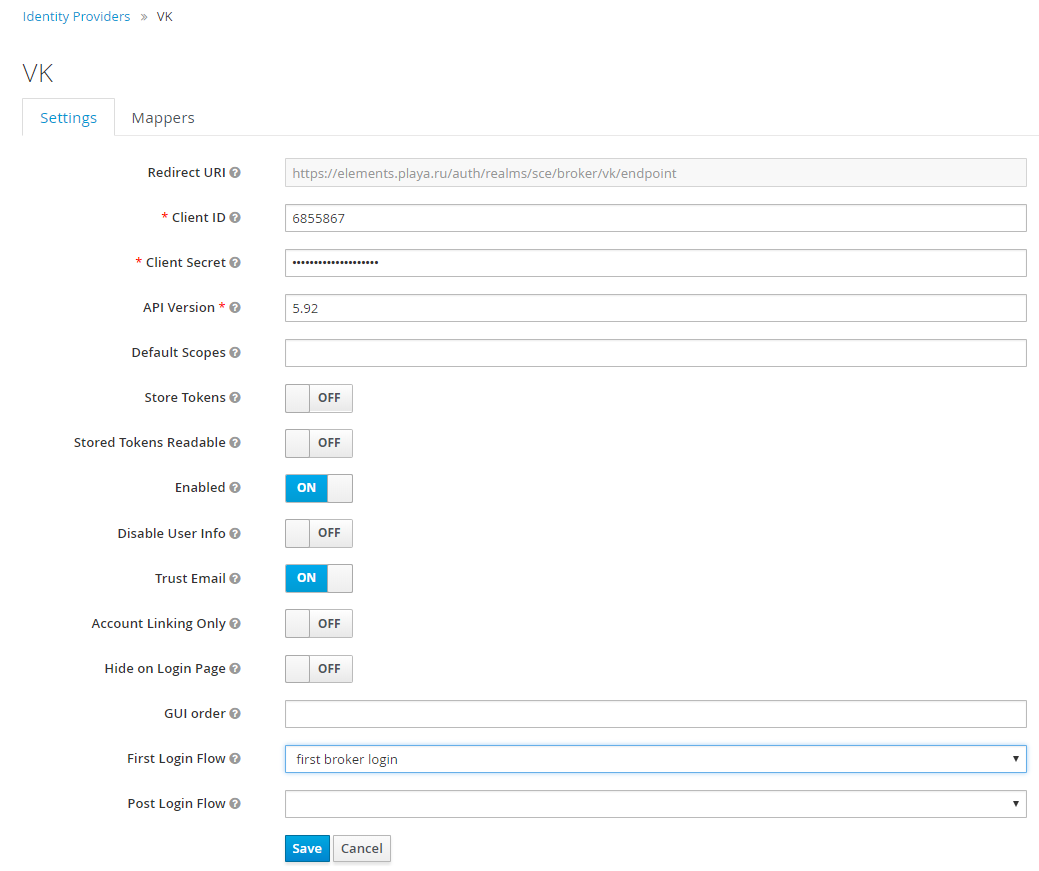
Копировать значение ID приложения в поле Client ID в консоли администратора KeyCloak.SE.
Копировать значение Защищенный ключ в поле Client Secret в консоли администратора KeyCloak.SE.
Заполнить поле API Version. Текущую версию можно посмотреть здесь.
Нажать кнопку "Сохранить" в консоли администратора KeyCloak.SE.
На рисунке ниже изображен интерфейс настройки поставщика идентификации.
Проверка подключения#
Перейти на стенд, где подключена интеграция с VK.
Выбирать на форме "VK". Ввести логин/пароль и, если выпадет соглашение на предоставление прав доступа, нажать кнопку "Подтвердить".
В результате аутентификация прошла успешно и открылась страница с личным кабинетом пользователя с данными полученными из ВКонтакте.