Управление Пользователями#
Пользователи - это субъекты, которые могут входить в систему. Они могут иметь связанные атрибуты, такие как электронная почта, имя пользователя, адрес, номер телефона и день рождения. Им может быть присвоено членство в группах и назначены определенные роли.
Детали#
Ниже изображен интерфейс детального представления пользователя.
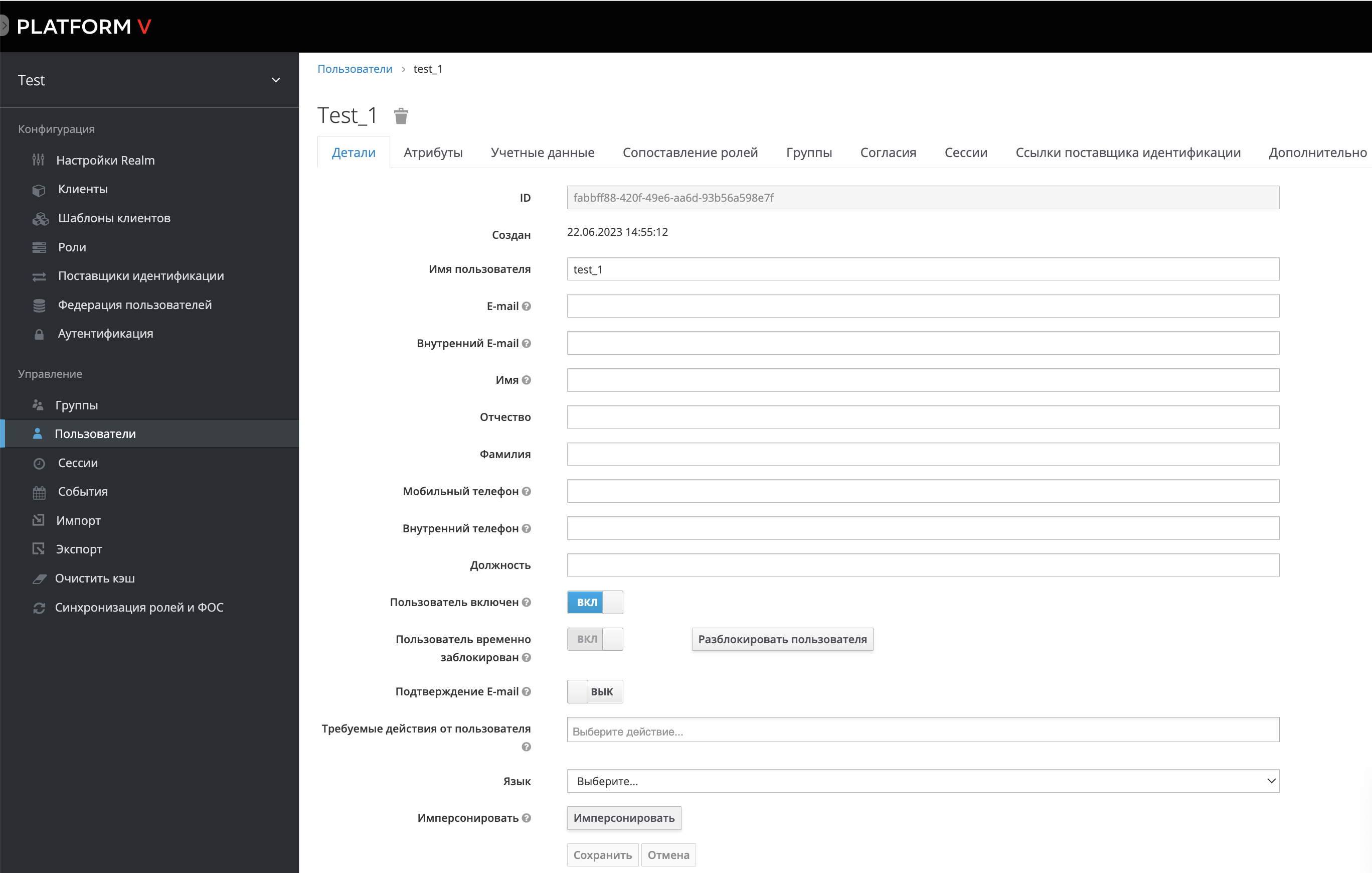
В таблице представлено детальное описание интерфейса представления пользователя.
Наименование настройки |
Описание |
Тип настройки |
|---|---|---|
Имя пользователя |
Логин пользователя |
Текстовое значение |
Почтовый адрес пользователя |
Текстовое значение |
|
Внутренний E-mail |
Внутренний почтовый адрес пользователя |
Текстовое значение |
Имя |
Имя пользователя |
Текстовое значение |
Отчество |
Отчество пользователя |
Текстовое значение |
Фамилия |
Фамилия пользователя |
Текстовое значение |
Мобильный телефон |
Мобильный телефон пользователя |
Текстовое значение |
Внутренний телефон |
Внутренний телефон пользователя |
Текстовое значение |
Должность |
Должность пользователя |
Текстовое значение |
Пользователь включен |
Переключатель активности пользователя (выключенный пользователь считается заблокированным). Отключенные пользователи не смогут войти. |
Булевая |
Пользователь временно заблокирован |
Переключатель временной блокировки пользователя (при использовании всех неудачных попыток входа) |
Булевая |
Разблокировать пользователя |
Поле появляется при временной блокировке пользователя. Разблокировать пользователя, который использовал все неудачные попытки входа до истечения времени автоматической активации) |
Кнопка |
Подтверждение E-mail |
Признак того, должен ли пользователь подтверждать свой E-mail |
Булевая |
Требуемые действия от пользователя |
Требуемые действия от пользователя при входе: |
Выпадающий список с множественным выбором |
Язык |
Язык |
Выпадающий список |
Имперсонировать |
Войти как пользователь. Если пользователь в другом realm, то сессия администратора останется активной и дополнительно откроется сессия пользователя в другом realm, под которым вошел администратор. Если пользователь в том же самом realm что и администратор, то текущая сессия администратора будет разлогинена перед тем как он войдет как пользователь (т.е. останется активной только сессия пользователя). |
Кнопка |
Администратор с соответствующими разрешениями может выдавать себя за пользователя. Например, если пользователь обнаруживает ошибку в приложении, администратор может выдать себя за пользователя для расследования или дублирования проблемы.
Любой пользователь с ролью, допускающей имперсонирование может выдавать себя за пользователя. Для этого необходимо выбрать необходимого пользователя и нажать Имперсонировать.
Атрибуты#
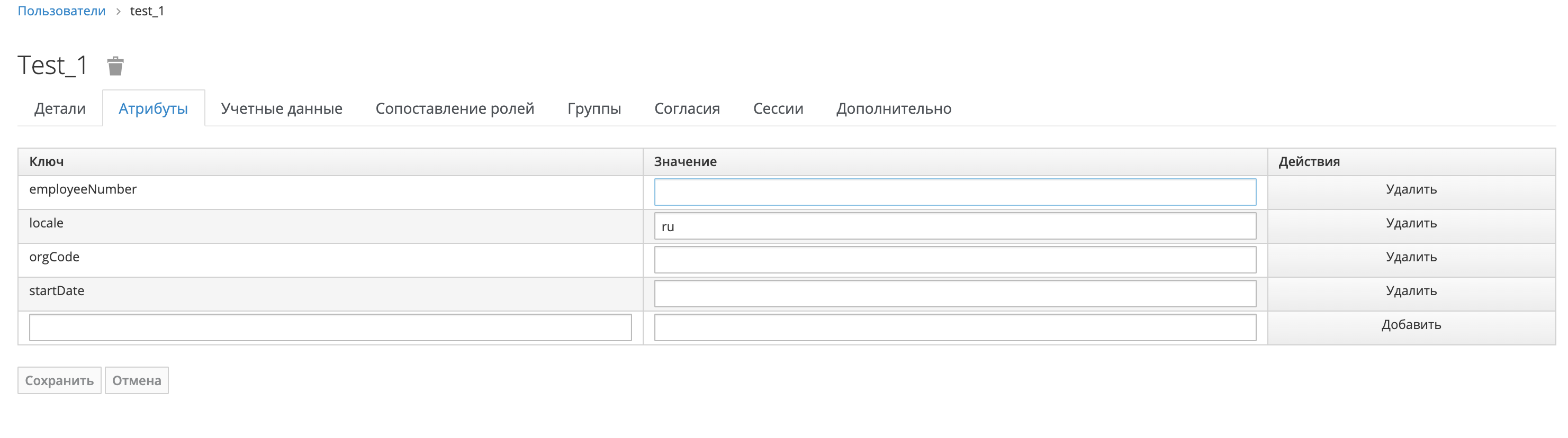
Помимо основных метаданных пользователя, таких как имя и адрес электронной почты, можно хранить произвольные пользовательские атрибуты. Для этого необходимо выбрать пользователя для управления, затем перейти на вкладку Атрибуты.
Затем ввести имя и значение атрибута в пустые поля и нажать кнопку Добавить рядом с атрибутом, чтобы добавить новое поле. Стоит обратить внимание на то, что любые изменения, внесенные на странице атрибутов, не будут сохранены, пока не нажата кнопка Сохранить.
Ниже изображен интерфейс хранения и добавления произвольных пользовательских атрибутов.
Учетные данные#
При просмотре пользователя, если перейти на вкладку Учетные данные, то есть возможность управлять учетными данными пользователя.
Ниже изображен интерфейс управления учетными данными пользователя.
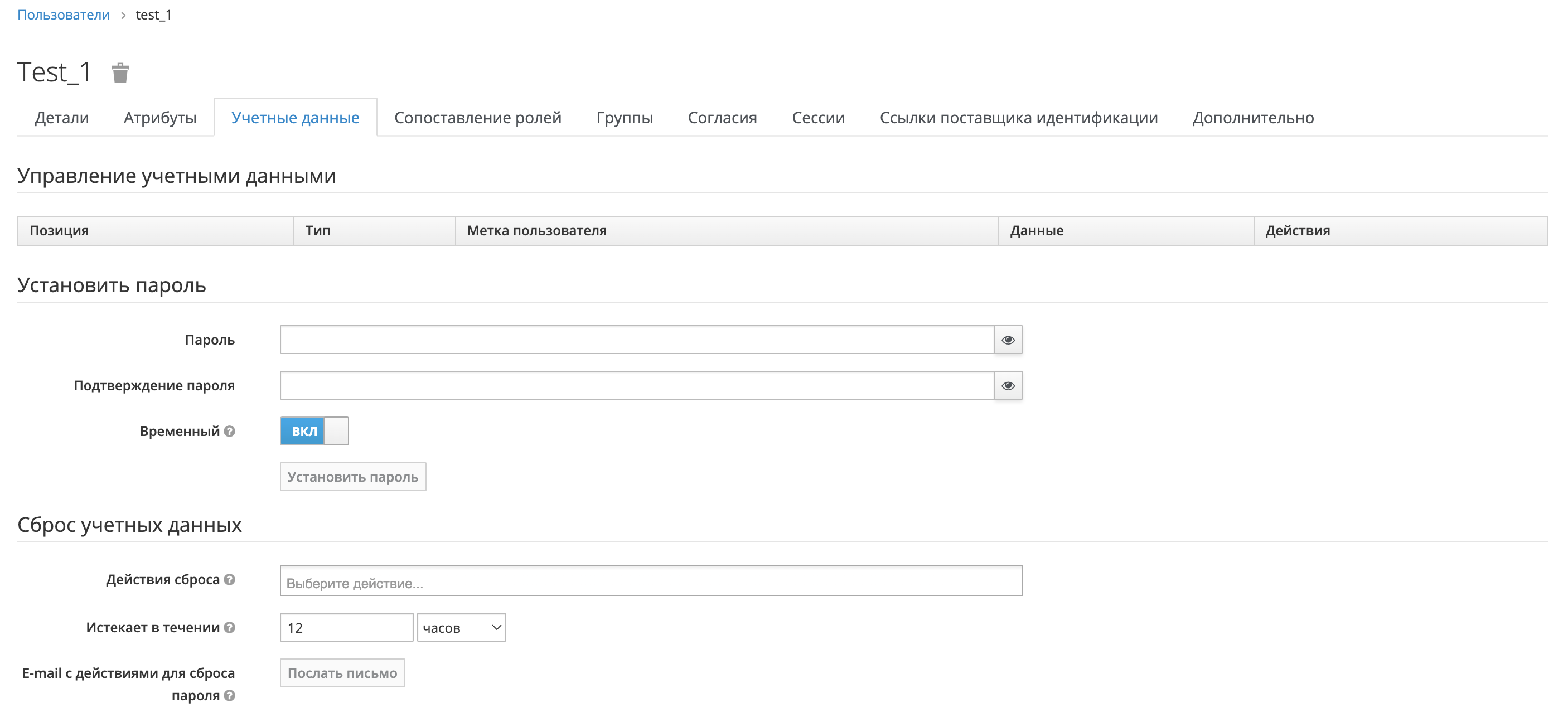
В таблице представлено детальное описание интерфейса управления учетными данными пользователя.
Наименование настройки |
Описание |
Тип настройки |
|---|---|---|
Новый пароль |
Ввести пароль пользователя |
Текстовое значение |
Подтверждение пароля |
Повторить ввод пароля пользователя |
Текстовое значение |
Временный |
Если включено, пользователю необходимо сменить пароль при следующем входе |
Булевая |
Сброс учетных данных |
Данный раздел появляется, если задать внутренний E-mail пользователя |
|
Действия сброса |
Набор действий при отправке пользователю письма: - 'Verify Email (VERIFY_EMAIL)' - высылает пользователю письмо для подтверждения его E-mail - 'Update Profile (UPDATE_PROFILE)' - требует ввести пользователю новую персональную информацию - 'Update Password (UPDATE_PASSWORD)' - требует от пользователя ввести новый пароль - 'Configure OTP (CONFIGURE_TOTP)' - требует установить мобильное приложение с генератором паролей - 'Update User Locale (update_user_locale)' - выбрать локаль - 'Webauthn Register (webauthn-register)' - требует создать ключ доступа с меткой пользователя - 'Webauthn Register Passwordless (webauthn-register-passwordless)' - требует создать ключ доступа с меткой пользователя |
Выбор из списка |
Истекает в течении |
Максимальное время до того, как время на разрешения истекает |
Число |
E-mail с действиями для сброса пароля |
Отправить письмо |
Рекомендации по заданию стойких паролей#
Для того чтобы пароль обладал должной стойкостью, желательно задавать следующие ограничения для паролей:
пароль должен изменяться не менее 1 раза в 80 дней с момента последнего изменения;
пароль должен быть сложен (обязательно использование строчных и прописных букв и цифр);
длина пароля – минимум 12 символов;
пароль должен быть уникален, недопустимо использование одного и того же пароля для нескольких УЗ одного пользователя;
пароль не должен содержать имя УЗ пользователя или какую-либо его часть;
при вводе пароля символы должны быть скрыты;
в случае компрометации пароля необходимо незамедлительно его сменить;
пароль должен храниться в зашифрованном виде, хранение пароля в системах в незащищенном виде (в составе текстовых, конфигурационных файлов, скриптов) запрещено;
пароль должен хешироваться алгоритмом sha512;
в случае если хранение пароля в зашифрованном виде нереализуемо, доступ к файлам хранения должен быть ограничен только УЗ владельца.
Сопоставление ролей#
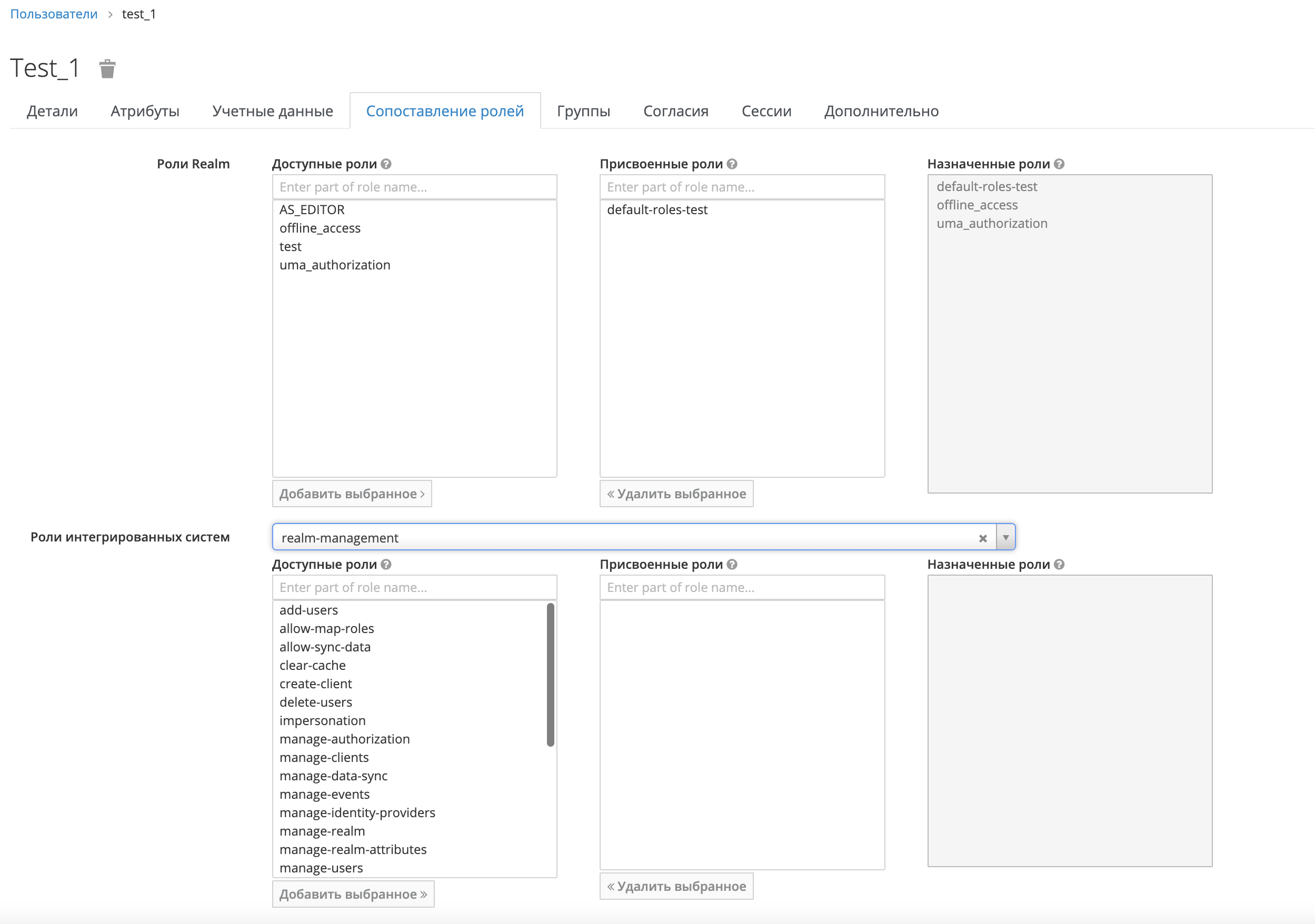
Для назначения сопоставления ролей пользователю требуется перейти на вкладку Сопоставление ролей для этого пользователя.
Ниже изображен интерфейс сопоставления (назначения и удаления) ролей пользователю.
Согласия#
Ниже изображен интерфейс отображения согласий пользователя.

Сессии#
Ниже изображен интерфейс отображения числа активных пользовательских сессий.

Управление Сессиями#
Настройки Realm#
Когда пользователь входит в Realm, единый вход (SSO) поддерживает сеанс пользователя для него и запоминает каждого клиента, которого посетили в рамках сеанса. Существует множество административных функций, которые администраторы области могут выполнять в этих пользовательских сеансах. Администраторы могут просматривать статистику входа в систему для всей области и погружаться в каждого клиента, чтобы узнать, кто и где вошел в систему. Или могут выйти из системы пользователя или группы пользователей из консоли администратора. Также администраторы могут отозвать токены и настроить там все тайм-ауты токенов и сеансов.
Ниже изображен интерфейс отображения числа клиентских сессий в realm.
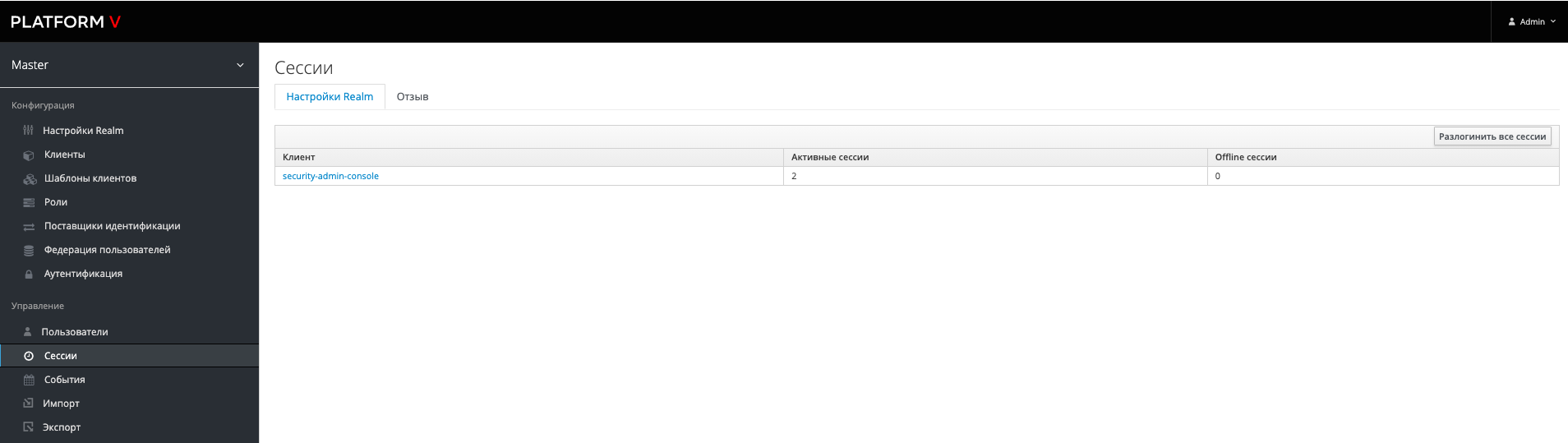
В таблице представлено детальное описание интерфейса отображения числа клиентских сессий в realm.
Наименование настройки |
Описание |
Тип настройки |
|---|---|---|
Клиент |
Ссылка на клиента |
Ссылка на окно сессий клиента |
Активные сессии |
Количество активных сессий |
Числовое значение |
Offline сессии |
Количество Offline сессий |
Числовое значение |
Выйти из всех сессий |
По нажатию завершает все активные сессии |
Кнопка |
Отзыв#
Если настраиваемая система скомпрометирована, то есть возможность отозвать все активные сеансы и маркеры доступа, перейдя на вкладку Отзыв.
С помощью этой консоли указывается время и дата, когда сеансы или токены, выпущенные до этого времени и даты, будут недействительными. Для настройки требуется нажать Установить на сейчас, чтобы установить политику на текущее время и дату. При нажатии на кнопку Разослать, политика отзыва отправится любому зарегистрированному клиенту OIDC с помощью адаптера клиента OIDC Keycloak.
Ниже изображен интерфейс отзыва токенов.

В таблице представлено детальное описание интерфейса отзыва токенов.
Наименование настройки |
Описание |
Тип настройки |
|---|---|---|
Не ранее чем |
Отозвать любые токены, выданные ранее этой даты. |
Текстовое поле, недоступное для редактирования |
Установить на сейчас |
Установить дату отзыва токенов на сейчас |
Кнопка |
Очистить |
Очистить дату отзыва токенов |
Кнопка |
Разослать |
Уведомить каждого клиента, имеющего URL администратора, о новой политике отзыва токена. |
Кнопка |