Управление учетными записями#
Действия в интерфейсе#
В интерфейсе IDM доступны следующие основные действия:
Работа с учетными карточками#
Вся информация о сотруднике компании (ФИО, подразделение, должность, рабочий телефон и др., а также сведения об аккаунтах и правах доступа сотрудника в различных целевых системах компании) содержится в карточке пользователя (объект системы User, далее юзер). Существует возможность настроить разные правила обработки для разных сотрудников (например, штатные сотрудники и внештатные).
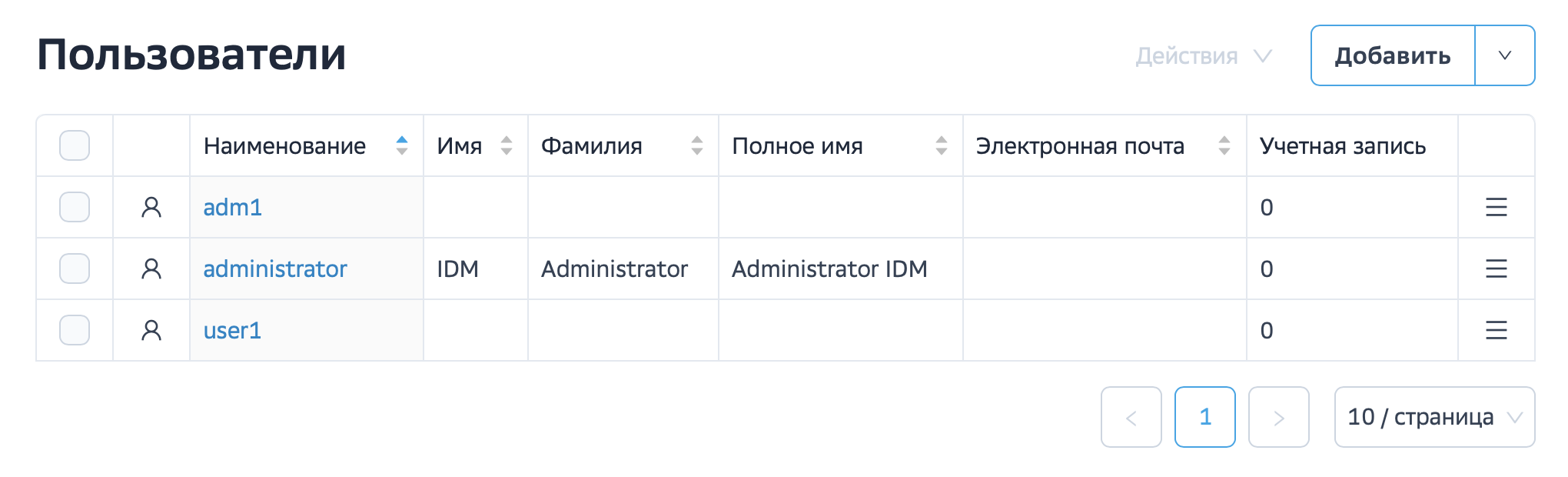
Работа с карточками происходит в разделе Пользователи. Для перехода в этот раздел необходимо в главном меню в разделе Администрирование выбрать пункт Пользователи.:
Создание учетной карточки#
Данную операцию могут выполнять пользователи с ролями:
Администратор-эксперт.
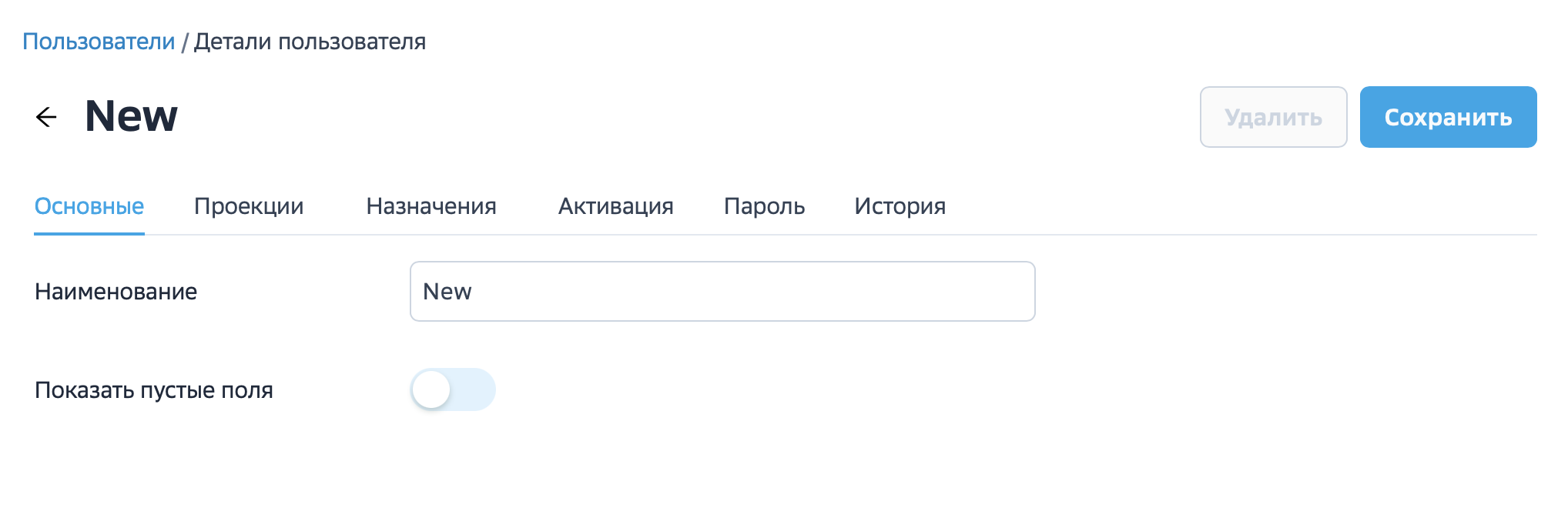
Для создания учетной карточки следует:
В меню Администрирование выбрать пункт Пользователи > Добавить.
На открывшейся странице задать значения параметров:
Наименование (имя учетной карточки пользователя).
Нажать кнопку Сохранить.
Кроме того, при создании учетной карточки пользователя можно задать:
Назначения — назначения пользователя на роли, ресурсы и организации. При этом назначения бывают:
прямые — внутрисистемные назначения;
непрямые — назначения во внешние целевые системы.
Примечание При создании УЗ пользователя можно задать только прямые назначения.
Административный статус карточки — активна ли создаваемая карточка. Также можно задать дату активации и деактивации.
Пароль — при необходимости можно задать пароль для создаваемой карточки вручную.
Импорт учетной карточки#
Также доступна возможность импортировать учетную карточку в виде xml-файла. Для этого следует:
В меню Администрирование выбрать пункт Пользователи.
Открыть выпадающее меню, нажав на кнопку в виде стрелки справа от кнопки Добавить.
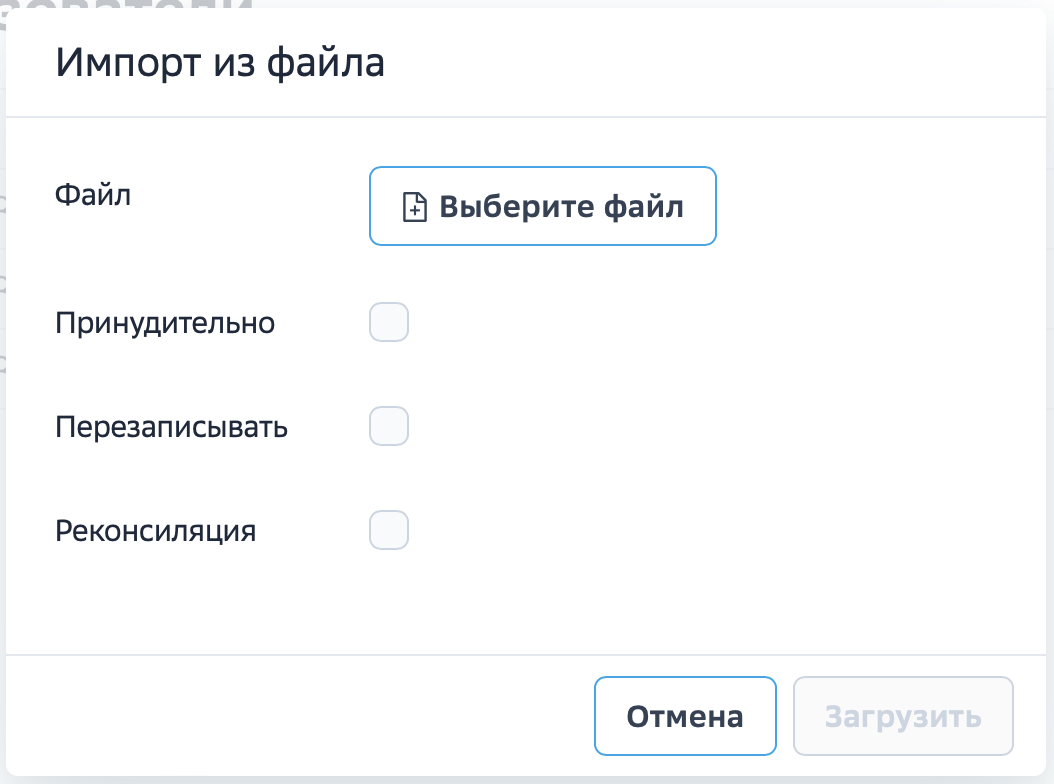
В открывшемся окне:
Нажать кнопку Выберите файл и выбрать файл для импорта из файловой системы;
Выставить флажки в опциях при необходимости:
Принудительно — Принудительно выполнить импорт файла в случае возникновения внешних ошибок. Например, при импорте пользователя с указанным назначением на ресурс операция может прерваться с ошибкой, если ресурс недоступен в момент импорта. Данный флажок в таком случае принудительно выполнит операцию.
Перезаписывать — В случае если объект с тем же OID, что и импортируемый, уже существует в системе, он будет перезаписан.
Реконсиляция — После импорта объекта будет запущена синхронизация данных между IDM и управляемыми ресурсами.
Нажать кнопку Загрузить.
Обратите внимание
Через данное окно импорта можно импортировать только xml-файлы, соответствующие разделу! Так, если вы открыли окно импорта в разделе Пользователи, попытка импортировать файл с конфигурацией ресурса будет прервана с ошибкой.
Для универсального импорта воспользуйтесь разделом Параметры настройки.
Управление карточками#
Управление учетными карточками пользователей выполняется в разделе Пользователи.
Просмотр, блокировка и удаление карточек#
В разделе Пользователи отображается таблица с данными существующих в системе учетных карточек пользователей IDM. Администратор может выполнять поиск, блокировку, удаление и другие операции с данными пользователей.
Записи в таблице можно сортировать по возрастанию или убыванию значения в одном из столбцов. Для сортировки нажмите на название столбца. Направление сортировки (треугольники справа от названия столбца) подсвечивается синим.
Изменение статуса карточки, разблокировка карточки, удаление карточки#
Данную операцию могут выполнять пользователи с ролями:
Администратор-эксперт.
Администратор может выполнить с данными одного или нескольких пользователей следующие операции:
изменить административный статус карточек пользователей на Активный (Включить);
изменить административный статус карточек пользователей на Неактивный (Выключить);
разблокировать пользователей, которые были заблокированы (Разблокировать);
удалить карточки пользователей (Удалить).
Для этого следует:
Выбрать требуемые учетные записи, установив соответствующие флажки в самом левом столбце;
В меню действий выбрать соответствующий пункт. В результате на экране отобразится блок с информацией об успешном или неуспешном выполнении операции.
В случае удаления будет выведено окно подтверждения. Нажмите Да, чтобы удалить выбранных пользователей, и Нет, чтобы отменить операцию.
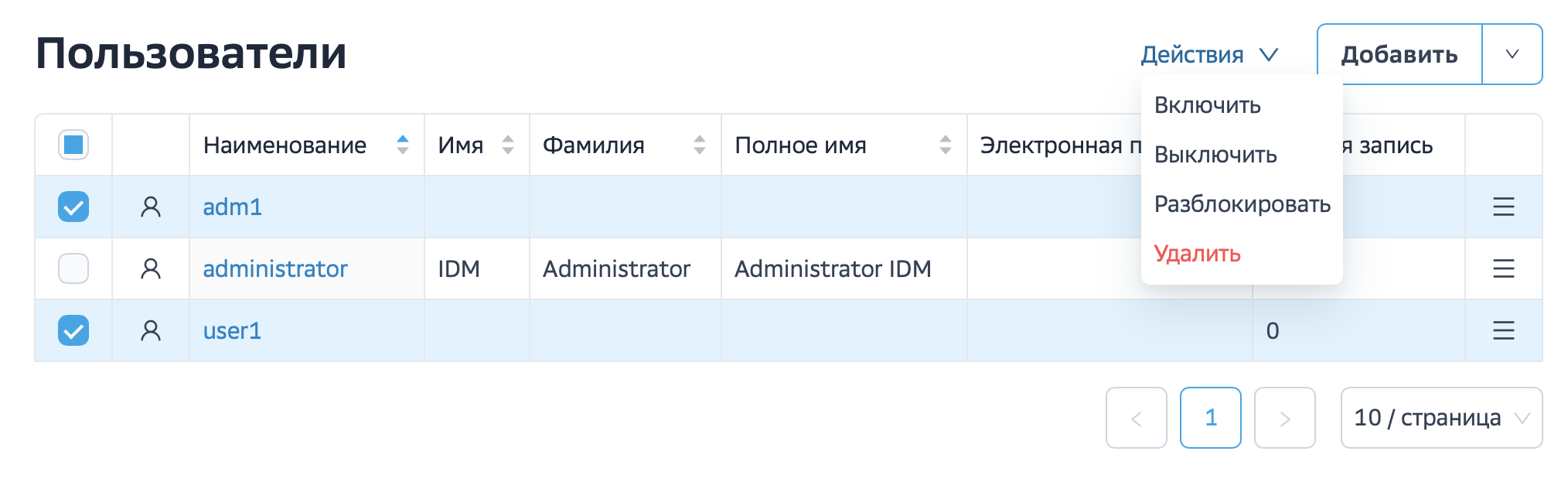
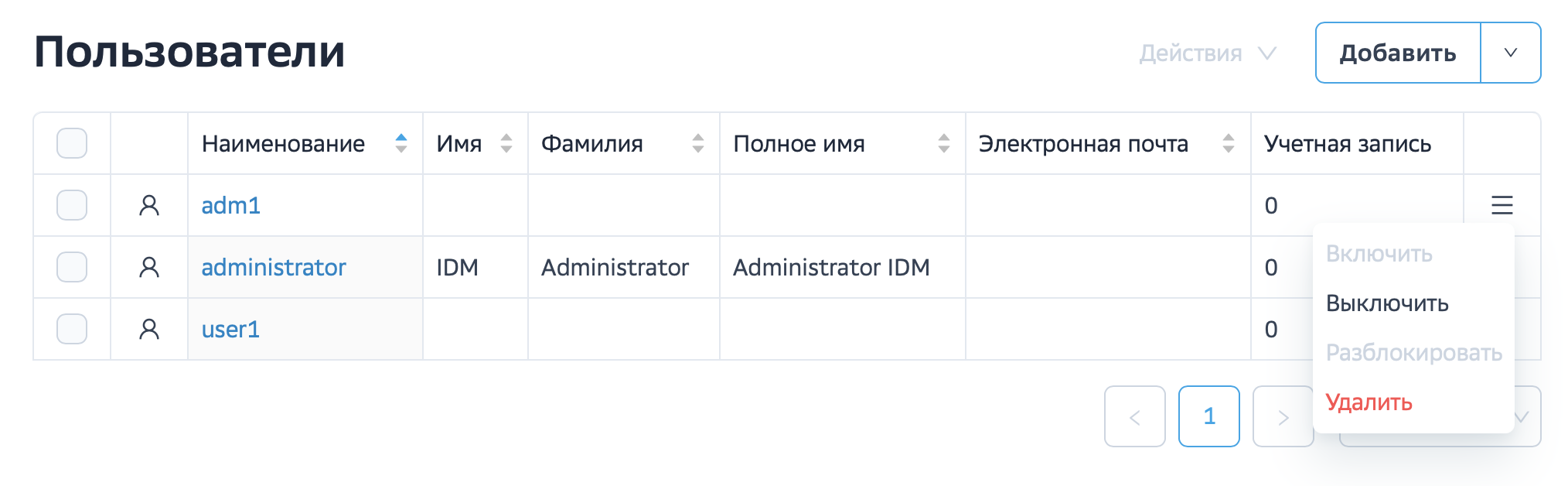
Также можно выполнять действия выше с одной карточкой. Для этого нажмите на кнопку в самом правом столбце таблицы в строке с нужной учетной карточкой.
Просмотр и редактирование параметров карточки пользователя#
Данную операцию могут выполнять пользователи с ролями:
Администратор-эксперт.
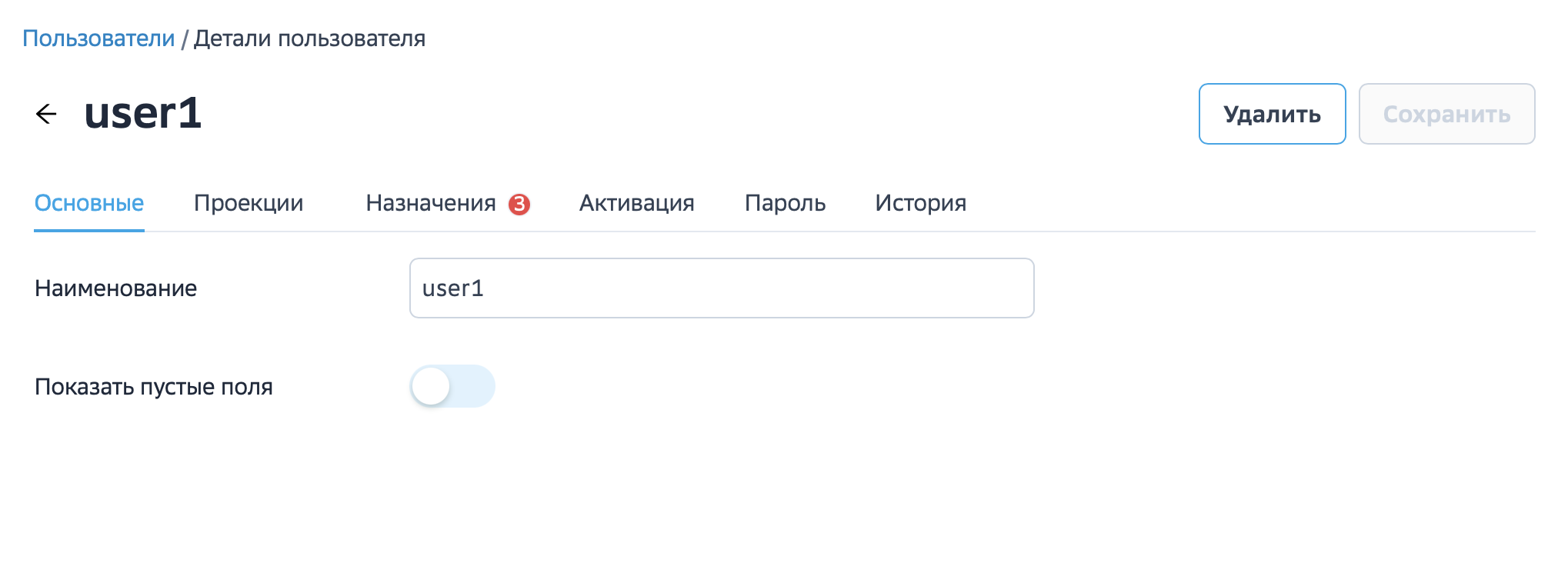
Для просмотра и/или редактирования параметров учетной карточки пользователя следует:
В списке пользователей выбрать требуемую карточку, нажам на ссылку в поле Наименование.
При необходимости в блоке Основные отредактировать требуемые данные о пользователе;
При необходимости в блоке Проекции изменить данные имеющихся учетных записей пользователя, а также удалить УЗ;
При необходимости в блоке Назначения изменить данные имеющихся назначений, а также добавить или удалить назначения.
Для сохранения сделанных изменений нажать кнопку Сохранить.
Управление учетными записями пользователя#
В разделе Проекции администратор может просмотреть список учетных записей пользователя во внешних системах, а также удалить их при ошибочном присвоении. Создавать вручную проекции в данной версии IDM нельзя, они создаются автоматически, если у пользователя есть соответствующее назначение на внешний ресурс, или роль или организацию, наделяющую его назначением на ресурс.
Изменение назначений#
Данную операцию могут выполнять пользователи с ролями:
Администратор-эксперт.
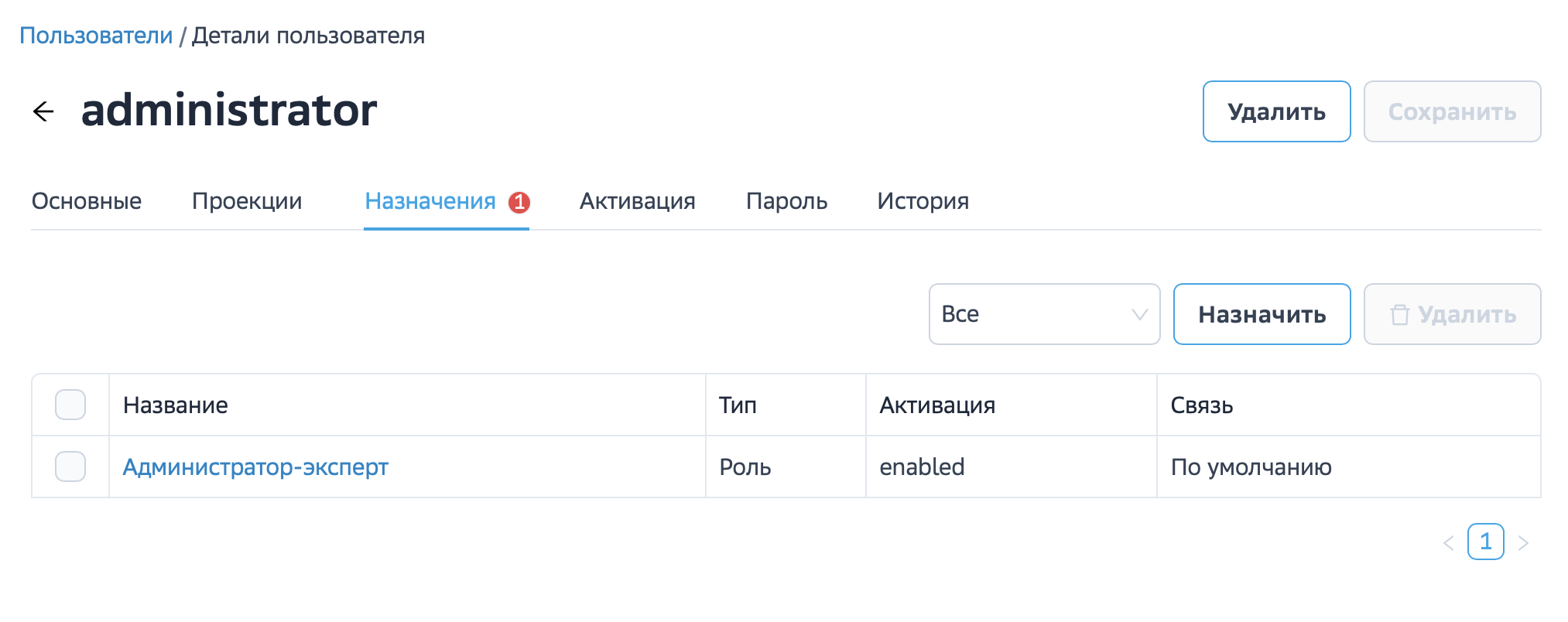
В разделе Назначения администратор может управлять полномочиями, которые были предоставлены пользователю.
####### Редактирование назначения
Данную операцию могут выполнять пользователи с ролями:
Администратор-эксперт.
Для редактирования имеющегося назначения следует:
Отобразить параметры требуемого назначения, нажав на соответствующую ссылку;
Отредактировать необходимые значения;
Нажать кнопку Сохранить.
####### Задание связи карточки, роли или подразделения с назначением
Данную операцию могут выполнять пользователи с ролями:
Администратор-эксперт.
Администратор может выполнить следующие операции:
назначить ресурс;
назначить роль;
назначить подразделения.
Для выполнения конкретной операции необходимо:
Нажать кнопку Назначить;
В отобразившемся окне выбрать требуемые объекты (ресурсы / роли / подразделения) и нажать кнопку Добавить;
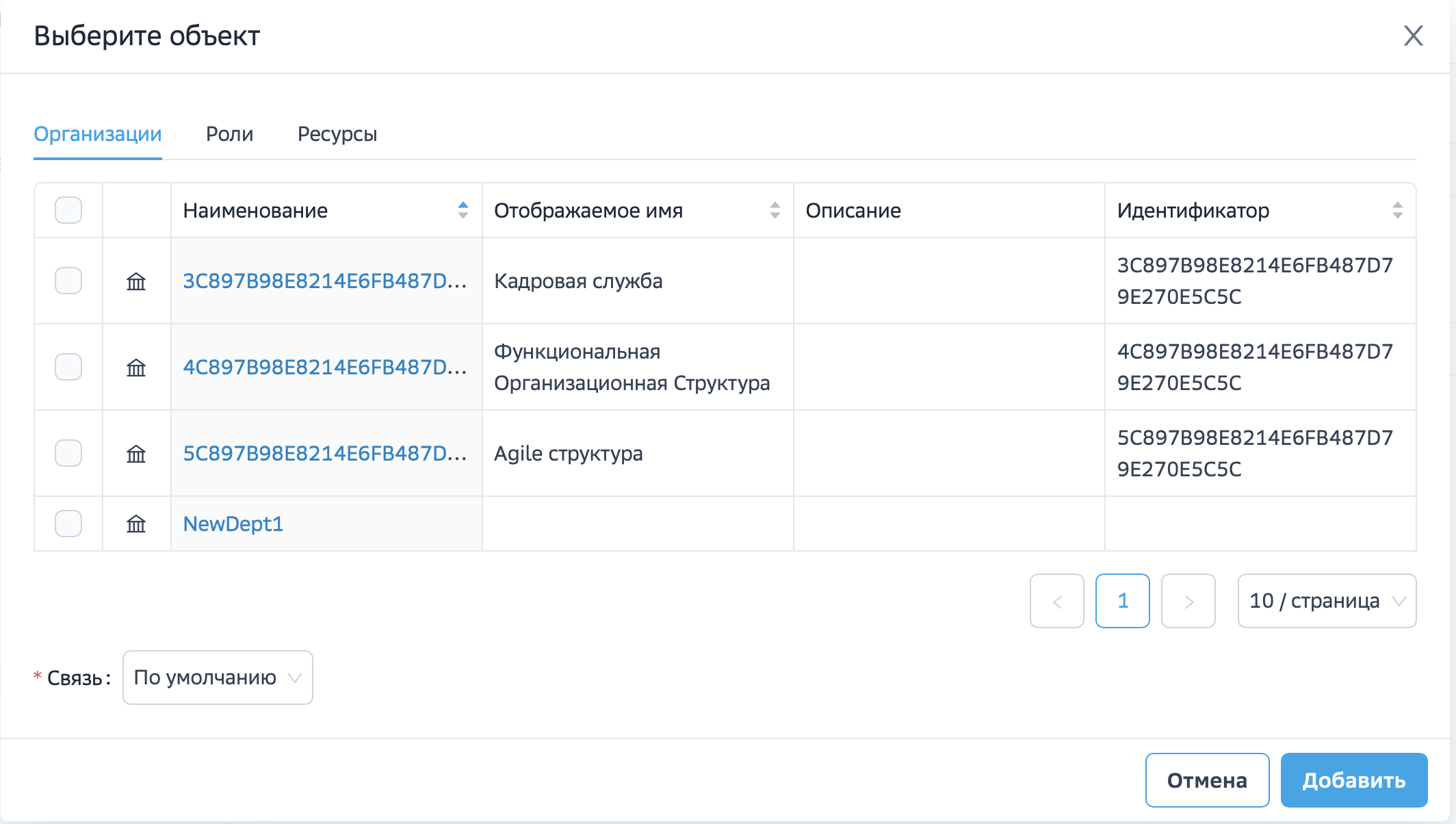
Нажать кнопку Сохранить.
####### Отмена назначения
Данную операцию могут выполнять пользователи с ролями:
Администратор-эксперт.
Для отмены сделанного назначения следует:
Выбрать требуемые назначения, установив соответствующие флажки;
Нажать на кнопку Удалить;
В отобразившемся диалоговом окне подтвердить отмену (удаление) назначения;
Нажать кнопку Сохранить.
Работа с организационной структурой#
Вся информация об организационной структуре, определенной для компании, отображается в этом разделе. Вся информация о подразделениях и других структурных блоках организации содержится в организациях (объект системы Org).
Работа с организациями происходит в разделе Орг. структура. Для перехода в этот раздел необходимо в главном меню в разделе Администрирование выбрать пункт Орг. структура.
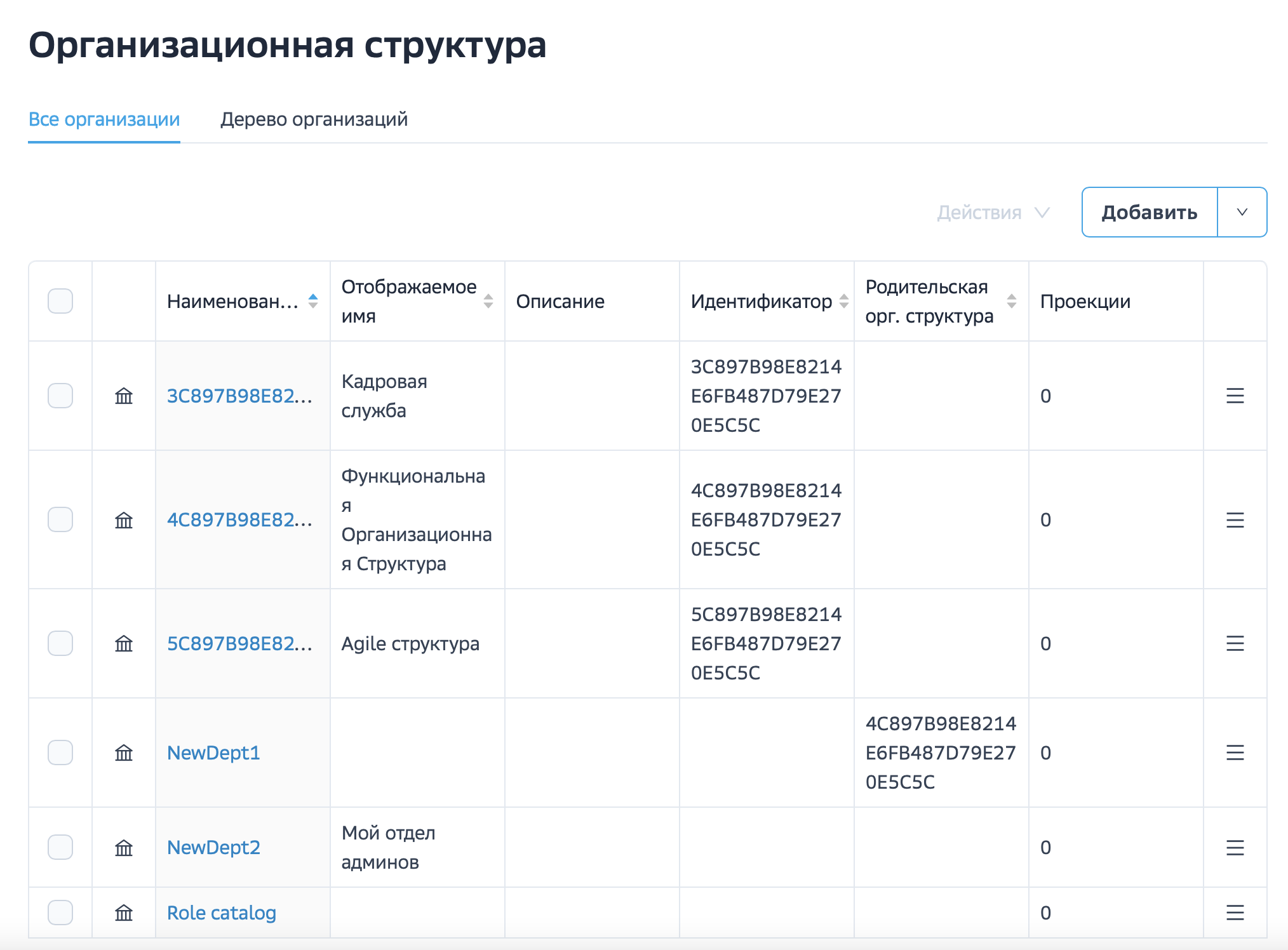
Добавление элемента организационной структуры#
Данную операцию могут выполнять пользователи с ролями:
Администратор-эксперт.
Для добавления элемента организационной структуры следует:
В главном меню выбрать пункт Орг. структура > Добавить.
В разделе Детали орг. структуры задать значения параметров:
Наименование — наименование элемента организационной структуры;
Нажать кнопку Сохранить.
Импорт элемента организационной структуры#
Также доступна возможность импортировать элемент организационной структуры в виде xml-файла. Для этого следует:
В меню Администрирование выбрать пункт Орг. структура.
Открыть выпадающее меню, нажав на кнопку в виде стрелки справа от кнопки Добавить.
В открывшемся окне:
Нажать кнопку Выберите файл и выбрать файл для импорта из файловой системы;
Выставить флажки в опциях при необходимости:
Принудительно — Принудительно выполнить импорт файла в случае возникновения внешних ошибок. Например, при импорте пользователя с указанным назначением на ресурс операция может прерваться с ошибкой, если ресурс недоступен в момент импорта. Данный флажок в таком случае принудительно выполнит операцию.
Перезаписывать — В случае если объект с тем же OID, что и импортируемый, уже существует в системе, он будет перезаписан.
Реконсиляция — После импорта объекта будет запущена синхронизация данных между IDM и управляемыми ресурсами.
Нажать кнопку Загрузить.
Обратите внимание
Через данное окно импорта можно импортировать только xml-файлы, соответствующие разделу! Так, если вы открыли окно импорта в разделе Пользователи, попытка импортировать файл с конфигурацией ресурса будет прервана с ошибкой.
Для универсального импорта воспользуйтесь разделом Параметры настройки.
Просмотр и изменение элементов организационной структуры#
Данную операцию могут выполнять пользователи с ролями:
Администратор-эксперт.
Управление единицами организационной структуры предприятия выполняется в разделе Орг. структура.
В разделе Орг. структура имеется два раздела:
Раздел Все организации содержит таблицу со списком всех созданных элементов организационной структуры. С записями в данной таблице можно выполнять различные действия (удаление, активация, деактивация, редактирование свойств), аналогично разделу Пользователи.
Раздел Дерево организаций содержит вкладки, которые определяются как основные (верхние) отделы компании (например, Функциональная Организационная Структура, Кадровая служба и т.п.).
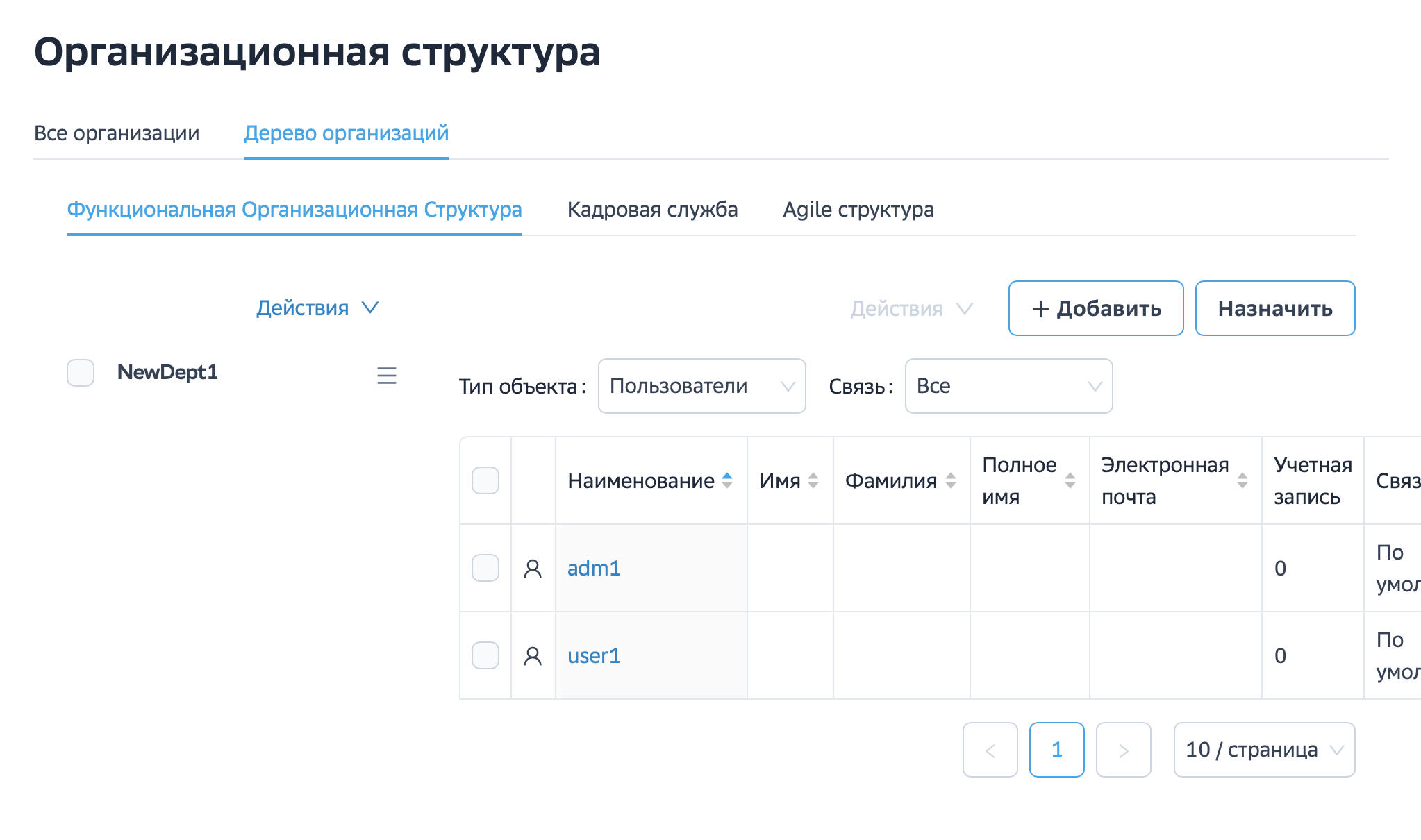 На каждой такой вкладке, в свою очередь, собрана информация по дочерним организациям конкретного организационного элемента, которые отображаются в левой части вкладки в виде списка. В правой части вкладки отображается таблица со всеми объектами, которые были назначены на этот организационный элемент.
В каждую дочернюю организацию можно спуститься, нажав на ее наименование в списке в левой части вкладки. Это откроет ее как основную вкладку, с той же структурой, что и у родительской. Путь по дереву организаций будет отображаться в верхней части вкладки.
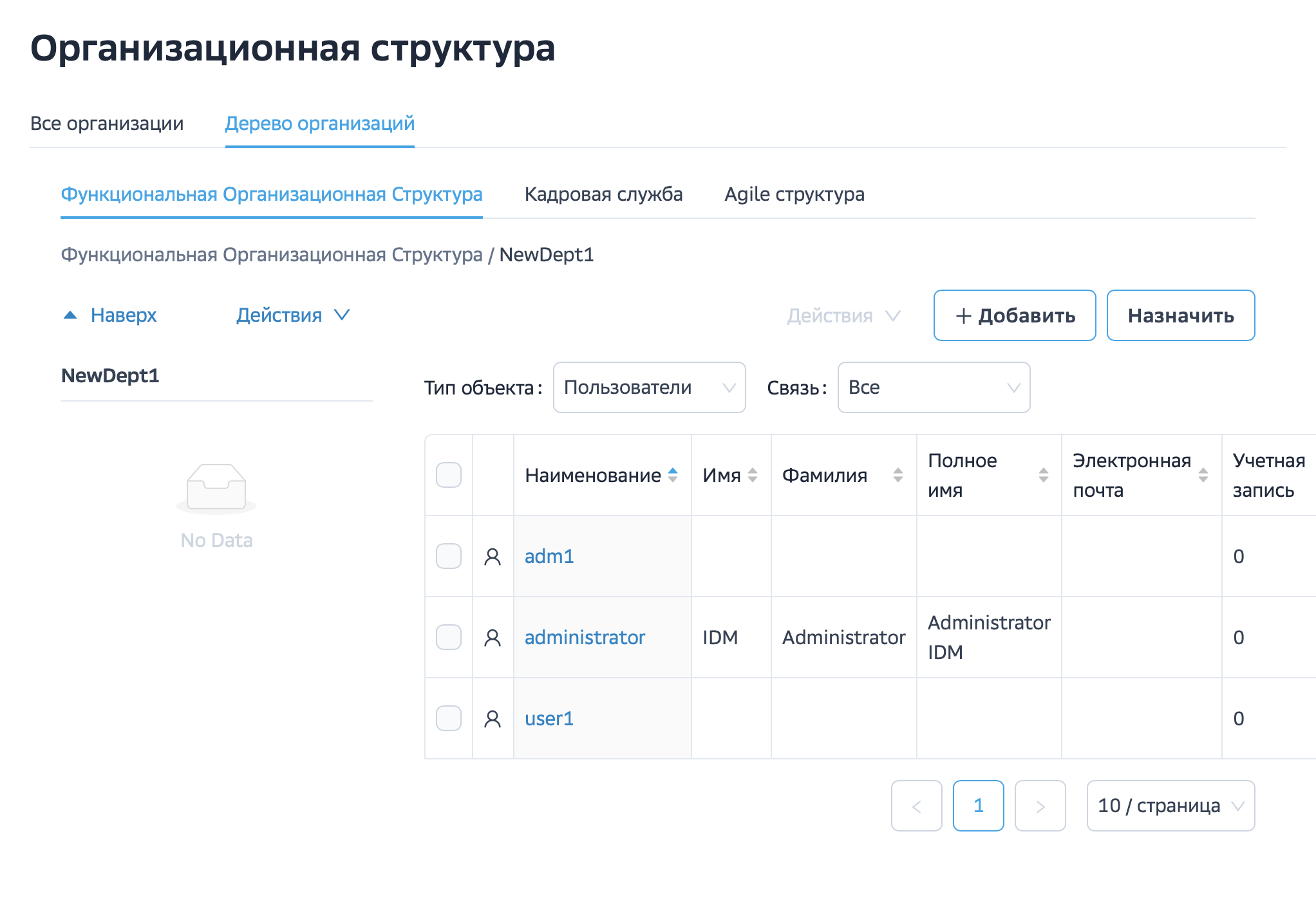
Для просмотра / редактирования данных какого-либо подразделения следует:
Перейти на вкладку Все организации.
Выбрать требуемое подразделение, перейдя по ссылке в поле Наименование.
При необходимости отредактировать конкретные данные о подразделении;
При необходимости в блоке Назначения изменить имеющиеся у подразделения права доступа.
Для сохранения сделанных изменений нажать кнопку Сохранить.
Работа с ролями#
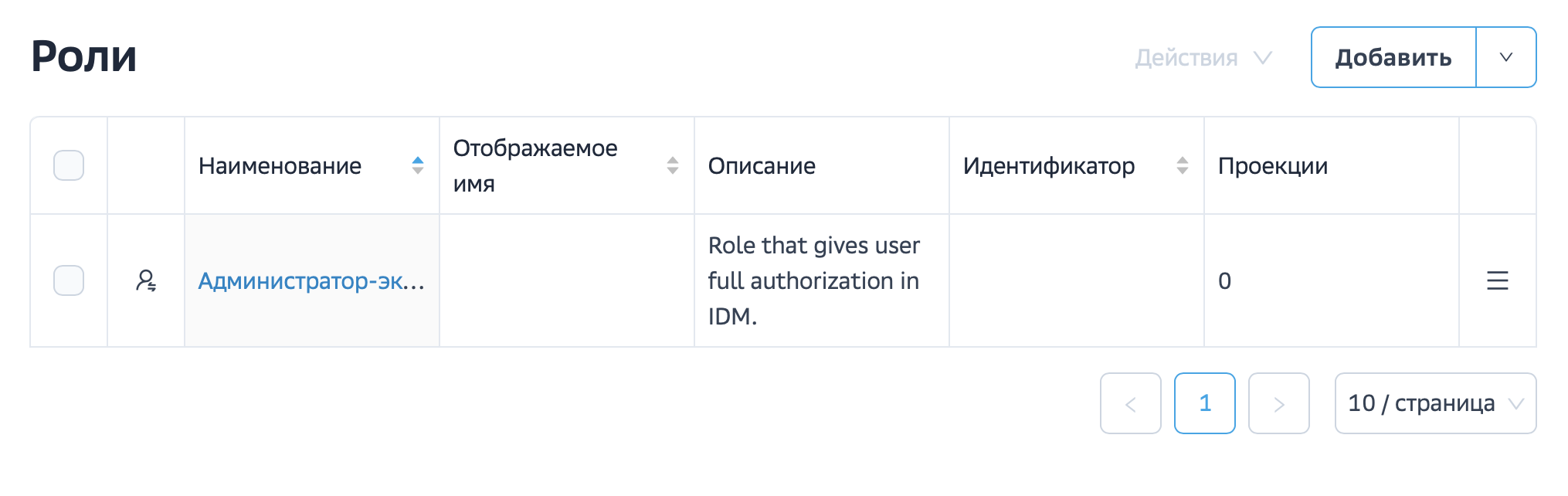
Управление доступом на основе ролей (RBAC) – это политика избирательного управления доступом, при которой права доступа субъектов системы на объекты группируются с учетом специфики их применения, образуя роли. Роль представляет собой совокупность прав доступа на объекты системы. То есть роль – это набор прав доступа, который назначается пользователю, в результате чего пользователь получает полномочия на выполнение конкретных действий, заданных в параметрах роли. Ролевая модель позволяет реализовать гибкие правила разграничения доступа.
Управление ролями выполняется в разделе Роли. Для перехода в этот раздел необходимо в главном меню в разделе Администрирование выбрать пункт Роли.
Создание ролей#
Данную операцию могут выполнять пользователи с ролями:
Администратор-эксперт.
Для создания роли следует:
В главном меню выбрать пункт Роли > Добавить.
В разделе Детали роли задать значения параметров:
Наименование (название роли, например, Сотрудник отдела бухучета);
Описание (описание роли).
Нажать кнопку Сохранить.
Импорт роли#
Также доступна возможность импортировать роли в виде xml-файла. Для этого следует:
В меню Администрирование выбрать пункт Роли.
Открыть выпадающее меню, нажав на кнопку в виде стрелки справа от кнопки Добавить.
В открывшемся окне:
Нажать кнопку Выберите файл и выбрать файл для импорта из файловой системы;
Выставить флажки в опциях при необходимости:
Принудительно — Принудительно выполнить импорт файла в случае возникновения внешних ошибок. Например, при импорте пользователя с указанным назначением на ресурс операция может прерваться с ошибкой, если ресурс недоступен в момент импорта. Данный флажок в таком случае принудительно выполнит операцию.
Перезаписывать — В случае если объект с тем же OID, что и импортируемый, уже существует в системе, он будет перезаписан.
Реконсиляция — После импорта объекта будет запущена синхронизация данных между IDM и управляемыми ресурсами.
Нажать кнопку Загрузить.
Обратите внимание
Через данное окно импорта можно импортировать только xml-файлы, соответствующие разделу! Так, если вы открыли окно импорта в разделе Пользователи, попытка импортировать файл с конфигурацией ресурса будет прервана с ошибкой.
Для универсального импорта воспользуйтесь разделом Параметры настройки.
Управление списком ролей#
Управление списком существующих в системе ролей выполняется в разделе Роли.
Просмотр и удаление ролей#
Данную операцию могут выполнять пользователи с ролями:
Администратор-эксперт.
В разделе Роли отображается таблица с данными существующих в системе ролей. Администратор может:
включить роль/роли;
выключить роль/роли;
удалить роль/роли.
Для этого следует:
Выбрать требуемые роли, установив соответствующие флажки;
В меню действий выбрать соответствующий пункт;
В случае удаления в отобразившемся диалоговом окне подтвердить удаление.
Просмотр и редактирование свойств роли#
Данную операцию могут выполнять пользователи с ролями:
Администратор-эксперт.
Для просмотра и/или редактирования свойств роли следует:
В списке ролей выбрать требуемую роль, перейдя по ссылке в поле Наименование.
При необходимости отредактировать параметры роли и/или изменить ее назначения;
Для сохранения сделанных изменений нажать кнопку Сохранить.
Работа с ресурсами#
Информационная система (далее ресурс) в рамках IDM — это объект, определяющий настройки соединения и правила взаимодействия IDM с конкретной информационной системой.
Создание ресурса#
Создание ресурса выполняется вручную в любом подходящем IDE, поддерживающем работу с xml-файлами. Подробные инструкции по созданию конфигурации ресурса приведены в разделе Конфигурирование ресурса.
Импорт конфигурации ресурса#
Данную операцию могут выполнять пользователи с ролями:
Администратор-эксперт.
IDM предоставляет администратору возможность загрузки (импорта) описания ресурса в виде XML конфигурации. Для загрузки описания ресурса следует:
В главном меню выбрать пункт Ресурсы > Добавить.
В открывшемся окне:
Нажать кнопку Выберите файл и выбрать файл для импорта из файловой системы;
Выставить флажки в опциях при необходимости:
Принудительно — Принудительно выполнить импорт файла в случае возникновения внешних ошибок. Например, при импорте пользователя с указанным назначением на ресурс операция может прерваться с ошибкой, если ресурс недоступен в момент импорта. Данный флажок в таком случае принудительно выполнит операцию.
Перезаписывать — В случае если объект с тем же OID, что и импортируемый, уже существует в системе, он будет перезаписан.
Реконсиляция — После импорта объекта будет запущена синхронизация данных между IDM и управляемыми ресурсами.
Нажать кнопку Загрузить.
Обратите внимание
Через данное окно импорта можно импортировать только xml-файлы, соответствующие разделу! Так, если вы открыли окно импорта в разделе Пользователи, попытка импортировать файл с конфигурацией ресурса будет прервана с ошибкой.
Для универсального импорта воспользуйтесь разделом Параметры настройки.
Подробнее о создании XML-конфигурации ресурса смотрите в разделе Конфигурирование ресурса.
Управление списком ресурсов#
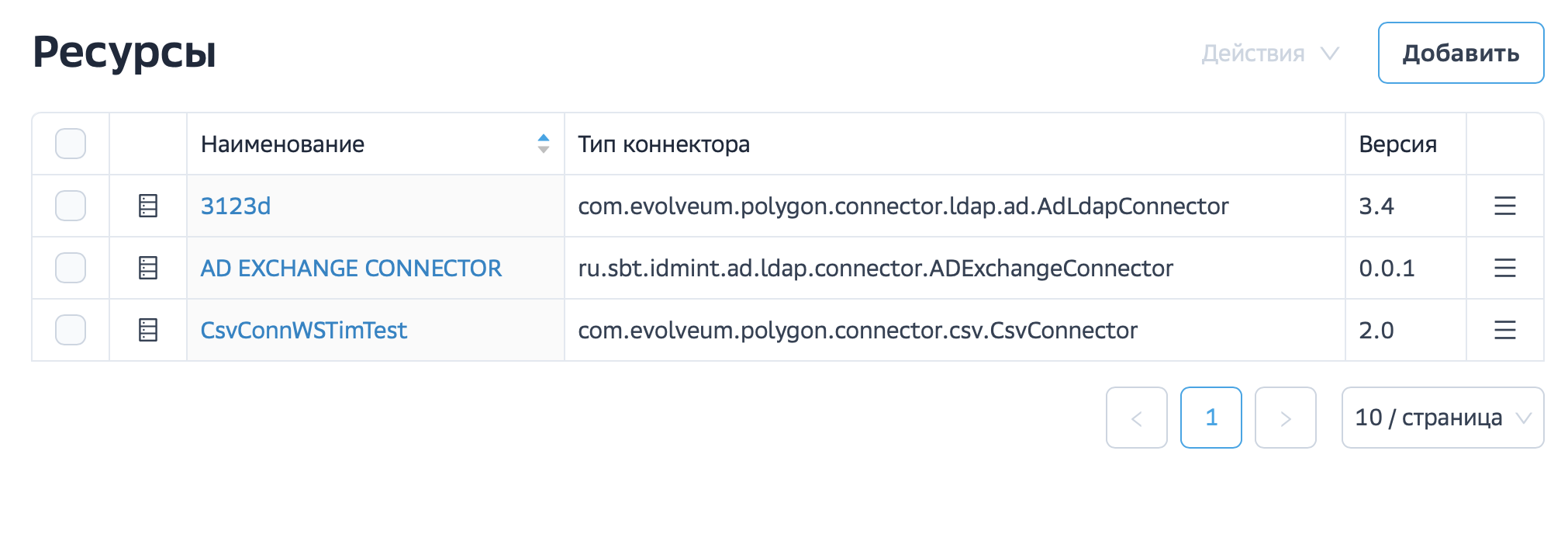
Управление списком ресурсов выполняется в разделе Ресурсы.
Удаление и изменение данных ресурса#
Данную операцию могут выполнять пользователи с ролями:
Администратор-эксперт.
Администратор может выполнить с конкретным ресурсом следующие операции:
проверить соединение с ресурсом (Проверка соединения);
удалить ресурс (Удалить).
Просмотр параметров ресурса#
Данную операцию могут выполнять пользователи с ролями:
Администратор-эксперт.
Для просмотра параметров ресурса следует в списке ресурсов выбрать требуемый ресурс, перейдя по ссылке в поле Наименование.
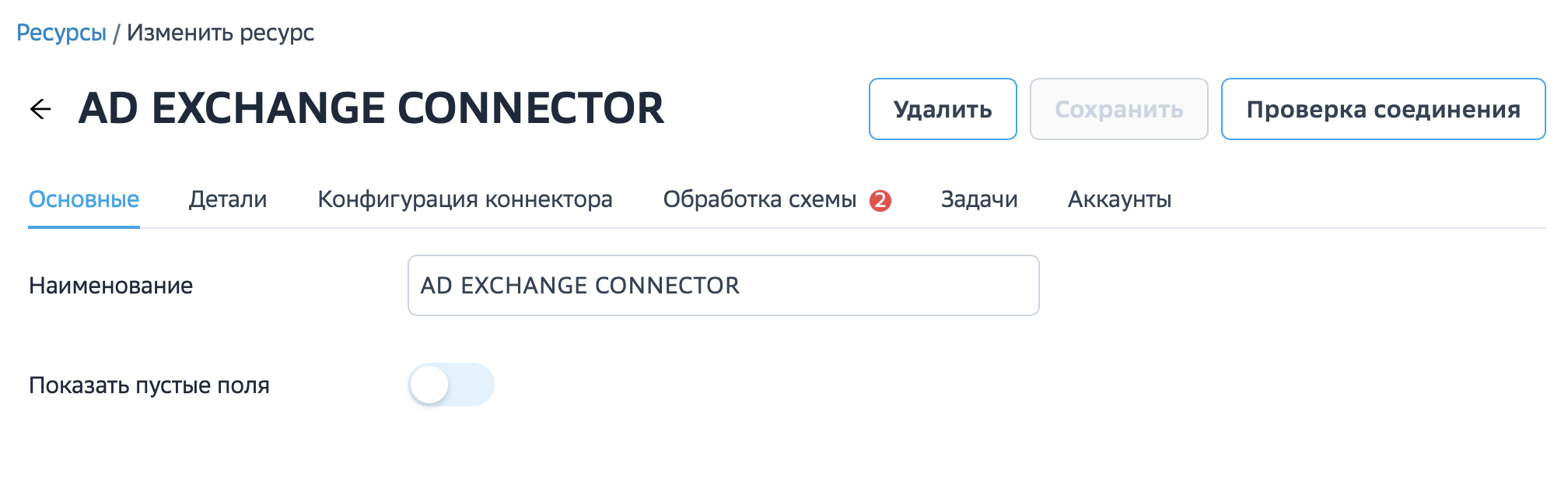
Для проверки соединения IDM с ресурсом следует нажать соответствующую кнопку. После этого на экран будет выведено сообщение о результате операции.
Просмотр параметров ресурса#
Данную операцию могут выполнять пользователи с ролями:
Администратор-эксперт.
Для редактирования параметров ресурса следует:
В списке ресурсов выбрать требуемый ресурс, перейдя по соответствующей ссылке.
Перейти в требуемый раздел конфигурации (Детали, Конфигурация коннектора, Обработка схемы) и просмотреть заданные параметры.
Редактирование XML конфигурации ресурса#
Данную операцию могут выполнять пользователи с ролями:
Администратор-эксперт.
Для редактирования XML конфигурации ресурса следует:
Отредактировать конфигурацию вручную в xml-файле;
Загрузить измененную конфигурацию в IDM с флажками Перезаписывать и Сохранять ID.
Просмотр системного журнала аудита#
Данную операцию могут выполнять пользователи с ролями:
Администратор-эксперт.
Для просмотра системного журнала аудита IDM следует:
Открыть объект, действия с которым необходимо проверить.
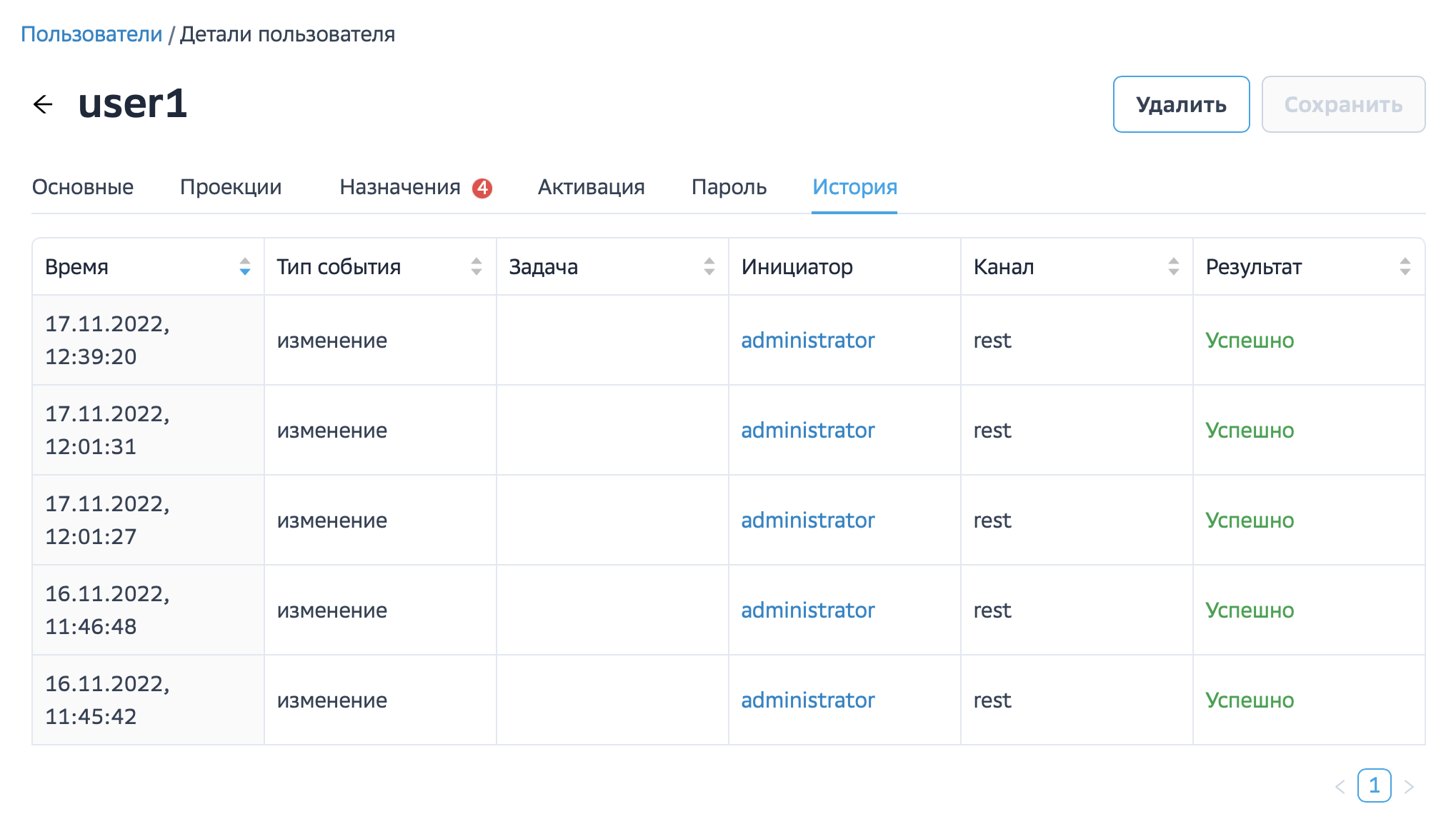
Перейти на вкладку История.