Управление учетными записями#
В интерфейсе IDMX доступны следующие основные действия:
Работа с учетными карточками#
Вся информация о сотруднике компании (ФИО, подразделение, должность, рабочий телефон и др., а также сведения об аккаунтах и правах доступа сотрудника в различных целевых системах компании) содержится в карточке пользователя (объект системы User, далее юзер). Существует возможность настроить разные правила обработки для разных сотрудников (например, штатные сотрудники и внештатные).
Работа с карточками происходит в разделе Пользователи. Для перехода в этот раздел необходимо в главном меню в разделе Администрирование выбрать пункт Пользователи.:
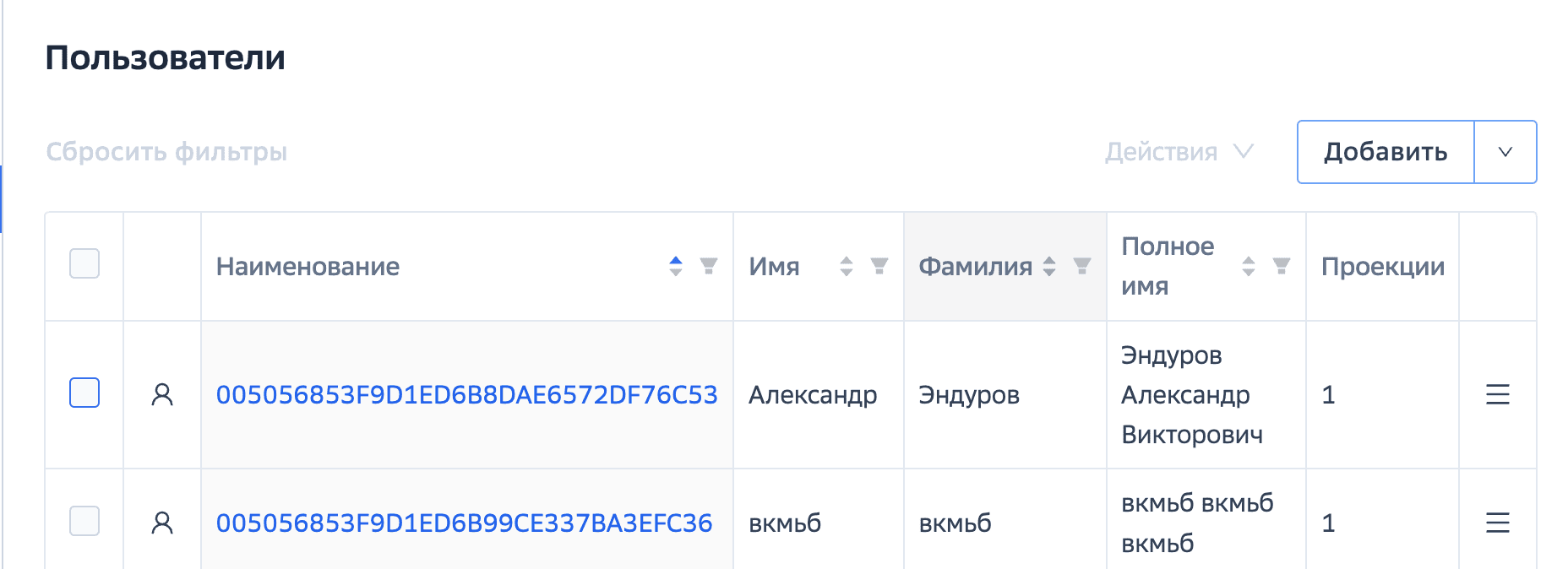
На данной вкладке отображается таблица, содержащая список созданных в IDMX пользователей, со следующими столбцами:
Чекбокс — опция для выделения одного или нескольких пользователей (учетных карточек), для управления мим.
Статус активации — статус активации пользователя (активен/неактивен).
Наменование — имя объекта в системе IDMX. В случае пользователей является также логином для аутентификации в IDMX.
Имя, Фамилия, Полное имя — столбцы, содержащие бизнес-информацию о пользователях.
Проекции — количество проекций (учетных записей в ресурсах, привязанных к данной учетной карточке) пользователя.
Создание учетной карточки#
Данную операцию могут выполнять пользователи с ролями:
Администратор с правом редактирования;
Администратор ресурсов;
Администратор учетных записей.
Для создания учетной карточки следует:
В меню Администрирование выбрать пункт Пользователи > Добавить.
На открывшейся странице задать значения параметров:
Наименование (имя учетной карточки пользователя). Допустимые символы — строчные и заглавные латинские буквы, цифры, спецсимволы.
Нажать кнопку Сохранить.
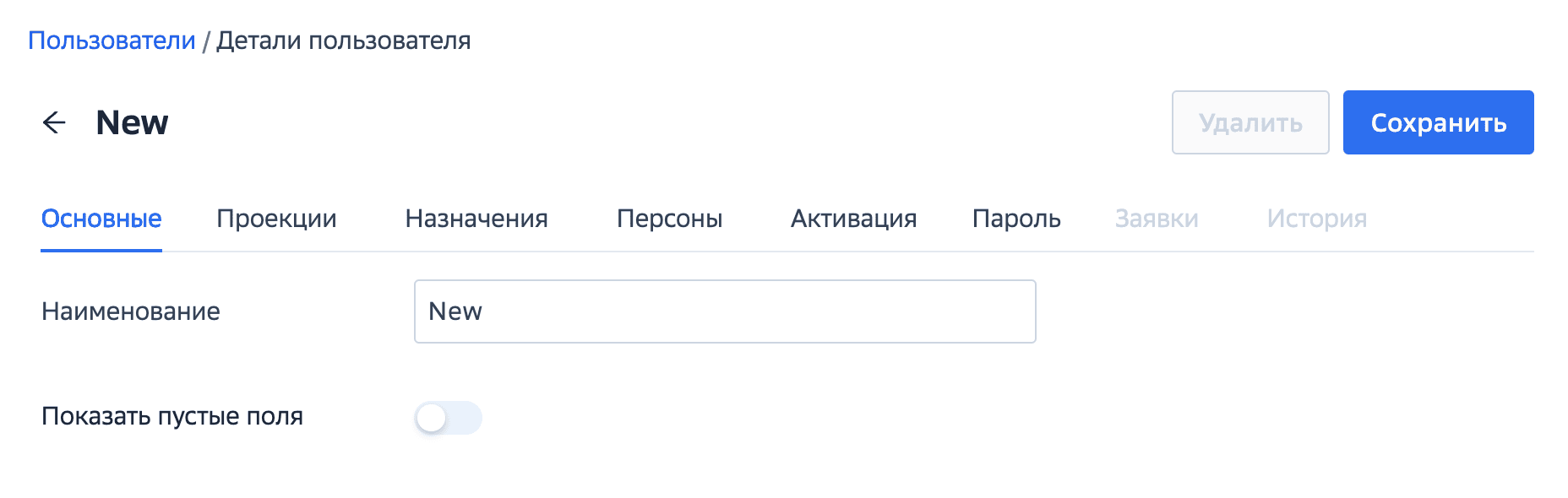
Кроме того, при создании учетной карточки пользователя можно задать:
Назначения — назначения пользователя на роли, ресурсы и организации. При этом назначения бывают:
прямые — внутрисистемные назначения (роли, организации);
непрямые — назначения во внешние целевые системы (ресурсы).
Примечание При создании УЗ пользователя можно задать только прямые назначения.
Административный статус карточки (задается на вкладке Активация) — активна ли создаваемая карточка. Также можно задать дату активации и деактивации.
Пароль — при необходимости можно задать пароль для создаваемой карточки вручную.
Упомянутые выше вкладки и работа с ними более подробно описаны в подразделе Управление карточками.
Импорт учетной карточки#
Также доступна возможность импортировать учетную карточку в виде xml-файла. Для этого следует:
В меню Администрирование выбрать пункт Пользователи.
Открыть выпадающее меню, нажав на кнопку в виде стрелки справа от кнопки Добавить.
В открывшемся окне:
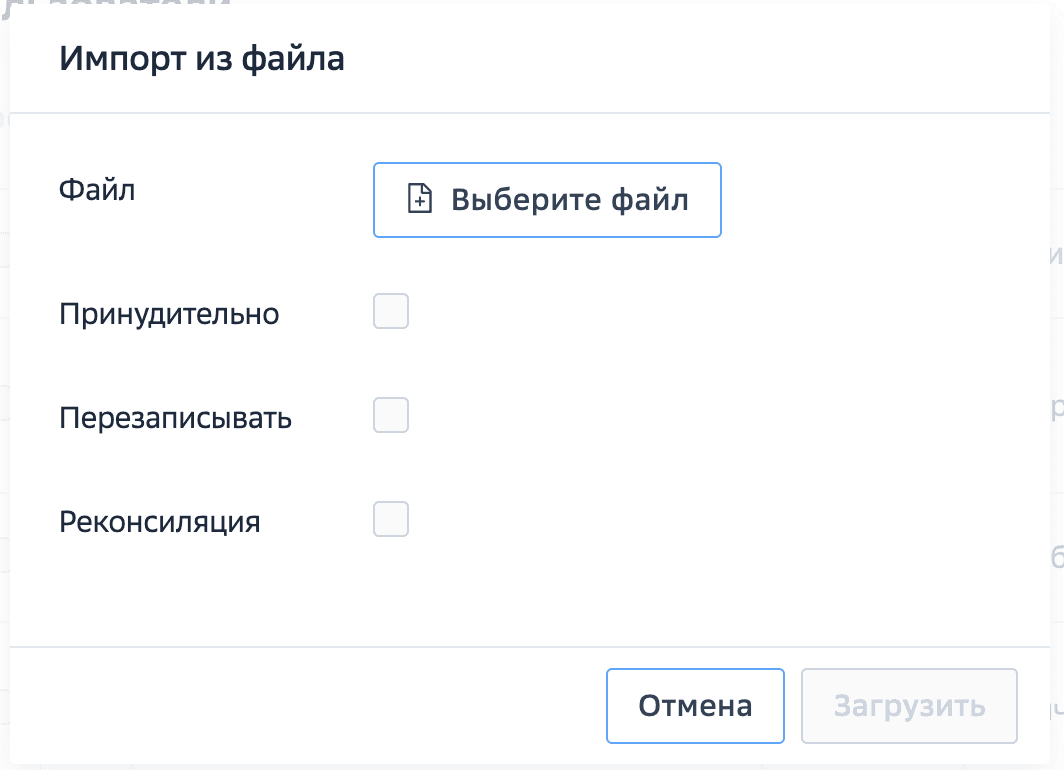
Нажать кнопку Выберите файл и выбрать файл для импорта из файловой системы;
Выставить флажки в опциях при необходимости:
Принудительно — Принудительно выполнить импорт файла в случае возникновения внешних ошибок. Например, при импорте пользователя с указанным назначением на ресурс операция может прерваться с ошибкой, если ресурс недоступен в момент импорта. Данный флажок в таком случае принудительно выполнит операцию.
Перезаписывать — В случае если объект с тем же OID, что и импортируемый, уже существует в системе, он будет перезаписан.
Реконсиляция — После импорта объекта будет запущена синхронизация данных между IDMX и ресурсами, учетными записями которых IDMX управляет.
Нажать кнопку Загрузить.
В данной версии IDMX ручного создания xml-файлов учетных карточек не предполагается. В случае необходимости импорта учетных карточек вручную, они поставляются по отдельному согласованию с командой сопровождения в виде XML-файлов.
Обратите внимание
Через данное окно импорта можно импортировать только xml-файлы, соответствующие разделу! Так, если вы открыли окно импорта в разделе Пользователи, попытка импортировать файл с конфигурацией ресурса будет прервана с ошибкой.
Для универсального импорта воспользуйтесь разделом Параметры настройки.
Управление карточками#
Управление учетными карточками пользователей выполняется в разделе Пользователи.
Просмотр, блокировка и удаление карточек#
В разделе Пользователи отображается таблица с данными существующих в системе учетных карточек пользователей IDMX. Администратор может выполнять поиск, блокировку, удаление и другие операции с данными пользователей.
Записи в таблице можно сортировать по возрастанию или убыванию значения в одном из столбцов. Для сортировки нажмите на название столбца. Направление сортировки (треугольники справа от названия столбца) подсвечивается синим.
Изменение статуса карточки, разблокировка карточки, удаление карточки#
Данную операцию могут выполнять пользователи с ролями:
Суперпользователь.
Администратор может выполнить с данными одного или нескольких пользователей следующие операции:
изменить административный статус карточек пользователей на Активный (Включить);
изменить административный статус карточек пользователей на Неактивный (Выключить);
разблокировать пользователей, которые были заблокированы (Разблокировать);
удалить карточки пользователей (Удалить).
Для этого следует:
Выбрать требуемые учетные карточки, установив соответствующие флажки в самом левом столбце;
В меню действий выбрать соответствующий пункт. В результате на экране отобразится блок с информацией об успешном или неуспешном выполнении операции.
В случае удаления будет выведено окно подтверждения. Нажмите Да, чтобы удалить выбранные карточки, и Нет, чтобы отменить операцию.
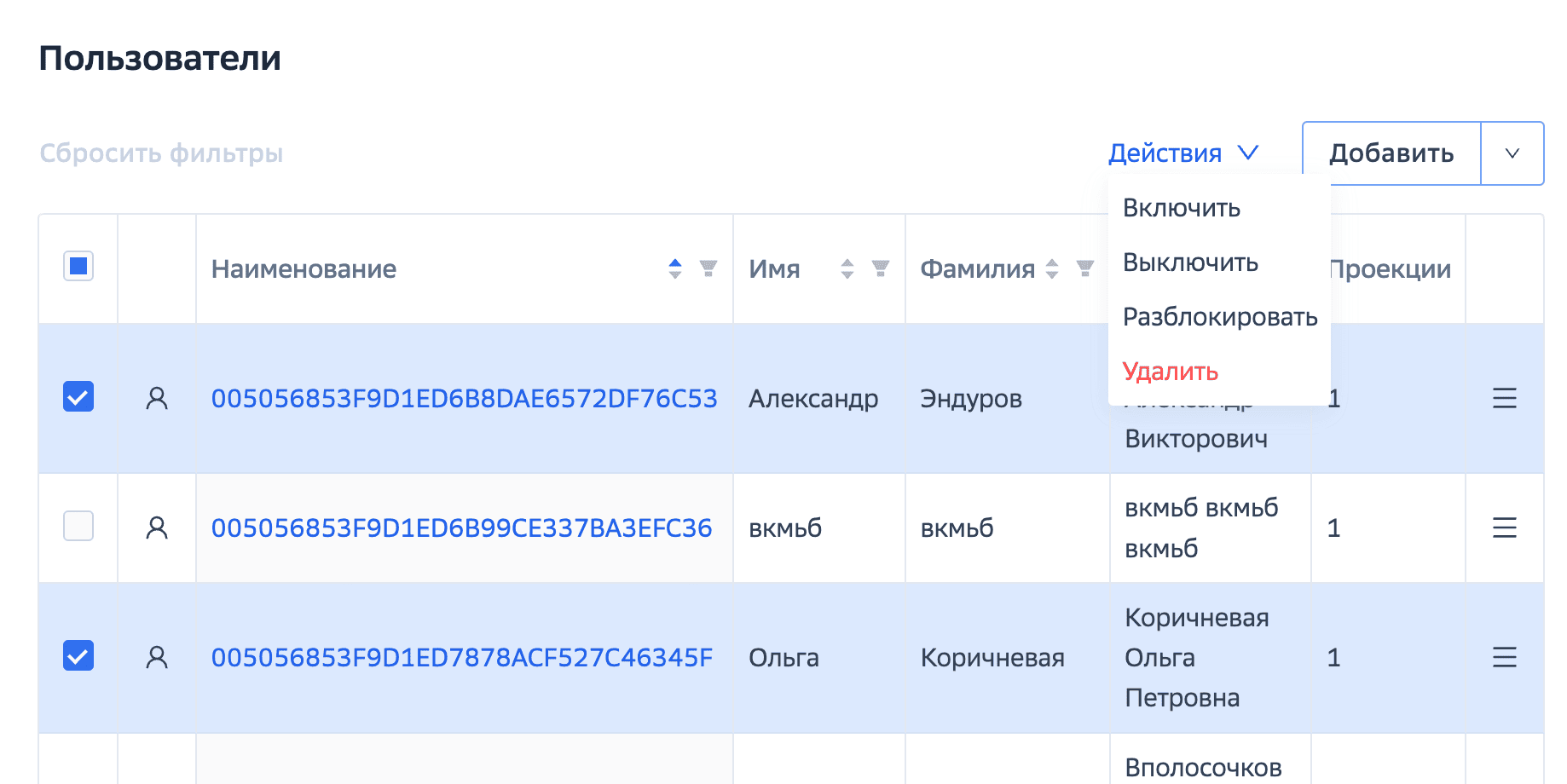
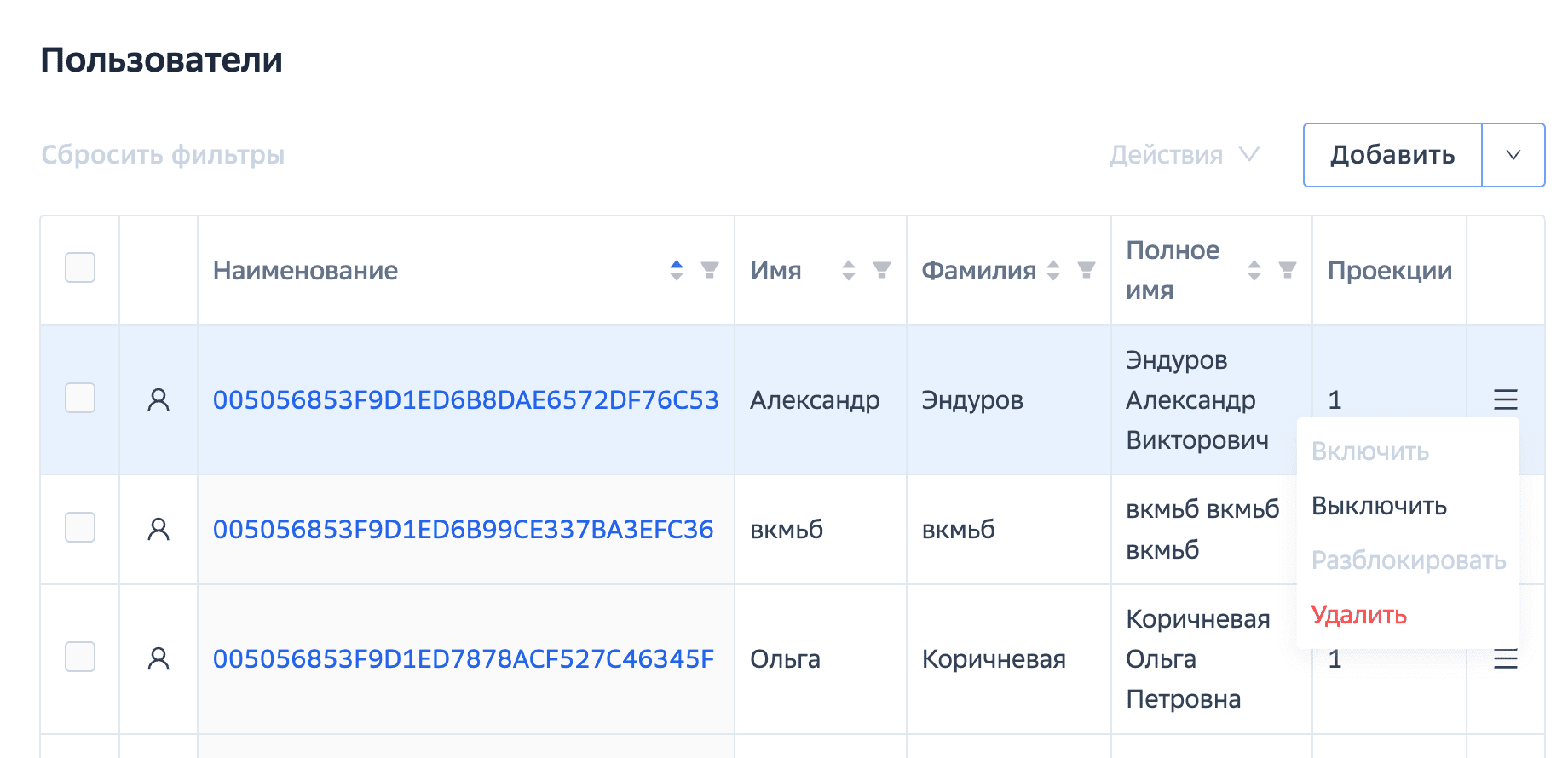
Также можно выполнять действия выше с одной карточкой. Для этого нажмите на кнопку в самом правом столбце таблицы в строке с нужной учетной карточкой.
Просмотр и редактирование параметров карточки пользователя#
Данную операцию могут выполнять пользователи с ролями:
Суперпользователь.
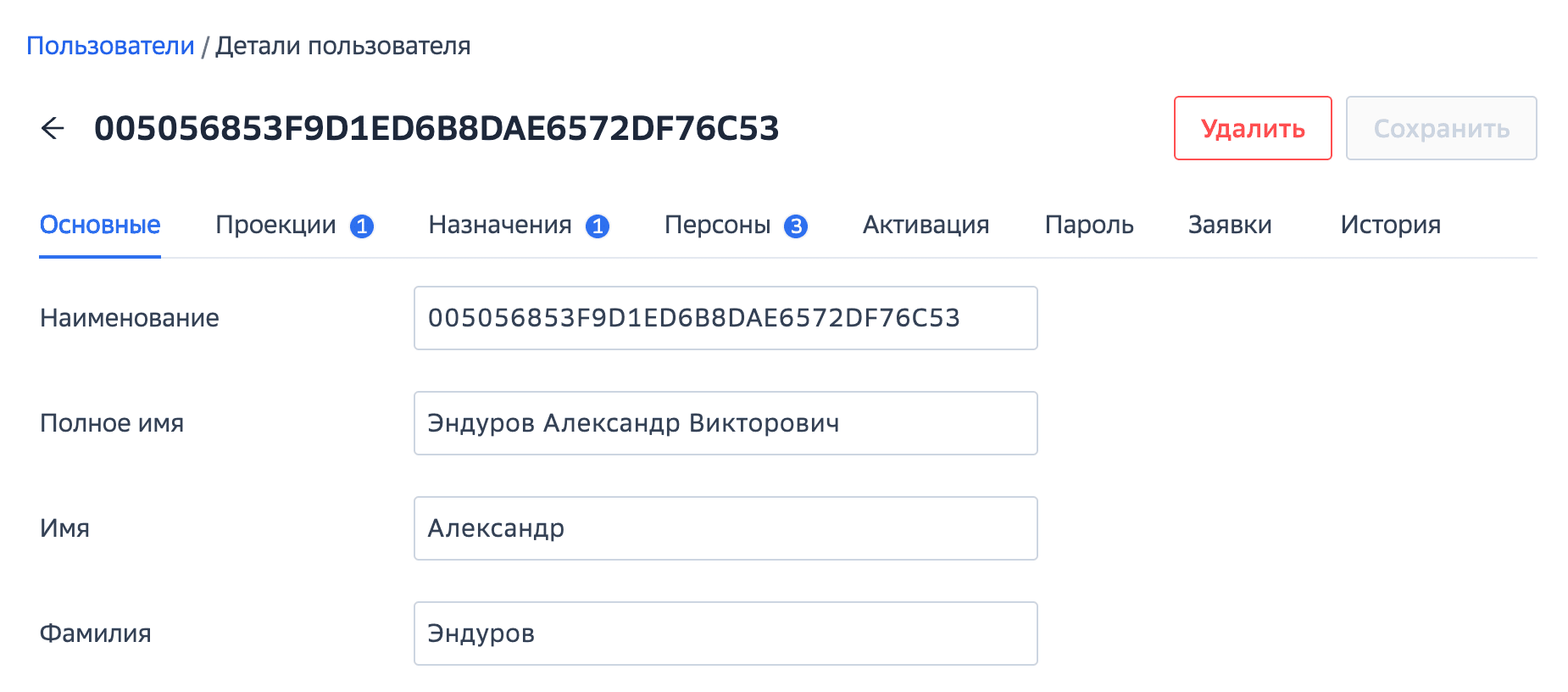
Для просмотра и/или редактирования параметров учетной карточки пользователя следует:
В списке пользователей выбрать требуемую карточку, нажав на ссылку в поле Наименование.
При необходимости в блоке Основные отредактировать требуемые данные о пользователе;
При необходимости в блоке Проекции изменить данные имеющихся учетных записей пользователя, а также удалить УЗ;
При необходимости в блоке Назначения изменить данные имеющихся назначений, а также добавить или удалить назначения.
Для сохранения сделанных изменений нажать кнопку Сохранить.
Управление учетными записями пользователя#
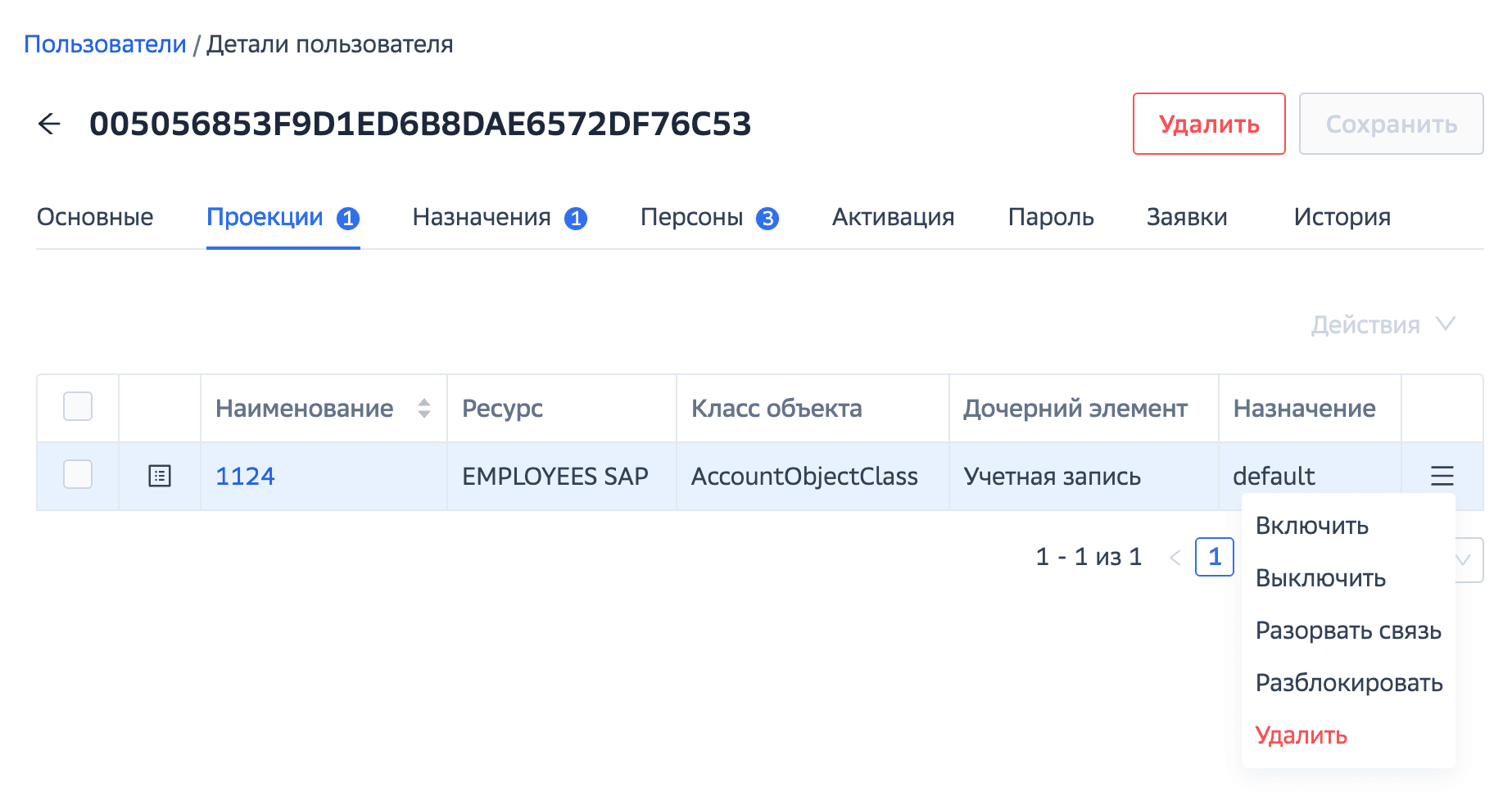
В разделе Проекции администратор может просмотреть список учетных записей пользователя во внешних системах. Создавать вручную проекции в данной версии IDMX нельзя, они создаются автоматически, если у пользователя есть соответствующее назначение на внешний ресурс, или роль или организацию, наделяющую его назначением на ресурс.
Также администратор может включить, выключить, разорвать связь учетной карточки с учетной записью, разблокировать или удалить одну или несколько проекций. Для этого следует:
Выбрать требуемые проекции, установив соответствующие флажки в самом левом столбце;
В меню действий выбрать соответствующий пункт. В результате на экране отобразится блок с информацией об успешном или неуспешном выполнении операции.
В случае удаления будет выведено окно подтверждения. Нажмите Да, чтобы удалить выбранные проекции, и Нет, чтобы отменить операцию.

Также можно выполнять действия выше с одной проекцией. Для этого нажмите на кнопку в самом правом столбце таблицы в строке с нужной проекцией.
Изменение назначений#
Данную операцию могут выполнять пользователи с ролями:
Суперпользователь.
В разделе Назначения администратор может управлять полномочиями, которые были предоставлены пользователю.
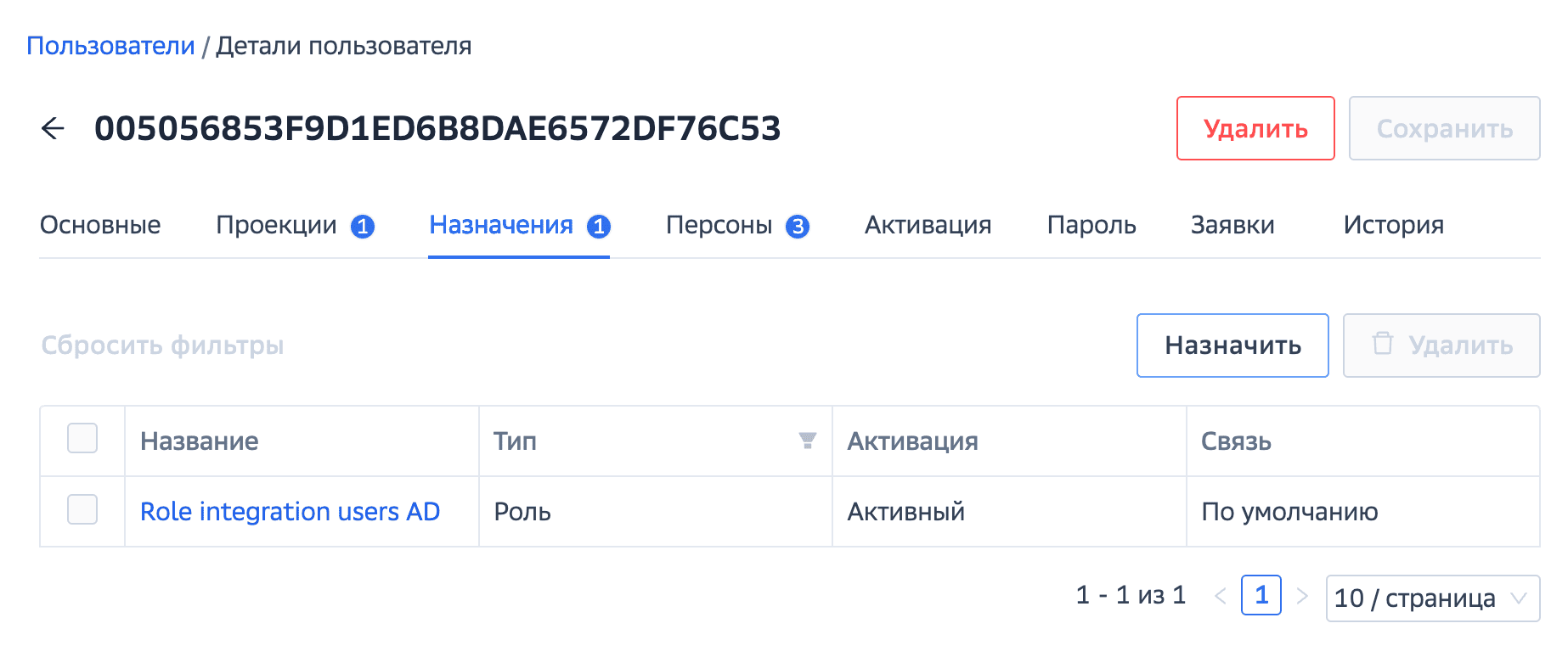
Редактирование назначения#
Данную операцию могут выполнять пользователи с ролями:
Суперпользователь.
Для редактирования имеющегося назначения следует:
Отобразить параметры требуемого назначения, нажав на соответствующую ссылку в поле Название;
Отредактировать необходимые значения;
Нажать кнопку Сохранить.
Задание связи карточки, роли или подразделения с назначением#
Данную операцию могут выполнять пользователи с ролями:
Суперпользователь.
Администратор может выполнить следующие операции:
назначить ресурс (для того, чтобы в этом ресурсе пользователю была создана учетная запись);
назначить роль (для наделения пользователя какими-либо правами);
назначить организацию (для группировки и более удобного управления учетными карточками пользователей внутри IDMX).
Для выполнения конкретной операции необходимо:
Нажать кнопку Назначить;
В отобразившемся окне выбрать требуемые объекты (ресурсы / роли / организация) и тип их связи с учетной карточкой (простая связь объектов по умолчанию, или же пользователь является владельцем, согласующим или руководителем для назначенных на него объектов) и нажать кнопку Добавить;
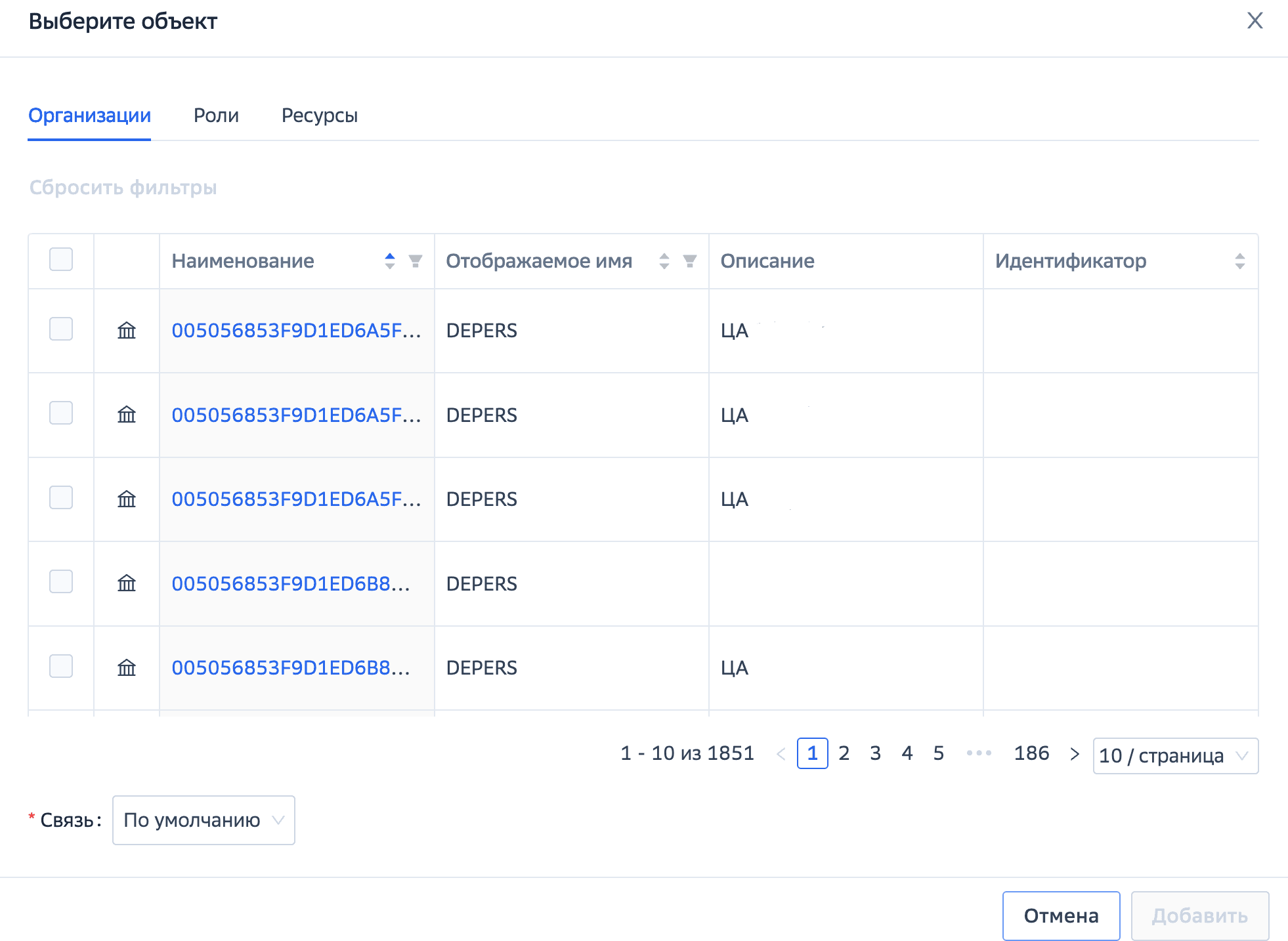
Нажать кнопку Сохранить.
Отмена назначения#
Данную операцию могут выполнять пользователи с ролями:
Суперпользователь.
Для отмены сделанного назначения следует:
Выбрать требуемые назначения, установив соответствующие флажки;
Нажать на кнопку Удалить;
В отобразившемся диалоговом окне подтвердить отмену (удаление) назначения;
Нажать кнопку Сохранить.
Управление персонами#
Данную операцию могут выполнять пользователи с ролями:
Суперпользователь.
В разделе Персоны администратор может просмотреть список связанных с учетной карточкой персон. Также администратор может добавить или удалить связь учетной карточки с персоной.
Персоны — учетные карточки, относящиеся к одному и тому же сотруднику, но имеющие различные параметры и используемые в различных ресурсах и кадровых сценариях. В зависимости от бизнес-требований, у одного сотрудника может быть несколько учетных карточек в IDMX — карточка, представляющая собой трудовой договор, карточка, отвечающая за наделение сотрудника правами доступа и т.п. Механизм персон позволяет связать эти карточки друг с другом, чтобы учетными карточками и записями сотрудника было удобнее управлять.
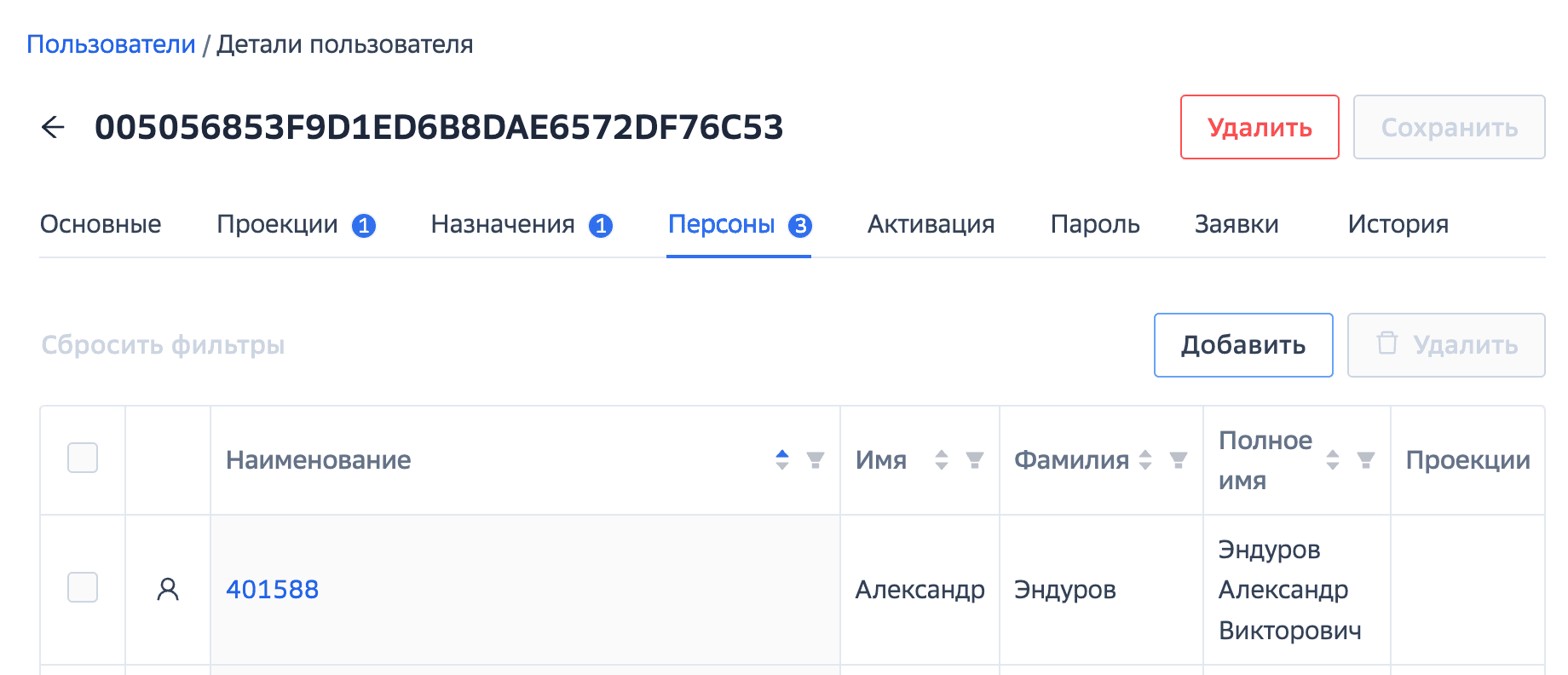
Для добавления связи с персоной следует:
Нажать на кнопку Добавить;
В открывшемся окне установить флажки в первом столбце таблицы со списком учетных карточек для тех карточек, которые следует связать с редактируемой как персоны;
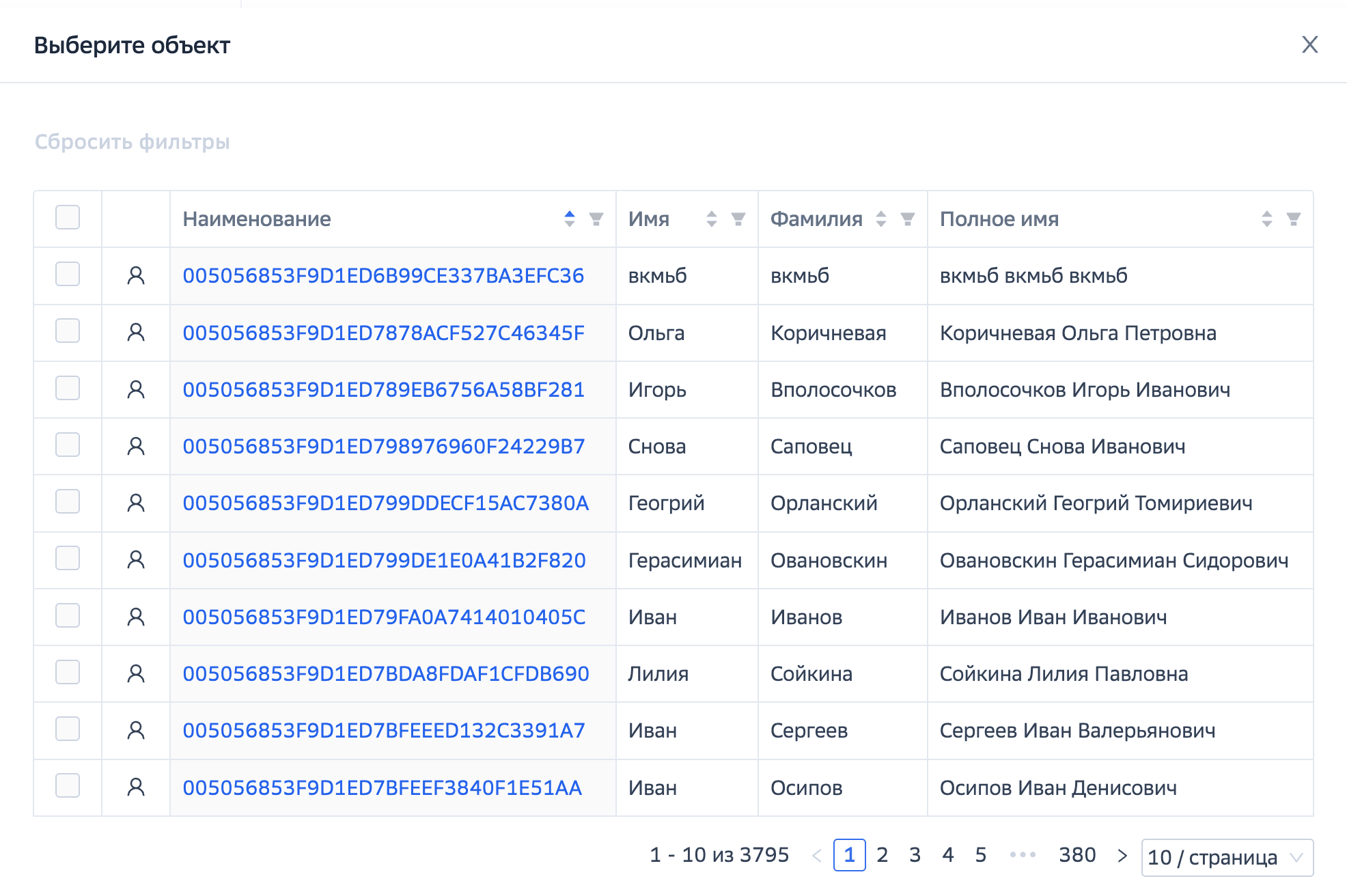
Нажать кнопку Добавить внизу открывшегося окна.
В верхнем правом углу окна нажать кнопку Сохранить для сохранения изменений в карточке.
Для удаления связи с персоной следует:
Установить флажки на персонах, связь с которыми требуется удалить;
Нажать кнопку Удалить;
В верхнем правом углу окна нажать кнопку Сохранить для сохранения изменений в карточке.
Изменение активации карточки#
Данную операцию могут выполнять пользователи с ролями:
Суперпользователь.
В разделе Активация администратор может просмотреть административный статус учетной карточки пользователя, а также блокировать или разблокировать ее.
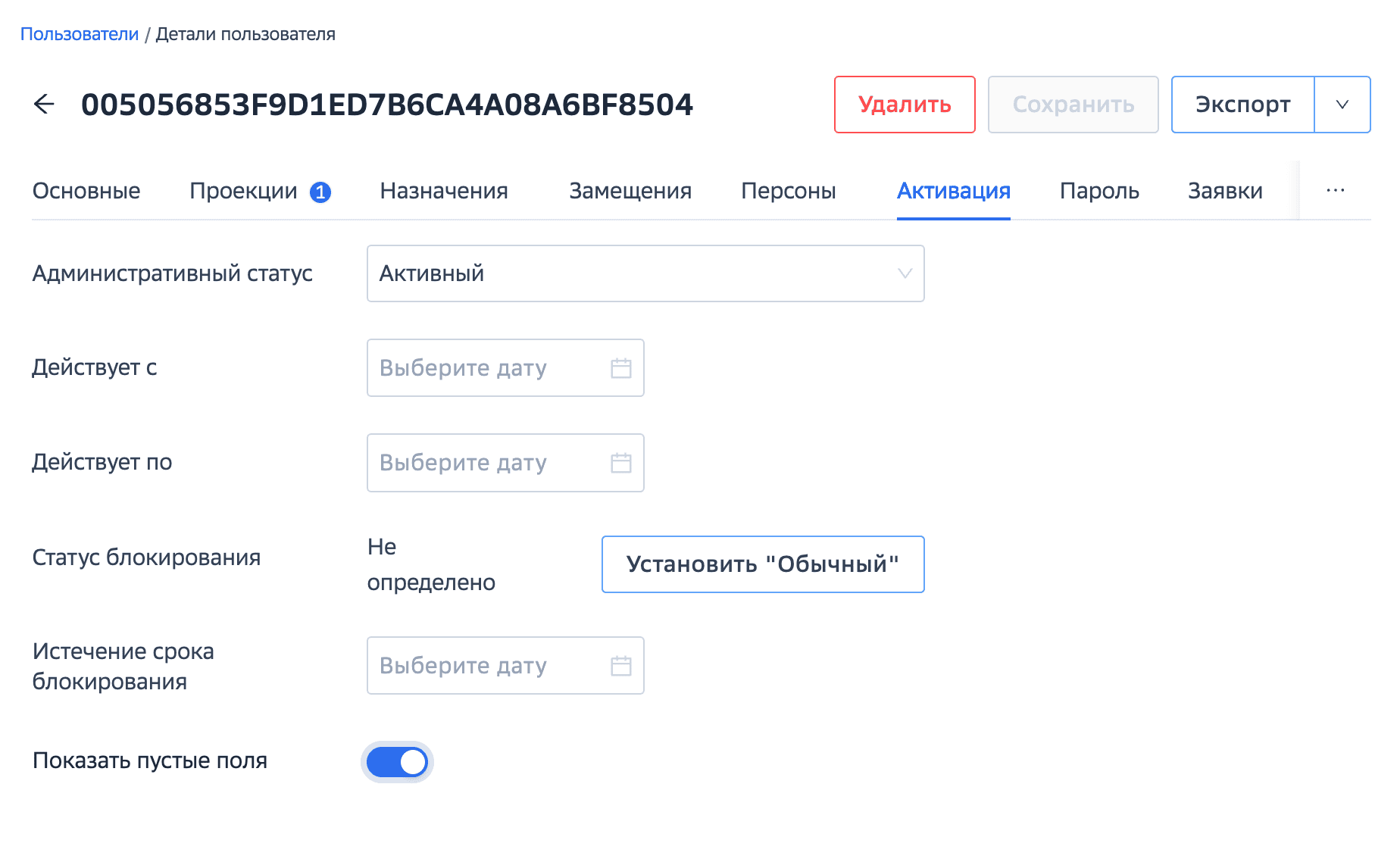
Для изменения административного статуса карточки следует:
Внести изменения в соответствующие параметры:
Административный статус — активна ли карточка, выбор из списка;
Действует с/по — даты начала и окончания активации карточки, выбор из выпадающего меню;
Статус блокирования — блокирована или разблокирована ли учетная карточка;
Истечение срока блокирования — дата автоматической разблокировки учетной карточки;
В верхнем правом углу окна нажать кнопку Сохранить для сохранения изменений в карточке.
Обратите внимание, если некоторые поля пустые (для них не были ранее заданы значения), то они будут по умолчанию скрыты. Для их отображения следует переключить тумблер Показать пустые поля.
Изменение пароля карточки#
Данную операцию могут выполнять пользователи с ролями:
Суперпользователь.
В разделе Пароль администратор может изменить пароль учетной карточки пользователя.
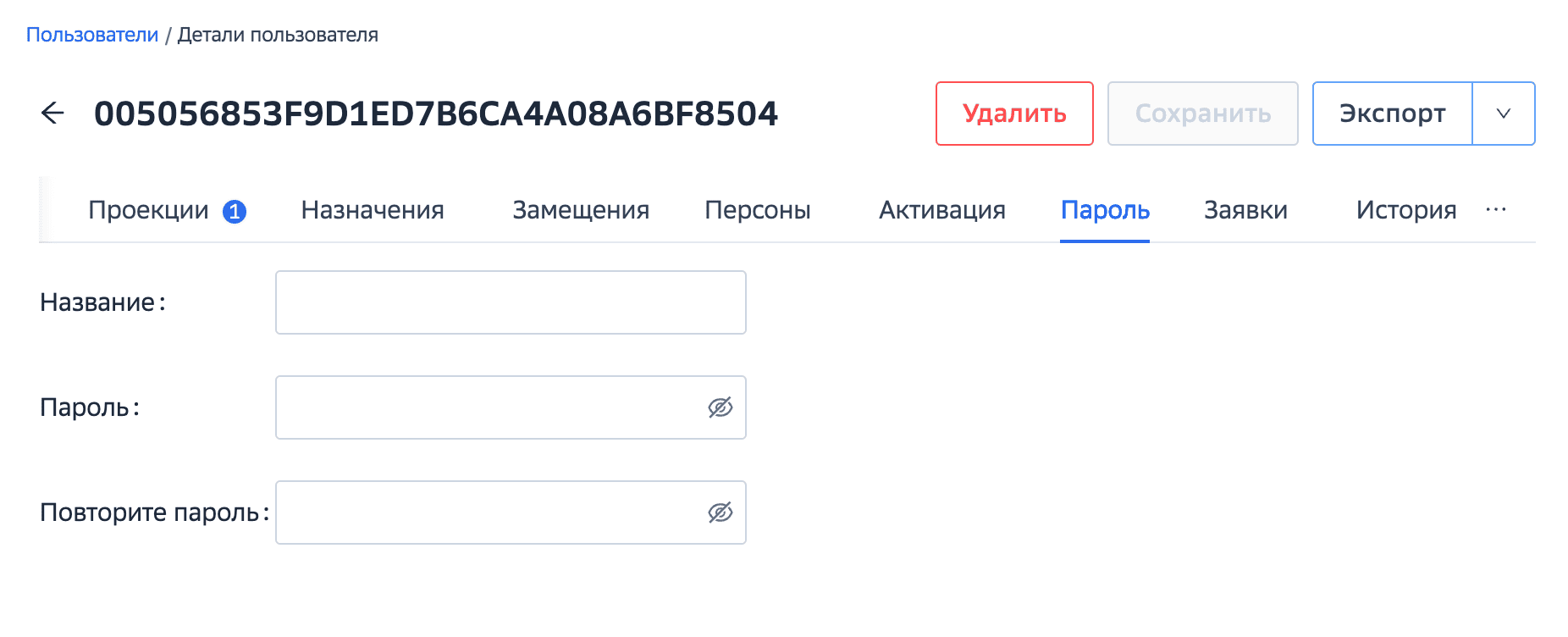
Для изменения пароля следует:
Ввести новый пароль в поле Пароль
Пароль должен соответствовать требованиям безопасности! Подробнее смотрите в разделе Доступ к приложению.
Повторить новый пароль в поле Повторите пароль.
В верхнем правом углу окна нажать кнопку Сохранить для сохранения изменений в карточке.
Работа с организационной структурой#
Вся информация об организационной структуре, определенной для компании, отображается в этом разделе. Вся информация о подразделениях и других структурных блоках организации содержится в организациях.
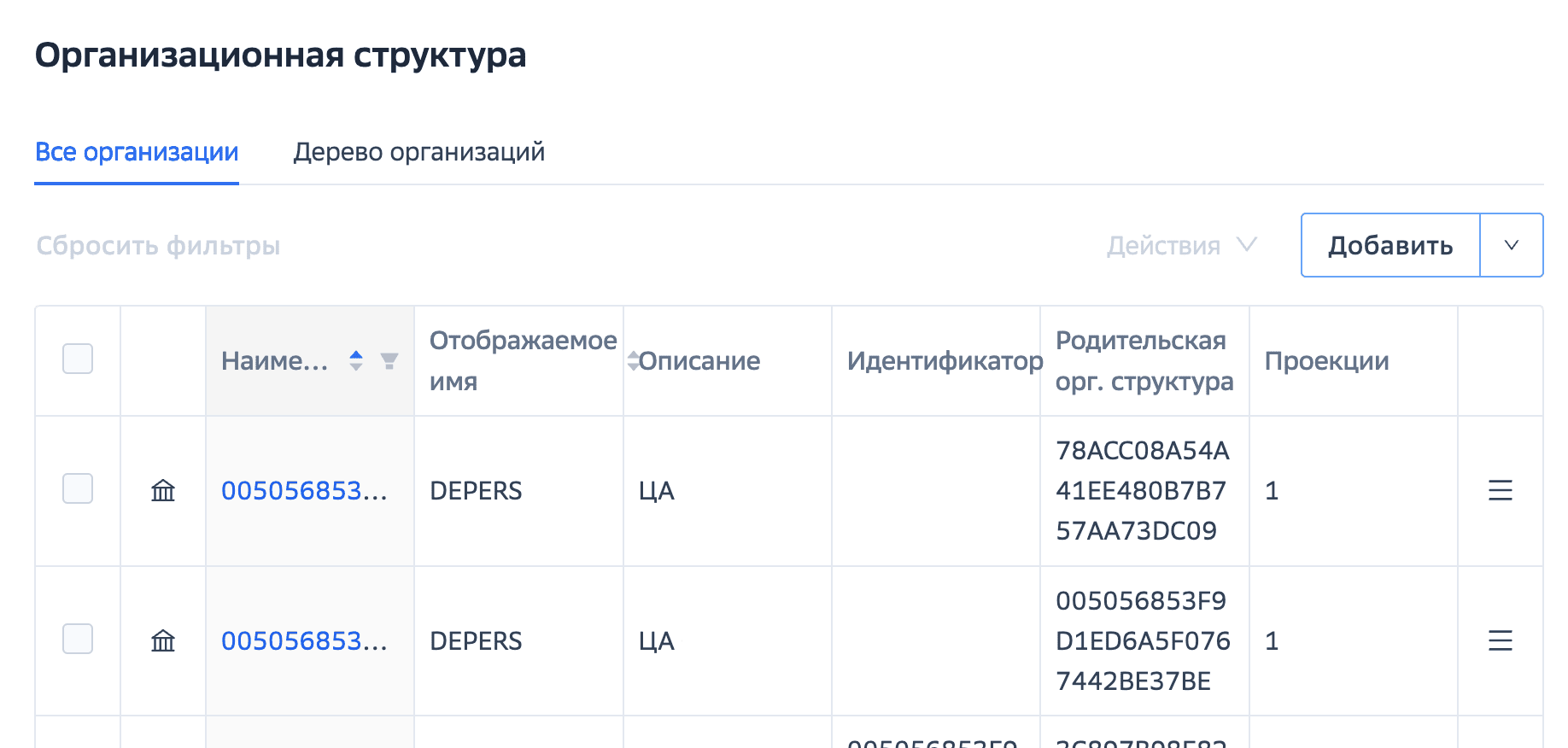
Работа с организациями происходит в разделе Орг. структура. Для перехода в этот раздел необходимо в главном меню в разделе Администрирование выбрать пункт Орг. структура (организационная структура).
Добавление элемента организационной структуры#
Данную операцию могут выполнять пользователи с ролями:
Суперпользователь.
Для добавления элемента организационной структуры следует:
В главном меню выбрать пункт Орг. структура > Добавить.
В разделе Детали орг. структуры задать значения параметров:
Наименование — наименование элемента организационной структуры;
Нажать кнопку Сохранить.
Импорт элемента организационной структуры#
Также доступна возможность импортировать элемент организационной структуры в виде xml-файла. Для этого следует:
В меню Администрирование выбрать пункт Орг. структура.
Открыть выпадающее меню, нажав на кнопку в виде стрелки справа от кнопки Добавить.
В открывшемся окне:
Нажать кнопку Выберите файл и выбрать файл для импорта из файловой системы;
Выставить флажки в опциях при необходимости:
Принудительно — Принудительно выполнить импорт файла в случае возникновения внешних ошибок. Например, при импорте пользователя с указанным назначением на ресурс операция может прерваться с ошибкой, если ресурс недоступен в момент импорта. Данный флажок в таком случае принудительно выполнит операцию.
Перезаписывать — В случае если объект с тем же OID, что и импортируемый, уже существует в системе, он будет перезаписан.
Реконсиляция — После импорта объекта будет запущена синхронизация данных между IDMX и управляемыми ресурсами.
Нажать кнопку Загрузить.
Обратите внимание
Через данное окно импорта можно импортировать только xml-файлы, соответствующие разделу! Так, если вы открыли окно импорта в разделе Пользователи, попытка импортировать файл с конфигурацией ресурса будет прервана с ошибкой.
Для универсального импорта воспользуйтесь разделом Параметры настройки.
Просмотр и изменение элементов организационной структуры#
Данную операцию могут выполнять пользователи с ролями:
Суперпользователь.
Управление единицами организационной структуры предприятия выполняется в разделе Орг. структура.
В разделе Орг. структура имеется два раздела:
Раздел Все организации содержит таблицу со списком всех созданных элементов организационной структуры (объектов типа организация, которые можно связывать друг с другом для создания древовидной структуры подразделений бизнеса). С записями в данной таблице можно выполнять различные действия (удаление, включение, выключение, редактирование свойств), аналогично разделу Пользователи.
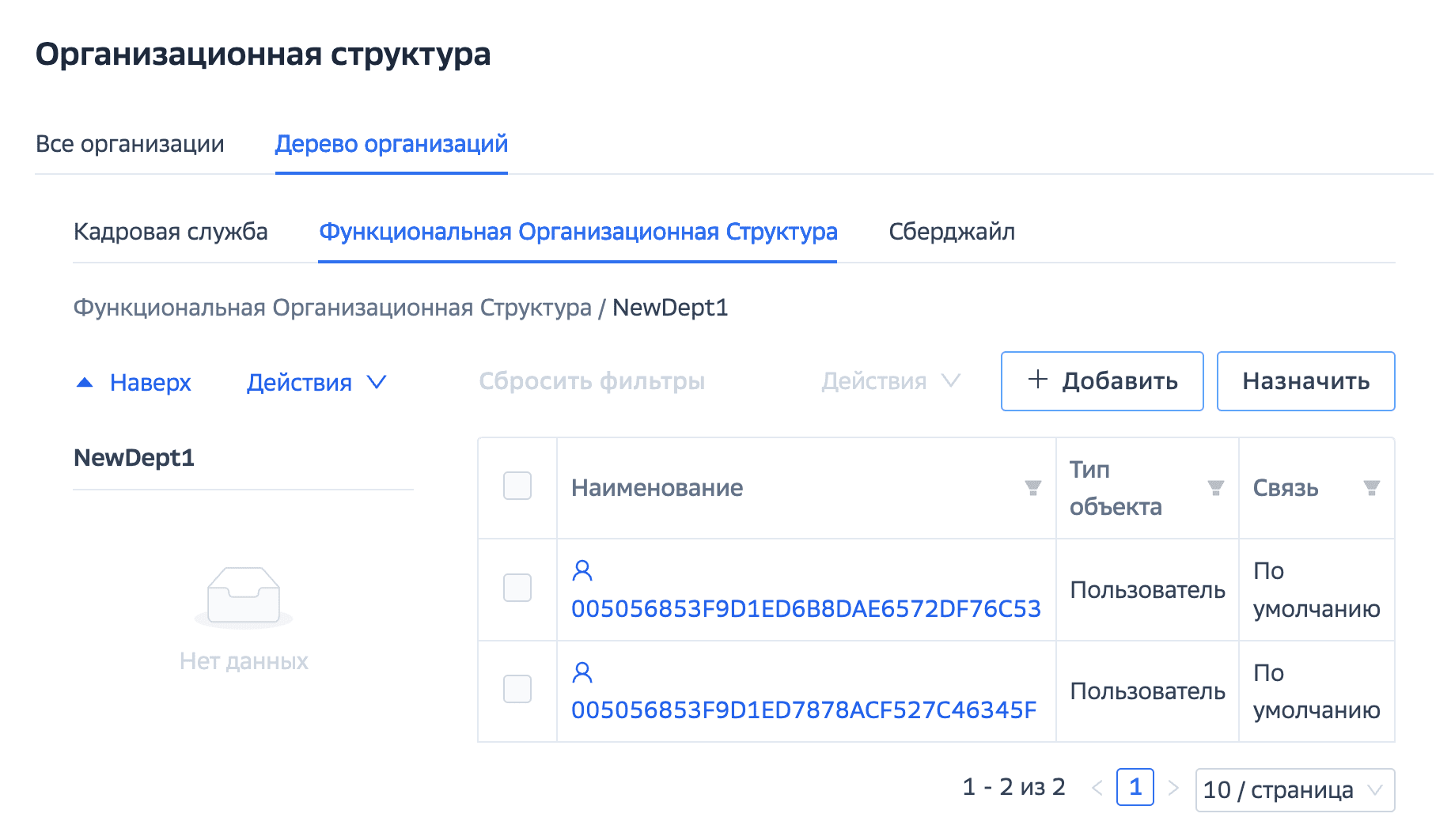
Раздел Дерево организаций содержит вкладки, которые определяются как основные (верхние) отделы компании (например, Функциональная Организационная Структура, Кадровая служба и т.п.).
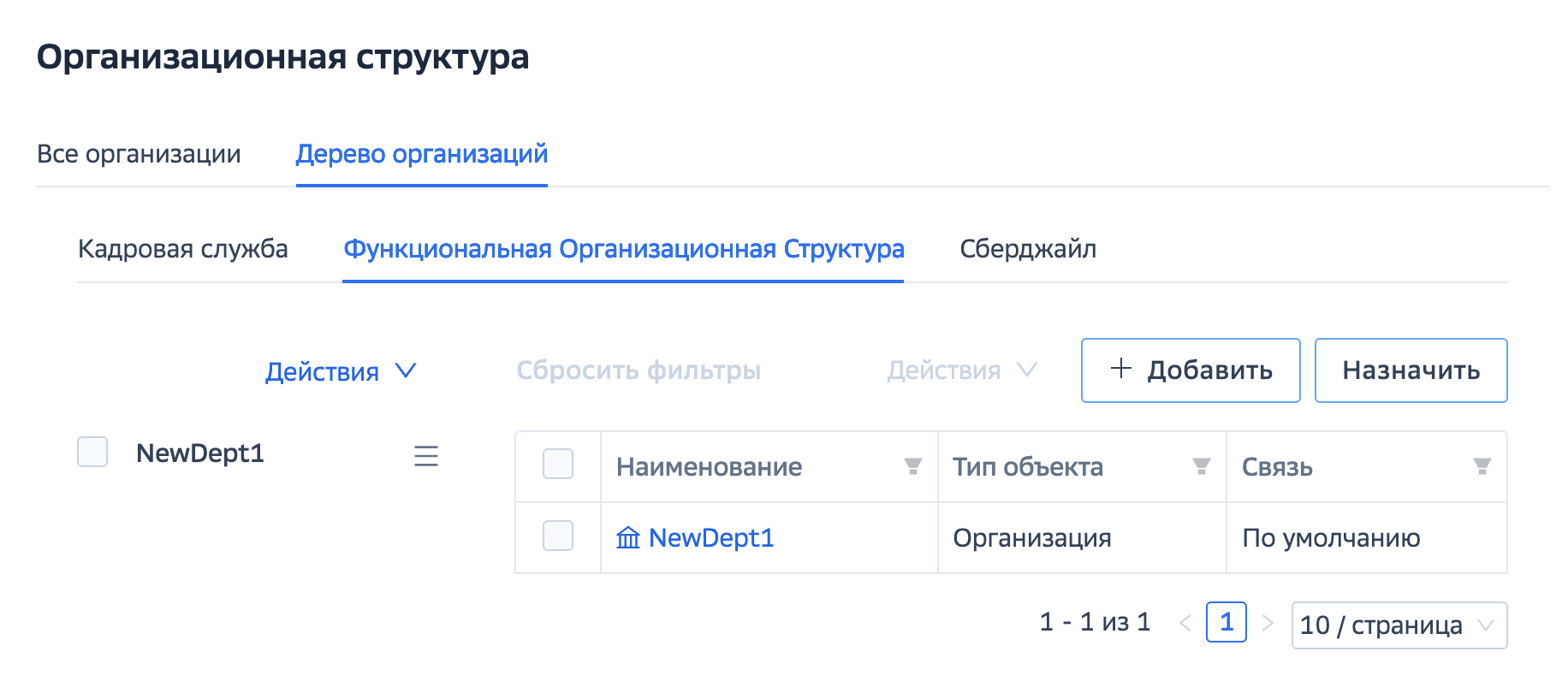 На каждой такой вкладке, в свою очередь, собрана информация по дочерним организациям конкретного организационного элемента, которые отображаются в левой части вкладки в виде списка. В правой части вкладки отображается таблица со всеми объектами, которые были назначены на этот организационный элемент.
В каждую дочернюю организацию можно спуститься, нажав на ее наименование в списке в левой части вкладки. Это откроет ее как основную вкладку, с той же структурой, что и у родительской. Путь по дереву организаций будет отображаться в верхней части вкладки.
Для просмотра / редактирования данных какого-либо подразделения следует:
Перейти на вкладку Все организации.
Выбрать требуемое подразделение, перейдя по ссылке в поле Наименование.
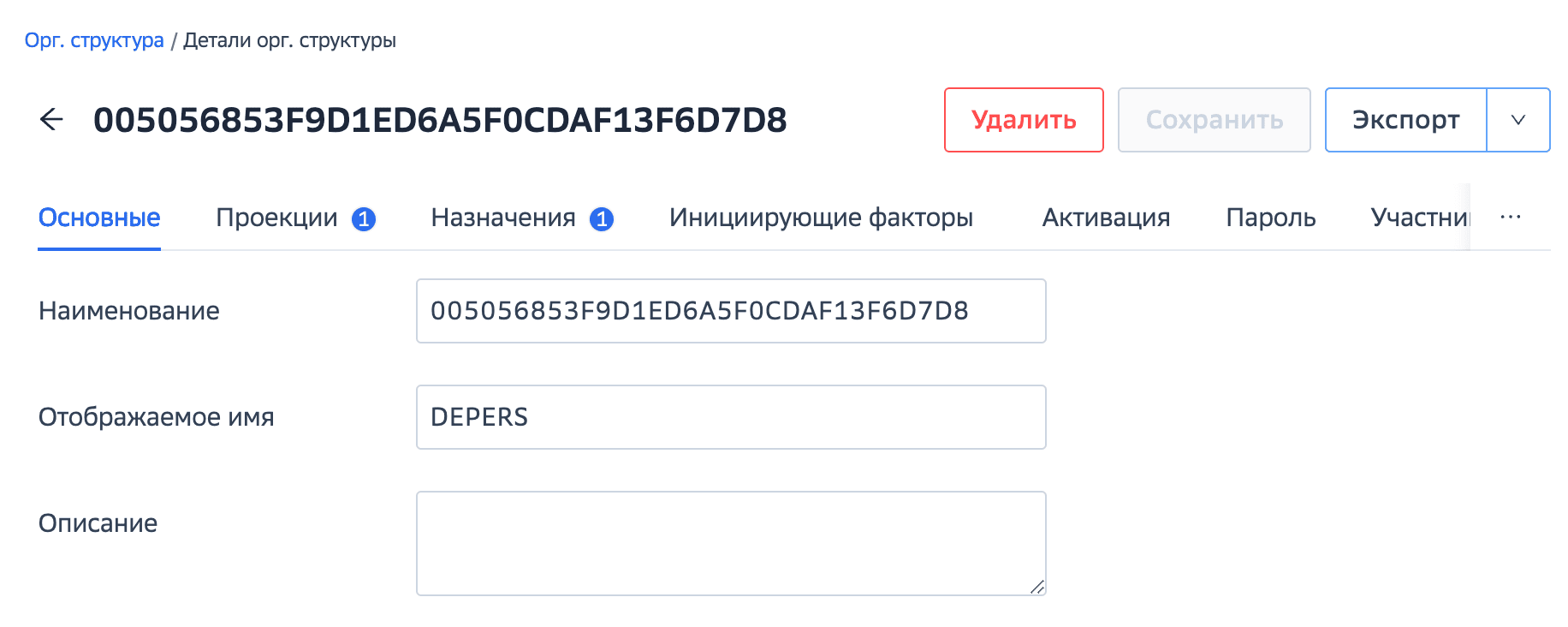
При необходимости отредактировать конкретные данные о подразделении;
При необходимости в блоке Назначения изменить назначения, которые будут автоматически назначаться пользователям, включенным в данное подразделение.
При необходимости в блоке Инициирующие факторы добавить связи с объектами (ролями, организациями, ресурсами), при назначении которых пользователю будет также назначаться данная организация.
При необходимости в блоке Активация задать административный статус, даты и статус блокировки организации (аналогично статусу учетной карточки).
Для сохранения сделанных изменений нажать кнопку Сохранить.
Работа с ролями#
Управление доступом на основе ролей (RBAC) – это политика избирательного управления доступом, при которой права доступа субъектов системы на объекты группируются с учетом специфики их применения, образуя роли. Роль представляет собой совокупность прав доступа на объекты системы. То есть роль – это набор прав доступа, который назначается пользователю, в результате чего пользователь получает полномочия на выполнение конкретных действий, заданных в параметрах роли. Ролевая модель позволяет реализовать гибкие правила разграничения доступа.
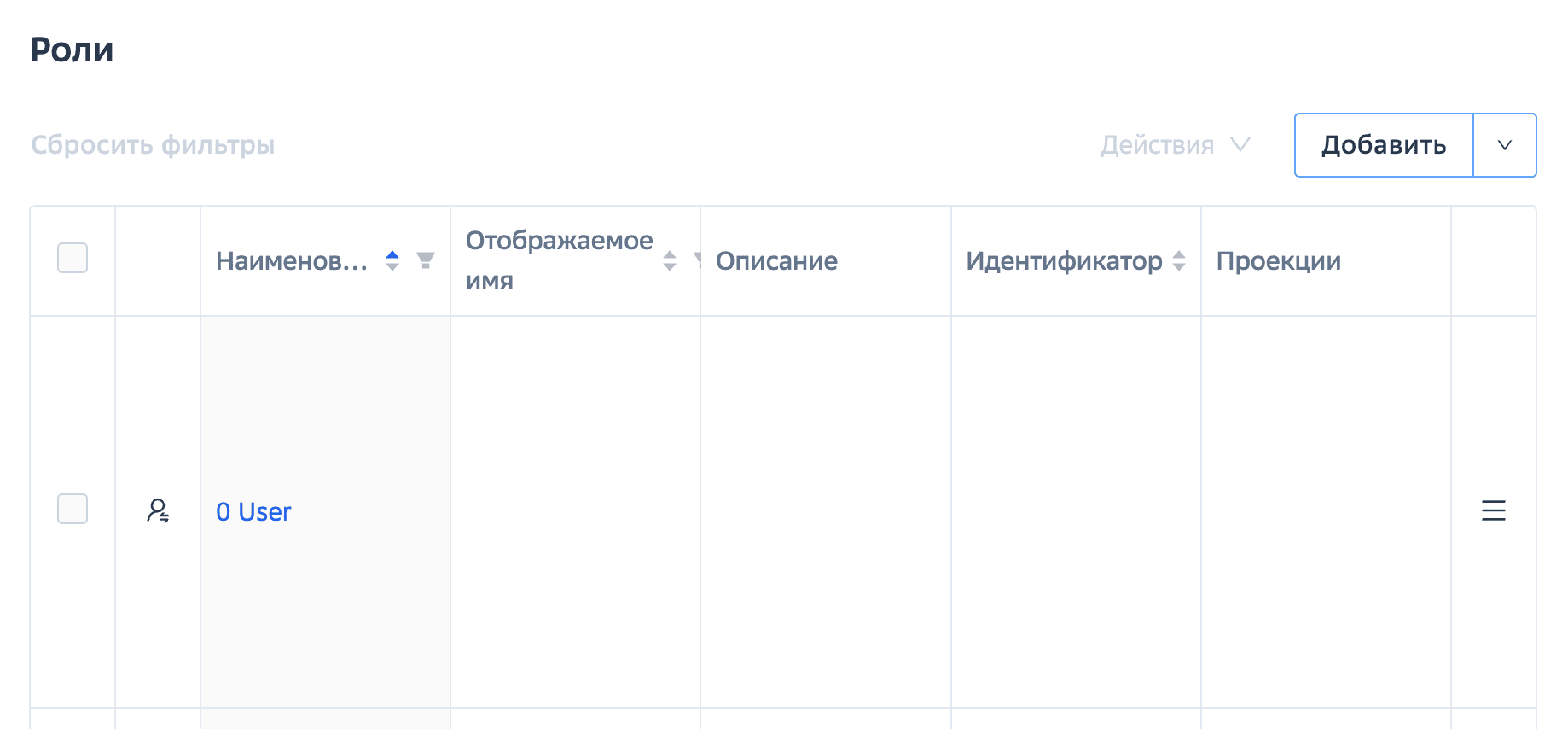
Управление ролями IDMX выполняется в разделе Роли. Для перехода в этот раздел необходимо в главном меню в разделе Администрирование выбрать пункт Роли.
Создание ролей#
Данную операцию могут выполнять пользователи с ролями:
Суперпользователь.
Для создания роли следует:
В главном меню выбрать пункт Роли > Добавить.
В разделе Детали роли задать значения параметров:
Наименование (название роли, например, Сотрудник отдела бухучета);
Описание (описание роли).
Нажать кнопку Сохранить.
Импорт роли#
Также доступна возможность импортировать роли в виде xml-файла. Для этого следует:
В меню Администрирование выбрать пункт Роли.
Открыть выпадающее меню, нажав на кнопку в виде стрелки справа от кнопки Добавить.
В открывшемся окне:
Нажать кнопку Выберите файл и выбрать файл для импорта из файловой системы;
Выставить флажки в опциях при необходимости:
Принудительно — Принудительно выполнить импорт файла в случае возникновения внешних ошибок. Например, при импорте пользователя с указанным назначением на ресурс операция может прерваться с ошибкой, если ресурс недоступен в момент импорта. Данный флажок в таком случае принудительно выполнит операцию.
Перезаписывать — В случае если объект с тем же OID, что и импортируемый, уже существует в системе, он будет перезаписан.
Реконсиляция — После импорта объекта будет запущена синхронизация данных между IDMX и управляемыми ресурсами.
Нажать кнопку Загрузить.
В данной версии IDMX, xml-файлы ролей поставляются в дистрибутиве.
Обратите внимание
Через данное окно импорта можно импортировать только xml-файлы, соответствующие разделу! Так, если вы открыли окно импорта в разделе Пользователи, попытка импортировать файл с конфигурацией ресурса будет прервана с ошибкой.
Для универсального импорта воспользуйтесь разделом Параметры настройки.
Управление списком ролей#
Управление списком существующих в системе ролей выполняется в разделе Роли.
Просмотр и удаление ролей#
Данную операцию могут выполнять пользователи с ролями:
Суперпользователь.
В разделе Роли отображается таблица с данными существующих в системе ролей. Администратор может:
включить роль/роли;
выключить роль/роли;
удалить роль/роли.
Для этого следует:
Выбрать требуемые роли, установив соответствующие флажки;
В меню действий выбрать соответствующий пункт;
В случае удаления в отобразившемся диалоговом окне подтвердить удаление.
Просмотр и редактирование свойств роли#
Данную операцию могут выполнять пользователи с ролями:
Суперпользователь.
Для просмотра и/или редактирования свойств роли следует:
В списке ролей выбрать требуемую роль, перейдя по ссылке в поле Наименование.
При необходимости отредактировать параметры роли и/или изменить ее назначения;
Для сохранения сделанных изменений нажать кнопку Сохранить.
Работа с ресурсами#
Информационная система (далее ресурс) в рамках IDMX — объект IDMX, представляющий собой конфигурацию подключения к внешней ИС, с указанием коннектора, используемого для подключения, маппингов параметров между ИС и IDMX, и т.д.
Как правило ресурсами, с которыми взаимодействует IDMX, являются БД и провайдеры аутентификации пользователей по логину и паролю.
Создание ресурса#
Создание ресурса выполняется вручную в любом подходящем IDE, поддерживающем работу с xml-файлами. Подробные инструкции по созданию конфигурации ресурса приведены в разделе Конфигурирование ресурса.
Импорт конфигурации ресурса#
Данную операцию могут выполнять пользователи с ролями:
Суперпользователь.
IDMX предоставляет администратору возможность загрузки (импорта) описания ресурса в виде XML конфигурации. Для загрузки описания ресурса следует:
В главном меню выбрать пункт Ресурсы > Добавить.
В открывшемся окне:
Нажать кнопку Выберите файл и выбрать файл для импорта из файловой системы;
Выставить флажки в опциях при необходимости:
Принудительно — Принудительно выполнить импорт файла в случае возникновения внешних ошибок. Например, при импорте пользователя с указанным назначением на ресурс операция может прерваться с ошибкой, если ресурс недоступен в момент импорта. Данный флажок в таком случае принудительно выполнит операцию.
Перезаписывать — В случае если объект с тем же OID, что и импортируемый, уже существует в системе, он будет перезаписан.
Реконсиляция — После импорта объекта будет запущена синхронизация данных между IDMX и управляемыми ресурсами.
Нажать кнопку Загрузить.
Обратите внимание
Через данное окно импорта можно импортировать только xml-файлы, соответствующие разделу! Так, если вы открыли окно импорта в разделе Пользователи, попытка импортировать файл с конфигурацией ресурса будет прервана с ошибкой.
Для универсального импорта воспользуйтесь разделом Параметры настройки.
Подробнее о создании XML-конфигурации ресурса смотрите в разделе Конфигурирование ресурса.
Управление списком ресурсов#
Управление списком ресурсов выполняется в разделе Ресурсы.
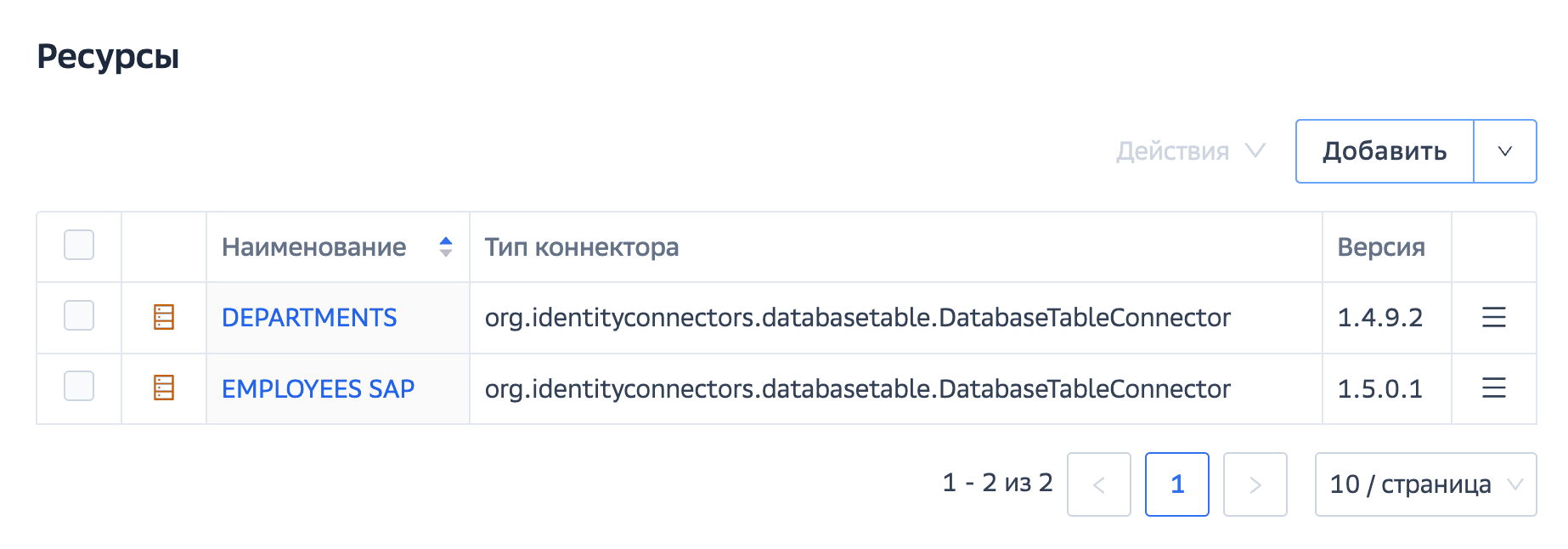
В разделе Ресурсы приводится список всех конфигураций ресурсов, загруженных в IDMX в данный момент. Список представлен в виде таблицы со следующими колонками:
Чекбокс — опция для выделения одного или нескольких ресурсов для выполнения действий с ними.
Состояние ресурса — в каком состоянии находится подключение к ресурсу (работает/сломано).
Наименование — имя объекта IDMX.
Тип коннектора — тип коннектора, используемого для подключения к ресурсу.
Версия — версия коннектора.
Удаление и изменение данных ресурса#
Данную операцию могут выполнять пользователи с ролями:
Суперпользователь.
Администратор может выполнить с конкретным ресурсом следующие операции:
проверить соединение с ресурсом (Проверка соединения);
удалить ресурс (Удалить).
Просмотр параметров ресурса#
Данную операцию могут выполнять пользователи с ролями:
Суперпользователь.
Для просмотра параметров ресурса следует в списке ресурсов выбрать требуемый ресурс, перейдя по ссылке в поле Наименование.
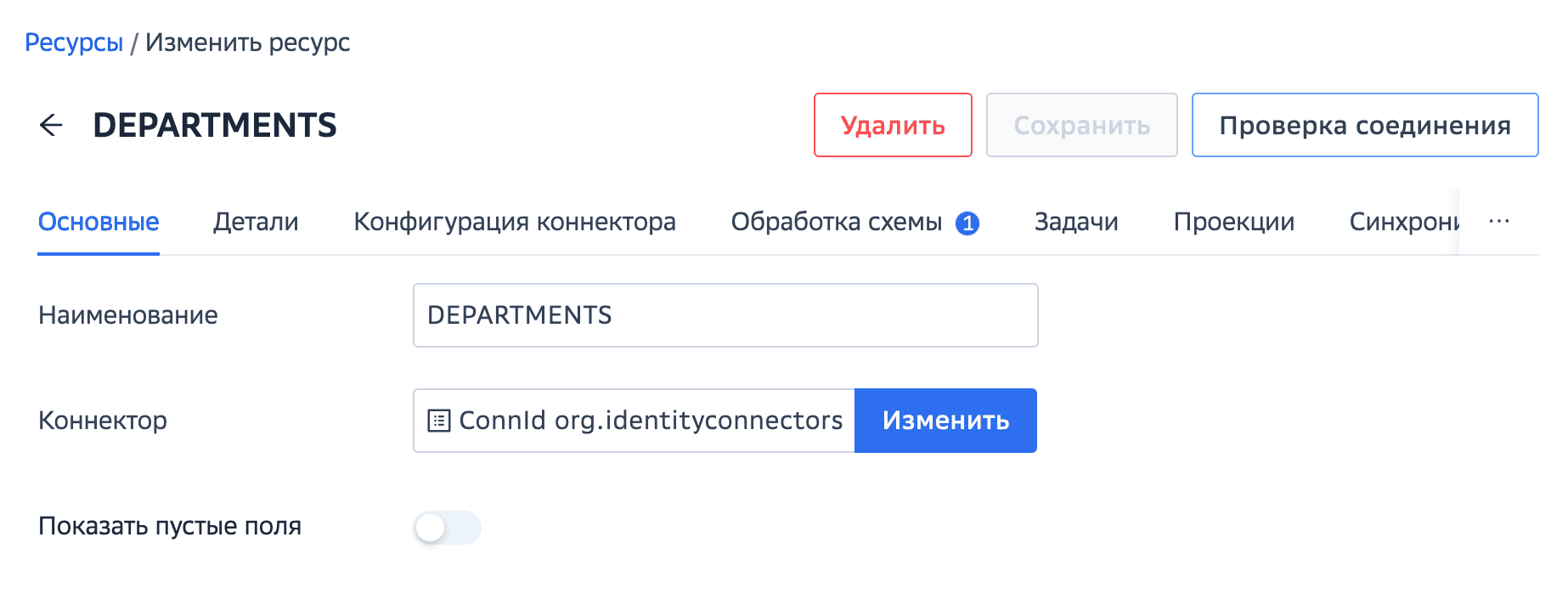
Для проверки соединения IDMX с ресурсом следует нажать соответствующую кнопку. После этого на экран будет выведено сообщение о результате операции.
Просмотр параметров ресурса#
Данную операцию могут выполнять пользователи с ролями:
Суперпользователь.
Для редактирования параметров ресурса следует:
В списке ресурсов выбрать требуемый ресурс, перейдя по соответствующей ссылке.
Перейти в требуемый раздел конфигурации (Детали, Конфигурация коннектора, Обработка схемы) и просмотреть заданные параметры.
Редактирование XML конфигурации ресурса#
Данную операцию могут выполнять пользователи с ролями:
Суперпользователь.
Для редактирования XML конфигурации ресурса следует:
Отредактировать конфигурацию вручную в xml-файле;
Загрузить измененную конфигурацию в IDMX с флажками Перезаписывать и Сохранять ID.
Работа с заявками#
Все заявки, заведенные в системе для согласования изменений, отображаются в разделе Заявки. Для перехода в этот раздел необходимо в главном меню в разделе Администрирование выбрать пункт Заявки.

На данной вкладке отображается таблица, содержащая список заявок IDMX, со следующими столбцами:
Чекбокс — опция для выделения одной или нескольких заявок, для управления мим.
Кнопка плюс — развернуть список заявок.
Иконка — тип заявки (Заявка, Согласование). При наведении на иконку всплывает подсказка.
Наменование — имя объекта в системе IDMX. В случае пользователей является также логином для аутентификации в IDMX.
Открыто и Закрыто — даты открытия и закрытия заявки.
Статус — текущий статус заявки.
Заявки не создаются вручную. Вместо этого, для различных объектов IDMX (ролей, ресурсов и т.п.) можно настроить необходимость согласования учетными карточками с определенными ролями. После такой настройки, если пользователь с ролью без достаточных привилегий пытается выполнить какие-либо действия с защищенным объектом или типом объектов — вместо автоматического применения его изменений, IDMX создаст заявку на согласование, которая будет доступна для обработки пользователям с соответствующей ролью.
В данной версии IDMX не предполагается ручная настройка необходимости согласования, настройка процесса согласования и ролей, требуемых для согласования.
Управление списком заявок#
Данную операцию могут выполнять пользователи с ролями:
Суперпользователь.
Администратор может в любой момент остановить процесс согласования или удалить заявку. Для этого следует:
Выбрать требуемые заяки, установив соответствующие флажки в самом левом столбце;
В меню действий выбрать соответствующий пункт. В результате на экране отобразится блок с информацией об успешном или неуспешном выполнении операции.
В случае удаления будет выведено окно подтверждения. Нажмите Да, чтобы удалить выбранные заяки, и Нет, чтобы отменить операцию.
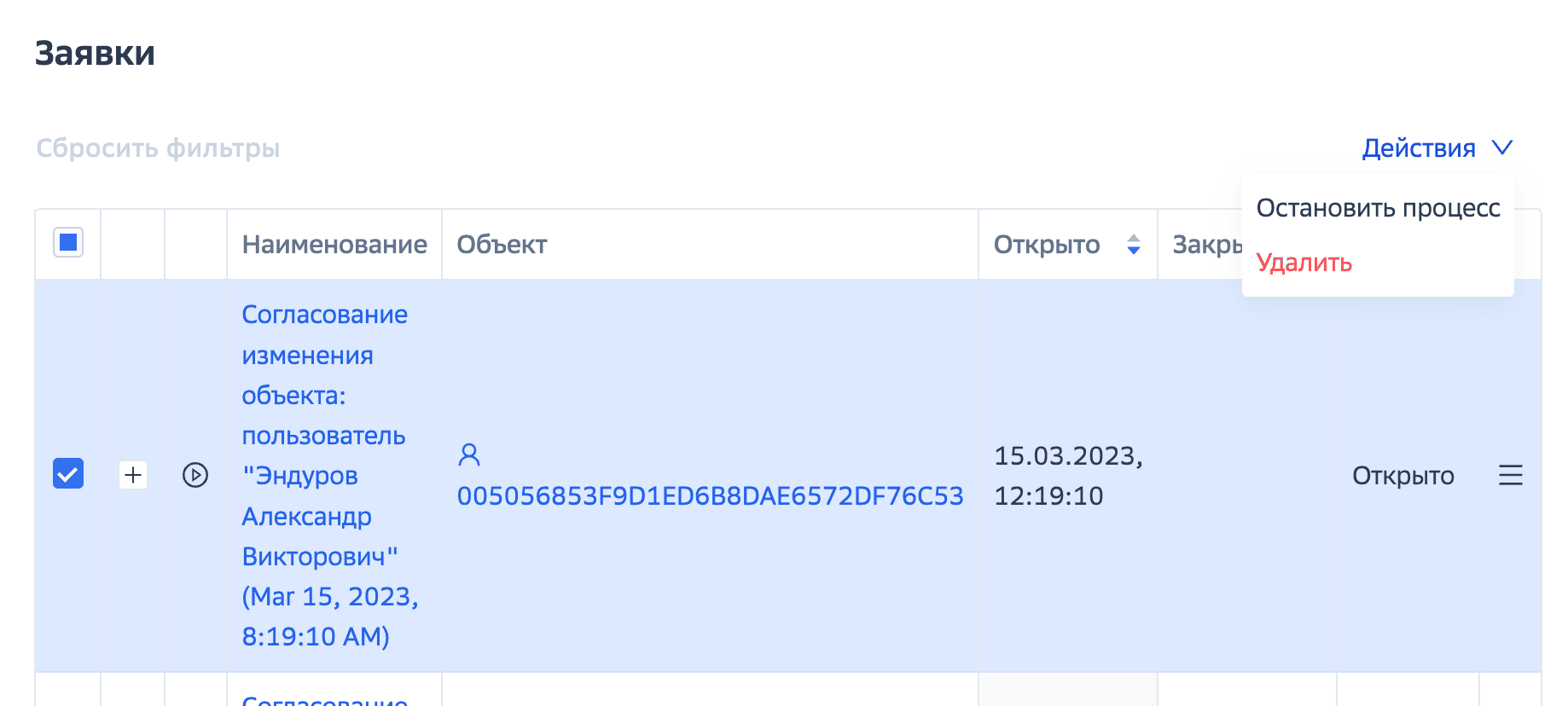
Также можно выполнять действия выше с одной проекцией. Для этого нажмите на кнопку в самом правом столбце таблицы в строке с нужной проекцией.
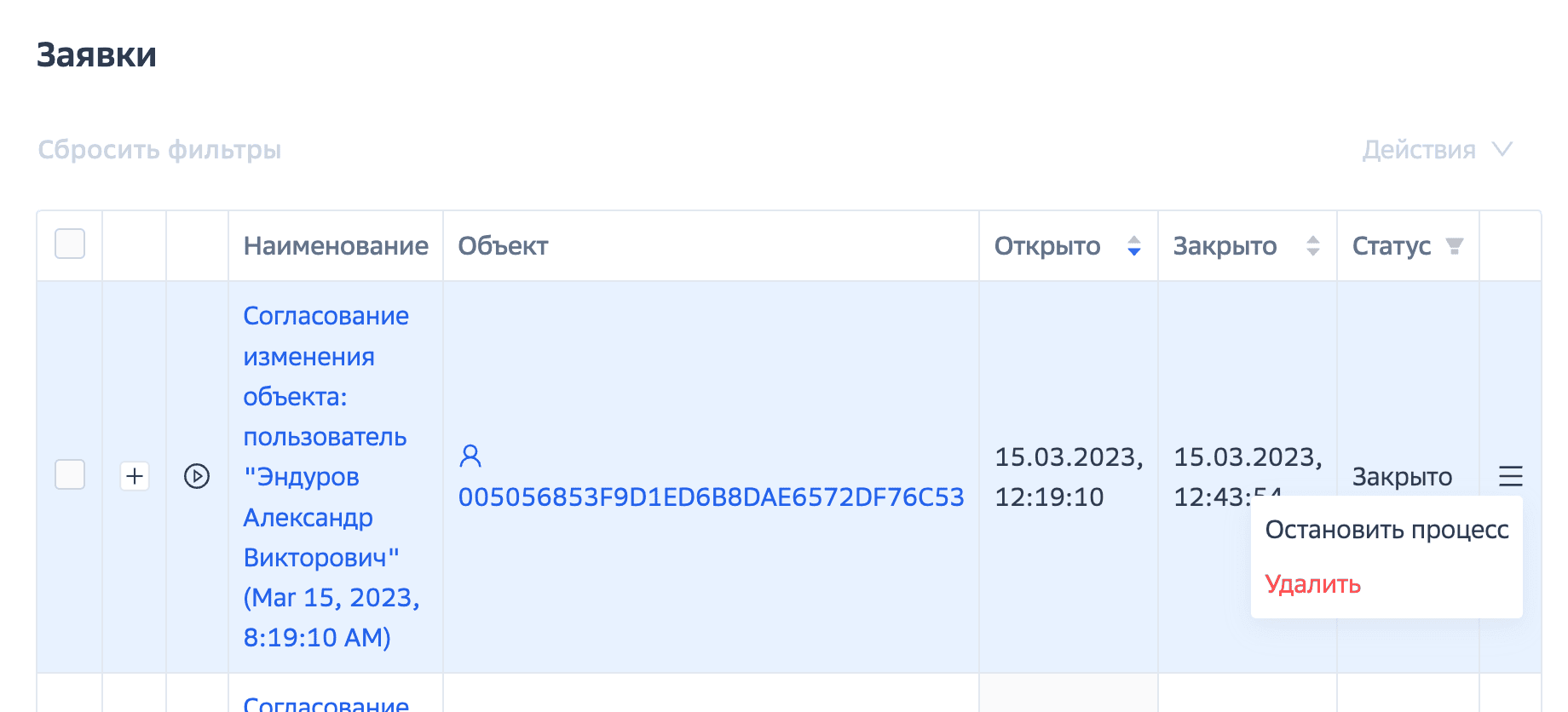
Согласование заявки#
Данную операцию могут выполнять пользователи с ролями:
Суперпользователь;
Роль подтверждающего.
Для работы с процессом согласования необходимо перейти в конкретную заявку. Для этого следует перейти по ссылке в поле Наименование:
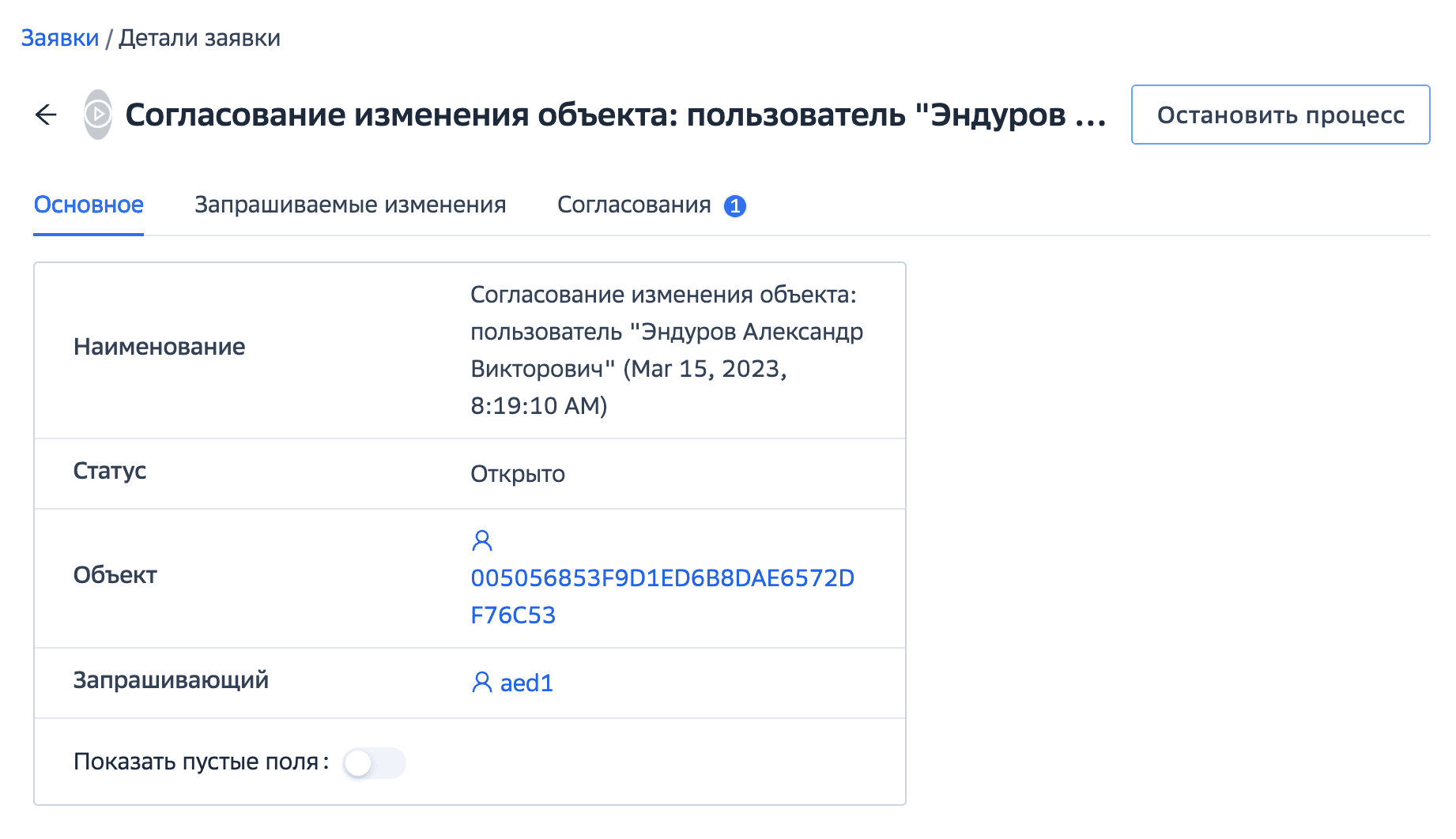
На вкладке Основное отображается информация по заявке на согласование, такая, как статус процесса согласования, объекты, изменения которых согласуются, и инициатор заявки.
На вкладке Запрашиваемые изменения приводится весь список изменений, которые требуется одобрить, с предыдущими значениями и их предлагаемыми изменениями.
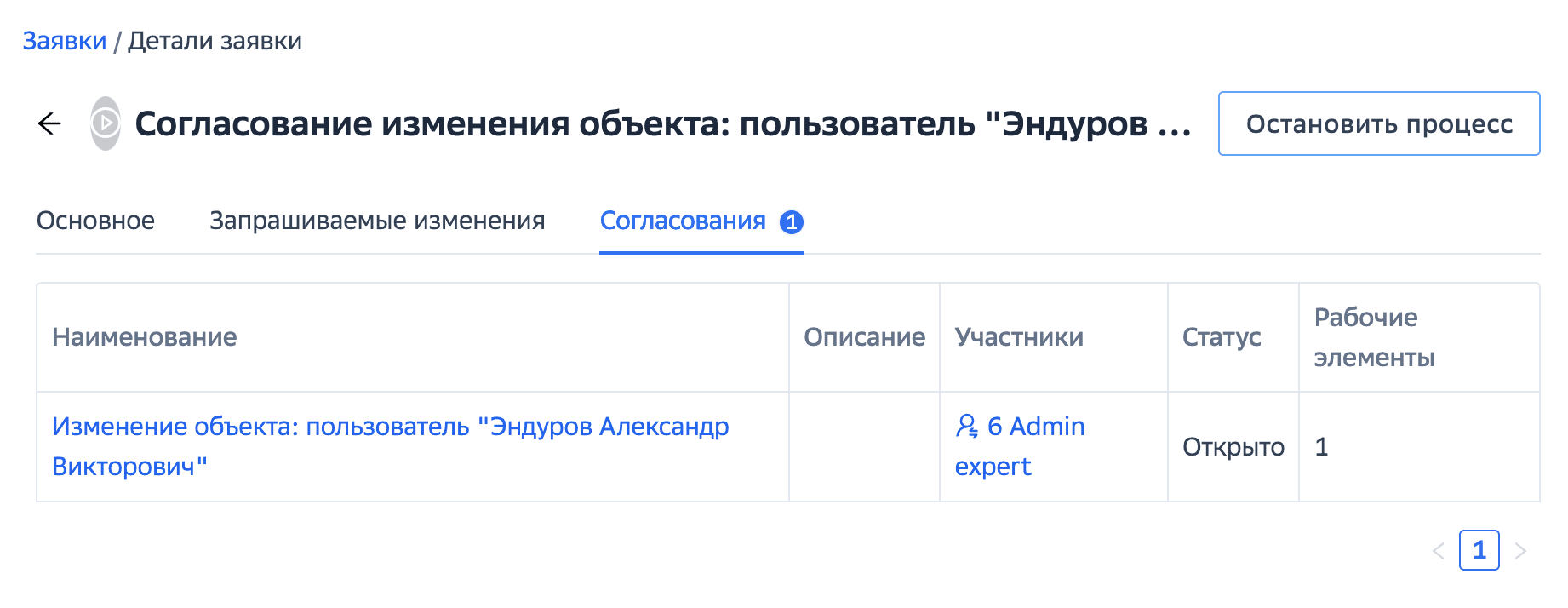
На вкладке Согласование приведен весь список кейсов согласования, которые должны быть одобрены, чтобы изменения в заявке были применены:
Работа с кейсами согласования#
Данную операцию могут выполнять пользователи с ролями:
Суперпользователь;
Роль подтверждающего.
Каждый кейс состоит из нескольких рабочих элементов, количество которых отображается в поле Рабочие элементы кейса.
В поле Участники каждого кейса отображаются роли, которые могут принимать участвие в процессе согласования.
Для работы с кейсом согласования необходимо перейти в него. Для этого следует перейти по ссылке в поле Наименование требуемого кейса:
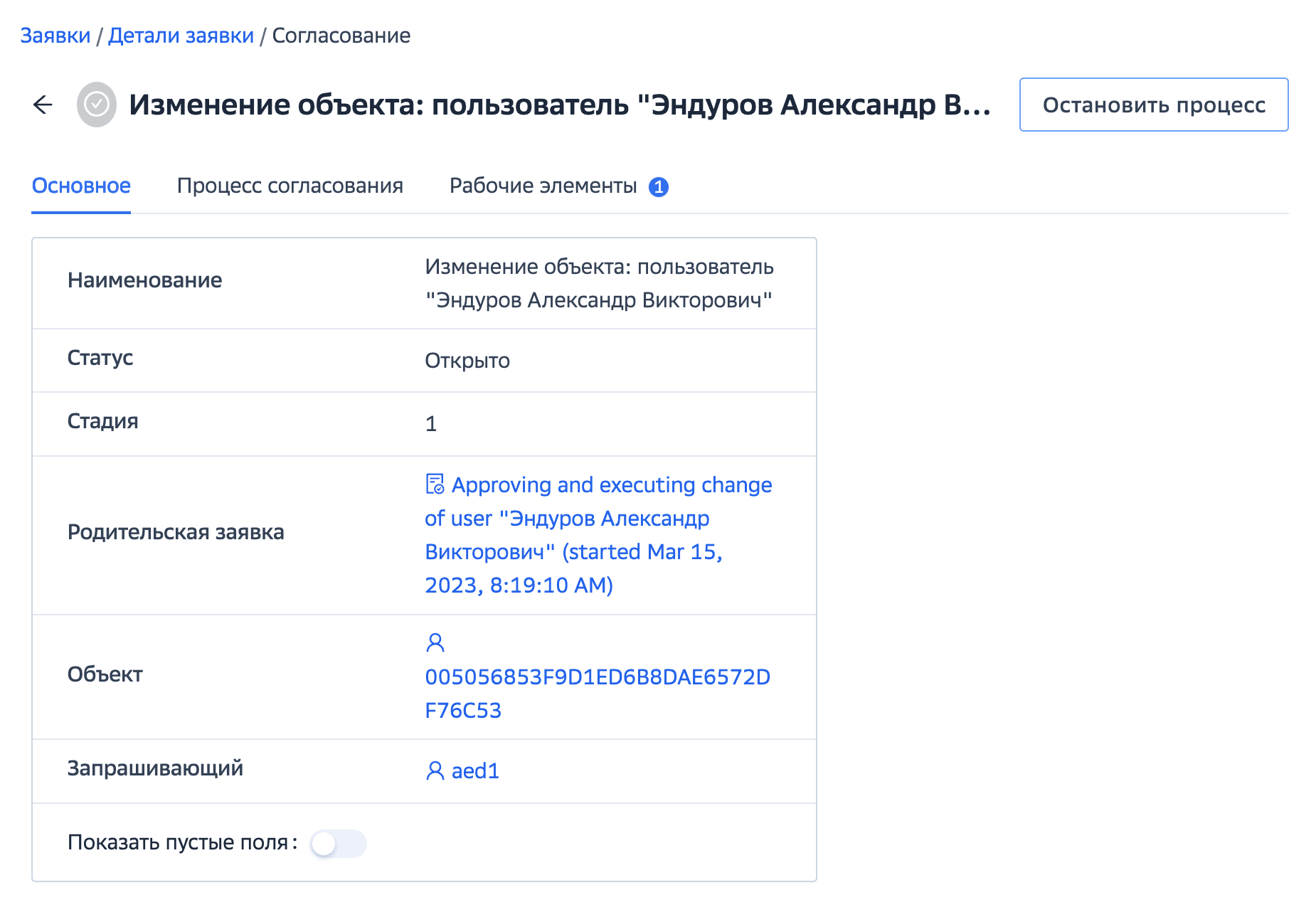
На вкладке Основное отображается информация по кейсу.
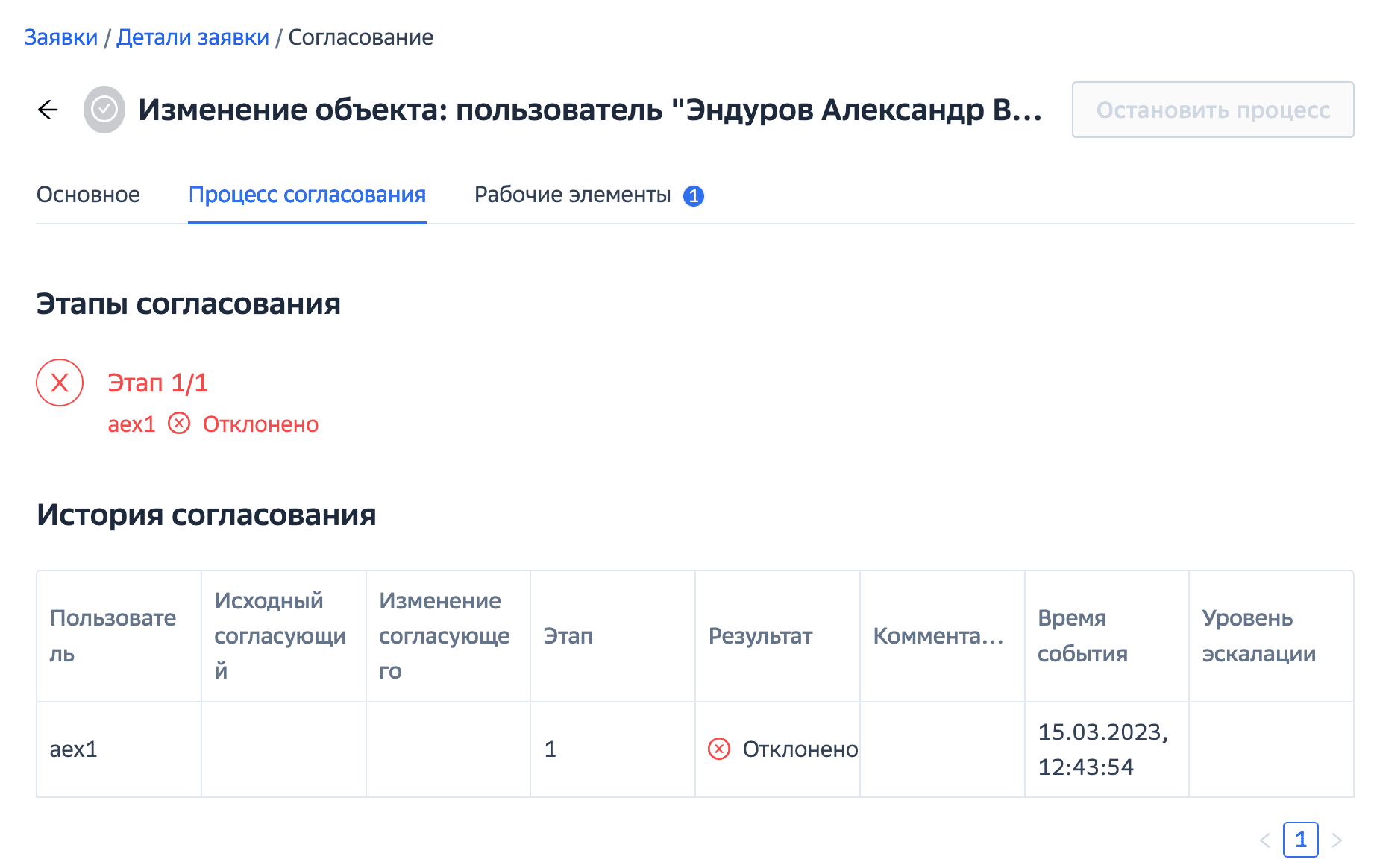
На вкладке Процесс согласования отображается результат всех этапов согласования, имеющихся в кейсе, а также история действий в процессе:
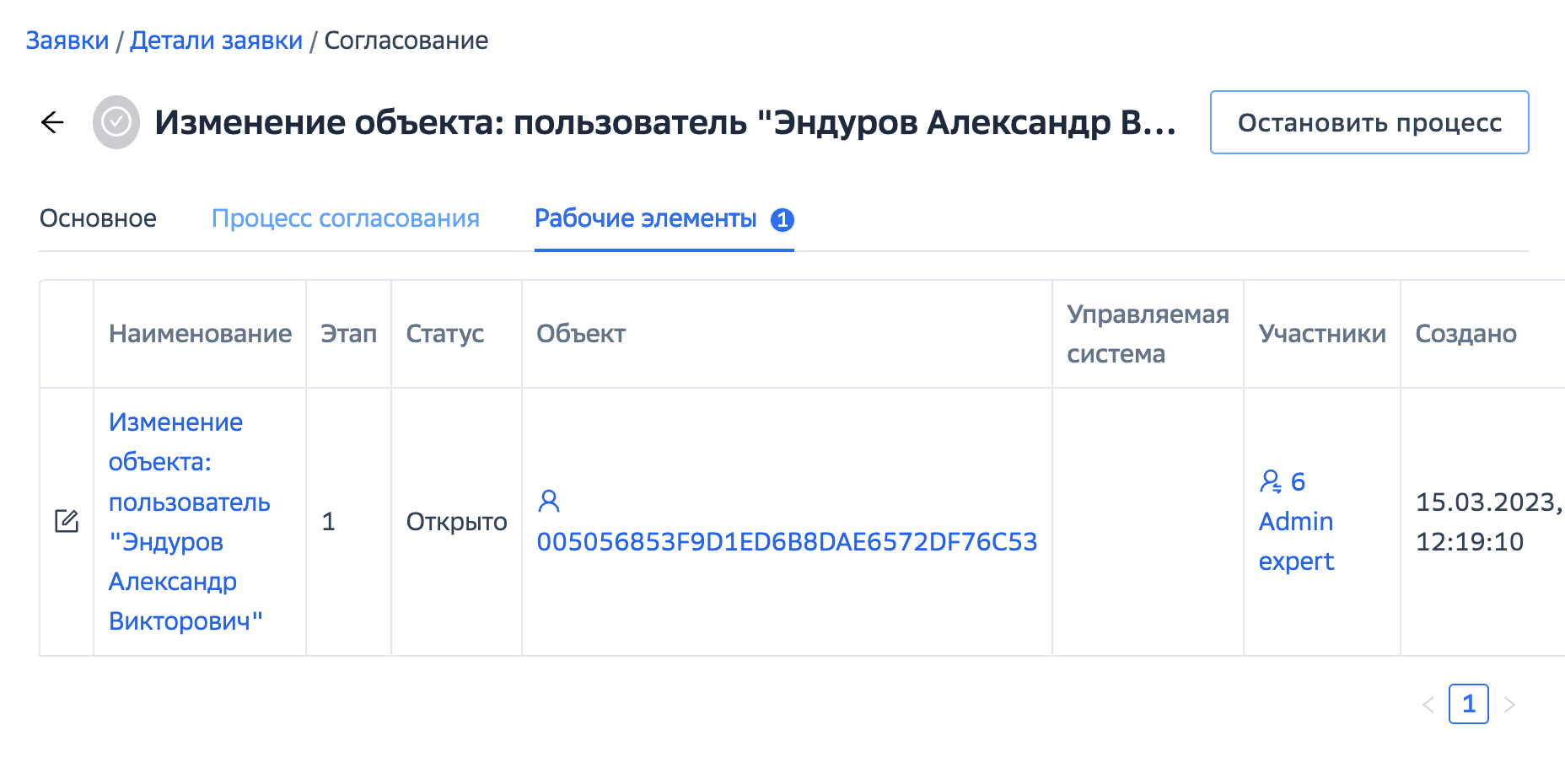
На вкладке Рабочие элементы приведен список всех элементов, которые должны быть обработаны в процессе согласования:
Согласование рабочих элементов#
Данную операцию могут выполнять пользователи с ролями:
Суперпользователь;
Роль подтверждающего.
Для работы с рабочим элементом кейса согласования необходимо перейти в конкретный кейс. Для этого следует перейти по ссылке в поле Наименование рабочего элемента:
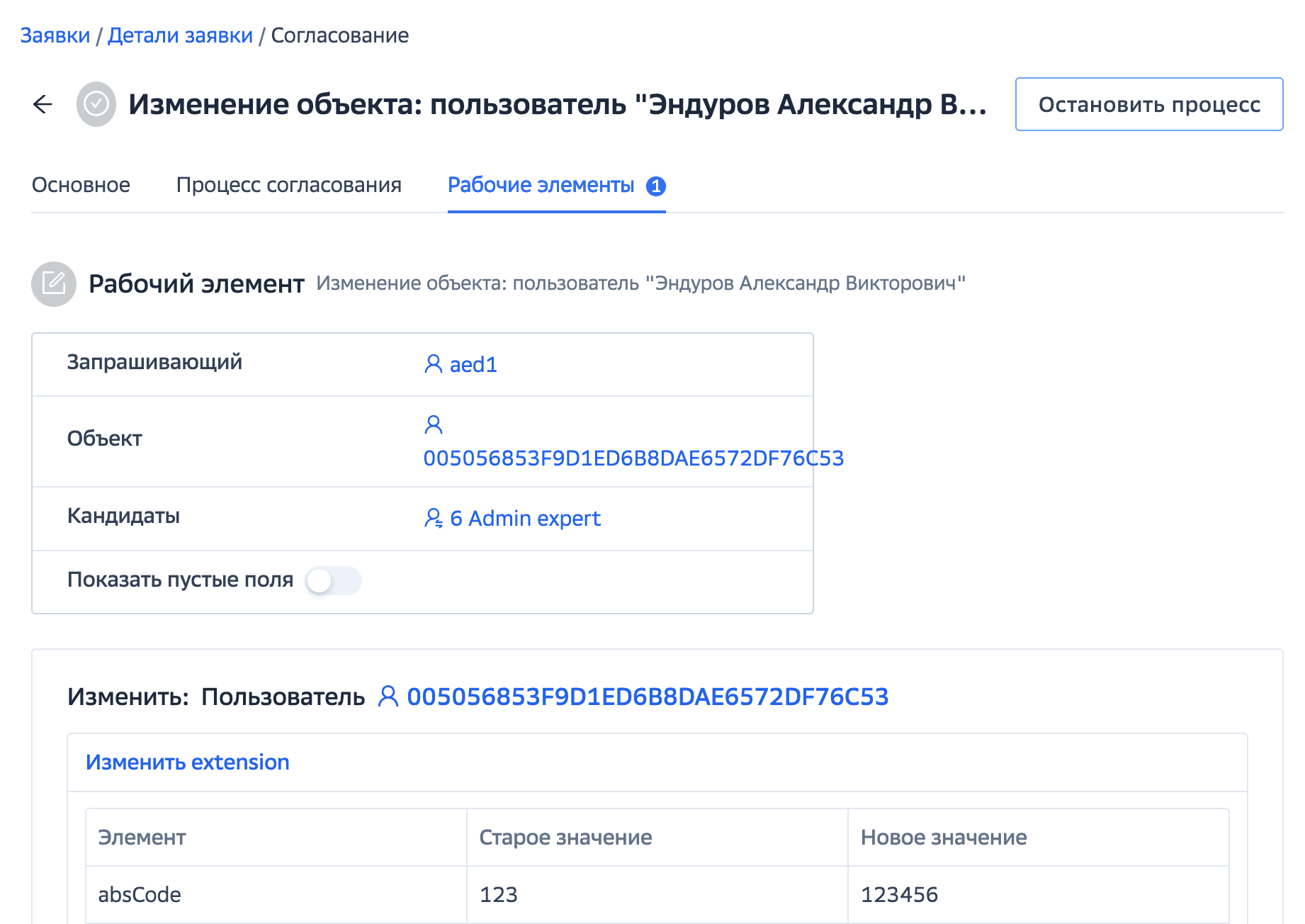
В открывшемся окне отображается основная информация по этапу процесса согласования кейса, такая, как инициатор запроса, объект, который будет изменен, список изменений, которые согласуются в данном рабочем элементе, согласующая роль (кандидаты) и согласующий администратор, взявший элемент в работу.
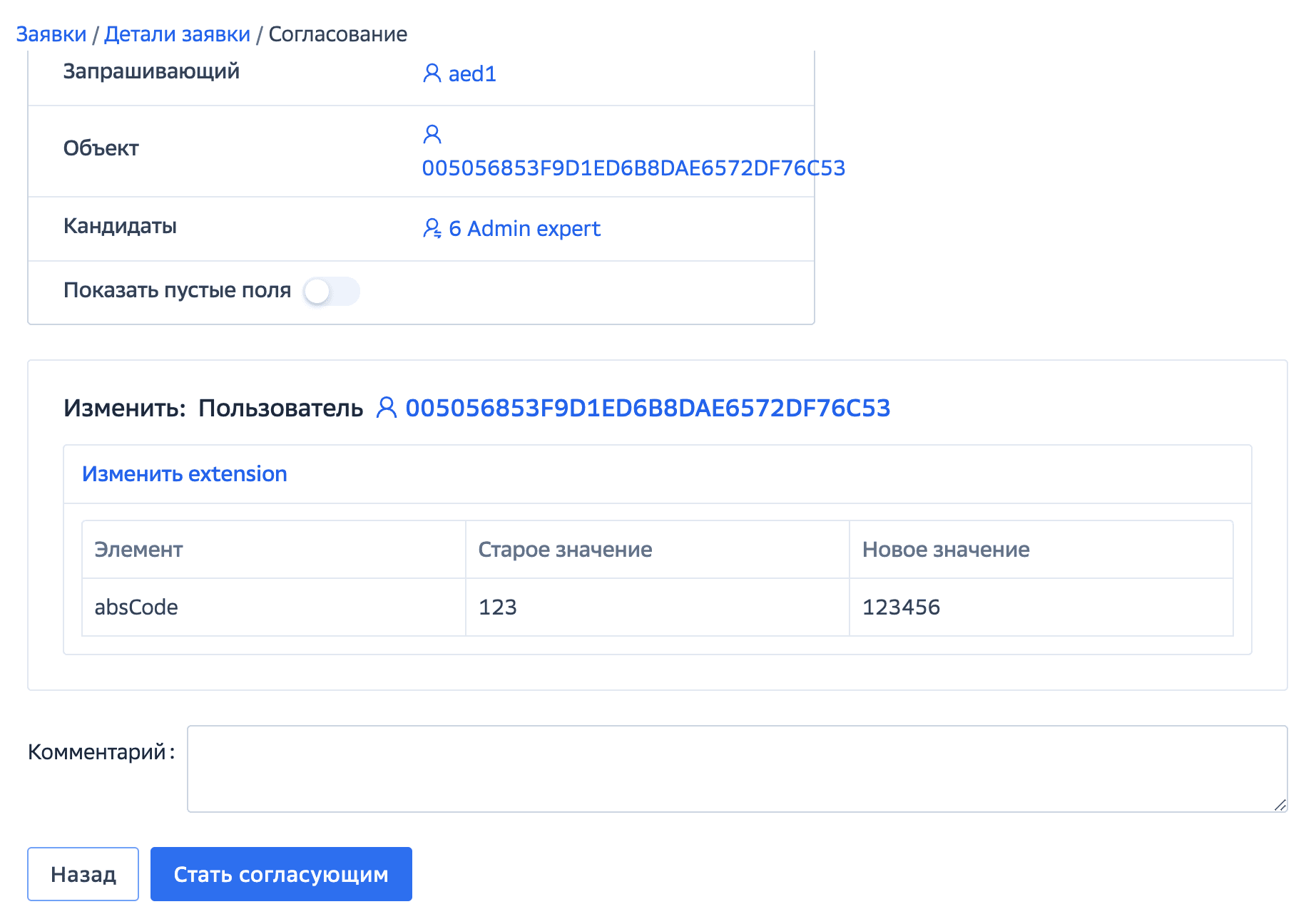
Для администраторов, имеющих роль, требуемую для согласования, в нижней части экрана станет доступна кнопка Стать согласующим, которая позволит им взять элемент в работу:
Для администраторов, взявших элемент в работу, в нижней части экрана станет доступно меню согласования:
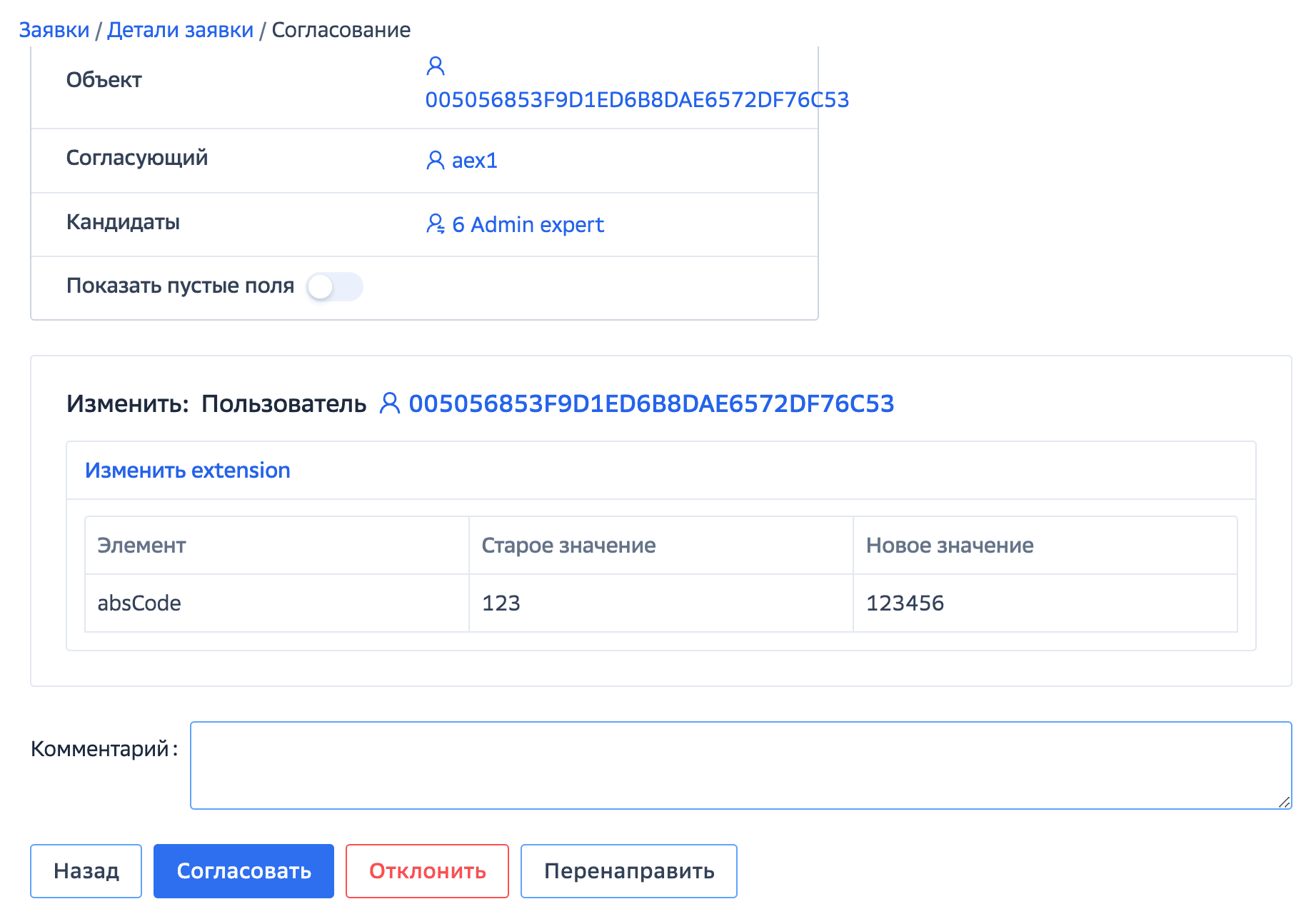
В меню согласования доступны следующие действия:
Согласовать — одобрить изменения в рабочем элементе;
Отклонить — отклонить изменения в рабочем элементе;
Перенаправить — передать рабочий элемент другому квалифицированному администратору.
Также, в поле Комментарий администраторы могут оставить комментарий, прикладываемый к рабочему элементу при выполнении одного из действий в меню согласования.
Работа со списком задач#
Все задачи, импортированные в IDMX, отображаются в разделе Задачи. Для перехода в этот раздел необходимо в главном меню в разделе Администрирование выбрать пункт Задачи.
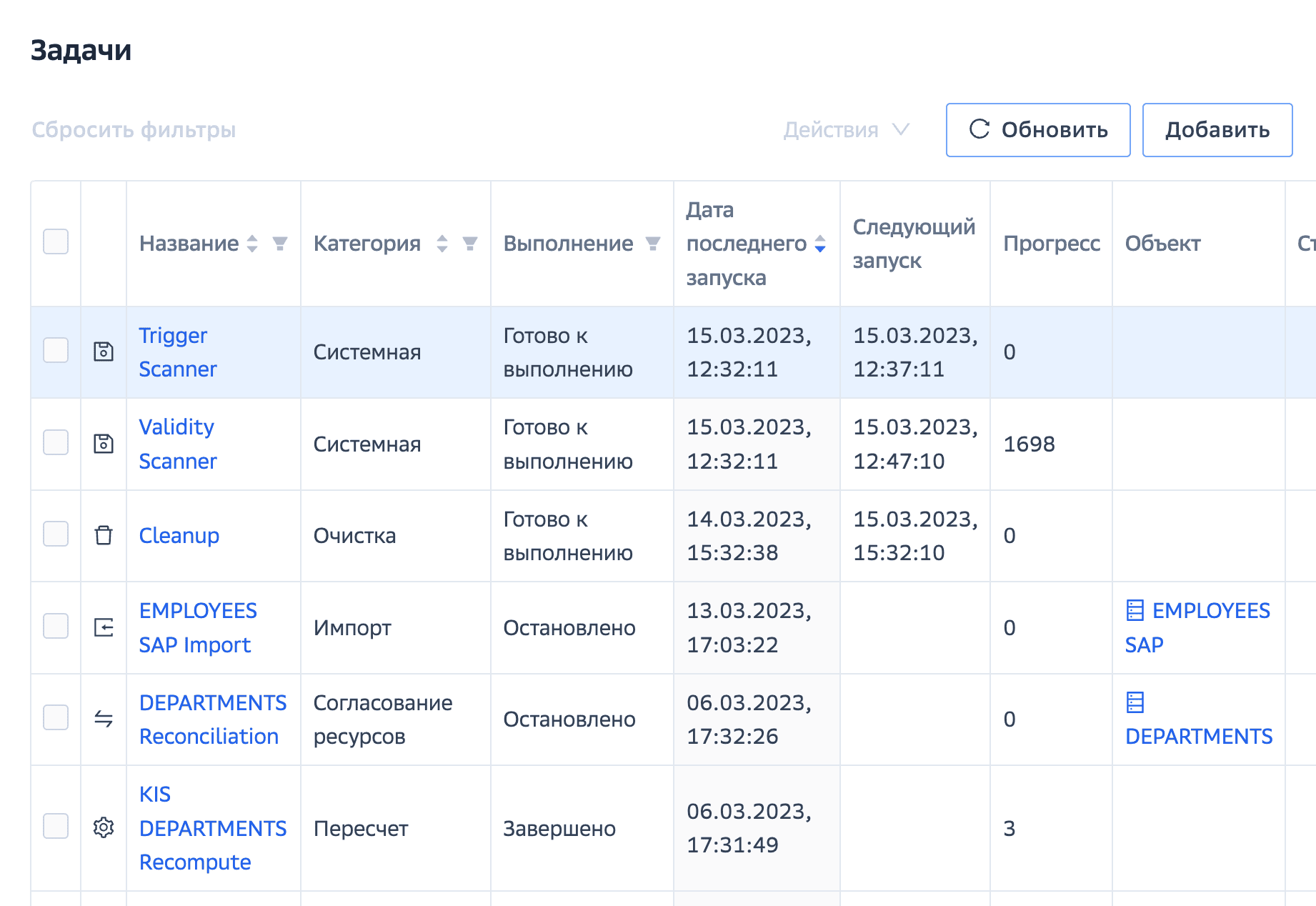
Задача — набор инструкций по исполнению автоматизированных действий по управлению учетными карточками и записями IDMX. Так, если конфигурация ресурса говорит "что" делать с данными, то задача указывает "как" и "когда" это следует сделать. IDMX имеет такие задачи как задача на синхронизацию, на импорт данных из ресурса, и при необходимости в IDMX могут быть добавлены кастомные задачи, созданные под бизнес-логику конкретного Заказчика.
В данной версии IDMX не предполагается создание задач вручную, они поставляются в дистрибутиве.
Импорт задачи#
Данную операцию могут выполнять пользователи с ролями:
Суперпользователь.
IDMX предоставляет администратору возможность загрузки (импорта) задачи в виде XML конфигурации. Для загрузки задачи следует:
В главном меню выбрать пункт Задачи > Добавить.
В открывшемся окне:
Нажать кнопку Выберите файл и выбрать файл для импорта из файловой системы;
Выставить флажки в опциях при необходимости:
Принудительно — Принудительно выполнить импорт файла в случае возникновения внешних ошибок. Например, при импорте пользователя с указанным назначением на ресурс операция может прерваться с ошибкой, если ресурс недоступен в момент импорта. Данный флажок в таком случае принудительно выполнит операцию.
Перезаписывать — В случае если объект с тем же OID, что и импортируемый, уже существует в системе, он будет перезаписан.
Реконсиляция — После импорта объекта будет запущена синхронизация данных между IDMX и управляемыми ресурсами.
Нажать кнопку Загрузить.
Обратите внимание
Через данное окно импорта можно импортировать только xml-файлы, соответствующие разделу! Так, если вы открыли окно импорта в разделе Пользователи, попытка импортировать файл с конфигурацией ресурса будет прервана с ошибкой.
Для универсального импорта воспользуйтесь разделом Параметры настройки.
Управление списком задач#
Данную операцию могут выполнять пользователи с ролями:
Суперпользователь.
Администратор может приостановить исполнение, возобновить исполнение, запустить задачу немедленно (без помещения в очередь задач) или удалить одну или несколько задач. Для этого следует:
Выбрать требуемые задачи, установив соответствующие флажки в самом левом столбце;
В меню действий выбрать соответствующий пункт. В результате на экране отобразится блок с информацией об успешном или неуспешном выполнении операции.
В случае удаления будет выведено окно подтверждения. Нажмите Да, чтобы удалить выбранные задачи, и Нет, чтобы отменить операцию.
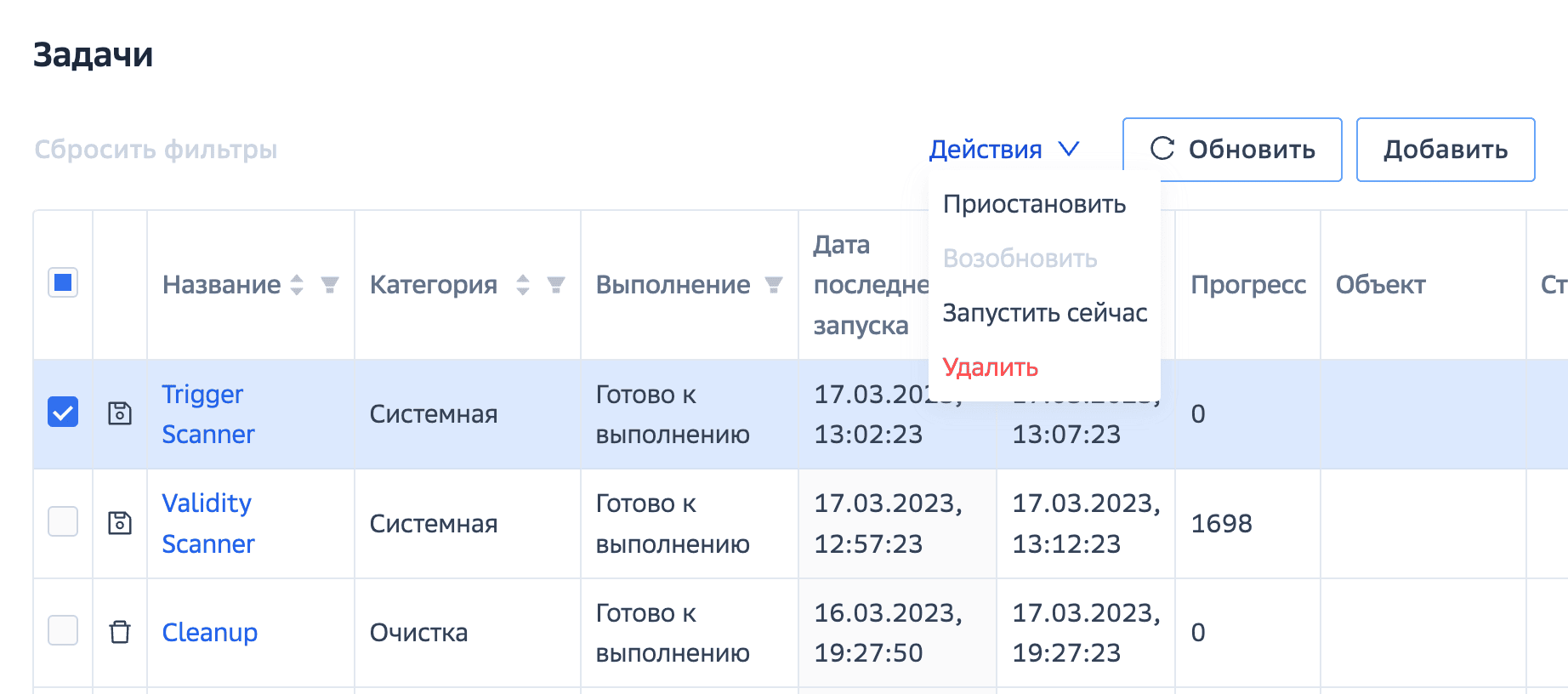
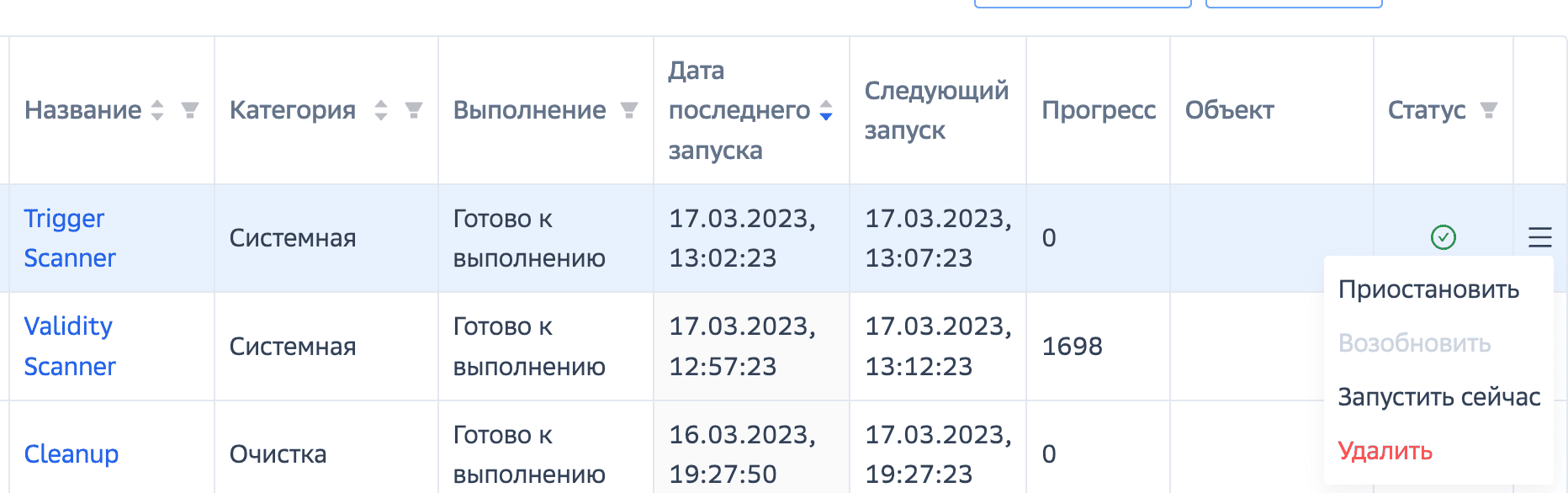
Также можно выполнять действия выше с одной задачей. Для этого нажмите на кнопку в самом правом столбце таблицы в строке с нужной задачей.
Изменение задачи#
Данную операцию могут выполнять пользователи с ролями:
Суперпользователь.
Для изменения задачи необходимо перейти в конкретную задачу. Для этого следует перейти по ссылке в поле Название требуемой задачи:
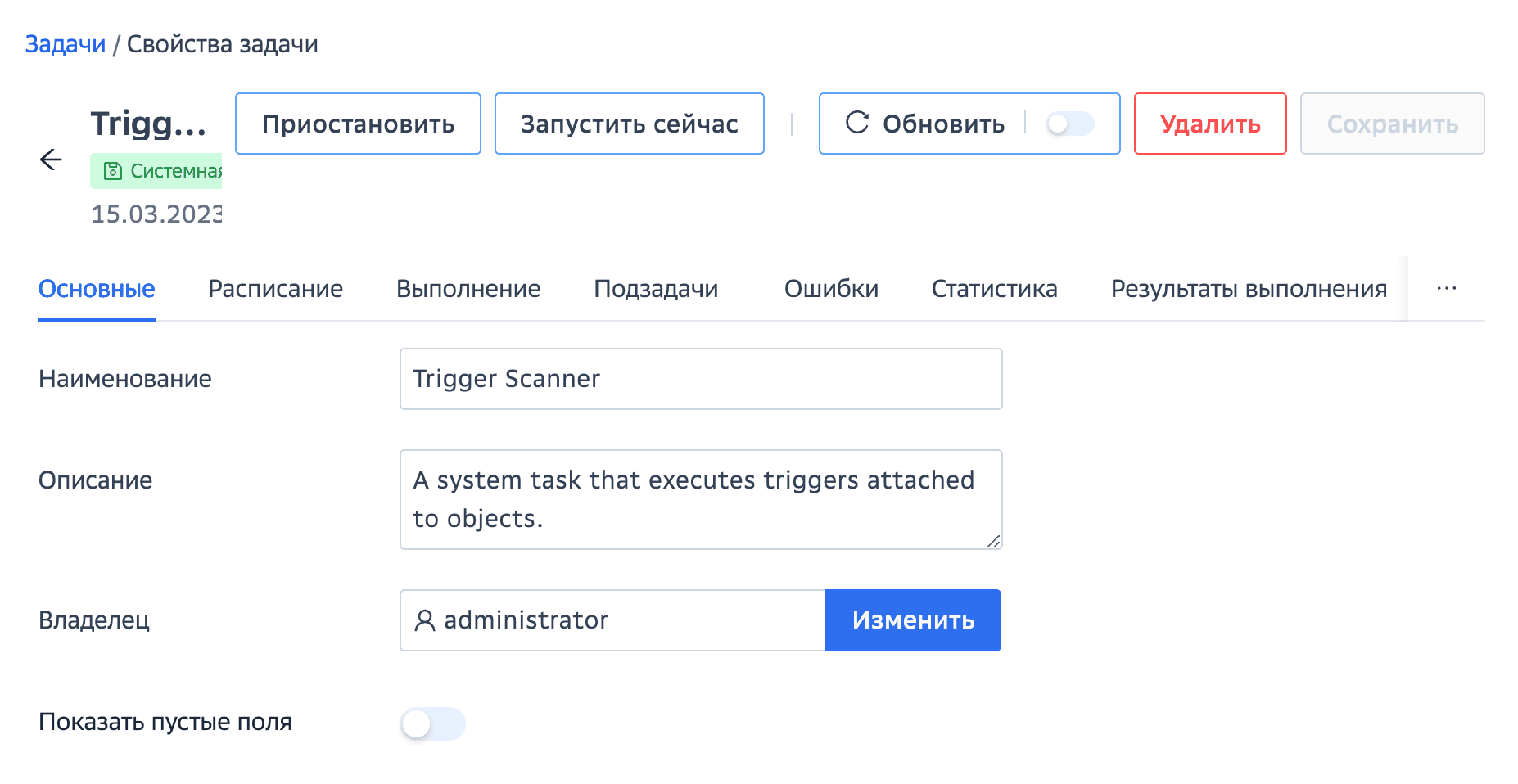
На вкладке Основные приведена основная информация по задаче: наименование, описание и владелец задачи.
На вкладке Расписание можно вручную задать или изменить расписание автоматического запуска задачи:
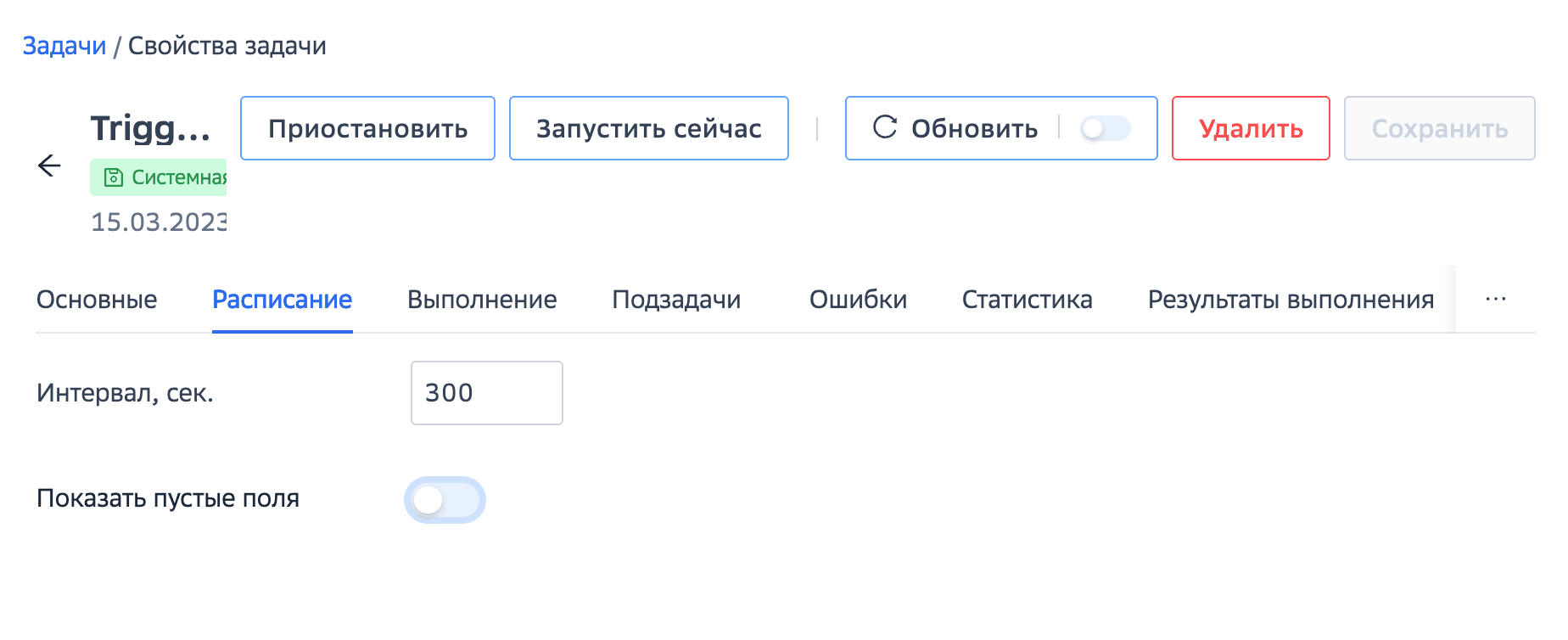
IDMX поддерживает возможность задать на вкладке Расписание:
интервал запуска (в секундах);
CRON-выражение;
самые ранние и самые поздние дату и время запуска задачи;
самые поздние дату и время завершения задачи;
действие с задачей, которое должно быть выполнено при пропуске запуска по расписанию (например, по причине недоступности IDMX);
повторение запуска (одиночный или повторяющийся запуск).
Если для задачи не был задан ни один из вариантов повторения — переключение тумблера Показать пустые поля отобразит все пустые поля, которые можно заполнить.
На вкладке Выполнение приведена информация по выполнению задачи:
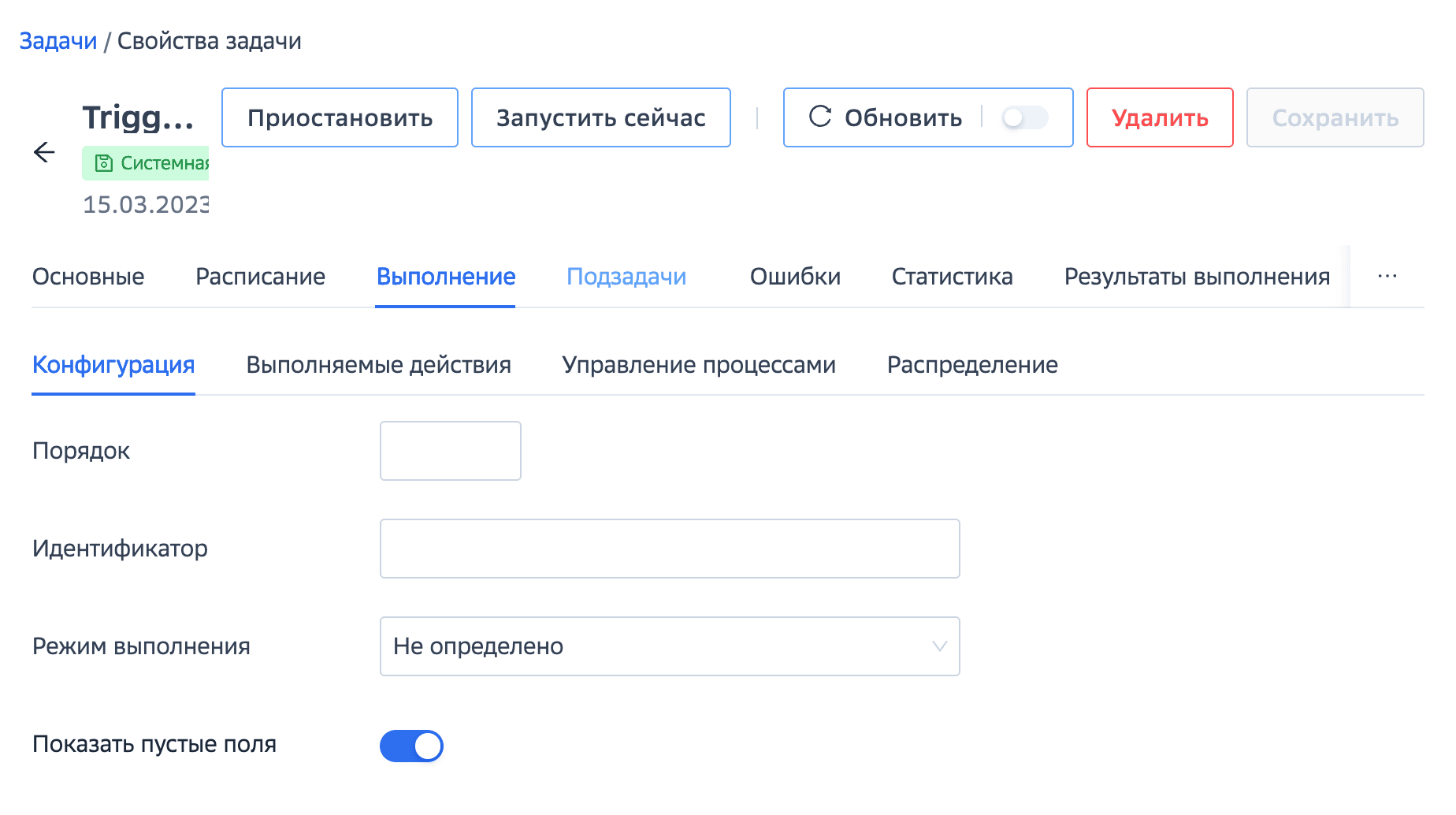
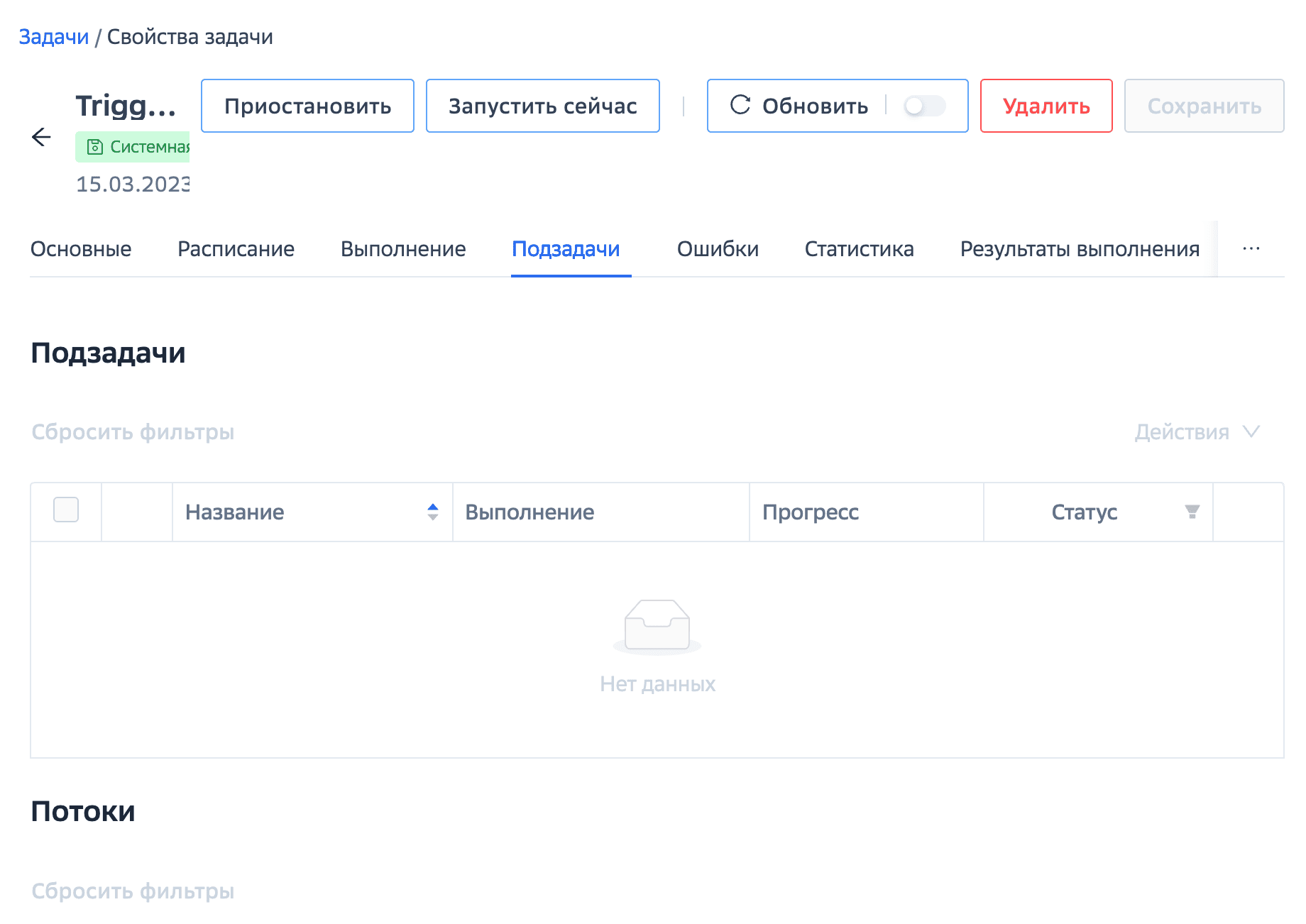
На вкладке Подзадачи отображаются текущие подзадачи и потоки исполнения задачи:
На вкладке Ошибки приведены все ошибки, возникшие в процессе исполнения задачи.
На вкладке Результаты выполнения отображаются результаты выполнения всех операций, входящих в задачу:
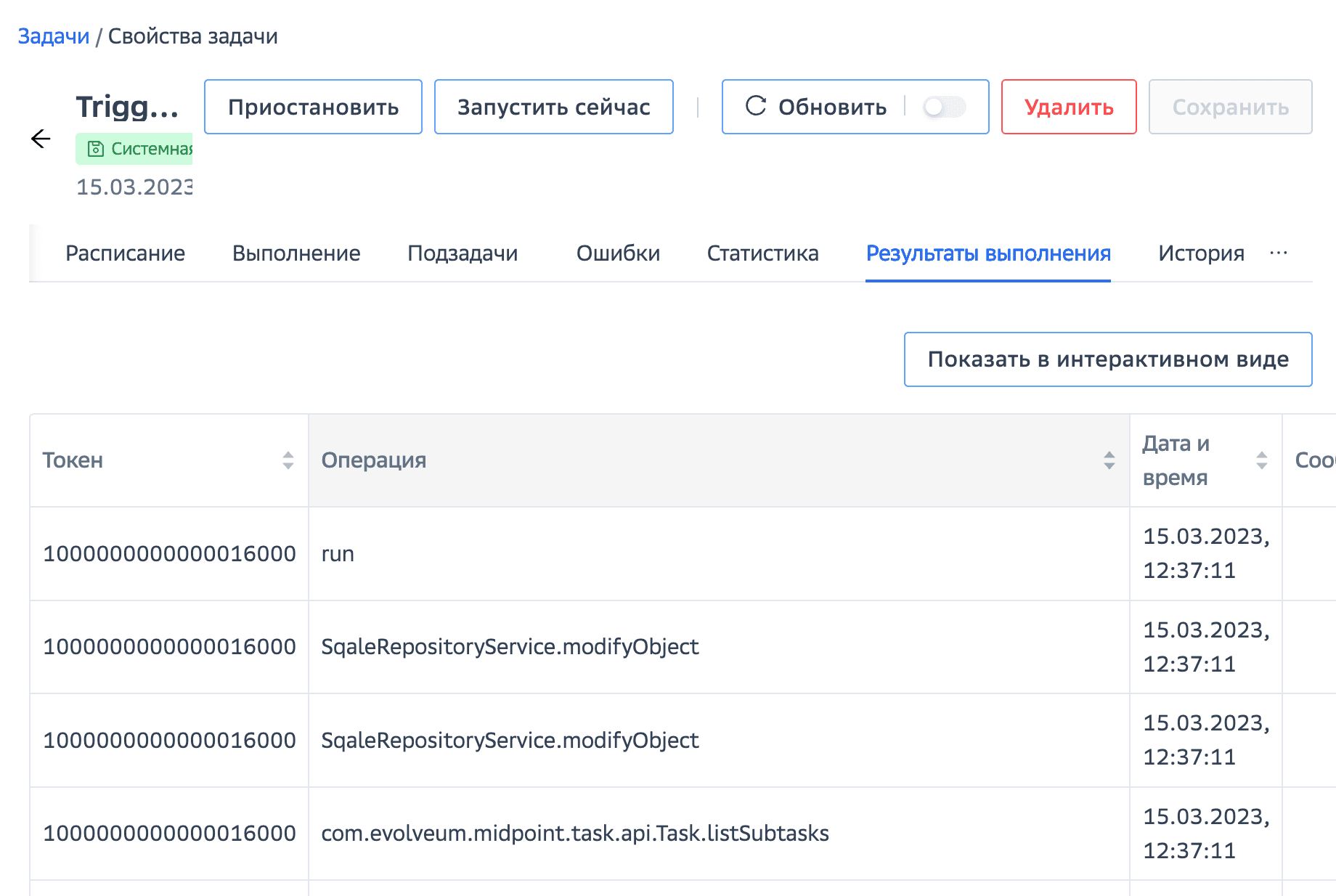
Просмотр системного журнала аудита#
Данную операцию могут выполнять пользователи с ролями:
Суперпользователь.
Системный журнал аудита доступен в двух вариантах:
Общий журнал действий в системе;
Подробный журнал действий с объектом.
Для просмотра общего системного журнала аудита IDMX следует в главном меню перейти в раздел События.
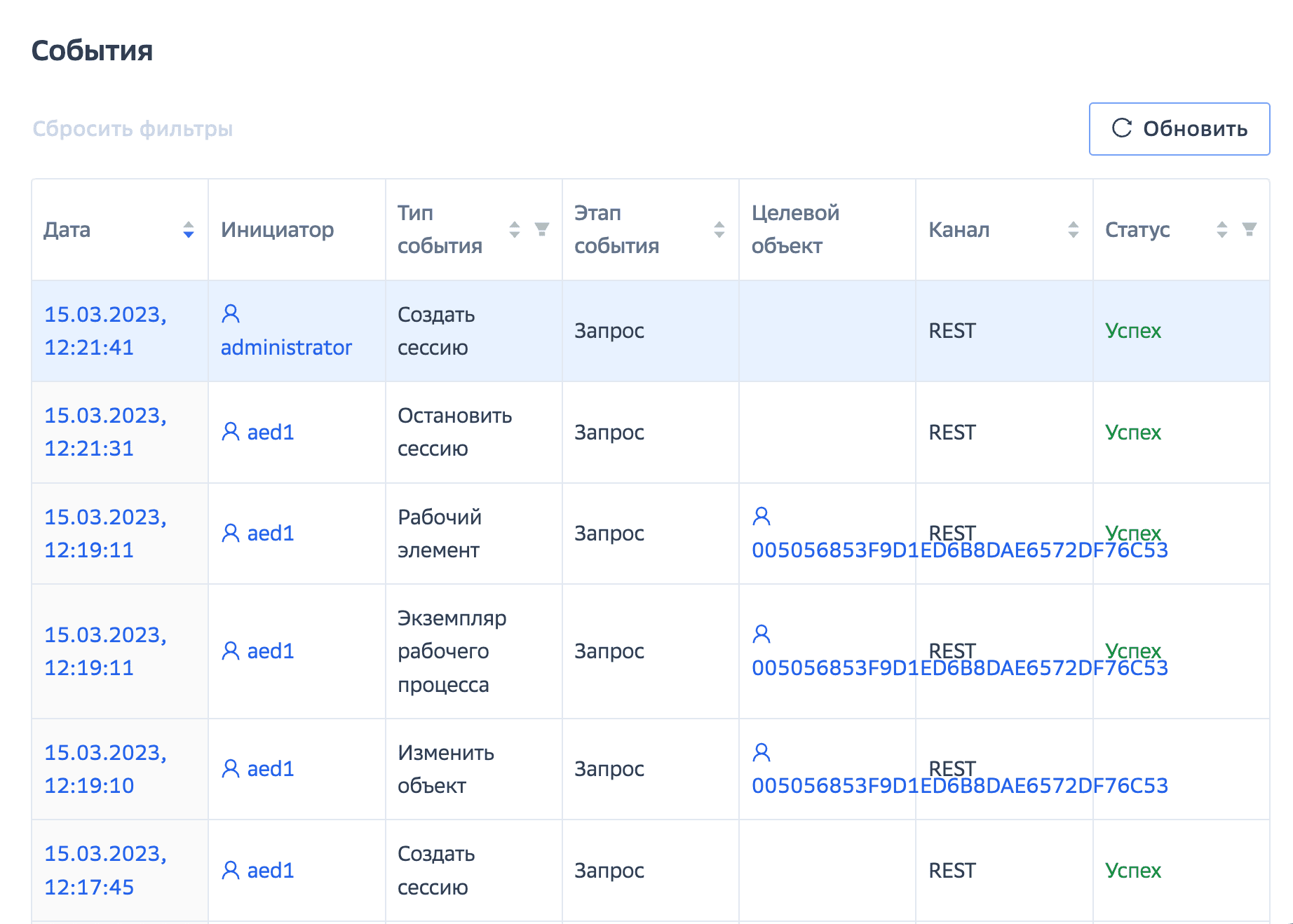
Для просмотра подробного журнала действий с объектом следует:
Открыть объект, действия с которым необходимо проверить.
Перейти на вкладку История.

Каждое из событий можно открыть для просмотра деталей, перейдя по ссылке в поле Дата.