Сертификация доступа#
IDMX предоставляет возможность периодической проверки различных настроек доступа пользователей, например, их назначений. Этот процесс называется сертификацией доступа, и проводится при помощи конфигурационных объектов, называющихся сертификационными кампаниями.
Сертификационная кампания содержит следующие этапы:
Определение набора параметров, по которым производится сертификация.
Выбор проверяющих, которые будут принимать решения по сертификации.
Сбор решений проверяющих.
Если необходимо, корректировка доступов.
Для создания сертификационной кампании необходимо составить определение сертификационной кампании.
Работа с сертификацией в UI#
Интерфейс работы с сертификацией расположен в UI администратора IDMX, в разделе Администрирование > Сертификация.
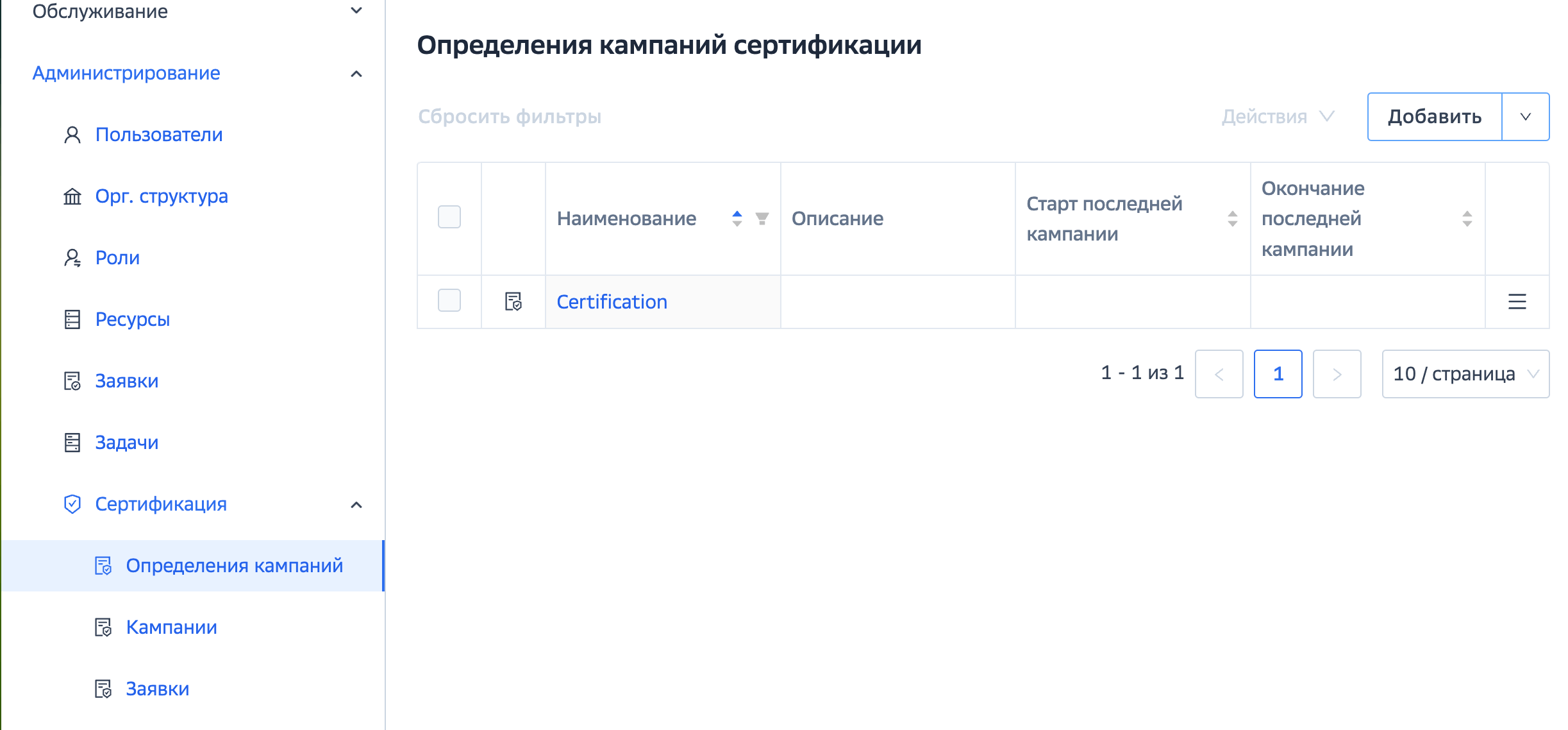
Раздел сертификации разделен на три основных вкладки: определения кампаний, кампании и заявки. Каждый раздел отвечает за отдельный этап работы с кампаниями сертификации.
Раздел определений кампаний#
В данном разделе создаются или импортируются, изменяются и удаляются определения кампаний.
Определение кампании это основная конфигурация, на основании которой IDMX запускает процесс сертификации. Определение задает объекты и субъекты сертификации, количество этапов, длительность кампании, проверяющих и другие параметры.
В UI на вкладке Определения кампаний расположены следующие элементы:
Таблица, содержащая список всех созданных и добавленных в IDMX определений кампаний.
Меню действий с определениями. Меню открывается по нажатию на кнопку Действия, и становится доступным при выделении хотя бы одного определения в таблице путем отметки чекбокса в первой колонке таблицы. Также меню действий с конкретным определением доступно по нажатию кнопки в виде трех полосок в самой правой колонке таблицы.
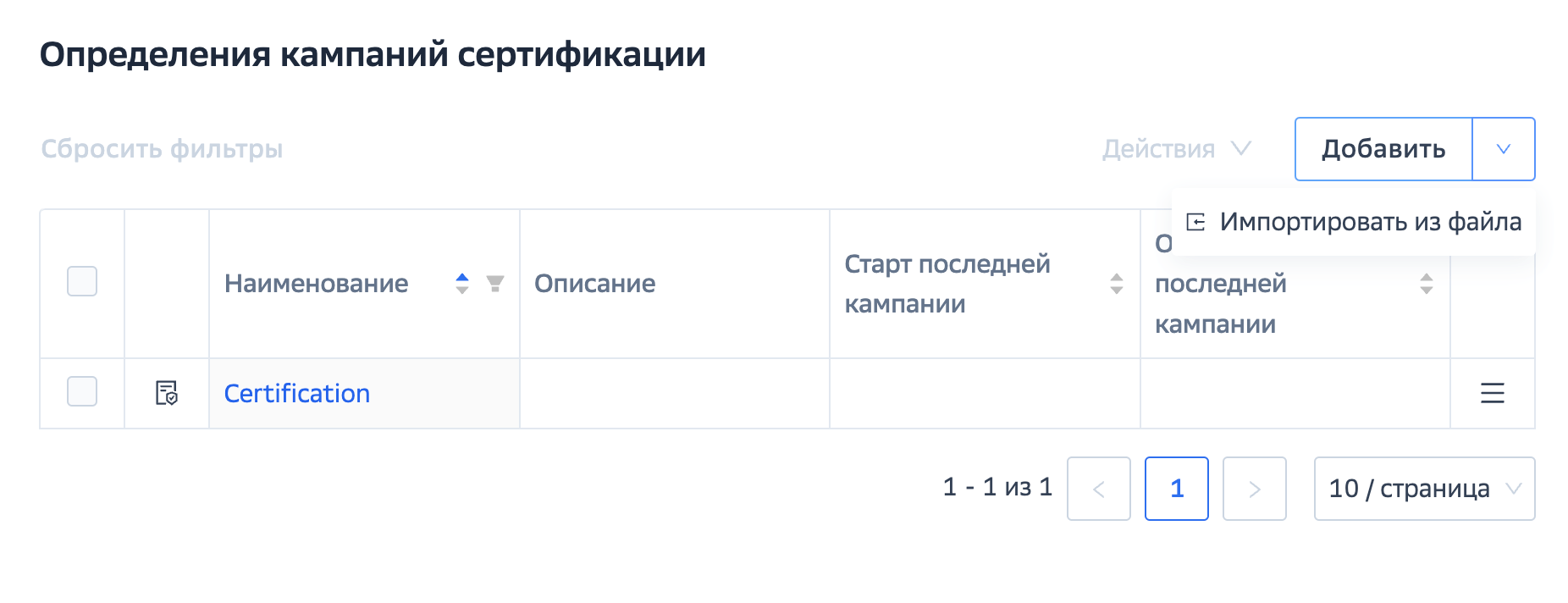
Меню добавления определений. Состоит из кнопки Добавить, по нажатию на которую открывается визард составления определения кампании сертификации, и выпадающего меню с опцией импорта определения из файла.
Добавление определения кампании сертификации#
Данную операцию могут выполнять пользователи с ролями:
Суперпользователь.
Добавить определение кампании можно одним из двух способов. Наиболее универсальный — составить определение в формате XML и импортировать такой файл конфигурации в IDMX. Альтернативно можно составить конфигурацию определения в UI IDMX при помощи визарда.
Инструкции по составлению описаний в XML формате приведены в разделе Конфигурирование сертификационной кампании.
Для создания определения кампании нажмите на кнопку Добавить на вкладке Определения кампаний в UI администратора IDMX.
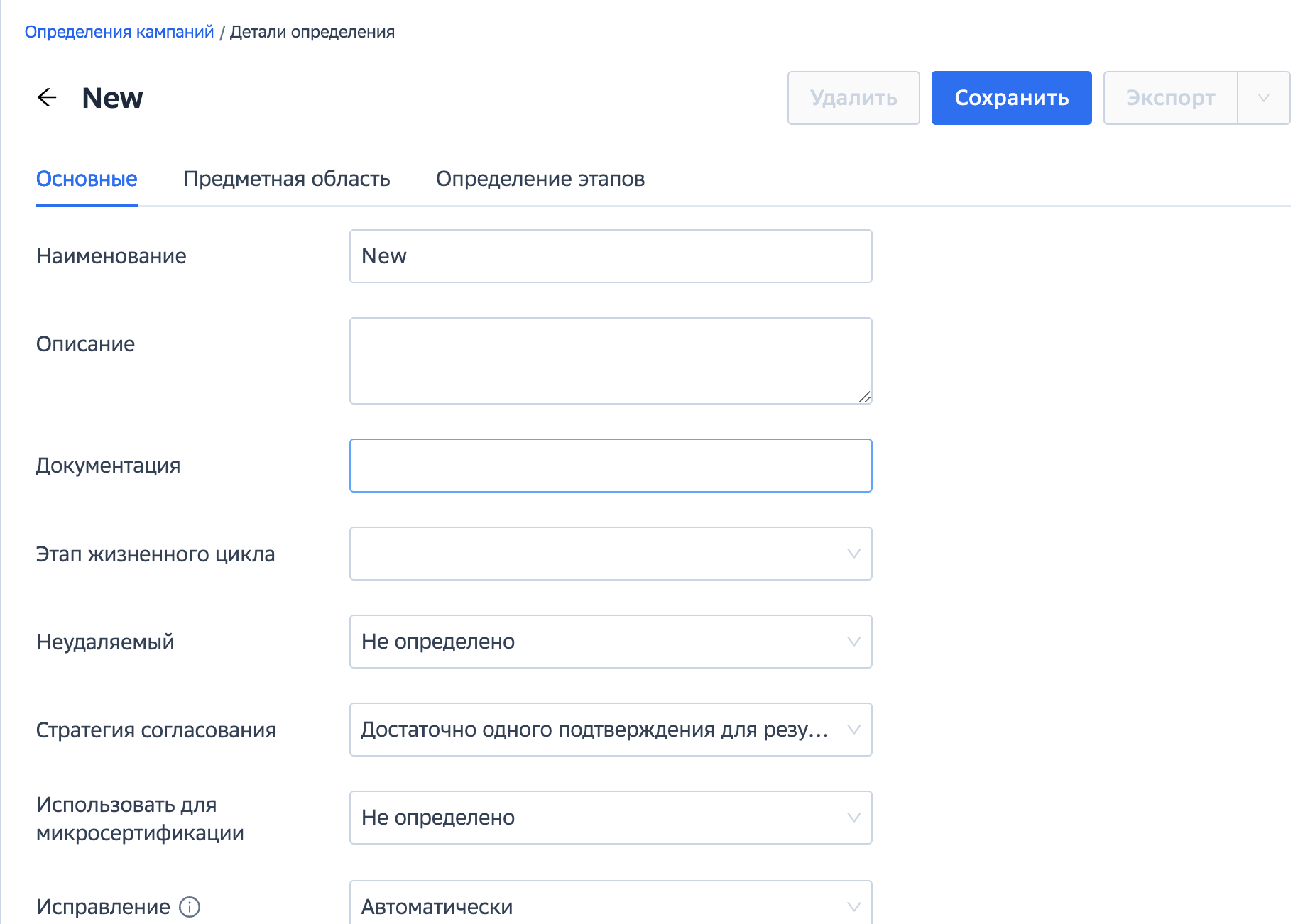
Визард содержит вкладки, в которых необходимо задать основные параметры определения кампании сертификации. Параметры соответствуют тем, что необходимо задать в XML конфигурации, поэтому с описанием параметров вы можете ознакомиться в разделе Конфигурирование сертификационной кампании.
На вкладке Основные задаются основные параметры определения кампании, например, стратегия согласования.
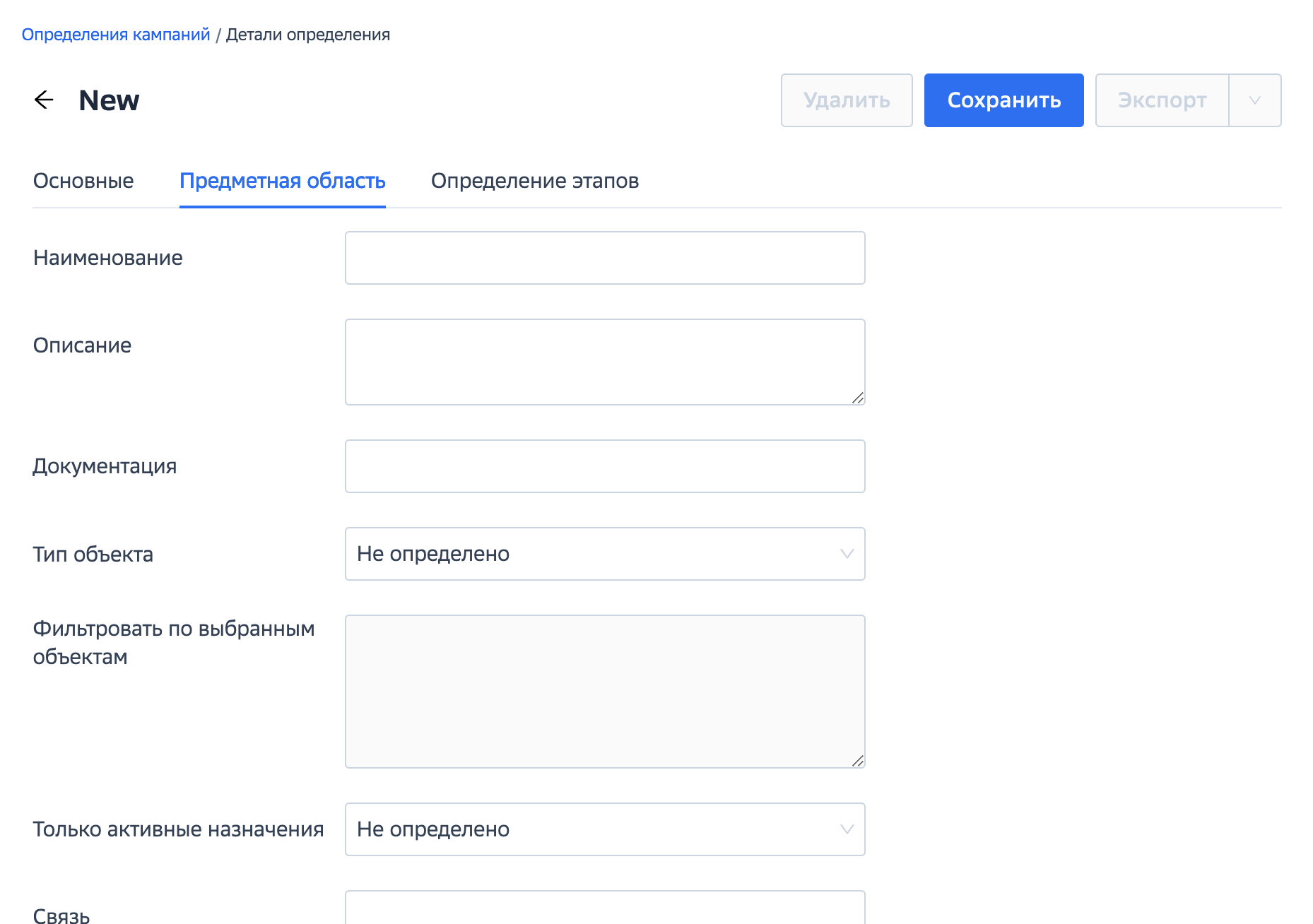
На вкладке Предметная область определяются объекты сертификации (те объекты IDMX, наличие которых следует сертифицировать) и субъекты сертификации (объекты IDMX, которые имеют в назначениях сертифицируемые объекты). Как правило, в роли субъектов сертификации чаще всего выступают учетные карточки пользователей, а в роли объектов — назначенные на них роли, однако это не единственный вариант конфигурации определения.
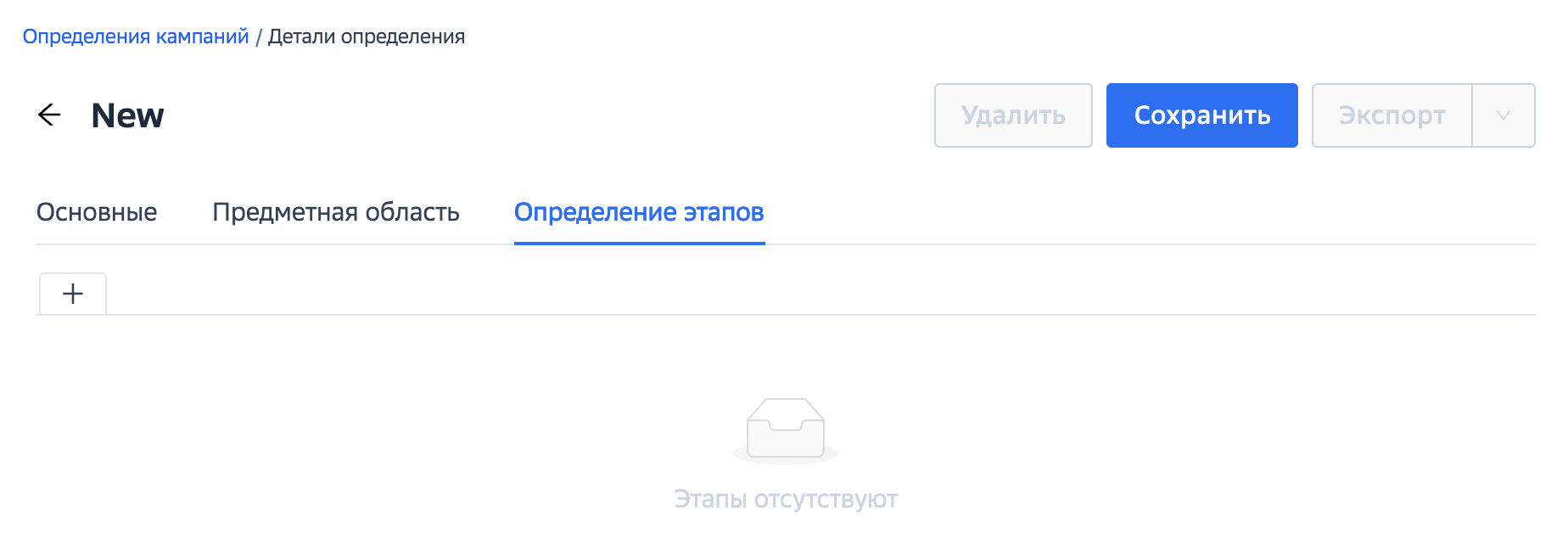
На вкладке Определение этапов задаются этапы кампании сертификации. Для добавления этапа следует нажать на кнопку со знаком +.
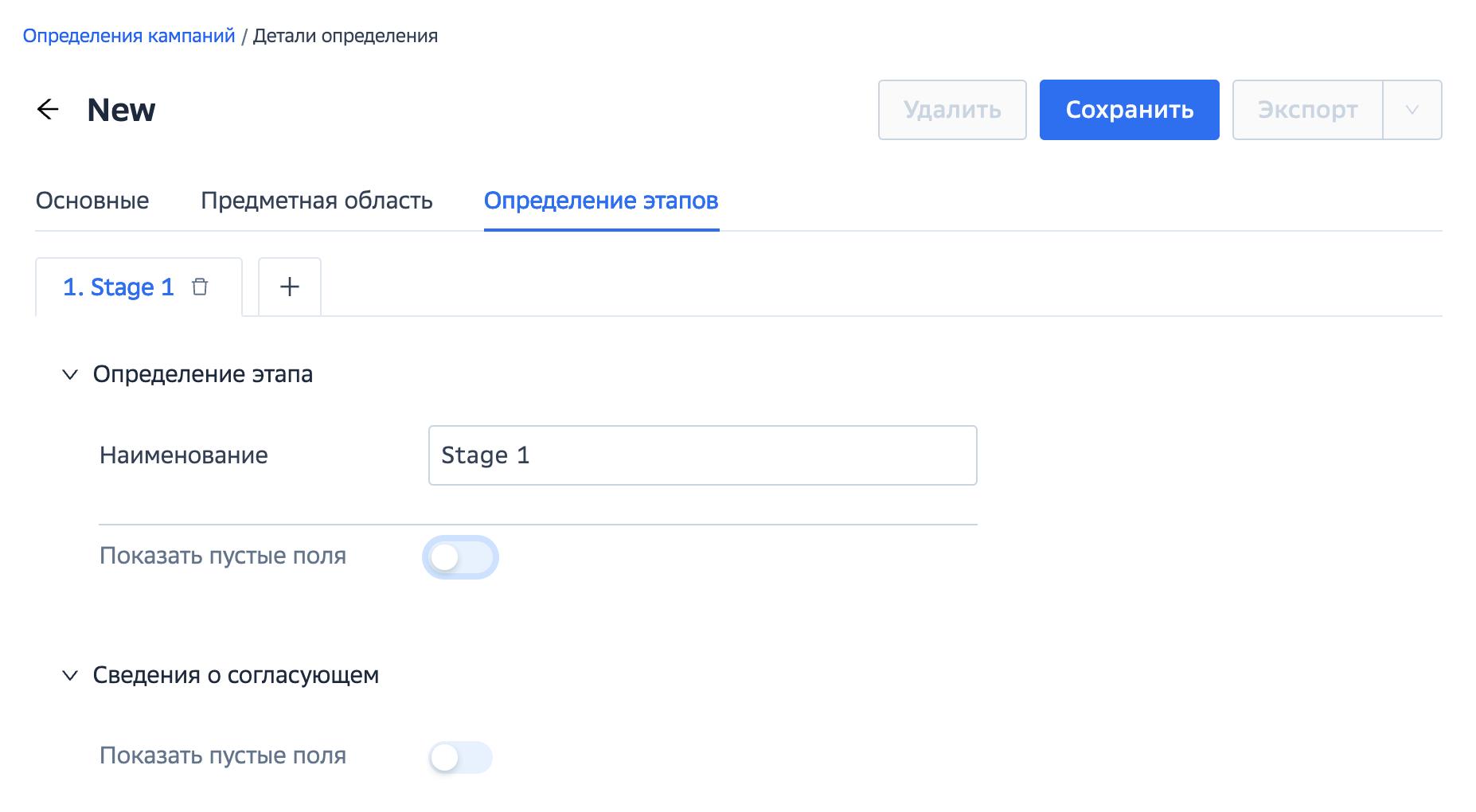
Для каждого добавленного этапа следует заполнить требуемые параметры, например длительность этапа и срок оповещения согласующих. В блоке Сведения о согласующем следует указать пользователя или группу пользователей, которые будут назначены согласующими для данного этапа сертификации.
По умолчанию поля определения кампании создаются пустыми, чтобы их отобразить следует переключить регулятор Показать пустые поля.
После того как конфигурация будет составлена следует нажать кнопку Сохранить, чтобы изменения были сохранены и определение кампании было добавлено в IDMX.
Просмотр и изменение определений кампаний#
Данную операцию могут выполнять пользователи с ролями:
Суперпользователь.
Каждое загруженное в IDMX определение кампании сертификации можно просмотреть. Для этого следует нажать на название-ссылку определения в списке определений на вкладке Определения кампаний.
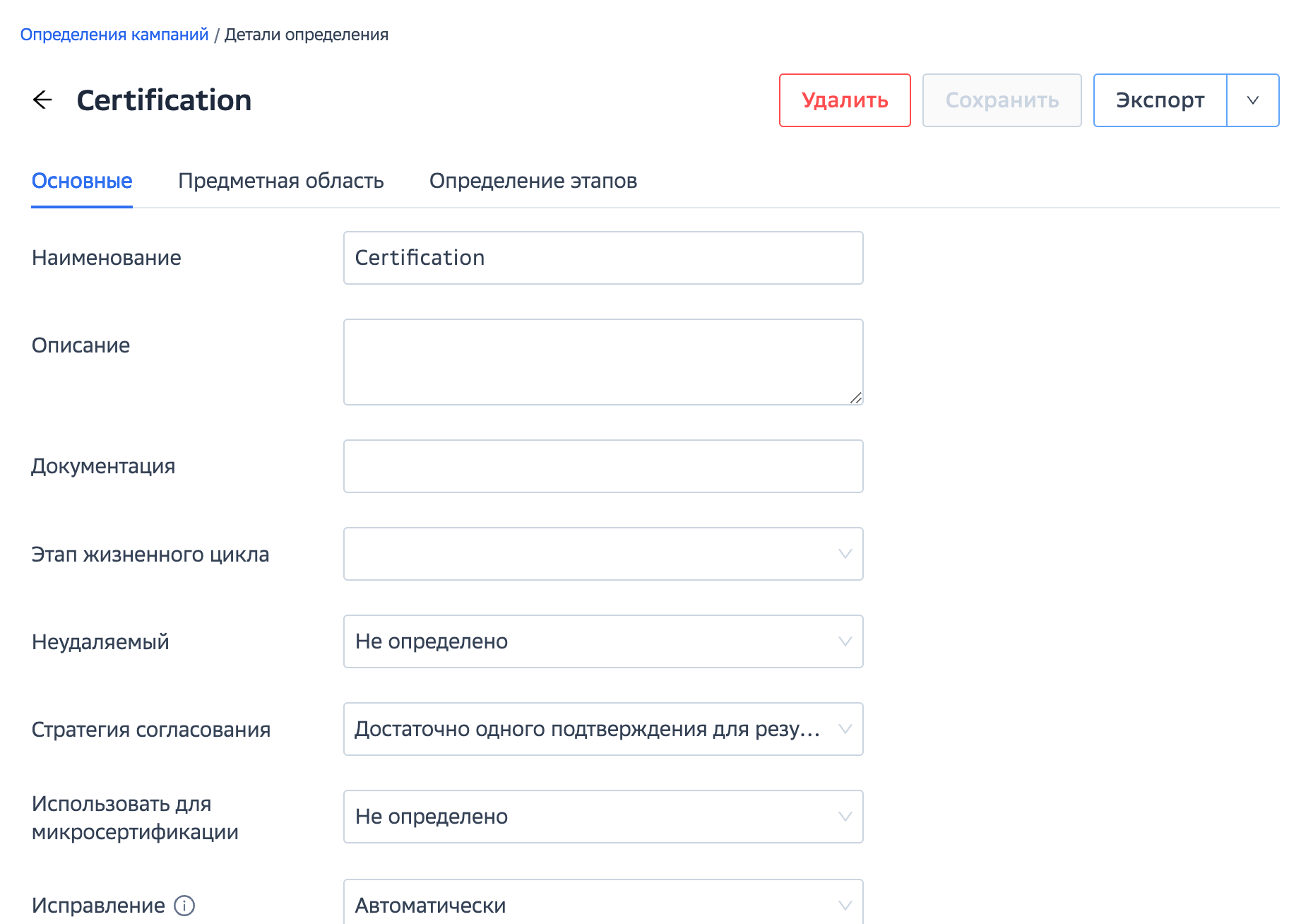
В детальном просмотре определения можно изучить конфигурацию определения и внести изменения в поля при необходимости. Для сохранения изменений следует нажать кнопку Сохранить в верхней части экрана.
Также из детального просмотра можно удалить или экспортировать в файл данное определение кампании сертификации.
Раздел экземпляров кампаний#
В данном разделе расположен список экземпляров кампаний сертификации (далее кампании), и инструменты управления ими.
В UI на вкладке Кампании расположены следующие элементы:
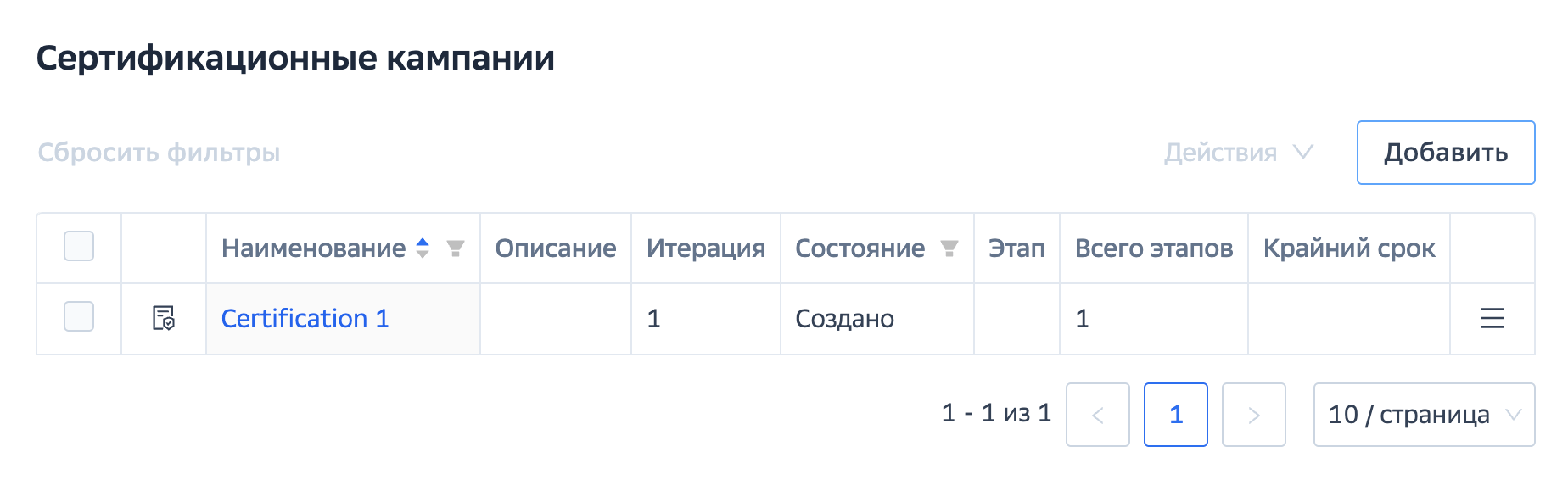
Таблица, содержащая список всех созданных кампаний.
Меню действий с кампаниями. Меню открывается по нажатию на кнопку Действия, и становится доступным при выделении хотя бы одной кампании в таблице путем отметки чекбокса в первой колонке таблицы. Также меню действий с конкретной кампанией доступно по нажатию кнопки в виде трех полосок в самой правой колонке таблицы.
Меню добавления кампаний, доступное по кнопке Добавить.
Добавление экземпляра кампании#
Данную операцию могут выполнять пользователи с ролями:
Суперпользователь.
Для добавления кампании нажмите кнопку Добавить. Откроется меню создания экземпляра кампании с выпадающим списком. В выпадающем списке перечислены все добавленные в IDMX определения кампаний.
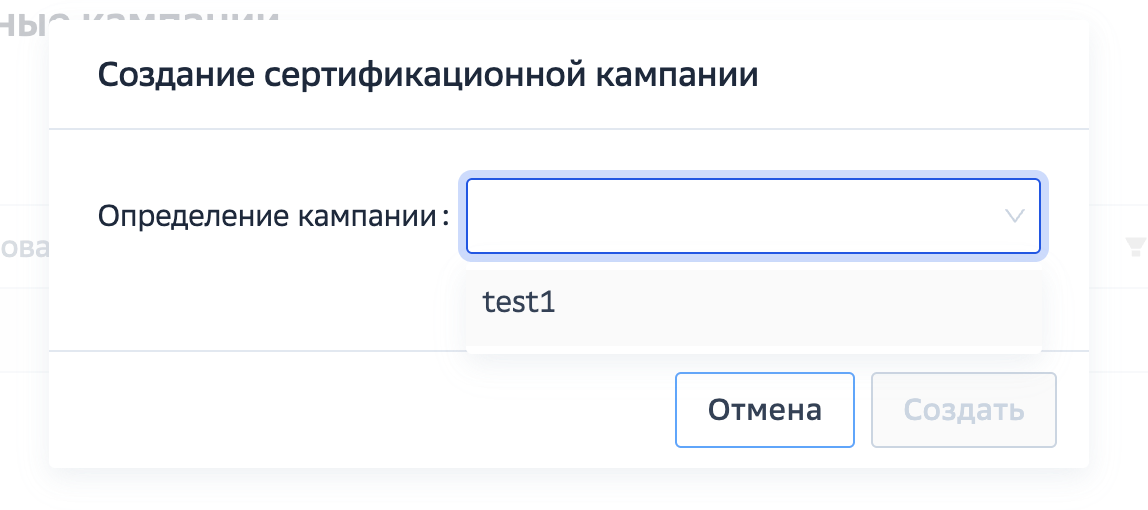
Выберите определение, на основе которого следует создать кампанию и нажмите кнопку Создать. После этого будет создан экземпляр кампании с названием состоящим из названия определения кампании и порядкового номера экземпляра. Например, из определения Example будет создана кампания Example 1 (или Example 2, Example 3…).
Управление экземплярами кампании#
Данную операцию могут выполнять пользователи с ролями:
Суперпользователь.
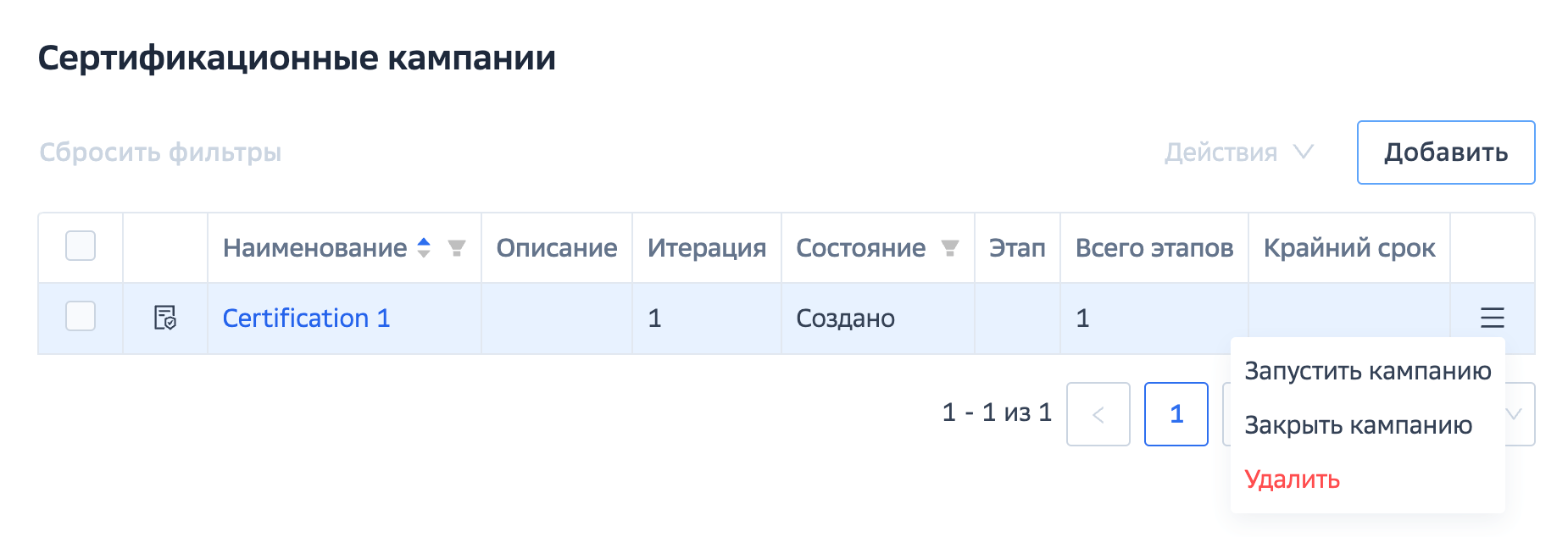
Созданную кампанию можно запустить или удалить. Для запущенных кампаний также есть возможность досрочно завершить этап или саму кампанию.
Для управления кампанией можно воспользоваться двумя способами:
Кампаниями можно управлять из общего меню действий на вкладке Кампании. Для этого нужно либо отметить чекбоксы одного или нескольких экземпляров кампаний в списке и нажать кнопку Действия, либо нажать на кнопку в виде трех полосок в строке какой-либо из кампаний.
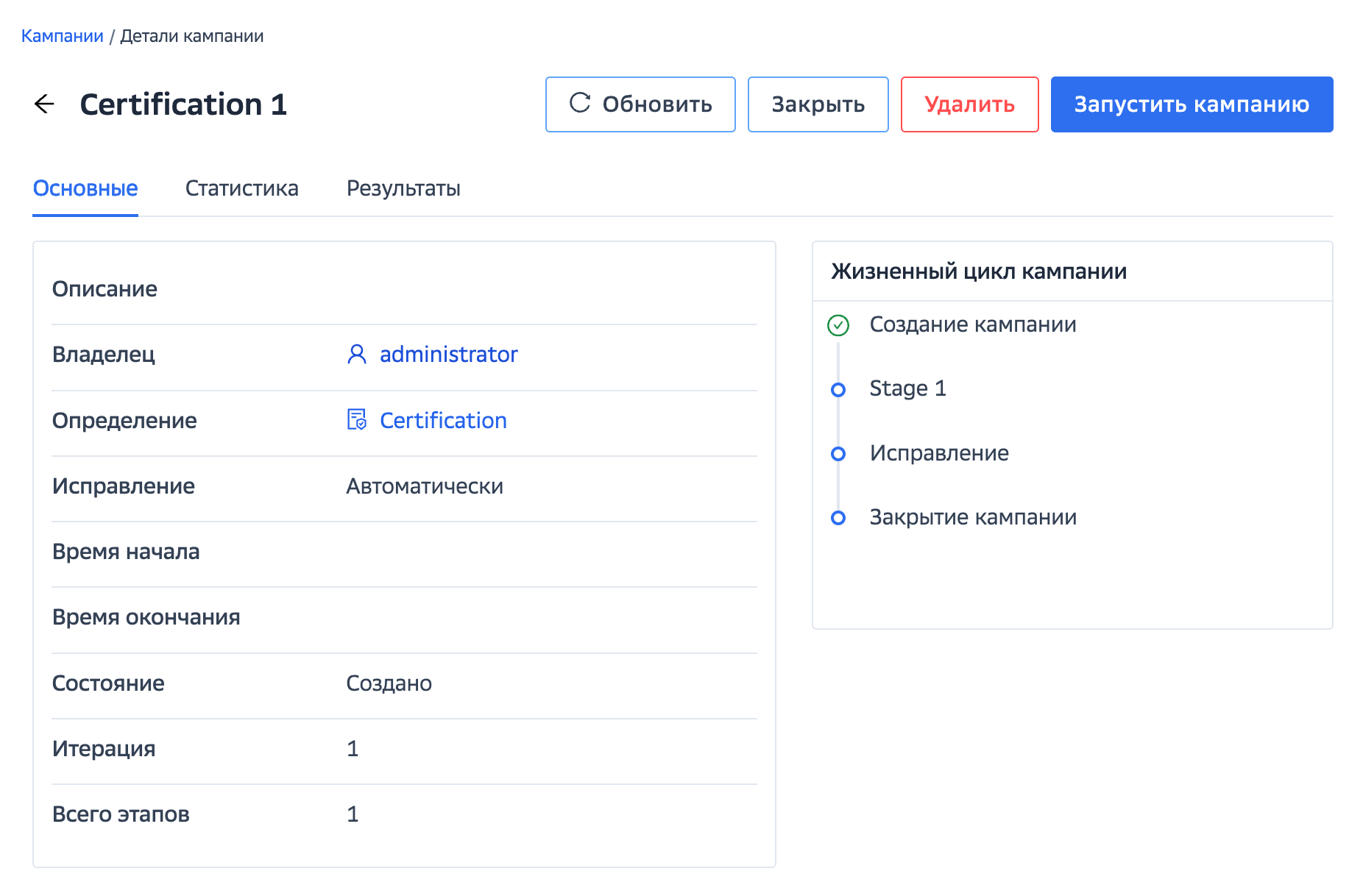
Альтернативно можно открыть кампанию на детальный просмотр, и воспользоваться кнопками верхнего меню для управления.
Просмотр деталей кампании#
Данную операцию могут выполнять пользователи с ролями:
Суперпользователь.
Чтобы открыть кампанию на детальный просмотр, следует нажать на название-ссылку кампании в списке кампаний на вкладке Кампании. После этого во вкладке отобразится детальный просмотр кампании.
На вкладке Основные приведена основная информация о кампании — владелец кампании, определение, на основе которого была создана кампания, механизм исправления несоответствий, и другие параметры. Также на данной вкладке отображается жизненный цикл кампании, и текущий статус экземпляра в данном цикле.
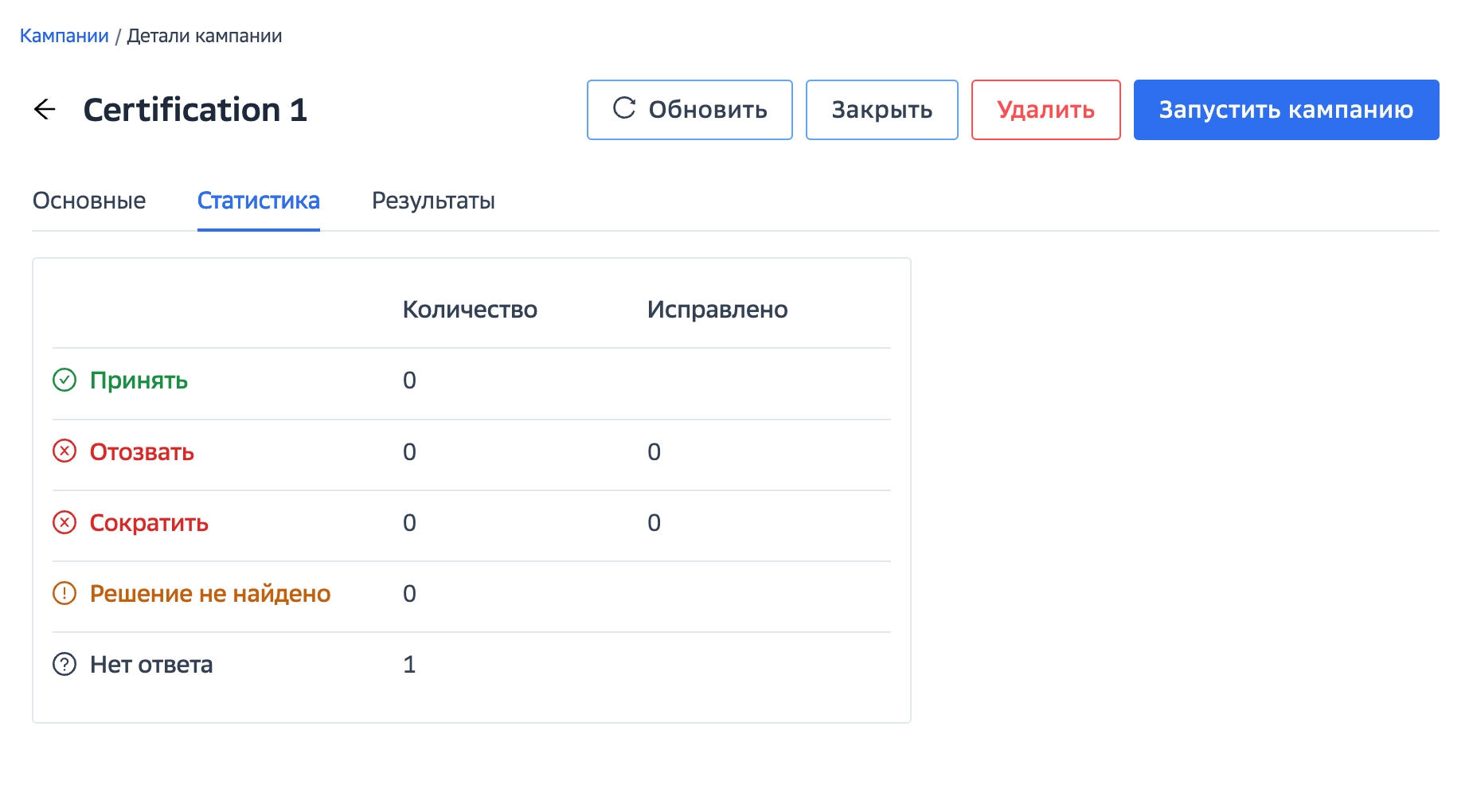
На вкладке Статистика отображается общая статистика по решениям, принятым по элементам, созданным в рамках кампании.
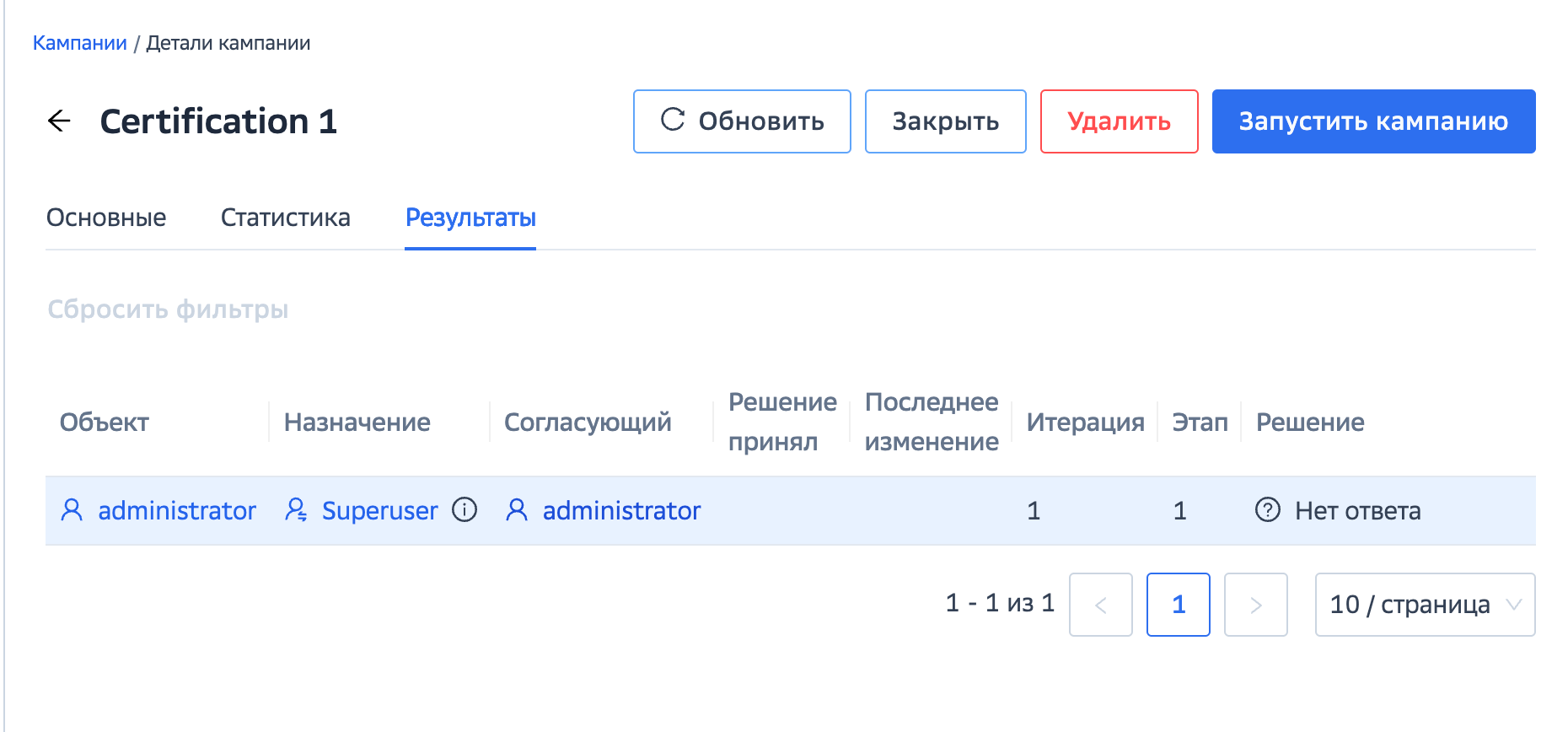
На вкладке Результаты отображаются подробные результаты по элементам кампании, с принятыми итоговыми решениями и комментариями.
Раздел заявок кампаний#
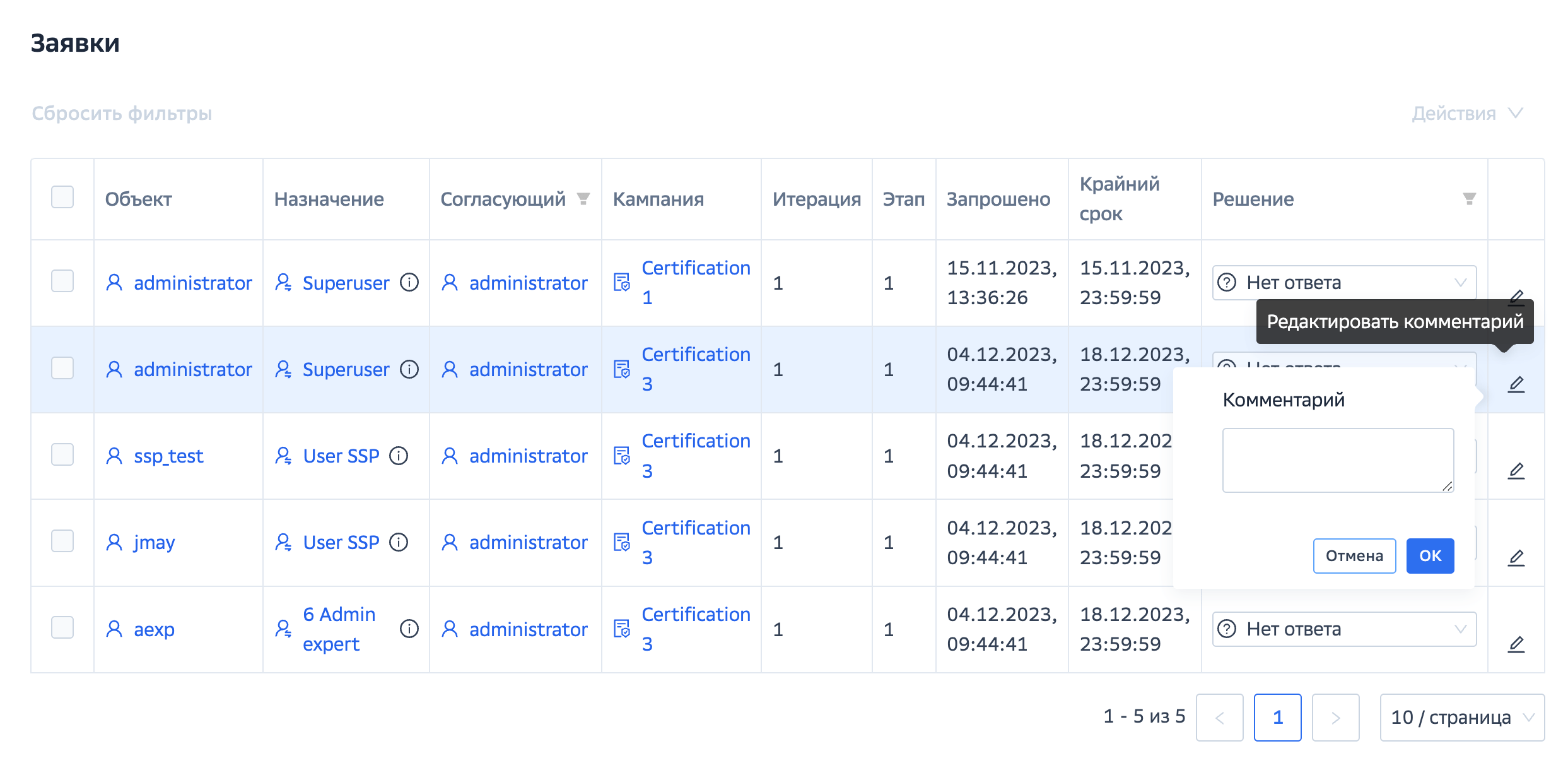
В данном разделе расположен список заявок (элементов) на согласование, созданных согласно кампаниям сертификации, и назначенных для согласования на пользователя, под которым совершен вход в UI администратора в данный момент.
В UI на вкладке Заявки расположены следующие элементы:
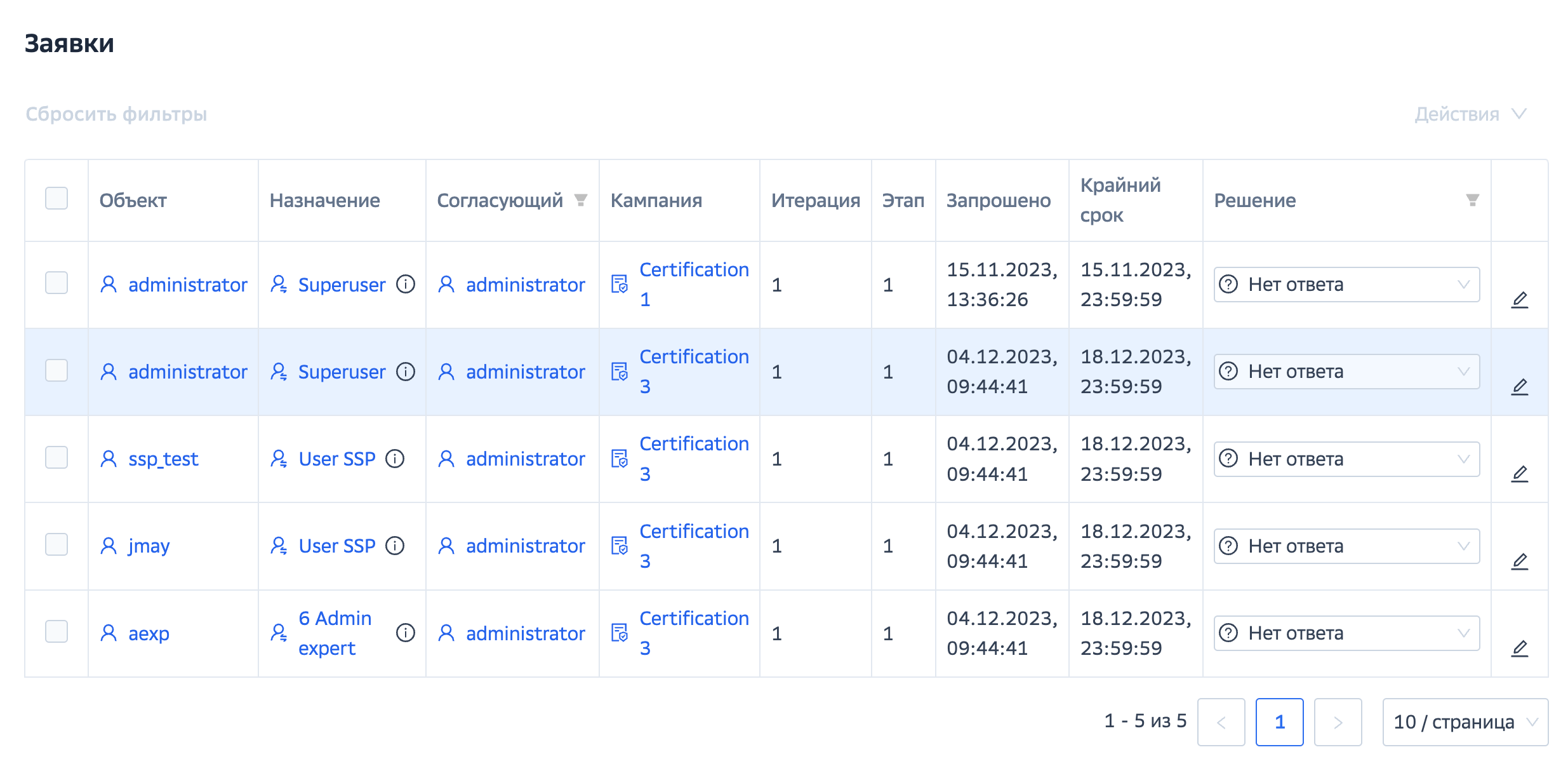
Таблица, содержащая список всех созданных заявок, назначенных на текущего пользователя.
Принятие решений по заявкам сертификационных кампаний#
Данную операцию могут выполнять пользователи с ролями:
Суперпользователь;
Роль проверяющего.
Принятие решений по заявкам выполняется напрямую на данной вкладке.
Для принятия решения по одной заявке выберите соответствующий вариант из выпадающего списка в коловке Решение.
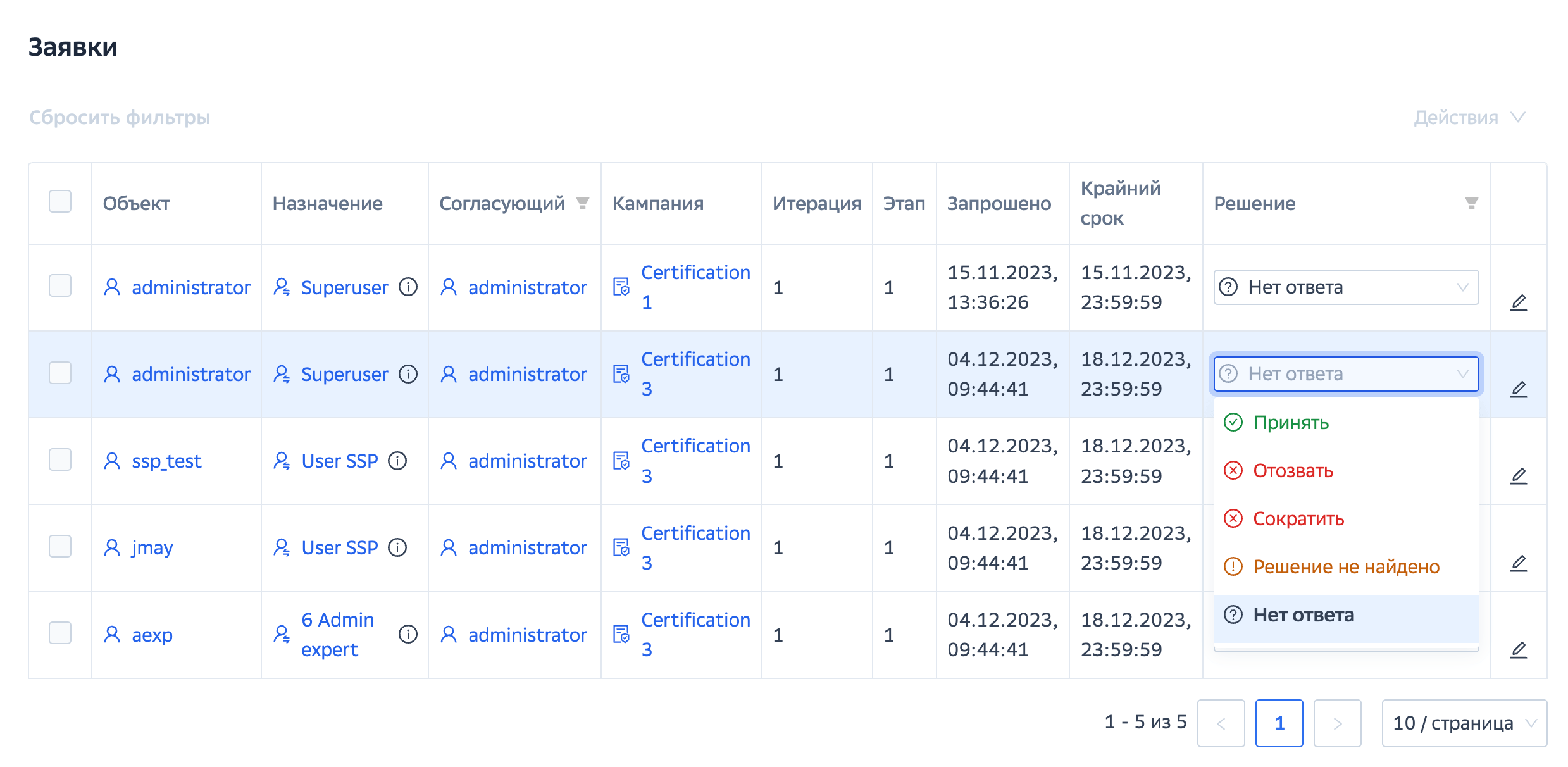
Также можно принять одинаковое решение сразу по нескольким заявкам. Для этого отметьте чекбоксы в первой колонке таблицы для всех заявок, по которым нужно принять решение, а затем нажмите на кнопку Действия и выберите требуемое решение.
Решения можно изменять до момента закрытия этапа.
Также по каждой заявке можно оставить комментарий, который могут просмотреть другие согласующие. Для этого нажмите кнопку Редактировать комментарий в самой правой колонке списка, введите в открывшееся окошко текст и нажмите кнопку Ок для сохранения.