Сбор диагностической информации для анализа проблем#
Данная инструкция описывает процесс сбора необходимой диагностической информации и формат хранения, для каждого типа проблемы.
Утечка памяти#
Для диагностики утечки памяти необходимо сообщить и предоставить следующие данные:
Версия дистрибутивов (IDMX, IDMC).
Среда развертывания (OpenShift, DropApp).
(Если нет внешней системы хранения логов) Скачайте логи проблемных POD - если pod продолжает уходить в рестарт дождаться повторения причины и успеть скачать log. Либо если досутпен Previous log режим в окне логов. То скачать с помощью него лог-файл пода.
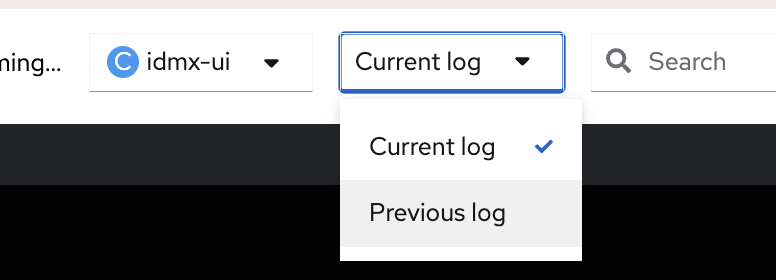
Если есть система хранения логов то предоставить логи с проблемного пода за 2 часа до инцидента и 2 часа после.
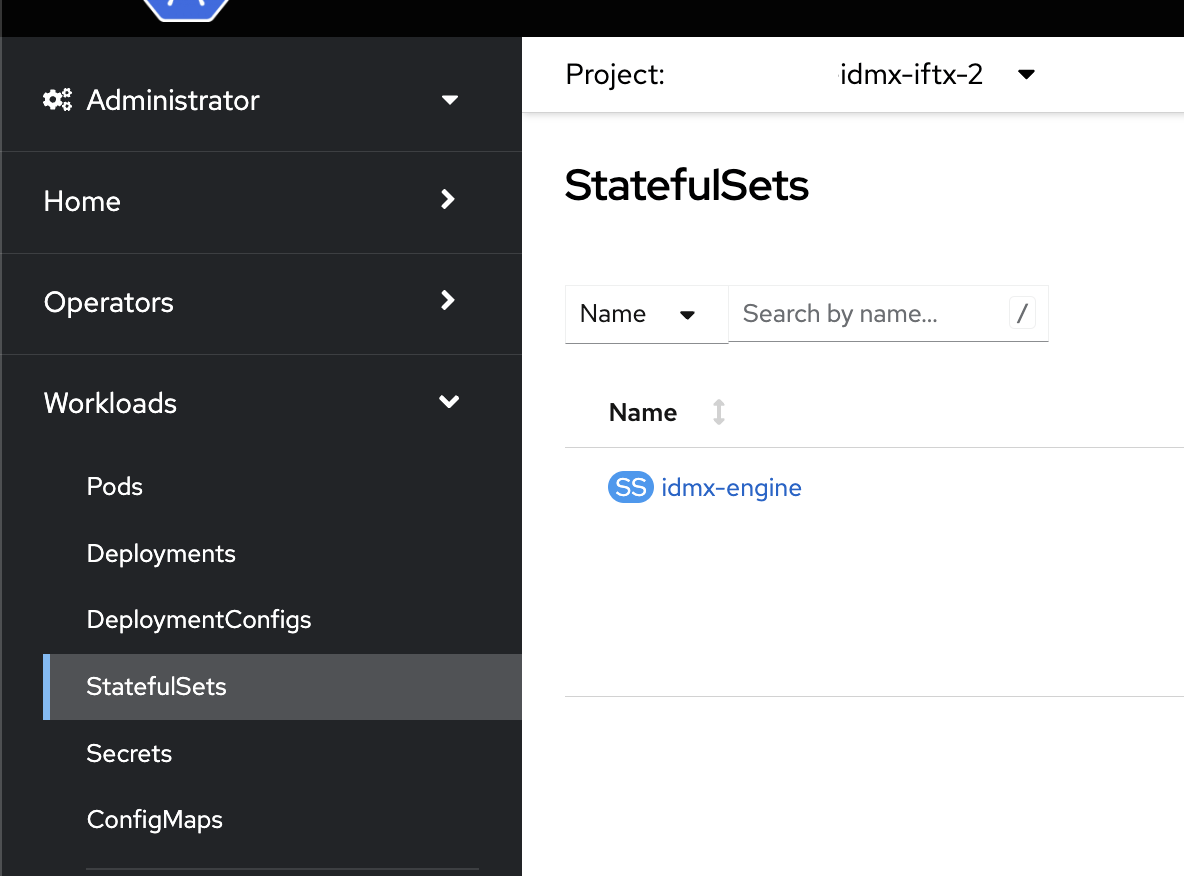
Скачать Yaml StatefulSet’a idmx-engine (Переходим в меню Workloads кластера OSE / DropApp
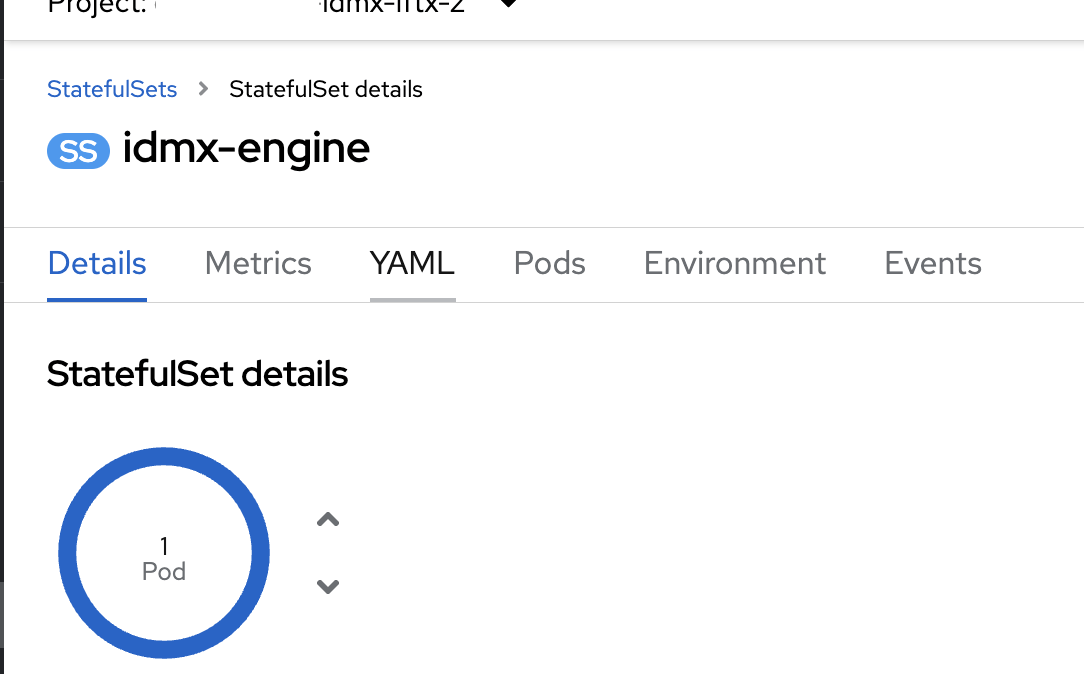
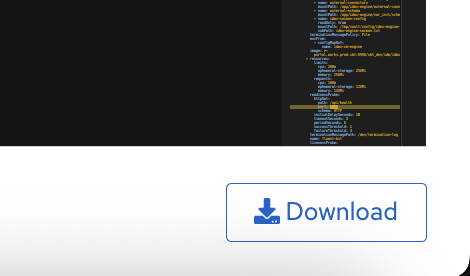
Переходим в один единственный StatefullSet > затем во вкладку Yaml и нажимаем кнопку Download расположенную внизу справа
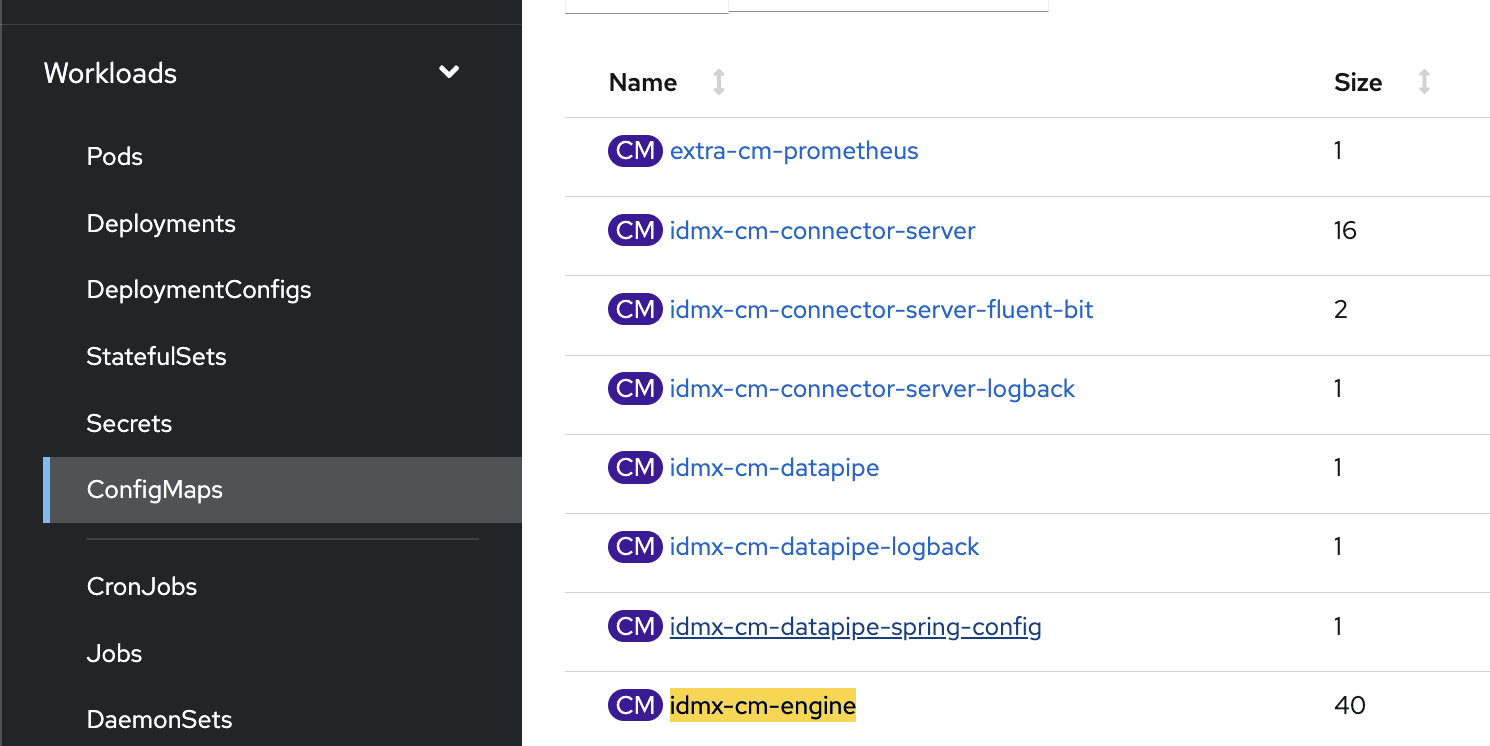
Скачать значения ConfigMap: idmx-cm-engine (Аналогичным способом (Переходим в меню Workloads кластера OSE / DropApp >
Затем переходим в ConfigMap: idmx-cm-engine выделенный желтым на скриншоте > затем во вкладку Yaml и нажимаем кнопку Download расположенную внизу справа
Необходимо собрать сообщения о событиях самого пространства имен в Openshift / DropApp.
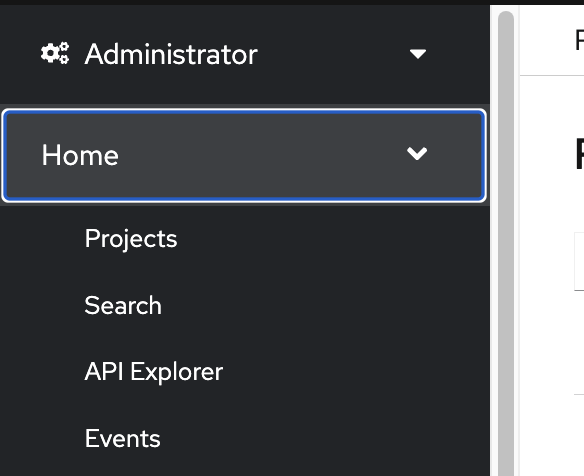
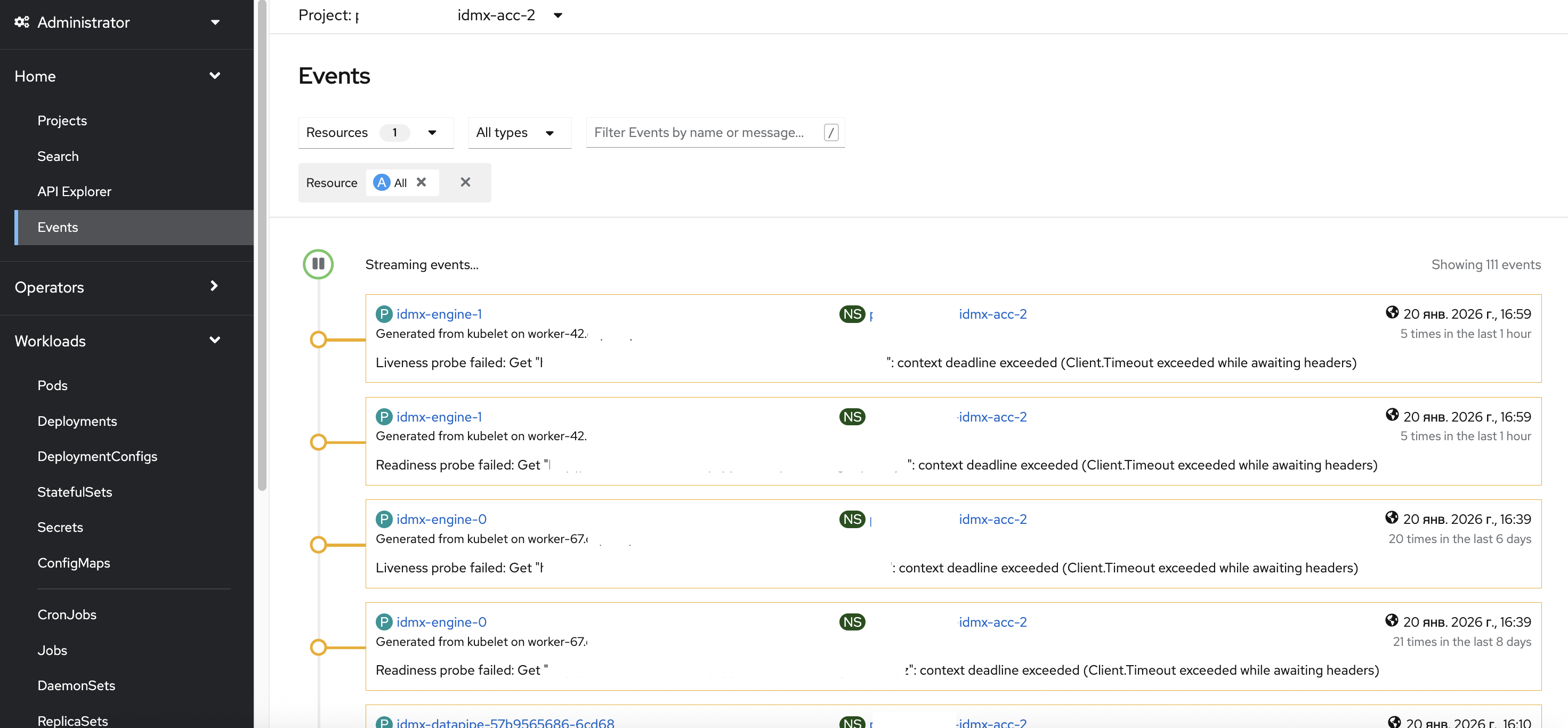
Перейдите в проект в кластере OSE/DropApp в левом меню выберите раздел Home затем перейдите в пункт Events
И сделайте скриншот или сохраните в текстовом варианте ошибки:
Необходимо предоставить данные с системы мониторинга:
Данные с Дашборда: IDM Engine metrics V2
Данные с дашборда JVM (Micrometer)
Дашборды — JVM metrics.json
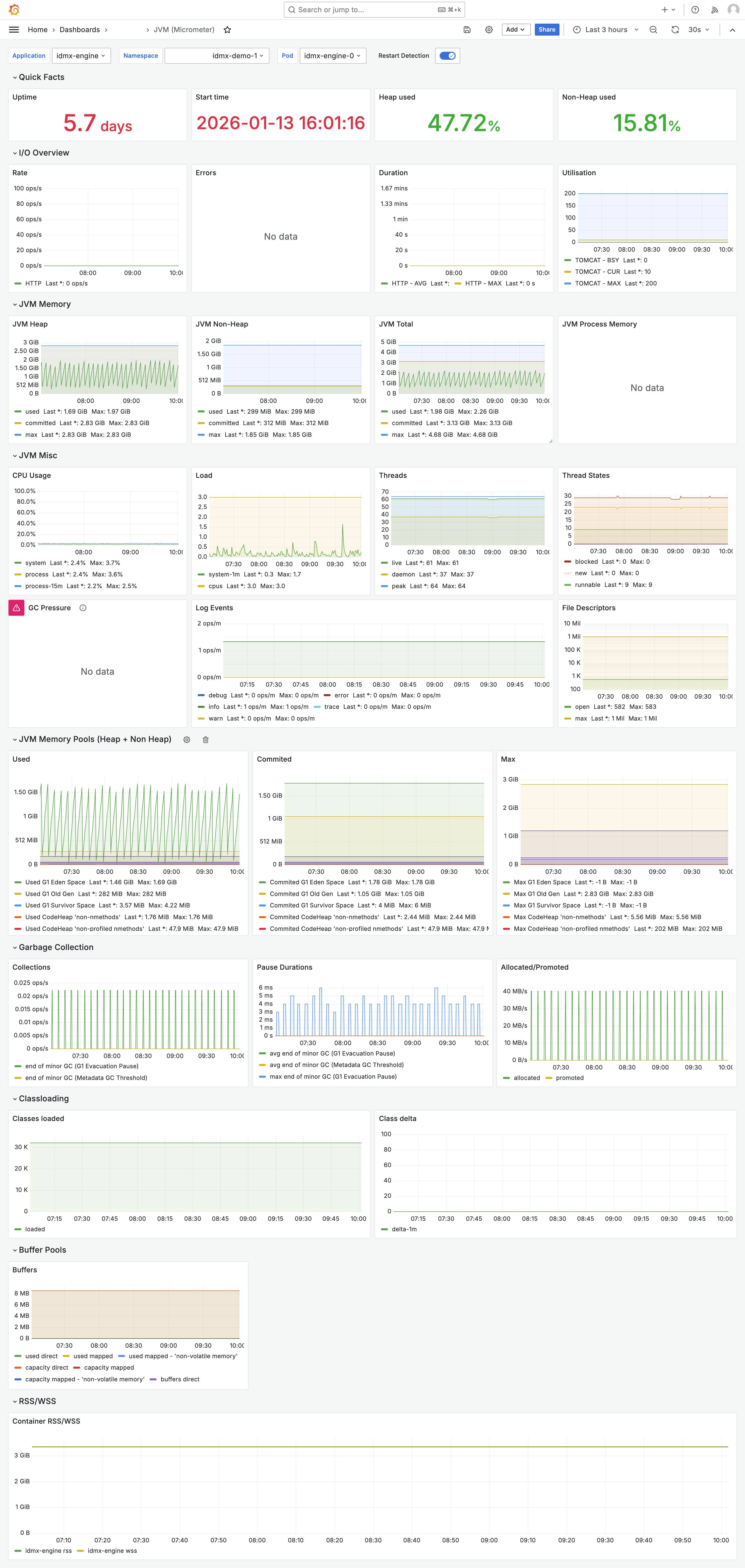
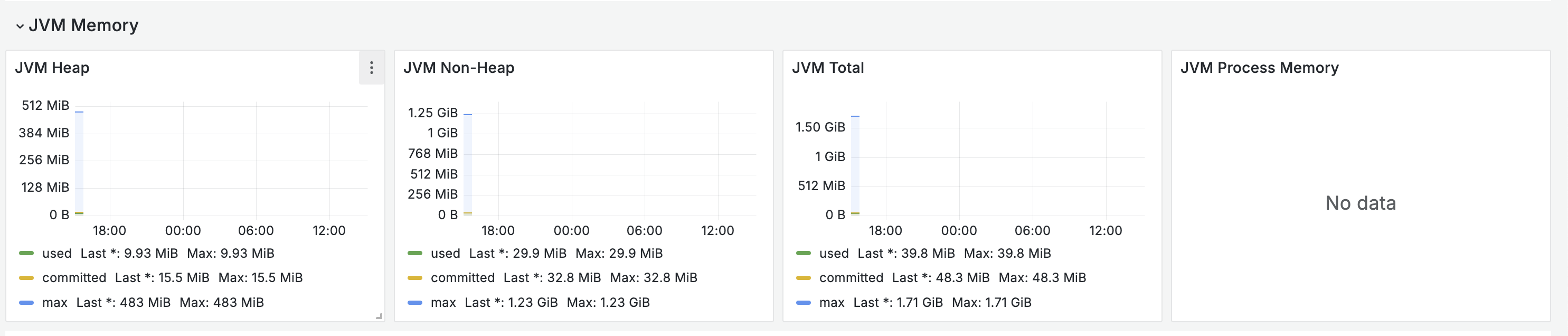
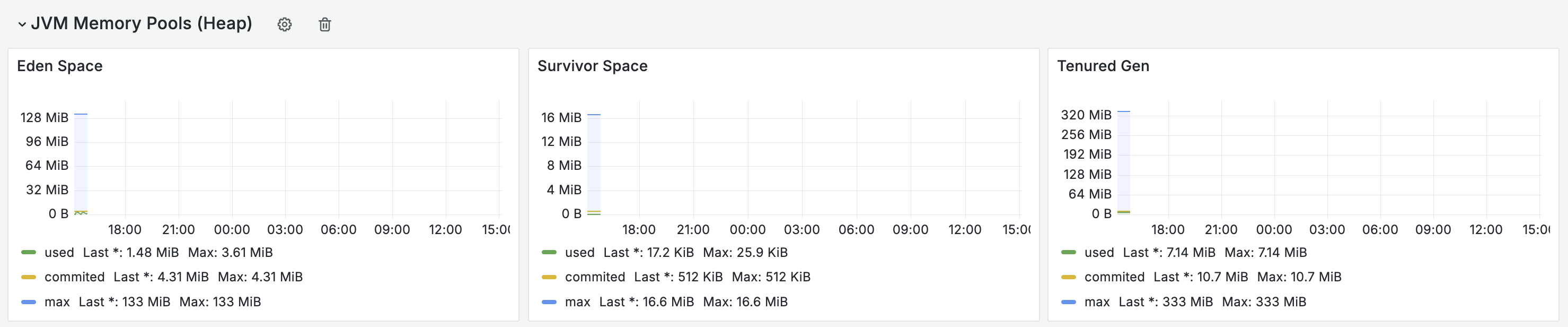
Самым информативным именно для проблемы утечки памяти в данном дашборде будет раздел JVM Memory и JVM Memory pools heap. Но остальные графики так же важны для понимания и выявления косвенных проблем так же приводящих к утечке.
Высокая утилизация CPU#
Высокая утилизация CPU Базы данных#
Для определения проблем с утилизацией БД, можем разделить сбор данных на три этапа:
Сбор метрик мониторинга
Сбор логов БД
Сбор статистических данных самого postgres: Pg_profile статистики запросам, блокировок на бд и тд.
Ниже приведено описание действий на каждом этапе:
Сбор метрик мониторинга:
Необходимо собрать метрики HicariCP дашборда (дашборд прикреплен ниже).
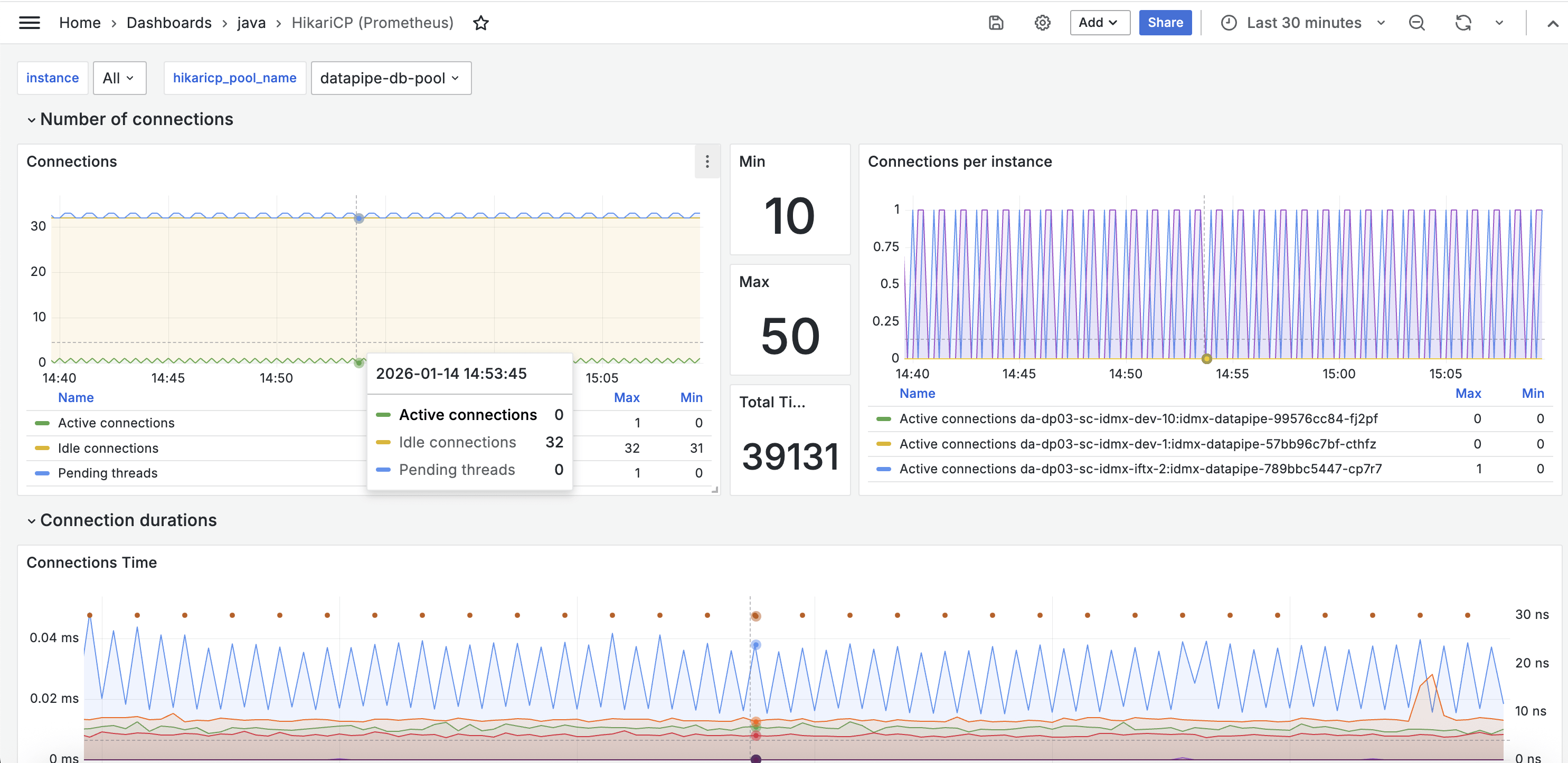
Данный дашборд покажет проблемы работы самого ядра с БД. Коренвых причин он не отображает, поэтому необходимо будет собрать и метрики и логи с самой БД.
Для сбора метрик самой базы данных необходимо определить какую БД использует IDM. Это отображено в Config-Map в Openshift:
БД Репозитария:
IDM_SET_midpoint_repository_jdbcUrl: >-
jdbc:postgresql://idm-psql.dev.mydomain:12123/dev_db?targetServerType=primary&prepareThreshold=0&sslmode=disable
БД Аудита:
IDM_SET_midpoint_audit_auditService__2__jdbcUrl: >-
jdbc:postgresql://idm-psql.dev.mydomain:12123/dev_audit_db?prepareThreshold=0&sslmode=disable
После определения имен серверов используемых продуктом. Необходимо в инфраструктурном мониторинге «МЯУ» найти данные сервера и прислать все метрики отображаемые относительно данных серверов:
Утилизация ЦПУ, Утиллизация Памяти, Нагрузка на сеть…
После сбора метрик так же потребуется собрать логи базы данных за проблемный промежуток времени:
Сбор логов БД
Если к БД подключена внешняя система логирования то логи необходимо собрать за период 2 часа до инцидента и 2 часа после
Если же внешняя система логирования не подключена, то вам необходимо подключиться непосредственно на сервер где установлен Pangolin (PostgreSQL) перейти в достаточно привелигированного пользователя (postgres, root) у которого будет достаточно прав на просмотр лог файлов. Далее переходим по пути:
/pgerrorlogs/6/И скачиваем файлы:
pangolin-pooler.log- логи pgbouncer с 6ой версии pangolin переименован в pangolin-pooler - в нем будут отображены не сами запросы а только работа с подключением.postgresql-2026-01-16_000000.log- логи самой БД, если в настройках баз данных выставлен достаточный уровень логирования то будут видны и сами запросы. По дефолту там логирование мало что отображает, нужно устанавливать в настройках предварительно.
Сбор статистических данных самого postgres:
Во внешней системе «МЯУ» необходимо найти раздел где можно заказывать статистику pg_profile.
Сохранить отчет.
Во внешней системе «МЯУ» необходимо найти раздел где можно заказывать статистику по блокировках на БД.
Сохранить отчет.
Высокая утилизация CPU POD#
Для диагностики высокой утилизации CPU ядра необходимо сообщить и предоставить следующие данные:
Версия дистрибутивов (IDMX, IDMC).
Среда развертывания (OpenShift, DropApp).
(Если нет внешней системы хранения логов) Скачайте логи проблемных POD - если pod продолжает уходить в рестарт дождаться повторения причины и успеть скачать log. Либо если досутпен Previous log режим в окне логов. То скачать с помощью него лог-файл пода.
Если есть система хранения логов то предоставить логи с проблемного пода за 2 часа до инцидента и 2 часа после.
Скачать Yaml StatefulSet’a idmx-engine (Переходим в меню Workloads кластера OSE / DropApp
Переходим в один единственный StatefullSet > затем во вкладку Yaml и нажимаем кнопку Download расположенную внизу справа
Скачать значения ConfigMap: idmx-cm-engine (Аналогичным способом (Переходим в меню Workloads кластера OSE / DropApp >
Затем переходим в ConfigMap: idmx-cm-engine выделенный желтым на скриншоте > затем во вкладку Yaml и нажимаем кнопку Download расположенную внизу справа
Необходимо собрать сообщения о событиях самого пространства имен в Openshift / DropApp.
Перейдите в проект в кластере OSE/DropApp в левом меню выберите раздел Home затем перейдите в пункт Events
И сделайте скриншот или сохраните в текстовом варианте ошибки:
Необходимо предоставить данные с системы мониторинга:
Данные с Дашборда: IDM Engine metrics V2
Данные с дашборда JVM (Micrometer)
Дашборды — JVM metrics.json
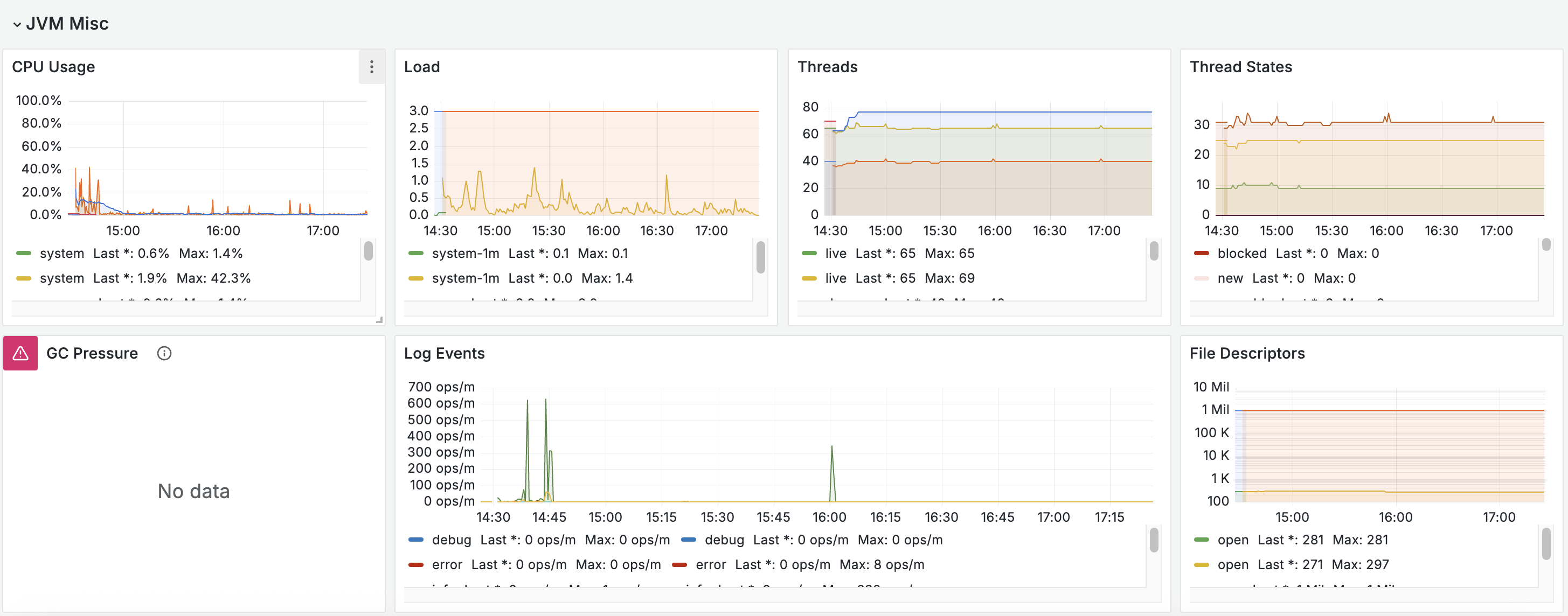
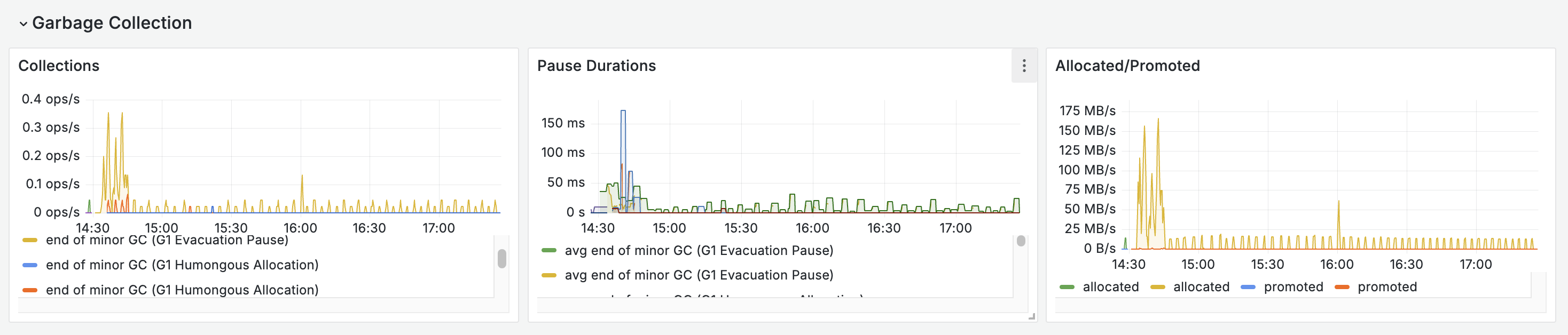
Самым информативным именно для проблемы утечки памяти в данном дашборде будет раздел JVM Misc и Garbage collections. Но остальные графики так же важны для понимания и выявления косвенных проблем так же приводящих к утечке.
Общее замедление работы#
Для диагностики высокой утилизации CPU ядра необходимо сообщить и предоставить следующие данные:
Версия дистрибутивов (IDMX, IDMC).
Среда развертывания (OpenShift, DropApp).
(Если нет внешней системы хранения логов) Скачайте логи проблемных POD - если pod продолжает уходить в рестарт дождаться повторения причины и успеть скачать log. Либо если досутпен Previous log режим в окне логов. То скачать с помощью него лог-файл пода.
Если есть система хранения логов то предоставить логи с проблемного пода за 2 часа до инцидента и 2 часа после.
Скачать Yaml StatefulSet’a idmx-engine (Переходим в меню Workloads кластера OSE / DropApp
Переходим в один единственный StatefullSet > затем во вкладку Yaml и нажимаем кнопку Download расположенную внизу справа
Скачать значения ConfigMap: idmx-cm-engine (Аналогичным способом (Переходим в меню Workloads кластера OSE / DropApp >
Затем переходим в ConfigMap: idmx-cm-engine выделенный желтым на скриншоте > затем во вкладку Yaml и нажимаем кнопку Download расположенную внизу справа
Необходимо собрать сообщения о событиях самого пространства имен в Openshift / DropApp.
Перейдите в проект в кластере OSE/DropApp в левом меню выберите раздел Home затем перейдите в пункт Events
И сделайте скриншот или сохраните в текстовом варианте ошибки:
Необходимо предоставить данные с системы мониторинга:
Данные с Дашборда: IDM Engine metrics V2
Данные с дашборда JVM (Micrometer)
Дашборды — JVM metrics.json, IDM Engine metrics V2.json
Так же необходимо будет собрать события аудита в несколько запросов так как базы раздельные
select
mae.taskidentifier,
date_trunc('hour', mae."timestamp") AS hour,
COUNT(mae.eventtype) AS event_count,
mae.eventtype
from
public.ma_audit_event mae
where mae.eventstage = 'EXECUTION' and mae.outcome = 'SUCCESS'

and
mae."timestamp" >= '2025-12-23 00:00:00' AND mae."timestamp" < '2025-12-24 00:00:00'

GROUP BY
mae.taskidentifier , hour,mae.eventtype
ORDER BY
event_count DESC, hour;
Второй запрос для получения имен задач и их идентификаторов
select distinct mt.namenorm, mt.taskidentifier from public.m_task mt;
Диагностика работы TASK#
Для диагностики проблем с задачами необходимо сообщить и предоставить следующие данные:
Версия дистрибутивов (IDMX, IDMC).
Среда развертывания (OpenShift, DropApp).
(Если нет внешней системы хранения логов) Скачайте логи проблемных POD - если pod продолжает уходить в рестарт дождаться повторения причины и успеть скачать log. Либо если досутпен Previous log режим в окне логов. То скачать с помощью него лог-файл пода.
Если есть система хранения логов то предоставить логи с проблемного пода за 2 часа до инцидента и 2 часа после.
Скачать Yaml StatefulSet’a idmx-engine (Переходим в меню Workloads кластера OSE / DropApp
Переходим в один единственный StatefullSet > затем во вкладку Yaml и нажимаем кнопку Download расположенную внизу справа
Скачать значения ConfigMap: idmx-cm-engine (Аналогичным способом (Переходим в меню Workloads кластера OSE / DropApp >
Затем переходим в ConfigMap: idmx-cm-engine выделенный желтым на скриншоте > затем во вкладку Yaml и нажимаем кнопку Download расположенную внизу справа
Необходимо собрать сообщения о событиях самого пространства имен в Openshift / DropApp.
Перейдите в проект в кластере OSE/DropApp в левом меню выберите раздел Home затем перейдите в пункт Events
И сделайте скриншот или сохраните в текстовом варианте ошибки:
Необходимо предоставить данные с системы мониторинга:
Данные с Дашборда: IDM Engine metrics V2
Данные с дашборда JVM (Micrometer)
Дашборды — JVM metrics.json
Самым информативным именно для проблемы утечки памяти в данном дашборде будет разделы Tasks, Perfomance и Provisioning. Но остальные графики так же важны для понимания и выявления косвенных проблем так же приводящих к утечке.
Необходимо сохранить через Edit raw саму task и ее subtasks:
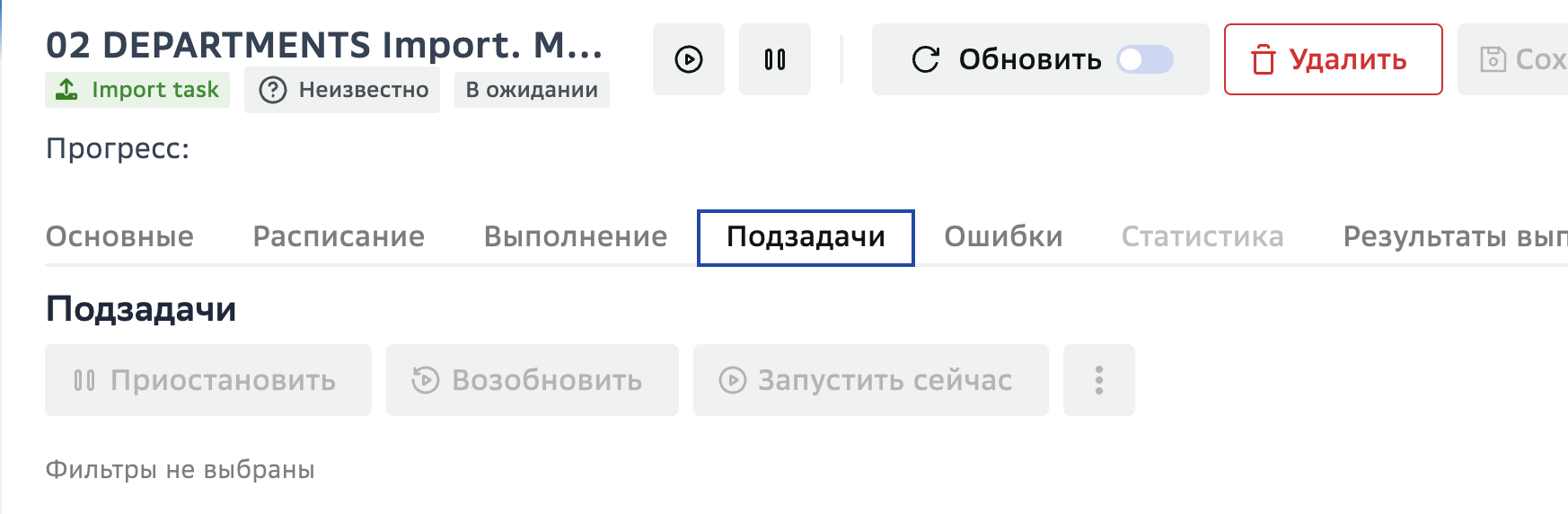
Перейдите во вкладку Администрирование > Задачи:
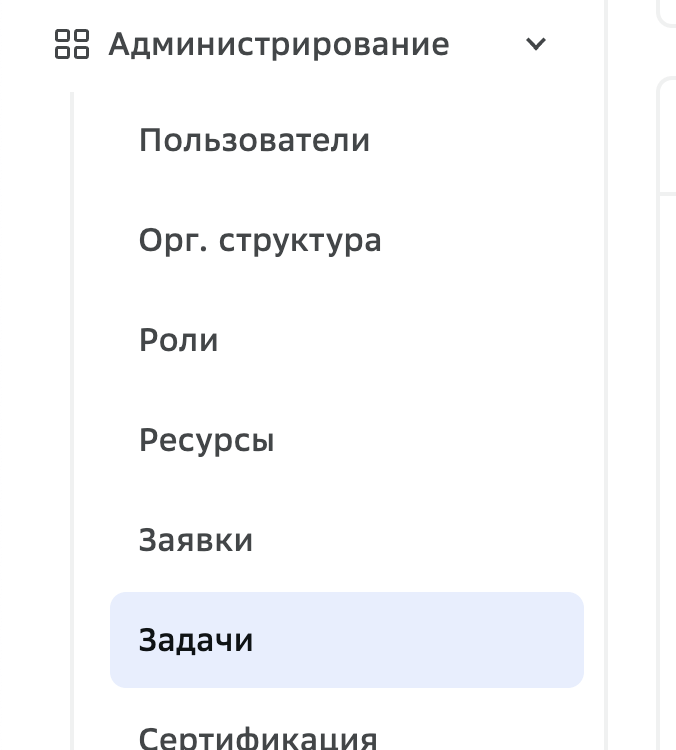
Перейдите в саму задачу и нажмите вверху справа кнопку «Экспорт».
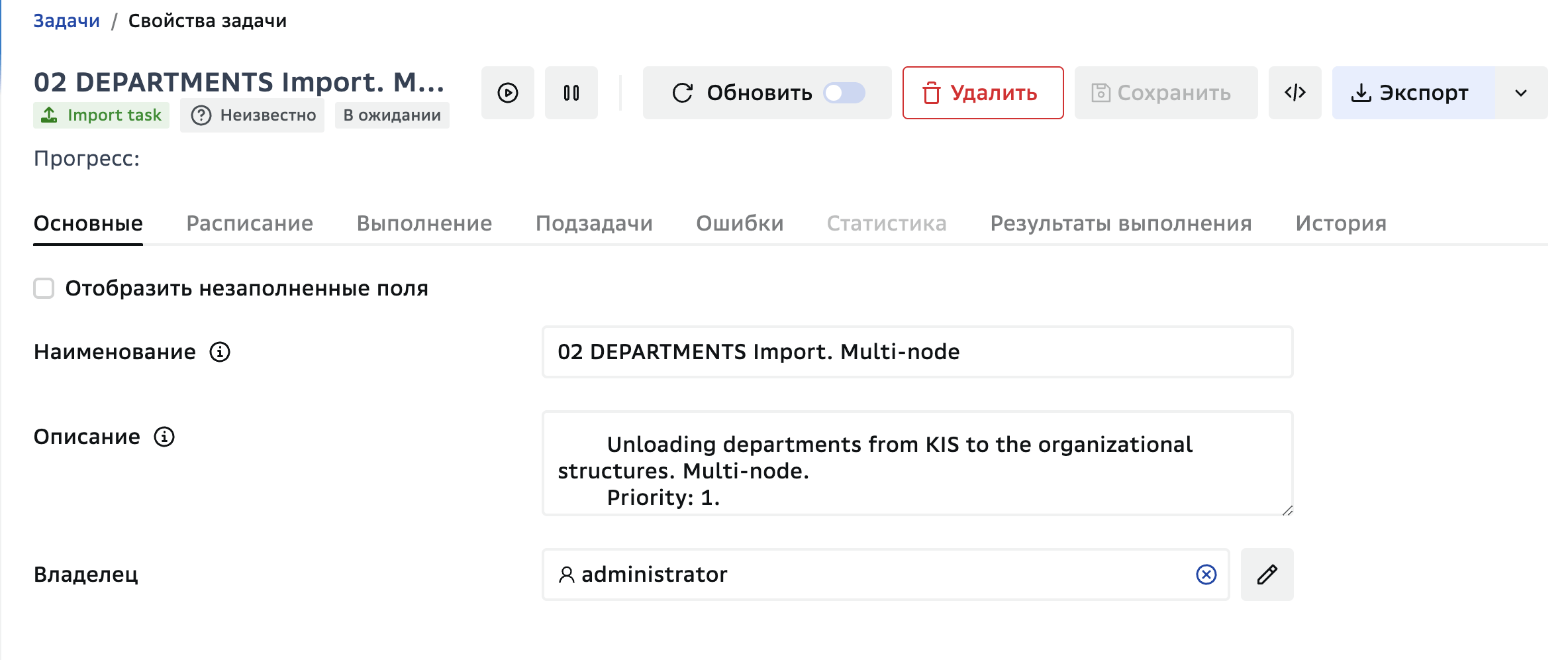
Затем перейдите в подзадачи данной задачи и сделайте тоже самое (Экспорт) перейдя в каждую подзадачу
Диагностика работы ресурсов#
Для диагностики проблем работы с ресурсами необходимо сообщить и предоставить следующие данные:
Версия дистрибутивов (IDMX, IDMC).
Среда развертывания (OpenShift, DropApp).
(Если нет внешней системы хранения логов) Скачайте логи проблемных POD - если pod продолжает уходить в рестарт дождаться повторения причины и успеть скачать log. Либо если досутпен Previous log режим в окне логов. То скачать с помощью него лог-файл пода.
Если есть система хранения логов то предоставить логи с проблемного пода за 2 часа до инцидента и 2 часа после.
Скачать Yaml StatefulSet’a idmx-engine (Переходим в меню Workloads кластера OSE / DropApp
Переходим в один единственный StatefullSet > затем во вкладку Yaml и нажимаем кнопку Download расположенную внизу справа
Скачать значения ConfigMap: idmx-cm-engine (Аналогичным способом (Переходим в меню Workloads кластера OSE / DropApp >
Затем переходим в ConfigMap: idmx-cm-engine выделенный желтым на скриншоте > затем во вкладку Yaml и нажимаем кнопку Download расположенную внизу справа
Необходимо собрать сообщения о событиях самого пространства имен в Openshift / DropApp.
Перейдите в проект в кластере OSE/DropApp в левом меню выберите раздел Home затем перейдите в пункт Events
И сделайте скриншот или сохраните в текстовом варианте ошибки:
Необходимо предоставить данные с системы мониторинга:
Данные с Дашборда: IDM Engine metrics V2
Данные с дашборда JVM (Micrometer)
Дашборды — JVM metrics.json
Самым информативным именно для проблемы утечки памяти в данном дашборде будет разделы Perfomance, Provisioning в особенности Average execution duration. Но остальные графики так же важны для понимания и выявления косвенных проблем так же приводящих к утечке.
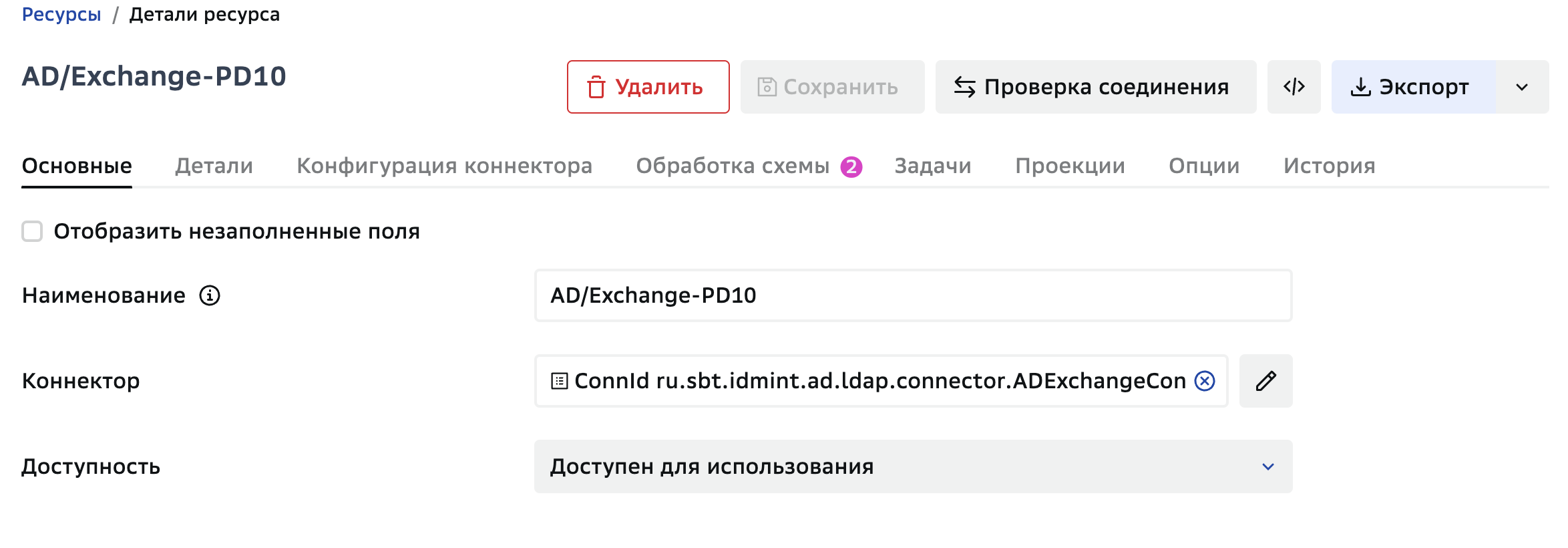
Необходимо сохранить Resource и прикрепить:
Перейдите во вкладку Администрирование > Ресурсы:
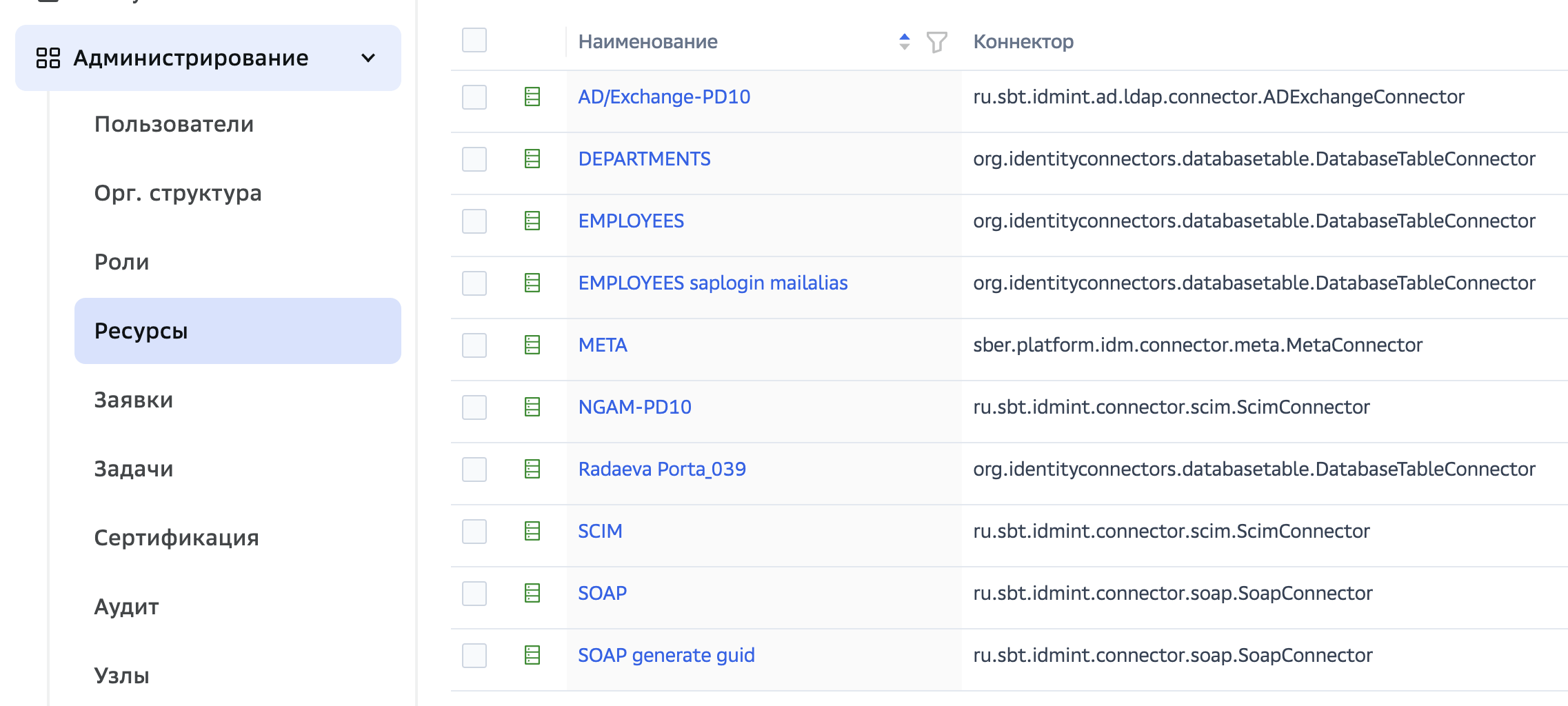
Перейдите в саму задачу и нажмите вверху справа кнопку «Экспорт».