Работа с организационной структурой#
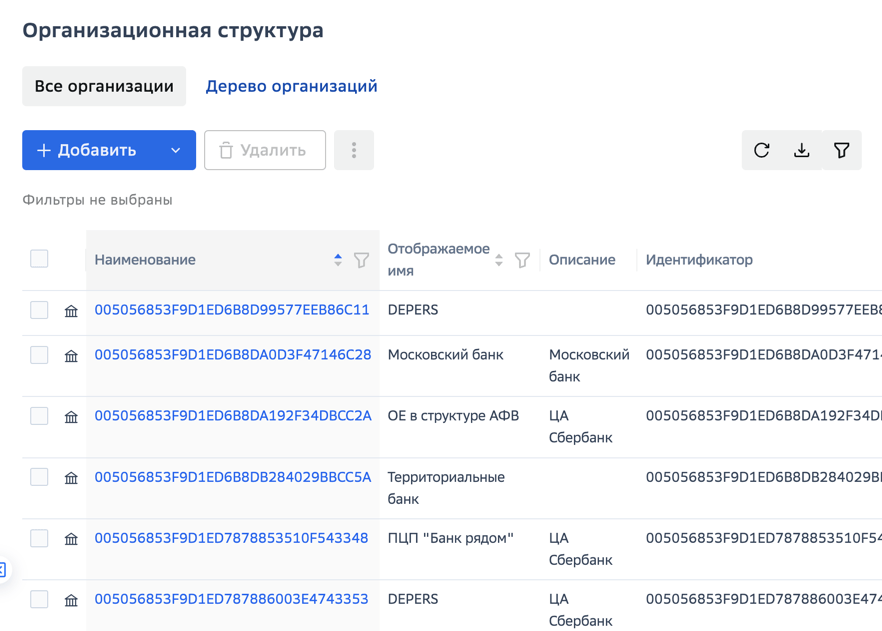
Вся информация об организационной структуре, определенной для компании, отображается в этом разделе. Вся информация о подразделениях и других структурных блоках организации содержится в организациях.
Работа с организациями происходит в разделе Орг. структура. Для перехода в этот раздел необходимо в главном меню в разделе Администрирование выбрать пункт Орг. структура (организационная структура).
Добавление элемента организационной структуры#
Данную операцию могут выполнять пользователи с ролями:
Суперпользователь.
Для добавления элемента организационной структуры следует:
В главном меню выбрать пункт Орг. структура > Добавить.
В разделе Детали орг. структуры задать значения параметров:
Наименование — наименование элемента организационной структуры;
Нажать кнопку Сохранить.
Импорт элемента организационной структуры#
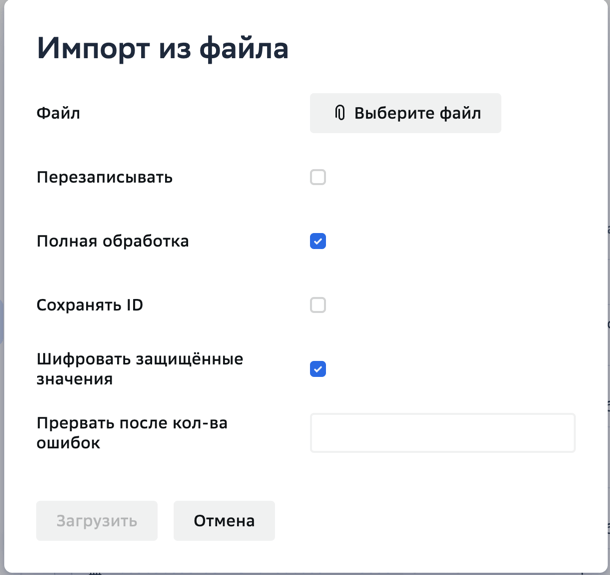
Также доступна возможность импортировать элемент организационной структуры в виде xml-файла. Для этого следует:
В меню Администрирование выбрать пункт Орг. структура.
Открыть выпадающее меню, нажав на кнопку в виде стрелки справа от кнопки Добавить, и выбрать опцию Импортировать из файла.
В открывшемся окне:
Нажать кнопку Выберите файл и выбрать файл для импорта из файловой системы;
Выставить чекбоксы в опциях при необходимости:
Принудительно — Принудительно выполнить импорт файла в случае возникновения внешних ошибок. Например, при импорте пользователя с указанным назначением на ресурс операция может прерваться с ошибкой, если ресурс недоступен в момент импорта. Данный чекбокс в таком случае принудительно выполнит операцию.
Перезаписывать — В случае если объект с тем же OID, что и импортируемый, уже существует в системе, он будет перезаписан.
Реконсиляция — После импорта объекта будет запущена синхронизация данных между IDMX и управляемыми ресурсами.
Нажать кнопку Загрузить.
Обратите внимание
Через данное окно импорта можно импортировать только xml-файлы, соответствующие разделу. Так, если вы открыли окно импорта в разделе Пользователи, попытка импортировать файл с конфигурацией ресурса будет прервана с ошибкой.
Для универсального импорта воспользуйтесь разделом Параметры настройки.
Просмотр и изменение элементов организационной структуры#
Данную операцию могут выполнять пользователи с ролями:
Суперпользователь.
Управление единицами организационной структуры предприятия выполняется в разделе Орг. структура.
В разделе Орг. структура имеется два раздела:
Раздел Все организации содержит таблицу со списком всех созданных элементов организационной структуры (объектов типа организация, которые можно связывать друг с другом для создания древовидной структуры подразделений бизнеса). С записями в данной таблице можно выполнять различные действия (удаление, включение, выключение, редактирование свойств), аналогично разделу Пользователи.
Раздел Дерево организаций содержит вкладки, которые определяются как основные (верхние) отделы компании (например, Функциональная Организационная Структура, Кадровая служба и т.п.).
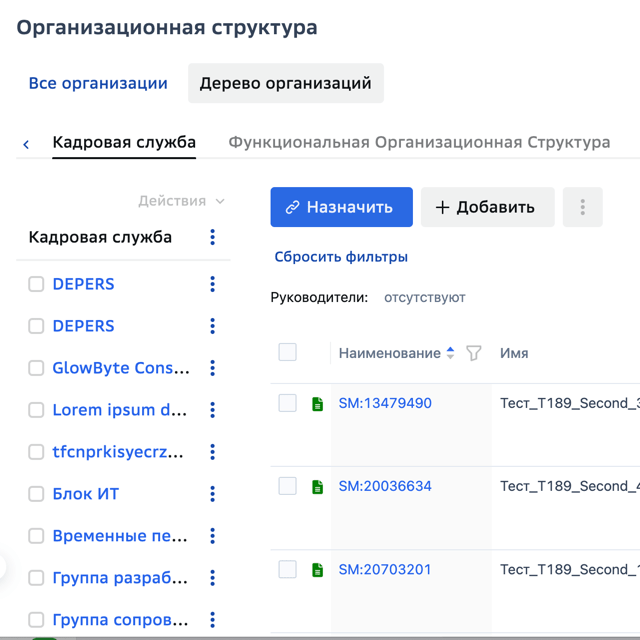 На каждой такой вкладке, в свою очередь, собрана информация по дочерним организациям конкретного организационного элемента, которые отображаются в левой части вкладки в виде списка. В правой части вкладки отображается таблица со всеми объектами, которые были назначены на этот организационный элемент.
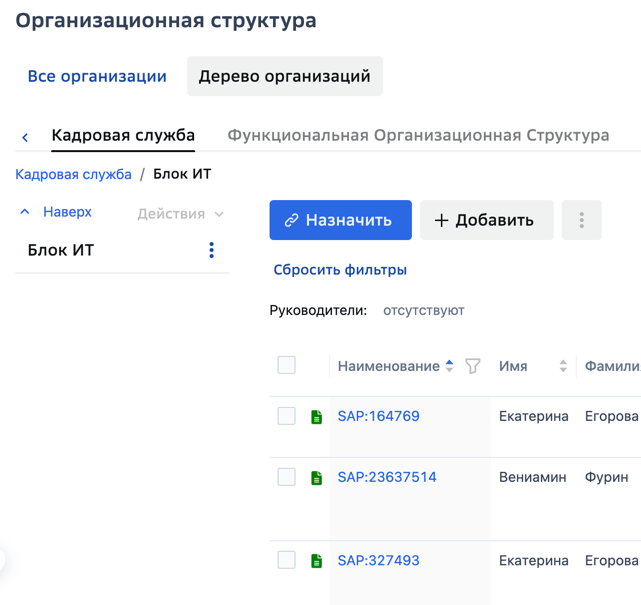
В каждую дочернюю организацию можно спуститься, нажав на ее наименование в списке в левой части вкладки. Это откроет ее как основную вкладку, с той же структурой, что и у родительской. Путь по дереву организаций будет отображаться в верхней части вкладки.
Для просмотра / редактирования данных какого-либо подразделения следует:
Перейти на вкладку Все организации.
Выбрать требуемое подразделение, перейдя по ссылке в поле Наименование.
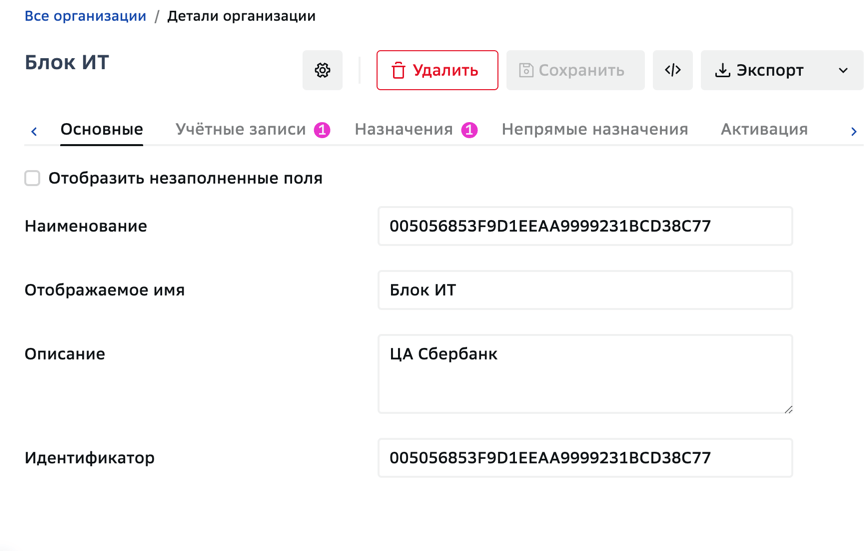
При необходимости отредактировать конкретные данные о подразделении;
При необходимости в блоке Назначения изменить назначения, которые будут автоматически назначаться пользователям, включенным в данное подразделение.
При необходимости в блоке Инициирующие факторы добавить связи с объектами (ролями, организациями, ресурсами), при назначении которых пользователю будет также назначаться данная организация.
При необходимости в блоке Активация задать административный статус, даты и статус блокировки организации (аналогично статусу учетной карточки).
Для сохранения сделанных изменений нажать кнопку Сохранить.