Работа с отчетами#
Работа с отчетами IDM проводится в разделе Отчеты.
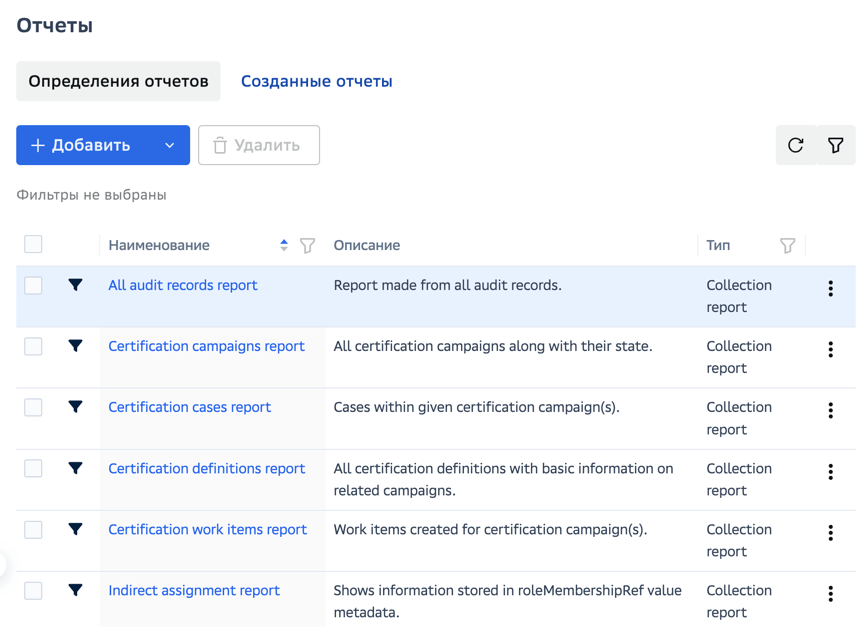
Для просмотра определений отчетов необходимо в разделе Отчеты перейти на вкладку Определения отчетов.
Отчеты в IDM — конфигурируемые операции, позволяющие выгрузить в файл требуемый набор информации по определенным объектам IDM. Выгружаемая информация задается определением отчета.
В данной версии IDM не предполагается создание определений отчетов вручную, однако доступно несколько архетипов отчетов, которые можно заполнить.
Создание определения отчета#
Данную операцию могут выполнять пользователи с ролями:
Суперпользователь.
Для создания отчета вручную следует на вкладке Определения отчетов нажать на кнопку Добавить. Это откроет визард создания определения отчета:
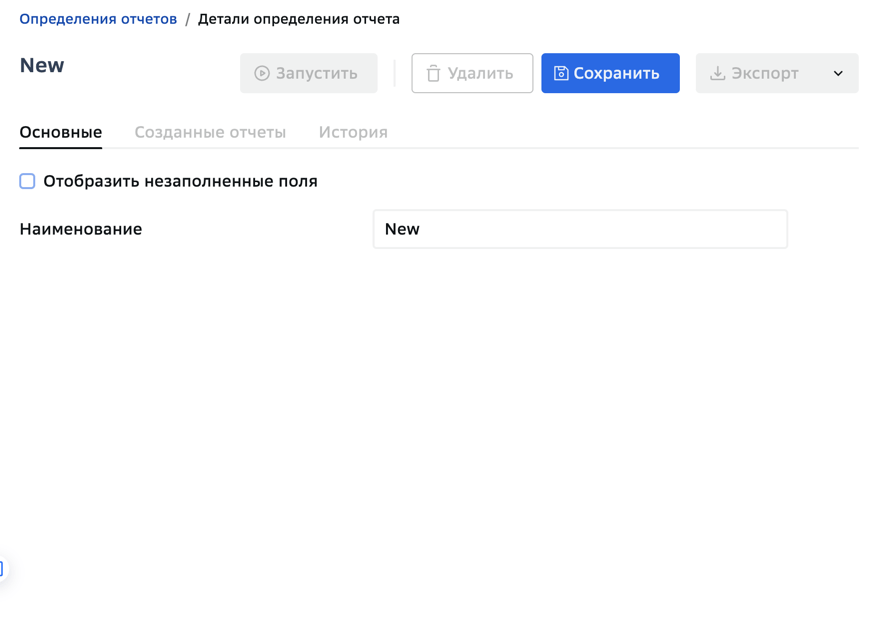
Определение отчета имеет следующие поля:
Наименование — название объекта в IDM.
Описание — произвольное описание объекта.
Документация — ссылка на документацию по объекту (если требуется привести).
Этап жизненного цикла — этап, на котором в данный момент находится объект, если предполагается разработка через UI.
Неудаляемый — можно ли удалять данный объект.
Архетип — один из архетипов, по которому будет формироваться отчет. Выбранный архетип влияет на доступные поля конфигурации определения объекта.
Для архетипа Report доступны вкладки:
Формат файла — формат формируемого CSV-файла с отчетом.
Для архетипа Dashboard report доступны вкладки:
Панель управления — формат виджета с отчетом для панели управления на главной странице IDM.
Формат файла — формат формируемого CSV-файла с отчетом.
Для архетипа Collection report доступны вкладки:
Коллекция — определение коллекции объектов, по которой создается отчет.
Формат файла — формат формируемого CSV-файла с отчетом.
Отображение — формат отображаемой таблицы данных в отчете.
Параметры — произвольные параметры, значения которых можно задавать во время запуска формирования отчета.
Подотчет — произвольные выражения, которые можно выделить для использования при составлении определения отчета (например, для заполнения столбцов в отображении отчета).
Импорт определения отчета#
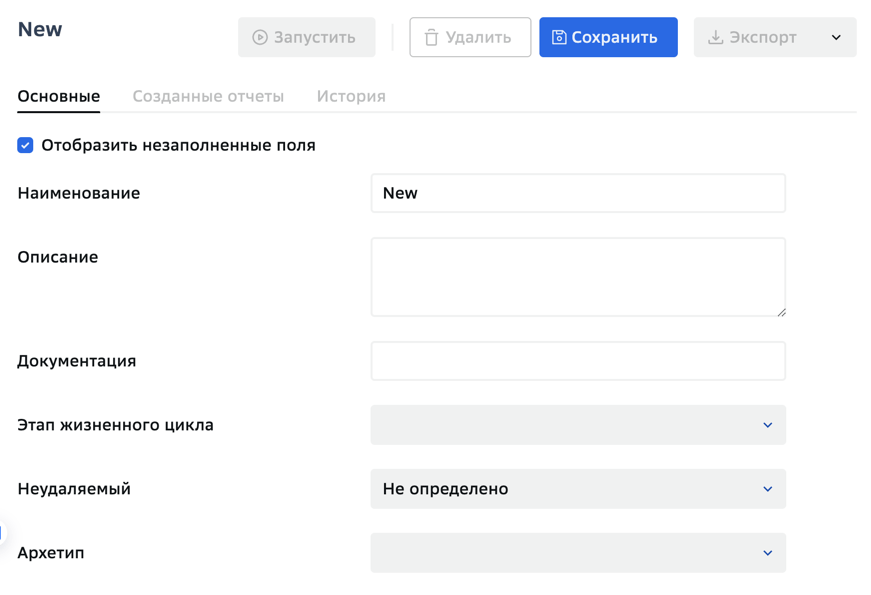
Также IDMX предоставляет администратору возможность загрузки (импорта) определения отчета в виде XML конфигурации. Для загрузки определения следует:
Нажать на выпадающее меню справа от кнопки Добавить > Импортировать из файла.
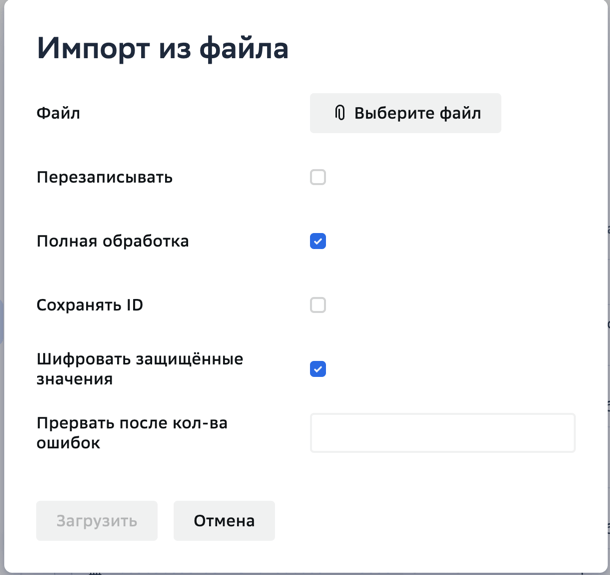
В открывшемся окне:
Нажать кнопку Выберите файл и выбрать файл для импорта из файловой системы.
Выставить чекбоксы в опциях при необходимости.
Нажать кнопку Загрузить.
Обратите внимание
Через данное окно импорта можно импортировать только xml-файлы, соответствующие разделу. Так, если вы открыли окно импорта в разделе Пользователи, попытка импортировать файл с конфигурацией ресурса будет прервана с ошибкой.
Для универсального импорта воспользуйтесь разделом Параметры настройки.
Управление списком определений отчетов#
Данную операцию могут выполнять пользователи с ролями:
Суперпользователь.
Администратор может удалить одно или несколько определений. Для этого следует:
Выбрать требуемые определения, установив соответствующие чекбоксы в самом левом столбце.
Нажать кнопку Удалить.
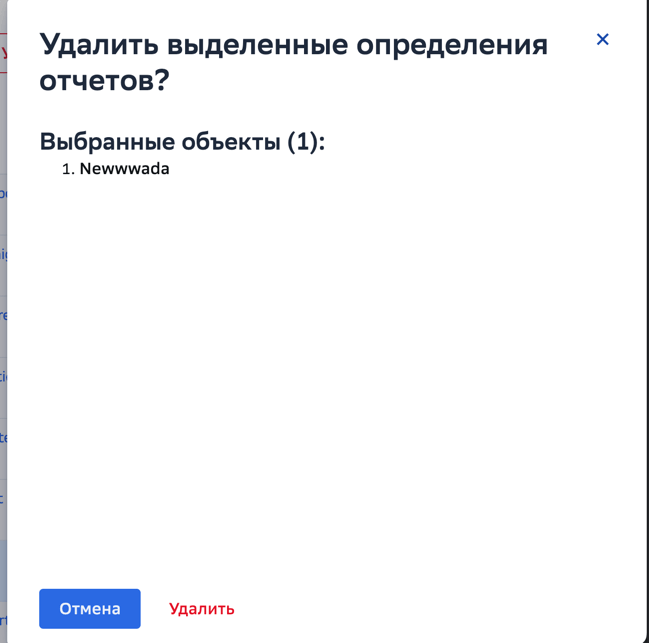
Будет выведено окно подтверждения со списком удаляемых объектов. Нажмите Удалить, чтобы удалить выбранные определения, и Отмена, чтобы отменить операцию.
Также можно выполнять действия с одним определением. Для этого нажмите на кнопку в самом правом столбце таблицы в строке с нужным определением.
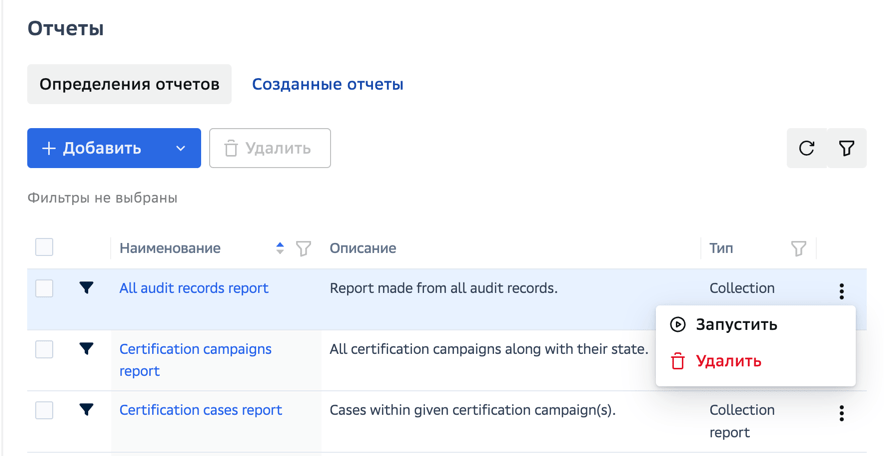
Одиночные определения отчетов также можно запускать, чтобы сгенерировать отчет.
Просмотр созданных отчетов#
Данную операцию могут выполнять пользователи с ролями:
Суперпользователь.
Для просмотра списка созданных отчетов IDM следует перейти в раздел Созданные отчеты.
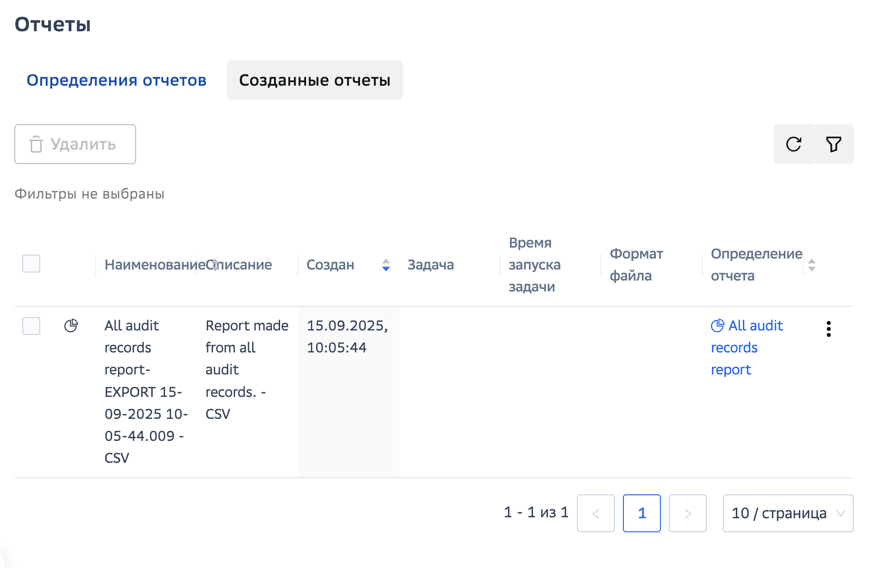
Для колонок Наименование и Определение отчета в правой части заголовка расположен значок фильтра. Нажатие на него откроет поле для ввода значения фильтра, через которое можно фильтровать данные таблицы.
Управление списком созданных отчетов#
Данную операцию могут выполнять пользователи с ролями:
Суперпользователь.
Администратор может удалить один или несколько отчетов. Для этого следует:
Выбрать требуемые отчеты, установив соответствующие чекбоксы в самом левом столбце.
Нажать кнопку Удалить.
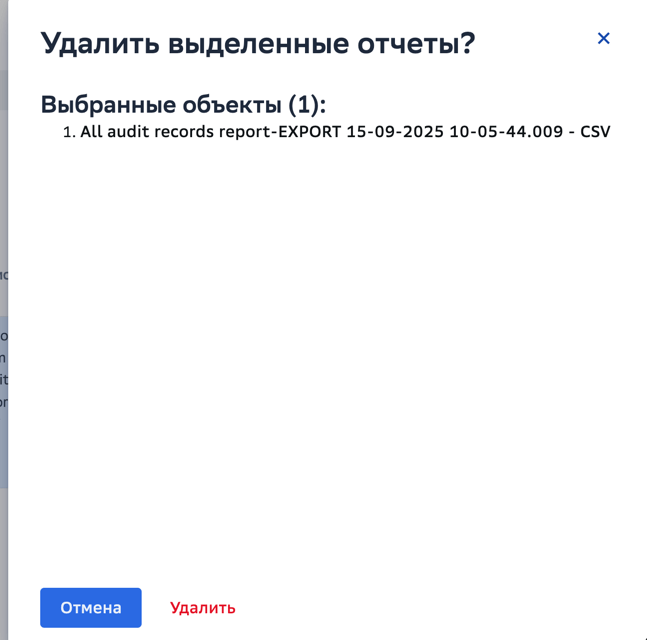
Будет выведено окно подтверждения со списком удаляемых объектов. Нажмите Удалить, чтобы удалить выбранные определения, и Отмена, чтобы отменить операцию.
Также можно выполнять действия с одним отчетом. Для этого нажмите на кнопку в самом правом столбце таблицы в строке с нужным определением.
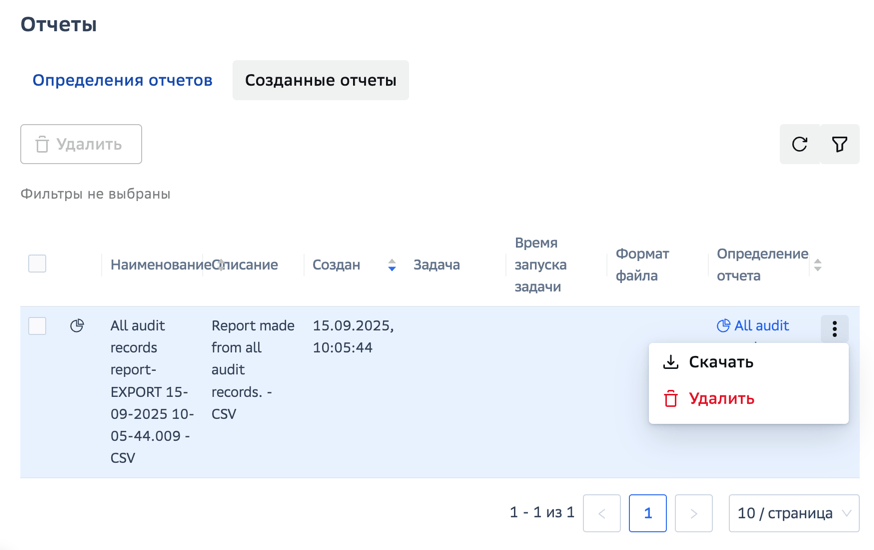
Одиночные отчеты также можно скачать, чтобы загрузить файл отчета из инсталляции IDM на компьютер.
Ротация файлов отчетов#
Файлы сгенерированных отчетов сохраняются в контейнере (pod) idmx-engine в одной из следующих директорий:
${idm.home}/export.${idm.home}/trace.
Для удобства создания резервных копий и управления ресурсами контейнера для данных директорий можно включить ротацию файлов логов.
Для включения ротации отчетов, добавьте в SystemConfiguration следующий блок:
<internals>
    <reportConfiguration>
        <rotation>
            <maxSumSizeMb>100</maxSumSizeMb> <!-- Максимальный размер отчета в МБ  -->
        </rotation>
    </reportConfiguration>
</internals>