Работа со списком задач#
Все задачи, импортированные в IDMX, отображаются в разделе Задачи. Для перехода в этот раздел необходимо в главном меню в разделе Администрирование выбрать пункт Задачи.
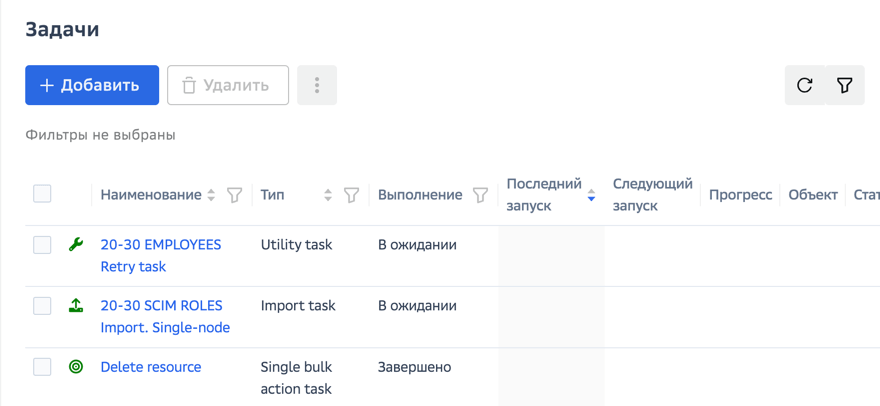
Задача — набор инструкций по исполнению автоматизированных действий по управлению учетными карточками и записями IDMX. Так, если конфигурация ресурса говорит «что» делать с данными, то задача указывает «как» и «когда» это следует сделать. IDMX имеет такие задачи как задача на синхронизацию, на импорт данных из ресурса, и при необходимости в IDMX могут быть добавлены кастомные задачи, созданные под бизнес-логику конкретного Заказчика.
В данной версии IDMX не предполагается создание задач вручную, они поставляются в дистрибутиве.
Импорт задачи#
Данную операцию могут выполнять пользователи с ролями:
Суперпользователь.
IDMX предоставляет администратору возможность загрузки (импорта) задачи в виде XML конфигурации. Для загрузки задачи следует:
В главном меню выбрать пункт Задачи > Добавить.
В открывшемся окне:
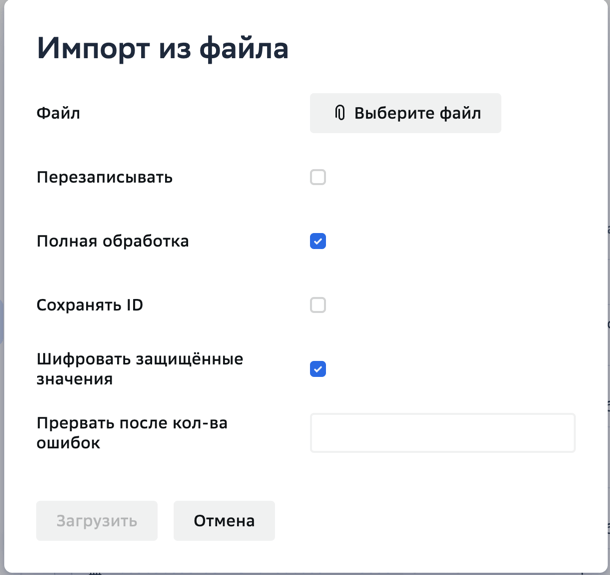
Нажать кнопку Выберите файл и выбрать файл для импорта из файловой системы.
Выставить чекбоксы в опциях при необходимости:
Принудительно — Принудительно выполнить импорт файла в случае возникновения внешних ошибок. Например, при импорте пользователя с указанным назначением на ресурс операция может прерваться с ошибкой, если ресурс недоступен в момент импорта. Данный чекбокс в таком случае принудительно выполнит операцию.
Перезаписывать — В случае если объект с тем же OID, что и импортируемый, уже существует в системе, он будет перезаписан.
Реконсиляция — После импорта объекта будет запущена синхронизация данных между IDMX и управляемыми ресурсами.
Нажать кнопку Загрузить.
Обратите внимание
Через данное окно импорта можно импортировать только xml-файлы, соответствующие разделу. Так, если вы открыли окно импорта в разделе Пользователи, попытка импортировать файл с конфигурацией ресурса будет прервана с ошибкой.
Для универсального импорта воспользуйтесь разделом Параметры настройки.
Управление списком задач#
Данную операцию могут выполнять пользователи с ролями:
Суперпользователь.
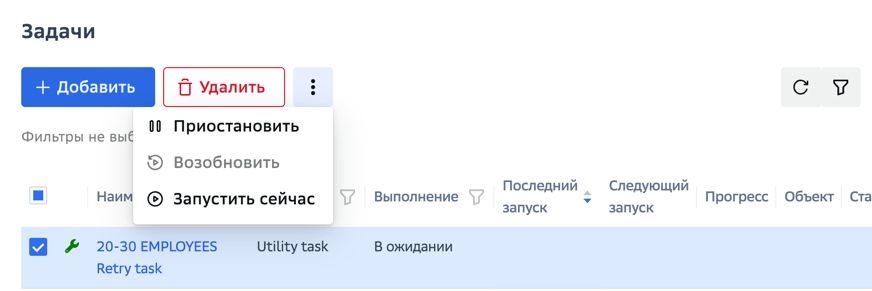
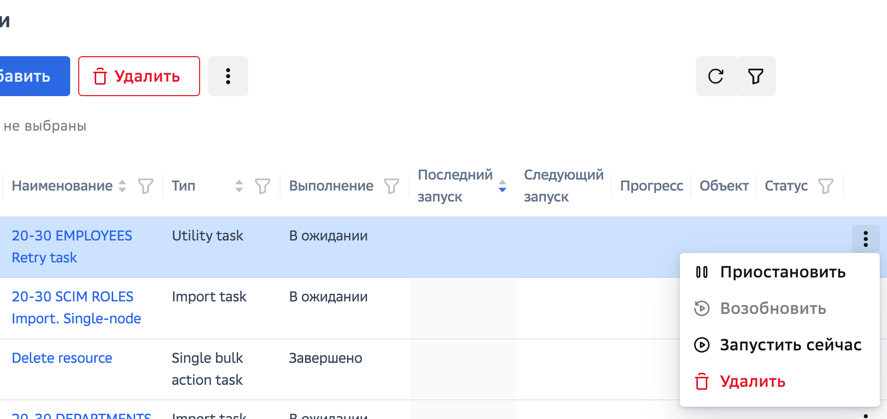
Администратор может приостановить исполнение, возобновить исполнение, запустить задачу немедленно (без помещения в очередь задач) или удалить одну или несколько задач. Для этого следует:
Выбрать требуемые задачи, установив соответствующие чекбоксы в самом левом столбце.
Открыть меню действий
 и выбрать требуемое действие, либо нажать на кнопку Удалить для удаления. В результате на экране отобразится блок с информацией об успешном или неуспешном выполнении операции.
В случае удаления будет выведено окно подтверждения со списком удаляемых объектов. Нажмите Удалить, чтобы удалить выбранные задачи, и Отмена, чтобы отменить операцию.
Также можно выполнять действия выше с одной задачей. Для этого нажмите на кнопку в самом правом столбце таблицы в строке с нужной задачей.
Удаление состояния и подзадач#
Для работы с подзадачами и состояниями задач IDM используются следующие операции:
Операция «Приостановить и удвлить состояние» (Suspend and delete workstate) очищает
activityStateзадачи, что позволяет восстановить работу задачи через перезапуск при ситуациях, когда исполнение задачи завершается с ошибкой, но при этом перезапустить ее не удается.Эта операция применяется для некомпозитных задач (не имеющих подзадач). Как правило это задачи из одной
activity.Операция «Приостановить и удалить подзадачи и состояние» (Suspend and delete workers and workstate) очищает
activityStateи удаляет подзадачи у корневой задачи. Аналогично предыдущей операции, это может помочь восстановить работу задачи, завершившейся с ошибкой.Эта операция применяется для композитных задач — задач, имеющих подзадачи (и, как правило, состоящих из нескольких
activity).
Для данных операций следует учитывать особенности ниже:
Перед выполнением операций по очистке задача приостанавливается (suspend). В случае, если настроена политика безопасности, требующая подтверждения «второй рукой» для таких операций, при запуске данных операций сначала будет создаваться заявка на согласование выполнения операции «Приостановить.»
Только в случае если заявка на «Приостановить» согласована, будет создана заявка на согласование выбранной операции («Приостановить и удалить состояние» или «Приостановить и удалить подзадачи и состояние»).
Для упрощения процесса работы в системной конфигурации добавлена опция
skipUsingInternalCaseGeneration, которая позволяет отключить генерацию заявок на согласование внутренней подзадачи на приостановку.Для перезапуска задач после выполнения операций по очистке следует использовать операцию «Запустить сейчас». При использовании операции «Возобновить» задача может «повиснуть» и показывать статус «Выполняется», не выполняя никаких операций. Если случайно была использована операция «Возобновить» - можно исправить ситуацию, выбрав операцию «Запустить немедленно».
Аналогичный принцип работает и для подзадач. Если подзадача «повисла», и на вкладке Подзадачи внутри корневой задачи сделать операцию по очистке статуса, то перезапускать подзадачу следует операцией «Запустить немедленно».
Если использовать операцию «Приостановить и удалить подзадачи и состояние» на некомпозитную задачу - выполнится только операция приостановки задачи, так как операция не найдет подзадач, и на этом завершит работу.
Если использовать операция «Приостановить и удалить состояние» на композитную задачу - то возникнет ошибка «висящих» подзадач, поэтому, при очистке
activityStateкорневой задачи будут удалены связи этой задачи и ее подзадач. Но при этом при перезапуске корневой задачи будет возникать ошибка, что невозможно создать подзадачу, так как подзадача уже существует.При этом отвязанные подзадачи также будут существовать в системе IDM и потреблять ресурсы, не выполняя операций.
Для исправления ошибки следует использовать на такую задачу операцию «Приостановить и удалить подзадачи и состояние», а затем перезапустить задачу. Также можно удалить отвязанные подзадачи вручную.
Изменение задачи#
Данную операцию могут выполнять пользователи с ролями:
Суперпользователь.
Для изменения задачи необходимо перейти в конкретную задачу. Для этого следует перейти по ссылке в поле Название требуемой задачи:
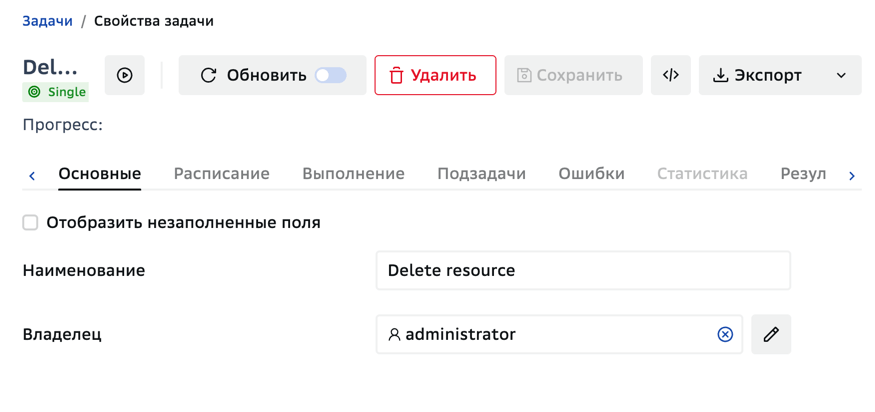
На вкладке Основные приведена основная информация по задаче: наименование, описание и владелец задачи.
На вкладке Расписание можно вручную задать или изменить расписание автоматического запуска задачи:
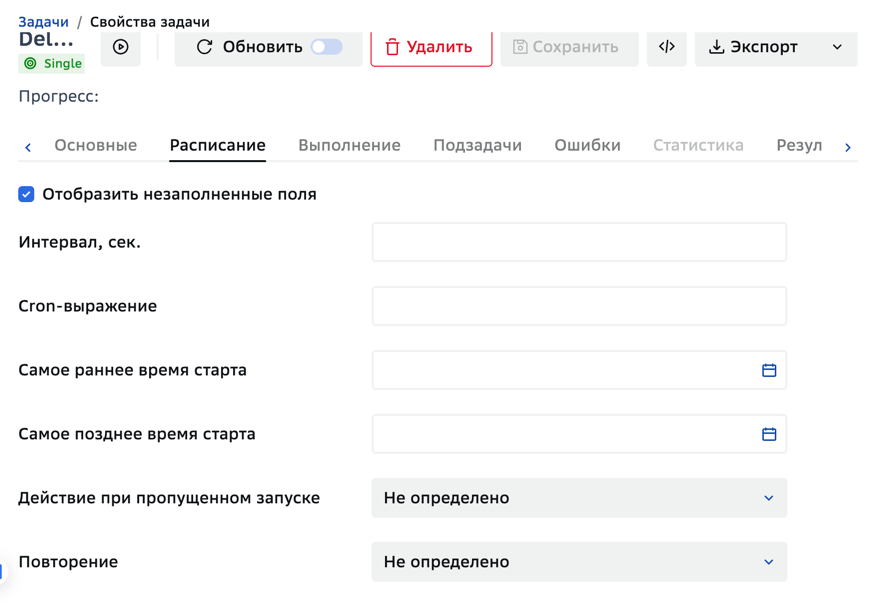
IDMX поддерживает возможность задать на вкладке Расписание:
интервал запуска (в секундах);
CRON-выражение;
самые ранние и самые поздние дату и время запуска задачи;
самые поздние дату и время завершения задачи;
действие с задачей, которое должно быть выполнено при пропуске запуска по расписанию (например, по причине недоступности IDMX);
повторение запуска (одиночный или повторяющийся запуск).
Если для задачи не был задан ни один из вариантов повторения — переключение тумблера Показать пустые поля отобразит все пустые поля, которые можно заполнить.
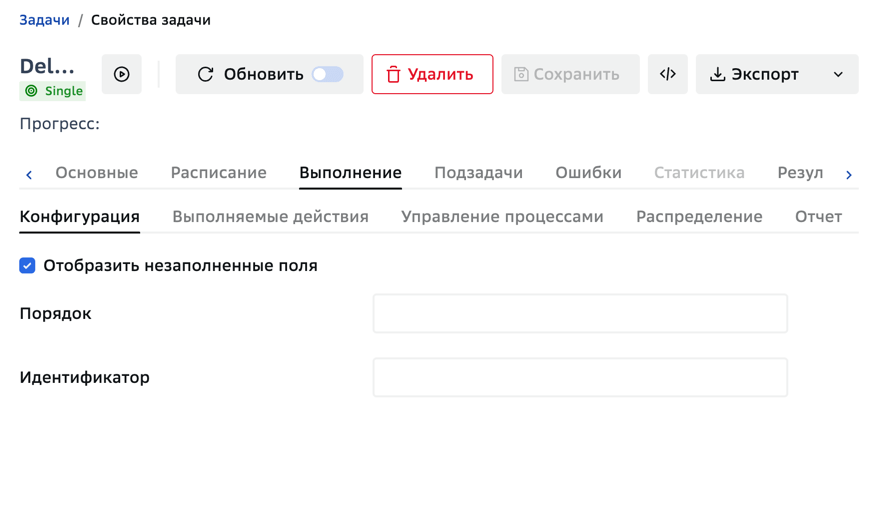
На вкладке Выполнение приведена информация по выполнению задачи:
На вкладке Подзадачи отображаются текущие подзадачи и потоки исполнения задачи:
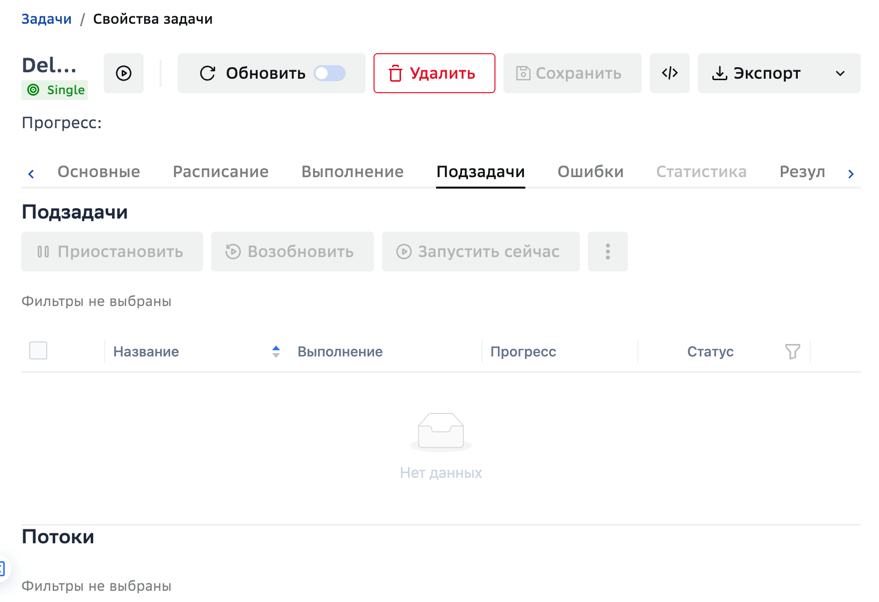
На вкладке Ошибки приведены все ошибки, возникшие в процессе исполнения задачи.
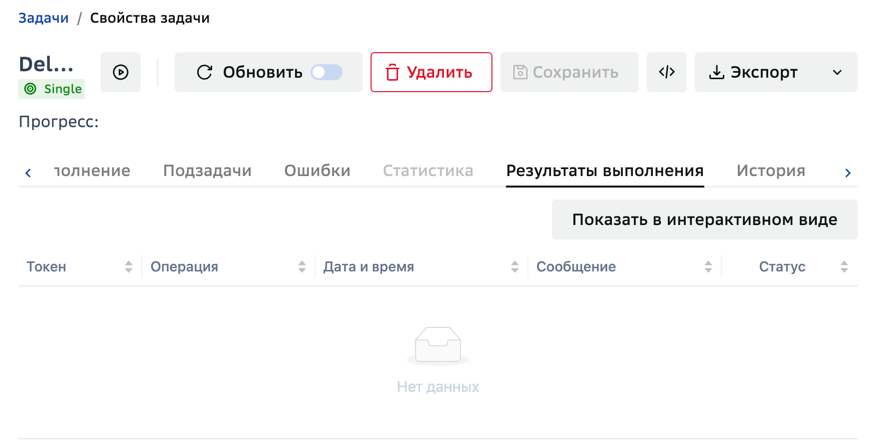
На вкладке Результаты выполнения отображаются результаты выполнения всех операций, входящих в задачу: