Работа с заявками#
Все заявки, заведенные в системе для согласования изменений, отображаются в разделе Заявки. Для перехода в этот раздел необходимо в главном меню в разделе Администрирование выбрать пункт Заявки.
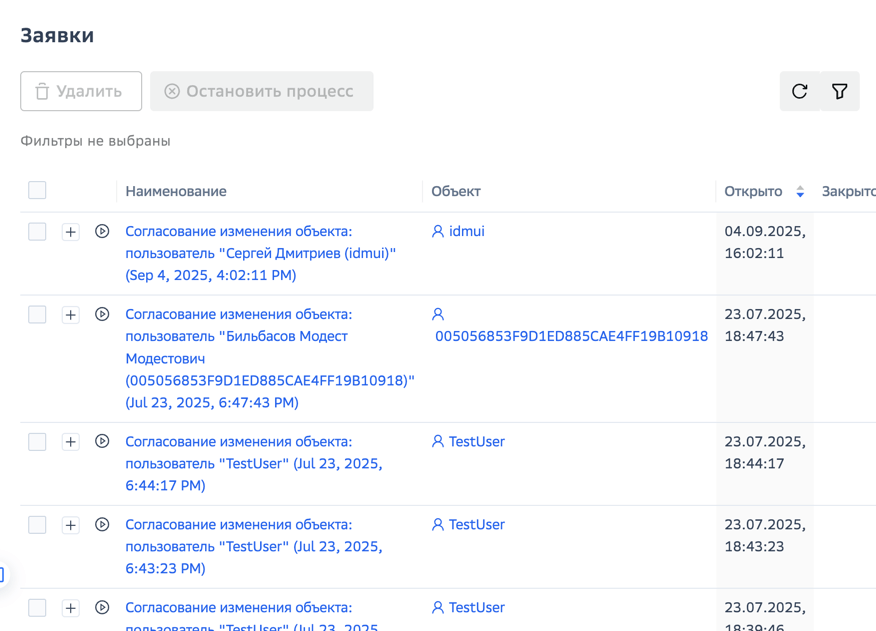
На данной вкладке отображается таблица, содержащая список заявок IDMX, со следующими столбцами:
Чекбокс — опция для выделения одной или нескольких заявок, для управления ими.
Кнопка плюс — развернуть список заявок.
Иконка — тип заявки (Заявка, Согласование). При наведении на иконку всплывает подсказка.
Наменование — имя объекта в системе IDMX. В случае пользователей является также логином для аутентификации в IDMX.
Открыто и Закрыто — даты открытия и закрытия заявки.
Статус — текущий статус заявки.
Заявки не создаются вручную. Вместо этого, для различных объектов IDMX (ролей, ресурсов и т.п.) можно настроить необходимость согласования учетными карточками с определенными ролями. После такой настройки, если пользователь с ролью без достаточных привилегий пытается выполнить какие-либо действия с защищенным объектом или типом объектов — вместо автоматического применения его изменений, IDMX создаст заявку на согласование, которая будет доступна для обработки пользователям с соответствующей ролью.
В данной версии IDMX не предполагается ручная настройка необходимости согласования, настройка процесса согласования и ролей, требуемых для согласования.
Управление списком заявок#
Данную операцию могут выполнять пользователи с ролями:
Суперпользователь.
Администратор может в любой момент остановить процесс согласования или удалить заявку. Для этого следует:
Выбрать требуемые заяки, установив соответствующие чекбоксы в самом левом столбце.
В меню действий выбрать соответствующий пункт. В результате на экране отобразится блок с информацией об успешном или неуспешном выполнении операции.
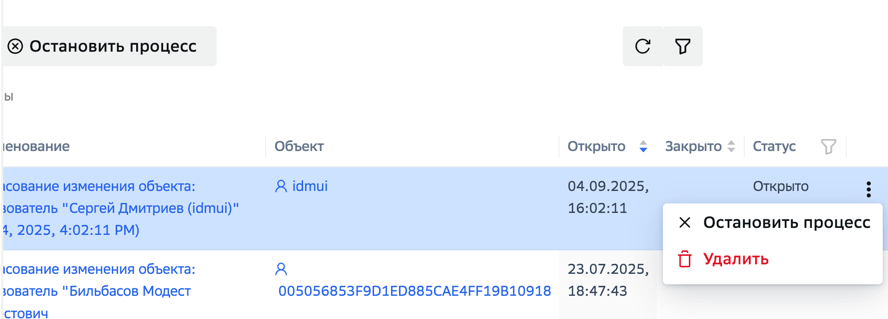
В случае удаления будет выведено окно подтверждения. Нажмите Да, чтобы удалить выбранные заяки, и Нет, чтобы отменить операцию.
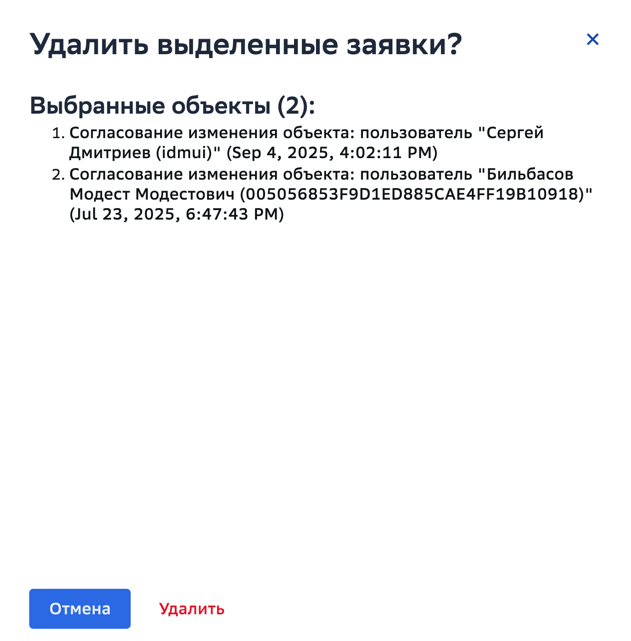
Также можно выполнять действия выше с одной проекцией. Для этого нажмите на кнопку в самом правом столбце таблицы в строке с нужной проекцией.
Согласование заявки#
Данную операцию могут выполнять пользователи с ролями:
Суперпользователь;
Роль подтверждающего.
Для работы с процессом согласования необходимо перейти в конкретную заявку. Для этого следует перейти по ссылке в поле Наименование:
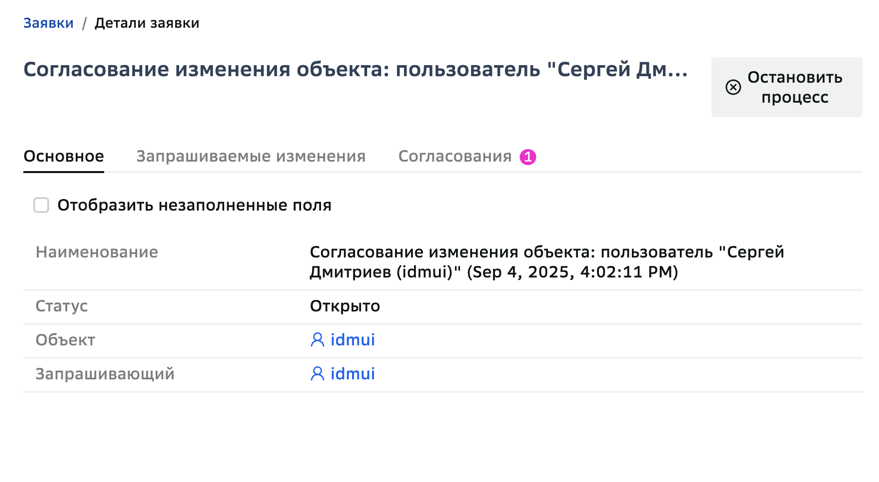
На вкладке Основное отображается информация по заявке на согласование, такая, как статус процесса согласования, объекты, изменения которых согласуются, и инициатор заявки.
На вкладке Запрашиваемые изменения приводится весь список изменений, которые требуется одобрить, с предыдущими значениями и их предлагаемыми изменениями.
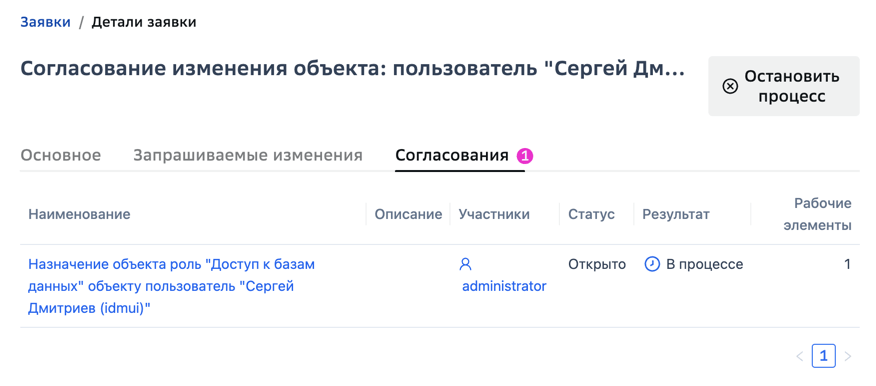
На вкладке Согласование приведен весь список элементов согласования, которые должны быть одобрены, чтобы изменения в заявке были применены:
Работа с элементами согласования#
Данную операцию могут выполнять пользователи с ролями:
Суперпользователь;
Роль подтверждающего.
Каждый элемент состоит из нескольких рабочих элементов, количество которых отображается в поле Рабочие элементы элемента.
В поле Участники каждого элемента отображаются роли, которые могут принимать участвие в процессе согласования.
Для работы с элементом согласования необходимо перейти в него. Для этого следует перейти по ссылке в поле Наименование требуемого элемента:
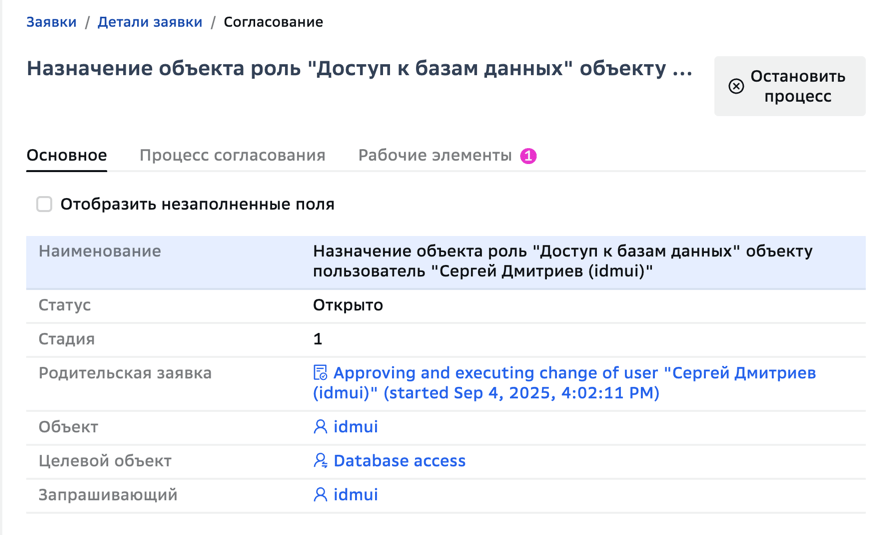
На вкладке Основное отображается информация по элементу.
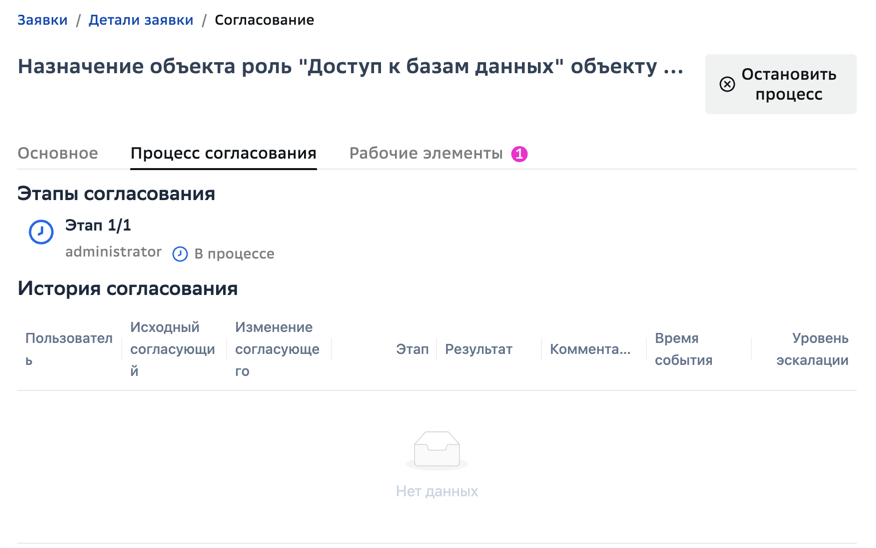
На вкладке Процесс согласования отображается результат всех этапов согласования, имеющихся в элементе, а также история действий в процессе:
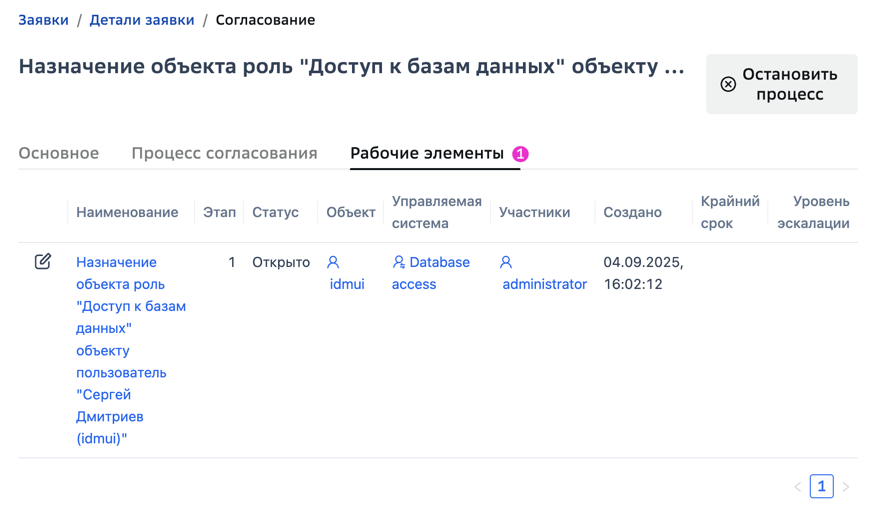
На вкладке Рабочие элементы приведен список всех элементов, которые должны быть обработаны в процессе согласования:
Согласование рабочих элементов#
Данную операцию могут выполнять пользователи с ролями:
Суперпользователь;
Роль подтверждающего.
Для работы с рабочим элементом элемента согласования необходимо перейти в конкретный элемент. Для этого следует перейти по ссылке в поле Наименование рабочего элемента:
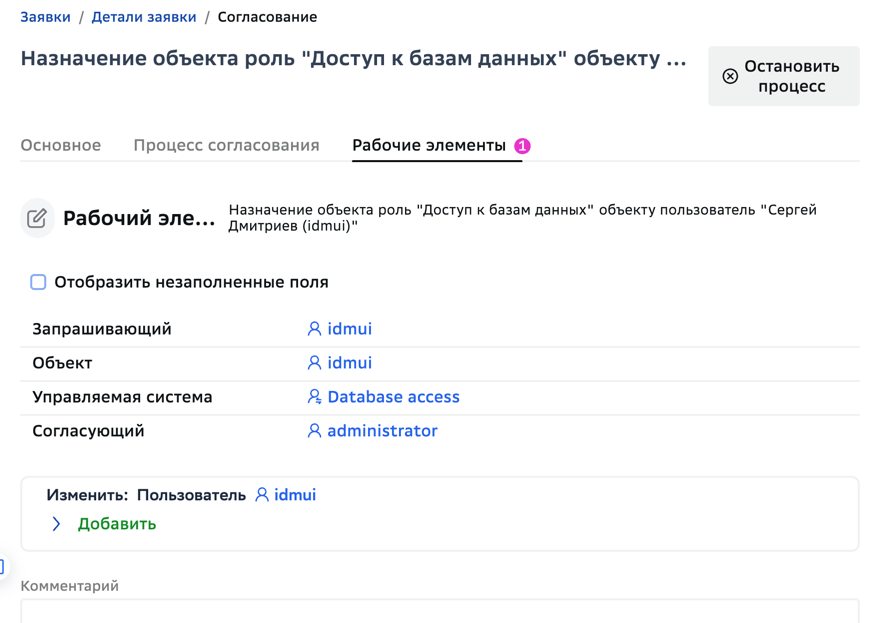
В открывшемся окне отображается основная информация по этапу процесса согласования элемента, такая, как инициатор запроса, объект, который будет изменен, список изменений, которые согласуются в данном рабочем элементе, согласующая роль (кандидаты) и согласующий администратор, взявший элемент в работу.
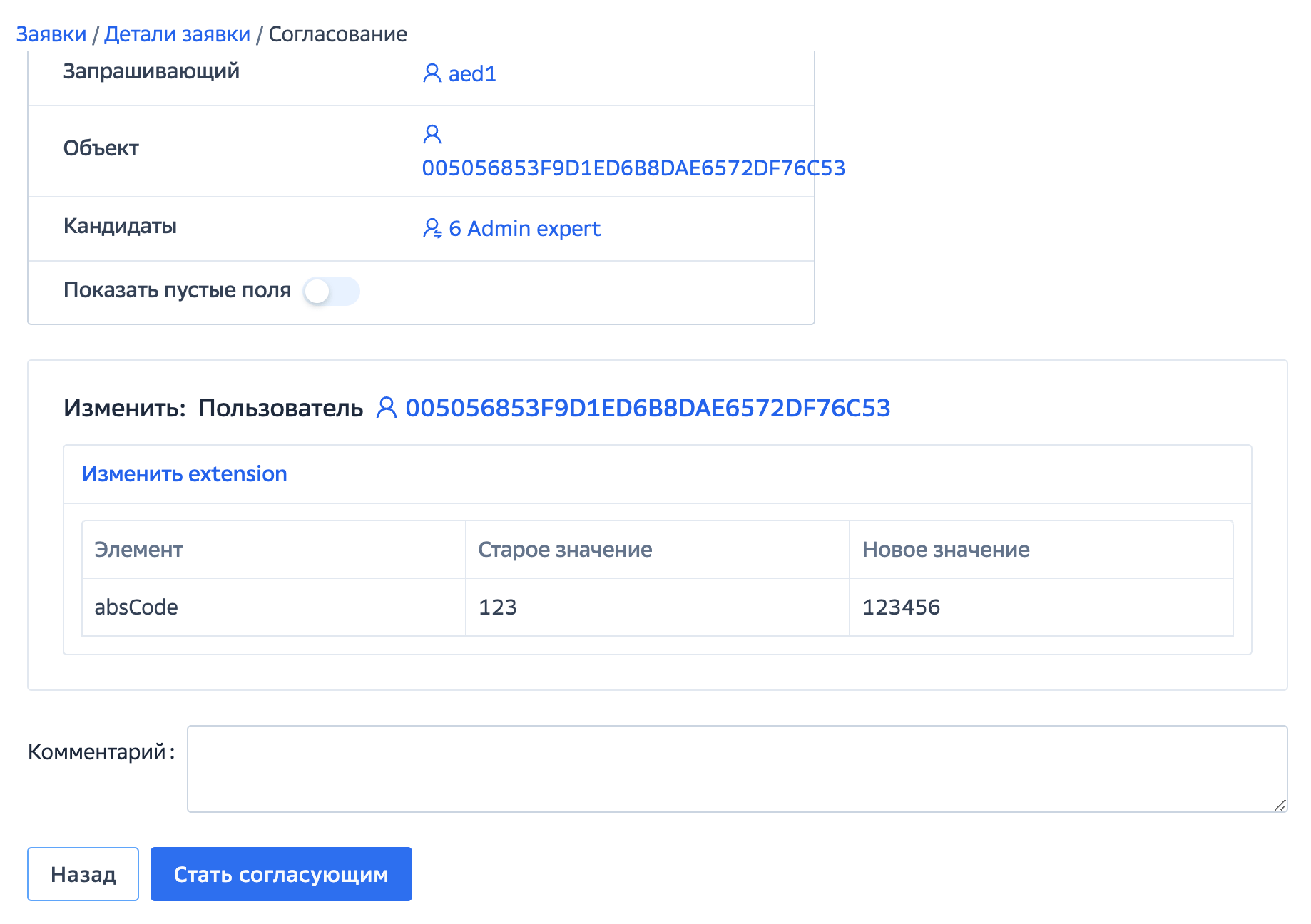
Для администраторов, имеющих роль, требуемую для согласования, в нижней части экрана станет доступна кнопка Стать согласующим, которая позволит им взять элемент в работу:
Для администраторов, взявших элемент в работу, в нижней части экрана станет доступно меню согласования:
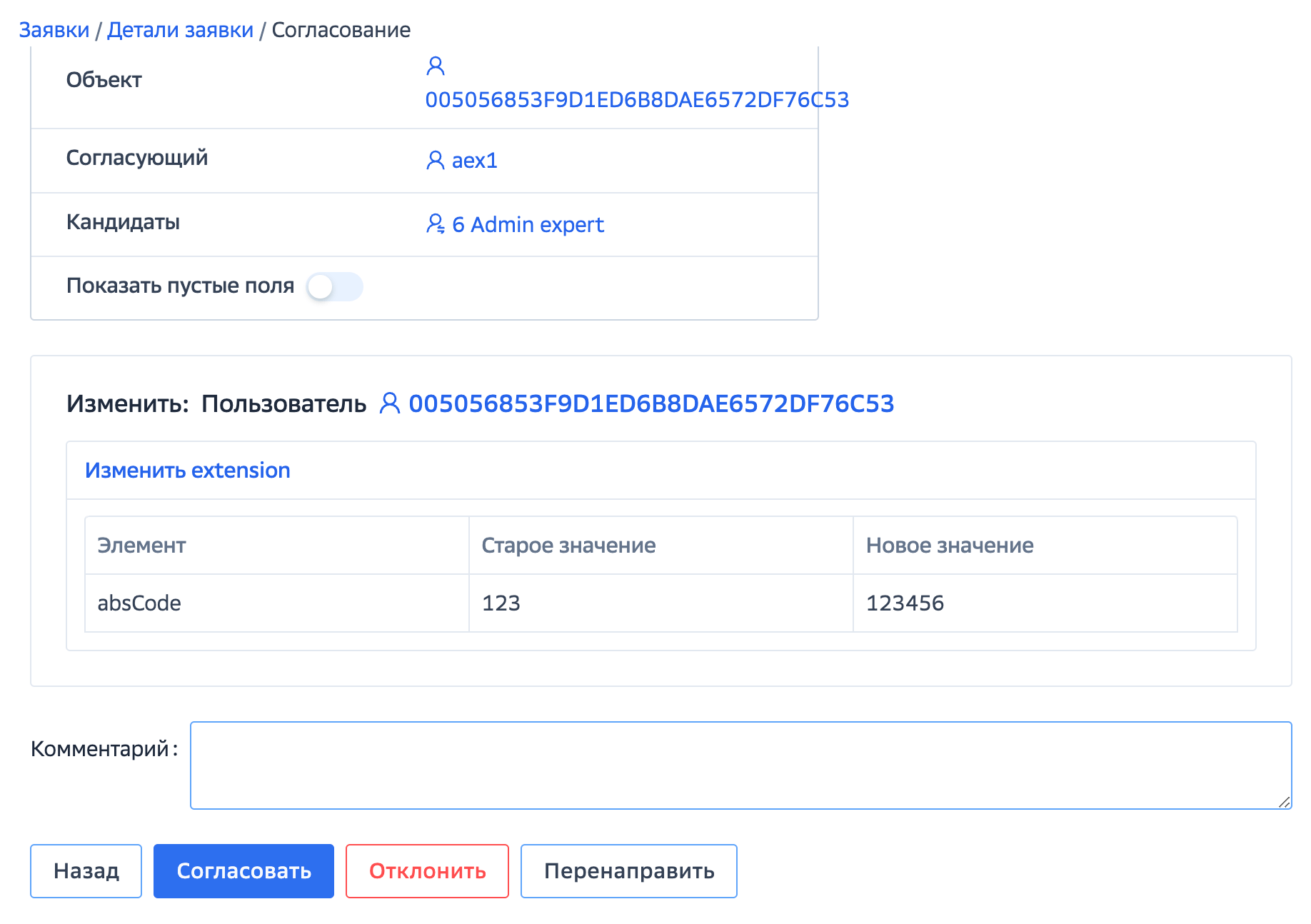
В меню согласования доступны следующие действия:
Согласовать — одобрить изменения в рабочем элементе;
Отклонить — отклонить изменения в рабочем элементе;
Перенаправить — передать рабочий элемент другому квалифицированному администратору.
Также, в поле Комментарий администраторы могут оставить комментарий, прикладываемый к рабочему элементу при выполнении одного из действий в меню согласования.